 |
| ||||||||

Le client souhaite utiliser un certificat au lieu d'un code secret partagé pour authentifier l'outil de transfert de données (DTT) du kit d'intégration (ITK) avec les applications Ariba.
Il existe deux types de sécurité ITK :
- Authentification sécurisée partagée
- Authentification basée sur certificat numérique
L'authentification basée sur un certificat numérique est fournie car le mode secret partagé de l'authentification n'est pas considéré comme suffisamment sécurisé pour répondre aux réglementations strictes en matière de sécurité des données imposées par certains pays. Ces réglementations se rapportent, en particulier, aux données utilisateur et fournisseur. En outre, certains secteurs et organisations publiques exigent un seuil élevé pour la confidentialité et la sécurité des données.
Pour garantir un échange de données totalement sécurisé entre les solutions Ariba On-Demand et les ITK Ariba, Ariba fournit une authentification numérique basée sur des certificats. Dans les solutions Ariba Spend Management, qui sont configurées pour l'authentification numérique basée sur un certificat, un certificat authentifie les demandes de téléchargement sur le serveur et de téléchargement depuis l'ITK Ariba.
Les instructions relatives à la configuration de l'application Ariba pour l'authentification basée sur un certificat numérique apparaissent dans la version actuelle du Guide des outils d'intégration des solutions Ariba On Demand.
Du côté des clients, le fichier de paramètres/options de la TNT doit avoir le chemin d'accès au keystore qui contient les clés publiques et privées pour le certificat.
Les instructions relatives à l'installation d'un keystore et à la configuration du fichier de paramètres/options de la TNT sont les suivantes :
Le fichier de paramètres/options contient un exemple de chemin d'accès au keystore. Le keystore doit contenir les clés publiques/privées du certificat.
: active l'utilisation du certificat client pour authentifier le client sur le site distant.
: : le keystore dirigé par cette configuration doit contenir la paire de clés publiques/privées.
: : pour l'authentification. Un ensemble correct de mots de passe doit être fourni pour accéder au keystore.
: :
:: définir clientKeystore=C:\cert\MyKeyStore.jks
:: définir clientKeystorePassword=storePass
:: définir clientKeyPassword=keyPass
- Pour créer un keystore sur un ordinateur exécutant Microsoft® Windows, vous pouvez utiliser les commandes suivantes. Des variations de cette commande existent, cependant, un example suit. La commande java®, "Keytool" génère le fichier keystore :
C:<Chemin d'accès au dossier où doit résider le keystore>>keytool -genkey -alias <Nom du keystore> -keyalg RSA -keystore <Nom du keystore>.jks -keysize 2048 (spécifique à l'utilisateur et peut également être 1024)
Exemple :
D:\Data\IntegrationToolkitCertificates\cert>keytool -genkey -alias ITK -keyalg RSA -keystore MyKeyStore.jks -keysize 2048
Saisissez le mot de passe du keystore : <Saisissez un mot de passe pour votre nouveau keystore> (il s'agit du "storePass" défini dans l'ensemble de paramètres clientKeystorePassword= )
Saisissez à nouveau le nouveau mot de passe : <Saisissez à nouveau un mot de passe pour votre nouveau keystore>
Quel est votre prénom et votre nom de famille ?
[Inconnu] : <Saisissez le nom que vous voulez associer à ce keystore>(John Customer)
Quel est le nom de votre entité organisationnelle ?
[Inconnu] : <Saisissez le nom de votre unité organisationnelle> (Ariba)
Quel est le nom de votre organisation ?
[Inconnu] : <Saisissez le nom de votre organisation> (Ariba)
Quel est le nom de votre ville ou localité ?
[Inconnu] : <Entrez votre ville ou localité> (Pittsburgh)
Quel est le nom de votre État ou de votre province ?
[Inconnu] : <Saisissez votre État ou province> (PA)
Quel est le code pays à deux lettres pour cette unité ?
[Inconnu] : <Saisissez le code pays à deux lettres pour ce keystore> (États-Unis)
CN=JohnCustomer, OU=Ariba, O=Ariba, L=Pittsburgh, ST=PA, C=US ?
[no]: yes - L'invite suivante s'affiche. Vous pouvez saisir un nouveau mot de passe ou le conserver comme le mot de passe du keystore. Si vous en saisissez un, il est saisi dans le fichier de paramètres/options comme défini clientKeyPassword=
Saisissez le mot de passe de la clé pour <alias keystore>
(RETOUR si identique au mot de passe du keystore) :
Capture d'écran des commandes suivantes dans un exemple :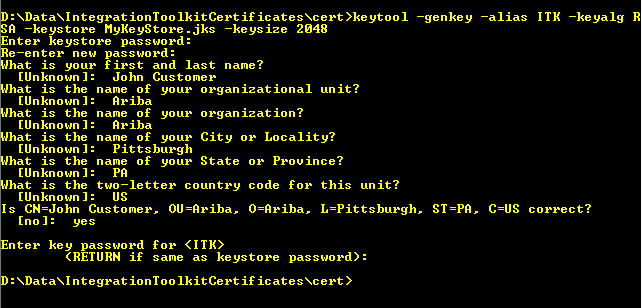
Les paramètres du fichier Paramètre/Options ressemblent alors à ceci dans l'exemple actuel :
définissez clientKeystore=D:\Data\IntegrationToolkitCertificates\cert\MyKeyStore.jks
définir clientKeystorePassword=ariba123
définir clientKeyPassword=ariba123 - Commentez les paramètres du secret partagé :
: : set encryptionKeyPath=
: : définir integrationPasswordKeyPath= - Importez vos clés publiques et privées de certificat dans le keystore que vous venez de créer.
Microsoft et Microsoft Windows sont des marques commerciales ou des marques déposées de Microsoft Corporation ou de ses filiales aux États-Unis et dans d'autres pays.
Oracle et Java sont des marques commerciales ou des marques déposées d'Oracle Corporation ou de ses filiales aux États-Unis et dans d'autres pays.
Achats > Approvisionnement en services
Approvisionnement central > Administration centrale > Outils d'intégration