 |
| ||||||||

Der Kunde möchte ein Zertifikat anstelle eines gemeinsamen Passworts verwenden, um das Integration Toolkit (ITK) Data Transfer Tool (DTT) bei den Ariba-Anwendungen zu authentifizieren.
Es gibt zwei Arten von ITK-Sicherheit:
- Auf gemeinsamem Passwort basierende Authentifizierung
- Digitale zertifikatsbasierte Authentifizierung
Die digitale zertifikatsbasierte Authentifizierung wird bereitgestellt, da der Modus der Authentifizierung mit gemeinsamem Kennwort nicht als sicher genug betrachtet wird, um die strengen Datenschutzbestimmungen bestimmter Länder zu erfüllen. Diese Vorschriften beziehen sich insbesondere auf Benutzer- und Lieferantendaten. Darüber hinaus benötigen bestimmte Branchen und staatliche Organisationen einen hohen Schwellenwert für Datenschutz und Datensicherheit.
Um einen vollständig sicheren Datenaustausch zwischen Ariba-On-Demand-Lösungen und Ariba ITK zu gewährleisten, bietet Ariba eine digitale zertifikatsbasierte Authentifizierung. In Ariba-Spend-Management-Lösungen, die für die digitale zertifikatsbasierte Authentifizierung konfiguriert sind, authentifiziert ein Zertifikat Upload- und Download-Anforderungen von Ariba ITK.
Anweisungen zur Konfiguration der Ariba-Anwendung für die digitale zertifikatsbasierte Authentifizierung werden in der aktuellen Version des Integrations-Toolkit-Handbuchs für Ariba-On-Demand-Lösungen angezeigt.
Auf Kundenseite muss die DTT-Parameter-/Optionsdatei den Pfad zum Keystore haben, der die öffentlichen und privaten Schlüssel für das Zertifikat enthält.
Anweisungen zum Einrichten eines Keystores und zum Konfigurieren der DTT-Parameter-/Optionsdatei finden Sie unter:
Die Parameter-/Optionsdatei enthält ein Beispiel für den Keystore-Pfad. Der Keystore muss die öffentlichen/privaten Schlüssel für das Zertifikat enthalten.
:: Aktiviert die Verwendung des Client-Zertifikats für die Authentifizierung des Clients am Remote-Standort.
:: Der Keystore, auf den diese Konfiguration verweist, muss das Paar aus öffentlichen/privaten Schlüsseln enthalten.
:: für die Authentifizierung. Für den Zugriff auf den Keystore muss ein korrekter Satz von Kennwörtern angegeben werden.
::
:: set clientKeystore=C:\cert\MyKeyStore.jks
:: clientKeystorePassword=storePass setzen
:: set clientKeyPassword=keyPass
- Um einen Keystore auf einem Computer anzulegen, auf dem Microsoft® Windows ausgeführt wird, können Sie die folgenden Befehle verwenden. Es gibt jedoch Variationen zu diesem Befehl, es folgt jedoch ein Beispiel. Der Befehl java®, "Keytool" generiert den Keystore:
C:<Pfad zum Ordner, in dem sich der Keystore befinden soll>>keytool -genkey -alias <Name des Keystores> -keyalg RSA -keystore <Name des Keystores>.jks -keysize 2048 (dies ist benutzerspezifisch und kann auch 1024 sein)
Beispiel:
D:\Data\IntegrationToolkitCertificates\cert>keytool -genkey -alias ITK -keyalg RSA -keystore MyKeyStore.jks -keysize 2048
Geben Sie das Keystore-Kennwort ein: <Geben Sie ein Kennwort für Ihren neuen Keystore ein> (dies ist der "storePass", der im Parameter set clientKeystorePassword= gesetzt ist)
Geben Sie das neue Kennwort erneut ein: <Geben Sie erneut ein Kennwort für Ihren neuen Keystore ein.>
Wie lautet Ihr Vor- und Nachname?
[Unbekannt]: <Geben Sie den Namen ein, den Sie mit diesem Keystore verknüpfen möchten>(John Customer)
Wie lautet der Name Ihrer Organisationseinheit?
[Unbekannt]: <Geben Sie den Namen Ihrer Organisationseinheit ein> (Ariba)
Wie lautet der Name Ihrer Organisation?
[Unbekannt]: <Geben Sie den Namen Ihrer Organisation ein> (Ariba)
Wie lautet der Name Ihrer Stadt oder Ihres Ortes?
[Unbekannt]: <Geben Sie Ihre Stadt oder Ortschaft ein> (Pittsburgh)
Wie lautet der Name Ihres Staates oder Ihrer Provinz?
[Unbekannt]: <Geben Sie Ihren Bundesstaat oder Ihre Provinz ein> (PA)
Wie lautet der zweistellige Ländercode für diese Einheit?
[Unbekannt]: <Geben Sie den aus zwei Buchstaben bestehenden Ländercode für diesen Keystore ein> (US)
Ist CN=JohnCustomer, OU=Ariba, O=Ariba, L=Pittsburgh, ST=PA, C=US korrekt?
[nein]: ja - Die folgende Eingabeaufforderung wird angezeigt. Sie können ein neues Kennwort eingeben oder es mit dem Keystore-Kennwort identisch halten. Wenn Sie einen Wert eingeben, wird er in der Parameter-/Optionsdatei als set clientKeyPassword= eingegeben.
Schlüsselkennwort für <Keystore-Alias> eingeben
(RETURN, wenn identisch mit Keystore-Kennwort):
In einem Beispiel folgt ein Screenshot der Befehle: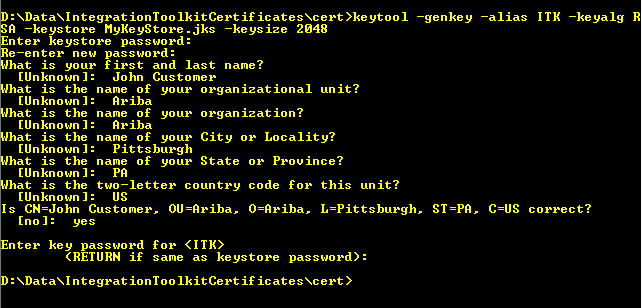
Die Parameter in der Parameter-/Optionsdatei sehen dann wie folgt aus, wenn das aktuelle Beispiel verwendet wird:
set clientKeystore=D:\Data\IntegrationToolkitCertificates\cert\MyKeyStore.jks
set clientKeystorePassword=ariba123
set clientKeyPassword=ariba123 - Kommentieren Sie die Parameter des gemeinsamen geheimen Schlüssels aus:
:: set encryptionKeyPath=
:: Legen Sie integrationPasswordKeyPath= fest. - Importieren Sie die öffentlichen und privaten Schlüssel Ihres Zertifikats in Ihren neu angelegten Keystore.
Microsoft und Microsoft Windows sind Marken oder eingetragene Marken der Microsoft Corporation oder ihrer Tochtergesellschaften in den USA und anderen Ländern.
Oracle und Java sind Marken oder eingetragene Marken der Oracle Corporation oder ihrer Tochtergesellschaften in den USA und anderen Ländern.
Allgemeines Procurement > Ariba Administrator > Integrations-Toolkit (ITK)
Einkauf > Bestellabwicklung von Services