 |
| ||||||||

Kunden vil gerne bruge et certifikat i stedet for en delt hemmelighed til at godkende integrationsværktøjets (ITK) dataoverførselsværktøj (DTT) med Ariba-applikationerne.
Der er to typer af ITK Security:
- Delt sekretærbaseret godkendelse
- Digital certifikatbaseret autentifikation
Digital certifikatbaseret godkendelse er angivet, fordi godkendelsestilstanden for delt hemmelighed ikke anses for at være sikker nok til at opfylde de strenge datasikkerhedsbestemmelser, der er pålagt af visse lande. Disse bestemmelser vedrører især bruger- og leverandørdata. Desuden kræver visse brancher og statsejede organisationer en høj tærskel for privatlivets fred og datasikkerhed.
For at sikre en fuldstændig sikker udveksling af data mellem Ariba On-Demand-løsninger og Ariba ITK tilbyder Ariba digital certifikatbaseret godkendelse. I Ariba Spend Management-løsninger, der er konfigureret til digital certifikatbaseret godkendelse, godkender et certifikat upload- og downloadanmodninger fra Ariba ITK.
Instruktioner om, hvordan Ariba-applikationen til digital certifikatbaseret godkendelse konfigureres, vises i den aktuelle version af integrationsværktøjssættet til Ariba On Demand Solutions.
På kundesiden skal DTT-parameteren/valgmulighedsfilen have stien til den nøglefil, der indeholder de offentlige og private nøgler til certifikatet.
Følg instruktionerne til opsætning af en keystore og konfiguration af DTT-parameteren/valgmulighedsfilen:
Parameter-/indstillingsfilen har et eksempel på keystore-stien. Nøglefilen skal indeholde de offentlige/private nøgler til certifikatet.
: Aktiverer brug af klientcertifikatet til godkendelse af klienten på det eksterne websted.
:: Den nøglefil, der peges på af denne konfiguration, skal indeholde parret af offentlige/private nøgler
:: til autentifikation. Der skal angives et korrekt sæt adgangskoder for at få adgang til nøglelageret.
::
:: angiv clientKeystore=C:\cert\MyKeyStore.jks
:: Indstil clientKeystorePassword=storePass
:: Indstil clientKeyPassword=keyPass
- Hvis du vil oprette en nøglefil på en computer, der kører Microsoft® Windows, kan du bruge følgende kommandoer. Variationer til denne kommando findes dog et eksempel følger. Kommandoen java®, "Keytool" genererer keystore:
C:<Sti til den mappe, du vil have Keystore til at opholde sig>>keytool -genkey -alias <Name of the Keystore> -keyalg RSA -keystore <Name of the Keystore>.jks -keysize 2048 (dette er brugerspecifikt og kan også være 1024)
Eksempel:
D:\Data\IntegrationToolkitCertificates\cert>keytool -genkey -alias ITK -keyalg RSA -keystore MyKeyStore.jks -keysize 2048
Indtast keystore-adgangskode: <Indtast en adgangskode til din nye Keystore> (Dette er det "storePass", der er indstillet i parametersættet clientKeystorePassword= )
Indtast ny adgangskode igen: <Genindtast en adgangskode til din nye Keystore>
Hvad er dit for- og efternavn?
[Ukendt]: <Indtast det navn, du vil have tilknyttet denne keystore>(John Customer)
Hvad er navnet på din organisationsenhed?
[Ukendt]: <Indtast navnet på din organisationsenhed> (Ariba)
Hvad er navnet på din organisation?
[Ukendt]: <Indtast navnet på din organisation> (Ariba)
Hvad er navnet på din by eller lokalitet?
[Ukendt]: <Indtast din by eller lokalitet> (Pittsburgh)
Hvad er navnet på din stat eller provins?
[Ukendt]: <Indtast din stat eller provins> (PA)
Hvad er landekoden på to bogstaver for denne enhed?
[Ukendt]: <Indtast landekoden på to bogstaver for denne nøglefil> (US)
Er CN=JohnCustomer, OU=Ariba, O=Ariba, L=Pittsburgh, ST=PA, C=US korrekt?
[nej]: ja - Du ser følgende ledetekst. Du kan indtaste en ny adgangskode eller beholde den på samme måde som keystore-adgangskoden. Hvis du indtaster en, indtastes den i parameter-/optionsfilen som sat clientKeyPassword=
Indtast nøgleadgangskode for <Keystore-alias>
(RETURN hvis det samme som keystore-adgangskode):
Et skærmbillede af kommandoerne følger i et eksempel: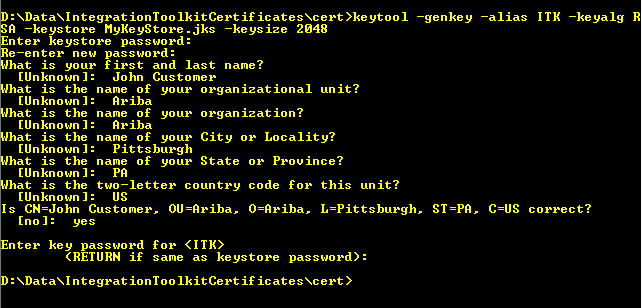
Parametrene i filen Parameter/Options vil så se sådan ud ved hjælp af det aktuelle eksempel:
sæt clientKeystore=D:\Data\IntegrationToolkitCertificates\cert\MyKeyStore.jks
sæt clientKeystorePassword=ariba123
Indstil clientKeyPassword=ariba123 - Kommenter parametrene for delt hemmelighed:
:: Set cryptionKeyPath=
:: sæt integrationPasswordKeyPath= - Importer offentlige og private nøgler for dit certifikat til din nyoprettede nøglefil.
Microsoft og Microsoft Windows er varemærker eller registrerede varemærker tilhørende Microsoft Corporation eller dets datterselskaber i USA og andre lande.
Oracle og Java er varemærker eller registrerede varemærker tilhørende Oracle Corporation eller dets datterselskaber i USA og andre lande.
Indkøb > Serviceanskaffelse
Kerneanskaffelse > Kerneadministration > Integrationsværktøj (ITK)