 |
| ||||||||

Zákazník by chtěl použít certifikát namísto sdíleného tajného klíče k autentizaci nástroje pro přenos dat (ITK) sady Integration Toolkit (ITK) s aplikacemi Ariba.
Existují dva typy ITK Security:
- Sdílené ověřování založené na šifrování
- Autentizace založená na digitálních certifikátech
Autentizace založená na digitálních certifikátech je poskytována, protože sdílený tajný režim autentizace není považován za dostatečně bezpečný, aby splňoval přísné předpisy pro zabezpečení dat stanovené některými zeměmi. Tyto předpisy se vztahují zejména na data uživatelů a dodavatelů. Kromě toho určitá odvětví a organizace vlastněné státem vyžadují vysokou prahovou hodnotu pro ochranu soukromí a zabezpečení dat.
Aby byla zajištěna zcela bezpečná výměna dat mezi řešeními Ariba na vyžádání a Ariba ITK, Ariba poskytuje autentizaci založenou na digitálním certifikátu. V řešeních Ariba Spend Management, která jsou nakonfigurována pro autentizaci založenou na digitálních certifikátech, ověřuje certifikát požadavky na upload a stahování z Ariba ITK.
Pokyny ke konfiguraci aplikace Ariba pro autentizaci založenou na digitálních certifikátech se objevují v aktuální verzi příručky sady nástrojů pro integraci řešení Ariba na vyžádání.
Na straně zákazníků musí mít soubor parametrů/voleb DTT cestu k registru klíčů, který obsahuje veřejný a privátní klíč certifikátu.
Pokyny pro nastavení registru klíčů a konfiguraci souboru parametrů/voleb DTT následují:
Soubor parametrů/voleb má příklad cesty registru klíčů. Registr klíčů musí obsahovat veřejné/soukromé klíče pro certifikát.
: Povoluje používání klientského certifikátu pro autentizaci klienta na vzdáleném webu.
:: Registr klíčů označený touto konfigurací musí obsahovat pár veřejných/soukromých klíčů
:: pro autentizaci. Pro přístup k registru klíčů musí být poskytnuta správná sada hesel.
::
:: nastavit clientKeystore=C:\cert\MyKeyStore.jks
:: nastavit clientKeystorePassword=storePass
:: nastavit clientKeyPassword=keyPass
- Chcete-li vytvořit registr klíčů v počítači se systémem Microsoft® Windows, můžete použít následující příkazy. Variace tohoto příkazu existují, nicméně jeden příklad následuje. Příkaz java®, "Keytool" generuje registr klíčů:
C:<Cesta ke složce, kterou chcete mít v registru klíčů>>keytool -genkey -alias <název registru klíčů> -keyalg RSA -registr klíčů <název registru klíčů>.jks -keysize 2048 (to je specifické pro uživatele a může to být také 1024)
Příklad:
D:\Data\IntegrationToolkitCertificates\cert>keytool -genkey -alias ITK -keyalg RSA -keystore MyKeyStore.jks -keysize 2048
Zadejte heslo registru klíčů: <Zadejte heslo pro nový registr klíčů> (Toto je „storePass“, který je nastaven v sadě parametrů clientKeystorePassword= )
Zadejte znovu nové heslo: <Re-Enter a Password for your new Keystore>
Jaké je vaše jméno a příjmení?
[Neznámé]: <Zadejte název, který chcete přiřadit k tomuto registru klíčů>(John Customer)
Jak se jmenuje vaše organizační jednotka?
[Není známo]: <Zadejte název své organizační jednotky> (Ariba)
Jak se jmenuje vaše organizace?
[Neznámé]: <zadejte název své organizace> (Ariba)
Jak se jmenuje vaše město nebo lokalita?
[Není známo]: <Zadejte své město nebo lokalitu> (Pittsburgh)
Jaký je název vašeho státu nebo provincie?
[Není známo]: <Zadejte svůj stát nebo provincii> (PA)
Jaký je dvoupísmenný kód státu pro tuto jednotku?
[Není známo]: <Zadejte dvoupísmenný kód státu pro tento registr klíčů> (US)
Je CN=JohnCustomer, OU=Ariba, O=Ariba, L=Pittsburgh, ST=PA, C=US správně?
[ne]: ano - Zobrazí se následující výzva. Můžete zadat nové heslo nebo je zachovat stejné jako heslo registru klíčů. Zadáte-li jej, zadá se do souboru parametrů/voleb jako nastavení clientKeyPassword=
Zadejte heslo klíče pro <alias registru klíčů>
(RETURN, pokud je stejné jako heslo registru klíčů):
Snímek obrazovky příkazů následuje v příkladu: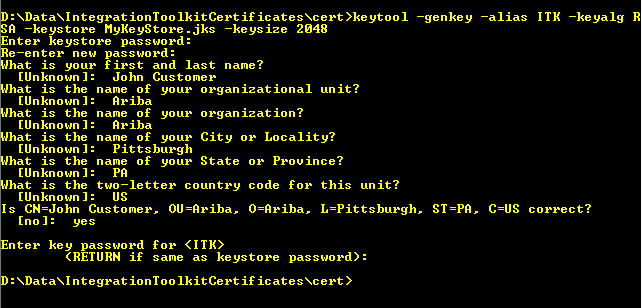
Parametry v souboru Parametr/Volby by pak vypadaly takto podle aktuálního příkladu:
set clientKeystore=D:\Data\IntegrationToolkitCertificates\cert\MyKeyStore.jks
set clientKeystorePassword=ariba123
Nastavte clientKeyPassword=ariba123 - Komentovat parametry sdíleného tajného klíče:
:: set
:: nastavit integrationPasswordKeyPath= - Importujte svůj certifikát s veřejnými a soukromými klíči do nově vytvořeného registru klíčů.
Microsoft a Microsoft Windows jsou ochranné známky nebo registrované ochranné známky společnosti Microsoft Corporation nebo jejích dceřiných společností ve Spojených státech a dalších zemích.
Oracle a Java jsou ochranné známky nebo registrované ochranné známky společnosti Oracle Corporation nebo jejích dceřiných společností ve Spojených státech a dalších zemích.
Hlavní pořízení > Hlavní administrace > Sada nástrojů integrace (ITK)
Nákup > Nákup služeb