 |
| ||||||||

يرغب العميل في استخدام شهادة بدلاً من كلمة سر مشتركة للمصادقة على أداة نقل بيانات مجموعة أدوات التكامل (ITK) بتطبيقات Ariba.
هناك نوعان من أمان ITK:
- المصادقة المشتركة على أساس الأمان
- المصادقة المستندة إلى الشهادة الرقمية
يتم تقديم المصادقة المستندة إلى الشهادة الرقمية لأن نمط السر المشترك للمصادقة لا يعتبر آمنًا بما يكفي لتلبية لوائح أمان البيانات الصارمة التي تفرضها دول معينة. ترتبط هذه اللوائح، على وجه الخصوص، ببيانات المستخدم والمورِّد. بالإضافة إلى ذلك، تتطلب بعض الصناعات والمنظمات المملوكة للحكومة عتبة عالية للخصوصية وأمن البيانات.
لضمان تبادل آمن تمامًا للبيانات بين حلول Ariba On-Demand وAriba ITK، توفر Ariba مصادقة على أساس الشهادة الرقمية. في حلول Ariba Spend Management، التي تم تكوينها للمصادقة على أساس الشهادة الرقمية، تصادق شهادة على طلبات التحميل والتنزيل من Ariba ITK.
تظهر الإرشادات التي تغطي كيفية تكوين تطبيق Ariba للمصادقة على أساس الشهادة الرقمية في الإصدار الحالي من دليل مجموعة أدوات تكامل حلول Ariba عند الطلب.
على جانب العملاء، يجب أن يحتوي معامل/ملف خيارات DTT على مسار مخزن المفاتيح الذي يحتوي على المفاتيح العامة والخاصة للشهادة.
إرشادات حول إعداد مخزن مفاتيح وتكوين ملف خيارات/معامل DTT:
يحتوي ملف الخيارات/المعامِلات على مثال لمسار مخزن المفاتيح. يجب أن يحتوي مخزن المفاتيح على المفاتيح العامة/الخاصة للشهادة.
: يمكِّن استخدام شهادة العميل لمصادقة العميل على الموقع البعيد.
:: يجب أن يحتوي مخزن المفاتيح المشار إليه بواسطة هذا التكوين على زوج المفاتيح العامة/الخاصة
:: للمصادقة. يجب توفير مجموعة كلمات المرور الصحيحة للوصول إلى مخزن المفاتيح.
::
:: تعيين clientKeystore=C:\cert\MyKeyStore.jks
:: تعيين clientKeystorePassword=storePass
:: تعيين clientKeyPassword=keyPass
- لإنشاء مخزن مفاتيح على كمبيوتر يعمل بنظام Microsoft® Windows، يمكنك استخدام الأوامر التالية. توجد تباينات في هذا الأمر، ومع ذلك، يتبع مثال واحد. يعمل أمر java®، "Keytool" على إنشاء مخزن المفاتيح :
C:<مسار المجلد الذي تريد أن يقيمه مخزن المفاتيح>>keytool -genkey -alias <اسم مخزن المفاتيح> -keyalg RSA -keystore <اسم مخزن المفاتيح>.jks -keysize 2048 (هذا خاص بالمستخدم ويمكن أن يكون أيضًا 1024)
مثال:
D:\Data\IntegrationToolkitCerties\cert>keytool -genkey -alias ITK -keyalg RSA -keystore MyKeyStore.jks -keysize 2048
أدخل كلمة مرور مخزن المفاتيح: <أدخل كلمة مرور لمخزن المفاتيح الجديد الخاص بك> (هذا هو "storePass" الذي تم تعيينه في مجموعة المعامِلات clientKeystorePassword= )
أعد إدخال كلمة المرور الجديدة: <إعادة إدخال كلمة مرور لمخزن المفاتيح الجديد الخاص بك>
ما هو اسمك الأول والأخير؟
[غير معروف]: <أدخل الاسم الذي تريد ربطه بمخزن المفاتيح هذا>(John Customer)
ما اسم الوحدة التنظيمية الخاصة بك؟
[غير معروف]: <أدخل اسم وحدتك التنظيمية> (Ariba)
ما اسم منظمتك؟
[غير معروف]: <أدخل اسم مؤسستك> (Ariba)
ما هو اسم مدينتك أو موقعك؟
[غير معروف]: <أدخل مدينتك أو منطقتك> (بيتسبرغ)
ما هو اسم ولايتك أو مقاطعتك؟
[غير معروف]: <أدخل الولاية أو المقاطعة الخاصة بك> (PA)
ما هو رمز الدولة المكون من حرفين لهذه الوحدة؟
[غير معروف]: <أدخل رمز الدولة المكون من حرفين لمخزن المفاتيح هذا> (الولايات المتحدة)
هل CN=JohnCustomer, OU=Ariba, O=Ariba, L=Pittsburgh, ST=PA, C=US صحيح؟
[لا]: نعم - يمكنك الاطلاع على المطالبة التالية. يمكنك إدخال كلمة مرور جديدة أو الاحتفاظ بها مماثلة لكلمة مرور مخزن المفاتيح. إذا أدخلت واحدًا، فسيتم إدخاله في ملف المعامِلات/الخيارات كما هو معيَّن clientKeyPassword=
أدخل كلمة مرور أساسية لـ <الاسم المستعار لمخزن المفاتيح>
(إرجاع إذا كانت نفس كلمة مرور مخزن المفاتيح):
تتبع لقطة شاشة الأوامر في مثال: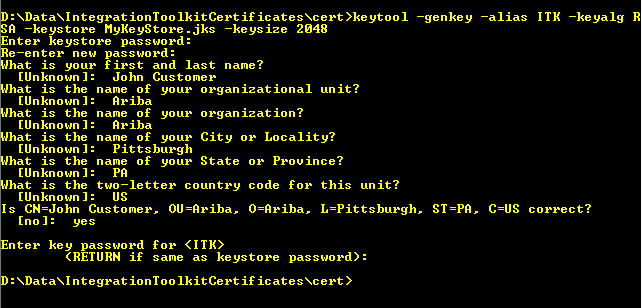
قد تبدو المعامِلات في ملف المعامِلات/الخيارات، بعد ذلك، على هذا النحو باستخدام المثال الحالي:
تعيين clientKeystore=D:\Data\IntegrationToolkitCerties\cert\MyKeyStore.jks
تعيين clientKeystorePassword=ariba123
تعيين clientKeyPassword=ariba123 - قم بالتعليق على معامِلات السر المشترك:
:: تعيين encryptionKeyPath=
:: تعيين integrationPasswordKeyPath= - قم باستيراد شهادتك للمفاتيح العامة والخاصة لمخزن المفاتيح الذي تم إنشاؤه حديثًا.
Microsoft وMicrosoft Windows علامتان تجاريتان أو علامتان تجاريتان مسجلتان لشركة Microsoft Corporation أو الشركات التابعة لها في الولايات المتحدة والدول الأخرى.
Oracle وJava علامتان تجاريتان أو علامتان تجاريتان مسجلتان لشركة Oracle Corporation أو الشركات التابعة لها في الولايات المتحدة والدول الأخرى.
الإعداد للشراء المركزي > الإدارة المركزية > مجموعة أدوات التكامل (ITK)
المشتريات > الإعداد لشراء الخدمات