为您方便起见,此内容项目由机器进行翻译。SAP Ariba 不会对有关机器翻译的准确性或完整性提供任何保证。您可以通过使用语言选择器切换到英语来查找原始内容。
SAP Business Network 用户界面正在更新,以符合 SAP 对互联数字优先生态系统的愿景,从而提高敏捷性和卓越运营。虽然存在新布局,但您的账户功能保持不变。有关快速浏览,请参阅以下信息和视频!(通过视频设置菜单提供英语、西班牙语、葡萄牙语、法语和德语的字幕)
|
主页
您将看到 SAP Business Network 帐户中的主页数据中心具有时尚的新外观。
观看本视频,了解如何浏览仪表盘,并亲自试用!
- 您会注意到许多标签和功能保持不变。您仍可以切换到其他 SAP Business Network 应用程序,例如提案和调查问卷以及合同管理。
- 虽然右上角的创建按钮具有新的外观,但您仍可以根据客户交易规则选择相同的选项。
- 新的设置操作部分将直接转到不同的设置配置,例如订单传送首选项、付款首选项、添加新用户和角色等!
|
|
|
如何查找采购订单
新的 SAP Business Network 布局允许您以类似的方式搜索订购单,以及一些添加的筛选器和调整。
观看此视频进行演示!
- 您可以通过单击概览中的其中一个订单选项卡、转到工作台或在主页数据中心右侧的搜索栏中进行搜索来搜索订购单。
- 确保查看新的搜索筛选器!
- 创建日期格式已更新。您可以从下拉列表中设置日期范围,或从建议的时间范围(例如上周、上个月等)中进行选择。
- 确保在设置新过滤器并准备好进行搜索时单击执行!
|
|
|
采购订单布局
观看此视频,以演示重新设计的采购订单布局!
- 在采购订单右上方,您将看到带有下拉箭头的创建按钮。您可以在此处看到用于创建订单确认、发货通知和发票的选项。
- 采购订单顶部的新选项卡跳转到采购订单上的不同部分:
- 详细信息:查看一般采购订单详细信息、相关单据、发货、开票和联系人等信息
- 行项目:查看 PO 的行项目
- 税款:查看 PO 上的税款信息
- 附加金额:查看 PO 上的津贴和附加费用
- 摘要:查看 PO 上的费用摘要,例如小计、税款、津贴、发货等。
- 备注:客户添加到 PO 的任何备注
- 附件:查看客户添加的 PO 上的附件
- 订单历史记录:查看有关 PO 的日期状态更新
|
|
|
订单确认
创建订单确认仍然非常相似。
请观看此视频以复习一下!
- 如采购订单布局视频中所述,您将单击新的创建按钮,然后选择订单确认以开始。
- 您仍会看到确认整个订单、拒绝整个订单或确认行信息更新的选项。
- 与订购单一样,新订单确认屏幕顶部提供允许您跳转到不同部分的选项卡。
- 重要事项:单击创建后,将无法在提交之前再次复查订单确认。确保审阅文档,准备好提交后,单击创建。
|
|
|
发货通知
创建发货通知的速度要快得多。请观看此视频以获取快速教程!
- 发货通知顶部的新项目显示客户所需的项目,以及可以选择包括或不包括的项目,例如跟踪详细信息。
- 通过单击 预览 ,您可以在正式提交之前再次查看发货通知。
|
|
|
发票
发票外观已更新,以匹配新的采购订单布局!请查看下面的一些更改。
- 您将注意到位于顶部的新选项卡,使您可以轻松导航到发票的不同部分。
- 与之前一样,如果您的客户不允许您编辑这些字段,则某些发票字段可能会显示为灰色。您可以在帐户的交易规则部分检查这些权限。
- 新的“计税规则”部分允许您选择是在抬头级还是行项目级添加税款。
- 在税款部分中,确保单击添加税款项目以开始添加税款详细信息。
- 如果在提交发票之前有任何项目需要注意,您将在左下角看到警报。在提交之前,单击橙色三角形查看地址信息。
- 通过单击 下一步 ,您可以选择在提交发票之前进行检查。如果您需要在提交前进行更改,请单击右上角的编辑转到上一屏幕。如果您已准备好提交,请单击右下角的提交。
|
|
除交易文档更改外,您还将注意到帐户中其他页面的更新。
|
新设置页面
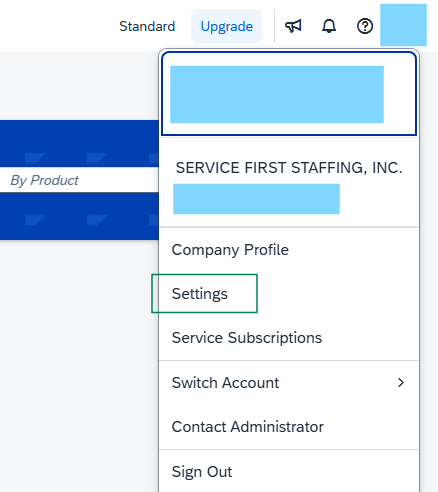
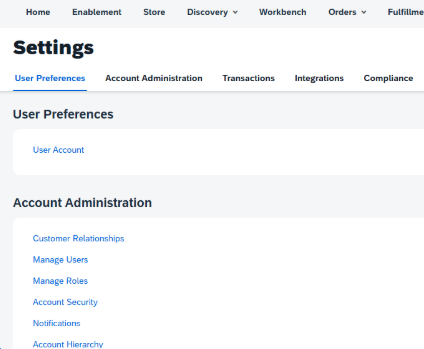
导航到账户中的 设置 时,您将看到一个新页面,而不是新菜单。
- 单击 [用户姓名首字母] > 设置以查看帐户设置的完整页面。您会发现与上一菜单相比,此操作更易于导航。
- 通过页面顶部的标签,您可以滚动到设置页面上的不同部分。
- 请随时查看设置选择!许多选项保持不变,下面突出显示了一些更新的选项。
|
 → → 
|
|
供应商信息门户
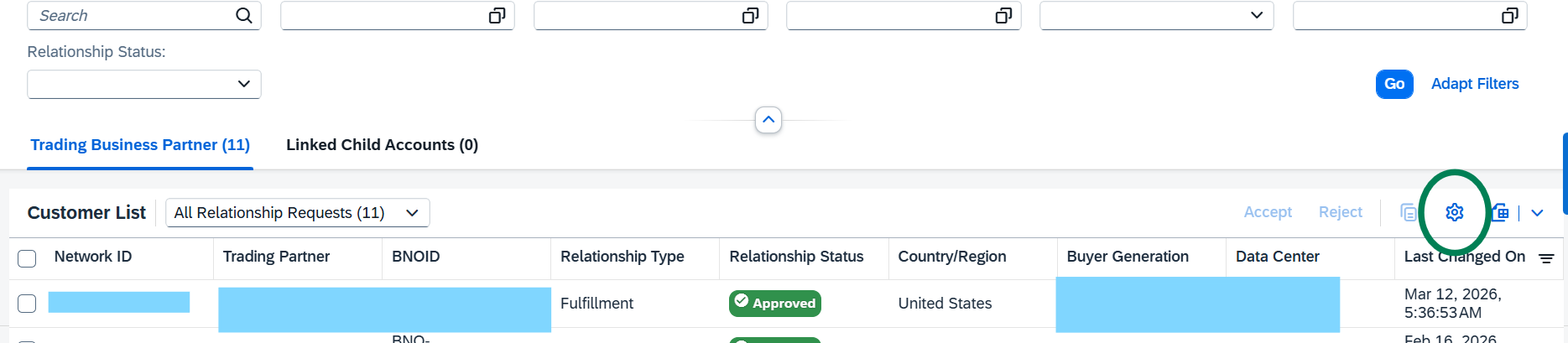
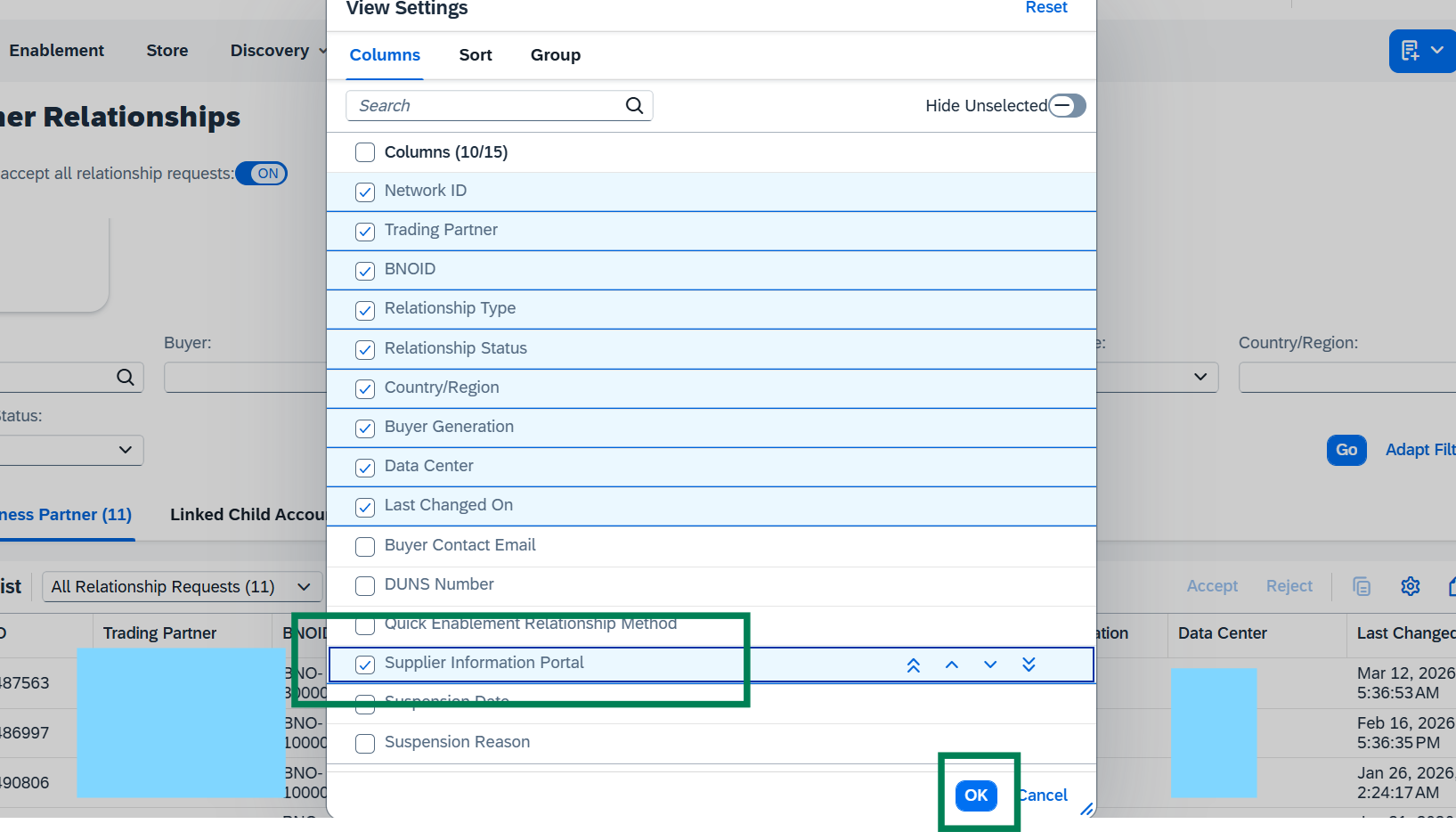
现在,您可以直接从更新的客户关系页面访问客户的供应商信息门户!
请按照以下步骤进行尝试:
- 单击 [用户姓名首字母] > 设置 > 客户关系。
- 单击第一个图像中显示的齿轮图标,以调整客户关系页面的设置。
- 选中供应商信息门户旁的框,然后单击确定。
- 现在,您将看到为每个客户列出的供应商信息门户。
|
↓
|
|
添加角色/添加用户
要向您的帐户添加新的子用户,请单击“设置”页面上“帐户管理”部分下的“管理用户”。页面具有新的外观,但步骤保持不变。
- 如果您是首次添加子用户,请确保首先通过单击管理角色为用户添加角色。必须首先创建一个角色,该角色具有要分配的用户的权限。
- 现在,您可以为子用户提供用户管理权限。这允许子用户创建新用户和角色,以及编辑现有用户。
观看第二个视频,了解新权限和卓越实践!
|
|
|
通知更新
在设置页面上,您将看到两个用于更新通知首选项的选项。
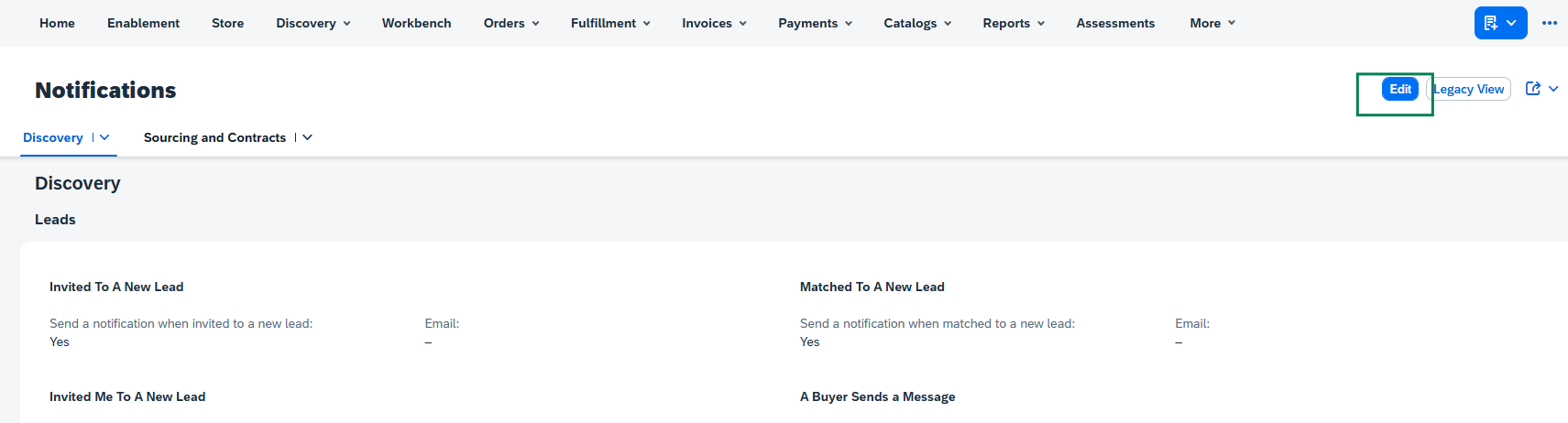
- 对于 Discovery 和寻源通知,单击设置 > 用户通知和首选项。
- 单击编辑以查看显示的电子邮件和复选框。您最多可以输入 3 封电子邮件,以逗号分隔。
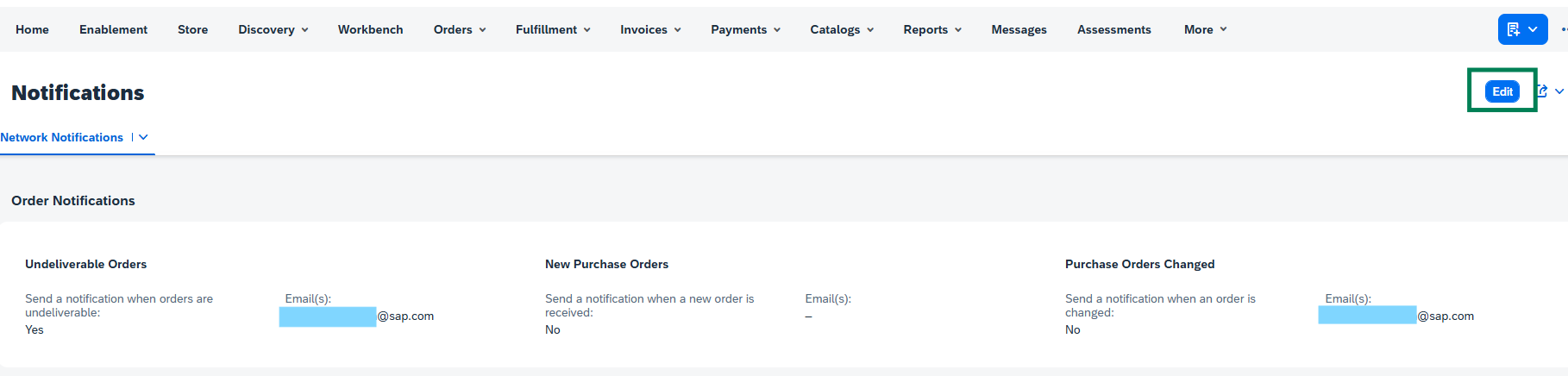
- 对于常规网络设置,单击设置 > 通知。
- 单击 Network 通知旁的下拉箭头,跳转到通知页面的不同部分。
- 最多输入 3 封电子邮件,以逗号分隔
- 在进行任何更改之前,请务必单击右上角的“编辑”按钮!然后单击保存。
|
发现和寻源通知
常规网络设置
|
|
订单传送
观看此视频,了解在 SAP Business Network 帐户中设置文档传送首选项的更新流程!
|
|
我们建议您亲自探索新的 SAP Business Network 布局。请告诉我们您的想法!
翻译后的视频如下:
其他有用资源:
供应商准备门户
基于 BTP 的 SAP Business Network 产品文档 - 面向贸易伙伴的 SAP Business Network

