Для Вашего удобства этот элемент содержимого переведен машинными средствами. SAP не предоставляет никаких гарантий правильности или полноты машинного перевода. Исходное содержимое можно увидеть, переключившись на английский язык с помощью селектора языка.
Пользовательский интерфейс SAP Business Network обновляется в соответствии с видением SAP взаимосвязанной экосистемы, ориентированной на цифровые технологии и повышающей гибкость и операционную эффективность. Несмотря на наличие нового формата, функции учетной записи остаются прежними. См. информацию и видеоролики ниже для краткого обзора! (Заголовки доступны на английском, испанском, португальском, французском и немецком языках в меню настроек видео)
|
Домашняя страница
Главная панель инструментов в вашей учетной записи SAP Business Network выглядит по-новому.
Посмотрите это видео, чтобы узнать, как можно перемещаться по инструментальной панели, и опробовать его самостоятельно!
- Обратите внимание, что многие вкладки и функции остались прежними. Вы по-прежнему можете переключиться на другие приложения SAP Business Network, такие как Предложения и анкеты и Управление контрактами.
- Хотя кнопка Создать в правом верхнем углу имеет новый вид, вы по-прежнему можете выбрать те же опции в зависимости от правил транзакций клиентов.
- В новом разделе Действия по настройке можно напрямую перейти к различным настройкам, таким как параметры отправки заказа, параметры оплаты, добавить новых пользователей и роли и т. д.
|
|
|
Поиск заказа на поставку
Новый формат SAP Business Network позволяет выполнять поиск заказов на закупку аналогичным образом с некоторыми добавленными фильтрами и корректировками.
Посмотрите это видео, чтобы ознакомиться с демонстрацией!
- Можно выполнить поиск заказов на закупку, щелкнув одну из вкладок Заказы в обзоре, перейдя в рабочую область или выполнив поиск в строке поиска справа на главной панели инструментов.
- Ознакомьтесь с новыми фильтрами поиска!
- Формат даты создания обновлен. Можно установить диапазон дат из раскрывающегося списка или выбрать один из предлагаемых временных интервалов, таких как последняя неделя, последний месяц и т. д.
- Не забудьте нажать кнопку Применить, когда новые фильтры будут установлены и вы будете готовы к поиску!
|
|
|
Формат заказа на поставку
Посмотрите это видео о переосмысленном формате заказа на закупку!
- В правом верхнем углу заказа на поставку появится кнопка Создать со стрелкой раскрывающегося списка. Здесь можно просмотреть параметры для создания подтверждения заказа, уведомления об отгрузке и счета-фактуры.
- Новые вкладки в верхней части заказа на покупку позволяют переходить к различным разделам заказа на покупку:
- Сведения: просмотр такой информации, как общие сведения о заказе на закупку, связанные документы, отгрузка, фактурирование и контакты
- Отдельные позиции: просмотр позиций заказа на закупку
- Налог: просмотр налоговой информации в заказе на закупку
- Дополнительные суммы: просмотр скидок и дополнительных платежей в заказе на закупку
- Обзор: просмотр сводки платежей по заказу на закупку, таких как подытог, налог, скидки, доставка и т. д.
- Комментарии: любые комментарии, добавленные клиентом в заказ на закупку
- Вложения: просмотр вложений к заказу на закупку, добавленному клиентом
- История заказов: просмотр обновлений статуса заказа на закупку с датами
|
|
|
Подтверждение заказа
Создание подтверждения заказа остается очень похожим.
Взгляните на это видео, чтобы узнать больше!
- Как указано в видео о формате "Заказ на поставку", для начала нажмите новую кнопку "Создать" и выберите "Подтверждение заказа".
- Все равно будут отображаться опции Подтвердить весь заказ, Отклонить весь заказ или Подтвердить с обновлением информации в строке.
- Как и в случае с заказом на поставку, в верхней части экрана Новое подтверждение заказа доступны вкладки, позволяющие переходить к различным разделам.
- ВАЖНО! Нажав кнопку Создать, вы больше не сможете просмотреть подтверждение заказа перед отправкой. Проверьте документ и, когда будете готовы, нажмите Создать.
|
|
|
Уведомление об отгрузке
Создание уведомлений об отгрузке стало гораздо быстрее. Посмотрите это видео, чтобы ознакомиться с кратким учебником!
- Новые позиции в верхней части уведомления об отгрузке содержат позиции, запрошенные клиентом, и позиции, которые можно включить или не включить, например Сведения об отслеживании.
- Нажав Предварительный просмотр, можно снова просмотреть уведомление об отгрузке перед официальной отправкой.
|
|
|
Счет
Счета на оплату обновлены в соответствии с новым форматом заказа на покупку! Просмотрите некоторые изменения ниже.
- Появятся новые вкладки в верхней части, позволяющие легко переходить к различным разделам счета-фактуры.
- Как и ранее, некоторые поля счета-фактуры могут быть неактивными, если клиент не разрешает вам редактировать эти поля. Эти разрешения можно проверить в разделе Правила транзакций вашей учетной записи.
- Новый раздел Налоговые правила позволяет выбрать добавление налога на уровне заголовка или позиции.
- В разделе Налог нажмите Добавить позицию налога, чтобы начать добавление сведений о налоге.
- Если перед отправкой счета-фактуры какие-либо позиции требуют внимания, в левом нижнем углу появится предупреждение. Щелкните оранжевый треугольник, чтобы просмотреть адреса перед отправкой.
- Нажав Дальше, вы сможете проверить счет-фактуру перед его отправкой. Если перед отправкой необходимо внести изменения, нажмите Редактировать в правом верхнем углу, чтобы перейти к предыдущему экрану. Если вы готовы к отправке, нажмите кнопку Отправить в правом нижнем углу.
|
|
В дополнение к изменениям документа транзакций вы также заметите обновления на других страницах своей учетной записи.
|
Страница "Новые настройки"
При переходе к настройкам учетной записи вы увидите новую страницу, а не новое меню.
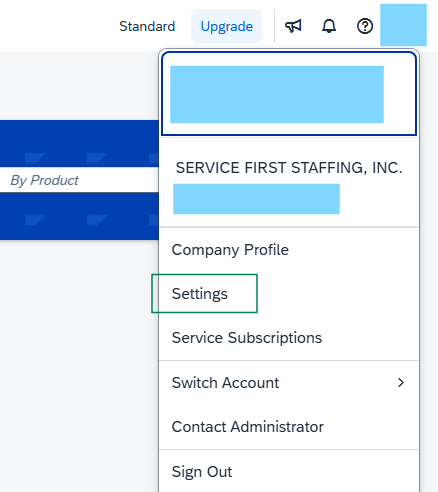
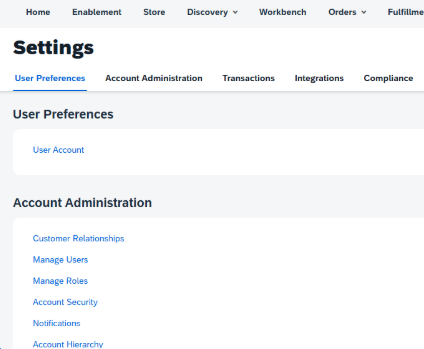
- Щелкните [Инициалы пользователя] > Настройки, чтобы просмотреть полную страницу настроек учетной записи. Это упростит навигацию по сравнению с предыдущим меню.
- Вкладки в верхней части страницы позволяют выполнять прокрутку до различных разделов на странице Настройки.
- Проверьте выбор параметров настройки в свое время! Многие из этих вариантов остались прежними, некоторые из обновленных вариантов выделены ниже.
|
 → → 
|
|
Информационный портал для поставщиков
Теперь можно получить доступ к информационному порталу для поставщиков клиента непосредственно с обновленной страницы Деловые отношения с клиентами!
Выполните следующие шаги и попробуйте:
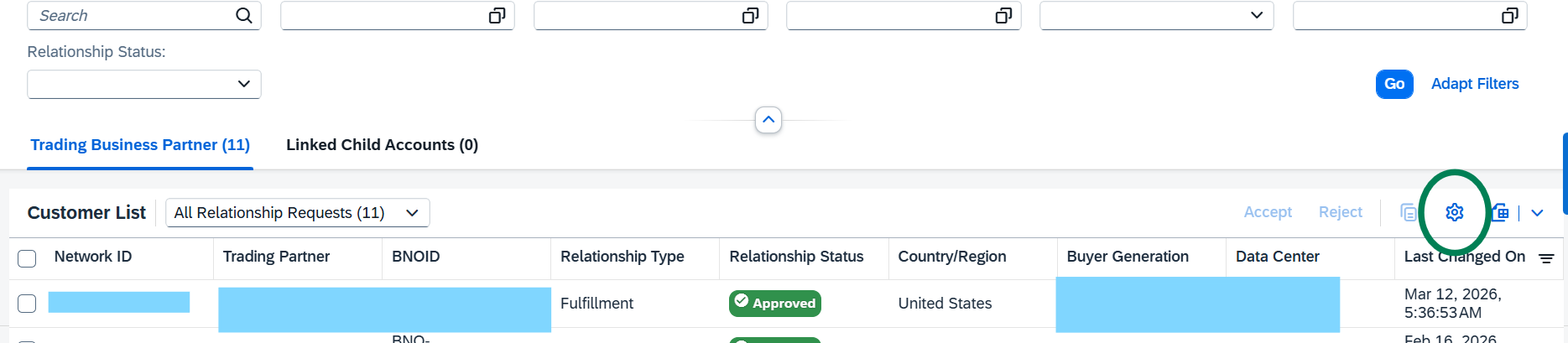
- Щелкните [Инициалы пользователя] > Настройки > Отношения с клиентами.
- Щелкните значок шестеренки, показанный на первом изображении, чтобы скорректировать настройки страницы Отношения с клиентами.
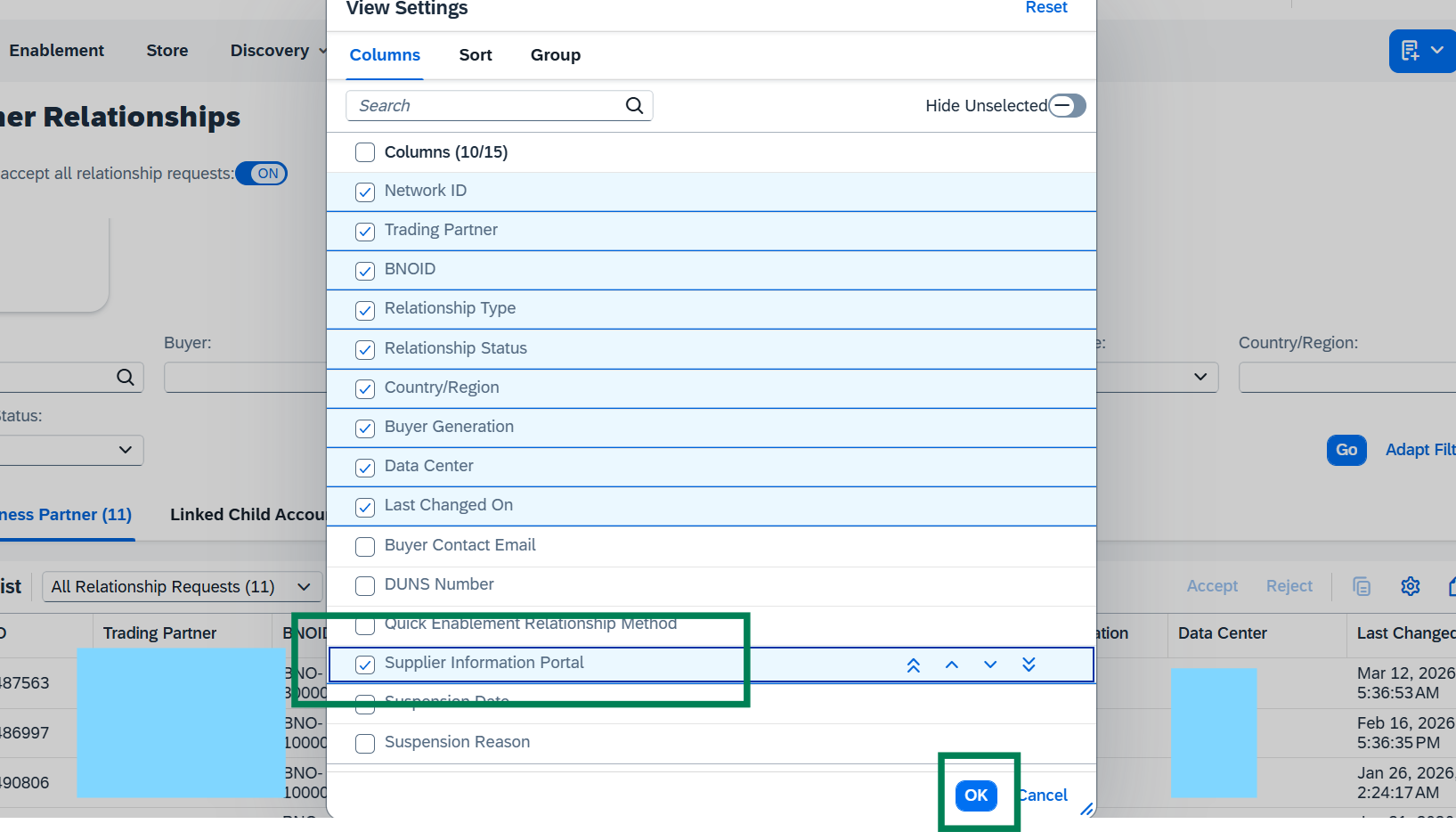
- Установите флажок рядом с разделом Информационный портал для поставщиков и нажмите кнопку ОК.
- Теперь для каждого клиента отображается информационный портал для поставщиков.
|
↓
|
|
Добавить роли / Добавить пользователей
Чтобы добавить в учетную запись нового дочернего пользователя, щелкните Управление пользователями в разделе Администрирование учетных записей на странице Настройки. Страница имеет новый вид, но шаги остаются прежними.
- Если дочерний пользователь добавляется впервые, сначала добавьте для него роль, щелкнув Управление ролями. Сначала необходимо создать роль с полномочиями, чтобы присвоить пользователя.
- Теперь можно предоставить дочерним пользователям полномочия на администрирование пользователей. Это позволяет дочерним пользователям создавать новых пользователей и роли, а также редактировать существующих пользователей.
Посмотрите второй видеоролик, посвященный новым полномочиям и передовым практикам!
|
|
|
Обновления уведомлений
На странице Настройки вы увидите две опции для обновления настроек уведомлений.
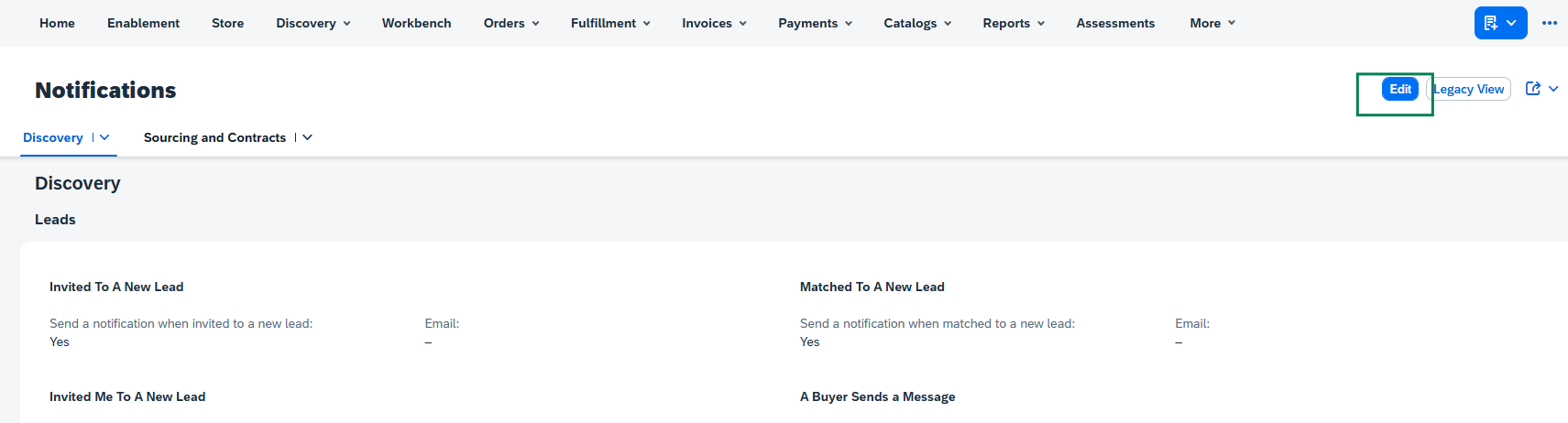
- Для уведомлений Discovery и Sourcing щелкните Настройки > Уведомления и настройки пользователя.
- Нажмите Редактировать, чтобы увидеть сообщение электронной почты и флажки. Можно ввести через запятую не более 3 адресов электронной почты.
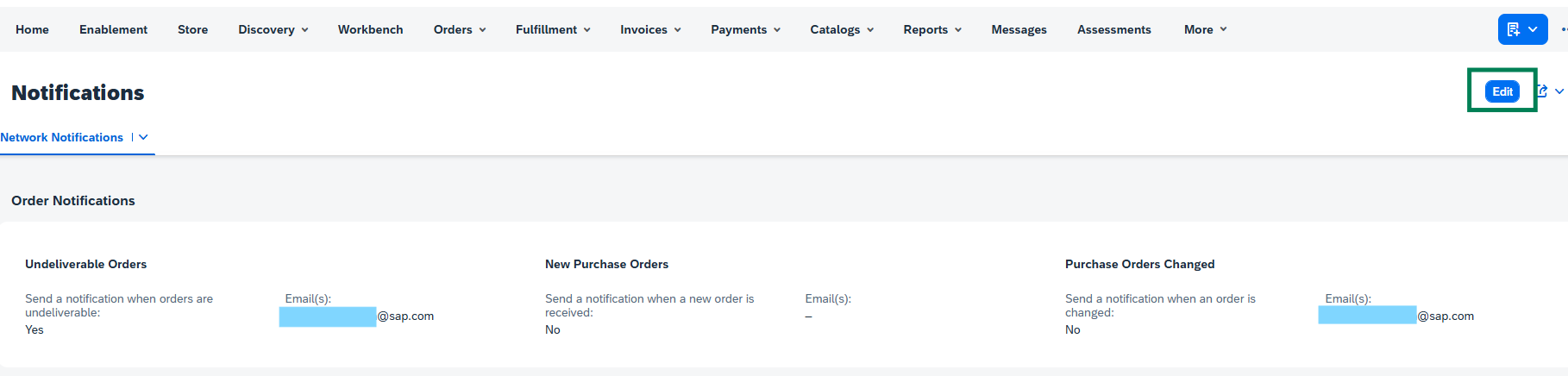
- В разделе Общие настройки сети выберите Настройки > Уведомления.
- Щелкните стрелку раскрывающегося списка рядом с разделом Уведомления Ariba Network, чтобы перейти в различные разделы страницы Уведомления.
- Введите через запятую не более 3 адресов электронной почты
- Перед внесением изменений не забудьте нажать кнопку "Редактировать" в правом верхнем углу. Затем нажмите Сохранить.
|
Уведомления Discovery и Sourcing
Общие настройки сети
|
|
Обработка заказов
Посмотрите это видео, чтобы увидеть обновленный процесс настройки обработки документов в своей учетной записи SAP Business Network!
|
|
Мы рекомендуем вам изучить новый формат SAP Business Network для себя. Дайте нам знать, что вы думаете!
Переведенные видеоматериалы, доступные ниже:
Дополнительные полезные ресурсы:
Портал готовности поставщика
SAP Business Network в документации по продуктам BTP - SAP Business Network for Trading Partners

