Este item de conteúdo foi traduzido automaticamente para sua conveniência. A SAP não fornece qualquer garantia em relação à exatidão ou completude da tradução automática. Você pode encontrar o conteúdo original alternando para inglês usando o seletor de idioma.
A interface do usuário do SAP Business Network está obtendo uma atualização para se alinhar com a visão da SAP de um ecossistema digital interconectado que impulsiona a agilidade e a excelência operacional. Embora exista um novo layout, a funcionalidade da sua conta permanece a mesma. Veja as informações e vídeos abaixo para um tour rápido! (Legendas disponíveis em inglês, espanhol, português, francês e alemão via menu Configurações de vídeo)
|
Página inicial
Você verá que o painel de instrumentos inicial em sua conta do SAP Business Network tem uma aparência nova e elegante.
Confira este vídeo para ver como navegar no painel e testá-lo para você mesmo!
- Você notará que muitas das guias e funcionalidades permaneceram as mesmas. Você ainda pode alternar para outros aplicativos do SAP Business Network, como Propostas e Questionários e Gerenciamento de contratos.
- Embora o botão Criar no canto superior direito tenha uma nova aparência, você ainda pode escolher as mesmas opções com base nas regras de transação de seus clientes.
- A nova seção Ações de configuração levará você diretamente para diferentes configurações, como Preferências de encaminhamento de pedidos, Preferências de pagamento, Adicionar novos usuários e funções e muito mais!
|
|
|
Como localizar um pedido de compra
O novo layout do SAP Business Network permite a você procurar por pedidos de compra de forma semelhante, com alguns filtros e ajustes adicionados.
Assista a este vídeo para uma demonstração!
- Você pode procurar por pedidos de compra, clicando em uma das guias Pedidos em sua visão geral, indo para o Workbench ou procurando na barra de pesquisa diretamente em seu painel de instrumentos inicial.
- Certifique-se de verificar os novos filtros de pesquisa!
- O formato Data de criação foi atualizado. Você pode definir um intervalo de datas a partir da lista de opções ou selecionar a partir de períodos sugeridos, como semana passada, mês passado, etc.
- Certifique-se de clicar em Ir quando tiver seus novos filtros definidos e estiver pronto para pesquisa!
|
|
|
Layout do pedido
Assista a este vídeo para uma demonstração do layout do pedido reinventado.
- Na parte superior direita do Pedido, você verá um botão Criar com uma seta drop-down. É aqui que você verá as opções para criar a confirmação do pedido, o aviso de entrega e a fatura.
- Novas fichas de registro na parte superior do pedido saltam para diferentes seções no pedido:
- Detalhes: visualizar informações como detalhes gerais do pedido, documentos relacionados, expedição, faturamento e contatos
- Itens de linha: exibir itens de linha do pedido de compra
- Imposto: visualizar informações fiscais no pedido
- Valores adicionais: exibir descontos e taxas adicionais no pedido de compra
- Resumo: exibir o resumo de débitos no pedido de compra, como subtotal, imposto, descontos, entrega, etc.
- Comentários: quaisquer comentários adicionados ao pedido de compra pelo seu cliente
- Anexos: exibir anexos no pedido de compra adicionado pelo seu cliente
- Histórico do pedido: exibir atualizações de status datadas em relação ao seu pedido de compra
|
|
|
Confirmação da ordem
A criação de uma confirmação do pedido permanece muito semelhante.
Dê uma olhada neste vídeo para uma atualização!
- Como mencionado no vídeo de layout do pedido de compra, você clicará no novo botão Criar e selecionará Confirmação do pedido para começar.
- Você ainda verá as opções para Confirmar pedido inteiro, Rejeitar pedido inteiro ou Confirmar com atualização de informações na linha.
- Assim como no pedido, existem fichas de registro na parte superior da tela Nova confirmação do pedido que permitem a você ir para diferentes seções.
- IMPORTANTE: quando você clica em Criar, não terá a opção de revisar a Confirmação do pedido novamente antes de enviar. Certifique-se de que revisa seu documento e, quando estiver pronto para enviar, clique em Criar.
|
|
|
Aviso de entrega
A criação de avisos de entrega ficou muito mais rápida. Confira este vídeo para um tutorial rápido!
- Os novos itens na parte superior do Aviso de entrega mostram os itens exigidos pelo seu cliente e os itens que você pode optar por incluir ou não incluir, como Detalhes de controle.
- Ao clicar em Visualizar, você terá a oportunidade de revisar o aviso de entrega novamente antes de enviar oficialmente.
|
|
|
Fatura
As faturas têm uma aparência atualizada para corresponder ao novo layout da ordem de compra. Dê uma olhada em algumas das alterações abaixo.
- Você notará as novas guias na parte superior, permitindo que você navegue facilmente para diferentes seções de sua fatura.
- Assim como antes, alguns campos de Fatura podem estar acinzentados se seu cliente não permitir que você edite esses campos. Você pode verificar essas permissões na seção Regras de transação da sua conta.
- A nova seção Regras de imposto permite que você escolha se adicionará imposto no nível do cabeçalho ou no nível do item de linha.
- Na seção Imposto, certifique-se de clicar em Adicionar item de imposto para começar a adicionar seus detalhes do imposto.
- Se algum item exigir atenção antes de enviar a fatura, você verá o alerta no canto inferior esquerdo. Clique no triângulo laranja para ver o que deve ser endereço antes de enviar.
- Ao clicar em Avançar, você terá a opção de revisar antes de enviar a fatura. Se você precisar fazer alterações antes de enviar, clique em Editar na parte superior direita para ser levado para a tela anterior. Se você estiver pronto para enviar, clique em Enviar no canto inferior direito.
|
|
Além das alterações do documento de transação, você também notará atualizações em outras páginas em sua conta.
|
Nova página de configurações
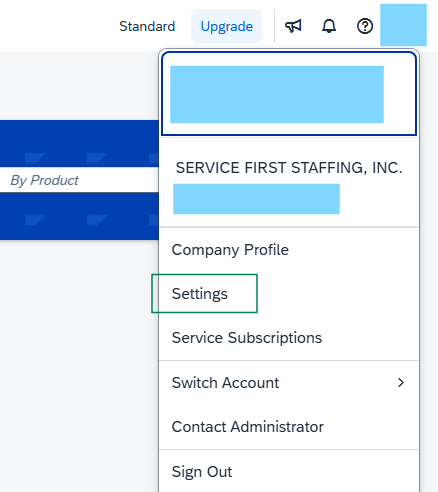
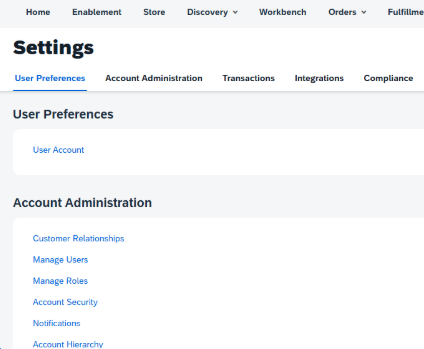
Ao navegar para Configurações em sua conta, você verá uma nova página em vez de um novo menu.
- Clique em [Iniciais do usuário] > Configurações para ver a página completa das configurações da conta. Você achará isso mais fácil de navegar do que o menu anterior.
- As guias na parte superior da página permitirão que você role para diferentes seções na página Configurações.
- Confira as seleções de configurações no seu próprio tempo! Muitas das opções permaneceram as mesmas, algumas das opções atualizadas são destacadas abaixo.
|
 → → 
|
|
Portal de informações do fornecedor
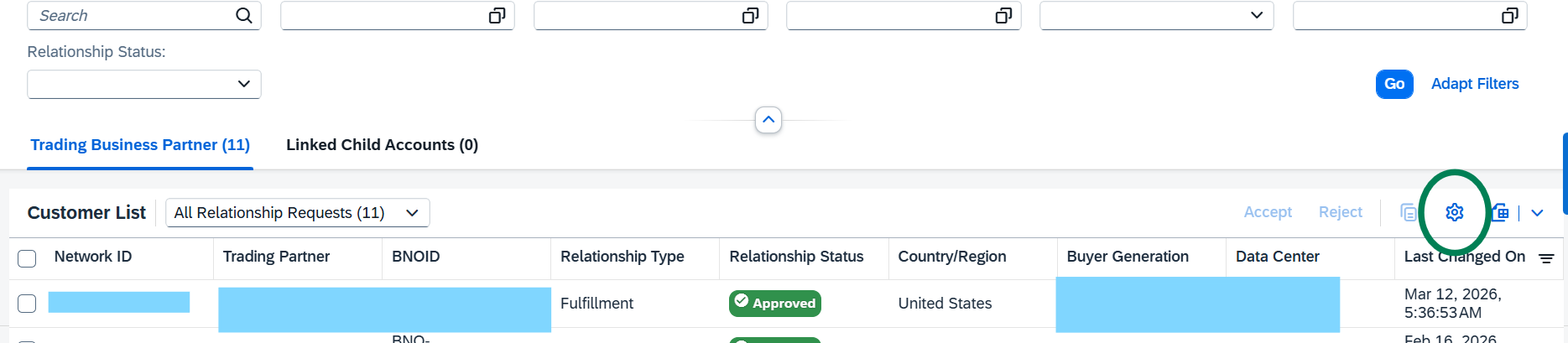
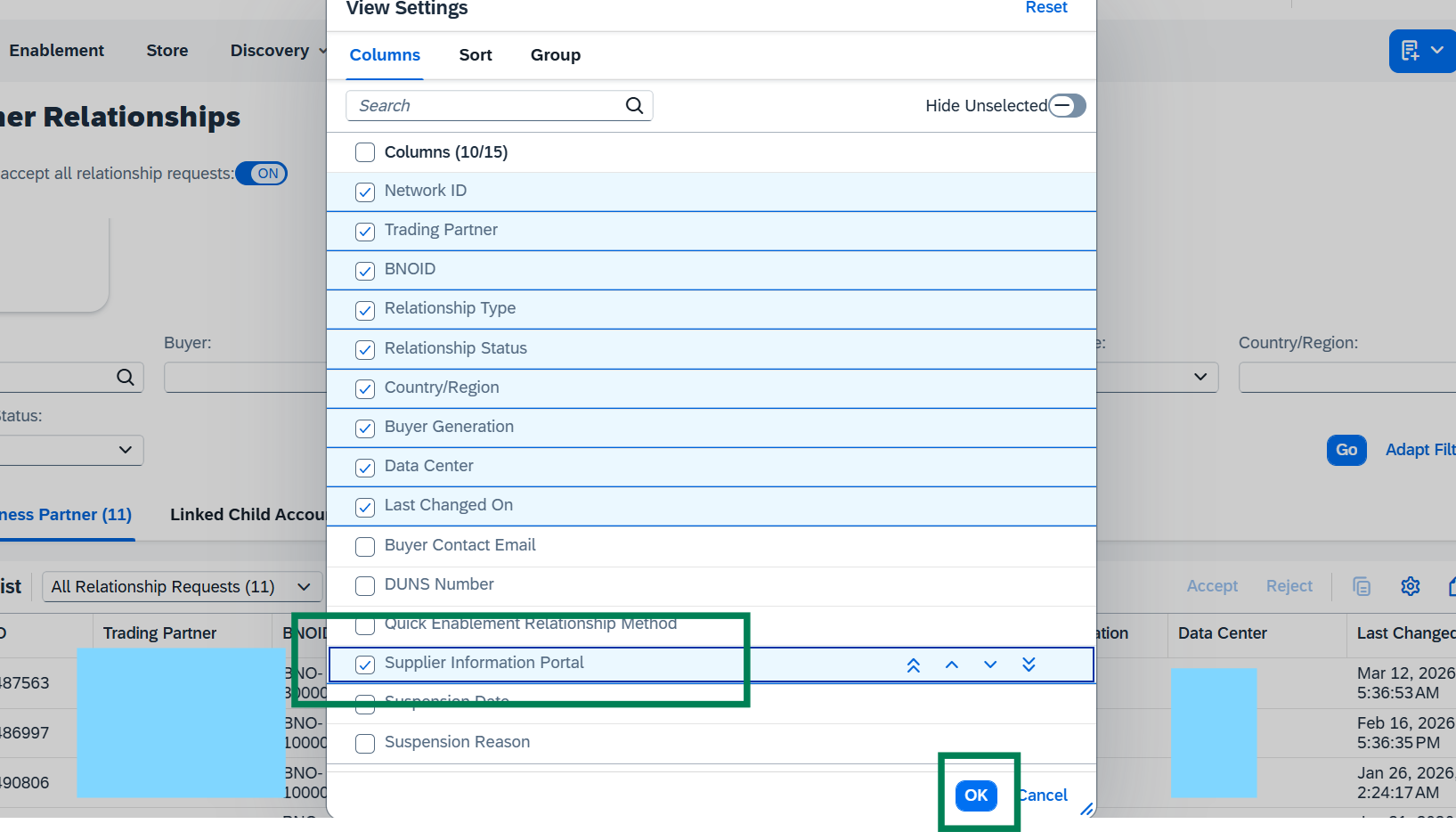
Agora você pode acessar o Portal de informações do fornecedor do seu cliente diretamente a partir da página Relacionamentos com clientes atualizada!
Siga as etapas abaixo e experimente:
- Clique em [Iniciais do usuário] > Configurações > Relacionamentos com clientes.
- Clique no ícone de engrenagem mostrado na primeira imagem para ajustar as configurações da sua página Relacionamentos com clientes.
- Marque a caixa ao lado de Portal de informações do fornecedor e clique em OK.
- Agora você verá o Portal de informações do fornecedor listado para cada cliente.
|
↓
|
|
Adicionar funções/adicionar usuários
Para adicionar um novo subusuário à sua conta, você clicará em Gerenciar usuários na seção Administração de conta na página Configurações. A página tem uma nova aparência, mas os passos permanecem os mesmos.
- Se você estiver adicionando um subusuário pela primeira vez, certifique-se de adicionar primeiro uma função para o usuário clicando em Gerenciar funções. Você deve primeiro criar uma função com permissões para que o usuário seja atribuído.
- Agora você pode conceder aos subusuários a permissão de administração de usuários. Isso permite que subusuários criem novos usuários e funções e editem usuários existentes.
Confira o segundo vídeo destacando novas permissões e melhores práticas!
|
|
|
Atualizações de notificações
Quando estiver na página Configurações, você verá duas opções para atualizar suas preferências de Notificação.
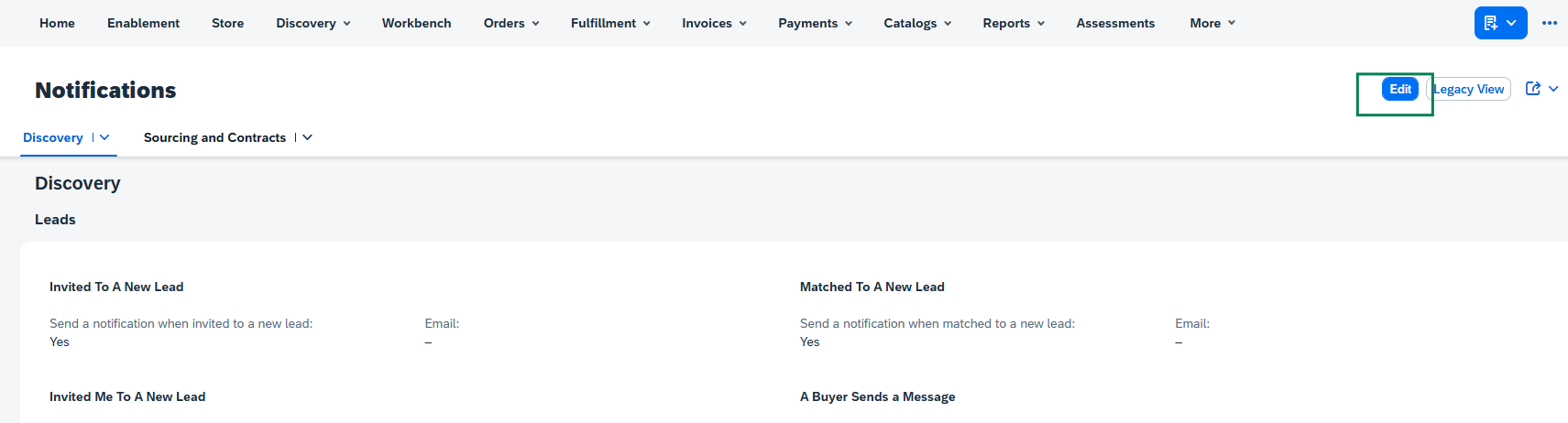
- Para notificações do Discovery e Sourcing, clique em Configurações > Notificações e preferências do usuário.
- Clique em Editar para ver o e-mail e as caixas de seleção são exibidas. Você pode inserir até 3 e-mails separados por uma vírgula.
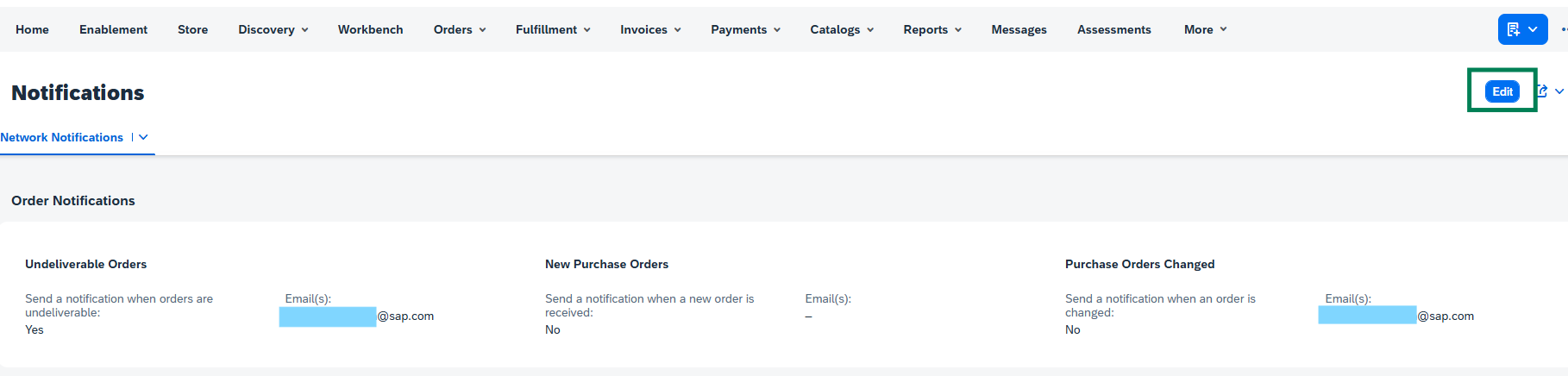
- Para Configurações gerais do Network, clique em Configurações > Notificações.
- Clique na seta suspensa ao lado de Notificações do Network para ir para diferentes seções da página Notificações.
- Insira até 3 e-mails separados por uma vírgula
- Certifique-se de clicar no botão Editar no canto superior direito antes de fazer alterações. Em seguida, clique em Salvar.
|
Notificações do Discovery & Sourcing
Configurações gerais de rede
|
|
Encaminhamento de pedidos
Confira este vídeo para ver o processo atualizado para definir preferências de encaminhamento de documentos em sua conta do SAP Business Network!
|
|
Recomendamos que você explore o novo layout do SAP Business Network para você mesmo. Deixe-nos saber o que você pensa!
Vídeos traduzidos disponíveis abaixo:
Recursos úteis adicionais:
Portal de prontidão do fornecedor
SAP Business Network na documentação do produto BTP - SAP Business Network for Trading Partners

