このコンテンツ項目は、お客様の利便性のために機械翻訳されています。SAP は、この機械翻訳の正確性または完全性に関して、いかなる保証も行うものではありません。言語選択で英語に切り替えると、元のコンテンツを確認できます。
SAP Business Network のユーザーインターフェースは、俊敏性とオペレーショナルエクセレンスを推進する、相互接続されたデジタルファーストのエコシステムに関する SAP のビジョンに合わせて更新されています。レイアウトが新しくなっても、アカウントの機能は変わりません。下記の情報とビデオでクイックツアーをご覧ください!(ビデオの [設定] メニューから英語、スペイン語、ポルトガル語、フランス語、およびドイツ語でキャプションを使用できます)
|
ホームページ
SAP Business Network アカウントのホームダッシュボードに、洗練された新しい外観が表示されます。
このビデオでダッシュボードをナビゲートする方法を確認し、自分で試してみてください。
- 多くのタブと機能は変わりません。提案や質問事項、契約管理などの他の SAP Business Network アプリケーションに引き続き切り替えることができます。
- 右上隅の [作成] ボタンの外観が新しくなっていますが、顧客の取引ルールに基づいて同じオプションを選択することもできます。
- 新しい [設定処理] セクションでは、オーダールーティング設定、支払設定、新しいユーザーと役割の追加などのさまざまな設定に直接移動します。
|
|
|
購買発注の検索方法
新しい SAP Business Network レイアウトでは、いくつかのフィルタおよび調整を追加して、同様の方法で注文書を検索することができます。
デモについては、このビデオを視聴してください。
- 概要の [オーダー] タブの 1 つをクリックするか、[ワークベンチ] に移動するか、ホームダッシュボードの右側の検索バーで検索して、注文書を検索することができます。
- 新しい検索フィルタを確認してください。
- 作成日の形式が更新されました。ドロップダウンから日付範囲を設定するか、提案された時間枠 (先週、先月など) から選択することができます。
- 新しいフィルタが設定されており、検索の準備ができている場合は、実行をクリックしてください。
|
|
|
購買発注レイアウト
再考された購買発注レイアウトのデモについては、このビデオを視聴してください。
- 購買発注の右上に、登録ボタンとドロップダウン矢印が表示されます。ここには、オーダー確認、出荷通知、および請求書を作成するためのオプションが表示されます。
- 発注の上部にある新しいタブは、発注のさまざまなセクションに移動します。
- 詳細: 一般的な注文書の詳細、関連ドキュメント、出荷、請求、連絡先などの情報を表示します。
- 明細: PO の明細を表示します。
- 税: 注文書の税情報を表示
- 追加金額: 注文書の値引きおよび追加手数料を表示します。
- 概要: 小計、税、値引き、出荷費用など、注文書の手数料の概要を表示します。
- コメント:顧客が注文書に追加したコメント
- 添付ファイル: 顧客が追加した PO の添付ファイルを表示します。
- オーダー履歴:注文書に関する日付が設定された状況の更新を表示します。
|
|
|
オーダー確認
オーダー確認の作成は非常に類似しています。
この動画で復習版を視聴してください。
- 注文書レイアウトのビデオで説明したように、新しい [作成] ボタンをクリックし、[オーダー確認] を選択して開始します。
- 引き続き、[オーダー全体の確認]、[オーダー全体の却下]、または [行内の情報を更新して確認] のオプションが表示されます。
- [注文書] と同様に、[新規オーダー確認] 画面の上部には、さまざまなセクションにジャンプできるタブがあります。
- 重要: [作成] をクリックすると、提出前にオーダー確認を再度確認するオプションはありません。ドキュメントを確認し、提出する準備ができたら、[作成] をクリックします。
|
|
|
出荷通知
出荷通知の作成にかかる時間が大幅に短縮されました。クイックチュートリアルについては、このビデオを参照してください。
- 出荷通知の上部にある新しい品目には、顧客が必要とする品目と、含めるかどうかを選択できる品目 ([追跡の詳細] など) が表示されます。
- [プレビュー] をクリックすると、正式に提出する前に出荷通知を再度確認することができます。
|
|
|
請求書
請求書の外観が更新され、新しい注文書レイアウトと一致するようになりました。以下の変更の一部を確認してください。
- 上部に新しいタブが追加され、請求書のさまざまなセクションに簡単にナビゲートできるようになります。
- 以前と同様に、顧客がこれらのフィールドの編集を許可していない場合は、一部の請求書フィールドが灰色で表示されることがあります。これらの権限は、アカウントの [取引ルール] セクションで確認できます。
- 新しい [税ルール] セクションでは、ヘッダーレベルと明細レベルのどちらで税を追加するかを選択することができます。
- [税] セクションで、[税明細を追加] をクリックして、税詳細の追加を開始してください。
- 請求書を提出する前に注意が必要な品目がある場合は、左下隅にアラートが表示されます。オレンジ色の三角形をクリックして、提出前の住所を表示します。
- [次へ] をクリックすると、請求書を提出する前に確認することができます。提出前に変更を行う必要がある場合は、右上の [編集] をクリックして前の画面に移動します。提出する準備ができたら、右下隅の [提出] をクリックします。
|
|
[取引ドキュメント] の変更に加えて、アカウントの他のページに対する更新にも通知されます。
|
新しい設定ページ
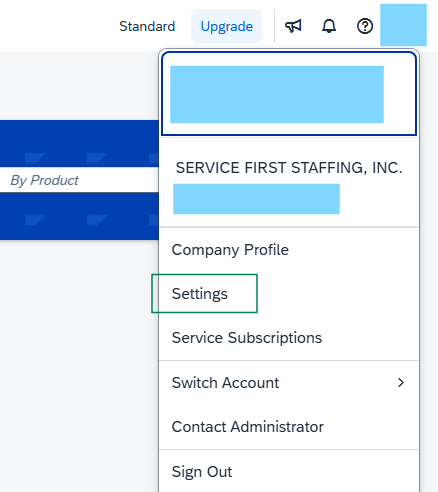
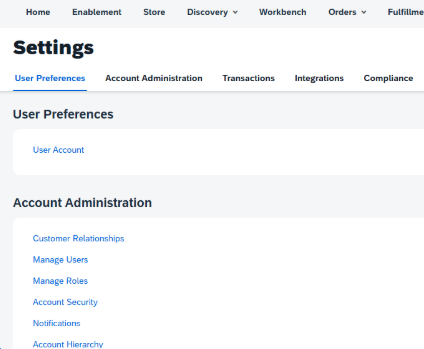
アカウント内の [設定] に移動すると、新しいメニューではなく新しいページが表示されます。
- [ユーザイニシャル] > [設定] をクリックして、アカウント設定の全ページを表示します。これは、前のメニューよりも簡単にナビゲートできます。
- ページ上部のタブでは、 [設定] ページのさまざまなセクションにスクロールできます。
- ご都合のよいときに設定の選択を確認してください。多くのオプションは変わらず、更新されたオプションの一部を以下で強調表示しています。
|
 → → 
|
|
サプライヤ向け情報ポータル
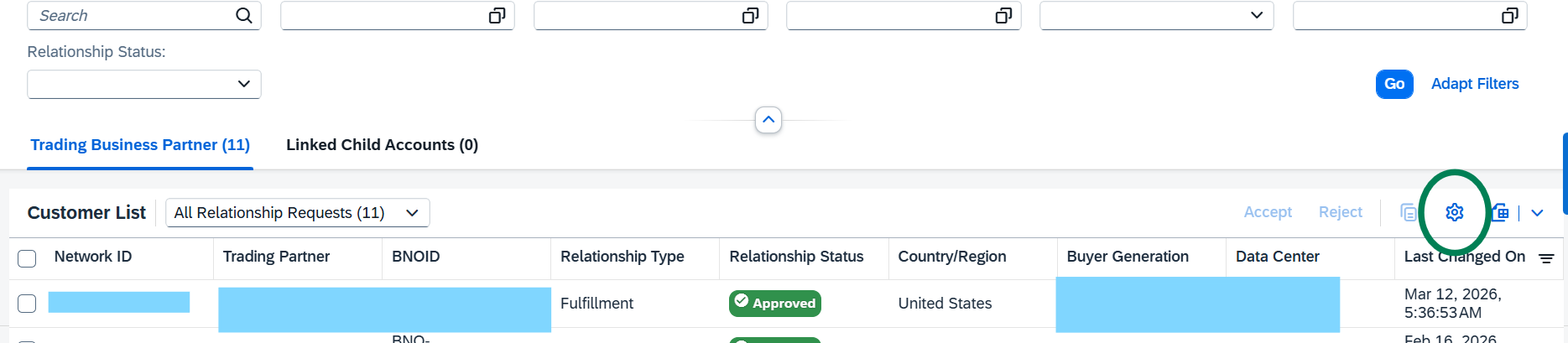
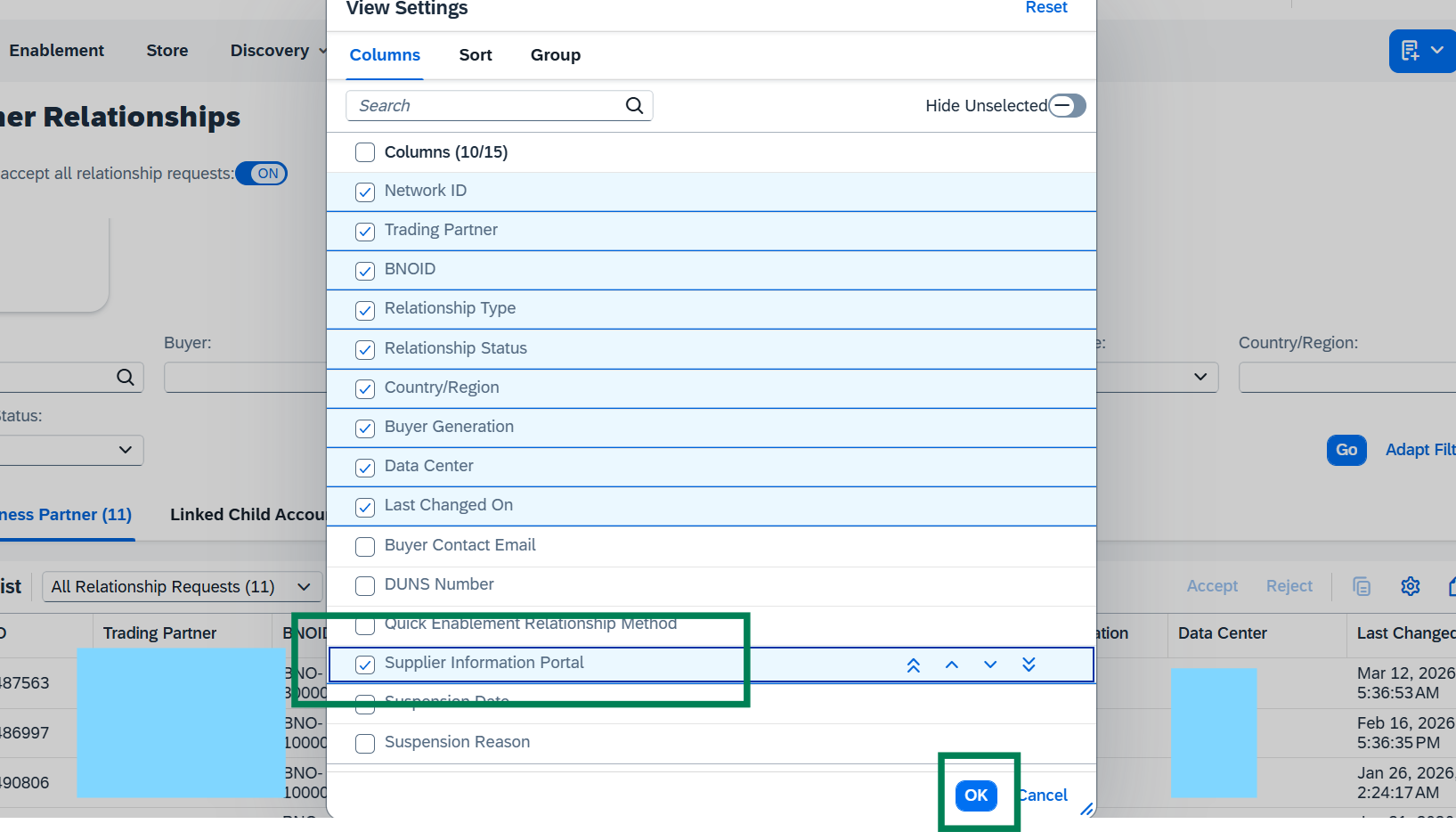
更新された [顧客取引関係] ページから、顧客のサプライヤ向け情報ポータルに直接アクセスできるようになりました。
以下のステップに従って、試してみてください。
- [ユーザーイニシャル] > [設定] > [顧客取引関係] をクリックします。
- 最初の画像に表示されている歯車アイコンをクリックして、[顧客取引関係] ページの設定を調整します。
- [サプライヤ向け情報ポータル] の横にあるボックスにチェックを付けて、[OK] をクリックします。
- 顧客ごとにサプライヤ向け情報ポータルが表示されます。
|
↓
|
|
ロールの追加/ユーザの追加
新しいサブユーザーをアカウントに追加するには、 [設定] ページの [アカウント管理] セクションで [ユーザーの管理] をクリックします。ページの外観は新しくなりますが、ステップは変わりません。
- サブユーザーを初めて追加する場合は、[役割の管理] をクリックして、最初にそのユーザーの役割を追加してください。最初に、ユーザを割り当てるための権限を持つロールを作成する必要があります。
- サブユーザーにユーザー管理権限を付与できるようになります。これにより、サブユーザーは新しいユーザーと役割を作成し、既存のユーザーを編集することができます。
新しい権限およびベストプラクティスを紹介する 2 つ目のビデオをご覧ください。
|
|
|
通知の更新
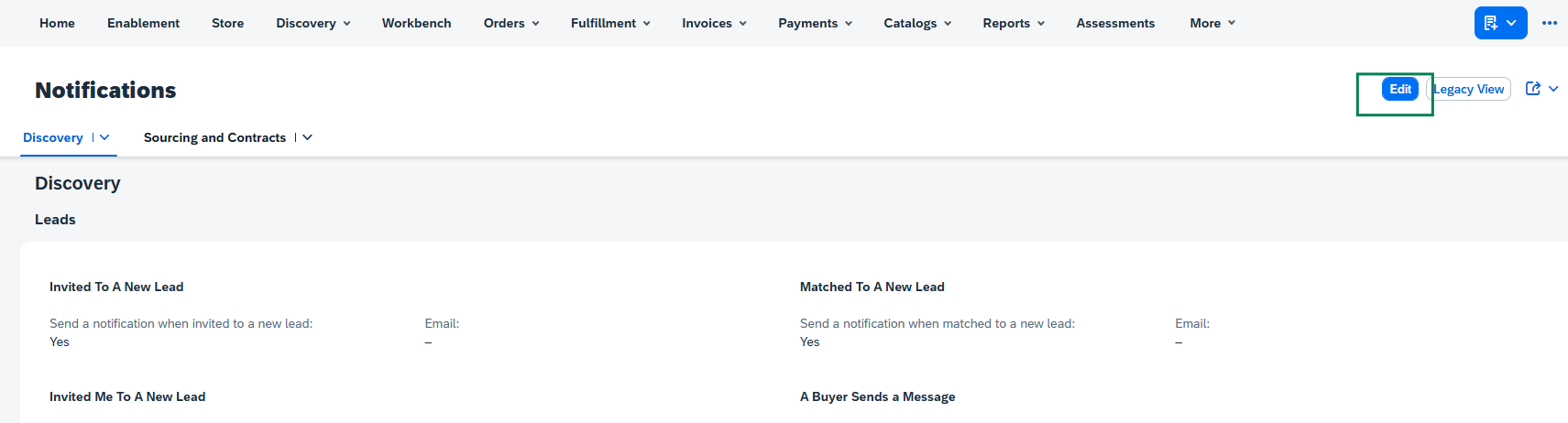
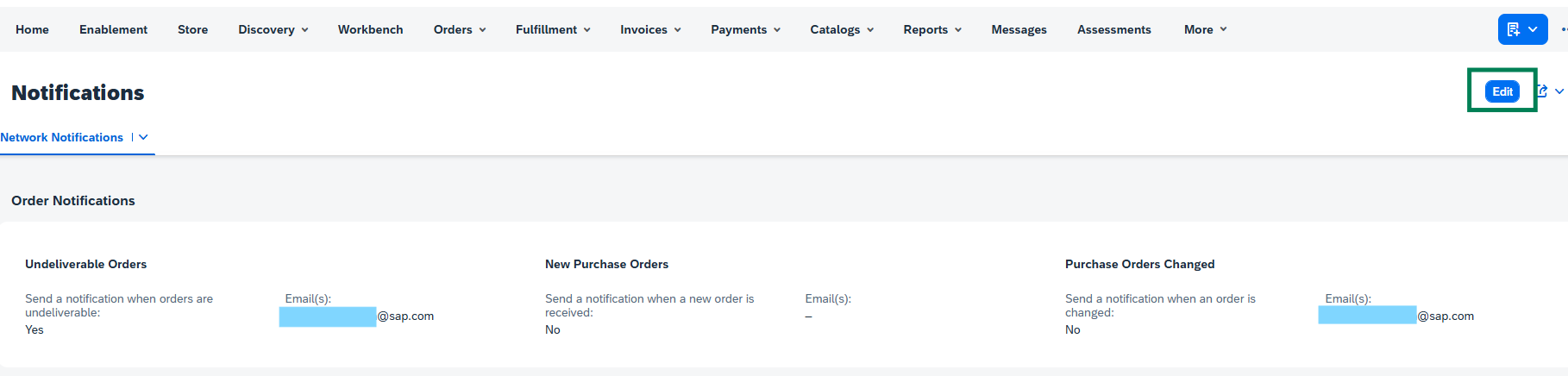
[設定] ページには、通知の基本設定を更新するための 2 つのオプションが表示されます。
- Discovery および Sourcing に関する通知の場合は、[設定] > [ユーザー通知および設定] をクリックします。
- [編集] をクリックすると、メールが表示され、チェックボックスが表示されます。最大 3 つの電子メールをカンマで区切って入力することができます。
- [一般的なネットワーク設定] の場合は、[設定] > [通知] をクリックします。
- [Network に関する通知] の横にあるプルダウンリストの矢印をクリックすると、[通知] ページのさまざまなセクションに移動します。
- メールアドレスをカンマで区切って3つまで入力してください
- 変更を行う前に、必ず右上隅の編集ボタンをクリックしてください。次に、保存をクリックします。
|
Discovery & Sourcing に関する通知
一般ネットワーク設定
|
|
オーダールーティング
このビデオでは、SAP Business Network アカウントでドキュメントルーティング設定を行う最新のプロセスを確認してください。
|
|
新しい SAP Business Network レイアウトをご自身で確認することをお奨めします。ご意見をお聞かせください。
翻訳されたビデオを以下に示します。
その他の役立つリソース:
サプライヤ様用リリース準備ポータル
BTP の SAP Business Network 製品文書 - 取引先向け SAP Business Network

