Per comodità dell'utente, questa voce di contenuto è stata tradotta automaticamente. SAP Ariba non fornisce alcuna garanzia in merito alla correttezza o alla completezza della traduzione automatica. È possibile visualizzare il contenuto originale passando all'inglese nel selettore della lingua.
L'interfaccia utente di SAP Business Network si sta aggiornando per allinearsi alla visione di SAP di un ecosistema interconnesso e incentrato sul digitale che promuove agilità ed eccellenza operativa. Mentre c'è un nuovo layout, la funzionalità del tuo account rimane la stessa. Consulta le informazioni e i video qui sotto per un rapido tour! (Didascalie disponibili in inglese, spagnolo, portoghese, francese e tedesco tramite il menu Impostazioni video)
|
Pagina iniziale
Verrà visualizzato il quadrante della pagina iniziale dell'account SAP Business Network con un nuovo aspetto elegante.
Guarda questo video per vedere come navigare nella dashboard e provarlo da solo!
- Si noterà che molte delle schede e delle funzionalità sono rimaste invariate. È comunque possibile passare ad altre applicazioni di SAP Business Network, quali Offerte e Questionari e Gestione contratti.
- Mentre il pulsante Crea nell'angolo in alto a destra ha un nuovo aspetto, è comunque possibile scegliere le stesse opzioni in base alle regole di transazione dei clienti.
- La nuova sezione Azioni di configurazione consente di accedere direttamente a diverse configurazioni di impostazioni, quali Preferenze di instradamento ordini, Preferenze di pagamento, Aggiungi nuovi utenti e ruoli e altro ancora.
|
|
|
Modalità di ricerca di un ordine d'acquisto
Il nuovo layout di SAP Business Network consente di cercare ordini d'acquisto in modo simile, con alcuni filtri e adeguamenti aggiunti.
Guarda questo video per una dimostrazione!
- È possibile cercare gli ordini d'acquisto facendo clic su una delle schede Ordini nella panoramica, passando al Workbench o effettuando una ricerca nella barra di ricerca a destra nel quadrante della pagina iniziale.
- Assicurati di consultare i nuovi filtri di ricerca.
- Il formato della data di creazione è stato aggiornato. È possibile impostare un intervallo di date dall'elenco di riepilogo a discesa o effettuare una selezione tra gli intervalli di tempo suggeriti, ad esempio l'ultima settimana, l'ultimo mese e così via.
- Assicurati di fare clic su Vai quando hai i nuovi filtri impostati e sei pronto per la ricerca!
|
|
|
Layout ordine d'acquisto
Guardare questo video per una dimostrazione del layout dell'ordine d'acquisto reimmaginato.
- In alto a destra dell'ordine d'acquisto verrà visualizzato un pulsante Crea con una freccia della casella di riepilogo a discesa. Qui è possibile visualizzare le opzioni per la creazione di Conferma d'ordine, Avviso di spedizione e Fattura.
- Le nuove schede nella parte superiore dell'ordine d'acquisto passano a diverse sezioni dell'ordine d'acquisto:
- Dettagli: visualizzare informazioni quali dettagli generali dell'ordine d'acquisto, documenti correlati, spedizione, fatturazione e contatti
- Voci d'ordine: visualizzare le voci dell'ordine d'acquisto
- Tassa: visualizzare le informazioni fiscali nell'ordine d'acquisto
- Importi aggiuntivi: visualizzare detrazioni e spese aggiuntive nell'ordine d'acquisto
- Riepilogo: visualizzare il riepilogo delle spese nell'ordine d'acquisto, ad esempio subtotale, tasse, detrazioni, spedizione e così via.
- Commenti: eventuali commenti aggiunti all'ordine d'acquisto dal cliente
- Allegati: visualizzare gli allegati nell'ordine d'acquisto aggiunti dal cliente
- Cronologia ordine: visualizza aggiornamenti di stato con data relativi all'ordine d'acquisto
|
|
|
Conferma d'ordine
La creazione di una conferma d'ordine rimane molto simile.
Dai un'occhiata a questo video per un aggiornamento!
- Come indicato nel video Layout dell'ordine d'acquisto, si farà clic sul nuovo pulsante Crea e si selezionerà Conferma d'ordine per iniziare.
- Verranno comunque visualizzate le opzioni Conferma intero ordine, Rifiuta intero ordine o Conferma con aggiornamento delle informazioni nella riga.
- Come per l'ordine d'acquisto, nella parte superiore della videata Nuova conferma d'ordine sono presenti schede che consentono di passare a diverse sezioni.
- IMPORTANTE: quando si fa clic su Crea, non è possibile rivedere nuovamente la conferma d'ordine prima di inviarla. Assicurarsi di rivedere il documento e, quando si è pronti per l'invio, fare clic su Crea.
|
|
|
Avviso di spedizione
La creazione di avvisi di spedizione è diventata molto più rapida. Guarda questo video per un breve tutorial!
- Le nuove voci in cima all'avviso di spedizione mostrano le voci richieste dal cliente e le voci che è possibile scegliere di includere o meno, ad esempio Dettagli monitoraggio.
- Facendo clic su Anteprima, sarà possibile rivedere nuovamente l'avviso di spedizione prima di inviarlo ufficialmente.
|
|
|
Fattura
Le fatture hanno un aspetto aggiornato per corrispondere al nuovo layout dell'ordine di acquisto. Dai un'occhiata ad alcune delle seguenti modifiche.
- Si noteranno le nuove schede in alto che consentono di navigare facilmente alle diverse sezioni della fattura.
- Come in precedenza, alcuni campi della fattura potrebbero risultare disattivati se il cliente non consente di modificarli. È possibile controllare queste autorizzazioni nella sezione Regole di transazione dell'account.
- La nuova sezione Regole fiscali consente di scegliere se aggiungere le tasse a livello di intestazione o di voce d'ordine.
- Nella sezione Tassa, fare clic su Aggiungi voce tassa per iniziare ad aggiungere i dettagli fiscali.
- Se gli articoli richiedono attenzione prima dell'invio della fattura, l'avviso verrà visualizzato nell'angolo in basso a sinistra. Fai clic sul triangolo arancione per visualizzare quali dovrebbero essere gli indirizzi prima dell'invio.
- Facendo clic su Avanti, sarà possibile rivedere la fattura prima di inviarla. Se è necessario apportare modifiche prima dell'invio, fare clic su Modifica in alto a destra per passare alla schermata precedente. Se si è pronti per l'invio, fare clic su Invia nell'angolo in basso a destra.
|
|
Oltre alle modifiche ai documenti di transazione, noterai anche aggiornamenti ad altre pagine del tuo account.
|
Nuova pagina Impostazioni
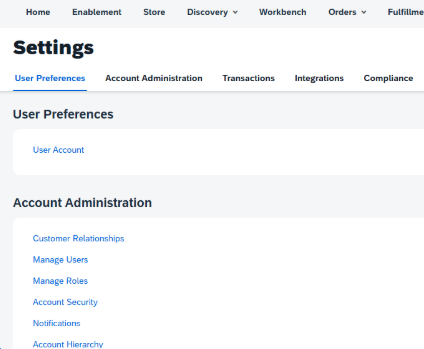
Quando navighi in Impostazioni all'interno del tuo account, visualizzerai una nuova pagina anziché un nuovo menu.
- Fare clic su [Iniziali utente] > Impostazioni per visualizzare la pagina completa delle impostazioni dell'account. Sarà più facile navigare rispetto al menu precedente.
- Le schede nella parte superiore della pagina consentono di scorrere fino a diverse sezioni della pagina Impostazioni.
- Controlla le selezioni delle impostazioni al tuo orario! Molte delle opzioni sono rimaste invariate, alcune delle opzioni aggiornate sono evidenziate di seguito.
|
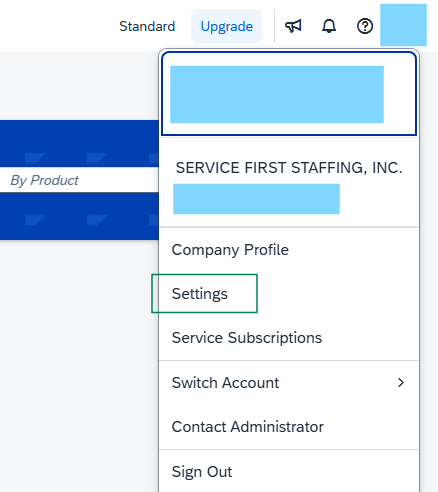 → → 
|
|
Portale di informazioni del fornitore
È ora possibile accedere al Portale di informazioni del fornitore del cliente direttamente dalla pagina Relazioni cliente aggiornata.
Seguire i seguenti passaggi e provare:
- Fare clic su [Iniziali utente] > Impostazioni > Relazioni cliente.
- Fare clic sull'icona a forma di ingranaggio mostrata nella prima immagine per adattare le impostazioni della pagina Relazioni cliente.
- Selezionare la casella accanto a Portale di informazioni del fornitore, quindi fare clic su OK.
- Ora verrà visualizzato il Portale di informazioni del fornitore elencato per ogni cliente.
|
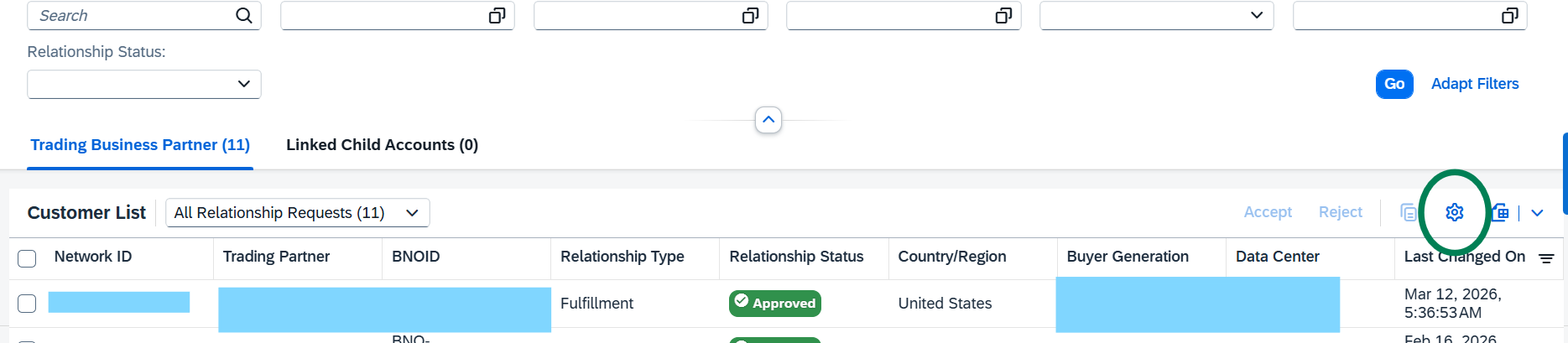
↓
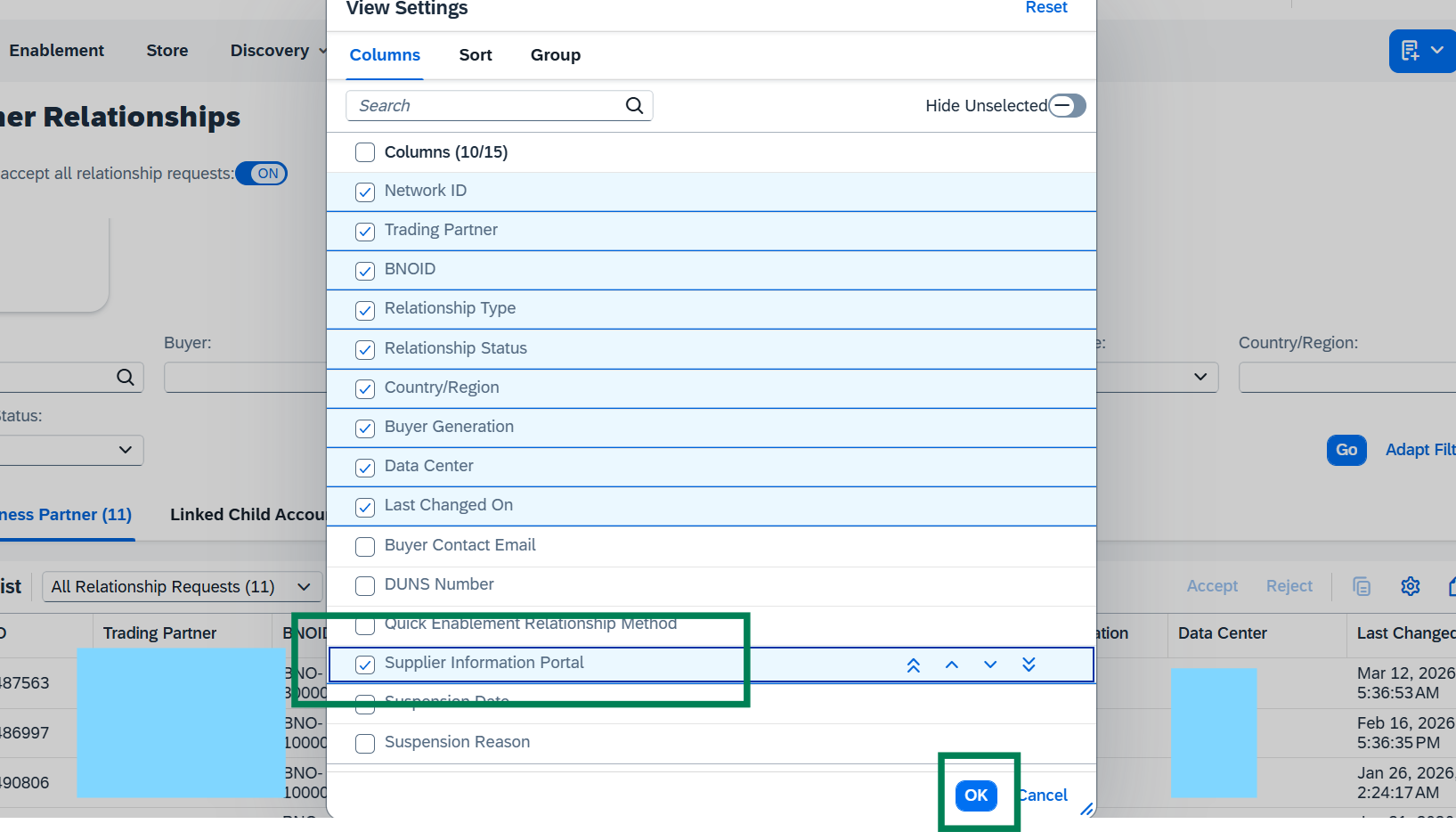
|
|
Aggiungi ruoli / Aggiungi utenti
Per aggiungere un nuovo utente secondario all'account, fare clic su Gestisci utenti nella sezione Amministrazione account della pagina Impostazioni. La pagina ha un nuovo aspetto, ma i passaggi rimangono gli stessi.
- Se si aggiunge un utente secondario per la prima volta, assicurarsi di aggiungere prima un ruolo per l'utente facendo clic su Gestisci ruoli. È prima necessario creare un ruolo con autorizzazioni affinché l'utente venga assegnato.
- È ora possibile concedere ai sottoutenti l'autorizzazione di amministrazione utenti. Ciò consente agli utenti secondari di creare nuovi utenti e ruoli e di modificare quelli esistenti.
Consultare il secondo video che evidenzia nuove autorizzazioni e best practice.
|
|
|
Aggiornamenti notifiche
Nella pagina Impostazioni, verranno visualizzate due opzioni per aggiornare le preferenze di notifica.
- Per le Notifiche di Discovery e Sourcing, fare clic su Impostazioni > Notifiche e preferenze utente.
- Fare clic su Modifica per visualizzare il messaggio di posta elettronica e visualizzare le caselle di controllo. È possibile immettere fino a 3 indirizzi di posta elettronica separati da virgola.
- Per Impostazioni Ariba Network generali, fare clic su Impostazioni > Notifiche.
- Fare clic sulla freccia dell'elenco a discesa accanto a Notifiche Ariba Network per passare alle diverse sezioni della pagina Notifiche.
- Inserisci fino a 3 indirizzi e-mail separati da virgola
- Assicurarsi di fare clic sul pulsante Modifica nell'angolo in alto a destra prima di apportare modifiche. Quindi fare clic su Salva.
|
Notifiche Discovery e Sourcing
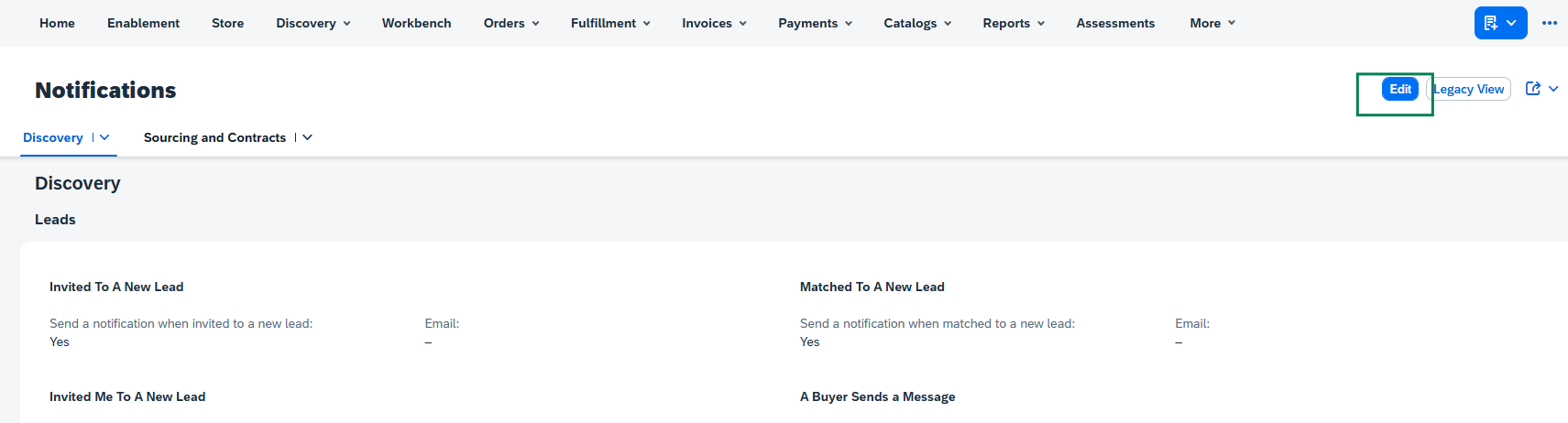
Impostazioni rete generali
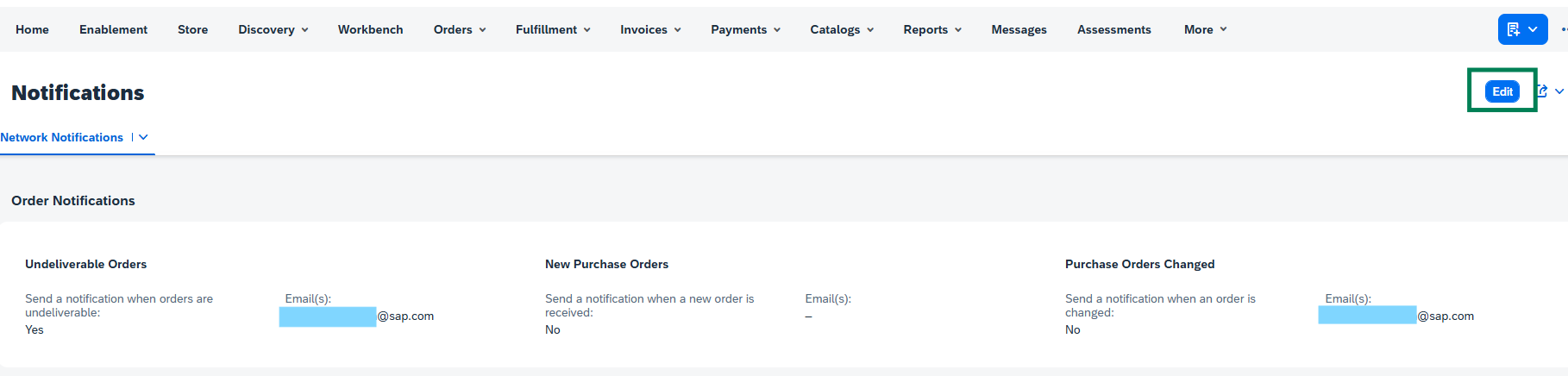
|
|
Instradamento ordini
Guardare questo video per vedere il processo aggiornato per l'impostazione delle preferenze di instradamento dei documenti nel proprio account SAP Business Network.
|
|
Ti invitiamo ad esplorare il nuovo layout di SAP Business Network per te. Facci sapere cosa ne pensi!
Video tradotti disponibili qui sotto:
Ulteriori risorse utili:
Portale Supplier Readiness
Documentazione di prodotto SAP Business Network su BTP - SAP Business Network per partner commerciali

