Cet article de contenu a été traduit automatiquement pour vous faciliter la tâche. SAP ne garantit pas l'exactitude ou l'exhaustivité de cette traduction automatique. Vous pouvez trouver le contenu d'origine en passant à l'anglais à l'aide du sélecteur de langue.
L'interface utilisateur de SAP Business Network est actualisée pour s'aligner sur la vision de SAP d'un écosystème interconnecté axé sur le numérique qui favorise l'agilité et l'excellence opérationnelle. Bien qu'il existe une nouvelle mise en forme, la fonctionnalité de votre compte reste la même. Consultez les informations et les vidéos ci-dessous pour une visite rapide ! (Légendes disponibles en anglais, espagnol, portugais, français et allemand via le menu Paramètres vidéo)
|
Page d'accueil
Vous verrez que le tableau de bord d'accueil dans votre compte SAP Business Network a une nouvelle apparence.
Regardez cette vidéo pour découvrir comment naviguer dans le tableau de bord et l’essayer par vous-même !
- Vous remarquerez que de nombreux onglets et fonctionnalités sont restés identiques. Vous pouvez toujours passer à d'autres applications SAP Business Network telles que Propositions et questionnaires et Gestion des contrats.
- Bien que le bouton Créer dans le coin supérieur droit ait une nouvelle apparence, vous pouvez toujours sélectionner les mêmes options en fonction des règles de transaction de vos clients.
- La nouvelle section Configurer les actions vous permet d'accéder directement à différentes configurations de paramètres telles que les préférences d'acheminement des commandes, les préférences de paiement, l'ajout de nouveaux utilisateurs et rôles, etc.
|
|
|
Comment rechercher une commande d'achat
La nouvelle disposition SAP Business Network vous permet de rechercher des bons de commande de la même manière, avec des filtres et des ajustements ajoutés.
Regardez cette vidéo pour une démonstration !
- Vous pouvez rechercher des bons de commande en cliquant sur l'un des onglets Commandes de votre présentation, en accédant au Workbench ou en effectuant une recherche dans la barre de recherche à droite de votre tableau de bord Accueil.
- N'oubliez pas de consulter les nouveaux filtres de recherche !
- Le format de la date de création a été mis à jour. Vous pouvez définir une plage de dates dans la liste déroulante ou effectuer une sélection parmi des périodes suggérées telles que la semaine dernière, le mois dernier, etc.
- Assurez-vous de cliquer sur Lancer lorsque vous avez défini vos nouveaux filtres et que vous êtes prêt à effectuer une recherche !
|
|
|
Mise en forme de la commande d'achat
Regardez cette vidéo pour une démonstration de la mise en forme réinventée de la commande d'achat !
- En haut à droite de la commande d'achat, vous verrez un bouton Créer avec une flèche de liste déroulante. C'est ici que vous verrez les options de création d'une confirmation de commande, d'un avis d'expédition et d'une facture.
- Les nouveaux onglets en haut de la commande d'achat passent à différentes sections de la commande d'achat :
- Détails : afficher des informations telles que les détails généraux de la commande d'achat, les documents liés, l'expédition, la facturation et les contacts
- Articles de ligne : afficher les articles de ligne du BdC
- Taxe : afficher les informations fiscales sur la commande d'achat
- Montants supplémentaires : afficher les allocations et les dépenses supplémentaires sur le bon de commande
- Récapitulatif : affichez le récapitulatif des dépenses sur le bon de commande, comme le sous-total, la taxe, les allocations, l'expédition, etc.
- Commentaires : tous les commentaires ajoutés au bon de commande par votre client
- Pièces jointes : affichez les pièces jointes sur le bon de commande ajouté par votre client.
- Historique des commandes : afficher les mises à jour de statut datées concernant votre bon de commande
|
|
|
Confirmation de commande
La création d'une confirmation de commande reste très similaire.
Regardez cette vidéo pour vous rafraîchir !
- Comme indiqué dans la vidéo de mise en forme Commande d'achat, cliquez sur le nouveau bouton Créer et sélectionnez Confirmation de commande pour commencer.
- Vous verrez toujours les options Confirmer l'intégralité de la commande, Rejeter l'intégralité de la commande ou Confirmer avec la mise à jour des informations en ligne.
- Tout comme pour le bon de commande, il existe des onglets en haut de l'écran Nouvelle confirmation de commande qui vous permettent d'accéder à différentes sections.
- IMPORTANT : Lorsque vous cliquez sur Créer, vous n'avez pas la possibilité de vérifier à nouveau la confirmation de commande avant de la soumettre. Assurez-vous de vérifier votre document et lorsque vous êtes prêt à le soumettre, cliquez sur Créer.
|
|
|
Avis d'expédition
La création d'avis d'expédition a été beaucoup plus rapide. Regardez cette vidéo pour un rapide tutoriel !
- Les nouveaux articles en haut de l'avis d'expédition affichent les articles requis par votre client et les articles que vous pouvez choisir d'inclure ou de ne pas inclure, tels que les détails de suivi.
- En cliquant sur Aperçu, vous aurez la possibilité de vérifier à nouveau l'avis d'expédition avant de le soumettre officiellement.
|
|
|
Facture
Les factures ont une apparence mise à jour pour correspondre à la nouvelle disposition Bon de commande ! Jetez un œil à certaines des modifications ci-dessous.
- Vous remarquerez les nouveaux onglets en haut de l'écran, ce qui vous permet d'accéder facilement aux différentes sections de votre facture.
- Comme précédemment, certains champs Facture peuvent être grisés si votre client ne vous autorise pas à modifier ces champs. Vous pouvez vérifier ces droits d'accès dans la section Règles de transaction de votre compte.
- La nouvelle section Règles liées aux taxes vous permet de choisir d'ajouter des taxes au niveau de l'en-tête ou au niveau de l'article de ligne.
- Dans la section Taxe, assurez-vous de cliquer sur Ajouter un article de taxe pour commencer à ajouter vos détails de taxe.
- Si des articles requièrent une attention particulière avant de soumettre la facture, l'alerte s'affiche dans le coin inférieur gauche. Cliquez sur le triangle orange pour afficher les adresses à envoyer.
- En cliquant sur Suivant, vous aurez alors la possibilité de la vérifier avant de soumettre la facture. Si vous devez apporter des modifications avant la soumission, cliquez sur Modifier en haut à droite pour revenir à l'écran précédent. Si vous êtes prêt à soumettre, cliquez sur Soumettre dans le coin inférieur droit.
|
|
En plus des modifications apportées au document de transaction, vous remarquerez également des mises à jour d'autres pages de votre compte.
|
Nouvelle page Paramètres
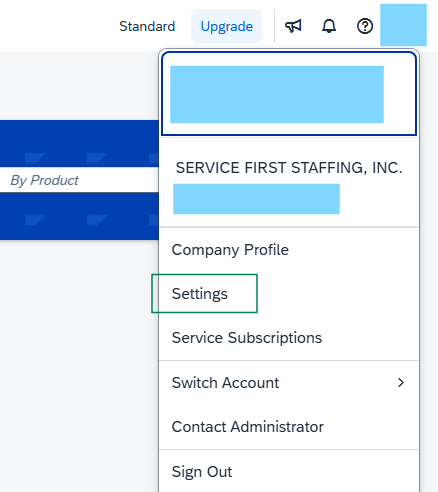
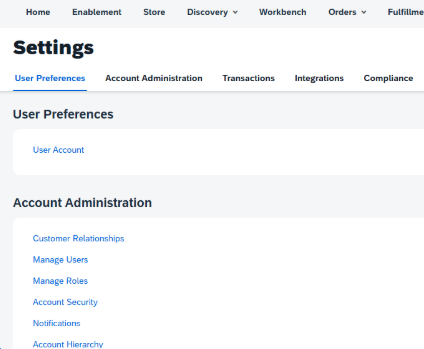
Lorsque vous accédez à Paramètres dans votre compte, vous verrez une nouvelle page plutôt qu’un nouveau menu.
- Cliquez sur [Initiales de l'utilisateur] > Paramètres pour afficher la page complète des paramètres du compte. Vous trouverez cela plus facile à naviguer que le menu précédent.
- Les onglets en haut de la page vous permettront de faire défiler jusqu'à différentes sections de la page Paramètres.
- Consultez les sélections Paramètres à votre propre rythme ! Bon nombre des options sont restées les mêmes, quelques-unes des options mises à jour sont mises en évidence ci-dessous.
|
 → → 
|
|
Portail d'informations Fournisseurs
Vous pouvez désormais accéder au Portail d'informations Fournisseurs de votre client directement à partir de la page Relations clients mise à jour !
Suivez les étapes ci-dessous et essayez :
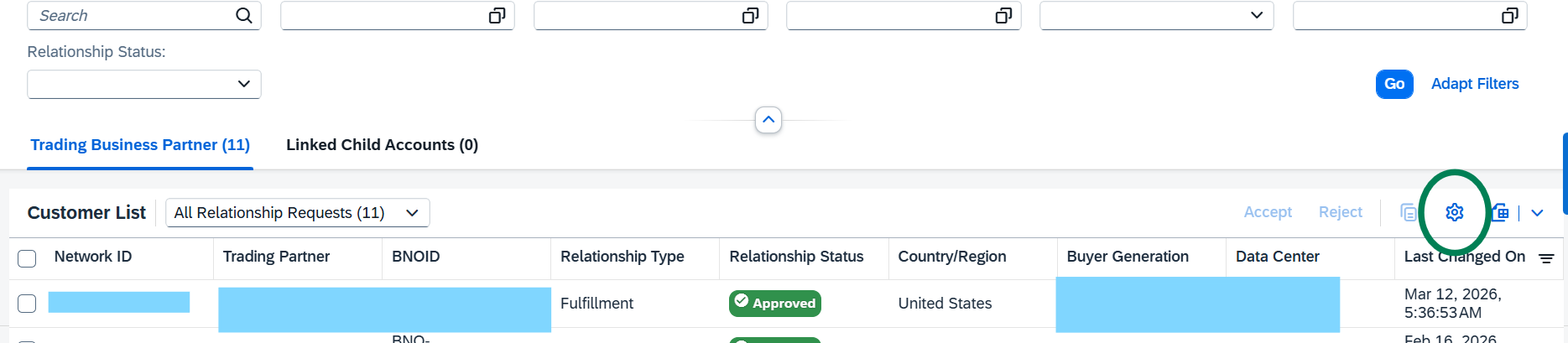
- Cliquez sur [Initiales de l'utilisateur] > Paramètres > Relations clients.
- Cliquez sur l'icône d'engrenage affichée dans la première image pour ajuster les paramètres de votre page Relations clients.
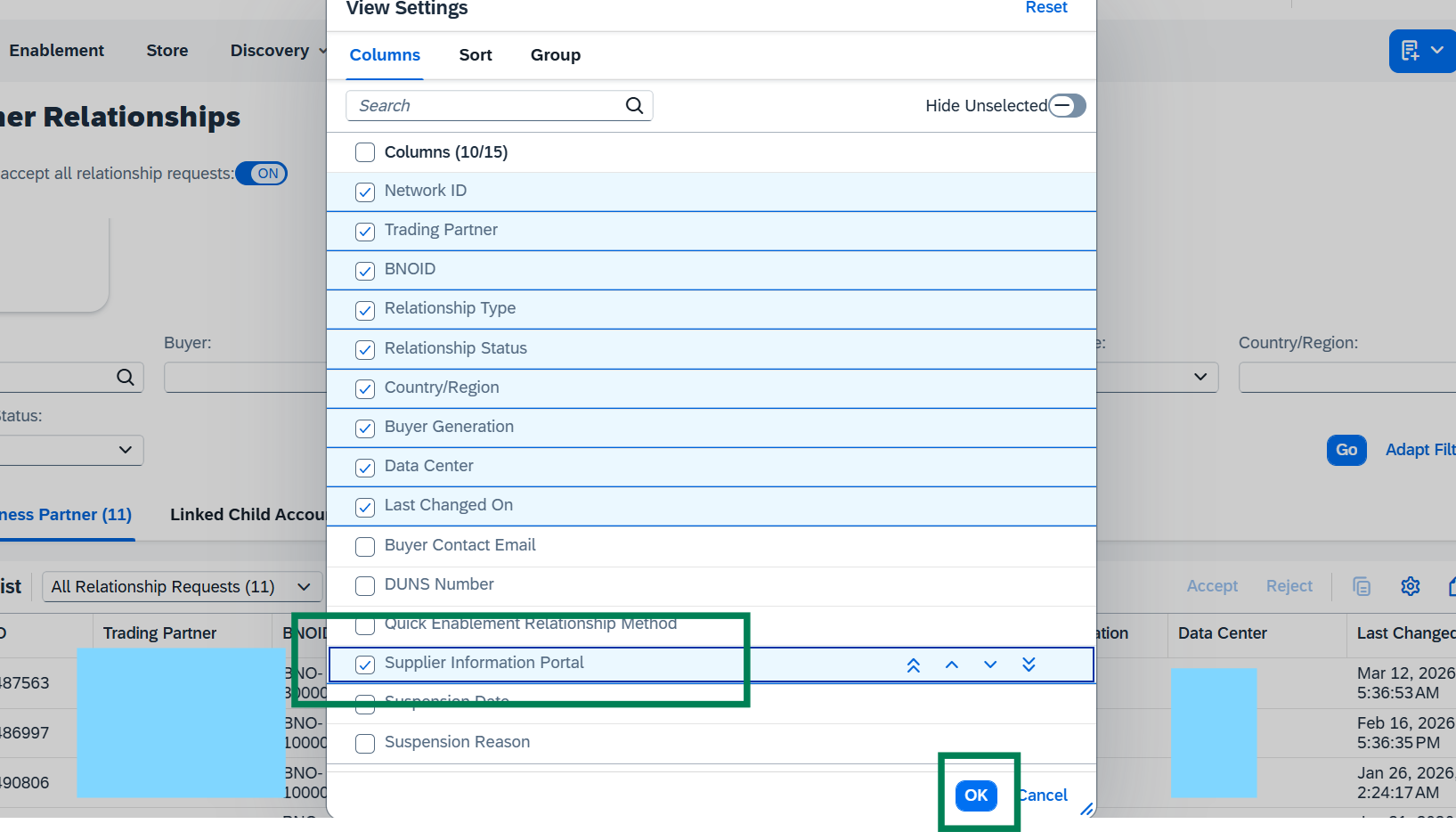
- Cochez la case en regard de Portail d'informations Fournisseurs, puis cliquez sur OK.
- Le Portail d'informations Fournisseurs est maintenant répertorié pour chaque client.
|
↓
|
|
Ajouter des rôles/Ajouter des utilisateurs
Pour ajouter un nouveau sous-utilisateur à votre compte, cliquez sur Gérer les utilisateurs dans la section Administration du compte de la page Paramètres. La page a une nouvelle apparence, mais les étapes restent les mêmes.
- Si vous ajoutez un sous-utilisateur pour la première fois, veillez à ajouter d'abord un rôle pour l'utilisateur en cliquant sur Gérer les rôles. Vous devez d'abord créer un rôle avec des autorisations pour l'utilisateur à affecter.
- Vous pouvez désormais accorder aux sous-utilisateurs le droit d'accès d'administration des utilisateurs. Cela permet aux sous-utilisateurs de créer de nouveaux utilisateurs et rôles et de modifier des utilisateurs existants.
Regardez la deuxième vidéo mettant en évidence les nouvelles autorisations et meilleures pratiques !
|
|
|
Mises à jour des notifications
Sur la page Paramètres, vous verrez deux options pour mettre à jour vos préférences de notification.
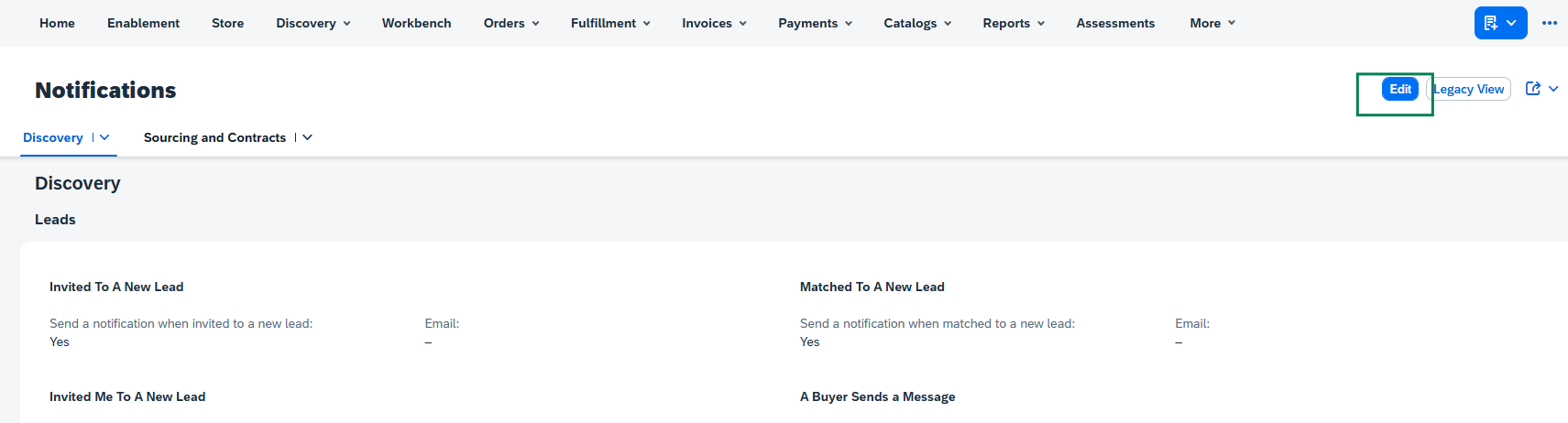
- Pour Notifications Discovery et Sourcing, cliquez sur Paramètres > Notifications et préférences utilisateur.
- Cliquez sur Modifier pour afficher l'e-mail et les cases à cocher s'affichent. Vous pouvez saisir jusqu'à 3 e-mails séparés par une virgule.
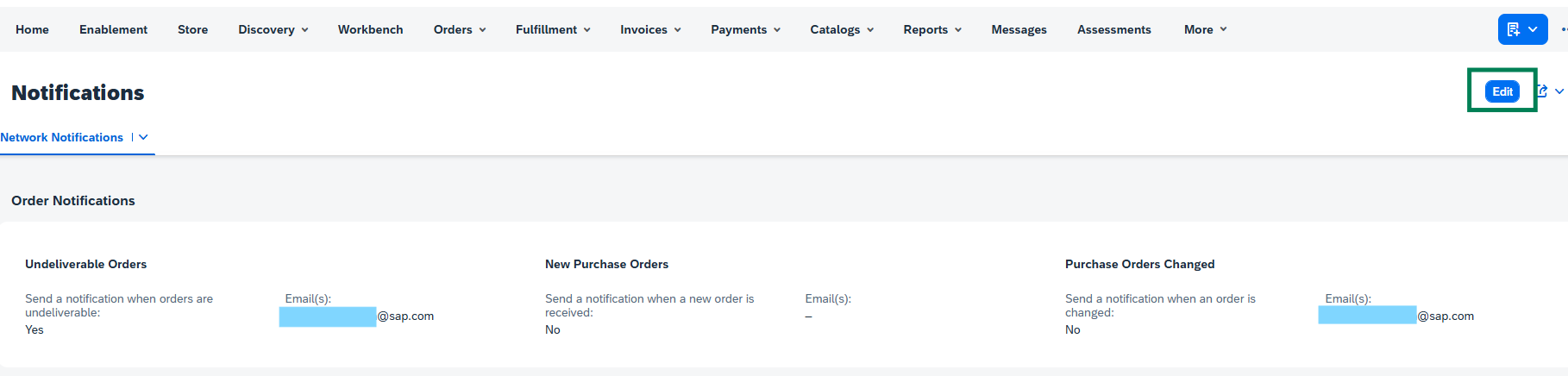
- Pour Paramètres Ariba Network généraux, cliquez sur Paramètres > Notifications.
- Cliquez sur la flèche de déroulement en regard de Notifications Ariba Network pour accéder à différentes sections de la page Notifications.
- Saisissez jusqu'à 3 e-mails séparés par une virgule.
- Assurez-vous de cliquer sur le bouton Modifier dans le coin supérieur droit avant d'apporter des modifications ! Cliquez ensuite sur Sauvegarder.
|
Notifications Discovery & Sourcing
Options de réseau générales
|
|
Acheminement des commandes
Regardez cette vidéo pour découvrir le processus mis à jour de définition des préférences d'acheminement des documents dans votre compte SAP Business Network !
|
|
Nous vous encourageons à explorer la nouvelle mise en forme SAP Business Network par vous-même. Faites-nous savoir ce que vous en pensez !
Vidéos traduites disponibles ci-dessous :
Ressources utiles supplémentaires :
Portail Supplier Readiness Portal
SAP Business Network sur la documentation produit BTP - SAP Business Network pour les partenaires commerciaux

