Este artículo de contenido ha sido traducido automáticamente para su comodidad. SAP no ofrece ninguna garantía con respecto a la exactitud o integridad de la traducción automática. Puede acceder al contenido original si cambia al inglés mediante el selector de idiomas.
La interfaz de usuario de SAP Business Network está obteniendo una actualización para alinearse con la visión de SAP de un ecosistema interconectado y digital-first que impulse la agilidad y la excelencia operativa. Si bien hay un nuevo diseño, la funcionalidad de su cuenta sigue siendo la misma. ¡Vea la información y los videos a continuación para una visita rápida! (Los subtítulos están disponibles en inglés, español, portugués, francés y alemán a través del menú Configuración de vídeo)
|
Página de inicio
Verá que el panel de instrucciones de inicio de su cuenta de SAP Business Network tiene un aspecto nuevo y elegante.
Vea este vídeo para ver cómo puede navegar por el dashboard y pruébelo usted mismo.
- Observará que muchas de las pestañas y funcionalidades siguen siendo las mismas. Aún puede cambiar a otras aplicaciones de SAP Business Network como Propuestas y cuestionarios y Gestión de contratos.
- Mientras que el botón Crear en la esquina superior derecha tiene una nueva apariencia, aún puede seleccionar las mismas opciones en función de las reglas de transacción de sus clientes.
- La nueva sección Acciones de configuración le llevará directamente a diferentes configuraciones de configuración, como Preferencias de enrutamiento de pedidos, Preferencias de pago, Añadir nuevos usuarios y funciones, etc.
|
|
|
Cómo buscar un pedido de compra
El nuevo diseño de SAP Business Network le permite buscar pedidos de compra de forma similar, con algunos filtros y ajustes agregados.
Vea este vídeo para ver una demostración.
- Puede buscar pedidos de compra si hace clic en una de las pestañas Pedidos de su resumen, si va al panel de trabajo o si busca en la barra de búsqueda situada a la derecha del panel de instrucciones de inicio.
- Asegúrese de comprobar los nuevos filtros de búsqueda.
- Se ha actualizado el formato de la fecha de creación. Puede fijar un intervalo de fechas desde la lista desplegable o seleccionar entre los períodos sugeridos, como la semana pasada, el mes pasado, etc.
- Asegúrese de hacer clic en Ir cuando tenga sus nuevos filtros establecidos y estén listos para buscar.
|
|
|
Layout de pedido
Vea este vídeo para ver una demostración del layout de pedido reimaginado.
- En la parte superior derecha del pedido, verá un botón Crear con una flecha desplegable. Aquí puede ver las opciones para crear una confirmación de pedido, un aviso de expedición y una factura.
- Nuevas pestañas en la parte superior del Pedido de compra saltan a diferentes secciones en el pedido de compra:
- Detalles: ver información como detalles generales del pedido, documentos relacionados, expedición, facturación y contactos
- Artículos en línea: ver artículos en línea del pedido de compra
- Impuesto: ver la información fiscal en el pedido
- Importes adicionales: ver deducciones o descuentos y cargos adicionales en el pedido de compra
- Resumen: vea el resumen de los cargos en el pedido de compra, como el subtotal, los impuestos, las deducciones o descuentos, la expedición, etc.
- Comentarios: cualquier comentario agregado al pedido de compra por su cliente
- Adjuntos: ver adjuntos en el pedido de compra agregado por su cliente
- Histórico de pedidos: vea las actualizaciones de estado con fecha en relación con su pedido de compra
|
|
|
Confirmación de pedido
La creación de una confirmación de pedido sigue siendo muy similar.
¡Echa un vistazo a este vídeo para refrescarlo!
- Como se mencionó en el vídeo de diseño de Pedido de compra, hará clic en el nuevo botón Crear y seleccionará Confirmación de pedido para comenzar.
- Seguirá viendo las opciones Confirmar todo el pedido, Rechazar todo el pedido o Confirmar con actualización de información en línea.
- Al igual que con el pedido, hay pestañas en la parte superior de la pantalla Nueva confirmación de pedido que le permiten saltar a diferentes secciones.
- IMPORTANTE: Al hacer clic en Crear, no tendrá la opción de volver a revisar la Confirmación de pedido antes de enviarla. Asegúrese de revisar el documento y, cuando esté listo para enviarlo, haga clic en Crear.
|
|
|
Aviso de expedición
La creación de avisos de expedición es mucho más rápida. ¡Eche un vistazo a este vídeo para obtener un tutorial rápido!
- Los nuevos artículos en la parte superior del Aviso de expedición muestran los artículos que necesita el cliente y los artículos que puede elegir incluir o no, como Detalles de seguimiento.
- Al hacer clic en Vista preliminar, tendrá la oportunidad de volver a revisar el aviso de expedición antes de enviarlo oficialmente.
|
|
|
Factura
Las facturas tienen un aspecto actualizado para que coincida con el nuevo diseño de pedido. Eche un vistazo a algunos de los siguientes cambios.
- Verá las nuevas pestañas en la parte superior que le permiten navegar fácilmente a diferentes secciones de su factura.
- Al igual que antes, algunos campos de Factura pueden aparecer en gris si su cliente no le permite editar estos campos. Puede comprobar estos permisos en la sección Reglas de transacción de su cuenta de.
- La nueva sección Reglas de impuestos le permite elegir si agregará impuestos a nivel de cabecera o a nivel de artículo en línea.
- En la sección Impuesto, asegúrese de hacer clic en Agregar artículo de impuesto para empezar a agregar los detalles de impuestos.
- Si algún artículo requiere atención antes de enviar la factura, verá la alerta en la esquina inferior izquierda. Haga clic en el triángulo naranja para ver qué deben ser las direcciones antes de enviar.
- Al hacer clic en Siguiente, tendrá la opción de revisar antes de enviar la factura. Si necesita realizar cambios antes de enviar, haga clic en Editar en la parte superior derecha para ir a la pantalla anterior. Si está listo para enviar, haga clic en Enviar en la esquina inferior derecha.
|
|
Además de los cambios en el Documento de transacción, también verá actualizaciones a otras páginas de su cuenta.
|
Nueva página de opciones
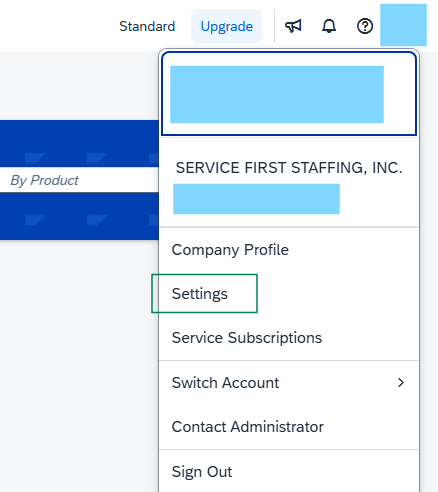
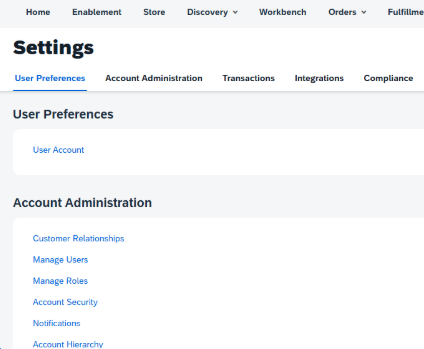
Cuando navegue a Configuración dentro de su cuenta, verá una nueva página en lugar de un nuevo menú.
- Haga clic en [Iniciales del usuario] > Configuración para ver la página completa de la configuración de la cuenta. Encontrará esto más fácil de navegar que el menú anterior.
- Las pestañas en la parte superior de la página le permitirán desplazarse a diferentes secciones en la página Configuración.
- Consulte las selecciones de Opciones en su propio momento. Muchas de las opciones siguen siendo las mismas, algunas de las opciones actualizadas se resaltan a continuación.
|
 → → 
|
|
Portal de información de proveedor
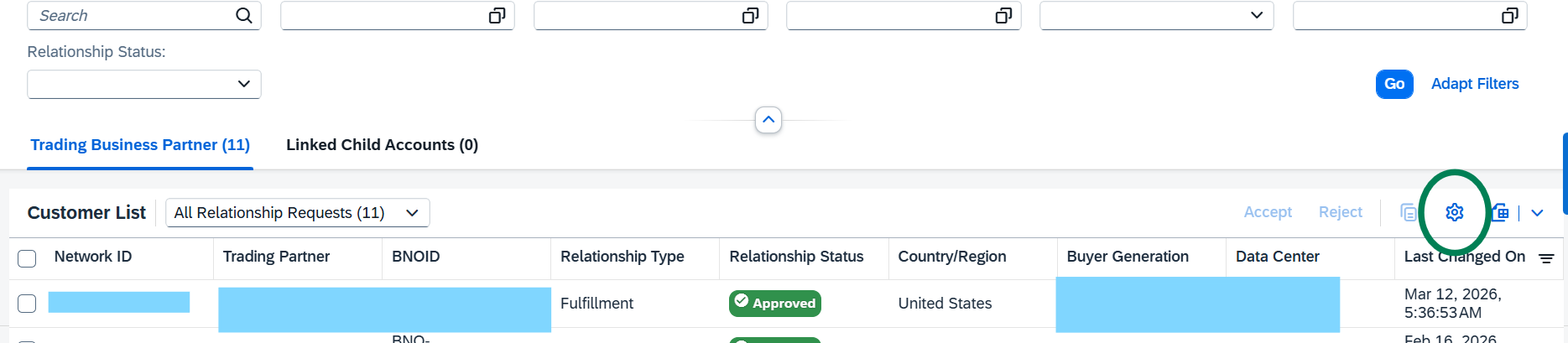
Ahora puede acceder al portal de información del proveedor del cliente directamente desde la página actualizada Relaciones de cliente.
Siga los siguientes pasos y inténtelo de nuevo:
- Haga clic en [Iniciales de usuario] > Configuración > Relaciones de cliente.
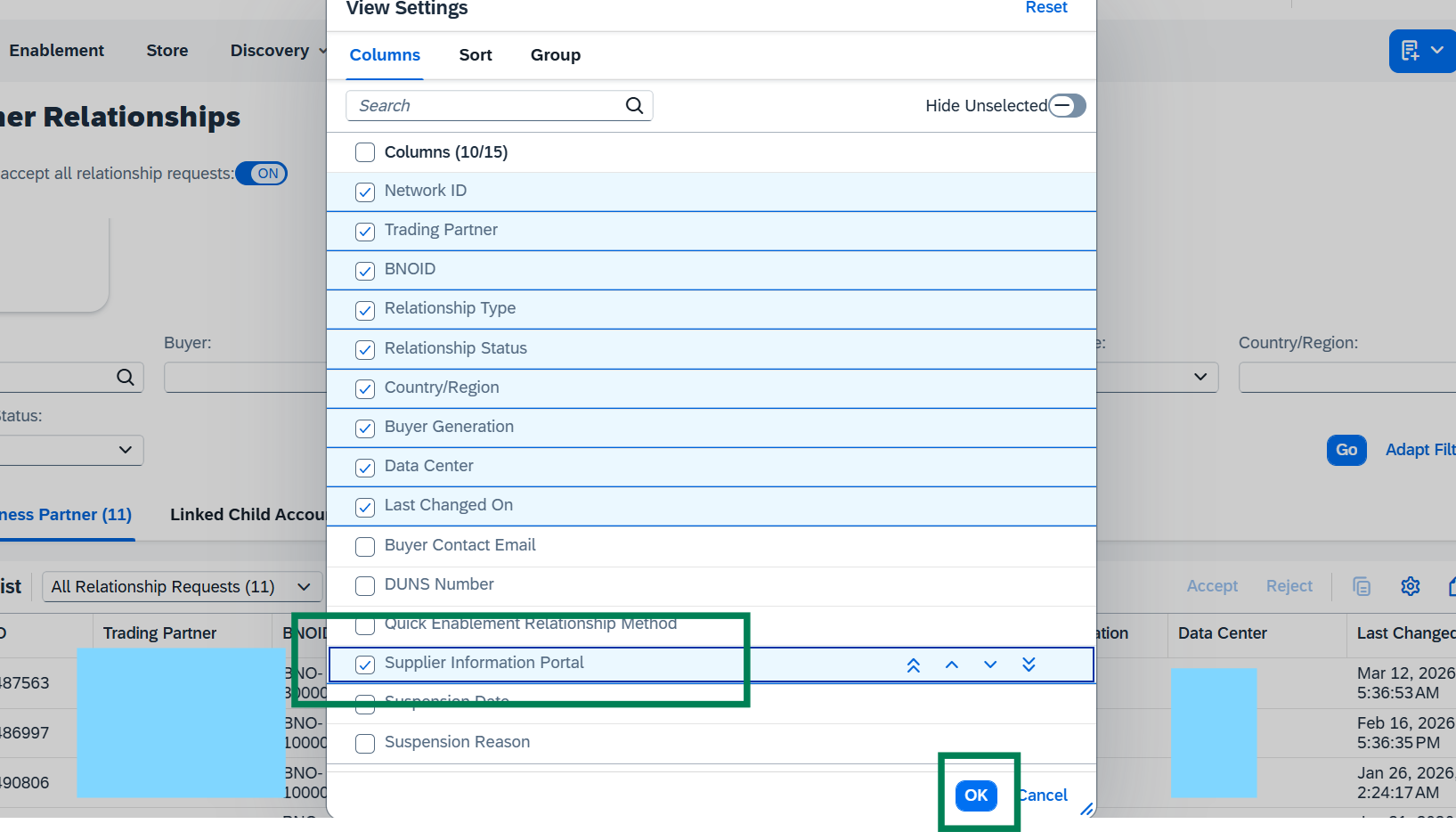
- Haga clic en el icono de engranaje que se muestra en la primera imagen para ajustar la configuración de su página Relaciones de cliente.
- Marque la casilla situada junto al Portal de información de proveedor y, a continuación, haga clic en Aceptar.
- Ahora verá el portal de información del proveedor enumerado para cada cliente.
|
↓
|
|
Añadir roles / Añadir usuarios
Para añadir un nuevo subusuario a su cuenta, haga clic en Gestionar usuarios en la sección Administración de cuenta de la página Configuración. La página tiene un nuevo aspecto, pero los pasos siguen siendo los mismos.
- Si está agregando un subusuario por primera vez, asegúrese de agregar primero un rol para el usuario haciendo clic en Gestionar roles. Primero debe crear una función con permisos para el usuario que se va a asignar.
- Ahora puede otorgar a los subusuarios el permiso de administración de usuarios. Esto permite a los subusuarios crear nuevos usuarios y roles, y editar usuarios existentes.
¡Eche un vistazo al segundo video en el que se destacan los nuevos permisos y las mejores prácticas!
|
|
|
Actualizaciones de notificaciones
Cuando se encuentre en la página Configuración, verá dos opciones para actualizar sus preferencias de notificación.
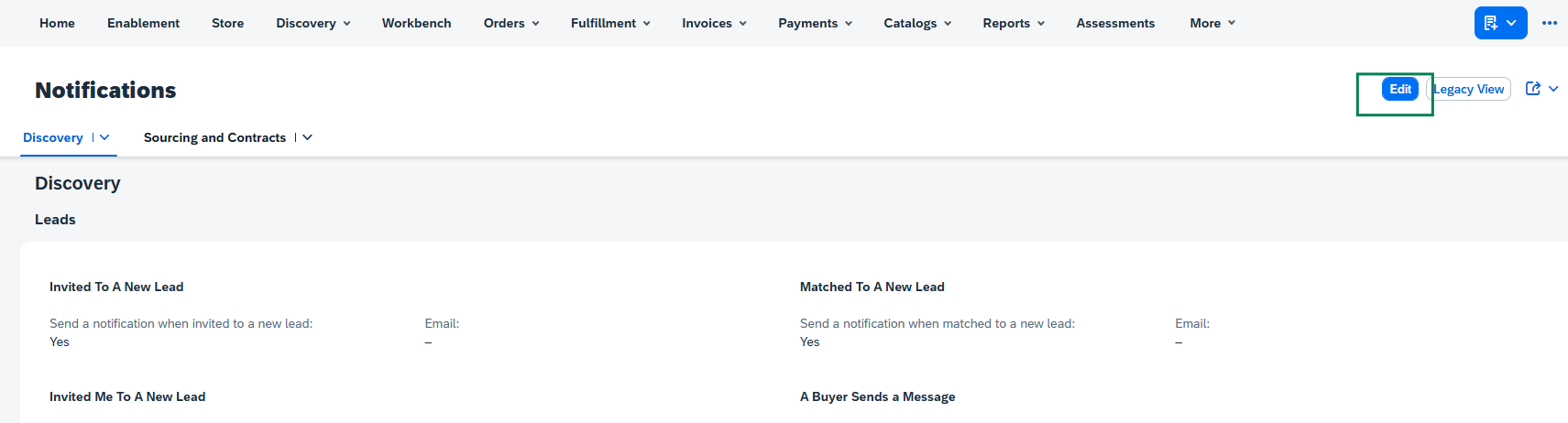
- Para notificaciones de Discovery y Sourcing, haga clic en Configuración > Notificaciones y preferencias de usuario.
- Haga clic en Editar para ver el correo electrónico y las casillas de verificación. Puede introducir hasta 3 correos electrónicos separados por una coma.
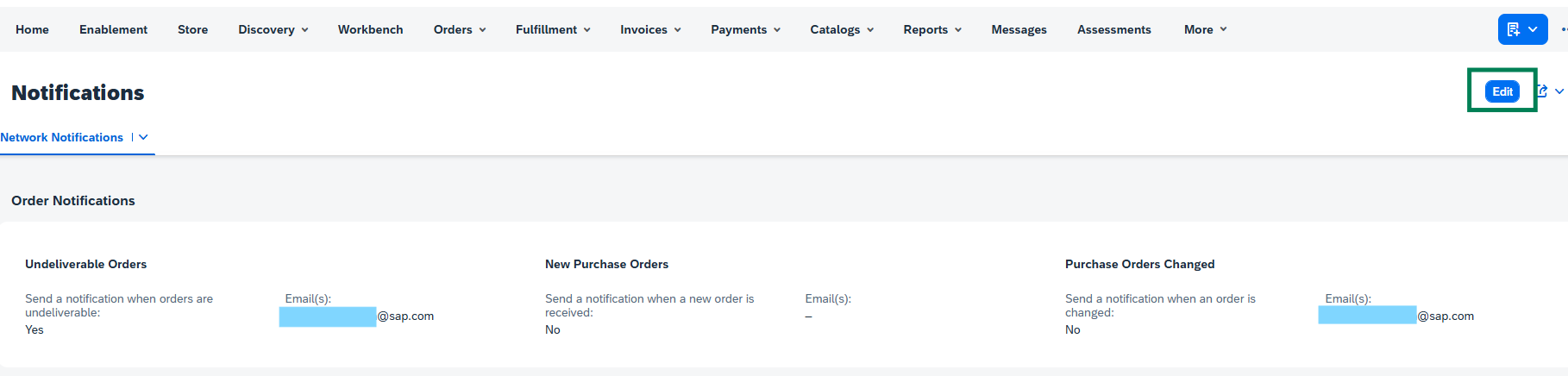
- Para Configuración general de Network, haga clic en Configuración > Notificaciones.
- Haga clic en la flecha desplegable junto a Notificaciones de Network para saltar a diferentes secciones de la página Notificaciones.
- Introduzca hasta 3 correos electrónicos separados por una coma
- Asegúrese de hacer clic en el botón Editar en la esquina superior derecha antes de realizar cambios. A continuación, haga clic en Guardar.
|
Notificaciones de Discovery y Sourcing
Opciones generales de red
|
|
Enrutamiento de pedido
Vea este vídeo para ver el proceso actualizado para configurar las preferencias de enrutamiento de documentos en su cuenta de SAP Business Network.
|
|
Le animamos a explorar el nuevo diseño de SAP Business Network por usted mismo. ¡Háganos saber lo que piensa!
Vídeos traducidos disponibles a continuación:
Recursos útiles adicionales:
Portal de disponibilidad del proveedor
Documentación de productos de SAP Business Network en BTP - SAP Business Network for Trading Partners

