| Svenska - Maskinöversättning |
BeställningshanteringBästa praxis för effektiv inköpsorderhantering
Introduktion till inköpsorderhantering Vikten av beställningar i affärstransaktioner Typer av beställningar: Material, varor och tjänster
Beställningen är källdokumentet för ordern och alla efterföljande dokument skapas från beställningen. En inköpsorder är ett kommersiellt dokument som har utfärdats till dig från din kund och som anger typer, kvantiteter och överenskomna priser för produkter eller tjänster som du kommer att tillhandahålla dem. En beställning kan vara av olika typ, vanligtvis för material och varor eller för tjänster. Efterföljande svar beror på beställningstyp och dina kunders behov. En enskild beställning kan innehålla rader av flera typer (t.ex. en rad för varor och en för tjänster).
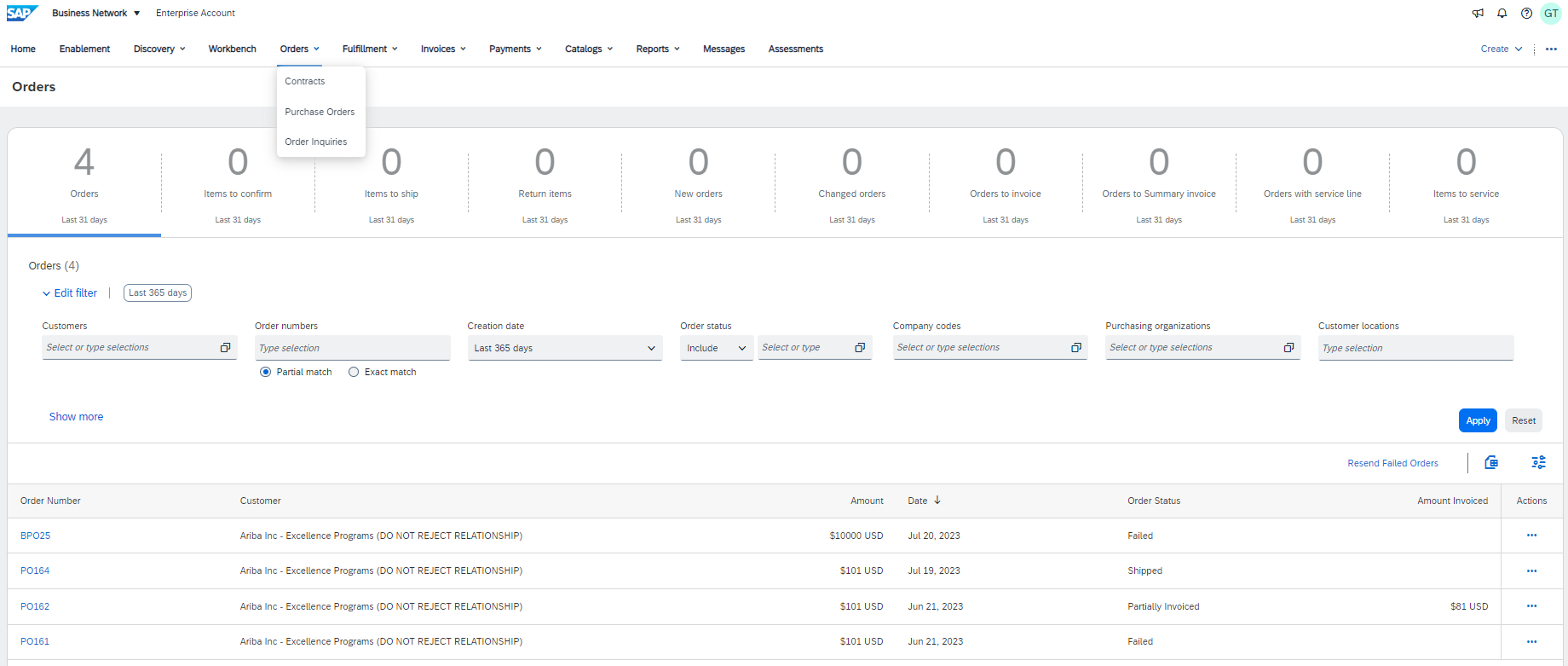
Från din panel går du till fliken Order för åtkomst till dina beställningar. Den efterföljande bilden gör att du effektivt kan hantera dina beställningar. Här får du insikter om bearbetning av inköpsorder och hantering av logistik via SBN. Uppgifter som att skapa en orderbekräftelse, uppdatera orderrader, generera en fraktavisering eller skapa en faktura kan utföras sömlöst.
Alla dokument som skapas från en beställning organiseras i avsnittet "Relaterade dokument" som nås via en hyperlänk i beställningsdetaljerna. Dessutom finns alla orderbekräftelser på fliken Fulfillment.
Svara på en inköpsorder På sidan med inköpsorderdetaljer visar vi tre olika alternativ om du klickar på knappen Skapa orderbekräftelse. Bekräfta hela beställningen, avvisa hela beställningen eller uppdatera orderraderna. För att bekräfta ordern måste du ange ett alfanumeriskt referensnummer, välja att ange ett fraktdatum eller till och med några ytterligare kommentarer. Vissa av dessa fält kan vara obligatoriska beroende på kundens transaktionsregler. När du är klar kommer du att tas tillbaka till din inköpsorder, som kommer att visas som "bekräftad" eller "avvisad" status, beroende på vilket alternativ du har valt. Ytterligare dedikerade instruktioner om standardkonton finns på denna sida och i videoformat.
Beställningsdetalj Hitta din inköpsorder från startsidan, workbench eller fliken Beställningar. Klicka på ordernumret för att öppna inköpsordern. Orderhuvudet inkluderar beställningsdatum och information om din kund och ditt företag. Om inköpsordern innehåller bilagor visas de också som hyperlänkar i huvudet. Avsnittet Orderrader beskriver beställda artiklar. Varje rad visar beskrivning, typ, kvantitet och prissättning för de artiklar som kunden vill köpa. Beställningen kan vara av olika typ: material, tjänst eller avropsorder. Typen av inköpsorder och transaktionsregler som definieras av kunden bestämmer vilka dokument du behöver skapa som ett svar (till exempel inköpsorderbekräftelse, fraktavisering eller tjänstblad).
Med knappen Exportera cXML kan du spara en kopia av cXML-källinformationen för att diagnostisera problem och granska totalvärdet.
Läs ned PDF för inköpsorder Välj hyperlänken "Ladda ned PDF" för att ladda ner inköpsordern som ett PDF-dokument. Obs! Om dokumentet överskrider 1000 rader eller är större än 1 MB visas inte detaljer i användargränssnittet. Därför inkluderas inte detaljen i den genererade PDF-filen.
Nu vet vi hur du hittar och hanterar dina inköpsorder. Om du behöver mer information om dina beställningar eller hur du skapar en orderbekräftelse, klicka på länkarna nedan:
|