| Română - Traducere automată |
Gestiune comenzi de aprovizionareCele mai bune practici pentru gestiunea eficientă a comenzilor de aprovizionare
Introducere în gestiune comenzi de aprovizionare Importanță comenzi de aprovizionare în tranzacții de afaceri Tipuri de comenzi de aprovizionare: material, bunuri și servicii
Comanda fermă este documentul sursă pentru comandă și toate documentele succesive sunt create din comanda fermă. O comandă fermă este un document comercial emis către dvs. de la clientul dvs., indicând tipurile, cantitățile și prețurile convenite pentru produsele sau serviciile pe care le veți furniza acestora. O comandă de aprovizionare poate fi de tipuri diferite, de obicei fie pentru materiale și bunuri, fie pentru servicii. Răspunsurile ulterioare depind de tipul comenzii ferme și de cerințele clientului dvs. O singură comandă de aprovizionare poate conține linii de mai multe tipuri (de exemplu, o linie pentru bunuri și una pentru servicii).
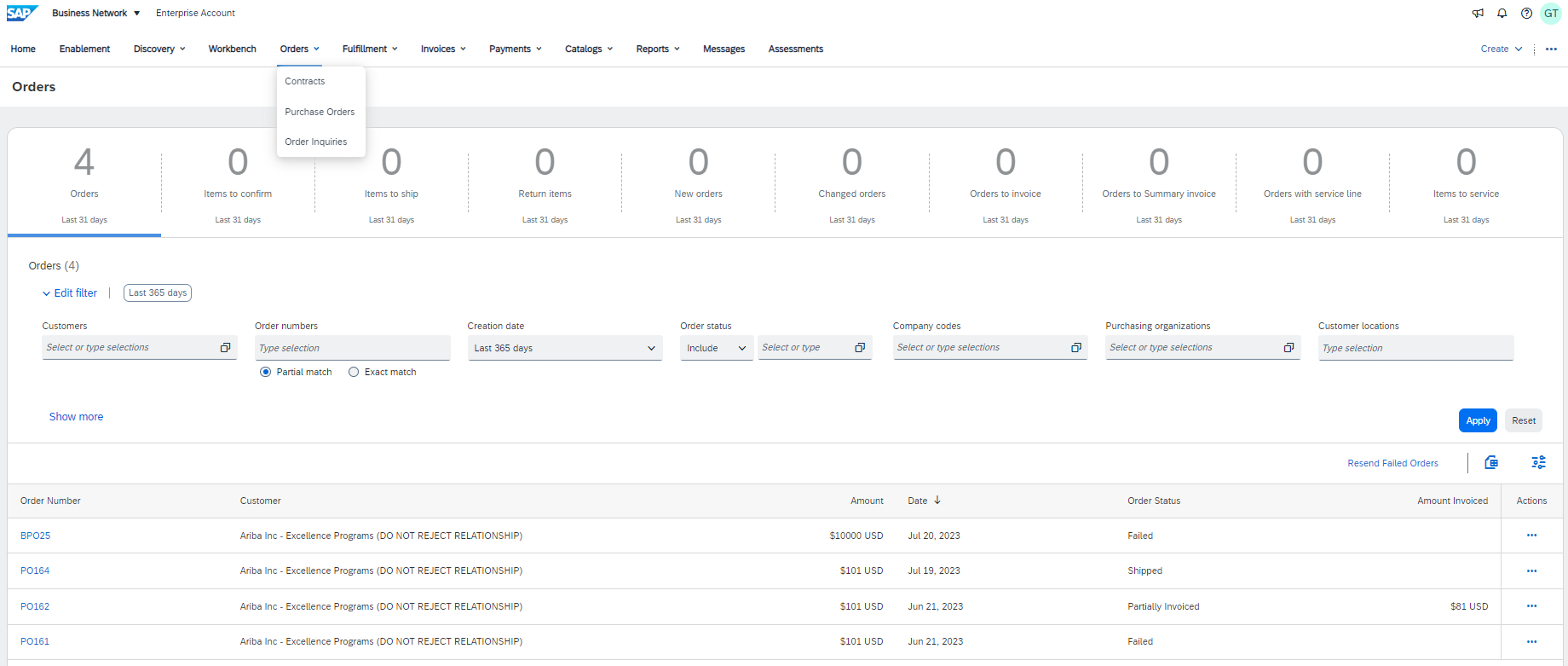
Din tabloul dvs. de bord, navigați la tabul Comenzi pentru a accesa comenzile dvs. de aprovizionare. Ecranul următor vă permite să gestionați eficient CA-urile dvs. Aici veți obține analize despre prelucrarea comenzilor ferme și gestionarea logisticii via SBN. Sarcinile precum crearea unei confirmări de comandă, actualizarea articolelor-linie, generarea unei notificări de expediere sau crearea unei facturi pot fi efectuate fără întreruperi.
Toate documentele create dintr-o comandă fermă vor fi organizate în secțiunea „Documente aferente”, accesibile prin intermediul unei hiperlegături din detaliile comenzii ferme. În plus, toate confirmările de comandă sunt localizate în tabul Îndeplinire.
Răspunsul la o comandă de aprovizionare Pe pagina cu detaliile comenzii ferme, dacă faceți clic pe butonul Creare confirmare de comandă, vor fi afișate trei opțiuni diferite. Fie confirmați întreaga comandă, respingeți întreaga comandă, fie actualizați articolele-linie. Pentru a confirma comanda, va trebui să introduceți un număr de referință alfanumeric, să alegeți să introduceți o dată de expediție sau chiar câteva comentarii suplimentare. Unele dintre aceste câmpuri pot fi obligatorii în funcție de regulile de tranzacționare ale clientului dvs. După finalizare, veți fi redirecționat înapoi la comanda dvs. fermă, care va avea starea „confirmat” sau „respins”, în funcție de opțiunea aleasă. Mai multe instrucțiuni dedicate privind Conturile Standard sunt disponibile pe această pagină și în format video.
Detaliu comandă de aprovizionare Găsiți comanda fermă de pe pagina principală, panoul de lucru sau fila Comenzi. Faceți clic pe numărul comenzii pentru a deschide comanda fermă. Antetul comenzii include data comenzii și informații despre clientul dvs. și compania dvs. Dacă comanda fermă conține atașamente, acestea vor fi afișate și ca hyperlinkuri în antet. Secțiunea Articole-linie descrie articolele comandate. Fiecare linie afișează descrierea, tipul, cantitatea și tarifarea articolelor pe care clientul dorește să le achiziționeze. Comanda fermă poate fi de diferite tipuri: material, serviciu sau pătură. Tipul de comandă fermă și regulile de tranzacționare definite de clientul dumneavoastră determină documentele pe care trebuie să le creați ca răspuns (precum Confirmare comandă fermă, Aviz de expediere sau Fișă de intrare servicii).
Butonul Exportare cXML vă permite să salvați o copie a informațiilor sursei cXML pentru diagnosticarea problemelor și auditarea valorii totale.
Descărcare PDF comandă de aprovizionare Selectați hiperlinkul „Descărcare PDF” pentru a descărca comanda fermă ca document PDF. Notă: Dacă documentul depășește 1000 de linii sau este mai mare de 1 MB, detaliile nu sunt afișate în UI. Prin urmare, detaliile nu sunt incluse în PDF-ul generat.
Acum știm cum să localizăm și să gestionăm comenzile dvs. ferme. Dacă aveți nevoie de mai multe informații despre comenzile dumneavoastră sau cum să creați o confirmare de comandă, faceți clic pe linkurile de mai jos:
|