Для Вашего удобства этот элемент содержимого переведен машинными средствами. SAP не предоставляет никаких гарантий правильности или полноты машинного перевода. Исходное содержимое можно увидеть, переключившись на английский язык с помощью селектора языка.
Администрирование учетной записи
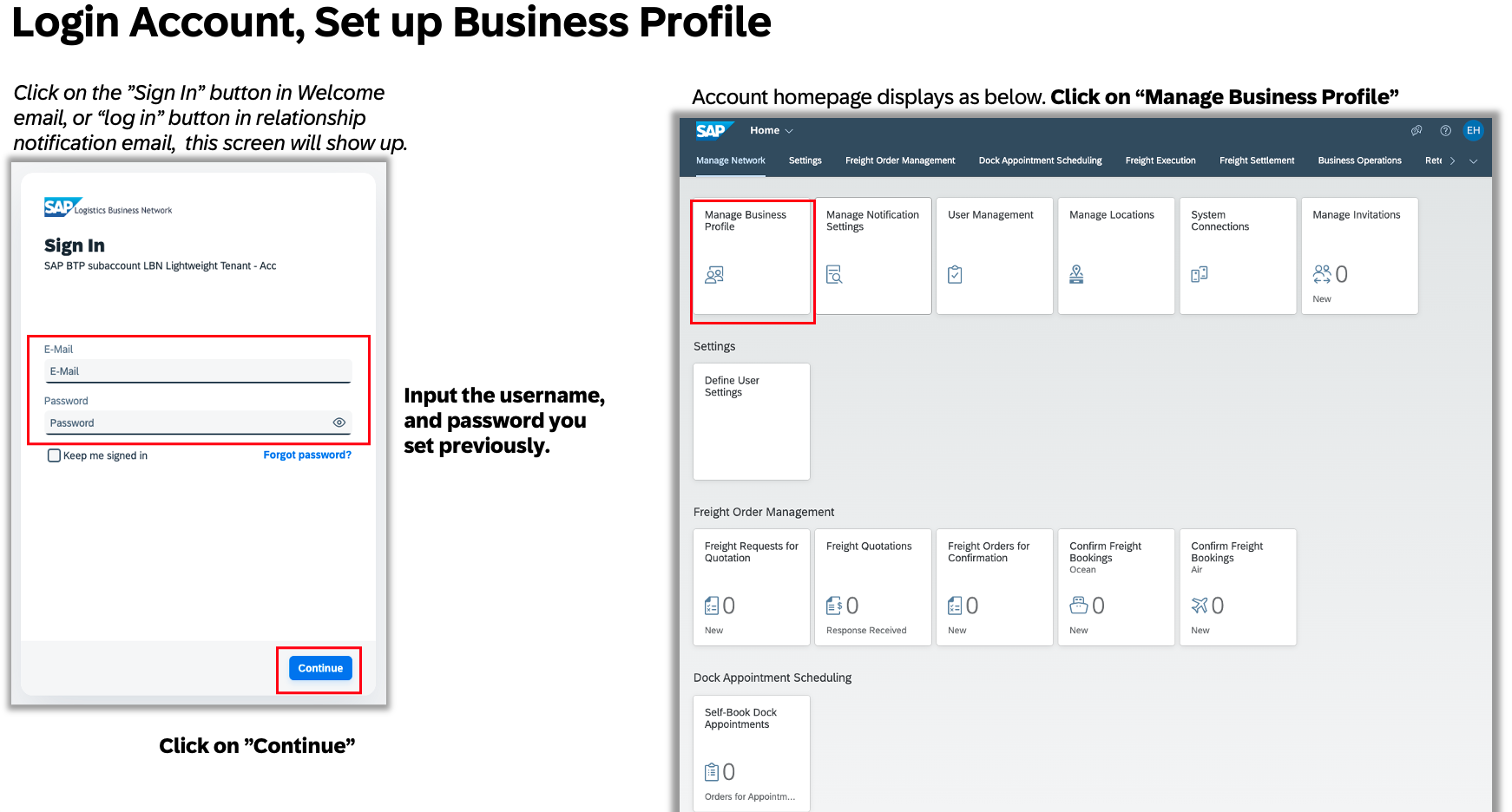
Вход в учетную запись
- Нажмите кнопку "Войти" в приветственном сообщении электронной почты или в сообщении электронной почты с уведомлением о связи.
- Введите имя пользователя и пароль, установленные во время регистрации.
- Нажмите "Продолжить", чтобы получить доступ к своей учетной записи.
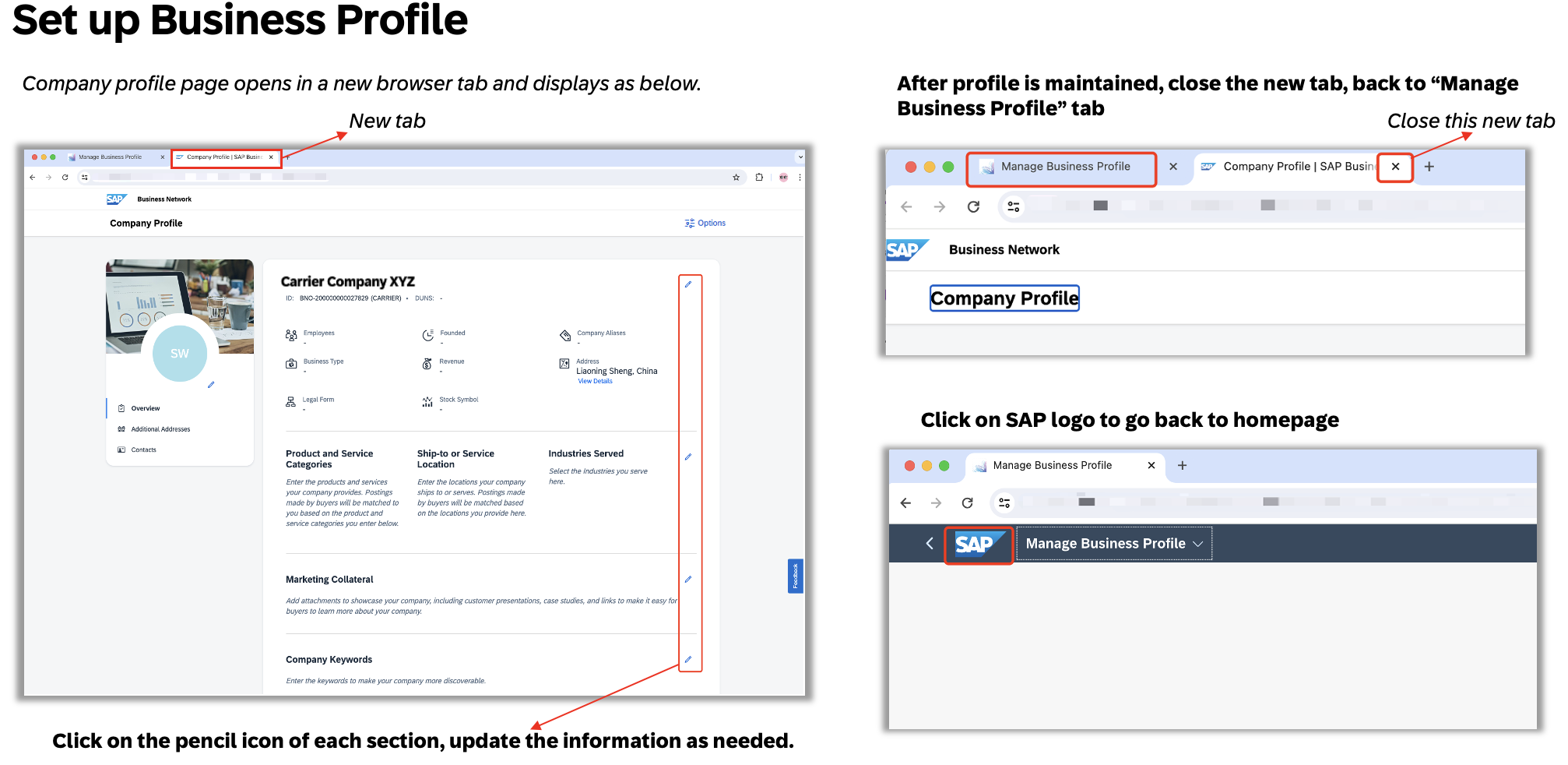
Настройка бизнес-профиля
- После входа нажмите "Управление бизнес-профилем".
- Обновите необходимые сведения в своем бизнес-профиле, щелкнув значок карандаша рядом с каждым разделом.
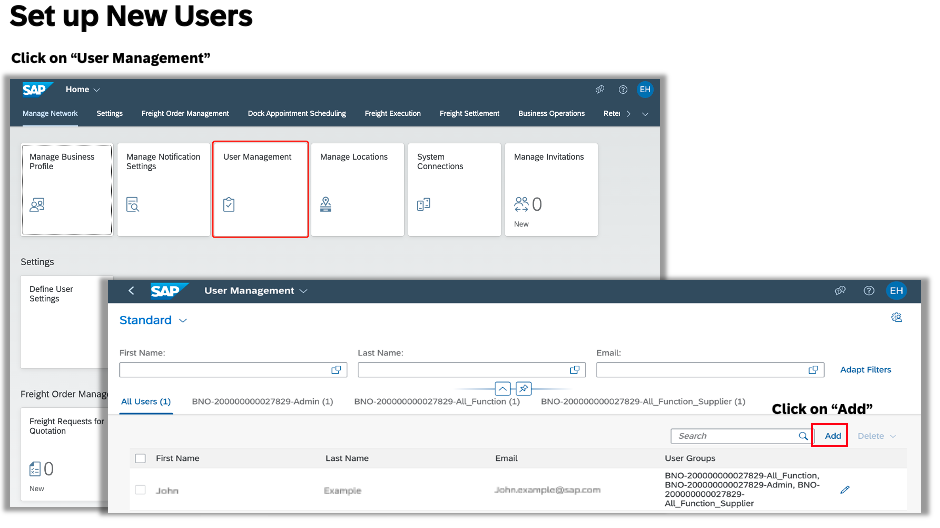
Добавить новых пользователей (необязательно)
- Если вы являетесь пользователем-администратором, то можете добавлять в учетную запись других пользователей.
- Перейдите в раздел "Управление пользователями", нажмите "Добавить" и введите имя и адрес электронной почты нового пользователя.
- Роли можно присвоить, как описано ниже:
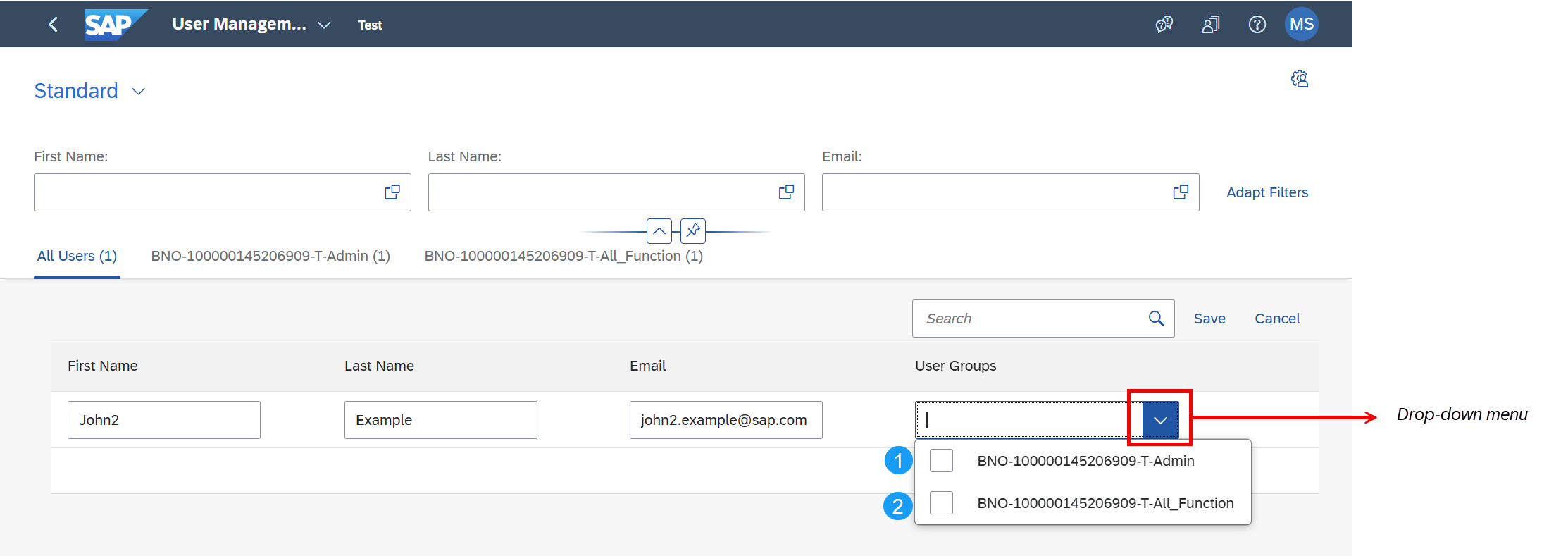
Администратор: позволяет пользователю входить в систему и управлять учетной записью (включая разрешение на создание новых пользователей).
All_Function: позволяет просматривать транспортные заказы и работать с ними (решение для сотрудничества в сфере грузоперевозок: запрос фрахта, заказ на фрахт, планирование загрузки ворот, фактурирование)
Подробнее о группах пользователей см. здесь.
Настройка получателей сообщений (необязательно)
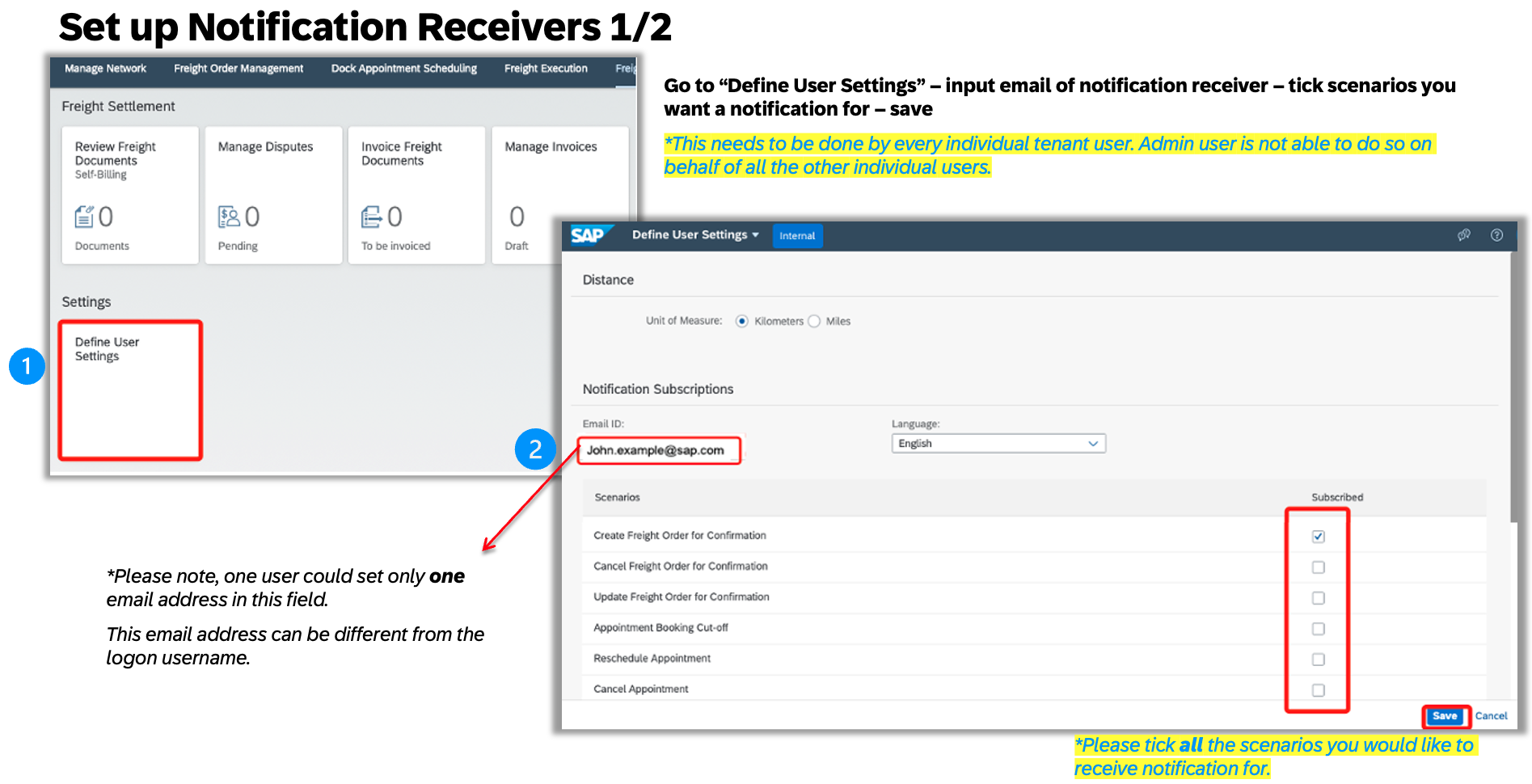
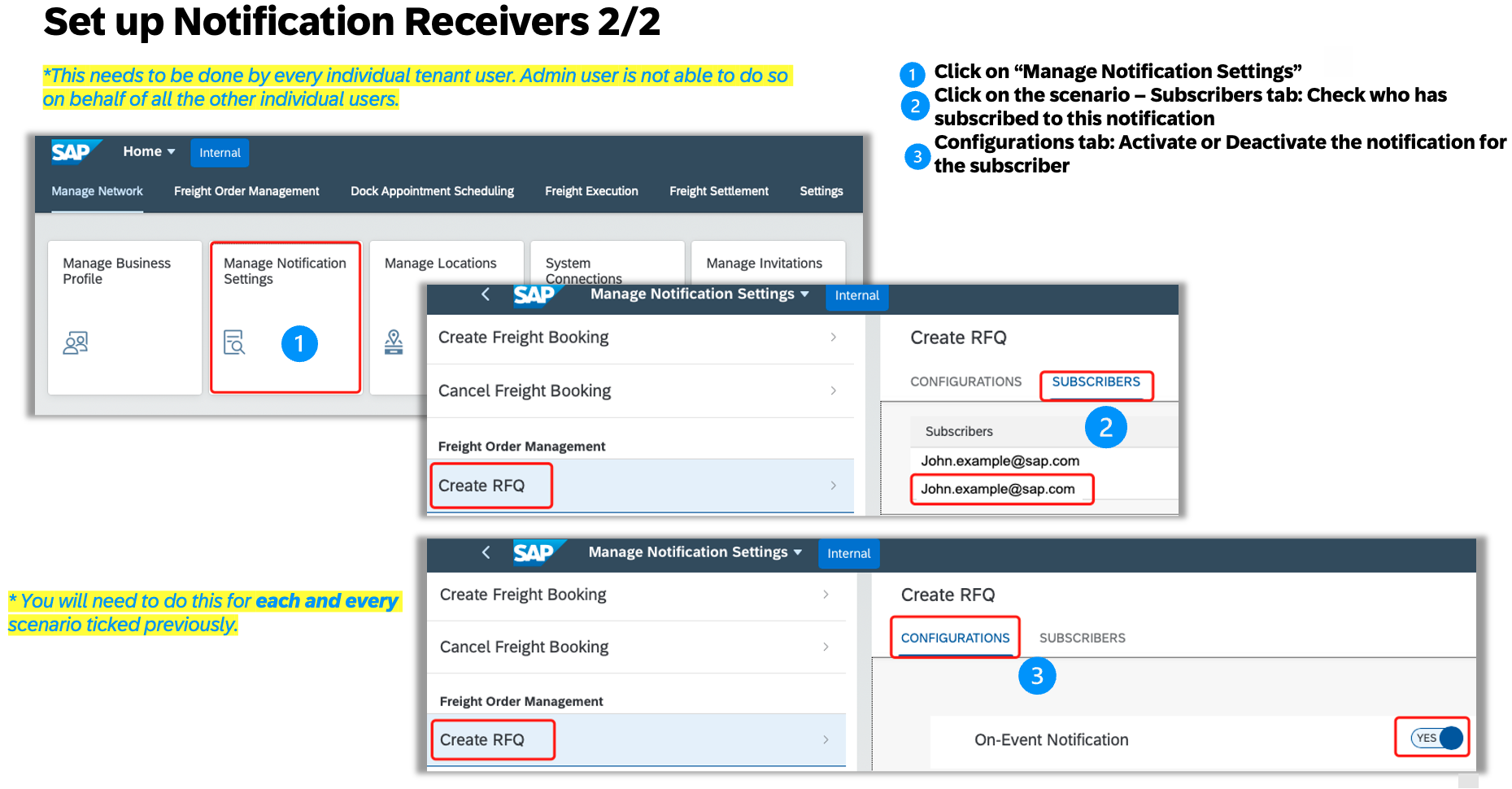
- Выберите Определить пользовательские настройки и введите адреса электронной почты пользователей, которые должны получать уведомления.
- Выберите сценарии, для которых требуется получать уведомления.
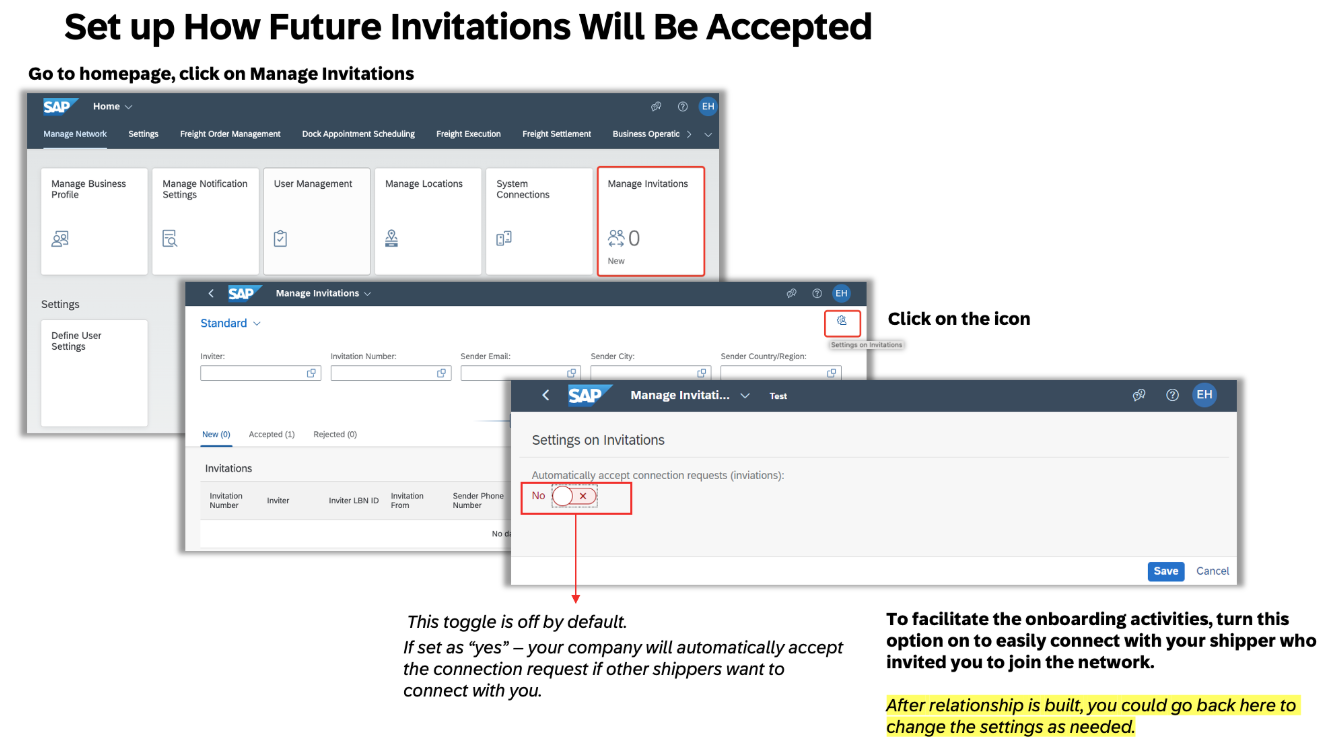
Настройка порядка принятия будущих приглашений
- Включите эту опцию, чтобы подключиться к грузоотправителю, который пригласил вас.
Для получения дополнительных сведений об администрировании учетной записи см. Руководство по администрированию для поставщиков логистических услуг.

