이 콘텐츠 항목은 사용자의 편의를 위해 기계 번역되었습니다. SAP에서는 기계 번역의 정확성 또는 완전성을 보증하지 않습니다. 언어 선택 도구를 통해 영어로 전환하여 원래 콘텐츠를 찾을 수 있습니다.
계정 관리
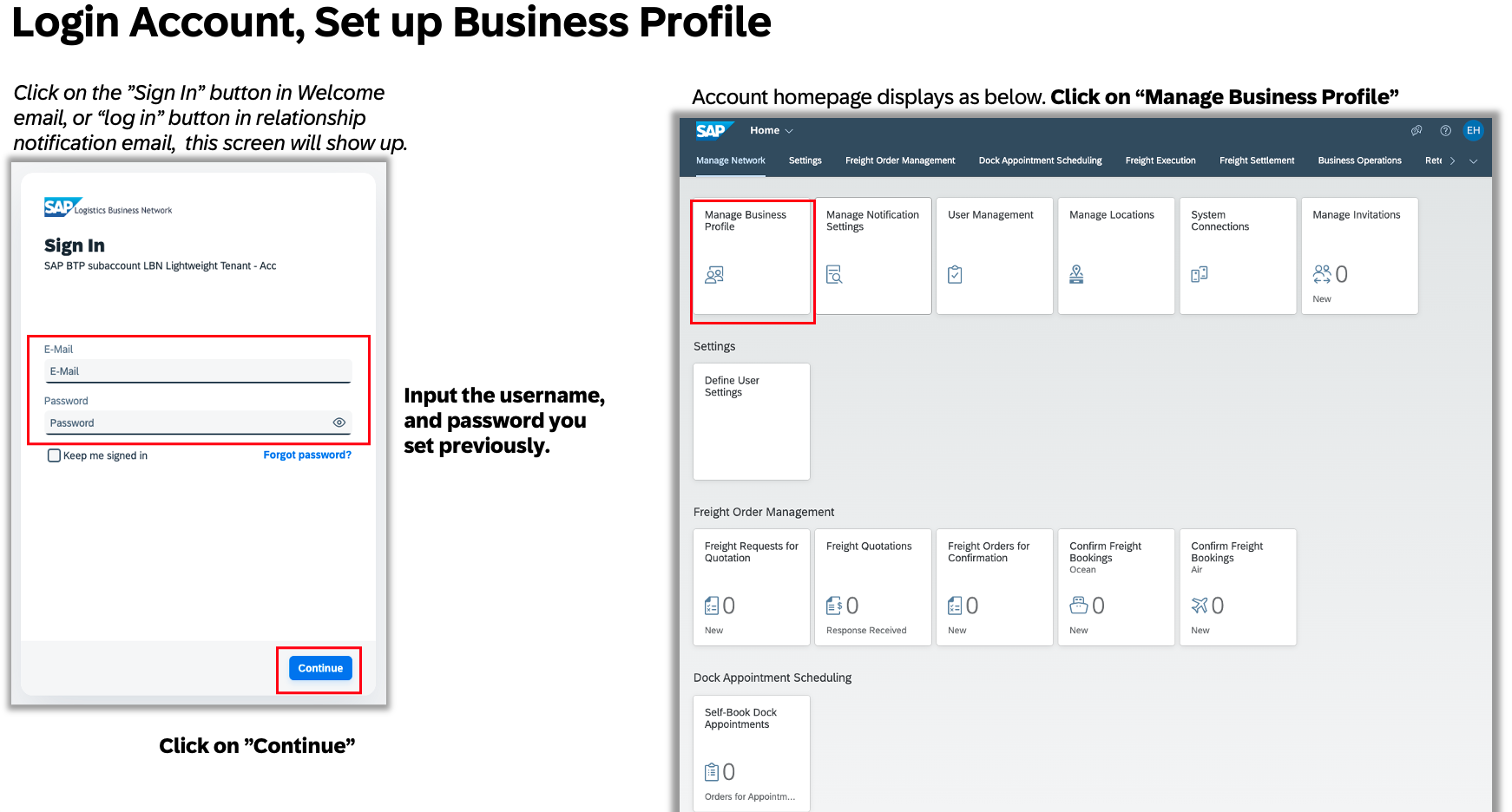
계정에 로그인
- 환영 전자메일 또는 관계 통지 전자메일에서 "로그인" 버튼을 클릭합니다.
- 등록 시 설정한 사용자 이름과 암호를 입력합니다.
- 계정에 액세스하려면 "계속"을 클릭하십시오.
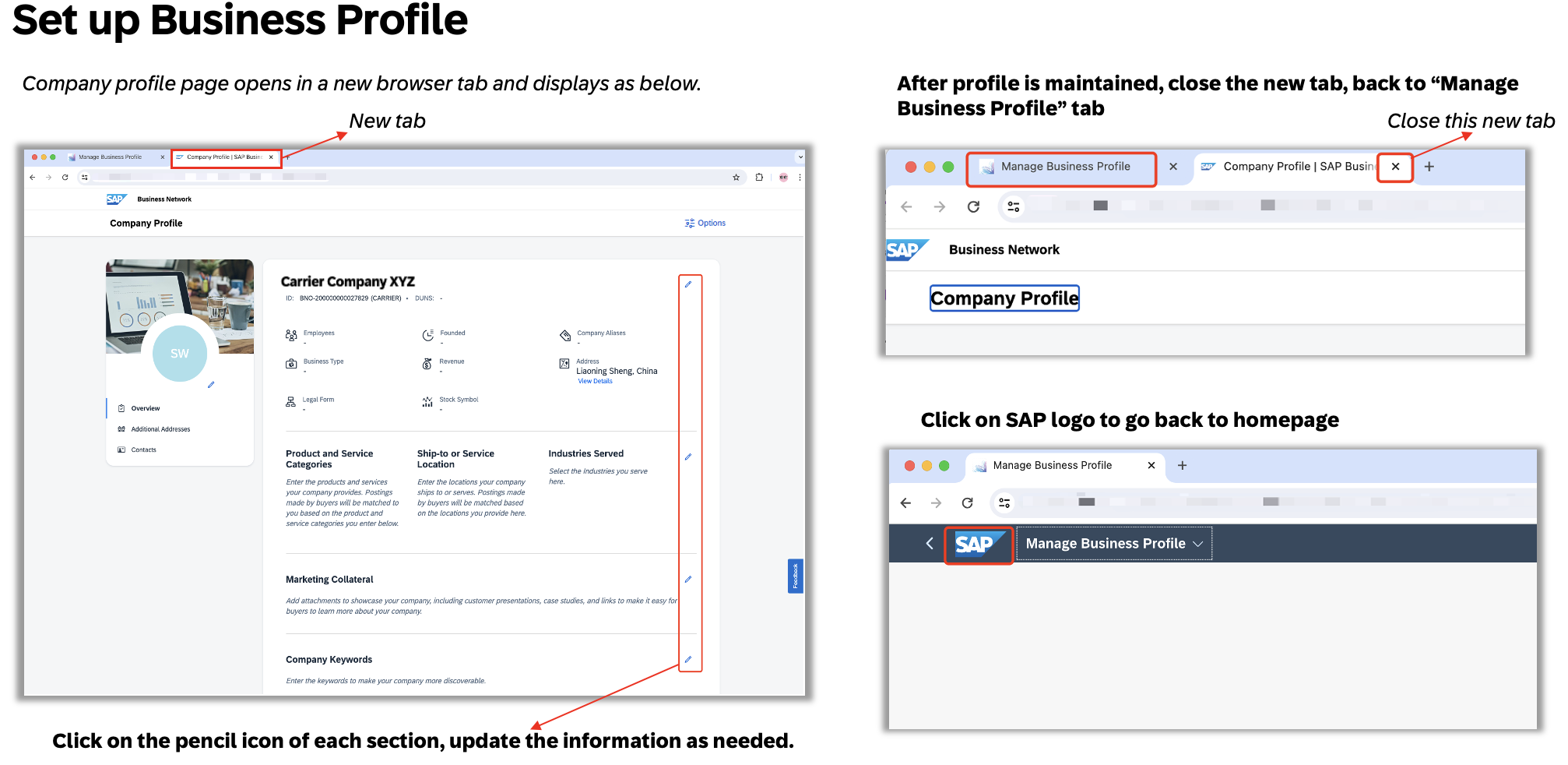
비즈니스 프로파일 설정
- 로그인했으면 '비즈니스 프로파일 관리'를 클릭합니다.
- 각 섹션 옆에 있는 연필 아이콘을 클릭하여 비즈니스 프로파일에서 필요한 세부사항을 업데이트합니다.
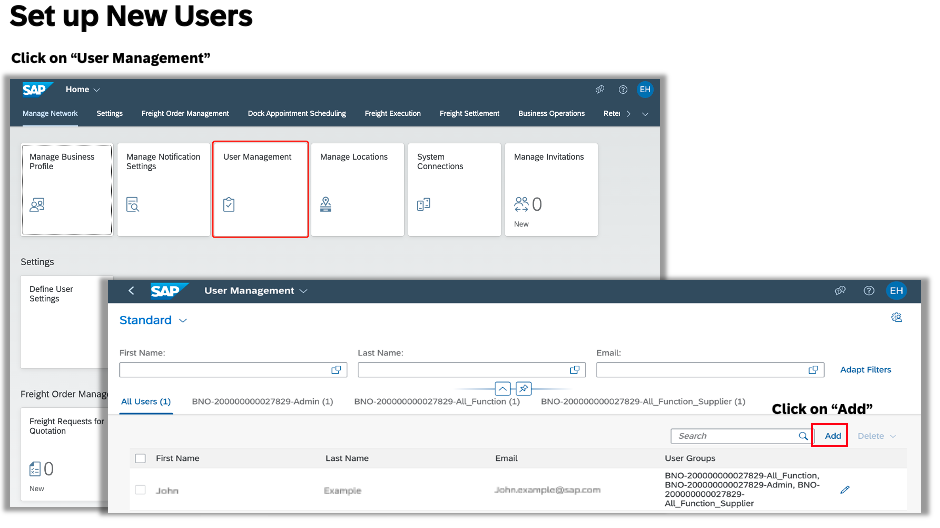
새 사용자 추가(선택 사항)
- 관리 사용자인 경우 계정에 다른 사용자를 추가할 수 있습니다.
- 사용자 관리 로 이동하여 "추가"를 클릭하고 새 사용자의 이름과 전자메일 주소를 입력합니다.
- 아래에 설명된 대로 역할을 지정할 수 있습니다.
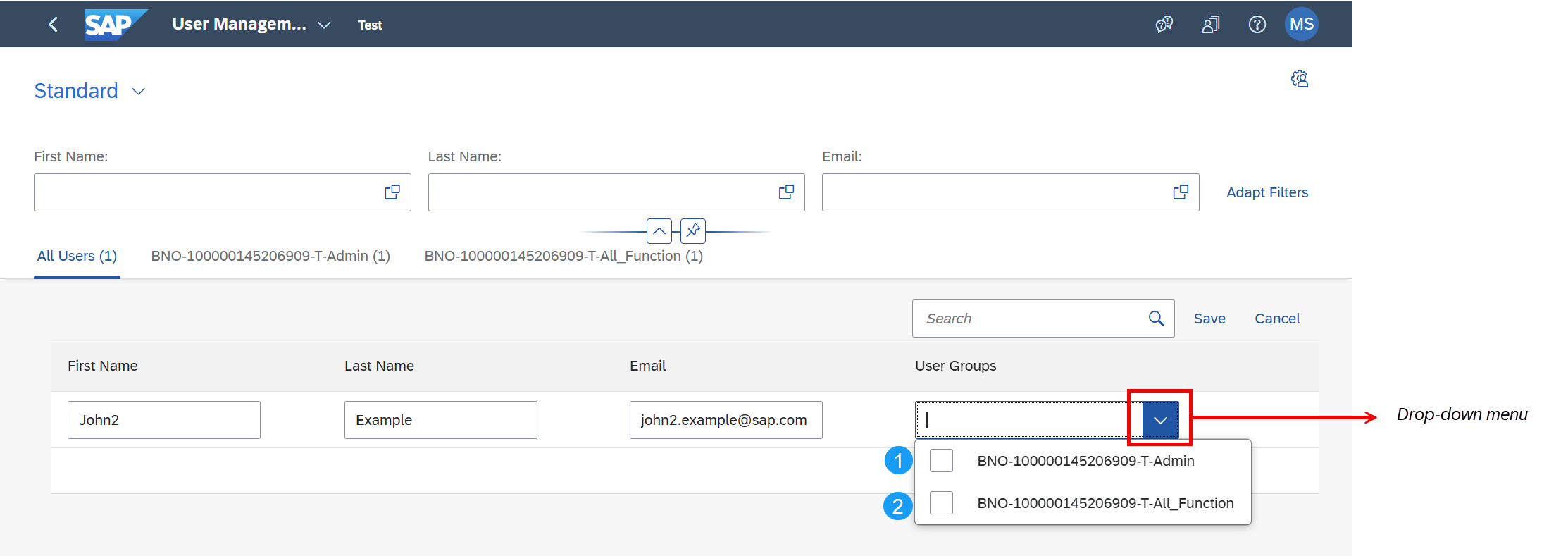
관리자: 사용자가 계정에 로그온하여 관리할 수 있습니다(신규 사용자 생성 권한 포함).
All_Function: 사용자가 운송 오더를 조회하고 처리할 수 있습니다(화물 운송 협업 솔루션: RFQ, 수송 오더, Dock Appointment Scheduling, 송장 처리).
사용자 그룹에 대한 자세한 내용은 여기 를 참조하십시오.
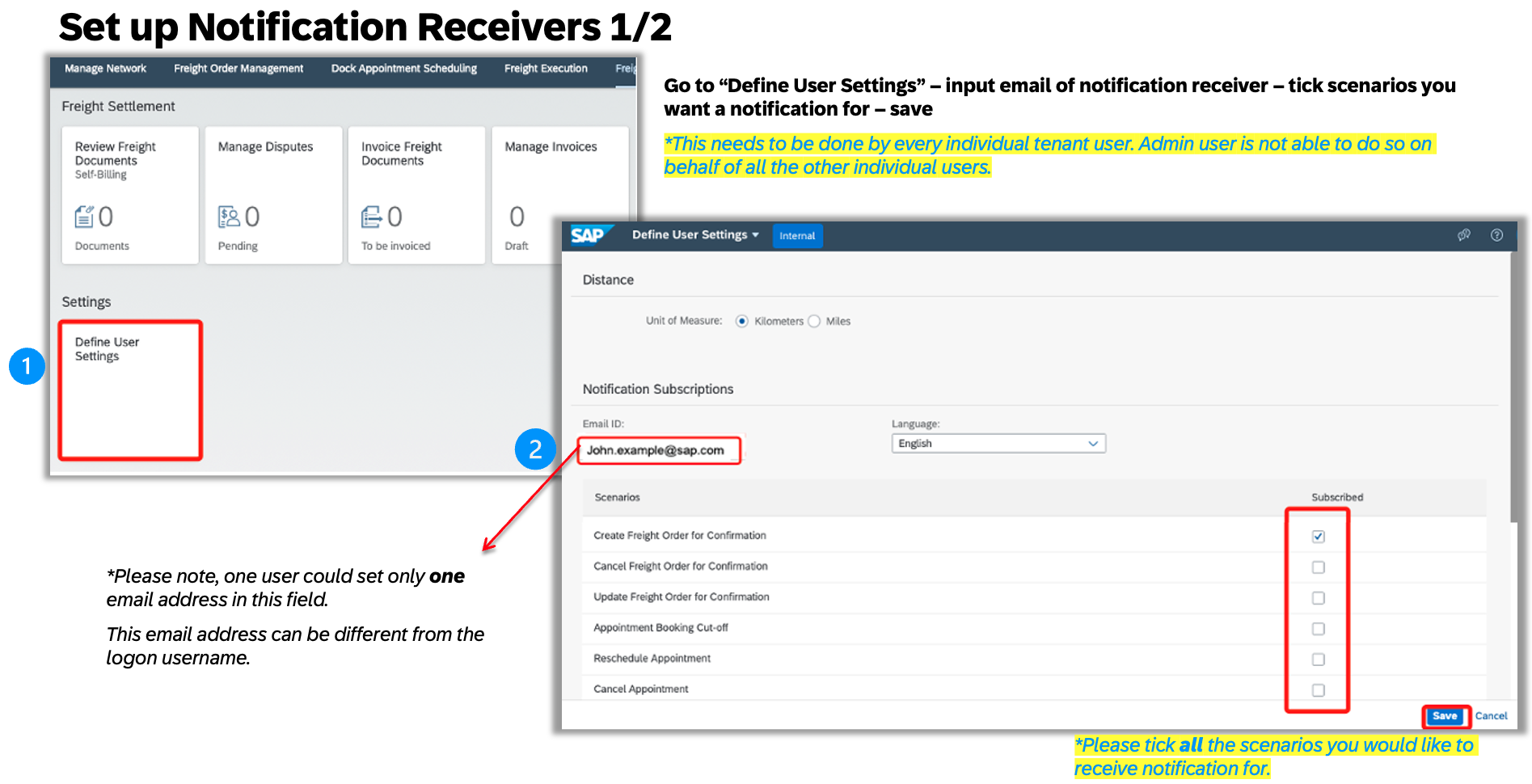
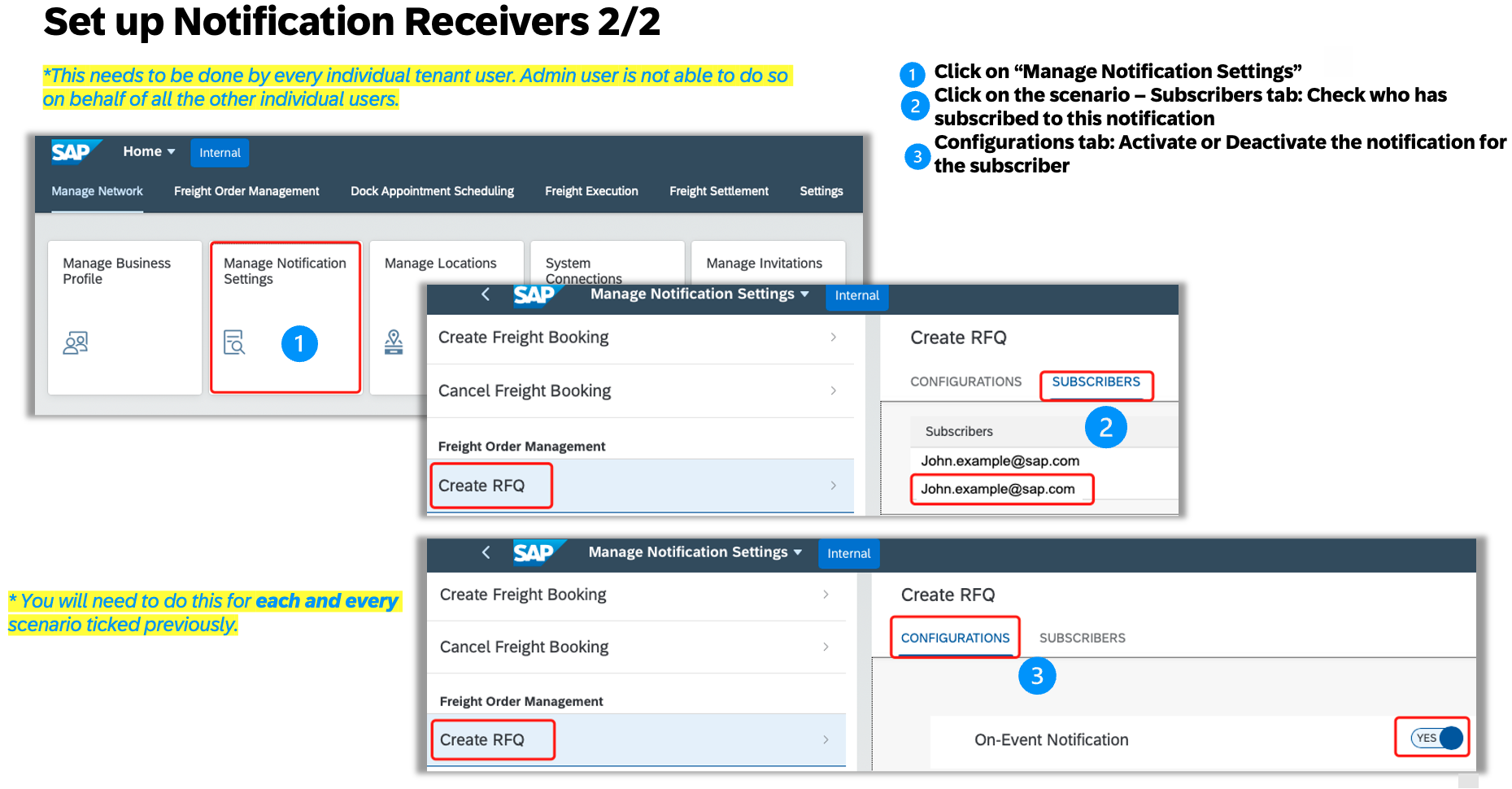
통지 수신자 설정(선택사항)
- 사용자 설정 정의 로 이동하여 알림을 받아야 하는 사용자의 전자메일 주소를 입력합니다.
- 통지를 받을 시나리오를 선택합니다.
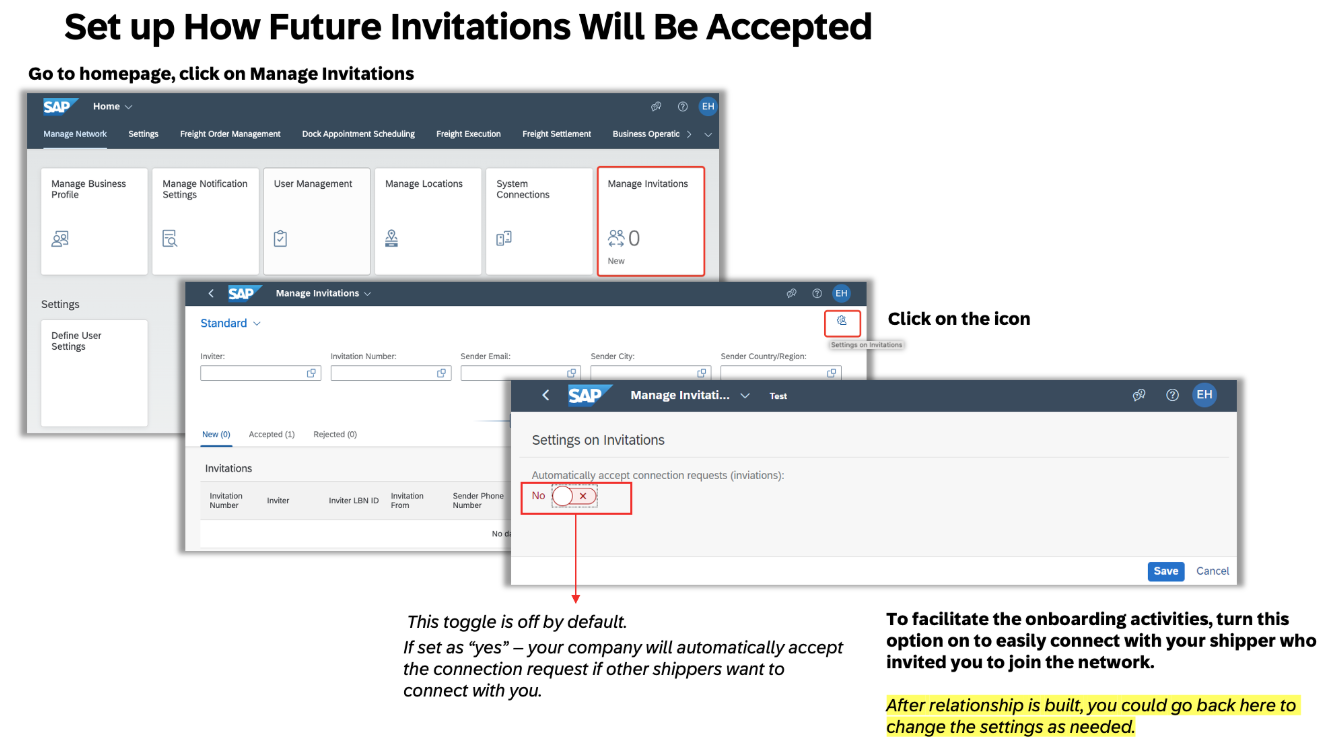
향후 초대 수락 방법 설정
- 귀하를 초대한 송화인과 연결하려면 이 옵션을 설정합니다.
계정 관리에 대한 자세한 내용은 물류업체를 위한 관리 가이드 를 참조하십시오.

