開立發票
此頁面將為您提供管理開發票程序所需的知識和技能。
此頁面提供管理發票的指示。請務必遵守公司指導原則、地區法規和客戶要求,以確保開立發票程序的遵循性和準確性。無論您正在使用標準索引標籤或工作台拼貼進行瀏覽,這些步驟皆會簡化您的開發票體驗。
若您使用標準帳號,則也可造訪此頁面或觀看此影片播放清單以取得專屬指示。
此培訓文章涵蓋各種類型的發票,包括:
- 標準發票
- 針對訂購單 (訂購單發票)
- 針對服務輸入表
- 根據綜合性定期訂單
- 針對收貨
- 不含訂購單的發票 (非訂購單發票)
- 合約發票
- CSV 發票
- 貸項通知單
- 彙總發票
- 借項通知單
您可使用一般索引標籤或工作台上的拼貼開立發票。
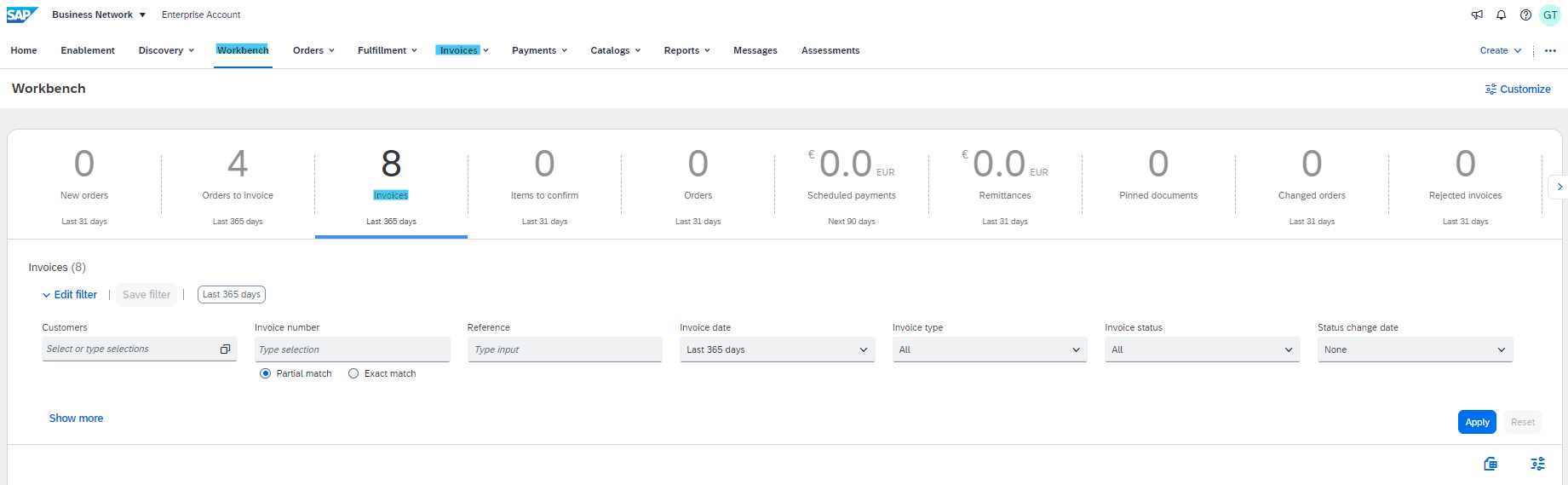
發票建立程序概觀:
瞭解交易規則規定必填欄位和程序可增強整體開發票體驗。視發票類型而定,無論是表頭或細項層級,欄位皆可能因必要性和可見性而有所不同。完成輸入項後,您可繼續審查和提交發票,或視需要退回至先前階段。
特定發票類型:
針對各特定發票類型,程序可能會有些微不同。處理不同發票方案的方式如下:
根據採購單的標準發票
一般發票建立程序
- 尋找並開啟要開發票的訂購單。
- 按一下 建立發票 > 標準發票 。
- 發票會自動預先填入訂購單資料。完成所有以星號標記的必填欄位並新增適用稅款。
- 完成所有必要欄位和選擇性欄位後 (若必要),請按一下 [下一步] 。
- 在 [審查] 頁面上審查發票是否正確。一旦滿意,請按一下 [提交] 將發票傳送給客戶。
注意 :要填入的欄位類型和金額取決於客戶和地區法律規則所設定的交易規則。如需詳細資訊,請參閱本培訓網站的 [地區變化] 區段。
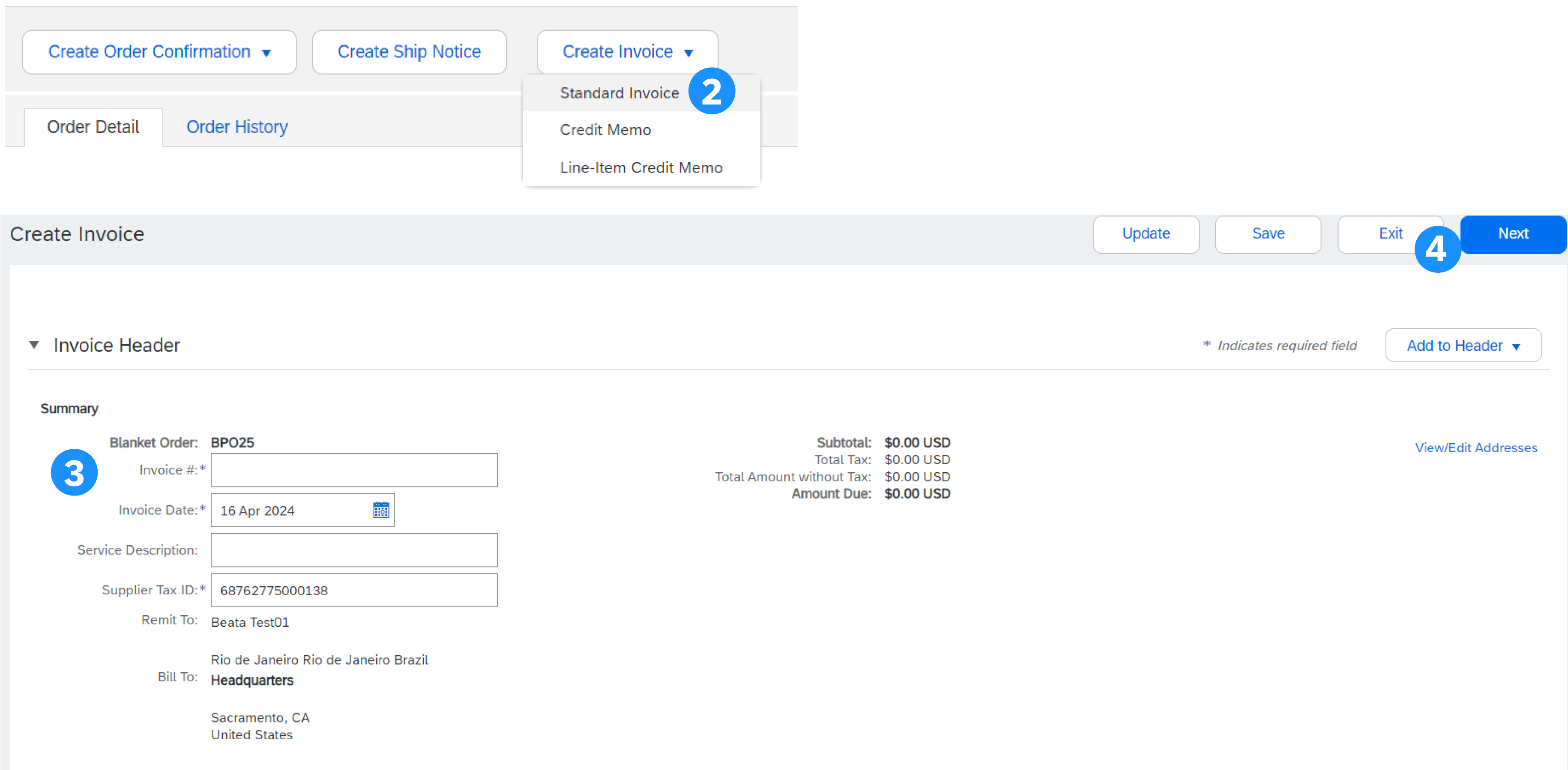
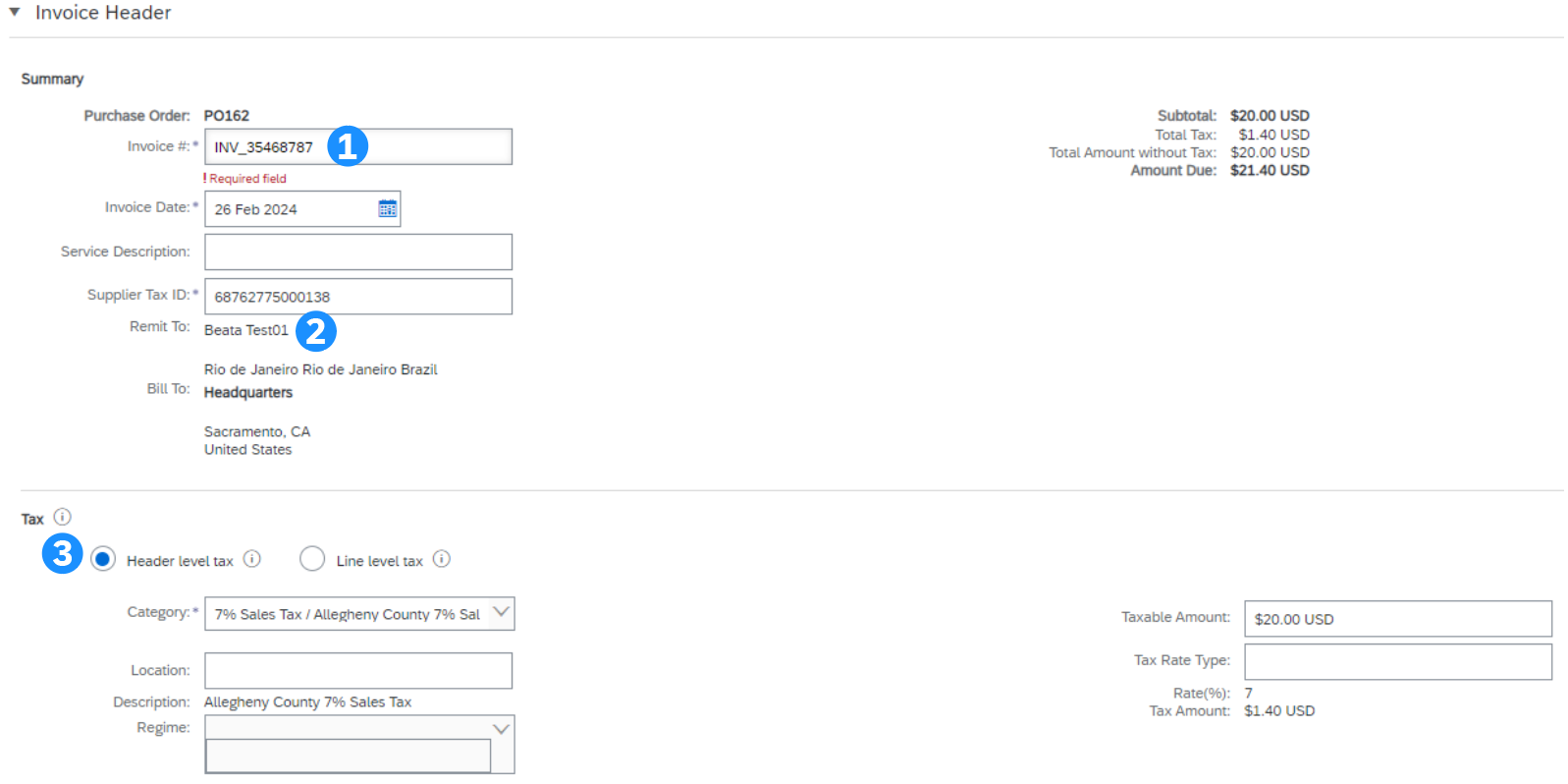
表頭資訊
- 輸入「發票編號」,這是發票識別的唯一編號。[發票日期] 將自動填入,且若客戶允許,則可進行調整 (視交易規則而定,無論是否可行)。通常,供應商無法倒退
- 選擇正確的匯款地址 (如果在設定期間已設定多個地址)。
- 透過選擇適當的選項按鈕,可在「表頭」或「細目級」輸入「稅款與運費」。這也取決於您的國家/地區,如需詳細資訊,請查看 [地區差異] 拼貼
- 按一下 [新增至表頭] 以將其他資訊新增至發票,包含 [備註] 、 [附件] (最多 10 MB) 和 [付款條件...] 。
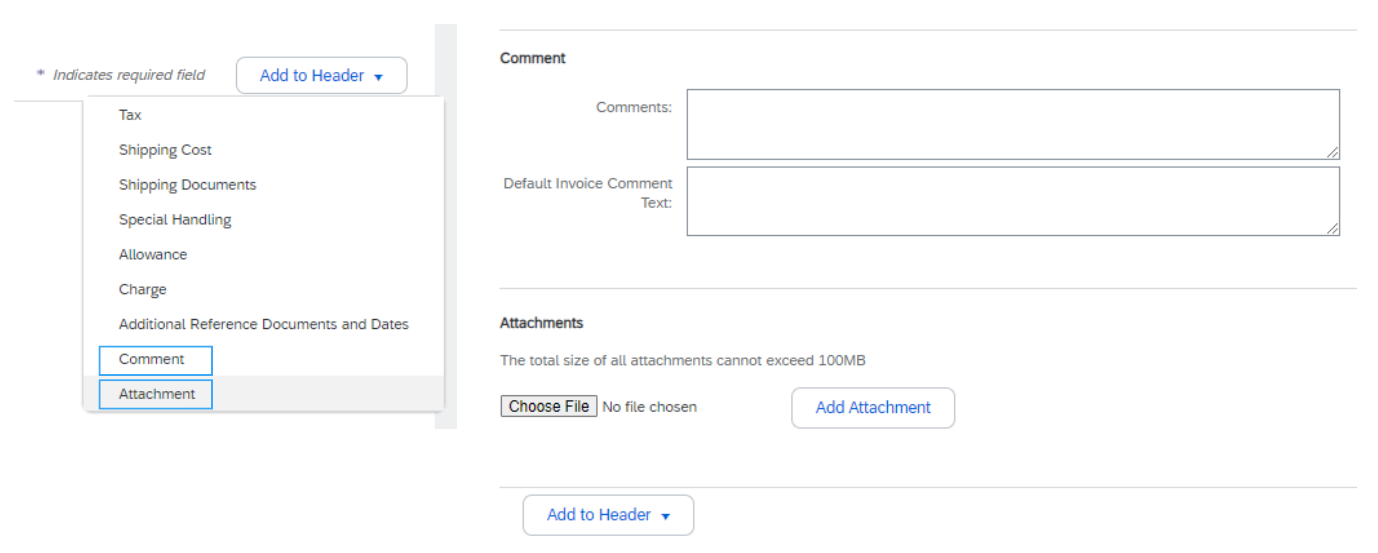
附加表頭資訊
若要將附加資訊輸入表頭 (例如備註或附件),請按一下表頭上方和底部的 [新增至表頭] 按鈕。
- 若要新增註解,請按一下 [註解] 。隨即顯示 [註解] 欄位,讓您新增任意字元文字。
- 若要包含文件,請按一下 [附件] 。然後瀏覽您的電腦並按一下 新增附件 。所有附件的總大小不能超過 10MB。
請注意:可用選項可能根據客戶的交易規則位置而有所不同。
明細項目資訊
- 審核或更新每行的 [數量/定價] 。部份欄位可能因客戶交易規則而反灰。
- 若要從發票中排除細目,請按一下細目的綠色滑桿,或選取細目並按一下 [刪除] 以刪除細目。您稍後可產生另一個發票以針對該項目請款。
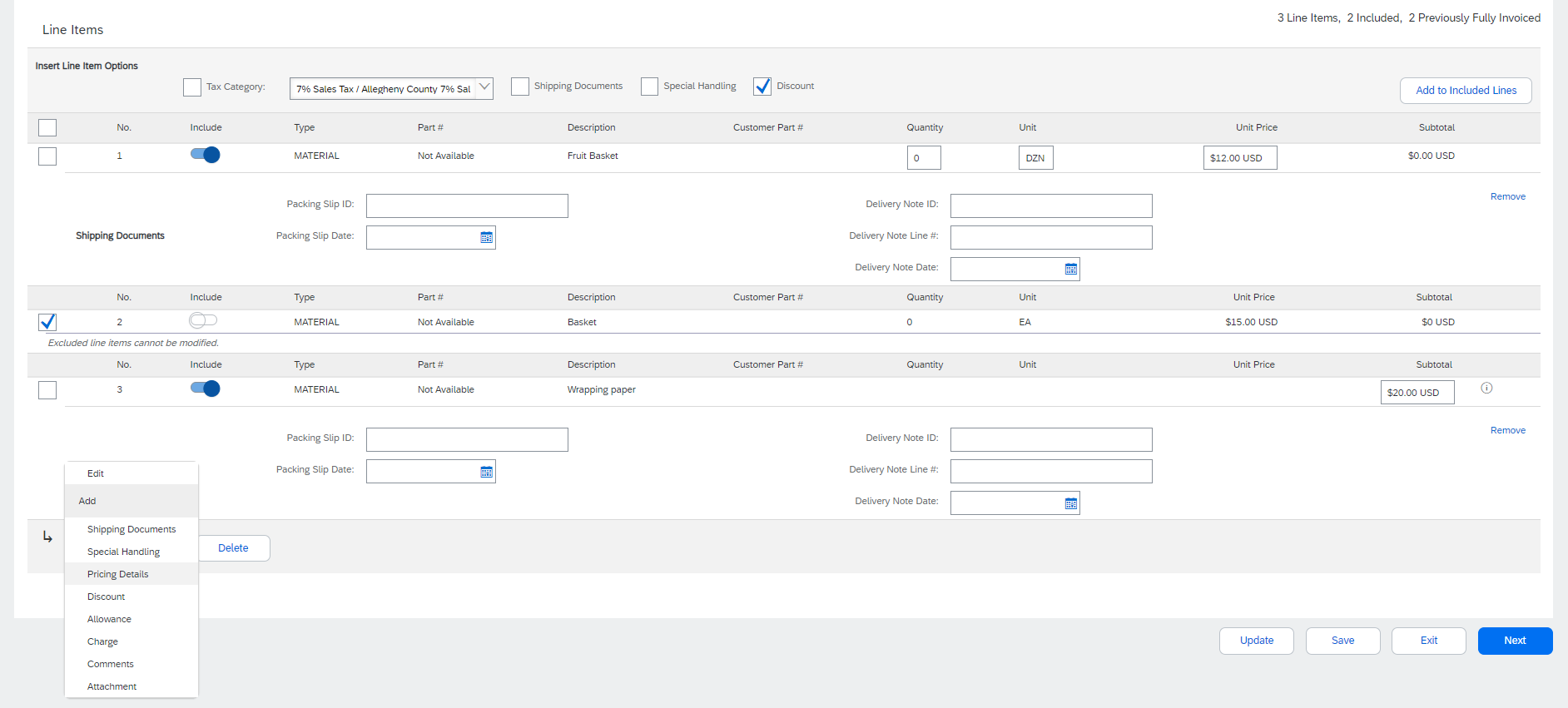
- 若您需要新增稅款,您可以:
- 選取細目,按一下 [細目動作] ,然後按一下 [稅款] 。每個所選行下方會顯示稅子行。
- 或者使用頂端的稅別下拉式清單自顯示的選項選擇,接著按一下 新增至包含的列 以將所選 稅率 套用至已啟用綠色滑桿的所有列。
提示:使用「設定稅目功能表」選項來設定您定期套用的稅率快速清單。
其他細項層級資訊
其他資訊可在明細項目層級新增或編輯。
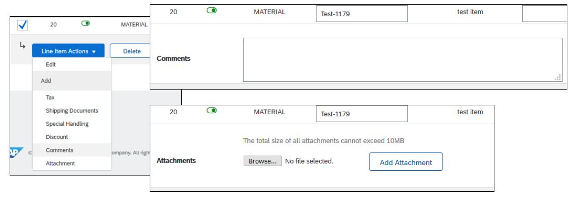
- 若要檢視/編輯特定明細項目的元素,請選擇相關行並按一下 [明細項目動作] > [編輯] 。 完成時,按一下 [完成] 以返回發票。
- 若要在個別明細項目層級新增註解,請選取相關細目,然後按一下 [細目動作] > [備註]
- 若要在個別明細項目層級新增附件,請選取相關細目,然後按一下 [細目動作] > [附件]
津貼和費用
若訂購單中包含津貼和費用,則會根據資訊位於訂購單的位置,在發票表頭 (1) 或細目級別 (2) 轉換為發票。
審查並提交
- 完成編輯後,按一下 下一步 。若有任何錯誤,則必須更正資訊的通知會以紅色顯示。您必須先解決錯誤才能繼續。
- 在 [審查] 頁面上審查發票是否正確。向下捲動頁面以檢視所有細目詳細資訊和發票總計。
- 若不需要更改,請按一下 [提交] 將發票傳送給客戶。
- 若需要更改,請按一下 [上一步] 以返回先前畫面。
或者,您可在發票建立期間隨時儲存您的發票,以便稍後使用。 您可從 [發票] > [草稿] 中選擇已儲存發票以繼續處理。
[更新] 按鈕會重新整理頁面,並可讓您檢查是否有錯誤。
服務輸入單的標準發票
為服務開立發票時,您可根據訂購單的預設值編輯細目 (或服務細目的子細目),或決定將服務細目新增至發票。若服務輸入單 (SES) 先前已建立 (並已核准),您可從 SES 開始開立發票程序。部份客戶已啟用從 SES 自動產生發票,且收到特定快顯訊息,表示嘗試開立發票時,將自動產生 SES。
服務工作表的發票 – 找出核准的服務工作表
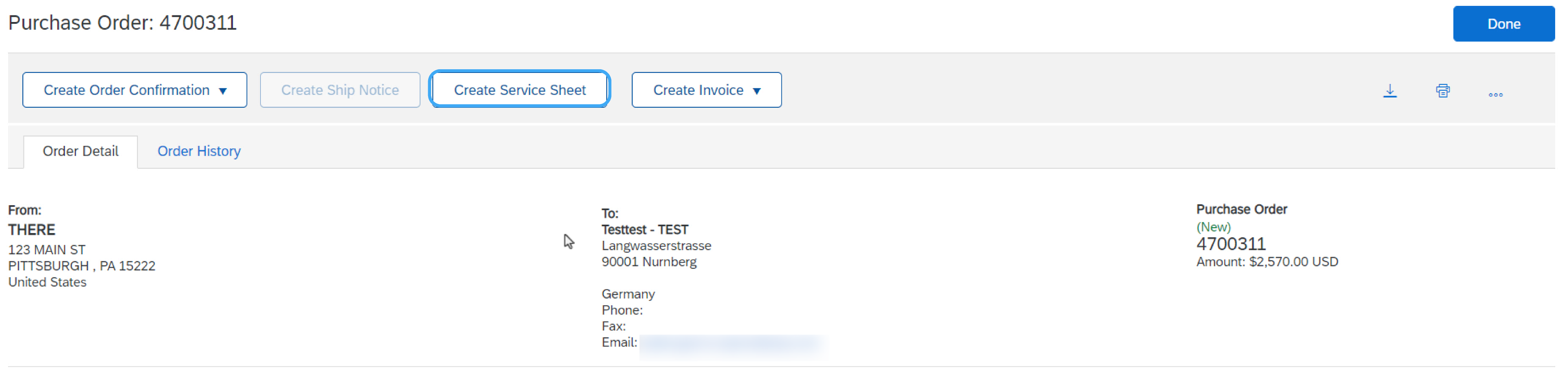
- 按一下「履行」索引標籤並選擇「服務工作表」。
- 勾選已核准服務工作表旁的核取方塊,然後按一下「建立發票」,或按一下服務工作表編號在開立發票前開啟服務工作表以供審核。
- 輸入您的發票編號並完成所有以星號 (*) 標示為必填的欄位。發票日期將自動填入。
注意:您只能針對已核准的服務工作表建立發票。發票資訊將自動從服務工作表預先填入。
服務工作表的發票 - 表頭級詳細資訊
- 在畫面重新整理後可以輸入標題層級資訊。視需要完成每個區段,再繼續至 [明細項目] 區段。
- [其他欄位] 區段包含選擇性欄位,例如參考號碼、服務期間日期和核准者電子郵件。
注意:您的客戶在抬頭級可能需要一些欄位。檢查標記星號 (*) 的欄位,並視需要輸入資訊。
[新增至表頭] 允許出貨成本、出貨文件、金額明細、特殊處理和附加參考文件和日期。也可在表頭層級新增備註和附件。
服務工作表的發票 - 細目細節
發票資訊將自動從服務工作表預先填入。
- 選取細目並按一下「細目動作」,以新增細目級資訊,包括備註和附件。畫面會自動重新整理,您便可填入明細。
- 視需要更新每個明細項目,直到所有項目皆完成。
- 按一下 [下一步] 以繼續前往審查畫面。
- 從 審查 畫面檢查發票以求準確。若有錯誤,請按一下 [上一步] 以返回並進行更正。若要提交給客戶,請按一下 提交 。
將服務細目新增至發票
若要存取此功能,客戶必須啟用該功能。
- 選取 [新增] 下拉式功能表,然後選取 [新增一般服務] 或 [新增勞務服務]。
- 輸入 [一般] 或 [勞務服務] 的詳細資訊。一般服務細目會要求限量詳細資訊,包括服務開始和結束日期。[勞務服務] 包含其他欄位,包括費率、條款和合約工資訊。
開立含階層的服務單發票
若要存取此功能,客戶必須啟用該功能。
針對具有階層的服務訂購單中的計劃細目,您僅可編輯子細目的數量,並包含稅款、津貼和費用。SAP Business Network 會考量採購商設定的數量容限,根據訂購單中指定的數量限制驗證數量。
完成後,請按一下 下一步 ,然後按一下 提交 。
綜合性定期訂單的標準發票
一般程序
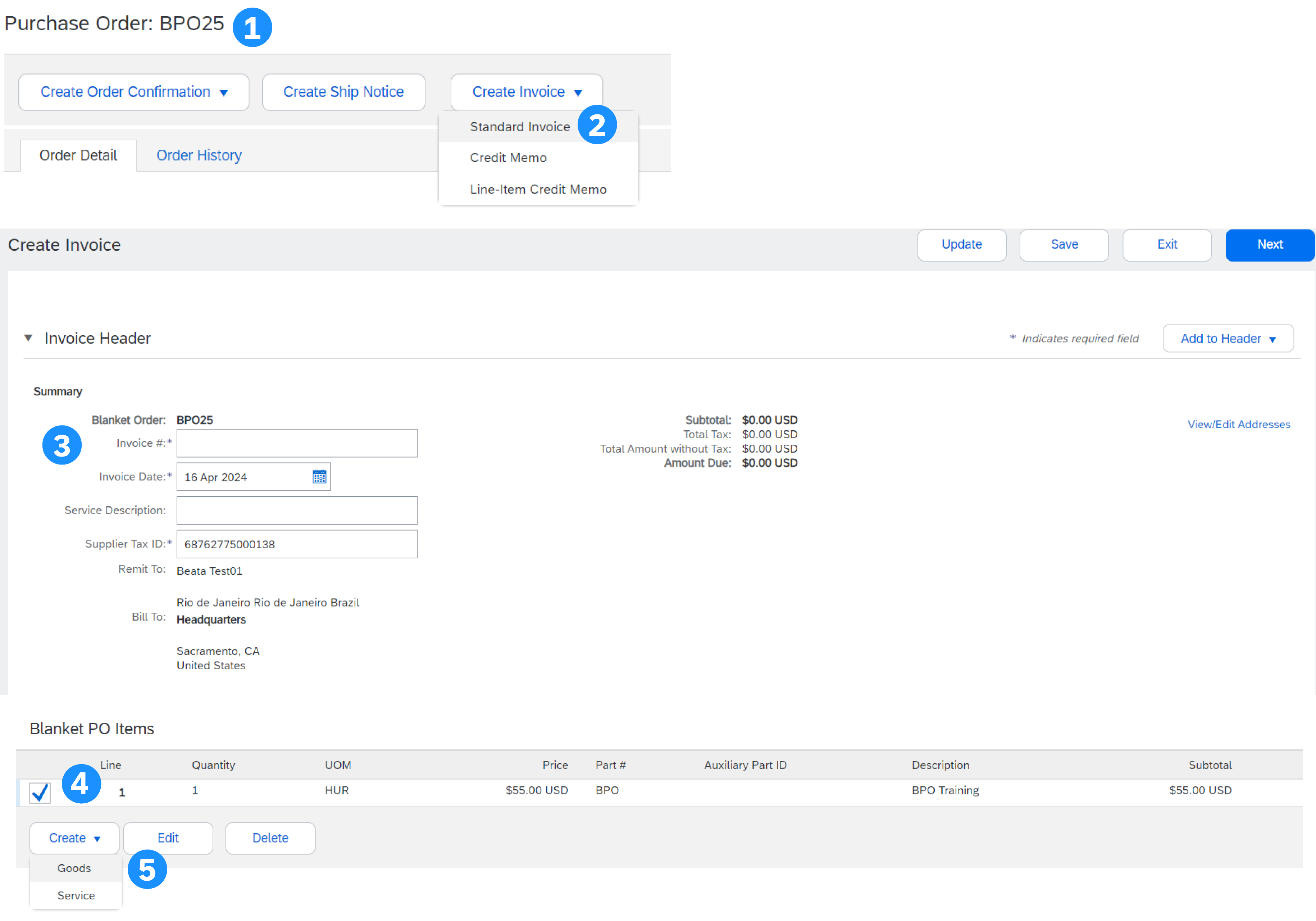
若要從綜合性定期訂購單 (BPO) 建立發票:
- 尋找並開啟 BPO (在 訂單 索引標籤下或使用工作台)。
- 按一下 [建立發票] 並選擇 [標準發票]。
- 視需要完成 Header 區段資訊,包括所有以星號 (*) 標示為必填的資訊。
- 勾選您計劃開立發票的明細項目方塊
- 按一下底部的 [建立] 並選取適當的選項: [商品] 或 [服務] 。
BPO 細目級資訊
- 更新必填欄位,包括用於建立發票細目的數量和/或價格欄位。
- 完成時按一下 [建立]。
- 完成後,您的發票明細會顯示為子行 (例如 10.1),其中會顯示發票的數量。
- 視需要針對每一行重複程序。
- 按一下 [下一步] 以繼續。
- 審查、儲存或提交為標準發票。
合約發票
根據合約建立發票
- 在首頁畫面按一下 [建立] 下拉式功能表,然後選擇 [合約發票] 。
- 從客戶下拉式清單中選取客戶名稱。
- 選擇相關契約並按一下「完成」。
- 輸入發票號碼
- 按一下 [下一步] 開啟發票。
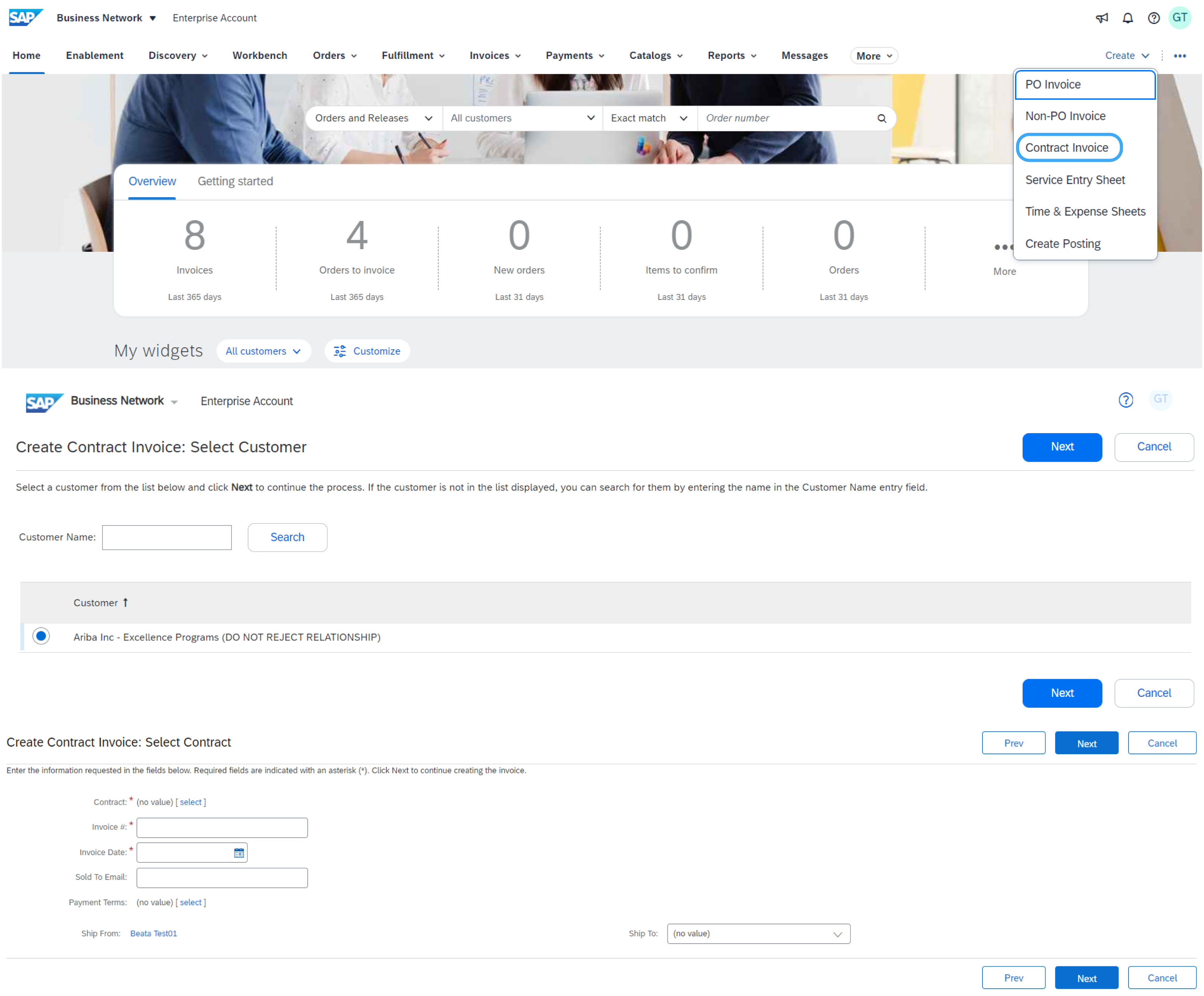
表頭和列層次選項
您可選擇將 [稅款] 、 [運費] 、 [特殊處理] 、 [折扣] 、 [備註] 和 [附件] 新增至合約發票。
若要將細項新增至發票:
- 在細目級,按一下「新增項目」。
- 從非目錄或目錄選項中選擇。
- 針對目錄項目,請選取項目 > 新增項目 > 完成。
- 請輸入以星號 (*) 標記的必填欄位。
- 更新總計,按一下 [下一步] 並按一下 [提交] 將發票傳送給採購商。
收貨的標準發票
使用此開立發票方法,您僅可在發票上包含已接收數量。
- 按一下履行 > 收貨。
- 按一下收據號碼。
- 審核收據,然後按一下相關文件中的訂購單編號以開啟訂單。
- 發票現已預先填入收貨中的項目。您現在可選擇要包含和/或修改發票上的數量。
不含訂購單的發票 (非訂購單發票)
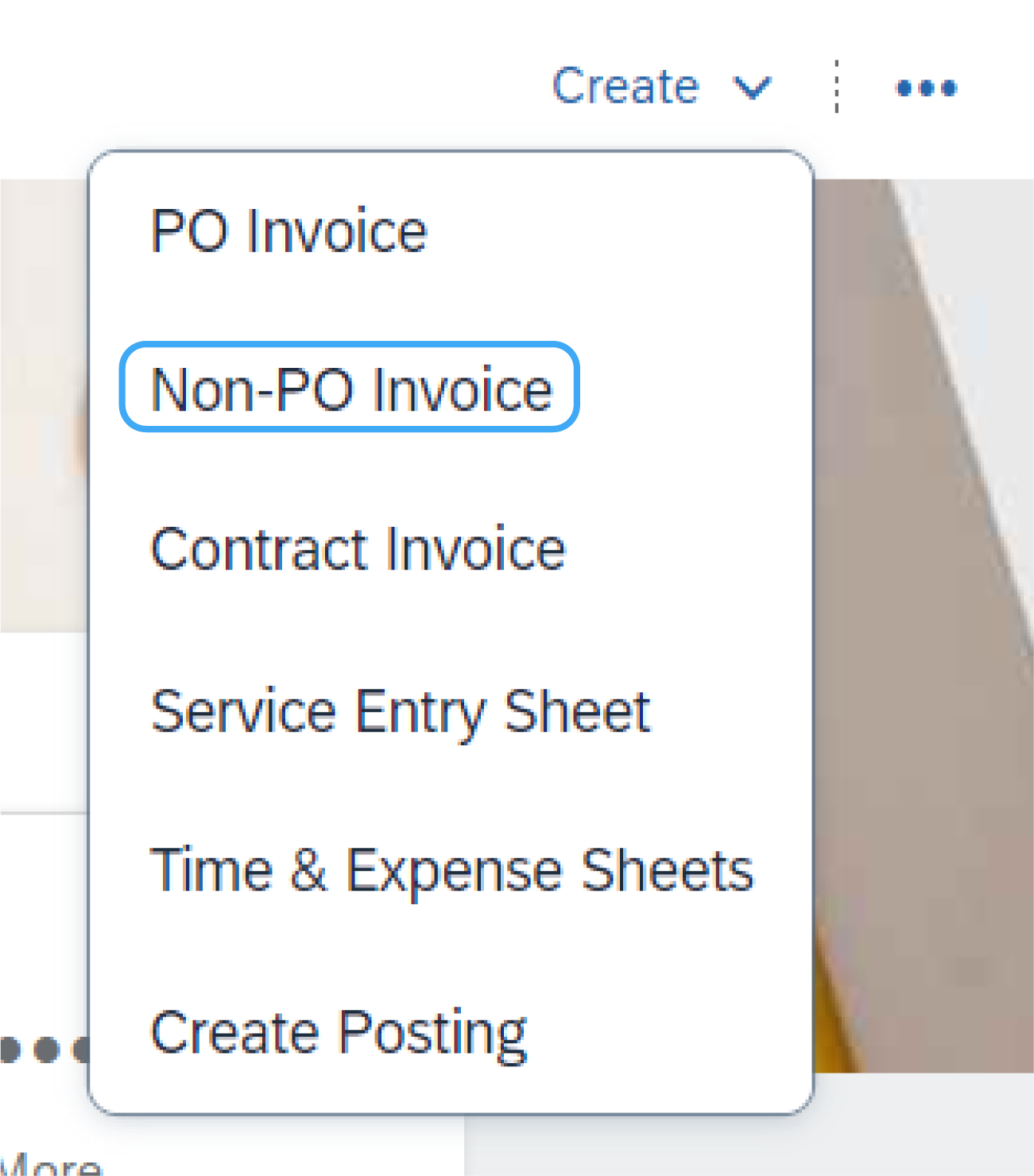
若要建立不含訂購單的發票:
- 在首頁上按一下「建立」,然後按「非訂購單發票」。
- 從下拉式功能表中選擇您的客戶。
- 選擇標準發票。
- 按一下 [下一步] 。
請注意: 若您需要針對新客戶開立發票,請按一下 [開立發票新客戶] 。客戶必須產生代碼才能建立非訂購單發票。
填入非採購單發票
- 完成所有標有星號 (*) 的必填欄位
- 至少完成 1 個「訂單資訊欄位」。若客戶停用規則,則不需要在此區段輸入資訊。
- 通常需要新增客戶電子郵件地址,才能將文件正確傳送給正確的核准人。
- 使用「新增項目」或「新增服務項目」來新增開立發票的項目詳細資訊。別忘了根據採購商規則適當新增稅款和運送,方式與訂購單發票相同。
- 按一下 [下一步] ,接著審查並按一下 [提交] 。
請注意:為更順利處理,請確定提供所提供項目或服務的完整明細。
CSV 發票
僅當客戶啟用時,才可使用此功能。如果您對此開發票方法感興趣,請 聯絡您的客戶 。
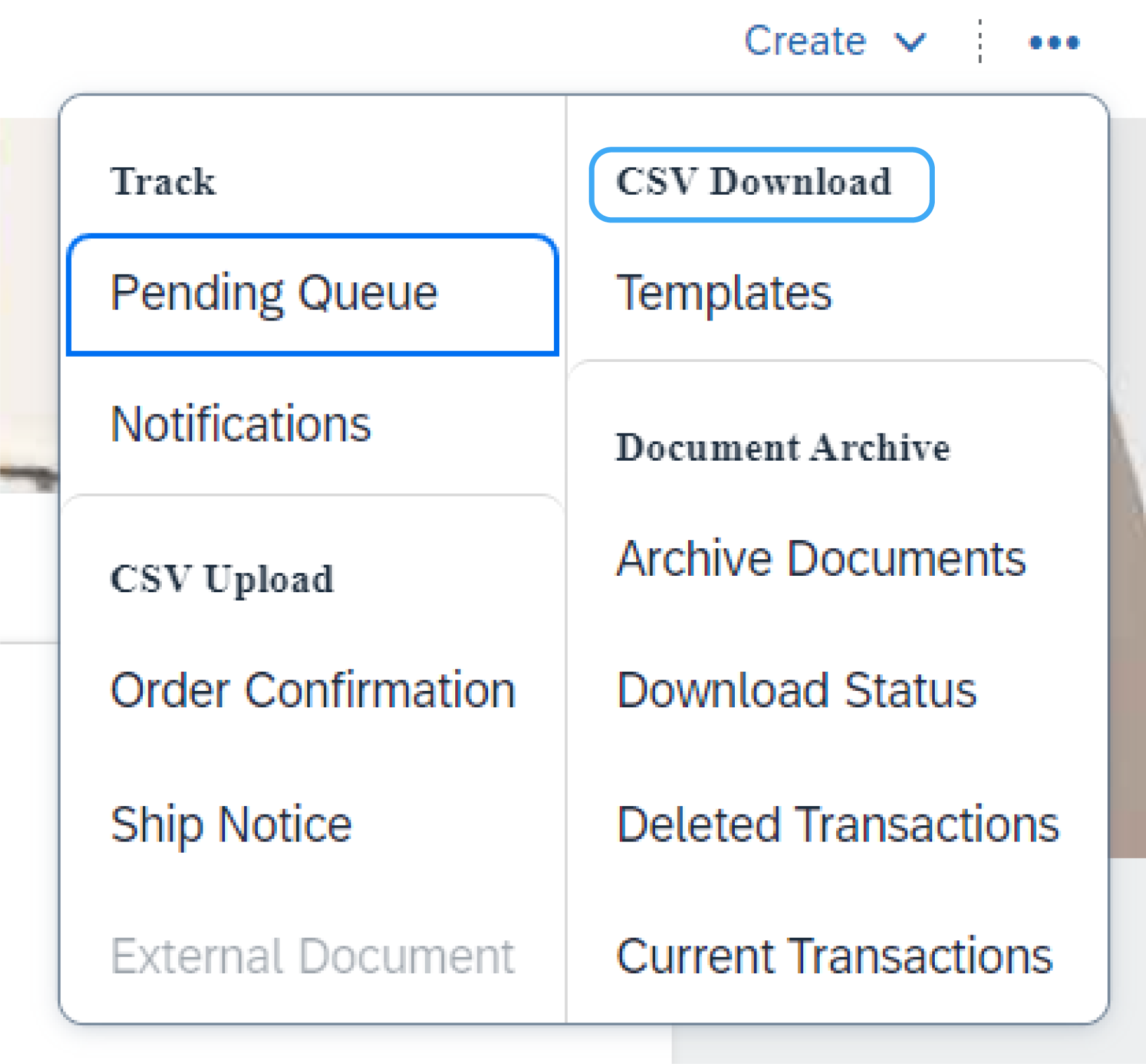
下載範本
您可從首頁前往 [更多 (...)] 下拉式功能表,存取客戶的 CSV 檔案範本。接著按一下 [CSV 下載] 標題下的 [範本] 。
在下拉式功能表上找到您的客戶名稱、勾選 [發票] 選項按鈕並按一下 [下載] 以選擇正確的範本。
上傳完成的 CSV
填入含相關資訊的範本後,您可按一下 [CSV 上傳] 標題下的 [更多 (...)] 和 [發票] ,從首頁上傳。
在下拉式功能表中選擇客戶,接著瀏覽檔案並按一下 [匯入 CSV 發票] 。
請注意:CSV 檔案由 SAP Business Network 處理,並以 cXML 訊息格式轉送給客戶。
提示:如需更多資訊,請閱讀供應商資訊入口網站提供的 CSV 上傳指南。
貸項通知單
細目貸記
若要建立發票的細目級貸項通知單:
- 按一下 [發票] 索引標籤。
- 請選擇您先前建立的發票
- 按一下 [發票] 畫面上的 [建立細目貸項通知單] 按鈕。
- 請完成表單中的資訊(金額和稅款將自動為負數)請確保填入所有以星號 (*) 標記的必要欄位。
- 按一下 [下一步] > [審核貸項通知單] > [提交] 。
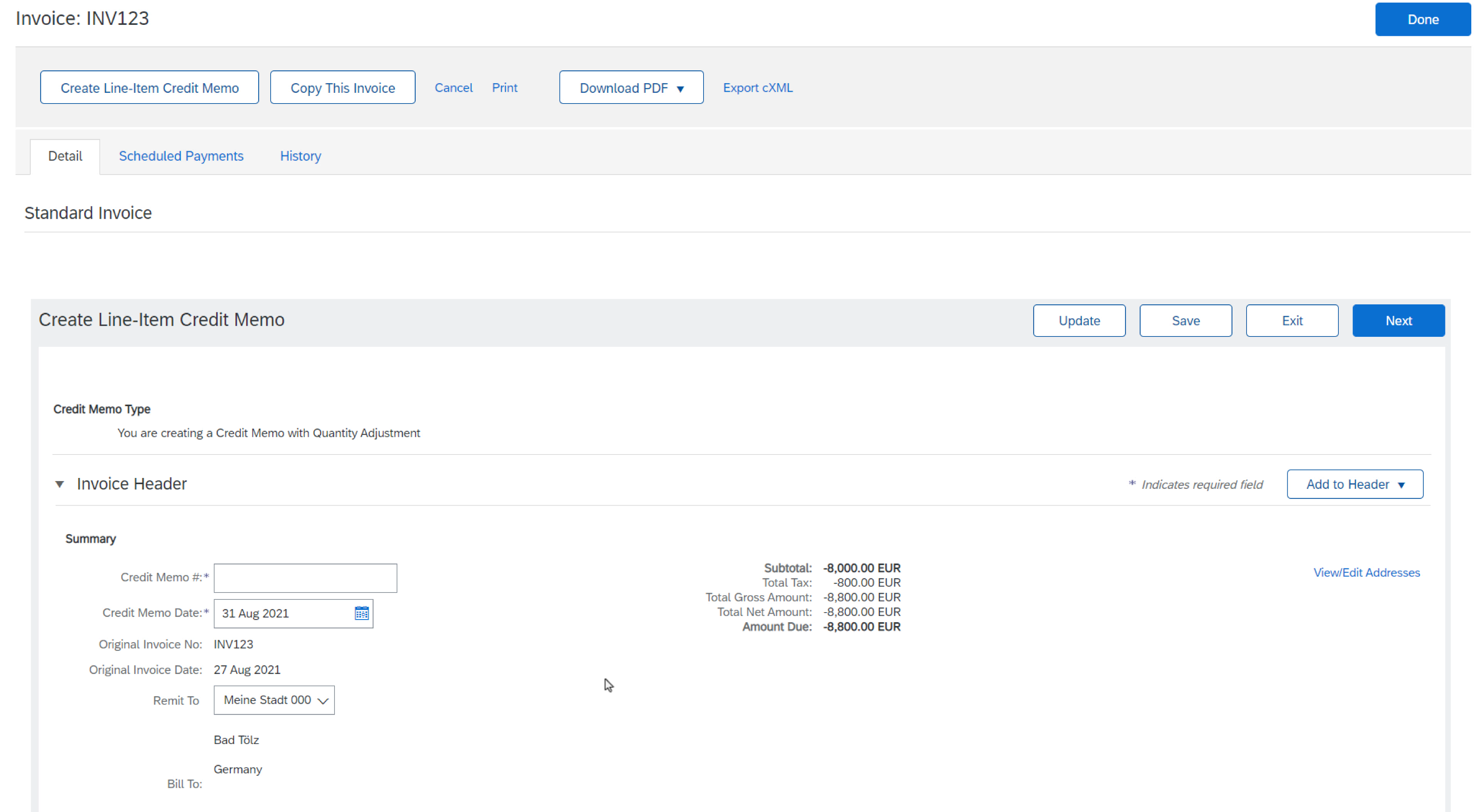
表頭層次貸項
若要建立整個發票的貸項通知單:
- 按一下 [訂單] 索引標籤或使用工作臺。
- 選擇要貸記的訂購單
- 按一下 建立發票 > 貸項通知單 。
- 以貸項通知單的形式完成資訊(金額和稅款將自動為負數)請確保填入所有以星號標記的必要欄位。
- 按一下 [下一步] > [審核貸項通知單] > [提交] 。
彙總發票
功能概觀:
供應商可使用「摘要開票訂單」拼貼,根據多個訂購單和出貨通知有效產生摘要發票。
主要效益:
- 減少建立和管理多個發票的工作負荷。
- 減少客戶核准和付款的發票量。
啟用功能:
您的客戶可在以下位置啟用交易規則「允許供應商傳送摘要發票至此帳號」:
- 預設交易規則
- 供應商群組規則
- 基於國家/地區的開發票規則
限制:
- 不適用於標準帳號供應商。
- 符合分組條件的訂單必須在 [客戶] 、 [公司代碼] 、 [幣別] 和 [系統 ID] 中共用相同的值。
- 分組中的所有訂單必須在表頭有稅款,或細目的稅款。
分組中的所有訂單必須在表頭有稅款,或細目的稅款。
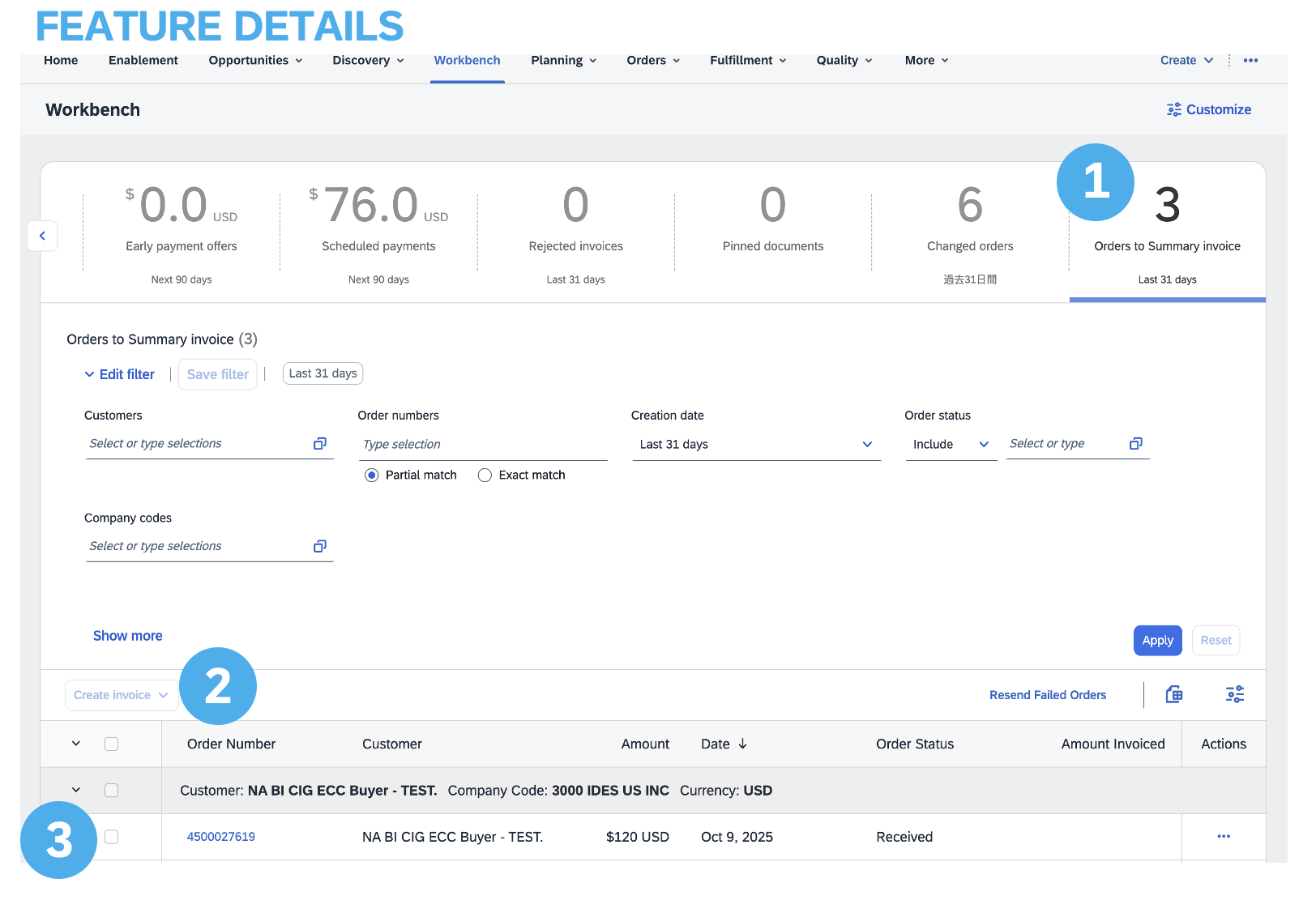
使用 [待開票訂單] 拼貼:
在工作台中, [待開票訂單] 拼貼會顯示符合資格的訂購單,並按照以下項目分組:
您可存取 [欄分組] 標籤增強分組準則,並可透過訂單清單上方的圖示存取。接著便可將欄從可用清單拖放至分組欄清單。
註記: 符合分組條件的訂單最初會按客戶、幣別和公司代碼分類。您可視需要套用其他分組準則。
發票開立的其他功能 (儲存、編輯、報告等)
建立發票報告
- 從頁面頂端的功能表中按一下 [報表] 索引標籤。
- 按一下 [建立]。
- 輸入必要資訊。選取發票報告類型 (例如:失敗的發票)。
- 按一下 [下一步]。
- 在準則中指定客戶和建立日期。
- 按一下 [提交]。
- 報表狀態為 [已處理] 時,您可檢視和下載 CSV 格式的報表。
- 銅級成員 (和更高版本) 可選擇 [手動] 或 [預定報告] 。若已選擇排程報表,請設定排程資訊
請注意: 如需關於產生報告的更多詳細指示,請參閱您帳號說明頁面上的《 SAP Business Network 指南 》。
發票報告 - 福利
發票報告提供傳送給客戶的發票資訊,用於追蹤一段時間或整體的發票 (例如,發票數量一段時間)。
- 報告可由管理員或具有適當權限的使用者建立。
- 報告有助於以完整格式提供 Network 上交易的其他資訊和詳細資訊。
審查、儲存或提交發票
編輯發票時,您可按一下 [更新] ,隨時重新整理並查看錯誤。
發生錯誤時,必須更正資訊的通知會以紅色顯示。
當您完成編輯發票且系統找不到錯誤時,請按一下 [下一步] 從 [審核] 頁面審核發票以求準確。 一旦滿意,請按一下 [提交] 將發票傳送給客戶。
或者,您可在發票建立期間隨時儲存發票,以便稍後使用。從 [發票] > [首頁草稿] 中選擇發票以繼續處理發票。
請注意:草稿發票最多保留 7 天。
複製現有發票
若要複製現有發票以建立新發票:
- 按一下首頁中的 [發票] 索引標籤或使用工作台。
- 選取要複製發票的選項按鈕,然後按一下「複製」。或 開啟 您要複製的發票。
- 在 [詳細資料] 索引標籤上按一下 [複製此發票] 。
- 請輸入新的發票號碼
- 針對增值稅細目,請確定細目級的供貨日期正確。
- 視需要編輯其他欄位。
- 按一下 [下一步] ,審查發票並提交。
檢查發票狀態 - 傳送狀態
若已設定發票通知,您將收到有關發票狀態的電子郵件。您也可以在 [發票] 索引標籤或 [工作台] 中選擇發票來檢查發票狀態。
- 傳送狀態:反映透過 SAP Business Network 向客戶傳送發票的狀態。
- 已作廢:您已取消發票。
- 失敗 :發票不符合客戶的開發票規則。您的客戶不會收到此發票。
- 已佇列:SBN 已收到發票但尚未處理。
- 已傳送 :SAP Business Network 已將發票傳送至佇列。正在等待客戶領取發票。
- 已確認 :您的客戶開發票應用程式已確認收到發票。
檢查發票狀態 - 發票狀態
[發票狀態] 反映您的客戶對發票動作的狀態。
- 已傳送 :發票已傳送給您的客戶,但尚未驗證發票的訂購單和收據。
- 已取消 :客戶已核准發票取消。
- 已支付 :您的客戶已支付發票/正在核發付款。
- 已核准 :您的客戶已驗證訂購單或合約和收據的發票,並已核准該發票以進行付款。
- 已拒絕 :您的客戶已拒絕發票,或 SBN 驗證失敗。若客戶接受發票或核准付款,發票狀態便會更新為 [已傳送] (已接受發票) 或 [已核准] (已核准發票付款)。
- 失敗 :SAP Business Network 傳送發票時發生問題。
審查發票歷史記錄 - 檢查狀態備註
- 按一下 [歷史記錄] 標籤以檢視狀態詳細資訊和發票歷史記錄。
- 已顯示發票的歷史記錄和狀態備註
- 交易歷史記錄可用於失敗或拒絕交易的問題決定中。
- 完成審查歷史記錄後,按一下 [完成] 。
修改現有發票
修改現有發票:取消、編輯和重新提交 – 取決於客戶授予的權限。供應商僅可編輯草稿發票;無法修改已傳送的發票。客戶可自行決定取消選項。若要起始程序:
- 尋找並開啟重點發票。
- 若允許,請按一下「取消」將發票狀態更改為「已取消」。
- 若允許編輯,請選擇失敗、已取消或已拒絕的發票,並按一下 [編輯]。
- 根據一般程序填入必要明細。
- 最後,按一下 [提交] 以傳送編輯的發票
發票封存
設定發票封存可讓您指定壓縮發票封存的頻率、即時性和交付。
- 按一下右上角的姓名縮寫,然後選取 [設定] > [電子發票傳送] 。
- 選擇 開立稅款發票和封存 標籤。
- 向下捲動至 [發票封存] 並選取 [設定發票封存] 的連結。
- 選擇頻率 (每日兩次、每日、每週、每兩週或每月),選擇 [立即封存] 不等待 30 天封存,然後按一下 [開始] 。
- 您可以瀏覽回 [稅款開發票和封存] 畫面,訂閱整合封存解決方案的 [長期文件封存] 。
請注意:若您要 SAP Business Network 自動傳送封存的 ZIP 檔案給您,也請輸入 [封存交付 URL] (否則您可從 [寄件箱] 的 [封存發票] 區段下載發票)。在 [立即歸檔] 開始後,您可隨時選擇 [停止] 或 [更新頻率] 。
借項通知單
借項通知單為發票接受後所開立的發票,用於通知客戶更正的價格,通常適用於請款問題 (例如價格差異、稅額或出貨金額更改)。
SAP Business Network 支援兩種類型:
基於訂購單的細目借項通知單和非訂購單細目借項通知單。若要建立和管理這些通知單,使用者必須具備特定權限。然而,適用特定限制,包含無法建立表頭級借項通知單、針對 SBN 發票轉換服務的發票建立細目借項通知單,或使用細目借項通知單增加發票數量。此外,無法針對尚未開立發票的訂單建立細目借項通知單,也無法透過 CSV 檔案上傳或根據服務工作表的服務發票產生細目借項通知單。
借項通知單工作台概觀:
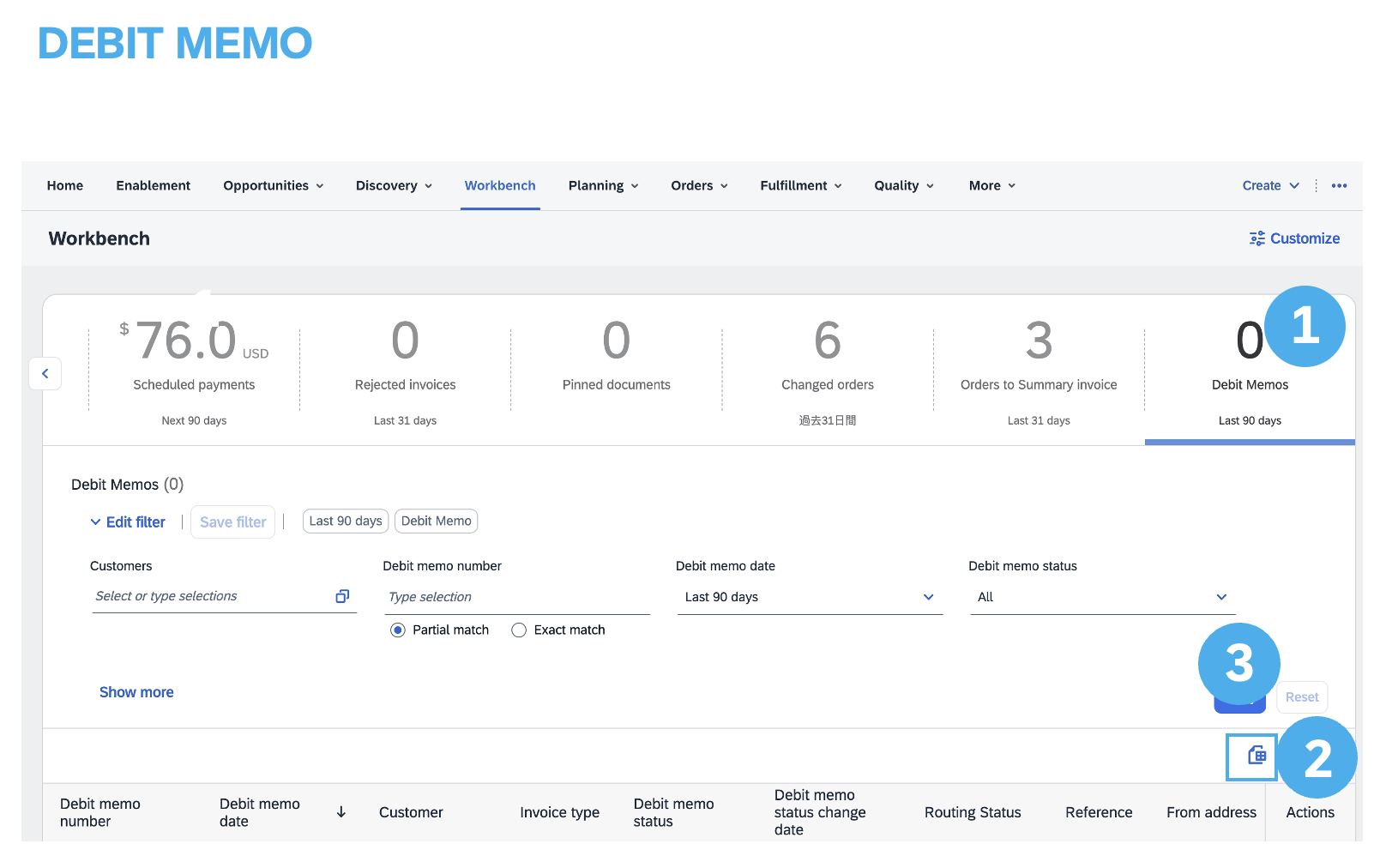
[借項通知單工作台] 拼貼會顯示已建立的借項通知單總數。
按一下拼貼時,工作台中會顯示借項通知單清單。
1. 您可套用和編輯篩選器以精簡清單。
2. 按一下 [設定] 以自訂借項通知單清單中顯示的表格表頭。
3. 使用 [動作] 欄下的三點圖示以編輯個別借項通知單。
4.您也可將清單下載為 Excel 檔案以供離線使用。
您必須熟悉適用於客戶的特定交易規則,以便深入瞭解發票範圍。
使用下方連結持續瞭解發票:

|

