| |
Фактурування
На цій сторінці ви отримаєте необхідні знання та навички для керування процесом виставлення рахунків.
На цій сторінці наведено інструкції з керування рахунками-фактурами. Важливо дотримуватися директив компанії, регіональних правил і вимог клієнтів, щоб забезпечити відповідність і точність у процесі виставлення рахунків. Незалежно від того, чи використовуєте ви стандартні вкладки або плитки інструментальних засобів для навігації, ці кроки оптимізують ваш досвід фактурування.
Якщо ви використовуєте стандартний обліковий запис, ви також можете відвідати цю сторінку або переглянути цей список відтворення відео для отримання спеціальних інструкцій.
Ця навчальна стаття охоплює різні типи рахунків-фактур, зокрема:
- Стандартний рахунок-фактура
- за замовленням на закупівлю (рахунок-фактура за замовленням на закупівлю)
- відносно відомості обліку послуг
- проти комплексного замовлення на закупівлю
- за надходженням товарів
- Рахунок-фактура без замовлення на купівлю (рахунок-фактура не за замовленням на закупівлю)
- Рахунок-фактура за контрактом
- Рахунок-фактура у форматі CSV
- Кредитове авізо
- Зведений рахунок-фактура
- Дебетове авізо
Ви можете виставити рахунок-фактуру за допомогою звичайних вкладок або також плиток у Workbench.
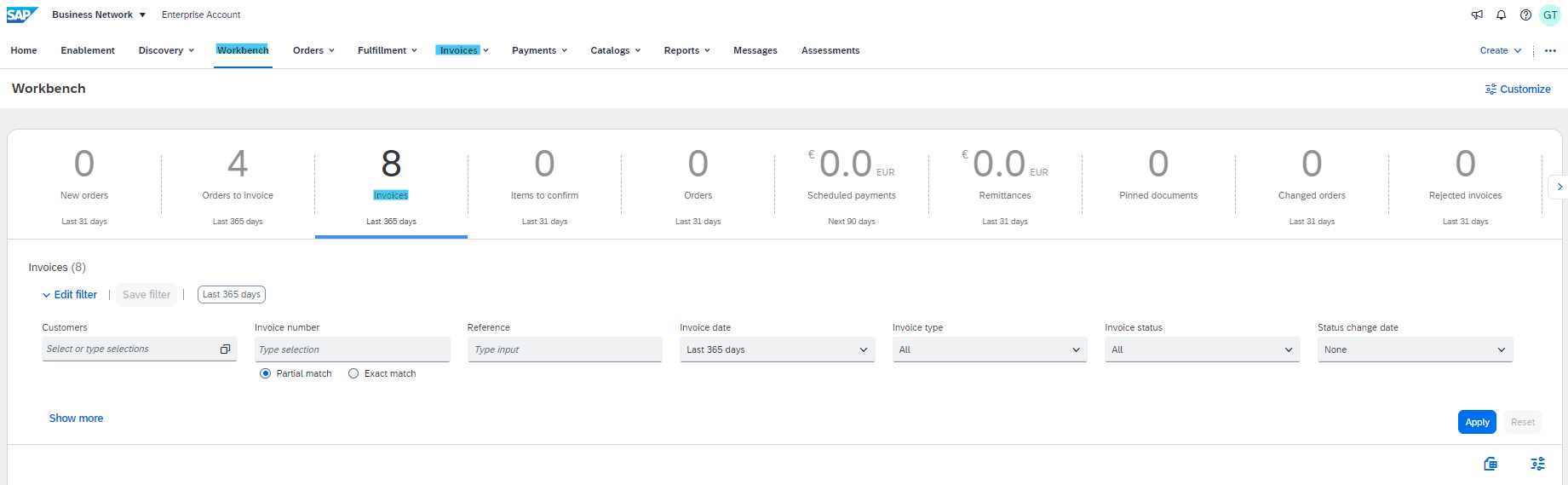
Огляд процесу створення рахунка-фактури:
Розуміння того, що правила транзакцій визначають обов’язкові поля та процеси, може покращити ваш загальний досвід виставлення рахунків. Залежно від типу рахунка-фактури поля можуть відрізнятися залежно від необхідності та видимості на рівні заголовка або позиції. Після заповнення записів ви можете перейти до перегляду та надсилання рахунка-фактури або повернення його на попередні етапи за потреби.
Певні типи рахунків-фактур:
Для кожного конкретного типу рахунка-фактури процес може дещо відрізнятися. Ось як обробляти різні сценарії рахунків-фактур:
Стандартний рахунок-фактура на підставі замовлення на закупівлю
Загальний процес створення рахунка-фактури
- Знайдіть і відкрийте ЗК, яке ви бажаєте фактурувати.
- Натисніть Створити рахунок-фактуру > Стандартний рахунок-фактура.
- Рахунок-фактура автоматично попередньо заповнюється даними замовлення на закупівлю. Заповніть усі поля, позначені зірочкою, і додайте відповідний податок.
- Після заповнення всіх обов’язкових полів і необов’язкових полів, якщо необхідно, клацніть Далі.
- На сторінці «Перегляд» перегляньте рахунок-фактуру на предмет точності. Після задоволення натисніть «Відправити», щоб надіслати рахунок-фактуру клієнту.
Примітка. Тип і кількість полів для заповнення залежать від правил проведення транзакцій, встановлених вашим клієнтом і регіональними правовими правилами. Щоб отримати додаткову інформацію, перегляньте розділ Регіональні варіації цього навчального сайту.
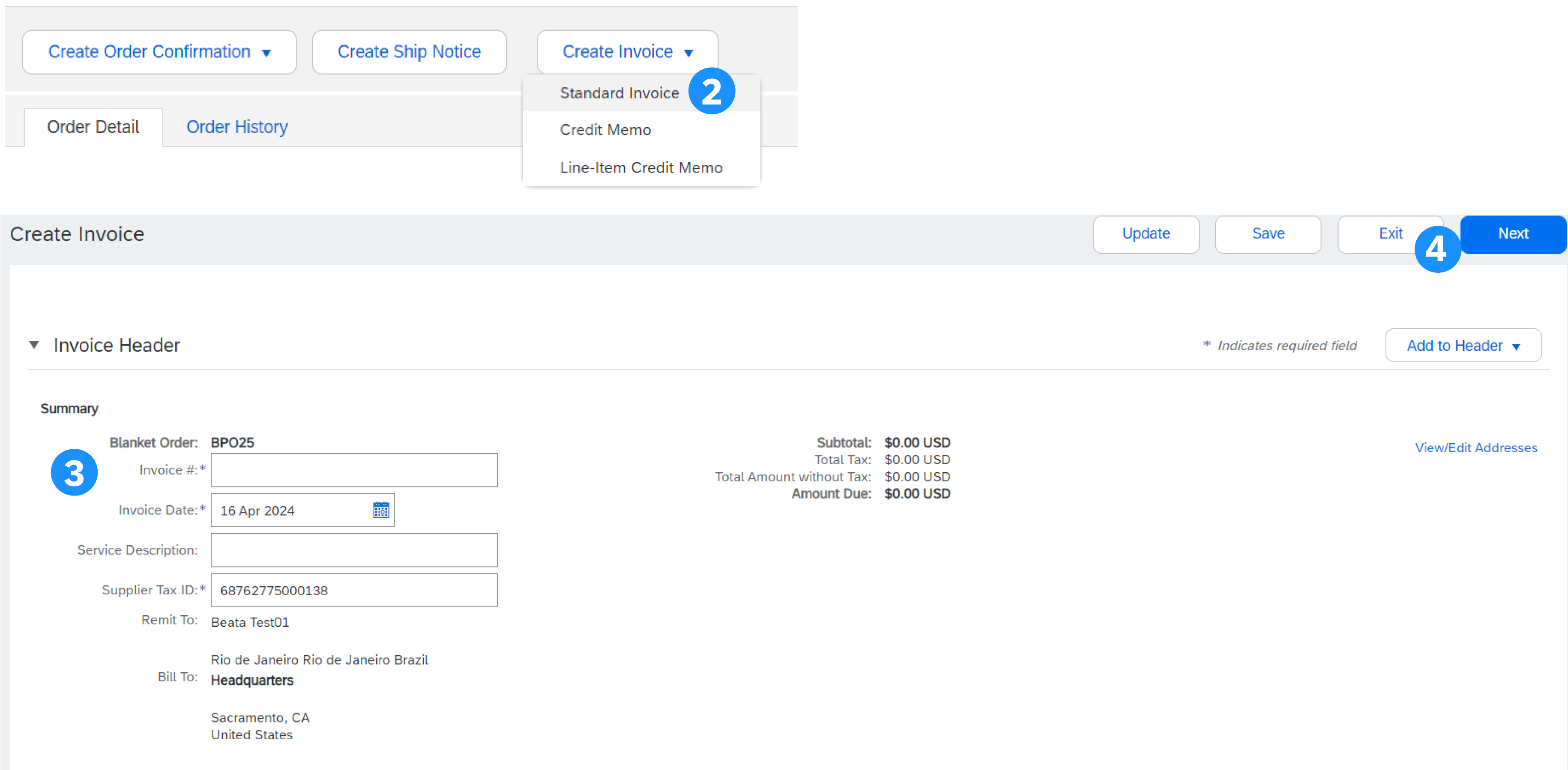
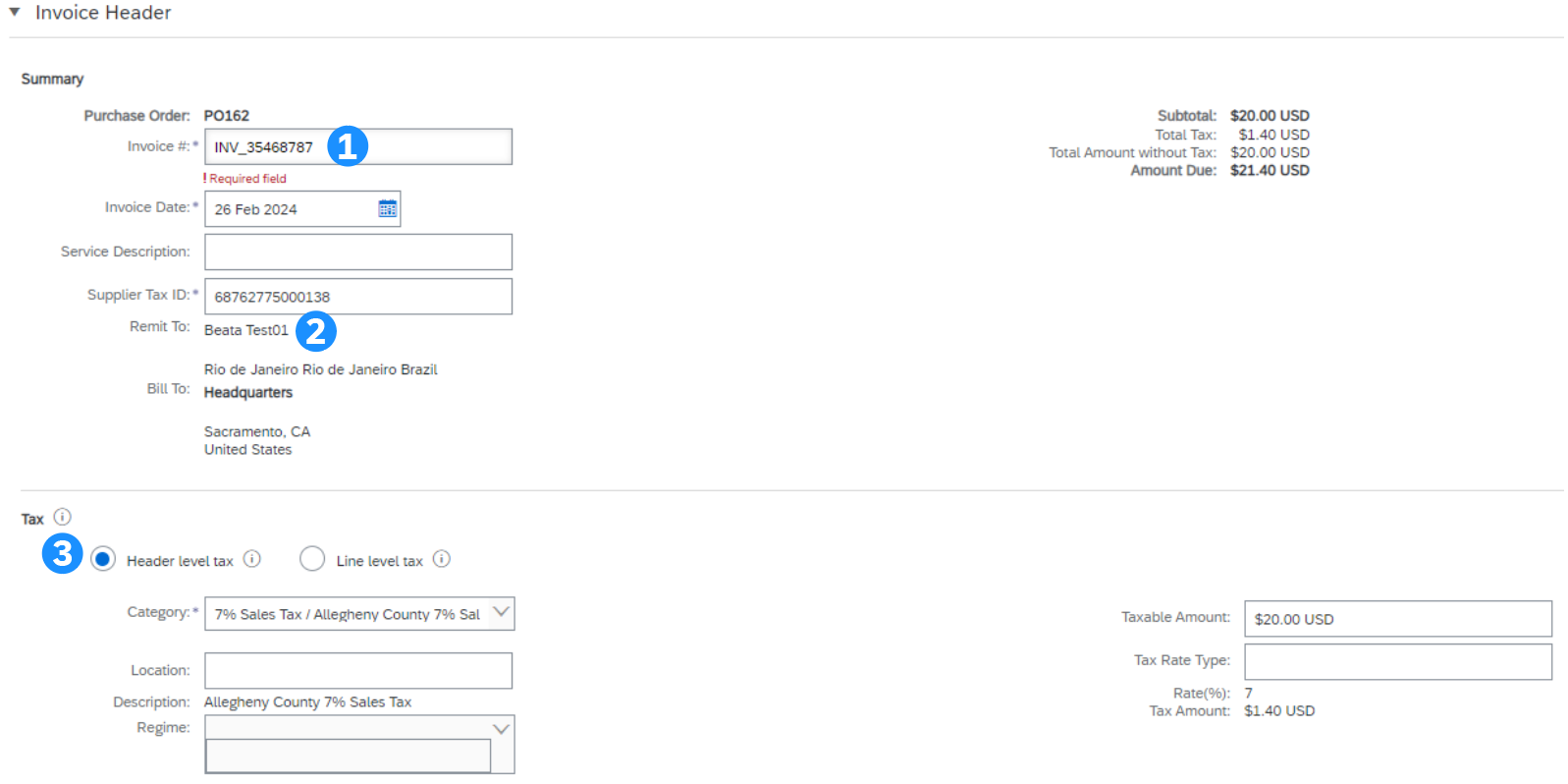
Інформація заголовка
- Введіть номер рахунка-фактури, який є вашим унікальним номером для ідентифікації рахунка-фактури. Дата рахунка-фактури буде автоматично заповнена і може бути адаптована, якщо це дозволено клієнтом, оскільки це залежить від правил транзакції, можливо це чи ні. Зазвичай постачальники не можуть заднім числом
- Оберіть правильну адресу одержувача платежу (якщо під час налаштування було налаштовано декілька адрес).
- Податок і відвантаження можна ввести на рівні заголовка або рядка, вибравши відповідний перемикач. Це також залежить від вашої країни, перегляньте плитку Регіональні варіації для отримання додаткової інформації
- Натисніть «Додати до заголовка», щоб додати до рахунка-фактури додаткову інформацію, включно з коментарями, вкладеннями (макс. 10 МБ) і умовами оплати...
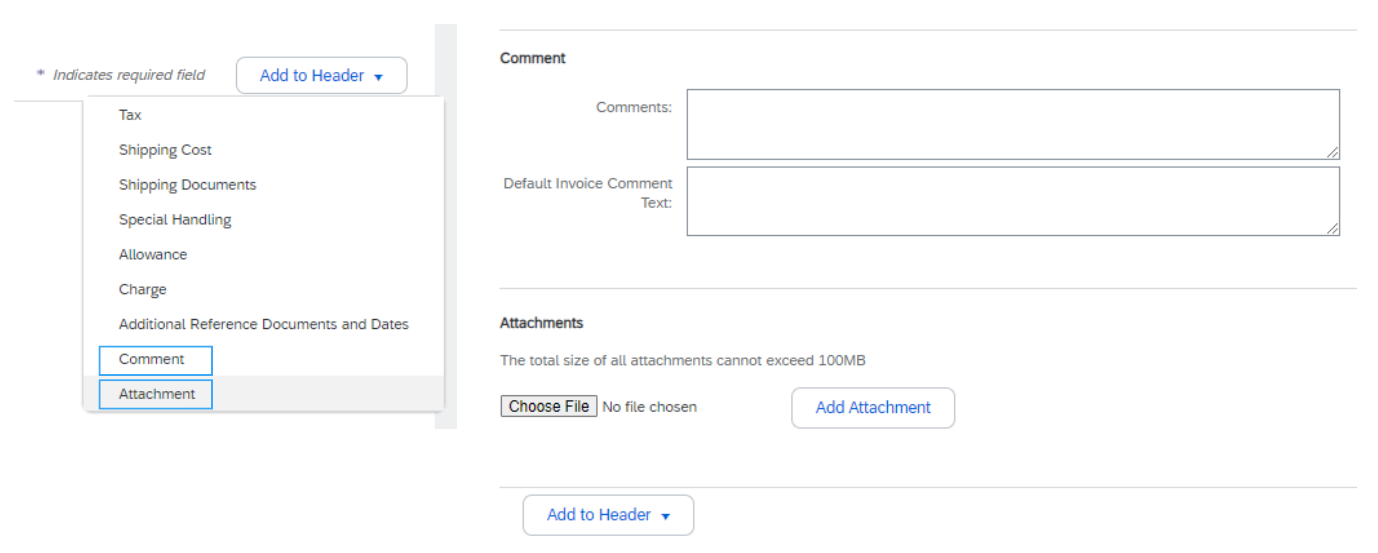
Додаткова інформація заголовка
Щоб ввести додаткову інформацію до заголовка, наприклад, коментарі або вкладення, натисніть кнопку Додати до заголовка у верхній і нижній частині заголовка.
- Щоб додати коментар, натисніть «Коментар». З’явиться поле Коментар, що дозволяє додавати довільний текст.
- Щоб додати документ, натисніть «Вкладення». Потім прогляньте комп'ютер і натисніть кнопку Додати вкладення. Загальний розмір усіх вкладень не може перевищувати 10 МБ.
Примітка. Доступні варіанти можуть відрізнятися залежно від чинних правил проведення транзакцій вашого клієнта.
Інформація про позиції
- Перегляньте або оновіть кількість / ціну для кожного рядка. Деякі поля можуть бути сірими через правила проведення транзакцій вашого клієнта.
- Щоб виключити рядок з рахунка-фактури, натисніть зелений повзунок позиції АБО видаліть рядок, вибравши позицію та натиснувши «Видалити». Ви можете згенерувати інший рахунок-фактуру для фактурування для цієї позиції пізніше.
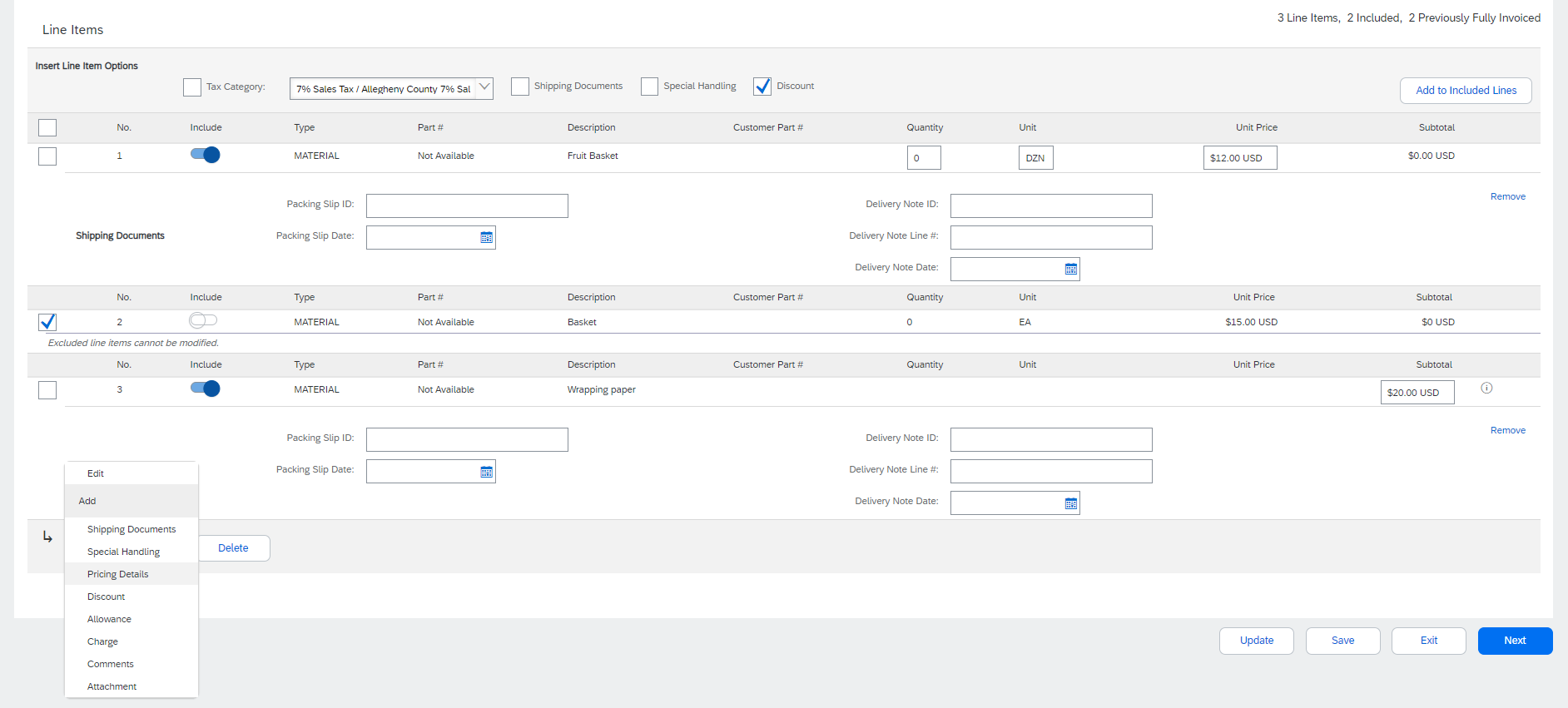
- Якщо вам потрібно додати податки, ви можете:
- Виберіть позицію(ї), клацніть Операції окремої позиції, потім Податок. Підрядок податку відображатиметься під кожним вибраним рядком.
- АБО використовуйте розкривний список Категорія податку зверху, щоб вибрати з відображених опцій, потім клацніть Додати до включених рядків, щоб застосувати вибрану ставку податку до всіх рядків з активованим зеленим повзунком.
Порада. Скористайтеся опцією «Налаштувати меню податків», щоб налаштувати швидкий список ставок податків, які ви регулярно застосовуєте.
Додаткова інформація на рівні окремої позиції
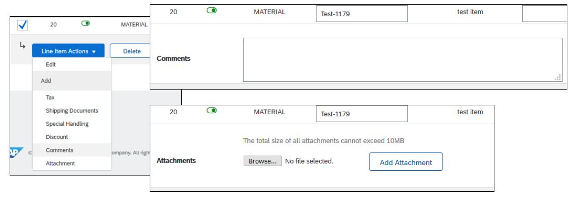
Додаткову інформацію можна додавати або редагувати на рівні окремої позиції.
- Щоб переглянути/редагувати елементи певної окремої позиції, виберіть відповідний рядок, а потім натисніть Дії з окремими позиціями> Редагувати. Після завершення натисніть «Готово», щоб повернутися до рахунка-фактури.
- Щоб додати коментарі на рівні окремої позиції, виберіть відповідний рядок, а потім натисніть Дії з окремими позиціями > Коментарі
- Щоб додати вкладення на рівні окремої позиції, виберіть відповідний рядок, а потім натисніть Дії з окремими позиціями > Вкладення
Знижки та платежі
Якщо в замовлення на закупівлю будуть включені знижки та платежі, вони перетворяться на рахунок-фактуру на рівні заголовка рахунка-фактури (1) або на рівні позиції (2) на основі того, де знаходиться інформація про замовлення на закупівлю.
Переглянути та надіслати
- Завершивши редагування, клацніть Далі. Якщо є будь-які помилки, буде повідомлення червоним кольором, де інформацію необхідно виправити. Щоб продовжити, необхідно усунути помилки.
- На сторінці «Перегляд» перегляньте рахунок-фактуру на предмет точності. Прокрутіть сторінку вниз, щоб переглянути всі подробиці окремої позиції та підсумки за рахунком-фактурою.
- Якщо зміни не потрібні, натисніть «Відправити», щоб надіслати рахунок-фактуру клієнту.
- Якщо потрібні зміни, клацніть Назад, щоб повернутися до попередніх екранів.
Крім того, ви можете зберегти свій рахунок-фактуру в будь-який час під час створення рахунка-фактури, щоб працювати над ним пізніше. Ви можете продовжити роботу над збереженим рахунком-фактурою, вибравши його в розділі Рахунки-фактури > Чернетки.
Кнопка "Оновити" оновлює сторінку та дозволяє перевіряти наявність помилок.
Стандартний рахунок-фактура на основі відомості обліку послуг
Під час виставлення рахунку за послугу ви можете редагувати рядки (або підрядки рядка із зазначенням послуги) на основі усталених значень із замовлення на закупівлю або вирішити додати рядок із зазначенням послуги до рахунка-фактури. Якщо специфікація послуг (SES) була раніше створена (і схвалена), ви можете розпочати процес фактурування із специфікації послуг. У деяких клієнтів активовано автоматичне формування рахунків-фактур із SES, і вони отримують конкретне спливаюче повідомлення, яке вказує на те, що SES буде автоматично сформовано під час спроби виставлення рахунка-фактури.
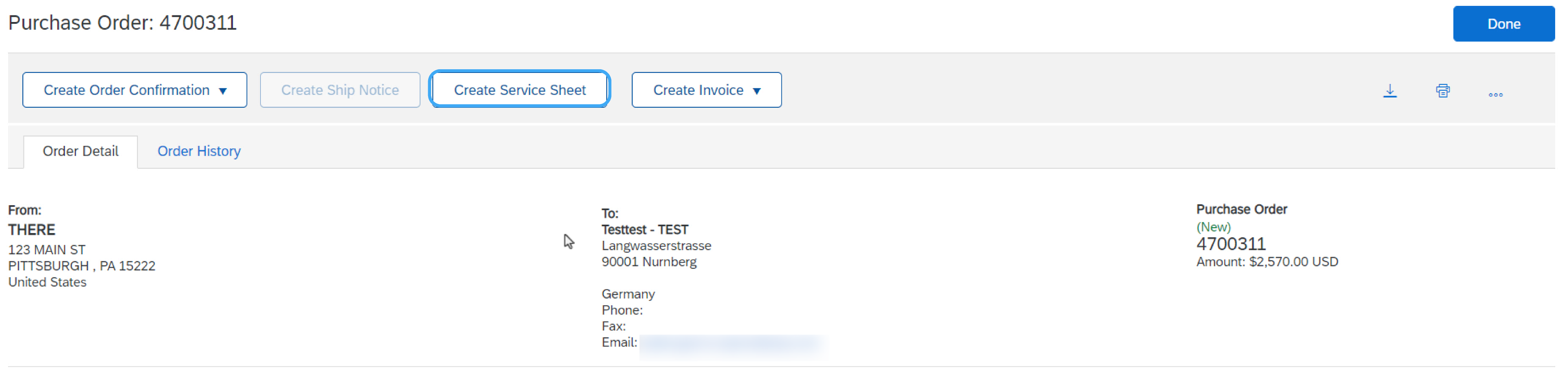
Рахунок-фактура зі специфікації послуг – знайти затверджену специфікацію послуг
- Перейдіть на вкладку «Виконання» і виберіть «Специфікації послуг».
- Встановіть прапорець поруч із затвердженою специфікацією послуг і натисніть «Створити рахунок-фактуру» або натисніть на номер специфікації послуг, щоб відкрити специфікацію послуг для перевірки перед виставленням рахунка.
- Введіть номер рахунка-фактури та заповніть усі поля, позначені зірочкою (*). Дата рахунка-фактури буде автоматично заповнена.
Примітка. Ви зможете створити рахунок-фактуру лише на основі затвердженої специфікації послуг. Інформація про рахунок-фактуру буде автоматично попередньо заповнена у специфікації послуг.
Рахунок-фактура зі специфікації послуг – подробиці на рівні заголовка
- Інформацію на рівні заголовка можна ввести після оновлення екрана. Заповніть кожен розділ за потреби, перш ніж переходити до розділу Позиції.
- Розділ Додаткові поля включає необов’язкові поля, такі як посилальні номери, дати періоду обслуговування та електронна пошта схвалюючого.
Примітка. Вашому клієнту можуть знадобитися деякі поля на рівні заголовка. Перевірте наявність полів, позначених зірочкою (*), і введіть необхідну інформацію.
Функція «Додати в заголовок» дозволяє використовувати вартість відвантаження, документи на відвантаження, відомості про суму, додаткові опції, а також додаткові довідкові документи та дати. Коментарі та вкладення також можуть бути додані на рівні заголовка.
Рахунок-фактура зі специфікації послуг – відомості про позицію
Інформація про рахунок-фактуру буде автоматично попередньо заповнена у специфікації послуг.
- Додайте інформацію на рівні рядка, включно з коментарями та вкладеннями, вибравши рядок і натиснувши Дії з окремими позиціями. Екран автоматично оновиться, і ви зможете заповнити подробиці.
- Оновіть кожну окрему позицію, якщо це необхідно, доки не будуть завершені всі позиції.
- Клацніть Далі, щоб перейти до екрана перегляду.
- На екрані «Перегляд» перевірте свій рахунок-фактуру на точність. Якщо є помилки, клацніть Назад, щоб повернутися та внести виправлення. Щоб надіслати своєму клієнту, натисніть «Відправити».
Додати рядки послуги до рахунків-фактур
Щоб отримати доступ до цієї функції, ваш клієнт повинен активувати її.
- Виберіть спадне меню Додати та виберіть Додати загальну послугу або Додати послугу робочої сили.
- Введіть подробиці для загальних або трудових послуг. Загальні рядки послуги запитують обмежену інформацію, включаючи дати початку та закінчення послуги. Робоча послуга містить додаткові поля, включаючи інформацію про ставку, строк і підрядника.
Фактурувати сервісне замовлення з ієрархією
Щоб отримати доступ до цієї функції, ваш клієнт повинен активувати її.
Для запланованих рядків у замовленнях на закупівлю послуг з ієрархією ви можете редагувати лише кількість для дочірніх позицій і включати податки, знижки та платежі. SAP Business Network перевіряє кількість відповідно до ліміту кількості, вказаного в замовленні на закупівлю, враховуючи припустиме відхилення кількості, встановлене покупцем.
Завершивши, клацніть Далі, а потім Надіслати.
Стандартний рахунок-фактура за комплексним замовленням на закупівлю
Загальний процес
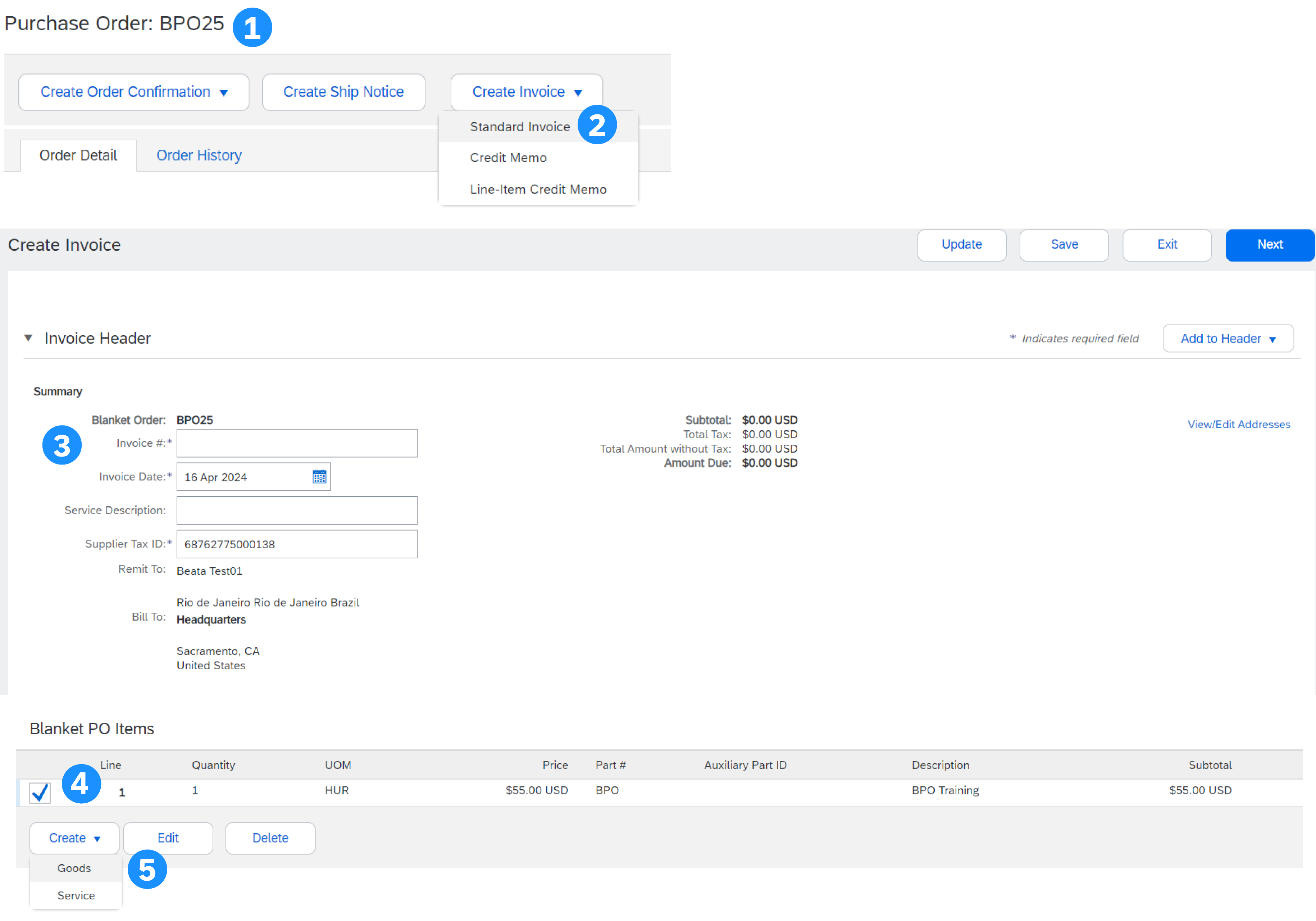
Щоб створити рахунок-фактуру з комплексного замовлення на закупівлю:
- Знайдіть і відкрийте BPO (на вкладці «Замовлення» або за допомогою інструментальних засобів).
- Клацніть Створити рахунок-фактуру та виберіть Стандартний рахунок-фактура.
- За потреби заповніть інформацію розділу заголовка, включаючи всю інформацію, позначену зірочкою (*).
- Позначте поле окремої позиції, за якою ви плануєте виставляти рахунок.
- Натисніть «Створити» внизу та виберіть відповідну опцію «Товари або послуги».
Інформація на рівні рядка комплексного замовлення на закупівлю
- Оновіть обов’язкові поля, включно з полями «Кількість» та/або «Ціна», щоб створити позицію рахунка-фактури.
- Клацніть Створити, коли закінчите.
- Після завершення ваш рядок рахунка-фактури з'явиться як підрядок (тобто 10.1), що показує кількість, яка виставляється у рахунку.
- За потреби повторіть процес для кожного рядка.
- Клацніть Далі, щоб продовжити.
- Перегляньте, збережіть або надішліть як стандартний рахунок-фактуру.
Рахунок-фактура за контрактом
Створити рахунок-фактуру за контрактом
- На головному екрані клацніть спадне меню Створити, а потім виберіть Рахунок-фактура за контрактом.
- Виберіть ім’я клієнта зі спадного списку клієнта.
- Виберіть відповідний контракт і клацніть Готово.
- Введіть номер рахунка-фактури.
- Натисніть «Далі», щоб відкрити рахунок-фактуру.
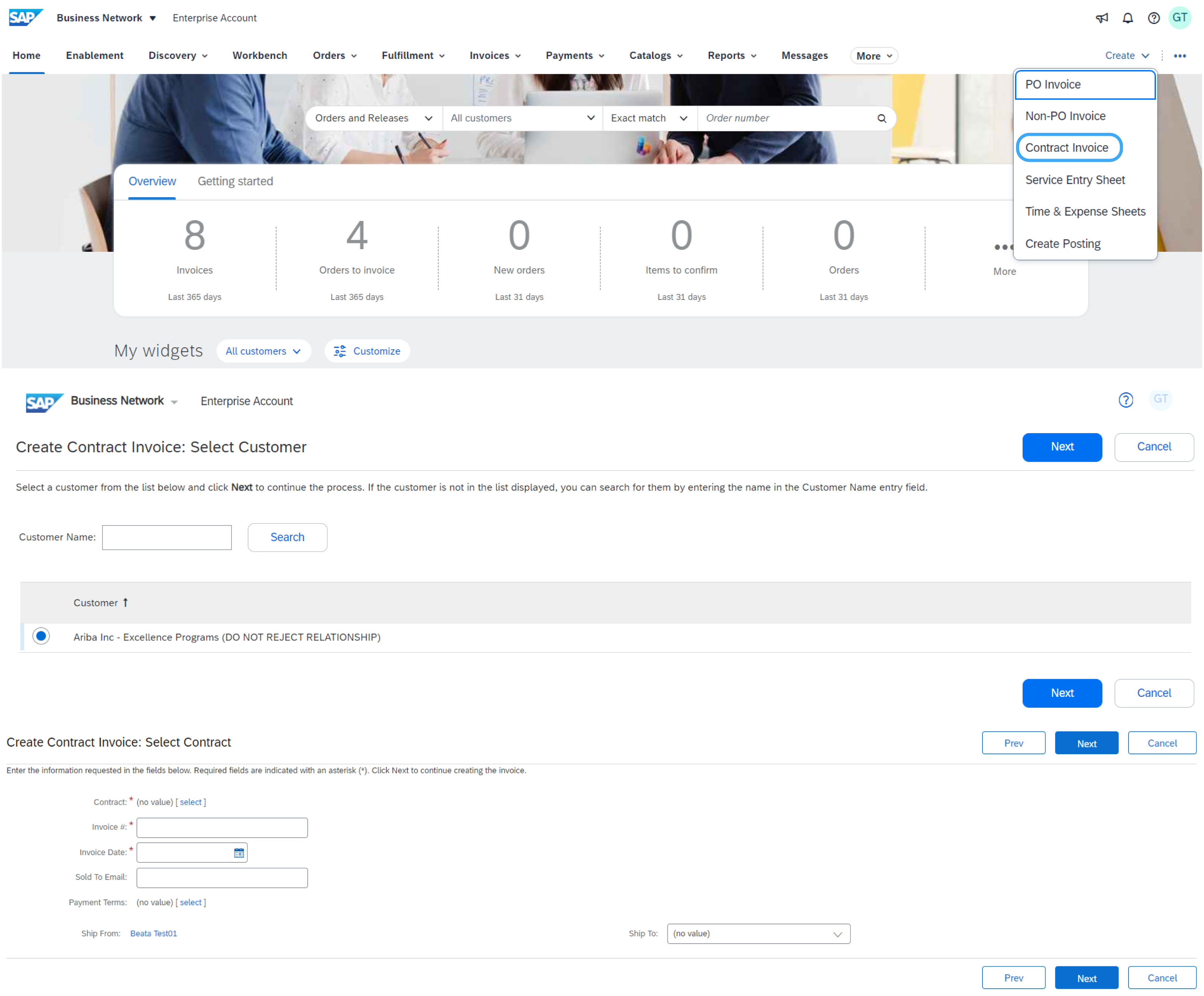
Опції рівня заголовка та рядка
Існує опція додавання податків, відвантажень, спеціальних опцій, знижок, коментарів і вкладень до рахунків-фактур за контрактом.
Щоб додати позиції до рахунка-фактури:
- На рівні рядка натисніть «Додати позицію».
- Виберіть з опцій Не за каталогом або Каталогом.
- Для позицій каталогу Виберіть Позиція > Додати позицію > Готово.
- Введіть обов'язкові поля, позначені зірочкою (*).
- Оновіть загальну суму, натисніть «Далі» і натисніть «Відправити», щоб надіслати рахунок-фактуру своєму покупцеві.
Стандартний рахунок-фактура за надходженням товарів
За допомогою цього методу виставлення рахунків ви можете включати в рахунки-фактури лише отриману кількість.
- Клацніть Виконання > Надходження товарів.
- Клацніть номер квитанції.
- Перегляньте квитанцію та натисніть на номер замовлення на купівлю в Пов’язаних документах, щоб відкрити замовлення.
- Рахунок-фактура тепер попередньо заповнюється позиціями в межах надходження товарів. Тепер ви можете вибрати позиції для включення та/або зміни кількості в рахунку-фактурі.
Рахунок-фактура без замовлення на купівлю (рахунок-фактура не за замовленням на закупівлю)
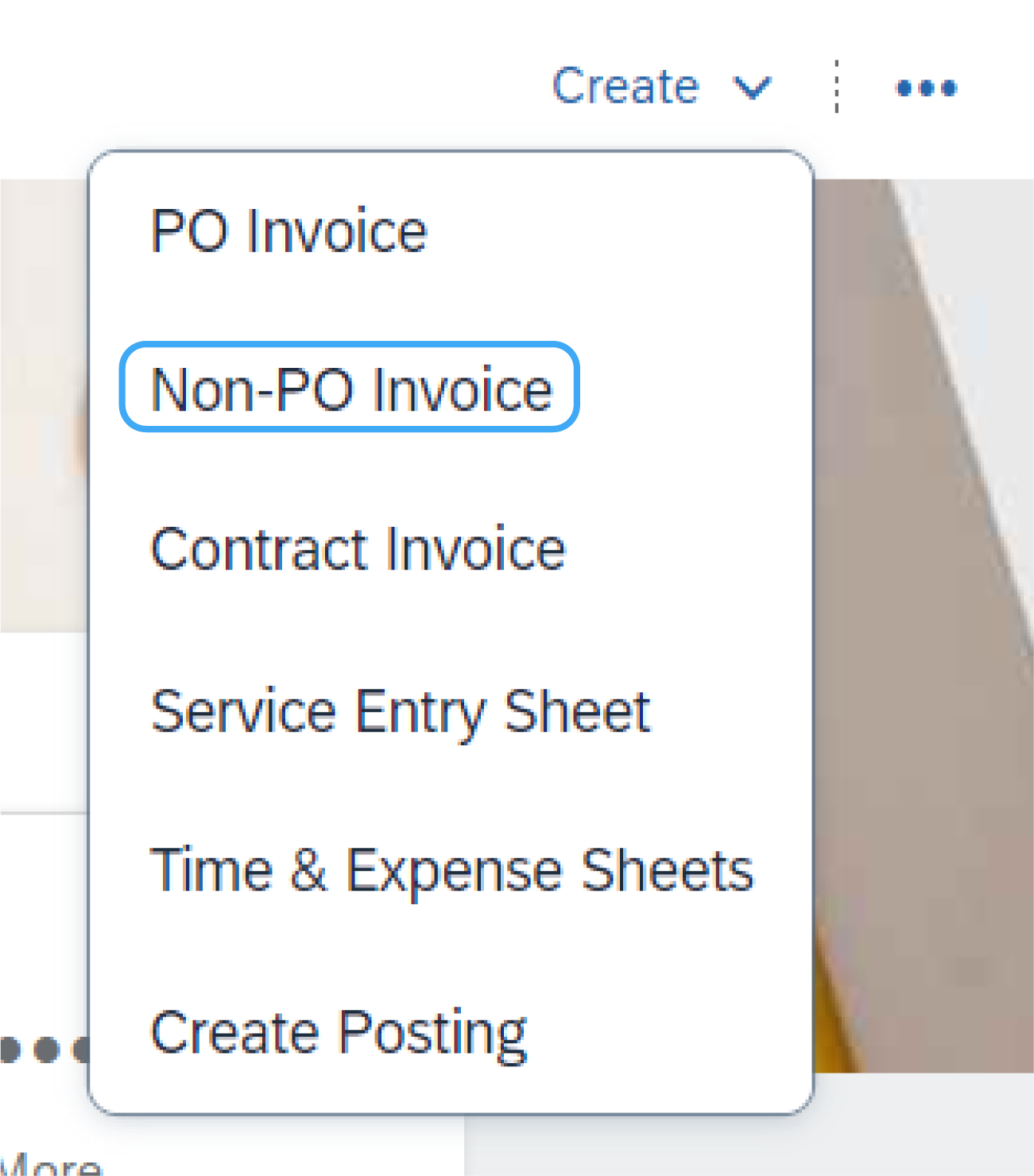
Щоб створити рахунок-фактуру без замовлення на закупівлю:
- На головній сторінці натисніть «Створити», а потім «Рахунок-фактура не за замовленням на закупівлю».
- Виберіть свого клієнта зі спадного меню.
- Вибрати стандартний рахунок-фактуру.
- Клацніть Далі.
Нотатка. Якщо вам потрібно виставити рахунок новому клієнту, натисніть «Фактурувати нового клієнта». Ваш клієнт повинен сформувати код, щоб ви могли створювати рахунки-фактури не за замовленням на закупівлю.
Заповнення рахунка-фактури не за замовленням на закупівлю
- Заповніть всі обов'язкові поля, позначені зірочкою (*).
- Заповніть принаймні 1 з інформаційних полів замовлення. Якщо ваш клієнт деактивує правило, вам не потрібно вводити інформацію в цей розділ.
- Зазвичай потрібно додати адресу електронної пошти клієнта, щоб документ належним чином був направлений правильному схвалювачу.
- Використайте Додати позицію або Додати сервісну позицію, щоб додати подробиці позиції(й), для якої(их) виставляється рахунок. Не забудьте додати податок і відвантаження відповідно до правил покупця так само, як і для рахунка-фактури на основі замовлення на закупівлю.
- Клацніть Далі, потім перегляньте та натисніть Надіслати.
Нотатка: для більш плавної обробки обов’язково надайте повну інформацію про позиції або послуги, що надаються.
Рахунок-фактура у форматі CSV
Ця функція доступна, лише якщо вона активована вашим клієнтом. Зверніться до свого клієнта, якщо ви зацікавлені в цьому методі виставлення рахунків.
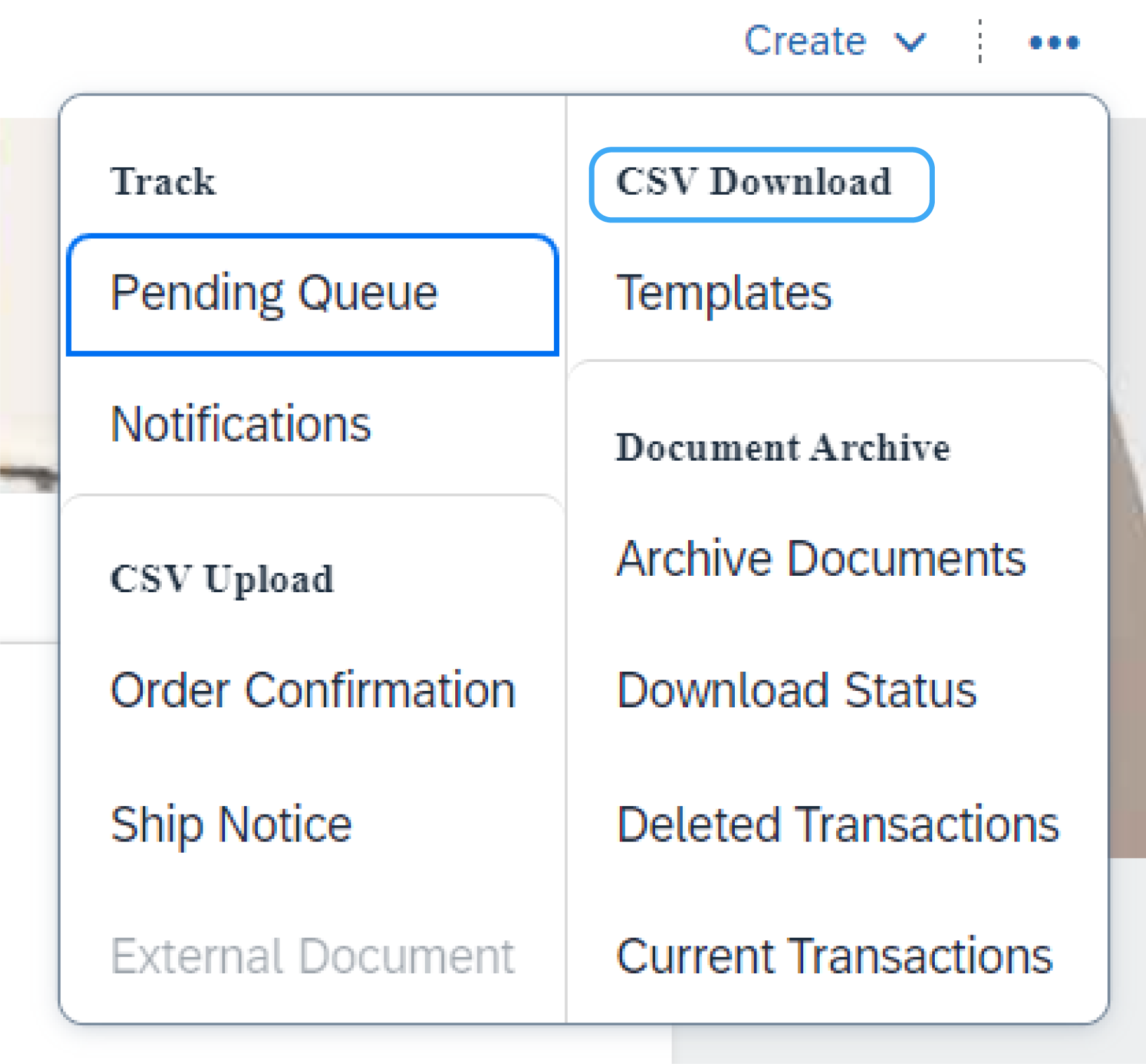
Завантажити шаблон
Ви можете отримати доступ до шаблону файлу CSV клієнта, перейшовши до спадного меню Більше (...) з домашньої сторінки. Потім клацніть Шаблони під заголовком Завантаження CSV.
Виберіть правильний шаблон, знайшовши ім’я вашого клієнта у спадному меню, установивши прапорець «Рахунок-фактура» і натиснувши «Завантажити».
Вивантажити завершений файл CSV
Після того, як ви заповните шаблон відповідною інформацією, ви можете вивантажити його з домашньої сторінки, натиснувши Більше (...), а потім Рахунки-фактури під заголовком Вивантаження CSV.
Виберіть клієнта у спадному меню, потім знайдіть файл і натисніть «Імпортувати рахунок-фактуру у форматі CSV».
Примітка. Файли CSV обробляються SAP Business Network і пересилаються клієнту у вигляді повідомлення cXML.
Підказка: Для отримання додаткової інформації ознайомтеся з Посібником з вивантаження CSV, доступним на Інформаційному порталі постачальника.
Кредитове авізо
Кредит з позиції
Щоб створити кредитне авізо на рівні рядка для рахунка-фактури:
- Перейдіть на вкладку Рахунки-фактури.
- Виберіть раніше створений рахунок-фактуру.
- Натисніть кнопку «Створити кредитне авізо з позиції» на екрані «Рахунок-фактура».
- Заповніть інформацію у формі (сума та податки автоматично будуть від'ємними). Переконайтеся, що всі обов’язкові поля, позначені зірочками (*), заповнені.
- Натисніть Далі > Переглянути кредитове авізо > Відправити.
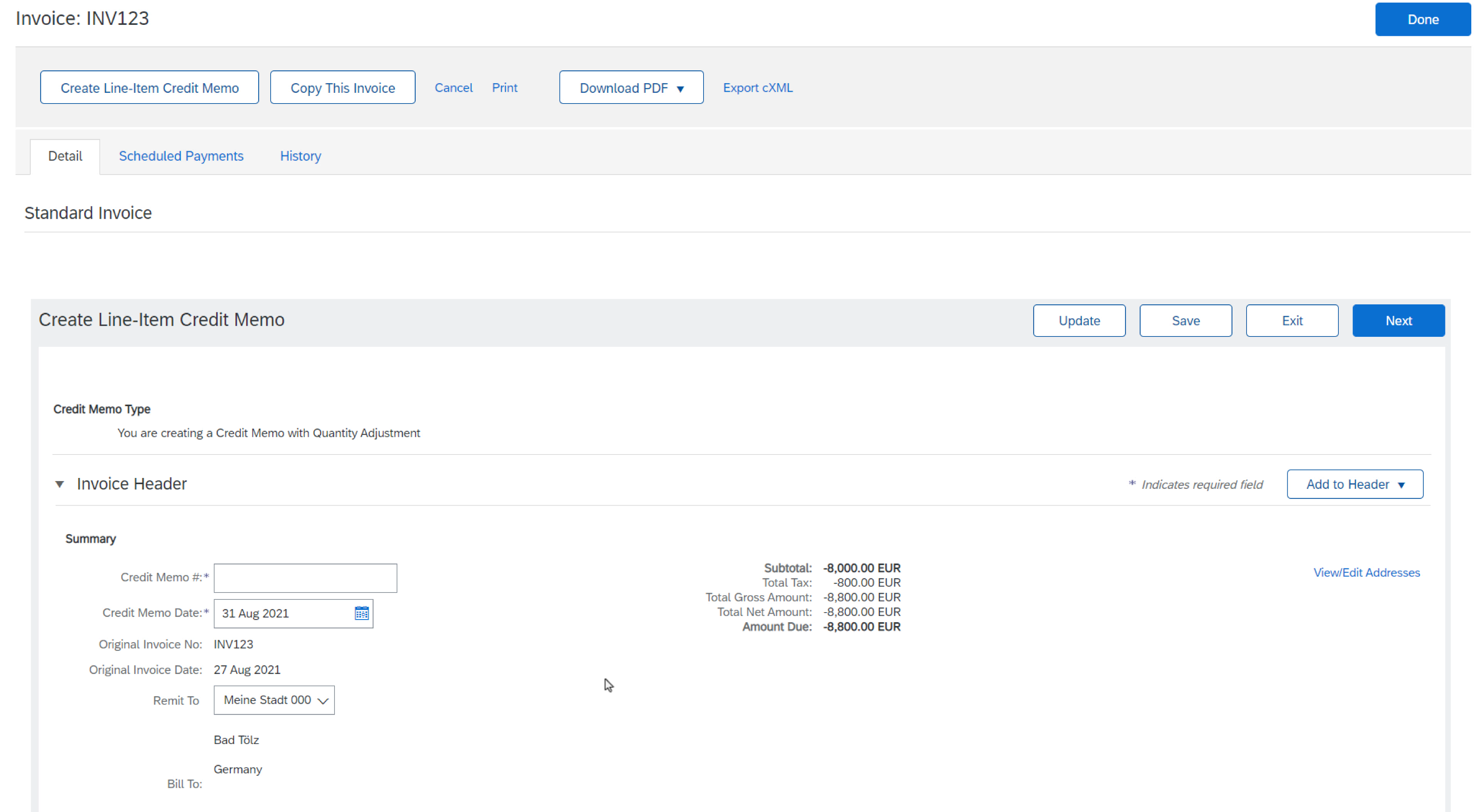
Кредит на рівні заголовка
Щоб створити кредитове авізо для всього рахунка-фактури:
- Перейдіть на вкладку «Замовлення» або скористайтеся автоматизованим робочим місцем.
- Виберіть ЗК для кредитування.
- Натисніть Створити рахунок-фактуру > Кредитне авізо.
- Повна інформація у формі кредитового авізо (сума та податки автоматично будуть від’ємними). Переконайтеся, що всі обов’язкові поля, позначені зірочками, заповнені.
- Натисніть Далі > Переглянути кредитове авізо > Відправити.
Зведений рахунок-фактура
Огляд функцій:
Постачальники можуть ефективно використовувати ескіз «Замовлення для зведених даних щодо рахунків-фактур» для формування зведених рахунків-фактур на основі кількох замовлень на закупівлю та сповіщень про відвантаження.
Ключові переваги:
- Зменшує робоче навантаження створення та керування кількома рахунками-фактурами.
- Зменшує обсяг рахунків-фактур, які ваші клієнти затверджують і оплачують.
Активація функції:
Ваші клієнти можуть активувати правило транзакцій «Дозволити постачальникам надсилати зведені рахунки-фактури на цей обліковий запис» в:
- Усталені правила проведення транзакцій
- Правила групи постачальників
- Правила виставлення рахунків залежно від країни
Обмеження:
- Недоступно для постачальників зі стандартним обліковим записом.
- Замовлення, придатні для групування, повинні мати однакові значення в клієнті, балансовій одиниці, валюті та ІД системи.
- Усі замовлення в групуванні повинні мати податки у заголовку або податки в окремих позиціях.
Усі замовлення в групуванні повинні мати податки у заголовку або податки в окремих позиціях.
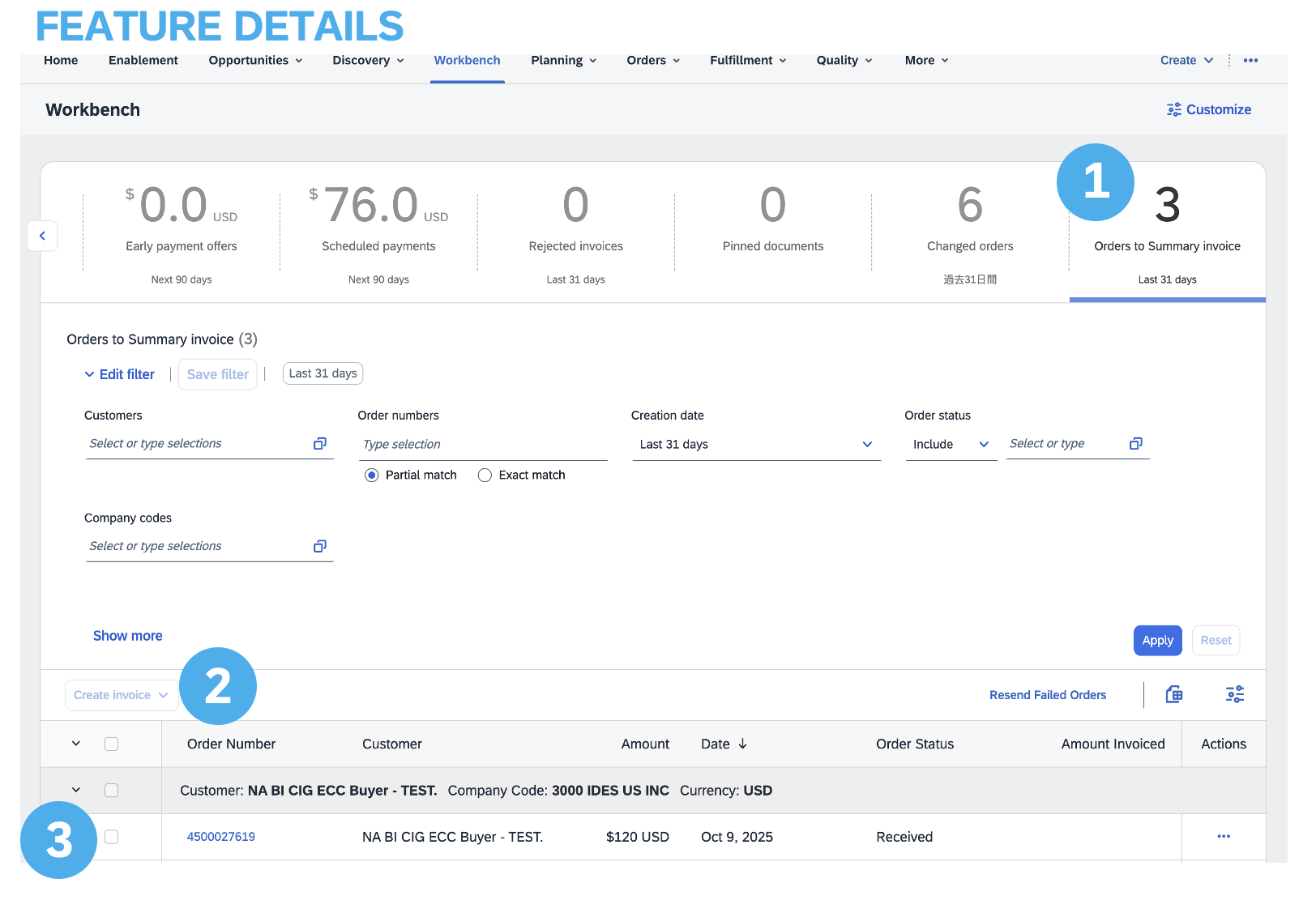
Використання ескізу «Замовлення для виставлення рахунків»:
На автоматизованому робочому місці ескіз «Замовлення для виставлення рахунка-фактури» відображає припустимі замовлення на закупівлю, згруповані за:
- Валюта
- Клієнт
- Балансова одиниця
- ІД системи (невидимий)
Ви можете розширити критерії групування, перейшовши на вкладку Групування стовпчиків, доступ до якої можна отримати за допомогою піктограми над списком замовлень. Потім вони можуть перетягувати стовпчики з доступного списку до списку стовпчиків групування.
Нотатка. Замовлення, придатні для групування, початково категоризуються за Клієнтом, Валютою та Балансовою одиницею. За потреби можна застосувати додаткові критерії групування.
Інші функції фактурування (збереження, редагування, звіти тощо)
Створити звіт про рахунок-фактуру
- Перейдіть на вкладку Звіти в меню вгорі сторінки.
- Клацніть Створити.
- Введіть необхідну інформацію. Виберіть тип звіту про рахунок-фактуру (наприклад, Рахунок-фактура з помилкою).
- Клацніть Далі.
- Вкажіть клієнта і дату створення у критеріях.
- Клацніть Надіслати.
- Ви можете переглянути та завантажити звіт у форматі CSV, коли його статус є Оброблено.
- Бронзові члени (і вище) можуть вибирати ручні або заплановані звіти. Встановити інформацію про планування, якщо вибрано Запланований звіт
Примітка. Щоб отримати докладніші інструкції щодо створення звітів, див. Посібник SAP Business Network, який можна знайти на сторінці довідки вашого облікового запису.
Звіти про рахунки-фактури – пільги
Звіти про рахунки-фактури надають інформацію про рахунки-фактури, надіслані клієнтам для відстеження рахунків-фактур за певний час або загалом (наприклад, обсяг рахунків-фактур протягом певного часу).
- Звіти можуть бути створені адміністратором або користувачем з відповідними дозволами.
- Звіти допомагають надавати додаткову інформацію та детальну інформацію про транзакції в Мережі в комплексному форматі.
Переглянути, зберегти або надіслати рахунок-фактуру
Під час редагування рахунка-фактури ви можете будь-коли оновити та перевірити наявність помилок, клацнувши Оновити.
У разі помилок буде повідомлення червоним кольором, де інформація повинна бути виправлена.
Коли ви закінчите редагувати рахунок-фактуру, і система не виявить помилок, натисніть Далі, щоб перевірити свій рахунок-фактуру на точність на сторінці Перевірка. Після задоволення натисніть «Відправити», щоб надіслати рахунок-фактуру клієнту.
Крім того, ви можете зберегти свій рахунок-фактуру в будь-який час під час створення рахунка-фактури, щоб працювати над ним пізніше. Відновіть роботу над рахунком-фактурою, вибравши його в розділі Рахунки-фактури > Чернетки на головній сторінці.
Примітка. Чернетки рахунків-фактур зберігаються до 7 днів.
Копіювати наявний рахунок-фактуру
Щоб скопіювати наявний рахунок-фактуру для створення нового рахунка-фактури:
- Перейдіть на вкладку «Рахунки-фактури» на головній сторінці або скористайтеся автоматизованим робочим місцем.
- Виберіть перемикач для рахунка-фактури, який потрібно скопіювати, і натисніть Копіювати. АБО Відкрийте рахунок-фактуру, який ви хочете скопіювати.
- На вкладці Подробиці клацніть Копіювати цей рахунок-фактуру.
- Введіть новий номер рахунка-фактури.
- Для рядків ПДВ переконайтесь, що дата постачання на рівні рядка правильна.
- За потреби відредагуйте інші поля.
- Натисніть «Далі», перегляньте рахунок-фактуру, а потім надішліть його.
Перевірити статус рахунка-фактури – статус відправки
Якщо ви налаштували сповіщення про рахунки-фактури, ви отримуватимете електронні листи щодо стану рахунка-фактури. Ви також можете перевірити статус рахунка-фактури, вибравши свій рахунок-фактуру на вкладці Рахунки-фактури або Автоматизоване робоче місце.
- Стан відправки: відображає стан передачі рахунка-фактури вашому клієнту через SAP Business Network.
- Застаріло: ви скасували рахунок-фактуру.
- Помилка: рахунок-фактура не відповідає правилам виставлення рахунків вашого клієнта. Ваш клієнт не отримає цей рахунок-фактуру.
- У черзі: SBN отримав рахунок-фактуру, але не обробив його.
- Надіслано: SAP Business Network відправив рахунок-фактуру в чергу. Рахунок-фактура очікує на отримання клієнтом.
- Підтверджено: ваш застосунок для виставлення рахунків клієнта підтвердив отримання рахунка-фактури.
Перевірити статус рахунка-фактури – статус рахунка-фактури
Стан рахунка-фактури відображає стан дій вашого клієнта щодо рахунка-фактури.
- Надіслано: рахунок-фактура надсилається вашому клієнту, але він ще не перевірив рахунок-фактуру за замовленнями на закупівлю та квитанціями.
- Скасовано: ваш клієнт схвалив скасування рахунка-фактури.
- Оплачено: ваш клієнт оплатив рахунок-фактуру/знаходиться в процесі видачі платежу.
- Затверджено: ваш клієнт перевірив рахунок-фактуру за замовленнями на закупівлю або контрактами та квитанціями та затвердив його для оплати.
- Відхилено: ваш клієнт відхилив рахунок-фактуру або рахунок-фактура не пройшов перевірку за допомогою SBN. Якщо ваш клієнт приймає рахунок-фактуру або затверджує його до оплати, стан рахунка-фактури оновлюється на Надіслано (рахунок-фактуру прийнято) або Схвалено (рахунок-фактуру схвалено до оплати).
- Помилка: у SAP Business Network виникла проблема з маршрутизацією рахунка-фактури.
Повторно перевірити історію рахунка-фактури - перевірити коментарі статусу
- Натисніть на вкладку Історія, щоб переглянути подробиці статусу та історію рахунків-фактур.
- Відображається історія та коментарі до статусу для рахунка-фактури.
- Історію транзакцій можна використати у визначенні проблеми для невдалих або відхилених транзакцій.
- Завершивши перегляд історії, клацніть Готово.
Змінити наявний рахунок-фактуру
Змінення наявного рахунка-фактури: скасування, редагування та повторне надсилання – залежить від дозволів, наданих вашим клієнтом. Постачальники можуть змінювати лише чернетки рахунків-фактур; надіслані рахунки-фактури не можуть бути змінені. Опція скасування доступна на розсуд замовника. Щоб ініціювати процес:
- Знайдіть і відкрийте відповідний рахунок-фактуру.
- Якщо дозволено, клацніть 'Скасувати', щоб змінити статус рахунка-фактури на 'Скасовано'.
- Якщо редагування дозволено, виберіть невдалий, скасований або відхилений рахунок-фактуру і клацніть 'Редагувати'.
- Заповніть необхідні деталі відповідно до звичайного процесу.
- Нарешті, клацніть 'Відправити', щоб надіслати відредагований рахунок-фактуру
Архівування рахунків-фактур
Налаштування архівування рахунків-фактур дозволяє вказати частоту, безпосередність і доставку архівів архівних рахунків-фактур у архівах zipped.
- Натисніть на свої ініціали у правому верхньому куті, а потім виберіть Налаштування > Оформлення електронних рахунків-фактур.
- Виберіть вкладку «Виставлення податкових накладних та архівація».
- Прокрутіть вниз до "Архівування рахунків-фактур" і виберіть посилання "Налаштувати архів рахунків-фактур".
- Виберіть частоту (Двічі на день, щодня, щотижня, два тижні або щомісяця), виберіть Архівувати негайно, щоб архівувати без очікування 30 днів і натисніть Почати.
- Ви можете перейти назад на екран «Податкове фактурування та архівація», щоб підписатися на довгострокову архівацію документів для інтегрованого рішення для архівування.
Примітка. Якщо ви хочете, щоб SAP Business Network доставляла вам автоматично архівовані zip-файли, також введіть URL-адресу доставки архіву (інакше ви можете завантажити рахунки-фактури з папки «Відправлені», розділ «Архівні рахунки-фактури»). Після негайного запуску архіву ви можете або зупинити його, або оновити частоту в будь-який час.
Дебетове авізо
Дебетові авізо – це рахунки-фактури, видані для інформування клієнтів про виправлені ціни після прийняття рахунка-фактури, як правило, для проблем з розрахунком, таких як розбіжності в ціні або зміни податків або суми відвантаження.
SAP Business Network підтримує два типи:
Дебетові авізо з позиції на основі замовлення на закупівлю та дебетові авізо не за позиціями в замовленні на закупівлю. Щоб створювати ці примітки та керувати ними, користувачі повинні мати певні дозволи. Однак застосовуються певні обмеження, зокрема неможливість створювати дебетові авізо на рівні заголовка, створювати дебетові авізо з позиції для рахунків-фактур із послуг з конвертації рахунків-фактур SBN або збільшувати кількість для рахунка-фактури за допомогою дебетових авізо з позиції. Крім того, дебетові авізо з позиції не можуть бути створені для замовлень, за якими не було виставлено рахунок-фактуру, а також не можуть бути сформовані за допомогою вивантаження файлів CSV або рахунків-фактур за надання послуг на основі специфікацій послуг.
Огляд інструментальних засобів дебетових авізо:
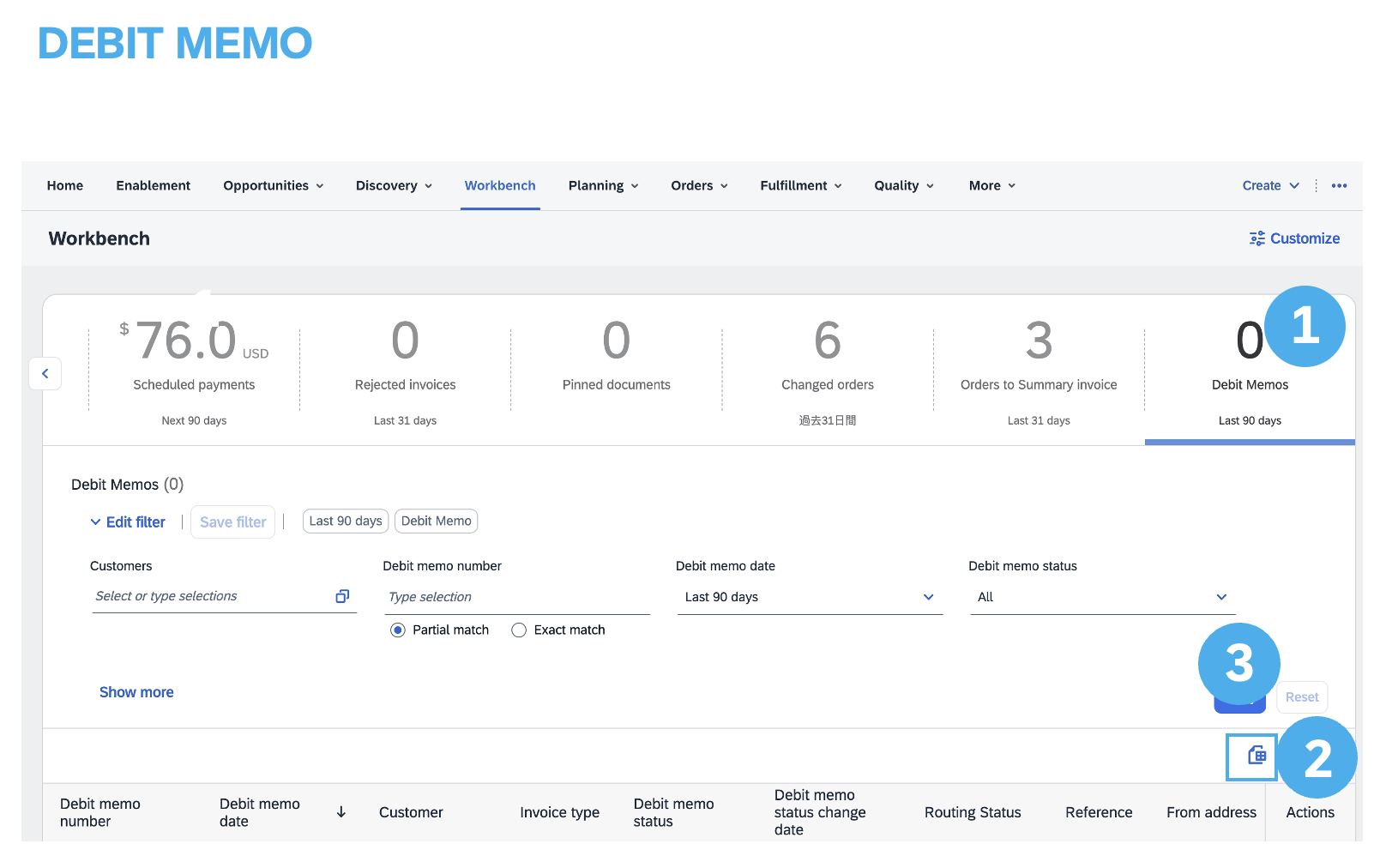
Ескіз «Інструментальні засоби дебетових авізо» відображає загальну кількість створених вами дебетових авізо.
Коли ви клацаєте плитку, список дебетових авізо відображається в інструментальних засобах.
1. Ви можете застосувати та редагувати фільтри для уточнення списку.
2. Натисніть «Налаштування», щоб налаштувати заголовки таблиць, що відображаються у списку дебетових авізо.
3. Використовуйте значок з трьома крапками у стовпці «Дії», щоб редагувати окремі дебетові авізо.
4. Ви також можете завантажити список як файл Excel для використання в автономному режимі.
Важливо ознайомитися з конкретними правилами проведення транзакцій, застосовними до вашого клієнта, щоб глибше зрозуміти обсяг виставлення рахунків.
Скористайтеся посиланнями нижче, щоб дізнатися про рахунки-фактури:

|
|

