Faturalama
Bu sayfa, faturalama sürecini yönetmek için gerekli bilgi ve becerilerle donatılır.
Bu sayfada, faturaları yönetmeye ilişkin talimatlar sunulur. Faturalama sürecinde uyumluluk ve doğruluğu sağlamak için şirket yönergelerine, bölgesel düzenlemelere ve müşteri gereksinimlerine uymak çok önemlidir. Gezinmek için ister standart sekmeleri ister çalışma yeri kutucuklarını kullanın, bu adımlar faturalama deneyiminizi kolaylaştırır.
Standart Hesap kullanıyorsanız bu sayfayı ziyaret edebilir veya özel talimatlar için bu video oynatma listesini izleyebilirsiniz.
Bu eğitim makalesinde, aşağıdakiler dahil olmak üzere çeşitli fatura türleri ele alınacaktır:
- Standart fatura
- Satınalma Siparişine göre (SAS faturası)
- Servis giriş sayfasına karşı
- Açık Satın Alma siparişine karşı
- Mal girişine karşı
- Satın alma siparişi içermeyen fatura (Satın alma siparişi olmayan fatura)
- Sözleşme faturası
- CSV fatura
- Alacak dekontu
- Özet fatura
- Borç dekontu
Normal sekmeleri veya Çalışma Yerindeki kutucukları kullanarak fatura oluşturabilirsiniz.
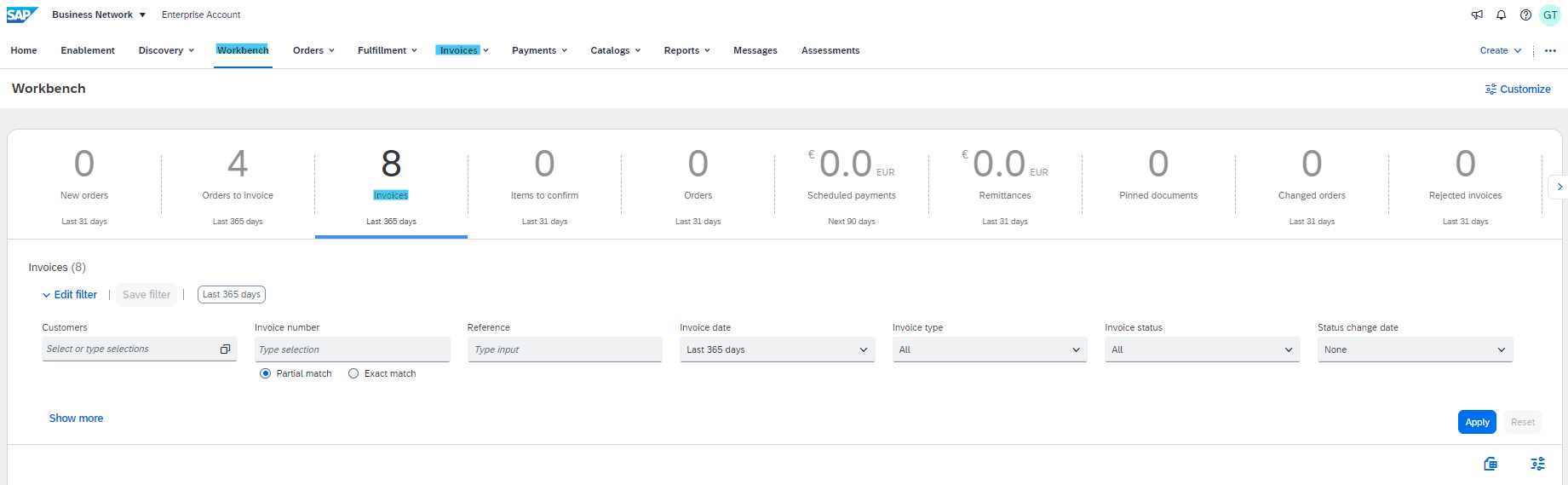
Fatura Oluşturma Sürecine Genel Bakış:
İşlem kurallarının, gerekli alanları ve süreçleri belirttiğinin anlaşılması, genel faturalama deneyiminizi geliştirebilir. Fatura türüne bağlı olarak, alanlar ister başlık ister etkinlik kalemi düzeyinde olmak üzere gereklilik ve görünürlük bakımından değişiklik gösterebilir. Girişleri tamamladıktan sonra faturanızı gözden geçirip göndermeye devam edebilir veya gerekirse önceki aşamalara geri gönderebilirsiniz.
Belirli Fatura Türleri:
Her belirli fatura türü için süreç biraz değişiklik gösterebilir. Farklı fatura senaryolarını şu şekilde işleyebilirsiniz:
Satınalma siparişine ilişkin standart fatura
Genel Fatura oluşturma süreci
- Faturalamak istediğiniz satın alma siparişini bulun ve açın.
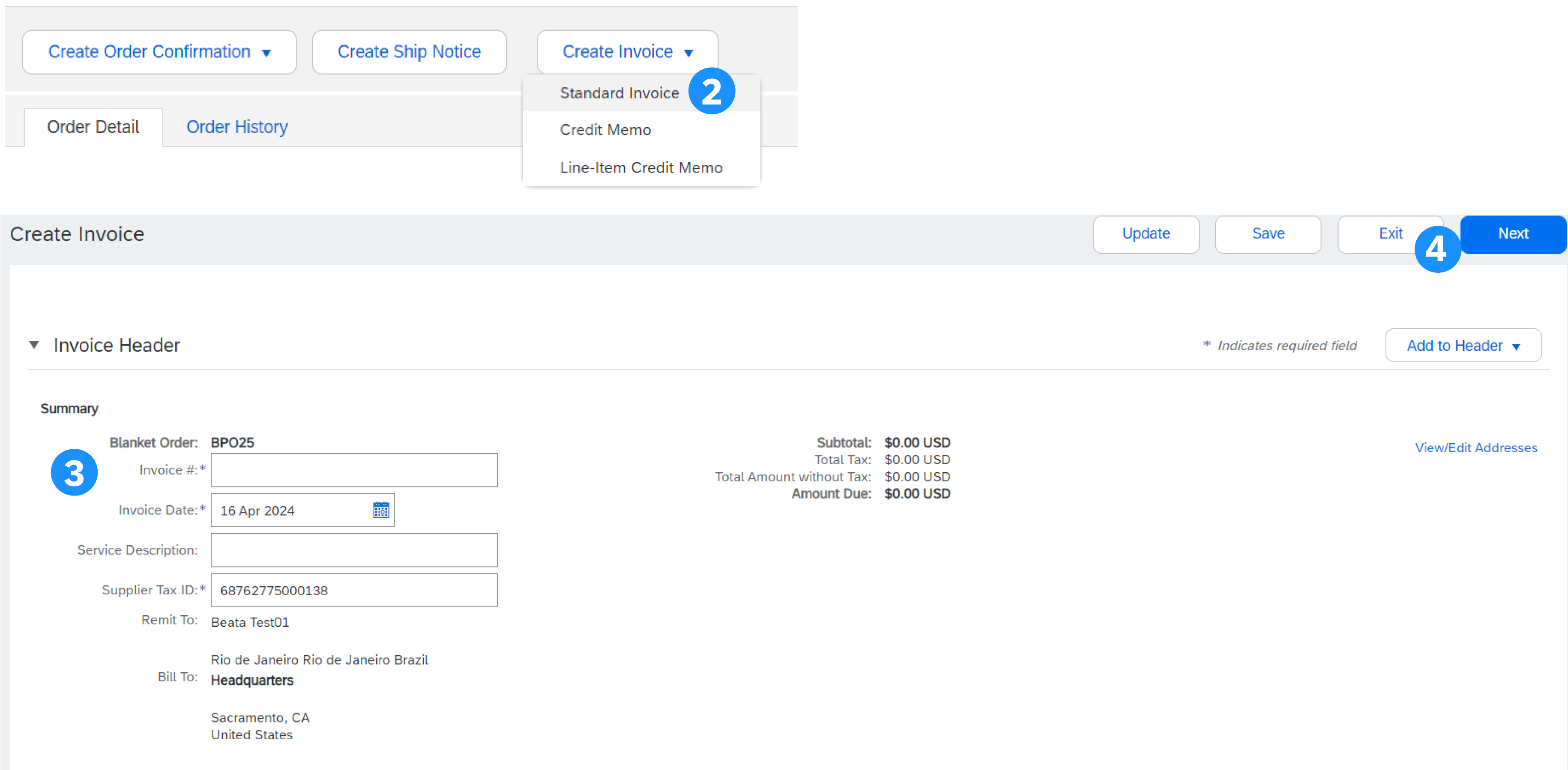
- Fatura Oluştur > Standart Fatura 'ya tıklayın.
- Fatura, SAS verileriyle otomatik olarak doldurulur. Yıldız işareti ile işaretli tüm alanları doldurun ve uygun şekilde vergi ekleyin.
- Gerekli tüm alanları ve gerekirse isteğe bağlı alanları tamamladıktan sonra Sonraki 'yi tıklayın.
- Gözden Geçir sayfasında faturanızın doğruluğunu gözden geçirin. Memnun kaldığınızda faturayı müşterinize göndermek için Gönder 'e tıklayın.
Not: Doldurulacak alanların türü ve tutarı, müşteriniz tarafından ayarlanan işlem kurallarına ve bölgesel yasal kurallara bağlıdır. Daha fazla bilgi için bu eğitim sitesinin Bölgesel Varyasyonlar bölümünü kontrol edin.
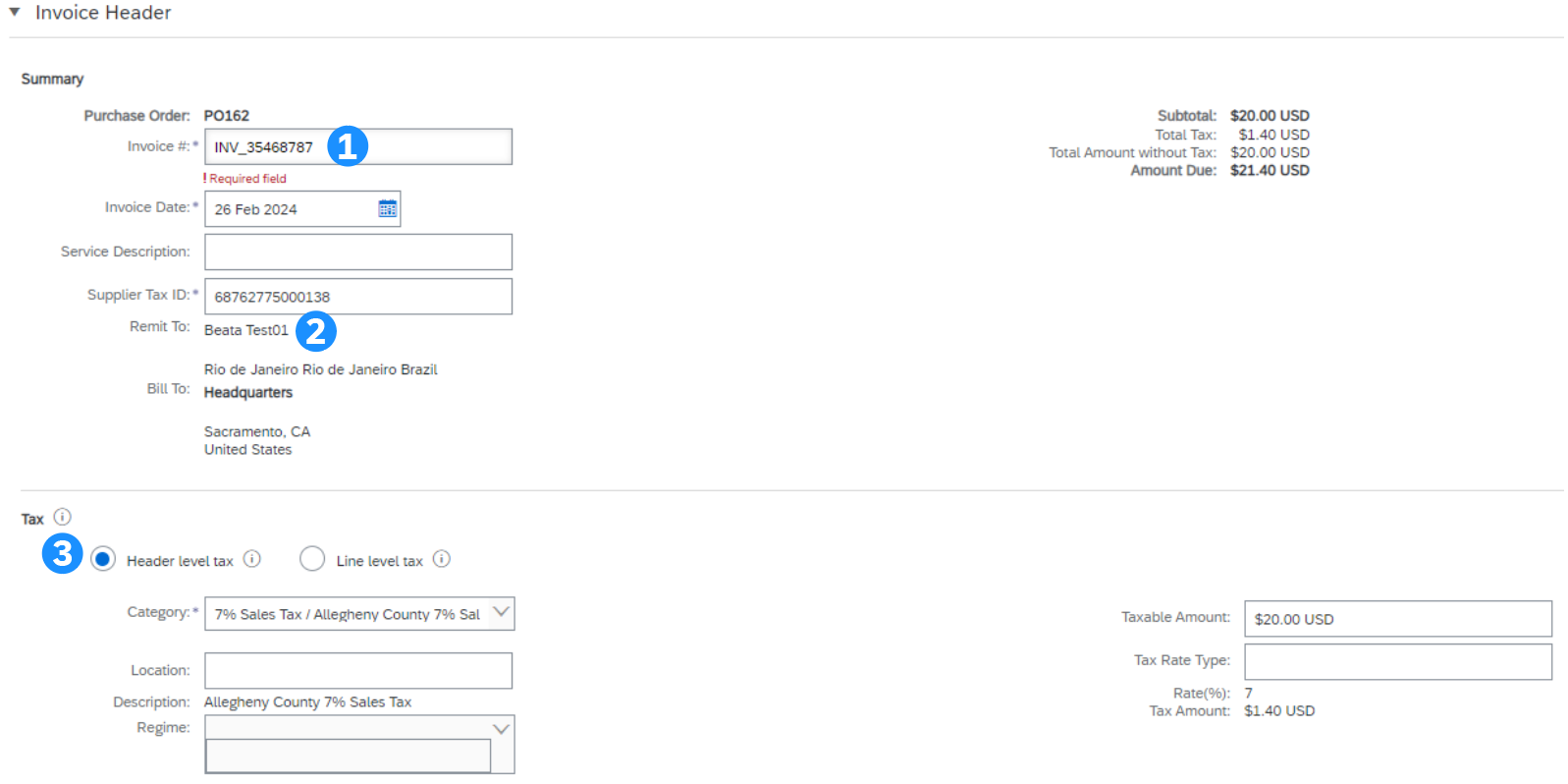
Başlık bilgileri
- Fatura tanıtıcısı için benzersiz numaranız olan Fatura # girin. Fatura Tarihi otomatik olarak doldurulur ve mümkün olup olmadığı, işlem kurallarına bağlı olduğundan müşteri tarafından izin verilirse uyarlanabilir. Genellikle tedarikçiler eski tarihli olamaz
- Doğru havale adresini seçin (kurulum sırasında birden fazla adres konfigüre edildiyse).
- Vergi ve sevkiyat, uygun radyo düğmesi seçilerek başlık veya satır düzeyinde girilebilir. Bu, ülkenize de bağlıdır, daha fazla bilgi için lütfen Bölgesel Varyasyonlar kutucuğunu kontrol edin
- Faturaya Yorumlar, Ekler (azami 10 MB) ve Ödeme Koşulları... dahil olmak üzere ek bilgiler eklemek için Üst Bilgiye Ekle 'ye tıklayın.
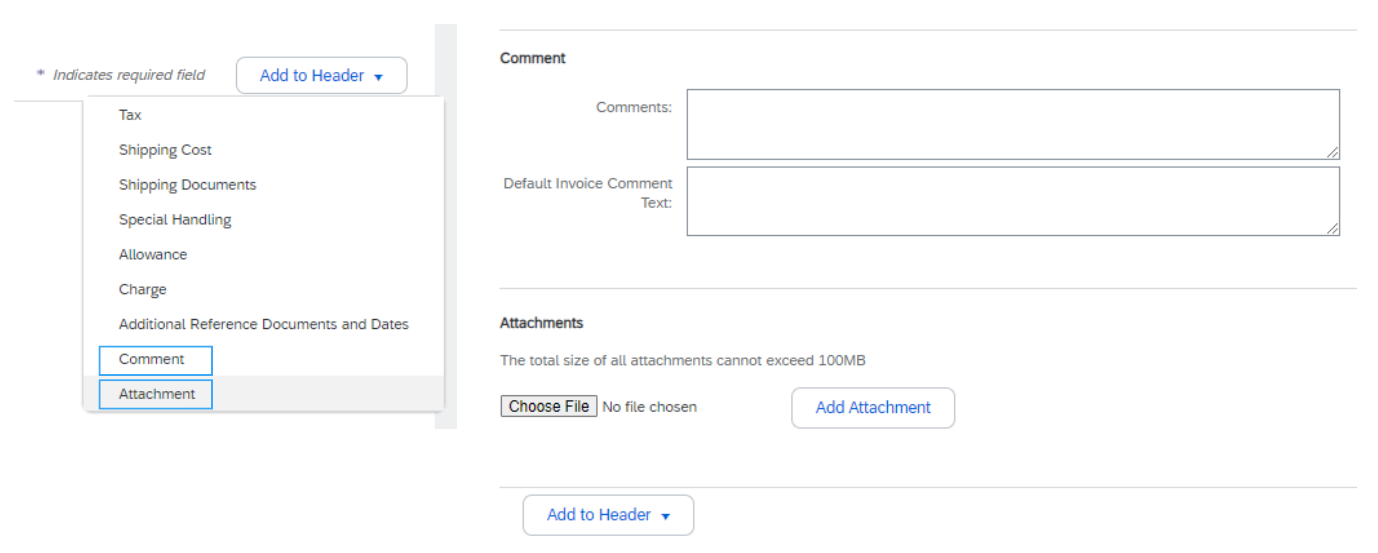
Ek başlık bilgileri
Başlığa yorumlar veya ekler gibi ek bilgiler girmek için başlığın üst ve alt kısmındaki Üst Bilgiye Ekle düğmesine tıklayın.
- Yorum eklemek için Yorum 'a tıklayın. Serbest metin eklemenize olanak sağlayan Açıklama alanı görüntülenir.
- Bir belgeyi çevrelemek için Ek 'i tıklayın. Ardından bilgisayarınıza göz atın ve Ek Ekle 'ye tıklayın. Tüm eklerin toplam boyutu 10 MB'yi aşamaz.
Not: Mevcut seçenekler, müşterinizin mevcut işlem kurallarına bağlı olarak farklılık gösterebilir.
Kalem bilgileri
- Her bir satır için Miktarı/Fiyatlandırmayı gözden geçirin veya güncelleyin. Müşterinizin işlem kuralları nedeniyle bazı alanlar gri renkte olabilir.
- Bir satırı faturadan hariç tutmak için etkinlik kaleminin yeşil kaydırıcısına tıklayın VEYA etkinlik kalemini seçip Sil 'e tıklayarak satırı silin. Daha sonra o kalem için faturalanacak başka bir fatura oluşturabilirsiniz.
- Vergi eklemeniz gerekirse şunları yapabilirsiniz:
- Etkinlik kalemlerini seçin, Etkinlik Kalemi İşlemleri'ne ve ardından Vergi'ye tıklayın. Vergi alt satırı, seçilen her bir satırın altında görünecektir.
- VEYA görüntülenen seçenekler arasından seçim yapmak için üstteki Vergi Kategorisi açılır menüsünü kullanın, ardından seçilen Vergi oranını yeşil kaydırıcının etkinleştirildiği tüm satırlara uygulamak için Dahil Edilen Satırlara Ekle 'yi tıklayın.
İpucu: Düzenli olarak uyguladığınız vergi oranlarının hızlı bir listesini ayarlamak için Vergi Menüsünü Yapılandır seçeneğini kullanın.
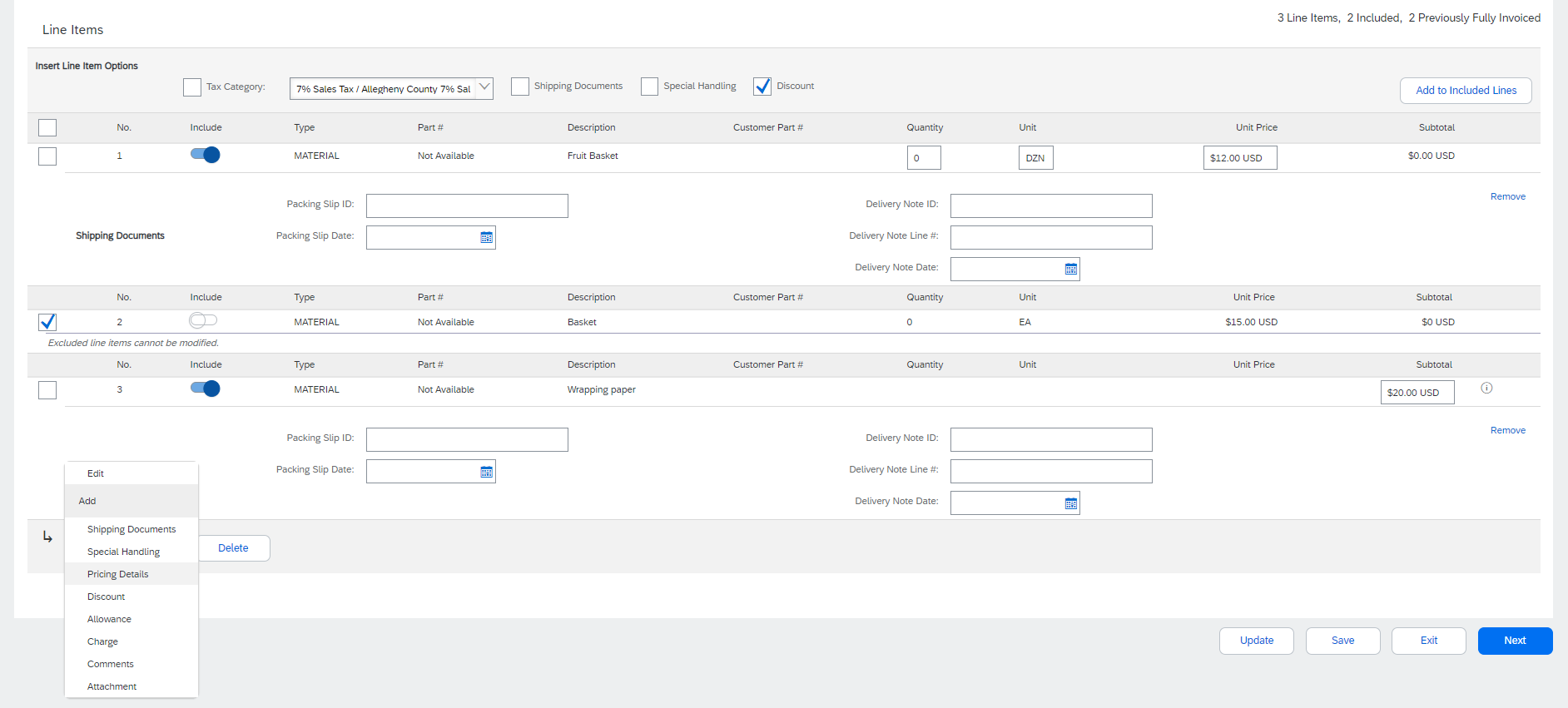
Ek kalem düzeyi bilgileri
Münferit Kalem Düzeyinde ek bilgiler eklenebilir veya düzenlenebilir.
- Belirli bir münferit kalemin öğelerini görüntülemek/düzenlemek için ilgili satırı seçin ve ardından Kalem İşlemleri > Düzenle 'ye tıklayın. İşlemi tamamladığınızda, Faturaya geri dönmek için Bitti 'yi tıklayın.
- Münferit kalem düzeyinde yorum eklemek için ilgili satırı seçin ve Etkinlik Kalemi Eylemleri > Yorumlar 'a tıklayın
- Münferit kalem düzeyinde ekler eklemek için ilgili satırı seçin ve Etkinlik Kalemi Eylemleri > Ek 'e tıklayın
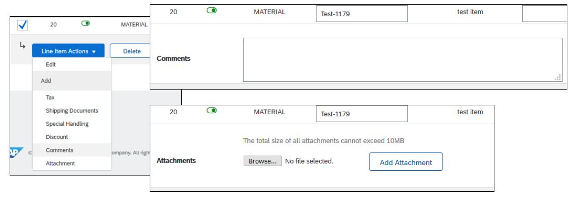
İndirimler ve Masraflar
İndirimler ve Masraflar satın alma siparişine dahil edilirse bunlar, bilgilerin satın alma siparişinin neresinde olduğuna bağlı olarak Fatura Başlığı (1) veya Etkinlik Kalemi Düzeyinde (2) Faturaya dönüştürülür.
Gözden Geçir ve Gönder
- Düzenlemeyi tamamladığınızda Sonraki 'yi tıklayın. Herhangi bir hata varsa bilgilerin düzeltilmesi gereken yerlerde kırmızı renkte bir bildirim görüntülenir. Devam edebilmek için hataları çözmeniz gerekir.
- Gözden Geçir sayfasında faturanızın doğruluğunu gözden geçirin. Tüm etkinlik kalemi ayrıntılarını ve fatura toplamlarını görüntülemek için sayfayı aşağı kaydırın.
- Değişiklik gerekmiyorsa faturayı müşterinize göndermek için Gönder 'e tıklayın.
- Değişiklik gerekiyorsa önceki ekranlara dönmek için Önceki 'ye tıklayın.
Alternatif olarak, faturanızı daha sonra üzerinde çalışmak üzere fatura oluşturma sırasında dilediğiniz zaman kaydedebilirsiniz. Faturalar > Taslaklar bölümünden seçerek kayıtlı bir fatura üzerinde çalışmaya devam edebilirsiniz.
Güncelle düğmesi sayfayı yeniler ve hataları kontrol etmenize olanak sağlar.
Servis giriş sayfasına ilişkin standart fatura
Bir hizmeti faturalarken, satın alma siparişindeki varsayılanlara göre satırları (veya hizmet satırının alt satırlarını) düzenleyebilir ya da faturaya bir hizmet satırı eklemeye karar verebilirsiniz. Daha önce bir hizmet giriş sayfası oluşturulmuşsa (ve onaylandıysa) hizmet giriş sayfasından faturalama sürecini başlatabilirsiniz. Bazı müşteriler, hizmet giriş sayfalarından otomatik oluşturma işleminin etkinleştirilmiş olması ve faturalama denenirken hizmet giriş sayfasının otomatik olarak oluşturulacağını belirten belirli bir açılır pencere mesajı almaları gerekir.
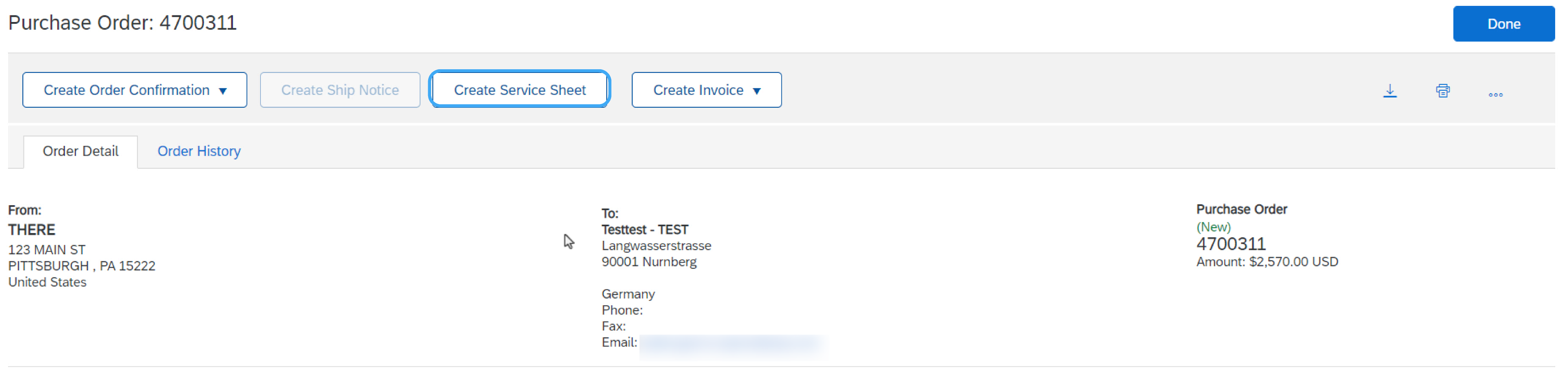
Hizmet Sayfasından Fatura - Onaylanan Hizmet Sayfasını Bulma
- Sipariş Karşılama sekmesini tıklayın ve Hizmet Sayfaları'nı seçin.
- Onaylanan hizmet sayfasının yanındaki onay kutusunu seçin ve Fatura oluştur 'a tıklayın veya faturalamadan önce incelemek üzere hizmet sayfasını açmak için hizmet sayfası numarasına tıklayın.
- Fatura numaranızı girin ve yıldız işareti (*) ile gerekli olarak işaretlenen tüm alanları doldurun. Fatura tarihi otomatik olarak doldurulur.
Not: Yalnızca onaylanmış bir hizmet sayfasına ilişkin fatura oluşturabilirsiniz. Fatura bilgileri, hizmet sayfasından otomatik olarak önceden doldurulur.
Hizmet Sayfasından Fatura - Üst Bilgi Düzeyi Ayrıntıları
- Ekran yenilemelerinden sonra başlık düzeyi bilgisi girilebilir. Kalemler bölümüne gitmeden önce her bölümü gerektiği gibi tamamlayın.
- Ek Alanlar bölümü; referans numaraları, hizmet dönemi tarihleri ve Onaylayan E-postası gibi isteğe bağlı alanlar içerir.
Not: Müşteriniz üst bilgi düzeyinde bazı alanlar gerektirebilir. Yıldız (*) ile işaretli alanları kontrol edin ve gerektiği şekilde bilgi girin.
Üst Bilgiye Ekle seçeneği, sevkiyat masraflarına, sevkiyat belgelerine, tutar ayrıntılarına, özel işlemeye ve ek referans belgelerle tarihlere olanak sağlar. Açıklamalar ve ekler başlık düzeyinde de eklenebilir.
Hizmet Sayfasından Fatura - Etkinlik Kalemi Ayrıntıları
Fatura bilgileri, hizmet sayfasından otomatik olarak önceden doldurulur.
- Satırı seçip Etkinlik Kalemi İşlemleri'ne tıklayarak yorum ve ekler dahil olmak üzere satır düzeyinde bilgiler ekleyin. Ekran otomatik olarak yenilenir ve ayrıntıları doldurabilirsiniz.
- Tüm kalemler tamamlanana kadar her münferit kalemi gerektiği gibi güncelleyin.
- Gözden geçirme ekranına geçmek için İleri'yi tıklayın.
- Gözden Geçir ekranında Faturanızın doğruluğunu kontrol edin. Hatalar varsa geri dönmek ve düzeltmeler yapmak için Önceki 'ye tıklayın. Müşterinize göndermek için Gönder 'e tıklayın.
Hizmet satırlarını faturalara ekle
Bu işleve erişmek için müşterinizin bu işlevi etkinleştirmesi gerekir.
- Ekle açılır menüsünü ve ardından Genel hizmet ekle veya İşçilik servisi ekle'yi seçin.
- Genel veya İşçilik Hizmetleri için ayrıntıları girin. Genel Hizmet hatlarında, hizmet başlangıç ve bitiş tarihleri dahil olmak üzere sınırlı ayrıntılar istenir. İşçilik Hizmeti; fiyat, vade ve yüklenici bilgileri dahil olmak üzere ek alanlar içerir.
Hiyerarşi içeren Servis Siparişi Faturala
Bu işleve erişmek için müşterinizin bu işlevi etkinleştirmesi gerekir.
Hiyerarşi içeren hizmet satınalma siparişlerindeki planlanan satırlar için yalnızca alt etkinlik kalemlerine ilişkin miktarı düzenleyebilir ve vergileri, harcırahı ve masrafları dahil edebilirsiniz. SAP Business Network, alıcı tarafından belirlenen miktar toleransını dikkate alarak miktarı, satın alma siparişinde belirtilen miktar sınırına göre doğrular.
İşiniz bittiğinde Sonraki 'ye ve ardından Gönder 'e tıklayın.
Açık Satınalma Siparişine karşı Standart Fatura
Genel süreç
Açık Satın Alma Siparişinden (BPO) Fatura Oluşturmak için:
- BPO'yu bulup açın (Siparişler sekmesi altında veya workbench'i kullanarak).
- Fatura oluştur 'a tıklayın ve Standart fatura 'yı seçin.
- Yıldız işareti (*) ile işaretlenen tüm bilgileri içeren başlık bölümü bilgilerini gerektiği gibi tamamlayın.
- Faturalamayı planladığınız münferit kalem kutusunu işaretleyin.
- Alttaki Oluştur 'a tıklayın ve uygun seçeneği belirleyin: Mallar veya Hizmetler.
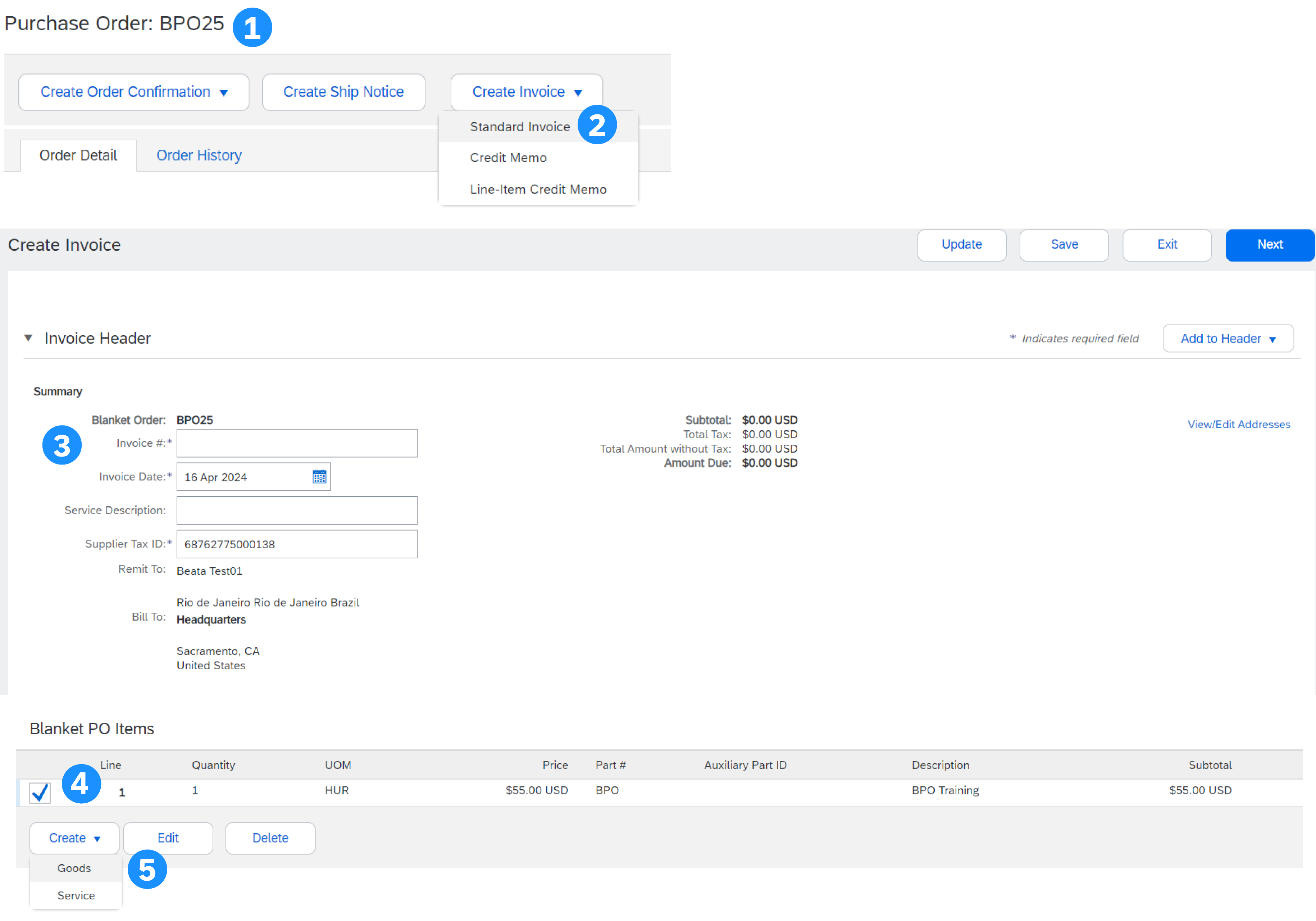
Açık Satın Alma Siparişi Satır Düzeyi Bilgileri
- Fatura kalemi oluşturmak için Miktar ve/veya Fiyat alanlarını içeren gerekli alanları güncelleyin.
- İşiniz bittiğinde Oluştur'a tıklayın.
- Tamamlandığında fatura satırınız, faturalanan miktarı gösteren bir alt satır (yani 10.1) olarak görünecektir.
- İşlemi her satır için gerektiği gibi yineleyin.
- Devam etmek için İleri'yi tıklayın.
- Standart Fatura Olarak Gözden Geçirin, Kaydedin veya Gönderin.
Sözleşme faturası
Sözleşme için Fatura Oluşturma
- Ana ekrandan Oluştur açılır menüsüne tıklayın ve Sözleşme Faturası'nı seçin.
- Müşteri açılır listesinden müşteri adını seçin.
- İlgili sözleşmeyi seçin ve Bitti'ye tıklayın.
- Fatura numarasını girin.
- Faturayı açmak için Sonraki 'ye tıklayın.
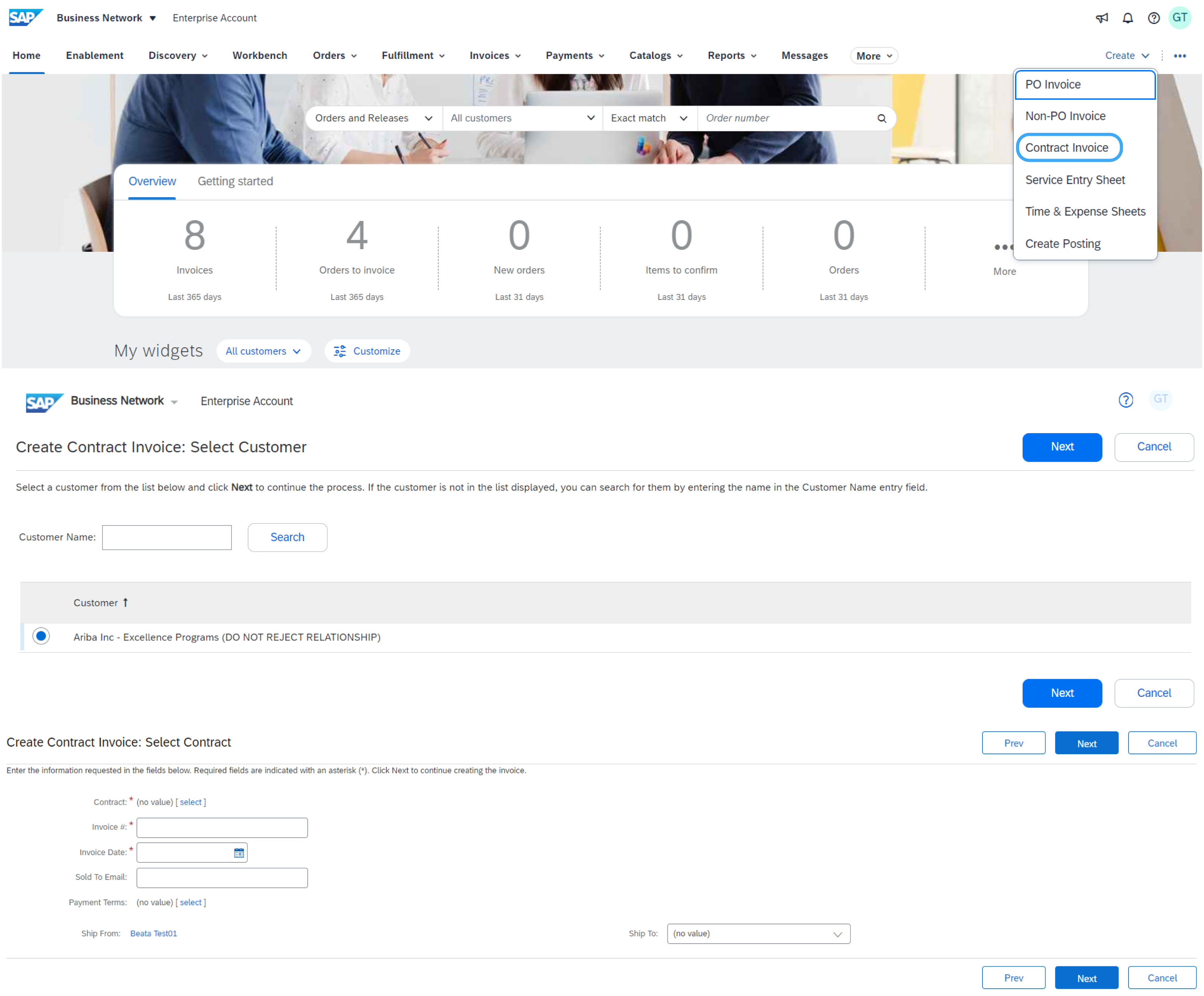
Başlık ve satır düzeyi seçenekleri
Sözleşme Faturalarına Vergi, Sevkiyat, Özel İşlem, İndirim, Yorumlar ve Ekler ekleme seçeneği mevcuttur.
Faturaya Etkinlik kalemleri eklemek için:
- Satır düzeyinde Kalem ekle'yi tıklayın.
- Katalog dışı veya Katalog seçeneklerinden seçim yapın.
- Katalog kalemleri için Kalem > Kalem ekle > Tamamlandı'yı seçin.
- Yıldız (*) ile işaretli gerekli alanları girin.
- Toplamı güncelleyin ve faturayı alıcınıza göndermek için Sonraki 'ye ve Gönder 'e tıklayın.
Mal girişine ilişkin standart fatura
Bu faturalama yöntemiyle, faturalara yalnızca alınan miktarları dahil edebilirsiniz.
- Sipariş Karşılama > Mal Girişleri 'ne tıklayın.
- Belge numarasını tıklayın.
- Girişi gözden geçirin ve siparişi açmak için İlgili belgeler'deki SAS numarasına tıklayın.
- Fatura artık mal girişindeki kalemlerle önceden doldurulur. Artık faturaya dahil edilecek kalemleri seçebilir ve/veya miktarları değiştirebilirsiniz.
Satın alma siparişi içermeyen fatura (Satın Alma Siparişi Olmayan Fatura)
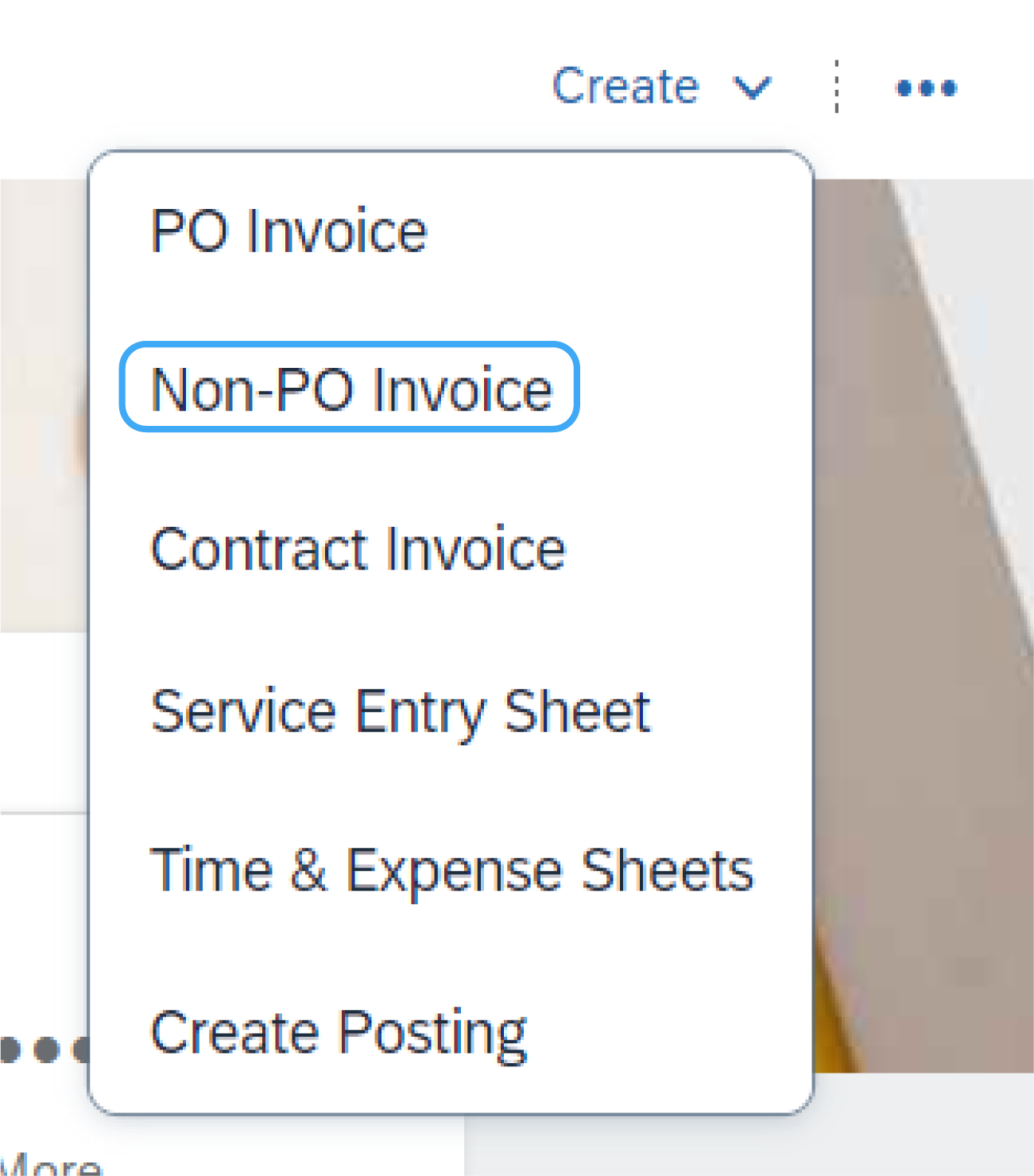
Satın alma siparişi olmadan fatura oluşturmak için:
- Ana sayfada Oluştur'a ve ardından Satın Alma Siparişi Olmayan Fatura'ya tıklayın.
- Açılır menüden Müşterinizi seçin.
- Standart fatura seçin.
- Sonraki 'yi tıklayın.
Not: Yeni bir müşteriyi faturalandırmanız gerekirse Fatura Yeni Müşteri seçeneğine tıklayın. Müşterinizin, satın alma siparişi olmayan faturalar oluşturabilmeniz için bir kod oluşturması gerekir.
Satın Alma Siparişi Olmayan Faturayı Doldurma
- Yıldız işareti (*) ile işaretli tüm zorunlu alanları doldurun.
- Sipariş bilgisi alanlarının en az 1'ini tamamlayın. Müşteriniz kuralı devre dışı bırakırsa bu bölümde bilgi girmeniz gerekmez.
- Belgenin doğru onaylayana doğru şekilde yönlendirilmesi için tipik olarak müşteri e-posta adresinin eklenmesi gerekir.
- Faturalanan kalemin ayrıntılarını eklemek için Kalem ekle veya hizmet kalemi ekle'yi kullanın. Satın alma siparişine dayalı bir faturayla aynı şekilde, Alıcı kurallarına göre uygun şekilde Vergi ve Sevkiyat eklemeyi unutmayın.
- Sonraki 'ye tıklayın, ardından gözden geçirin ve Gönder 'e basın.
Not: Daha sorunsuz işleme için, sağlanan kalemlerin veya hizmetlerin tüm ayrıntılarını sağladığından emin olun.
CSV Fatura
Bu işlev yalnızca müşteriniz tarafından etkinleştirildiyse kullanılabilir. Bu faturalama yöntemiyle ilgileniyorsanız lütfen müşterinizle bağlantı kurun.
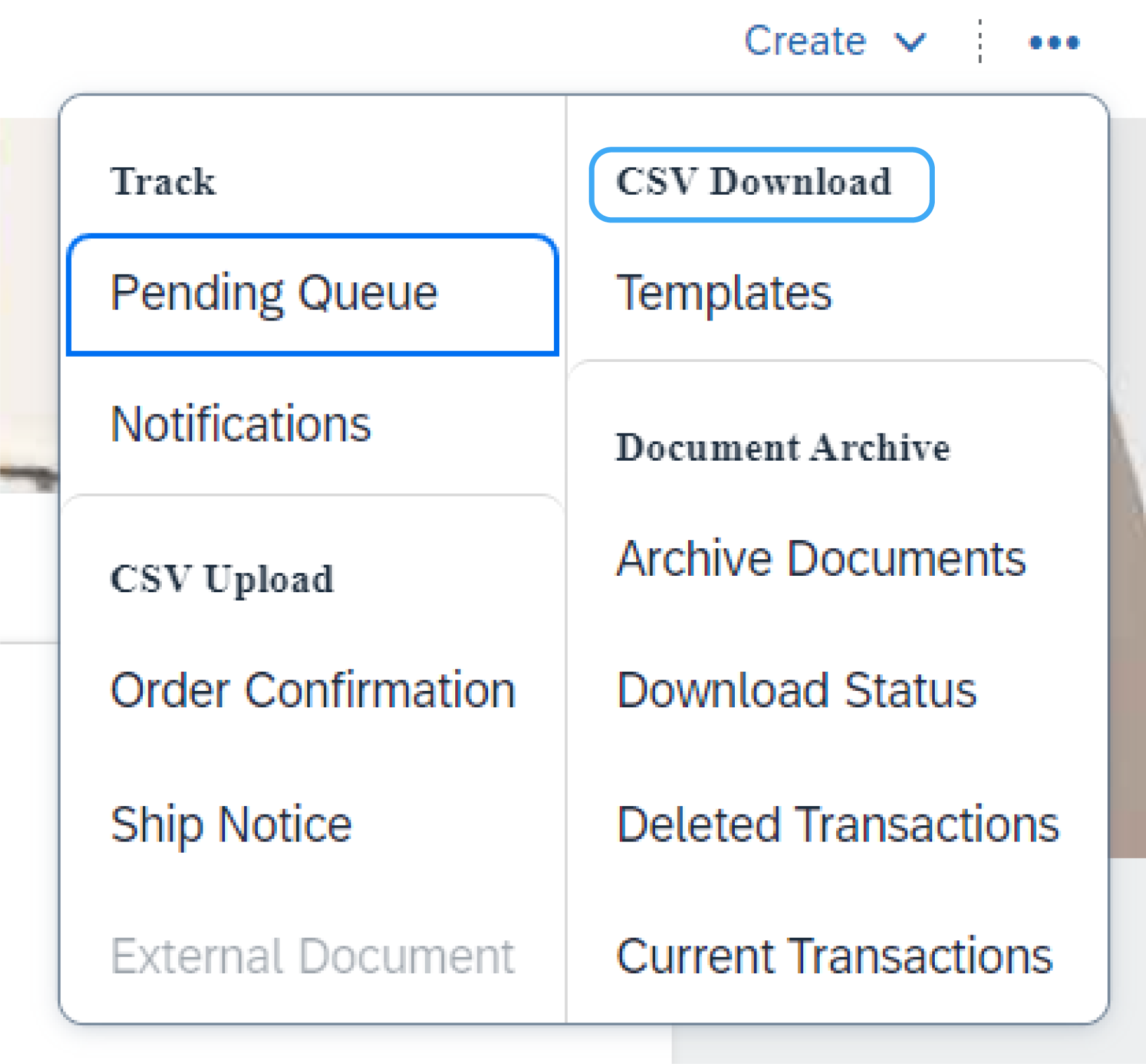
Şablonu indir
Ana Sayfa 'dan Daha Fazla (...) açılır menüsüne giderek bir müşterinin CSV dosya şablonuna erişebilirsiniz. Ardından CSV İndir başlığında Şablonlar 'a tıklayın.
Açılır menüde müşterinizin adını bulup Fatura radyo düğmesini işaretleyip Karşıdan Yükle 'ye tıklayarak doğru şablonu seçin.
Tamamlanan CSV'yi yükle
Şablonu ilgili bilgilerinizle doldurduktan sonra, Daha Fazla (...) seçeneğine ve ardından CSV Yükleme başlığındaki Faturalar 'a tıklayarak Ana Sayfa 'dan yükleyebilirsiniz.
Açılır menüden müşterinizi seçin, ardından dosyanıza göz atın ve CSV Faturayı İçe Aktar 'a tıklayın.
Not: CSV dosyaları SAP Business Network tarafından işlenir ve cXML iletisi biçiminde müşteriye iletilir.
İpucu: Daha fazla bilgi için lütfen Tedarikçi Bilgi Portalında sunulan CSV Yükleme Kılavuzunu okuyun.
Alacak dekontu
Etkinlik Kalemi Kredisi
Bir faturaya ilişkin etkinlik düzeyinde alacak faturası oluşturmak için:
- Faturalar sekmesini tıklayın.
- Önceden oluşturduğunuz faturayı seçin.
- Fatura ekranında Etkinlik Kalemi Alacak Faturası Oluştur düğmesine tıklayın.
- Formdaki bilgileri doldurun (tutar ve vergiler otomatik olarak negatif olacaktır). Yıldız işaretli (*) tüm zorunlu alanların doldurulduğundan emin olun.
- Sonraki > Alacak Faturasını Gözden Geçir > Gönder 'e tıklayın.
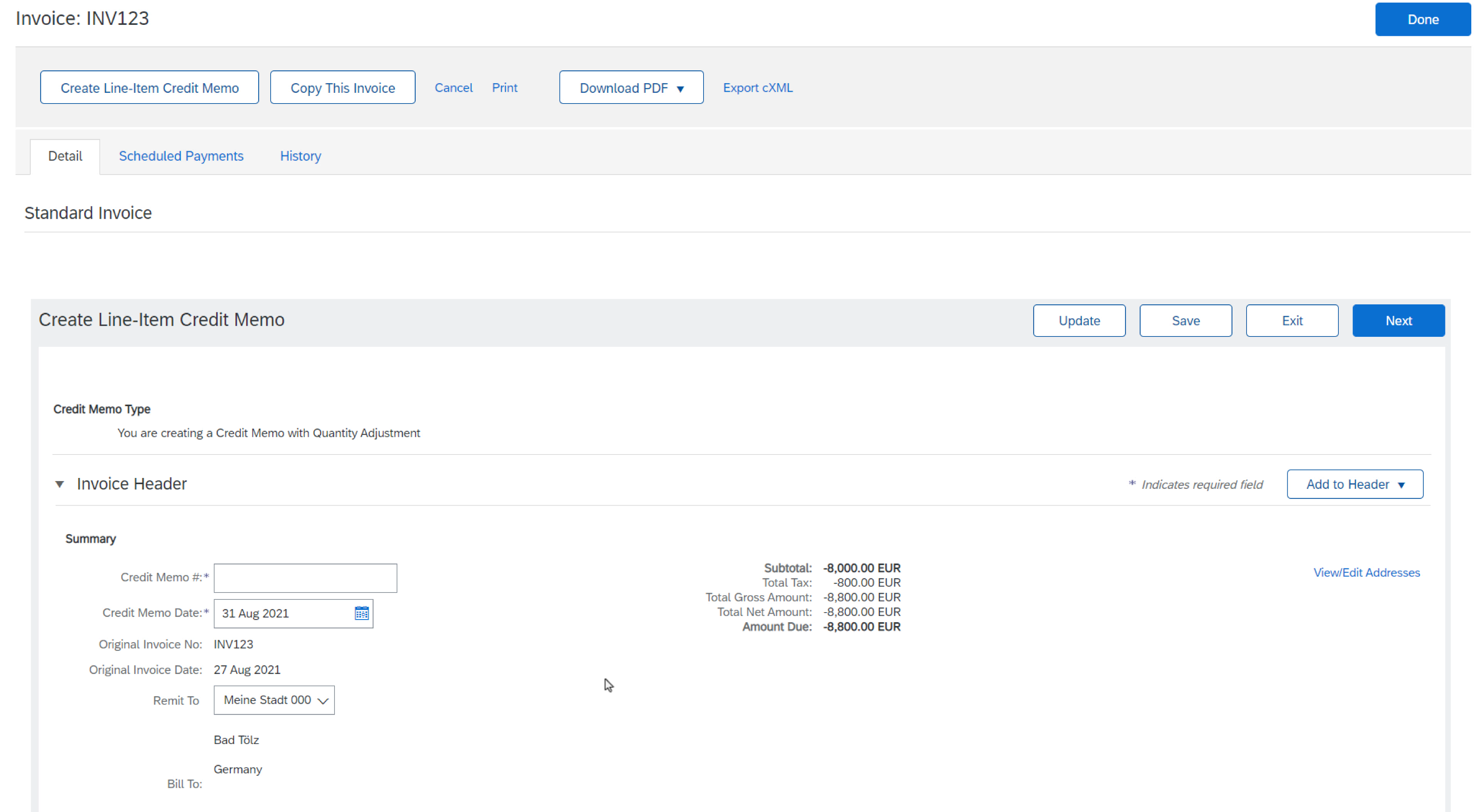
Üst Bilgi Düzeyinde Kredi
Faturanın tamamına ilişkin bir alacak dekontu oluşturmak için:
- Siparişler sekmesine tıklayın veya çalışma ekranını kullanın.
- Alacaklandırılacak SAS'yi seçin.
- Fatura Oluştur > Alacak Faturası'na tıklayın.
- Bilgileri fatura iadesi/iptali biçiminde tamamlayın (tutar ve vergiler otomatik olarak negatif olacak). Yıldız işaretli tüm gerekli alanların doldurulduğundan emin olun.
- Sonraki > Alacak Faturasını Gözden Geçir > Gönder 'e tıklayın.
Özet fatura
Özelliğe genel bakış:
Tedarikçiler, birden fazla satın alma siparişi ve sevk bildirimini temel alan özet faturaları verimli bir şekilde oluşturmak için Özet Fatura için Siparişler kutucuğunu kullanabilir.
Temel Faydalar:
- Birden fazla fatura oluşturma ve yönetme iş yükünü azaltır.
- Müşterilerinizin onaylaması ve ödemesi için fatura hacmini azaltır.
Özelliği Etkinleştirme:
Müşterileriniz "Tedarikçilerin Bu Hesaba Özet Faturalar Göndermesine İzin Ver" işlem kuralını şurada etkinleştirebilir:
- Varsayılan işlem kuralları
- Tedarikçi grubu kuralları
- Ülke bazında faturalama kuralları
Sınırlamalar:
- Standart hesap tedarikçileri için kullanılamaz.
- Gruplama için uygun siparişler Müşteri, Şirket Kodu, Para Birimi ve Sistem Tanıtıcısı alanlarında aynı değerleri paylaşmalıdır.
- Gruplamadaki tüm siparişlerin üst bilgide vergileri veya etkinlik kalemlerinde vergiler olmalıdır.
Gruplamadaki tüm siparişlerin üst bilgide vergileri veya etkinlik kalemlerinde vergiler olmalıdır.
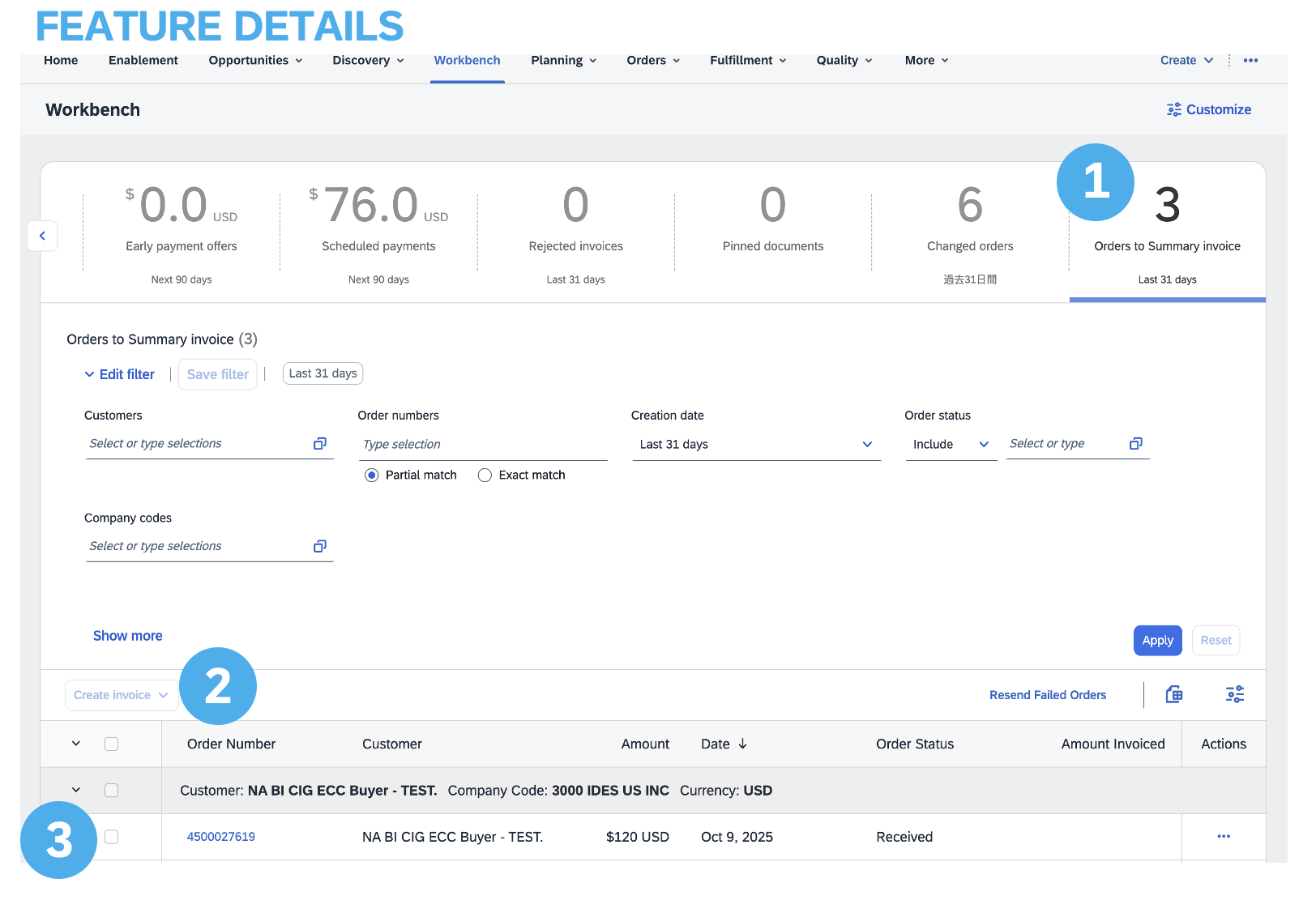
Faturalanacak Siparişler Kutucuğunu Kullanma:
Çalışma yerindeki Faturalanacak Siparişler kutucuğunda, uygun satınalma siparişleri şu ölçütlere göre gruplanmış şekilde görüntülenir:
- Para birimi
- Müşteri
- Şirket kodu
- Sistem tanıtıcısı (görünür değil)
Sipariş listesinin üstündeki ikon aracılığıyla erişilebilen Sütun Gruplama sekmesine erişerek gruplama ölçütlerini geliştirebilirsiniz. Ardından, kullanılabilir listedeki sütunları sürükleyip gruplama sütunları listesine bırakabilirler.
Not: Gruplama için uygun siparişler başlangıçta Müşteri, Para Birimi ve Şirket Kodu ölçütlerine göre sınıflandırılır. Gerektiği şekilde ek gruplama ölçütleri uygulanabilir.
Faturalamaya İlişkin Diğer Özellikler (Kaydetme, Düzenleme, Raporlar vb.)
Fatura Raporu Oluşturma
- Sayfanın üst kısmındaki menüden Raporlar sekmesini tıklayın.
- Oluştur'u tıklayın.
- Gerekli bilgileri girin. Fatura raporu türü seçin (ör. Başarısız Fatura).
- Sonraki'yi tıklayın.
- Ölçütlerde müşteri ve oluşturma tarihi belirtin.
- Gönder'e tıklayın.
- İşlendi durumundaki raporu CSV biçiminde görüntüleyebilir ve indirebilirsiniz.
- Bronz üyeler (ve üzeri) Manüel veya Zamanlanan raporlar 'ı seçebilir. Zamanlanan rapor seçilirse zamanlama bilgilerini ayarla
Not: Rapor oluşturmaya ilişkin daha ayrıntılı talimatlar için hesabınızın yardım sayfasında bulunan SAP Business Network Kılavuzuna bakın.
Fatura Raporları – Yan Yardımlar
Fatura raporları, faturaların zaman içinde veya genel olarak takip edilmesi için müşterilere gönderilen faturalarla ilgili bilgiler sağlar (ör. bir süre fatura hacmi).
- Raporlar yönetici veya uygun izinlere sahip bir kullanıcı tarafından oluşturulabilir.
- Raporlar, Ağ üzerindeki işlemlerle ilgili olarak kapsamlı bir biçimde ek bilgi ve ayrıntılar sağlanmasına yardımcı olur.
Faturayı gözden geçir, kaydet veya gönder
Bir faturayı düzenlerken Güncelle 'ye tıklayarak faturayı yenileyebilir ve hataları dilediğiniz zaman kontrol edebilirsiniz.
Hata olması durumunda bilgilerin düzeltilmesi gereken yerlerde kırmızı renkte bir bildirim olacaktır.
Bir faturayı düzenlemeyi bitirdiğinizde ve sistem herhangi bir hatayla karşılaşmadığında, Gözden Geçir sayfasında faturanızı doğruluk açısından gözden geçirmek üzere Sonraki 'ye tıklayın. Memnun kaldığınızda faturayı müşterinize göndermek için Gönder 'e tıklayın.
Alternatif olarak, fatura oluşturma sırasında daha sonra üzerinde çalışmak üzere faturanızı dilediğiniz zaman Kaydedebilirsiniz. Faturalar > Ana Sayfadan Taslaklar bölümünden seçerek fatura üzerinde çalışmaya devam edin.
Not: Taslak faturalar 7 güne kadar tutulur.
Mevcut Faturayı Kopyala
Yeni bir fatura oluşturmak üzere mevcut bir faturayı kopyalamak için:
- Ana sayfadaki Faturalar sekmesini tıklayın veya çalışma yerini kullanın.
- Kopyalamak istediğiniz fatura için radyo düğmesini seçin ve Kopyala'ya tıklayın. VEYA kopyalamak istediğiniz faturayı açın.
- Ayrıntılar sekmesinde Bu Faturayı Kopyala'yı tıklayın.
- Yeni fatura numarası girin.
- KDV satırları için satır düzeyinde tedarik tarihinin doğru olduğundan emin olun.
- Diğer alanları gerektiği gibi düzenleyin.
- Sonraki 'ye tıklayın, faturayı gözden geçirin ve gönderin.
Fatura Durumunu Kontrol Etme – Yönlendirme Durumu
Fatura Bildirimlerinizi yapılandırdıysanız fatura durumuyla ilgili e-postalar alırsınız. Faturalar sekmesinde veya Çalışma Yeri 'nde faturanızı seçerek de fatura durumunu kontrol edebilirsiniz.
- Yönlendirme Durumu: Faturanın SAP Business Network aracılığıyla müşterinize iletilme durumunu yansıtır.
- Kullanım dışı: Faturayı iptal ettiniz.
- Başarısız: Fatura, müşterinizin faturalama kurallarında başarısız oldu. Müşteriniz bu faturayı almaz.
- Kuyruğa Alındı: SBN faturayı aldı ancak henüz işlemedi.
- Gönderildi: SAP Business Network faturayı bir kuyruğa gönderdi. Fatura, müşteri tarafından teslim alınmayı bekliyor.
- Teyit Edildi: Müşteri faturalama uygulamanız faturanın alındığını teyit etti.
Fatura Durumunu Kontrol Etme – Fatura Durumu
Fatura Durumu, müşterinizin Fatura üzerindeki eyleminin durumunu yansıtır.
- Gönderildi: Fatura müşterinize gönderilir ancak henüz satın alma siparişleri ve makbuzlar için faturayı doğrulamamıştır.
- İptal Edildi: Müşteriniz fatura iptalini onayladı.
- Ödendi: Müşteriniz faturayı ödemiştir/ödeme yapma aşamasındadır.
- Onaylandı: Müşteriniz faturayı satın alma siparişlerine veya sözleşmelere ve makbuzlara karşı doğruladı ve ödeme için onayladı.
- Reddedildi: Müşteriniz faturayı reddetti veya fatura, SBN tarafından doğrulanamadı. Müşteriniz faturayı kabul ederse veya ödeme için onaylarsa fatura durumu Gönderildi (fatura kabul edildi) veya Onaylandı (fatura ödeme için onaylandı) olarak güncellenir.
- Başarısız: SAP Business Network, faturayı yönlendirirken bir sorunla karşılaştı.
Fatura Geçmişini Gözden Geçir - Kontrol Durumu Yorumları
- Durum ayrıntılarını ve fatura geçmişini görüntülemek için Geçmiş sekmesine tıklayın.
- Fatura için geçmiş ve durum açıklamaları görüntüleniyor.
- Başarısız olan veya reddedilen işlemler için işlem geçmişi problem belirlemede kullanılabilir.
- Geçmişi gözden geçirmeyi tamamladığınızda Bitti 'yi tıklayın.
Mevcut Faturayı Değiştirme
Mevcut bir faturayı değiştirme: İptal etme, düzenleme ve yeniden gönderme - müşteriniz tarafından verilen izinlere bağlıdır. Tedarikçiler yalnızca taslak faturaları düzenleyebilir; gönderilen faturalar değiştirilemez. İptal seçeneği, müşterinin takdirine bağlı olarak kullanılabilir. Süreci başlatmak için:
- Söz konusu faturayı bulun ve açın.
- İzin veriliyorsa faturanın durumunu 'İptal Edildi' olarak değiştirmek için 'İptal' seçeneğine tıklayın.
- Düzenlemeye izin verilmeli, başarısız olan, iptal edilen veya reddedilen faturayı seçin ve 'Düzenle'ye tıklayın.
- Normal sürece göre gerekli ayrıntıları doldurun.
- Son olarak, düzenlenen faturayı göndermek için "Gönder"e tıklayın
Fatura Arşivi
Fatura arşivlemeyi konfigüre etmek, sıkıştırılmış fatura arşivlerinin sıklığını, aciliyetini ve teslimatını belirtmenize olanak sağlar.
- Sağ üst köşede adınızın ve soyadınızın baş harflerine tıklayın ve Ayarlar > Elektronik Fatura Yönlendirme 'yi seçin.
- Vergi Faturalama ve Arşivleme sekmesini seçin.
- Fatura Arşivi için aşağı kaydırın ve Fatura Arşivini Yapılandır bağlantısını seçin.
- Sıklık (Günlük, Günlük, Haftada İki Kez veya Aylık) seçin, 30 gün beklemeden arşivlemek için Hemen Arşivle'yi seçin ve Başlat'ı tıklayın.
- Entegre bir arşivleme çözümü için Uzun Süreli Belge Arşivleme'ye abone olmak üzere Vergi Faturalama ve Arşivleme ekranına geri gidebilirsiniz.
Not: SAP Business Network'ün otomatik olarak arşivlenen zip dosyalarını size teslim etmesini istiyorsanız bir Arşiv Teslimatı URL'si de girin (aksi takdirde Giden Kutunuzdaki Arşivlenen Faturalar bölümünden faturaları indirebilirsiniz). Hemen Arşivle başladıktan sonra, istediğiniz zaman Durdur veya Sıklığı Güncelle seçeneğini kullanabilirsiniz.
Borç dekontu
Borç dekontları, genellikle fiyat tutarsızlıkları veya vergilerdeki değişiklikler ya da sevkiyat tutarları gibi faturalama sorunları için, fatura kabulünden sonra müşterileri düzeltilmiş fiyatlar hakkında bilgilendirmek için düzenlenen faturalardır.
SAP Business Network iki türü destekler:
Satın alma siparişine dayalı etkinlik kalemi borç dekontları ve Satın Alma Siparişi olmayan etkinlik kalemi borç dekontları. Bu notları oluşturmak ve yönetmek için kullanıcıların belirli izinlere sahip olması gerekir. Ancak üst bilgi düzeyinde borç dekontu oluşturulamaması, SBN fatura dönüştürme hizmetlerindeki faturalara ilişkin etkinlik kalemi borç dekontları oluşturulamaması veya etkinlik kalemi borç dekontları kullanılarak bir faturaya ilişkin miktarların artırılamaması dahil olmak üzere belirli sınırlamalar geçerlidir. Ek olarak, faturalandırılmamış siparişler için etkinlik kalemi borç dekontları oluşturulamaz ve hizmet sayfaları temelinde CSV dosya karşıya yükleme veya hizmet faturalarına karşı oluşturulamaz.
Borç dekontlarına çalışma ekranına genel bakış:
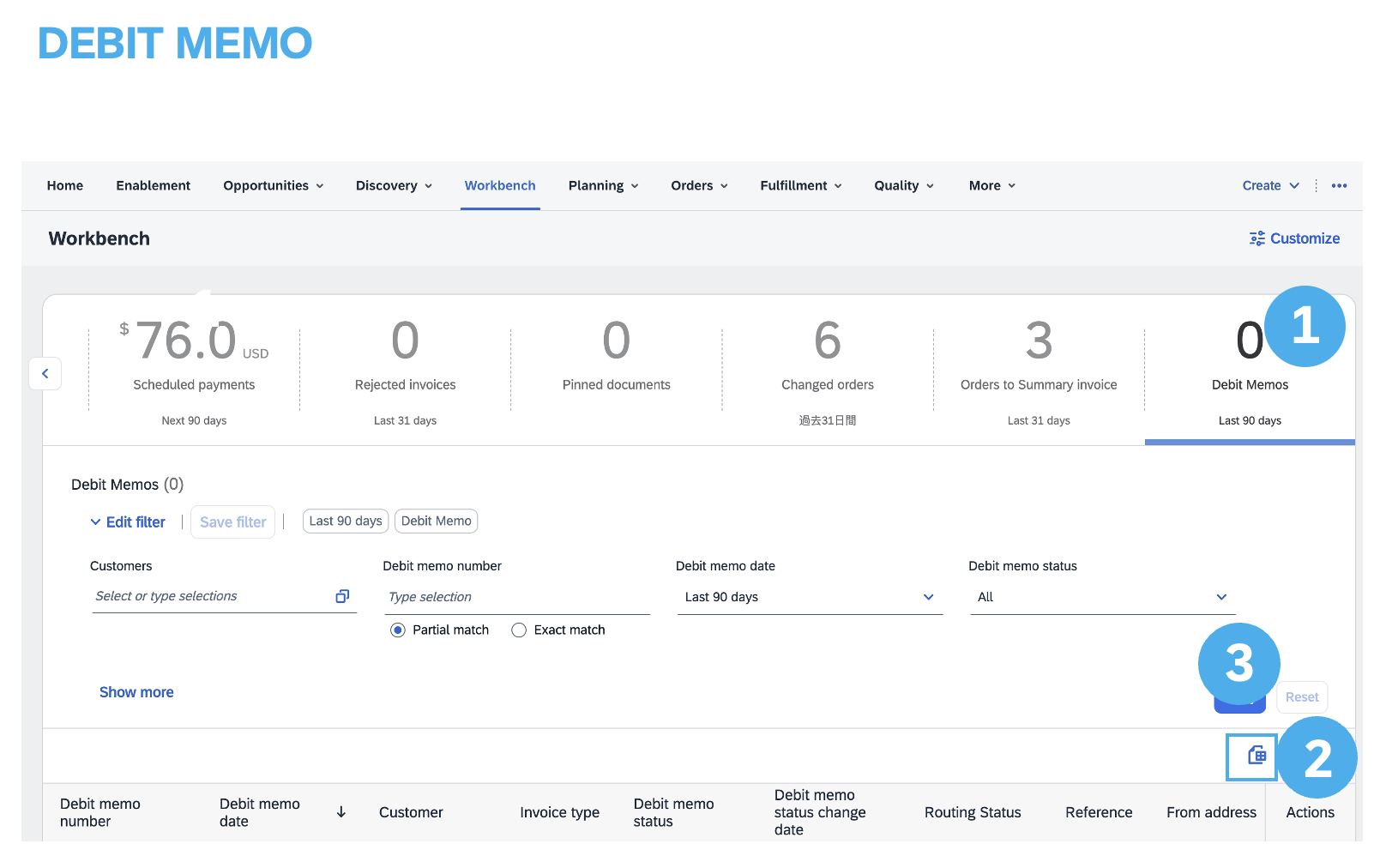
Borç Dekontları Çalışma Yeri kutucuğu, oluşturduğunuz borç dekontlarının toplam sayısını görüntüler.
Kutucuğa tıkladığınızda, çalışma yerinde bir borç dekontu listesi gösterilir.
1. Listeyi ayrıntılandırmak için filtreler uygulayabilir ve düzenleyebilirsiniz.
2.Borç dekontu listesinde görüntülenen tablo başlıklarını uyarlamak için Ayarlar 'a tıklayın.
3.Münferit borç dekontlarını düzenlemek için İşlemler sütununun altındaki üç nokta ikonunu kullanın.
4.Listeyi çevrimdışı kullanım için Excel dosyası olarak da indirebilirsiniz.
Faturalama kapsamına ilişkin daha ayrıntılı bir kavrayış için, müşteriniz için geçerli belirli işlem kuralları hakkında bilgi sahibi olmanız gerekir.
Faturalar hakkında bilgi edinmeye devam etmek için aşağıdaki bağlantıları kullanın:

|

