Fakturering
Den här sidan kommer att utrusta dig med nödvändiga kunskaper och färdigheter för att hantera faktureringsprocessen.
Den här sidan innehåller instruktioner för hantering av fakturor. Det är viktigt att följa företagets riktlinjer, regionala föreskrifter och kundkrav för att säkerställa efterlevnad och korrekthet i faktureringsprocessen. Oavsett om du använder standardflikar eller workbench-paneler för att navigera kommer dessa steg att effektivisera din faktureringsupplevelse.
Om du använder ett standardkonto kan du också besöka den här sidan eller titta på denna videospellista för särskilda instruktioner.
Denna utbildningsartikel kommer att täcka olika typer av fakturor, inklusive:
- Standardfaktura
- mot inköpsorder (inköpsorderfaktura)
- mot tjänsteregistreringsdokument
- mot avropsorder
- mot godsmottagning
- Faktura utan inköpsorder (faktura utan inköpsorder)
- Kontraktsfaktura
- CSV-faktura
- Kreditnota
- Fakturasammanfattning
- Debetnota
Du kan antingen fakturera via de vanliga flikarna eller panelerna i Workbench.
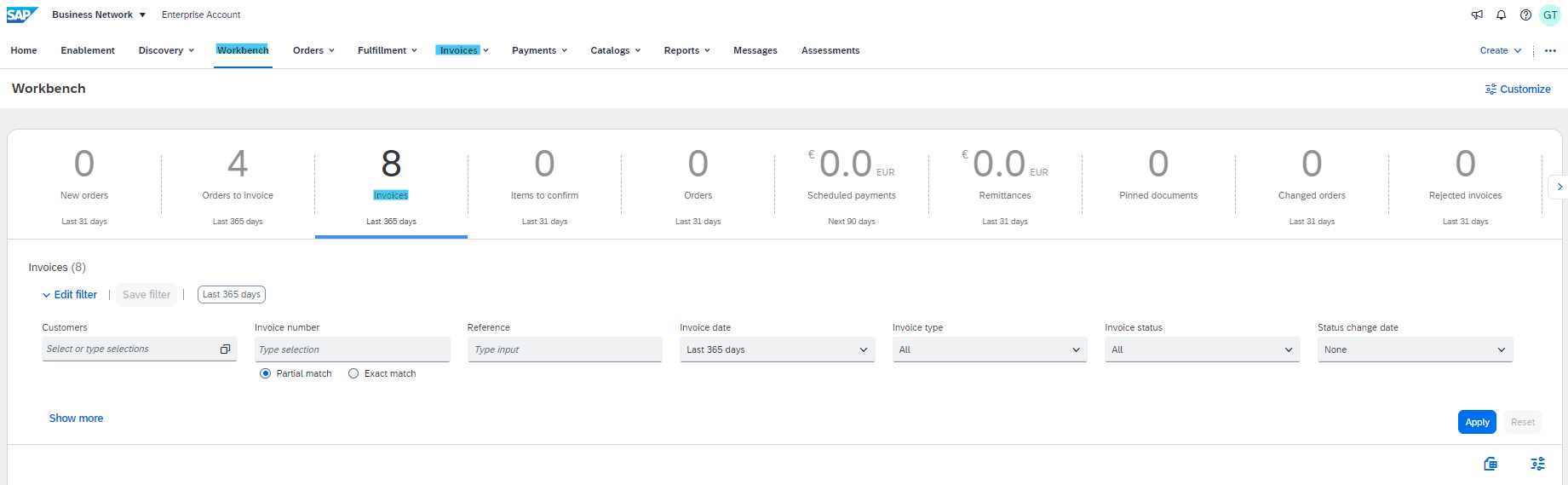
Översikt över fakturauppläggningsprocess:
Förstå att transaktionsregler dikterar obligatoriska fält och processer kan förbättra din övergripande faktureringsupplevelse. Beroende på fakturatyp kan fält variera i nödvändighet och synlighet, oavsett om det är på huvud- eller radpostnivå. När du har slutfört poster kan du fortsätta att granska och skicka din faktura eller returnera den till tidigare steg efter behov.
Specifika fakturatyper:
Processen kan variera något för varje specifik fakturatyp. Så här hanterar du olika fakturascenarier:
Standardfaktura mot en inköpsorder
Allmän fakturauppläggningsprocess
- Hitta och öppna inköpsordern som du vill fakturera.
- Klicka på Skapa faktura > Standardfaktura.
- Fakturan förifylls automatiskt med beställningsdata. Fyll i alla fält markerade med asterisk och lägg till moms.
- När du har fyllt i alla obligatoriska fält och valfria fält vid behov klickar du på Nästa.
- Kontrollera att fakturan är korrekt på sidan Granska. När du är nöjd klickar du på Skicka för att skicka fakturan till kunden.
Obs! Typ och belopp för fält att fylla i beror på transaktionsregler som har ställts in av kunden och regionala juridiska regler. Se avsnittet Regionala variationer på denna utbildningssida för mer information.
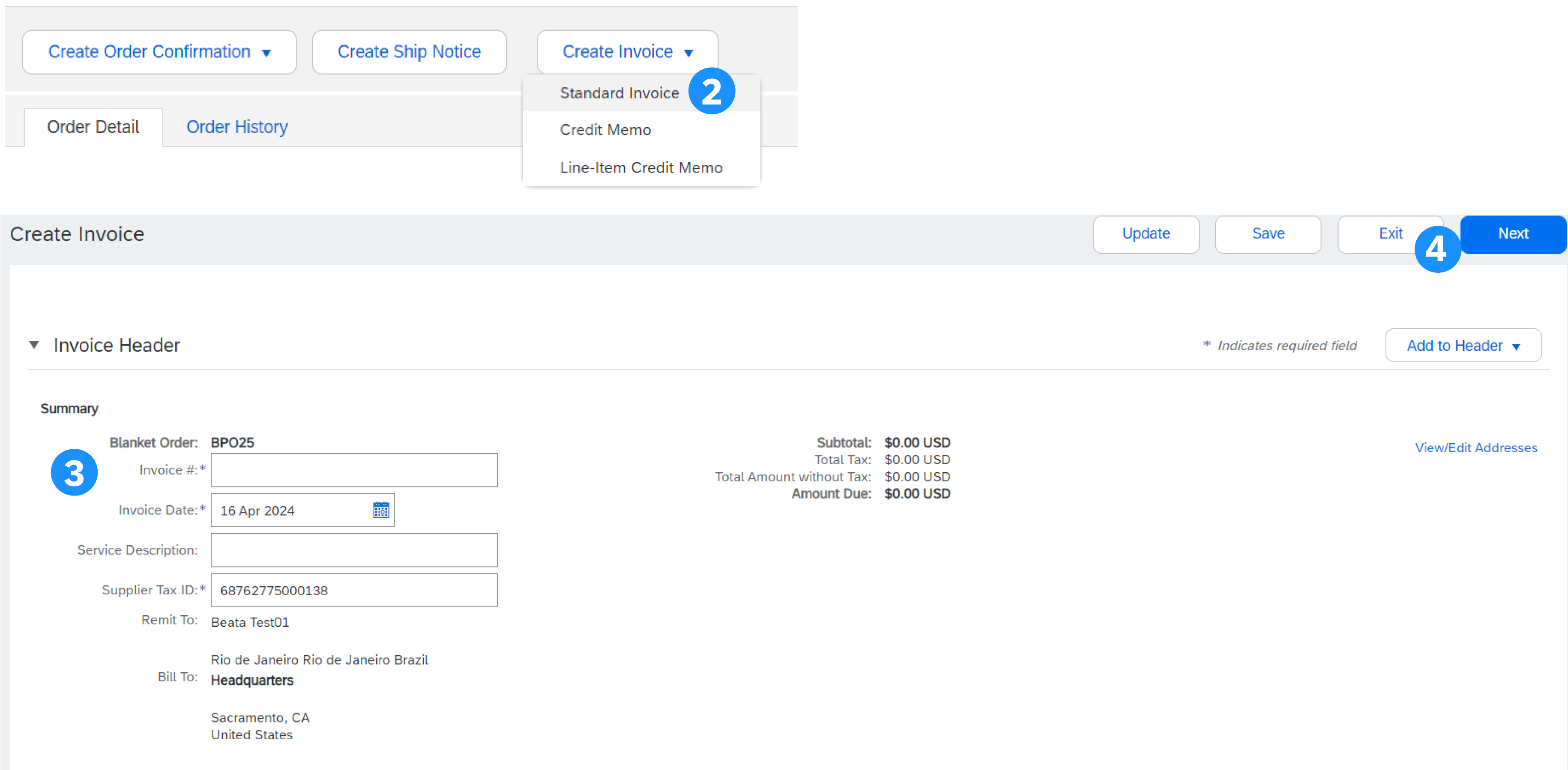
Huvudinformation
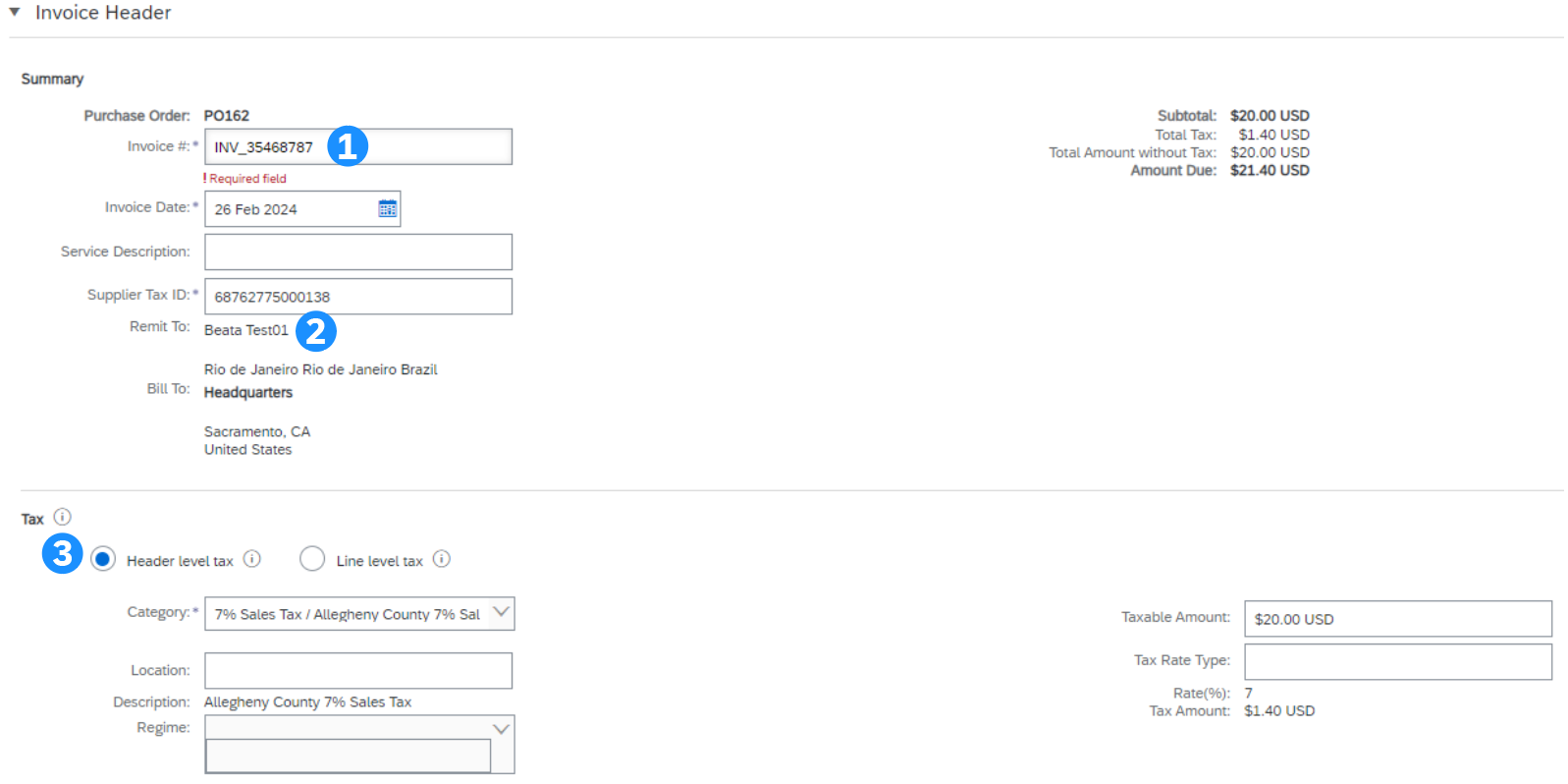
- Ange ett fakturanummer som är ditt unika nummer för fakturaidentifiering. Fakturadatum fylls i automatiskt och kan anpassas om det tillåts av kunden eftersom det beror på transaktionsregler, oavsett om det är möjligt eller inte. Oftast kan leverantörer inte efterdatera
- Välj rätt faktureringsadress för leverantör (om flera adresser konfigurerades under installationen).
- Moms och frakt kan anges på antingen huvud- eller radnivå genom att välja lämplig alternativknapp. Detta beror också på ditt land. Se panelen Regionala variationer för mer information
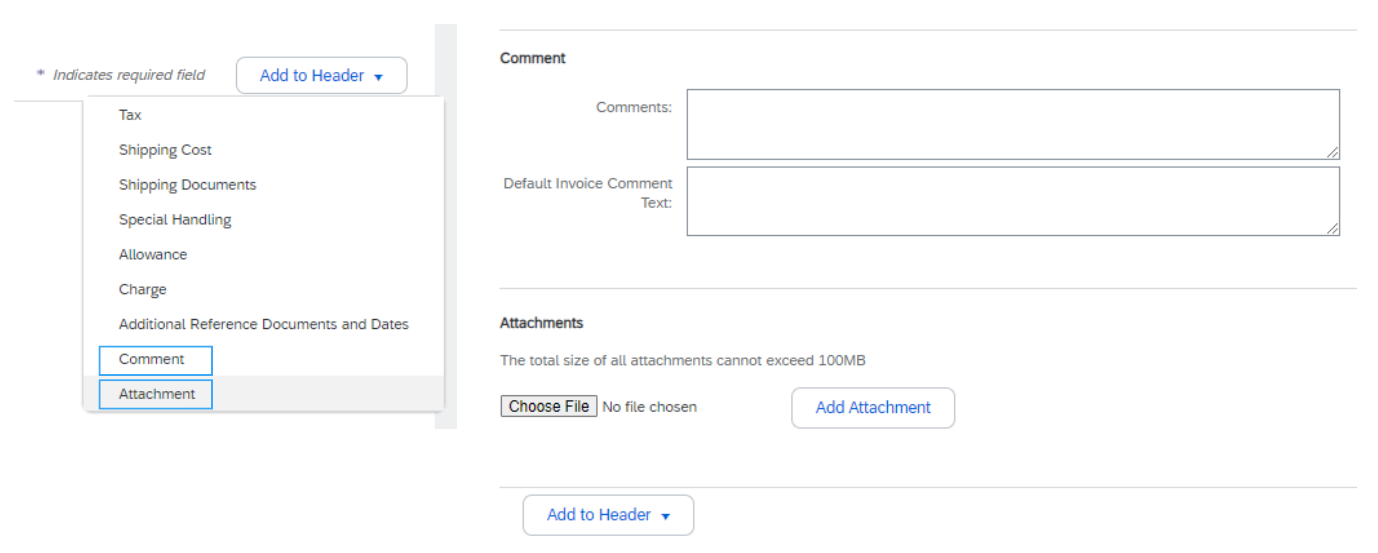
- Klicka på Lägg till i rubrik för att lägga till ytterligare information i fakturan, inklusive kommentarer, bilagor (max. 10 MB) och betalningsvillkor...
Ytterligare huvudinformation
Om du vill ange ytterligare information i huvudet, till exempel kommentarer eller bilagor, klickar du på knappen Lägg till i rubrik överst och längst ned i huvudet.
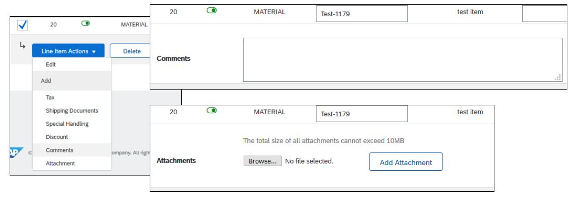
- Klicka på Kommentera för att lägga till en kommentar. Fältet Kommentar visas och du kan lägga till fritext.
- Klicka på Bilaga för att bifoga ett dokument. Bläddra sedan till din dator och klicka på Lägg till bilaga. Den totala storleken för alla bifogade filer får inte överskrida 10 MB.
Obs! De tillgängliga alternativen kan variera beroende på kundens befintliga transaktionsregler.
Detaljpostinformation
- Granska eller uppdatera Kvantitet/prissättning för varje rad. Vissa fält kan vara gråmarkerade på grund av kundens transaktionsregler.
- Om du vill exkludera en rad från fakturan klickar du på det gröna skjutreglaget för orderraden ELLER tar bort raden genom att markera orderraden och klicka på Ta bort. Du kan generera en annan faktura att fakturera för den positionen senare.
- Om du behöver lägga till skatter kan du antingen:
- Välj orderrad(er), klicka på Orderradsåtgärder och sedan Skatt. Underordnad momsrad visas under varje vald rad.
- ELLER använd listrutan Skattekategori högst upp för att välja bland alternativen som visas och klicka sedan på Lägg till i inkluderade rader för att tillämpa den valda skattesatsen på alla rader där det gröna skjutreglaget är aktiverat.
Tips: Använd alternativet Konfigurera menyn Skatt för att skapa en snabblista över skattesatser som du tillämpar regelbundet.
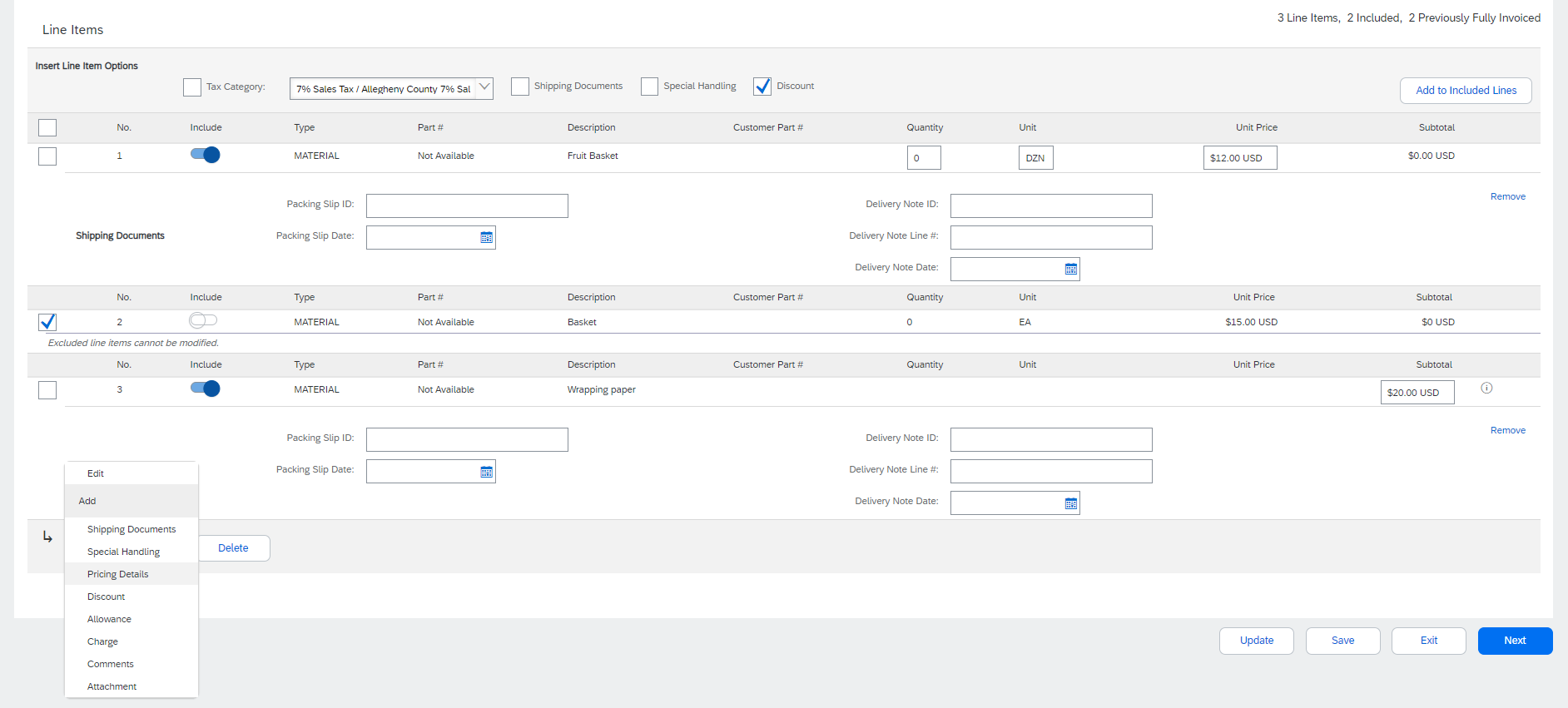
Ytterligare information på radpostnivå
Ytterligare information kan läggas till eller redigeras på detaljpostnivå.
- Om du vill visa/redigera element för en viss detaljpost markerar du relevant rad och klickar på Detaljpoståtgärder> Redigera. När du är klar klickar du på Klar för att gå tillbaka till Faktura.
- Lägg till kommentarer på enskild radpostnivå genom att välja relevant rad och sedan klicka på Radpoståtgärder > Kommentarer
- Lägg till bilagor på enskild radpostnivå genom att välja relevant rad och sedan klicka på Detaljpoståtgärder > Bilaga
Avdrag och kostnader
Om avdrag och kostnader inkluderas i inköpsordern konverteras dessa till fakturan i antingen fakturahuvud (1) eller radpostnivå (2) baserat på var informationen finns i inköpsordern.
Granska och skicka
- Klicka på Nästa när du är klar med redigeringen. Om det blir några fel blir det en anmälan i rött där uppgifterna måste rättas till. Du måste åtgärda felen innan du kan fortsätta.
- Kontrollera att fakturan är korrekt på sidan Granska. Rulla ner på sidan för att visa alla orderradsdetaljer och fakturatotaler.
- Om inga ändringar behövs klickar du på Skicka för att skicka fakturan till kunden.
- Om ändringar behövs klickar du på Föregående för att återgå till föregående bilder.
Alternativt kan du spara fakturan när som helst under fakturauppläggningen för att arbeta med den senare. Du kan återuppta arbetet med en sparad faktura genom att välja den från Fakturor > Utkast.
Knappen Uppdatera uppdaterar sidan och låter dig kontrollera om det finns fel.
Standardfaktura mot ett tjänsteregistreringsdokument
När du fakturerar en tjänst kan du redigera rader (eller underordnade rader för en tjänstrad) baserat på vad som står som standard i inköpsordern, eller välja att lägga till en tjänstrad i fakturan. Om ett tjänsteregistreringsdokument har skapats (och godkänts) tidigare kan du starta faktureringsprocessen från tjänstbladet. Vissa kunder har aktiverat automatisk generering av fakturor från tjänstblad och får ett specifikt popup-meddelande som indikerar att tjänstbladet kommer att genereras automatiskt vid försök att fakturera.
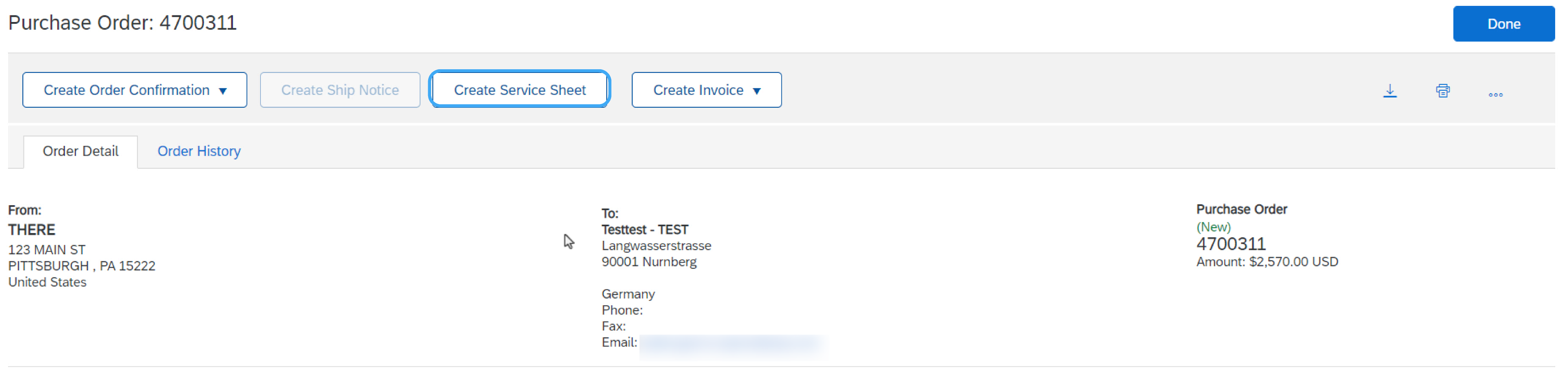
Faktura från ett tjänstblad – Hitta godkänt tjänstblad
- Klicka på fliken Uppfyllande och välj Tjänstblad.
- Markera kryssrutan bredvid det godkända tjänstbladet och klicka på Skapa faktura eller klicka på tjänstbladsnumret för att öppna tjänstbladet för granskning före fakturering.
- Ange ditt fakturanummer och fyll i alla fält markerade som obligatoriska med en asterisk (*). Fakturadatum fylls i automatiskt.
Obs! Du kommer endast att kunna skapa en faktura mot ett godkänt tjänstblad. Fakturainformation förifylls automatiskt från tjänstbladet.
Faktura från ett tjänstblad – huvudnivådetaljer
- Information på huvudnivå kan anges efter uppdatering av skärmbilden. Fyll i varje avsnitt efter behov innan du fortsätter till avsnittet Detaljposter.
- Avsnittet Ytterligare fält inkluderar valfria fält som referensnummer, tjänstperioddatum och Godkännarens e-post.
Obs! Din kund kan behöva vissa fält på huvudnivå. Kontrollera om det finns fält markerade med asterisk (*) och ange obligatorisk information.
Lägg till i rubrik tillåter fraktkostnad, fraktdokument, beloppsdetaljer, särskild hantering och ytterligare referensdokument och datum. Kommentarer och bilagor kan också läggas till på huvudnivå.
Faktura från ett tjänstblad – detaljer för orderrad
Fakturainformation förifylls automatiskt från tjänstbladet.
- Lägg till information på radnivå, inklusive kommentarer och bifogade filer, genom att markera raden och klicka på Orderradsåtgärder. Skärmen uppdateras automatiskt och du kommer att kunna fylla i detaljerna.
- Uppdatera varje detaljpost efter behov tills alla positioner har slutförts.
- Klicka på Nästa för att fortsätta till granskningsbilden.
- Kontrollera att din faktura är korrekt på skärmen Granska. Om det finns fel klickar du på Föregående för att returnera och göra korrigeringar. Klicka på Skicka för att skicka till din kund.
Lägg till tjänstrader i fakturor
För att få åtkomst till den här funktionen måste kunden aktivera den.
- Välj listrutemenyn Lägg till och välj Lägg till Allmän tjänst eller Lägg till arbetstjänst.
- Ange detaljer för Allmän eller Personalservice. Allmänna tjänstrader ber om begränsade detaljer, inklusive start- och slutdatum för tjänsten. Arbetstjänst innehåller ytterligare fält inklusive pris, villkor och information om kontraktsanställd.
Fakturera en serviceorder med hierarki
För att få åtkomst till den här funktionen måste kunden aktivera den.
För planerade rader i inköpsorder för tjänster med hierarki kan du endast redigera kvantiteten för underordnade orderrader och inkludera skatter, tillägg och kostnader. SAP Business Network validerar kvantiteten mot den kvantitetsgräns som angetts i inköpsordern med beaktande av köparens angivna kvantitetstolerans.
När du är klar klickar du på Nästa och sedan på Skicka.
Standardfaktura mot en avropsorder
Allmän process
Skapa en faktura från en avropsorder:
- Leta reda på och öppna avropsordern (under fliken Beställningar eller via workbench).
- Klicka på Skapa faktura och välj Standardfaktura.
- Fyll i avsnittsinformation för sidhuvud efter behov, inklusive all information som markerats som obligatorisk med en asterisk (*).
- Markera rutan för den detaljpost som du planerar att fakturera mot.
- Klicka på Skapa längst ner och välj lämpligt alternativ; Varor eller tjänster.
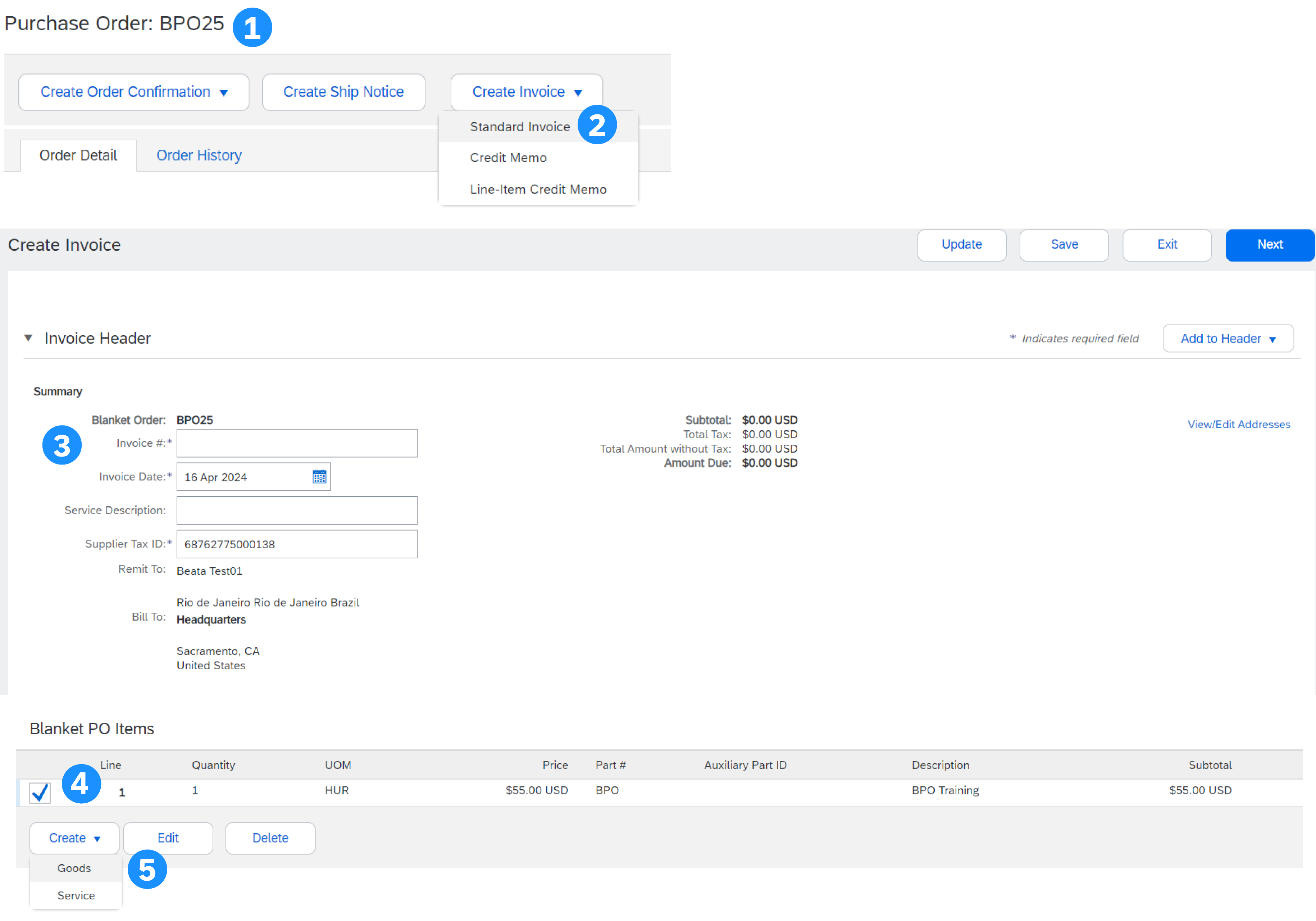
Radnivåinformation för avropsorder
- Uppdatera obligatoriska fält inklusive fälten Kvantitet och/eller Pris för att skapa fakturaradposten.
- Klicka på Skapa när du är klar.
- När den har slutförts visas fakturaraden som en underrad (dvs. 10.1) som visar den kvantitet som faktureras.
- Upprepa processen efter behov för varje rad.
- Klicka på Nästa för att fortsätta.
- Granska, spara eller skicka som en standardfaktura.
Kontraktsfaktura
Skapa en faktura mot ett kontrakt
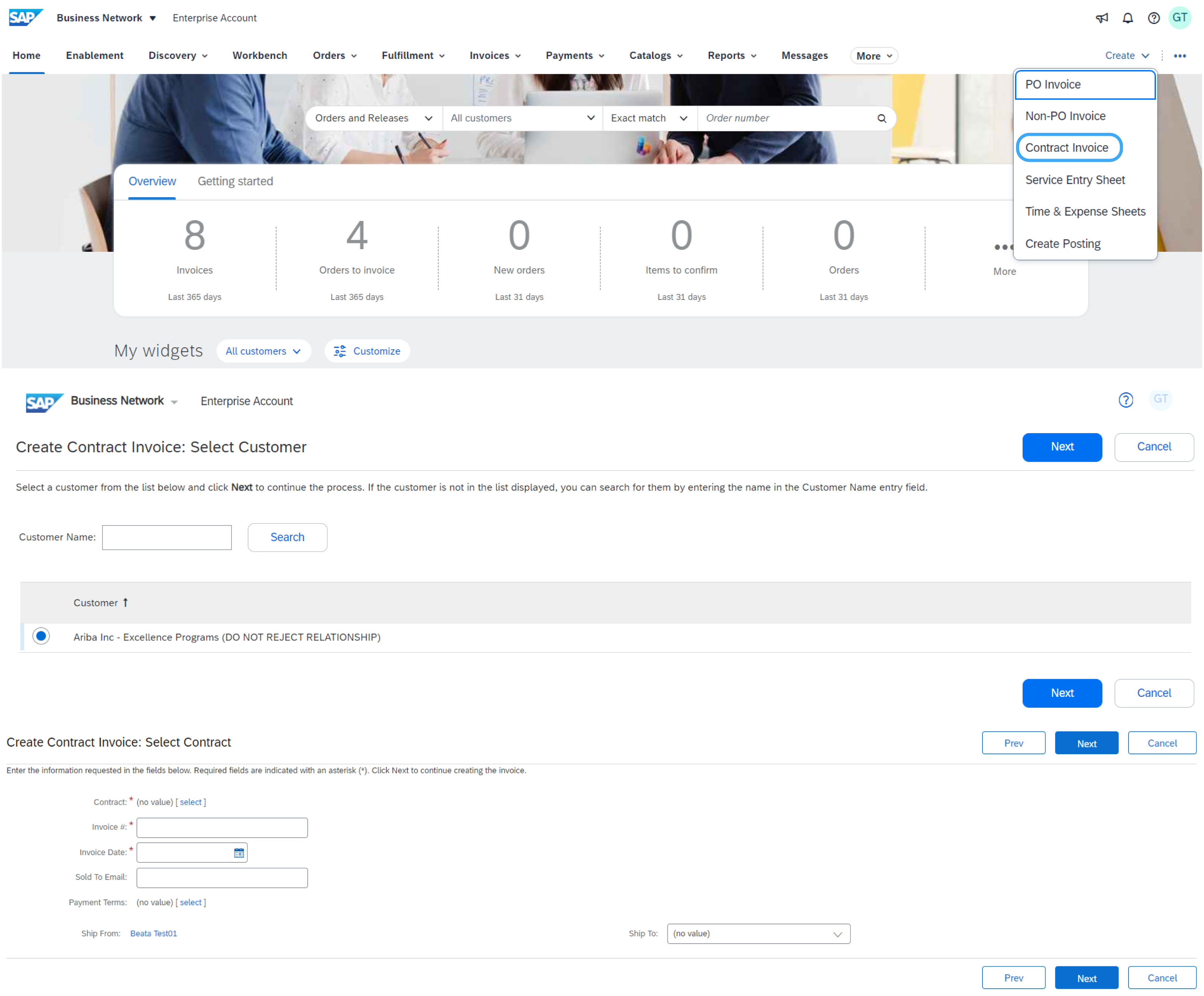
- På startsidan klickar du på listrutemenyn Skapa och väljer Kontraktsfaktura.
- Välj kundnamn från kundlistrutan.
- Välj relevant avtal och klicka på Klar.
- Ange fakturanummer.
- Klicka på Nästa för att öppna fakturan.
Alternativ på rubrik- och radnivå
Det finns ett alternativ för att lägga till skatt, frakt, särskild hantering, rabatt, kommentarer och bilagor till kontraktsfakturor.
Gör så här för att lägga till detaljposter i fakturan:
- På radnivå klickar du på Lägg till position.
- Välj bland fritext- eller katalogalternativ.
- För katalogartiklar väljer du Artikel > Lägg till artikel > Klar.
- Fyll i obligatoriska fält markerade med asterisk (*).
- Uppdatera summan, klicka på Nästa och klicka på Skicka för att skicka fakturan till köparen.
Standardfaktura mot godsmottagning
Med denna faktureringsmetod kan du endast inkludera mottagna kvantiteter i fakturor.
- Klicka på Expediering > Godsmottagningar.
- Klicka på kvittonummer.
- Granska kvittot och klicka på beställningsnumret i Relaterade dokument för att öppna ordern.
- Fakturan är nu förifylld med positionerna i godsmottagningen. Nu kan du välja artiklar att inkludera och/eller ändra kvantiteter i fakturan.
Faktura utan inköpsorder (faktura utan inköpsorder)
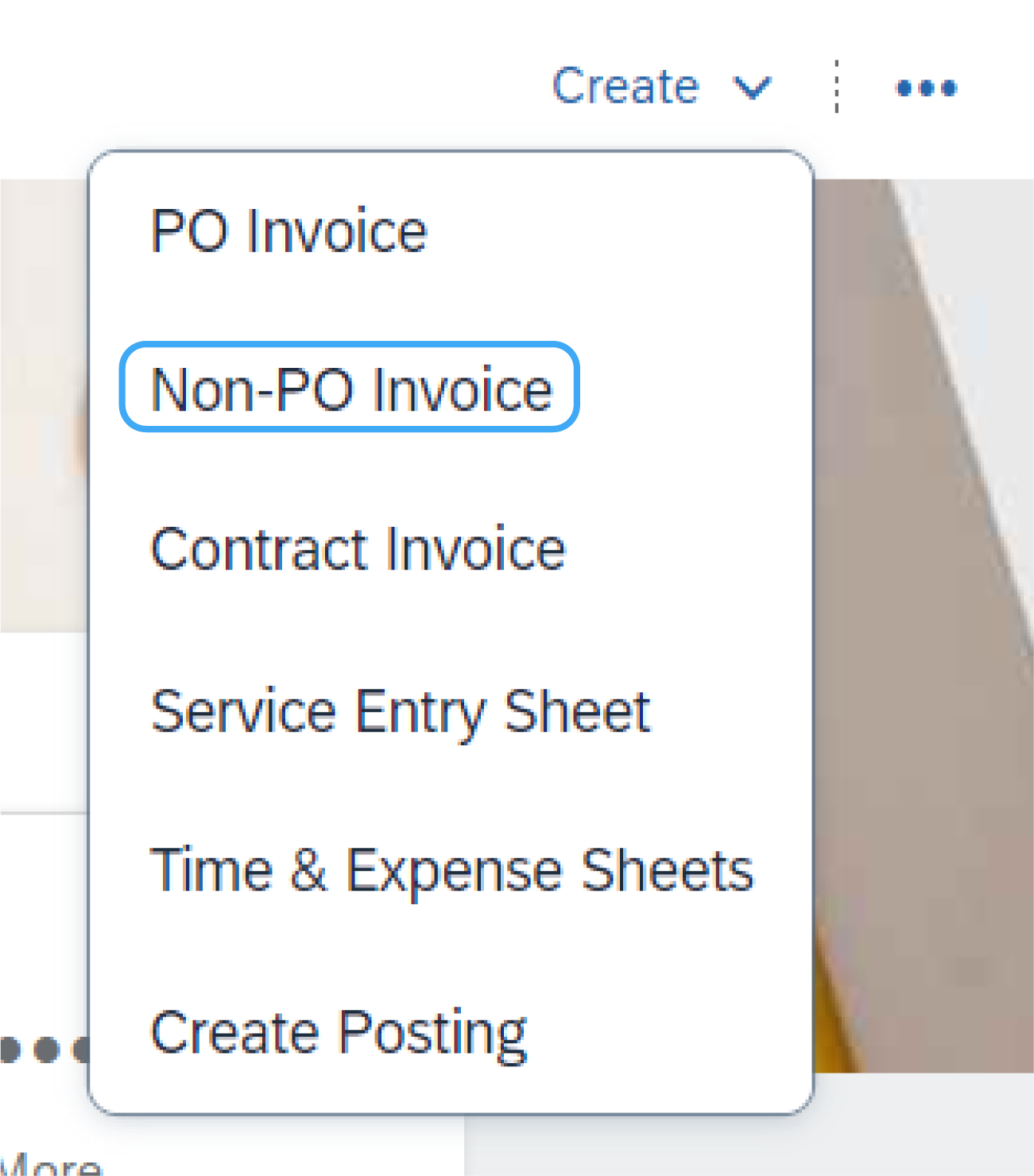
Skapa en faktura utan inköpsorder:
- På startsidan klickar du på Skapa och sedan på Faktura utan inköpsorder.
- Välj din kund i listrutemenyn.
- Välj standardfaktura.
- Klicka på Nästa.
Obs! Om du behöver fakturera en ny kund klickar du på Faktura Ny kund. Din kund måste generera en kod för att du ska kunna skapa fakturor utan inköpsorder.
Fylla i en faktura utan inköpsorder
- Fyll i alla obligatoriska fält markerade med en asterisk (*).
- Fyll i minst 1 av fälten Orderinformation. Om din kund inaktiverar regeln behöver du inte ange information i det här avsnittet.
- Det är vanligtvis nödvändigt att lägga till en kunds e-postadress för att dokumentet ska vidarebefordras korrekt till rätt godkännare.
- Använd Lägg till artikel eller Lägg till tjänstpost för att lägga till detaljer om de artiklar som faktureras. Glöm inte att lägga till skatt och frakt enligt köparens regler, på samma sätt som för en inköpsorderbaserad faktura.
- Klicka på Nästa, granska och tryck sedan på Skicka.
Obs! För smidigare bearbetning, se till att tillhandahålla fullständiga detaljer om de artiklar eller tjänster som tillhandahålls.
CSV-faktura
Funktionen är endast tillgänglig om den har möjliggjorts av kunden. Kontakta kunden om du är intresserad av denna faktureringsmetod.
Läs ned mall
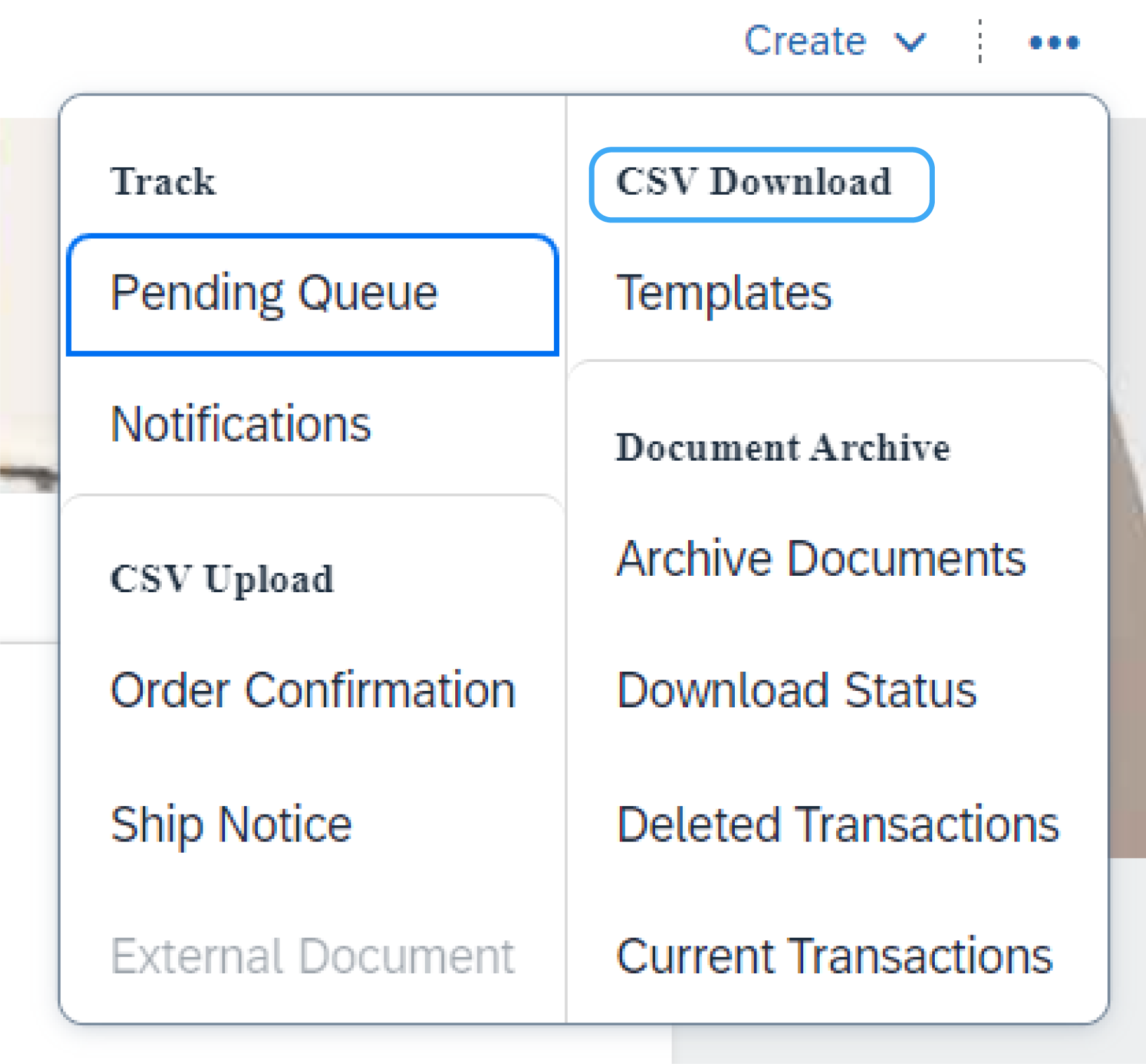
Du kan nå en kunds CSV-filmall genom att gå till listrutemenyn Mer (...) på startsidan. Klicka sedan på Mallar under titeln CSV-nedläsning.
Välj rätt mall genom att hitta kundens namn i listrutemenyn, markera alternativknappen för Faktura och klicka på Ladda ned.
Ladda upp slutförd CSV
När du har fyllt i mallen med relevant information kan du ladda upp den från startsidan genom att klicka på Mer (...) och sedan Fakturor under CSV-uppladdningstiteln.
Välj kund i listrutemenyn, bläddra efter din fil och klicka på Importera CSV-faktura.
Obs! CSV-filer behandlas av SAP Business Network och vidarebefordras till kunden i form av ett cXML-meddelande.
Tips: Läs CSV-uppladdningsguiden som finns på informationsportalen för leverantörer för mer information.
Kreditnota
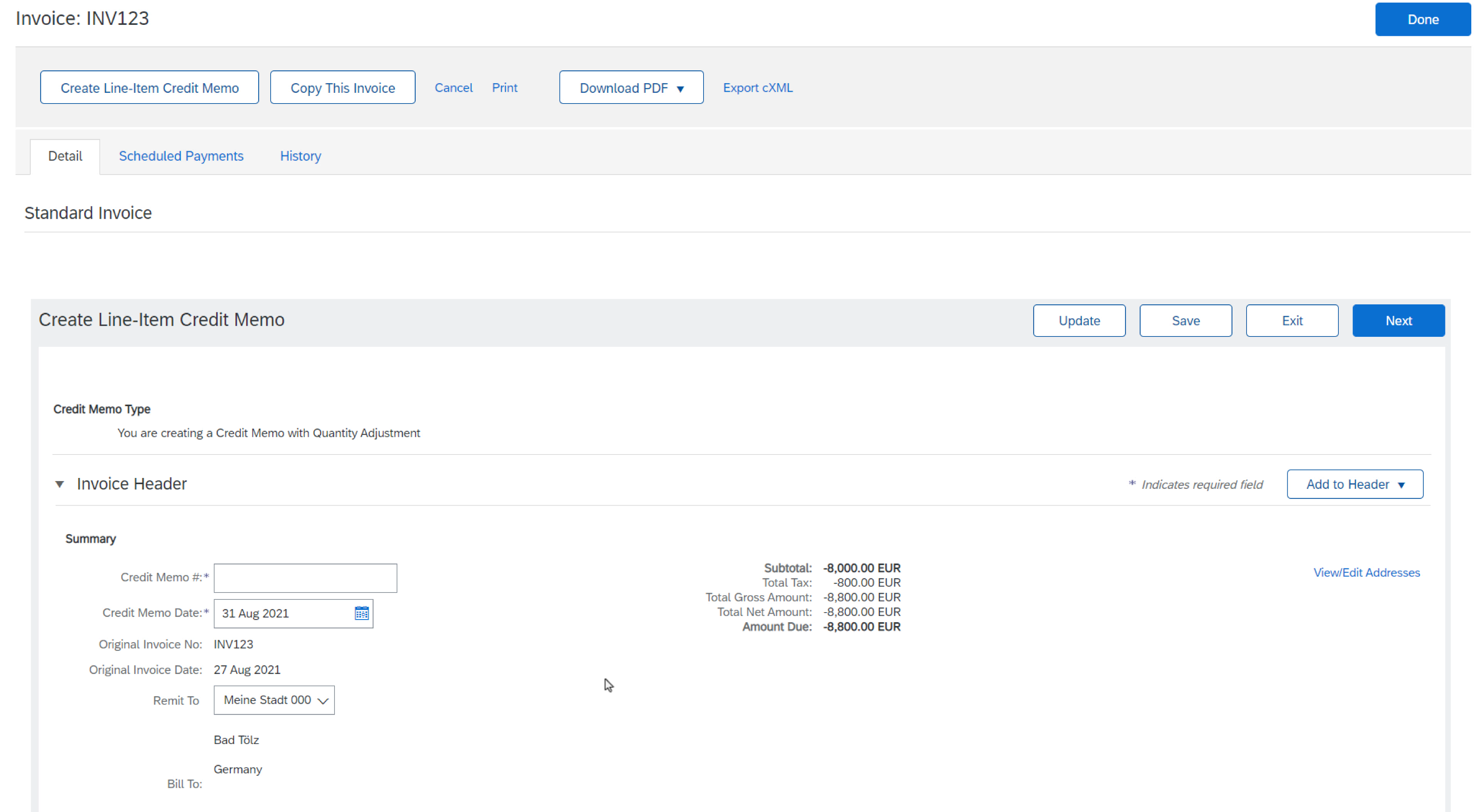
Kredit på postnivå
Skapa en kreditnota på radnivå mot en faktura:
- Klicka på fliken Fakturor.
- Välj din tidigare skapade faktura.
- Klicka på knappen Skapa kreditnota på postnivå på skärmen Faktura.
- Fyll i informationen i formuläret (belopp och skatter blir automatiskt negativa). Se till att alla obligatoriska fält markerade med asterisker (*) är ifyllda.
- Klicka på Nästa > Granska kreditnota > Skicka.
Kredit på rubriknivå
Skapa en kreditnota mot en hel faktura:
- Klicka på fliken Beställningar eller använd workbench.
- Välj den inköpsorder som ska krediteras.
- Klicka på Skapa faktura > Kreditnota.
- Fullständig information i form av en kreditnota (belopp och skatter blir automatiskt negativa). Se till att alla obligatoriska fält markerade med asterisker är ifyllda.
- Klicka på Nästa > Granska kreditnota > Skicka.
Sammanfattande faktura
Funktionsöversikt:
Leverantörer kan använda panelen Beställningar till översikt över fakturor för att effektivt generera sammanfattningsfakturor baserat på flera inköpsordrar och fraktaviseringar.
Viktiga fördelar:
- Minskar arbetsbelastningen vid uppläggning och hantering av flera fakturor.
- Minskar volymen fakturor som dina kunder kan godkänna och betala.
Aktivera funktionen:
Dina kunder kan aktivera transaktionsregeln "Tillåt leverantörer att skicka sammanfattningsfakturor till detta konto" i:
- Standardtransaktionsregler
- Leverantörsgruppregler
- Landsbaserade faktureringsregler
Begränsningar:
- Inte tillgängligt för standardkontoleverantörer.
- Order som kan grupperas måste ha samma värden i kund, företag, valuta och system-ID.
- Alla beställningar i grupperingen måste antingen ha skatter i rubriken eller skatter för orderraderna.
Alla beställningar i grupperingen måste antingen ha skatter i rubriken eller skatter för orderraderna.
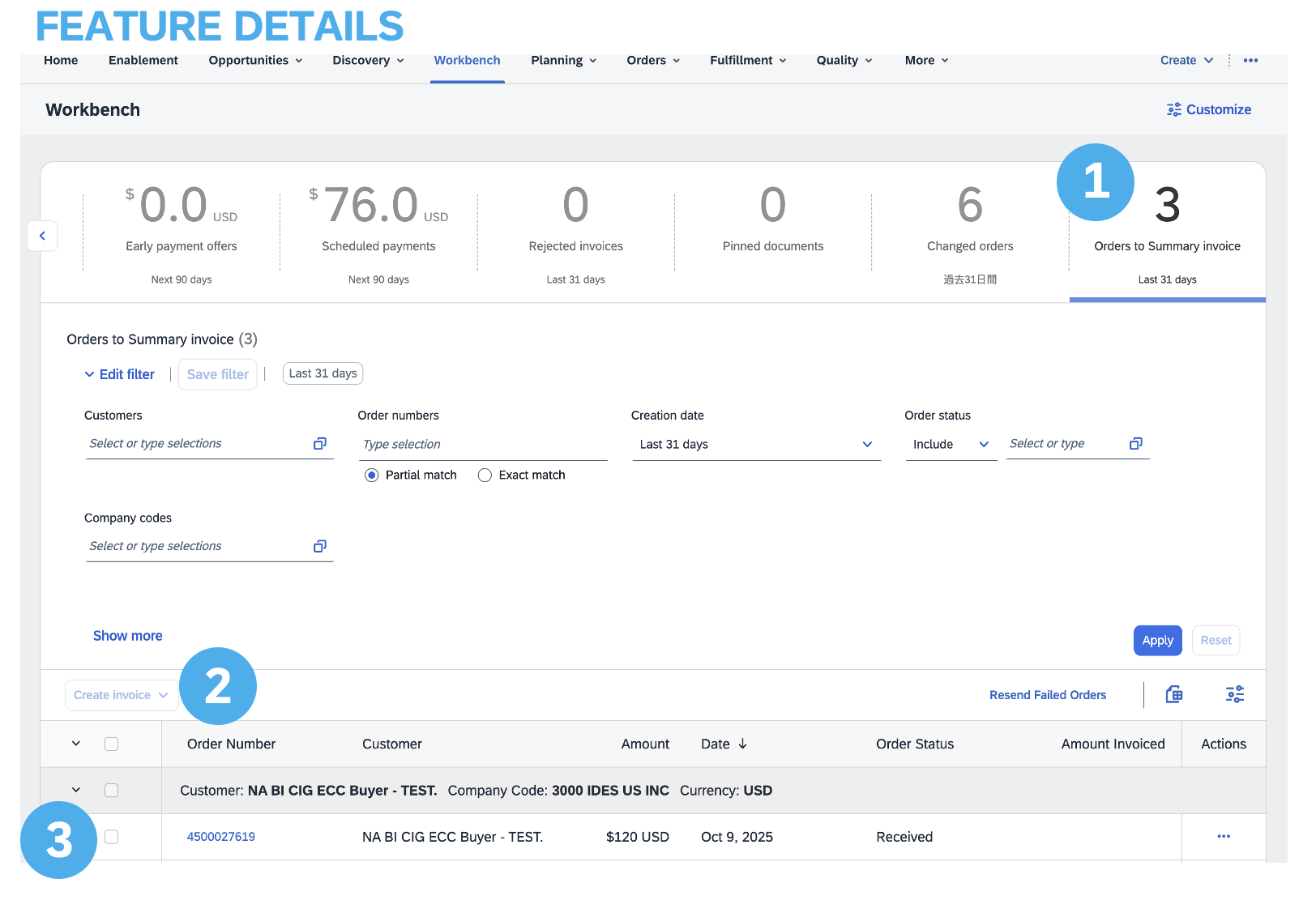
Använda panelen Beställningar att fakturera:
I workbench visar panelrutan Beställningar att fakturera kvalificerade inköpsorder grupperade efter:
- Valuta
- Kund
- Företag
- System-ID (ej synlig)
Du kan utöka grupperingskriterier genom att gå till fliken Kolumngruppering via ikonen ovanför listan över order. De kan sedan dra och släppa kolumner från listan över tillgängliga kolumner till listan över grupperingskolumner.
Obs! Order som kan grupperas kategoriseras initialt efter kund, valuta och företag. Ytterligare grupperingskriterier kan tillämpas efter behov.
Andra funktioner för fakturering (spara, redigera, rapporter etc.)
Skapa en fakturarapport
- Klicka på fliken Rapporter i menyn högst upp på sidan.
- Klicka på Skapa.
- Ange nödvändig information. Välj en fakturarapporttyp (t.ex. Misslyckad faktura).
- Klicka på Nästa.
- Ange kund och uppläggningsdatum i kriterier.
- Klicka på Skicka.
- Du kan visa och ladda ned rapporten i CSV-format när den har status Bearbetad.
- Bronsmedlemmar (och högre) kan välja Manuella eller Schemalagda rapporter. Ange planeringsinformation om den schemalagda rapporten har valts
Obs! För mer detaljerade instruktioner om rapportgenerering, se SAP Business Network-guiden på hjälpsidan för ditt konto.
Fakturarapporter – förmåner
Fakturarapporter ger information om fakturor som skickats till kunder för spårning av fakturor över tid eller totalt (t.ex. fakturavolym under en tid).
- Rapporter kan skapas av administratören eller en användare med rätt behörighet.
- Rapporter hjälper till att ge ytterligare information och detaljer om transaktioner i nätverket i ett omfattande format.
Granska, spara eller skicka faktura
När du redigerar en faktura kan du uppdatera och kontrollera om det finns fel när som helst genom att klicka på Uppdatera.
Vid fel kommer det att finnas en anmälan i rött där uppgifterna måste rättas.
När du är klar med redigeringen av en faktura och systemet inte hittar några fel klickar du på Nästa för att se om din faktura är korrekt från sidan Granska. När du är nöjd klickar du på Skicka för att skicka fakturan till kunden.
Du kan även spara fakturan när som helst under fakturauppläggningen för att arbeta med den senare. Återuppta arbetet med fakturan genom att välja den från Fakturor > Utkast från startsidan.
Obs! Fakturautkast behålls i upp till 7 dagar.
Kopiera en befintlig faktura
Kopiera en befintlig faktura och skapa en ny faktura:
- Klicka på fliken Fakturor på startsidan eller använd workbench.
- Markera alternativknappen för den faktura du vill kopiera och klicka på Kopiera. ELLER Öppna den faktura du vill kopiera.
- Klicka på Kopiera denna faktura på fliken Detaljer.
- Ange ett nytt fakturanummer.
- För momsrader, se till att leveransdatum på radnivå är korrekt.
- Redigera de andra fälten efter behov.
- Klicka på Nästa, granska fakturan och skicka den.
Kontrollera fakturastatus - routingstatus
Om du har konfigurerat dina fakturaaviseringar får du e-post om fakturastatus. Du kan även kontrollera fakturastatus genom att välja din faktura på fliken Fakturor eller Workbench.
- Routingstatus: Visar status för överföringen av fakturan till din kund via SAP Business Network.
- Obsolet: Du har annullerat fakturan.
- Misslyckades: Fakturan misslyckades med din kunds faktureringsregler. Din kund kommer inte att få denna faktura.
- I kö: SBN har tagit emot fakturan men har inte bearbetat den.
- Skickat: SAP Business Network har skickat fakturan till en kö. Fakturan väntar på hämtning av kunden.
- Bekräftad: Ditt kundfaktureringsprogram har bekräftat mottagning av fakturan.
Kontrollera fakturastatus - fakturastatus
Fakturastatus återspeglar status för din kunds åtgärd i fakturan.
- Skickad: Fakturan skickas till din kund men de har ännu inte verifierat fakturan mot inköpsorder och varu-/tjänstmottagningar.
- Annullerad: Kunden har godkänt fakturaannulleringen.
- Betald: Din kund har betalat fakturan/håller på att utfärda betalningen.
- Godkänd: Din kund har verifierat fakturan mot inköpsorder eller kontrakt och kvitton och godkänt den för betalning.
- Avvisad: Kunden har avvisat fakturan eller så kunde fakturan inte valideras av SBN. Om din kund accepterar fakturan eller godkänner den för betalning uppdateras fakturastatus till Skickad (faktura har accepterats) eller Godkänd (faktura har godkänts för betalning).
- Misslyckades: Det uppstod ett problem med SAP Business Network när fakturan skulle routas.
Granska fakturahistorik - kontrollera statuskommentarer
- Klicka på fliken Historik för att visa statusdetaljer och fakturahistorik.
- Historik och statuskommentarer för fakturan visas.
- Transaktionshistorik kan användas i problembestämning för misslyckade eller avvisade transaktioner.
- När du har granskat historiken, klicka på Klar.
Ändra en befintlig faktura
Ändring av en befintlig faktura: Annullering, redigering och ny sändning – är beroende av behörigheter som tilldelats av kunden. Leverantörer kan endast redigera fakturautkast. Skickade fakturor kan inte ändras. Avbokningsalternativet är tillgängligt efter kundens gottfinnande. Så här initierar du processen:
- Hitta och öppna aktuell faktura.
- Om det är tillåtet, klicka på "Annullera" för att ändra fakturans status till "Annullerad".
- Ska redigering tillåtas, välj den misslyckade, annullerade eller avvisade fakturan och klicka på "Redigera".
- Fyll i nödvändiga uppgifter enligt den vanliga processen.
- Klicka slutligen på "Skicka" för att skicka den redigerade fakturan
Fakturaarkivering
Genom att konfigurera fakturaarkivering kan du ange frekvens, snabbhet och leverans av zippade fakturaarkiv.
- Klicka på dina initialer i det övre högra hörnet och välj sedan Inställningar > Routing av elektroniska fakturor.
- Välj registerbladet Skattefakturering och arkivering.
- Rulla ner till Fakturaarkivering och välj länken för Konfigurera fakturaarkivering.
- Välj frekvens (Två gånger dagligen, Varje dag, Varje vecka, Varannan vecka eller Varje månad), välj Arkivera omedelbart för att arkivera utan att vänta 30 dagar och klicka på Starta.
- Du kan gå tillbaka till skärmen Skattefakturering och arkivering för att abonnera på långsiktig dokumentarkivering för en integrerad arkiveringslösning.
Obs! Om du vill att SAP Business Network ska leverera automatiskt arkiverade zip-filer till dig anger du även en leverans-URL för Arkiv (annars kan du ladda ner fakturor från din utkorg, avsnittet Arkiverade fakturor). När Arkivera Omedelbart startar kan du antingen Stoppa den eller Uppdateringsfrekvens när som helst.
Debetnota
Debetnotor är fakturor som utfärdas för att informera kunder om korrigerade priser efter att fakturan har accepterats, vanligtvis för faktureringsproblem som prisavvikelser eller ändringar av skatter eller fraktbelopp.
SAP Business Network har stöd för två typer:
Debetnotor på postnivå och debetnotor på postnivå utan inköpsorder. För att kunna skapa och hantera dessa memon måste användare ha specifika behörigheter. Vissa begränsningar gäller dock, inklusive möjligheten att inte skapa debetnotor på rubriknivå, skapa debetnotor på postnivå mot fakturor från SBN-fakturakonverteringstjänster eller öka kvantiteter för en faktura med debetnotor på postnivå. Dessutom kan debetnotor på postnivå inte skapas för beställningar som inte har fakturerats, och de kan inte heller genereras via CSV-filuppladdning eller mot tjänstfakturor baserat på tjänstblad.
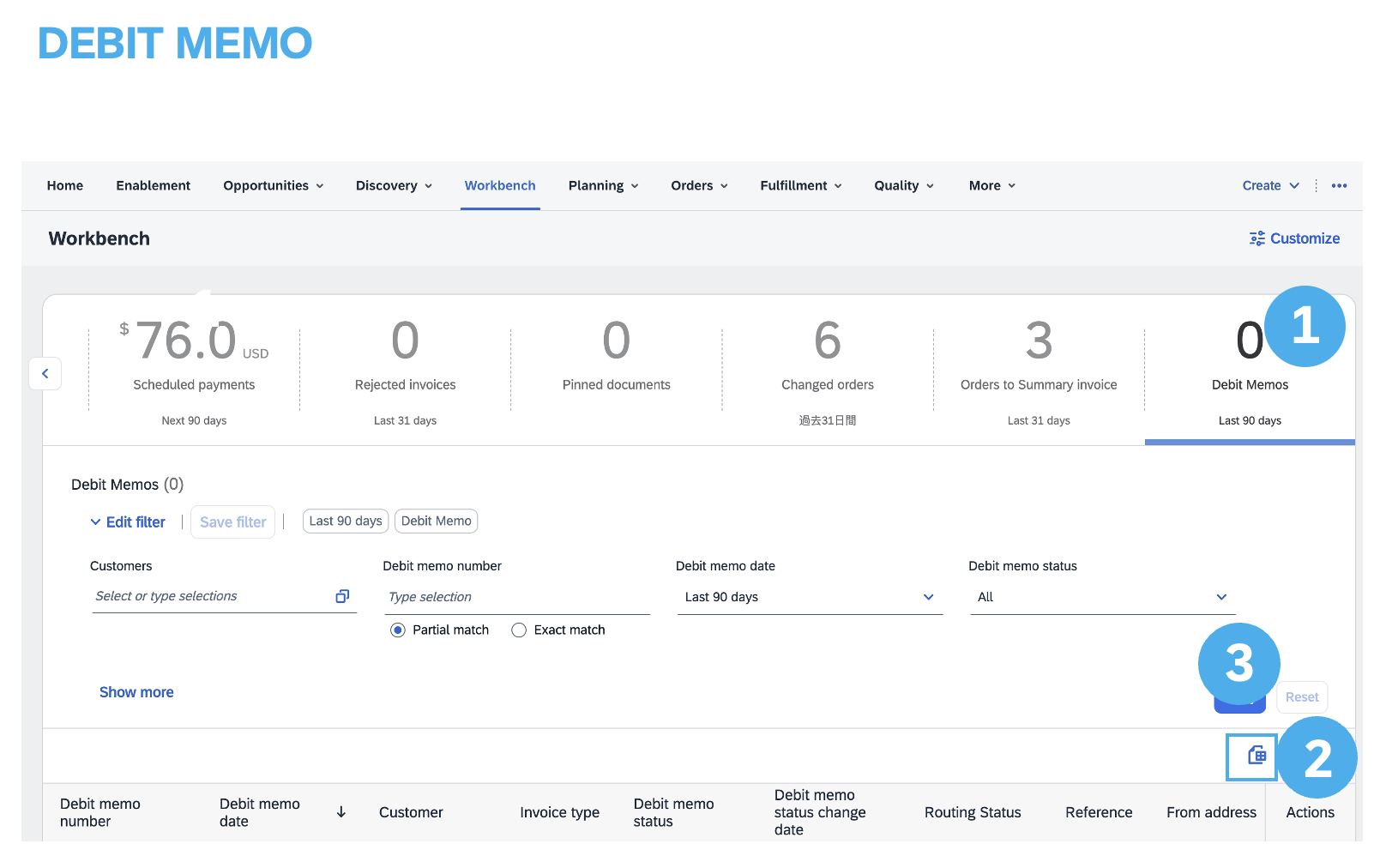
Workbench-översikt för debetnotor:
Panelrutan Debetnotor visar det totala antalet debetnotor som du har skapat.
När du klickar på panelen visas en lista med debetnotor i workbench.
1. Du kan tillämpa och redigera filter för att precisera listan.
2.Klicka på Inställningar för att anpassa tabellrubrikerna som visas i debetnotelistan.
3.Använd ikonen med tre punkter under kolumnen Åtgärder för att redigera enskilda debetnotor.
4.Du kan också ladda ner listan som en Excel-fil för offlineanvändning.
Det är viktigt att du bekantar dig med de specifika transaktionsregler som gäller för din kund för en djupare förståelse av omfattningen av fakturering.
Använd länkarna nedan för att lära dig mer om fakturor:

|

