Fakturisanje
Ova stranica će vam omogućiti potrebna znanja i veštine za upravljanje procesom fakturisanja.
Ova stranica pruža uputstva za upravljanje fakturama. Ključno je pridržavati se smernica kompanije, regionalnih propisa i zahteva kupaca kako bi se osigurala usklađenost i tačnost u procesu fakturisanja. Bez obzira na to da li koristite standardne kartice ili podekrane radnog okruženja za usmeravanje, ovi koraci će pojednostaviti vaše iskustvo fakturisanja.
Ako koristite standardni nalog, možete posetiti i ovu stranicu ili pogledati ovu video listu za reprodukciju za namenska uputstva.
Ovaj članak o obuci će obuhvatati različite tipove faktura, uključujući:
- Standardna faktura
- na osnovu naloga za nabavku (faktura naloga za nabavku)
- naspram liste unosa usluga
- u odnosu na paušalni nalog za nabavku
- u odnosu na prijem robe
- Faktura bez naloga za nabavku (faktura bez naloga za nabavku)
- Faktura ugovora
- CSV faktura
- Odobrenje
- Zbirna faktura
- Zaduženje
Možete ili fakturisati pomoću redovnih kartica ili podekrana u Radnom okruženju.
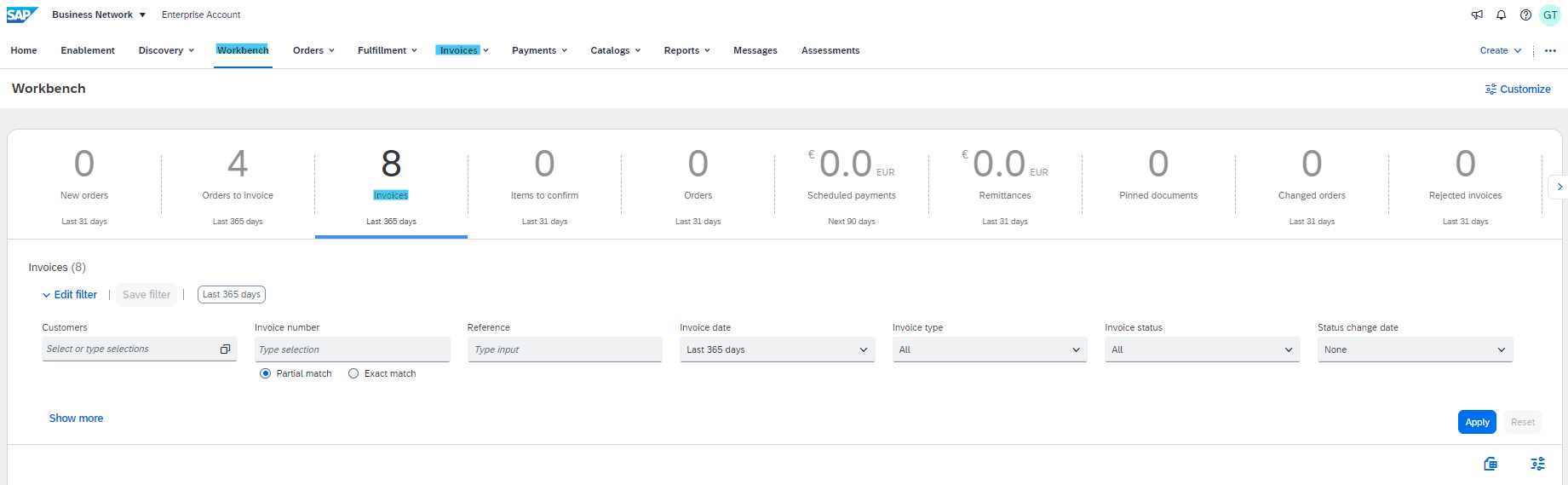
Pregled procesa kreiranja fakture:
Razumevanje da pravila transakcije diktiraju potrebna polja i procese može poboljšati vaše ukupno iskustvo fakturisanja. U zavisnosti od tipa fakture, polja se mogu razlikovati po potrebi i vidljivosti, bilo da su na nivou zaglavlja ili pojedinačne stavke. Po završetku unosa možete nastaviti da pregledate i podnesete fakturu ili je po potrebi vratiti u prethodne faze.
Specifični tipovi fakture:
Za svaki specifični tip fakture proces se može malo razlikovati. Evo kako da upravljate različitim scenarijima fakture:
Standardna faktura u odnosu na nalog za nabavku
Opšti proces kreiranja fakture
- Locirajte i otvorite nalog za nabavku koji želite da fakturišete.
- Kliknite na Kreiraj fakturu > Standardna faktura.
- Faktura je automatski prethodno popunjena podacima naloga za nabavku. Popunite sva polja označena zvezdicom i dodajte porez po potrebi.
- Kada popunite sva obavezna polja i izborna polja po potrebi, kliknite na Sledeće.
- Na stranici Pregled pregledajte tačnost fakture. Kada to bude zadovoljno, kliknite na Podnesi da biste poslali fakturu kupcu.
Napomena: tip i broj polja za popunjavanje zavisi od pravila transakcije koja je postavio vaš kupac i regionalna pravna pravila. Za više informacija pogledajte odeljak Regionalne varijacije ovog sajta za obuku.
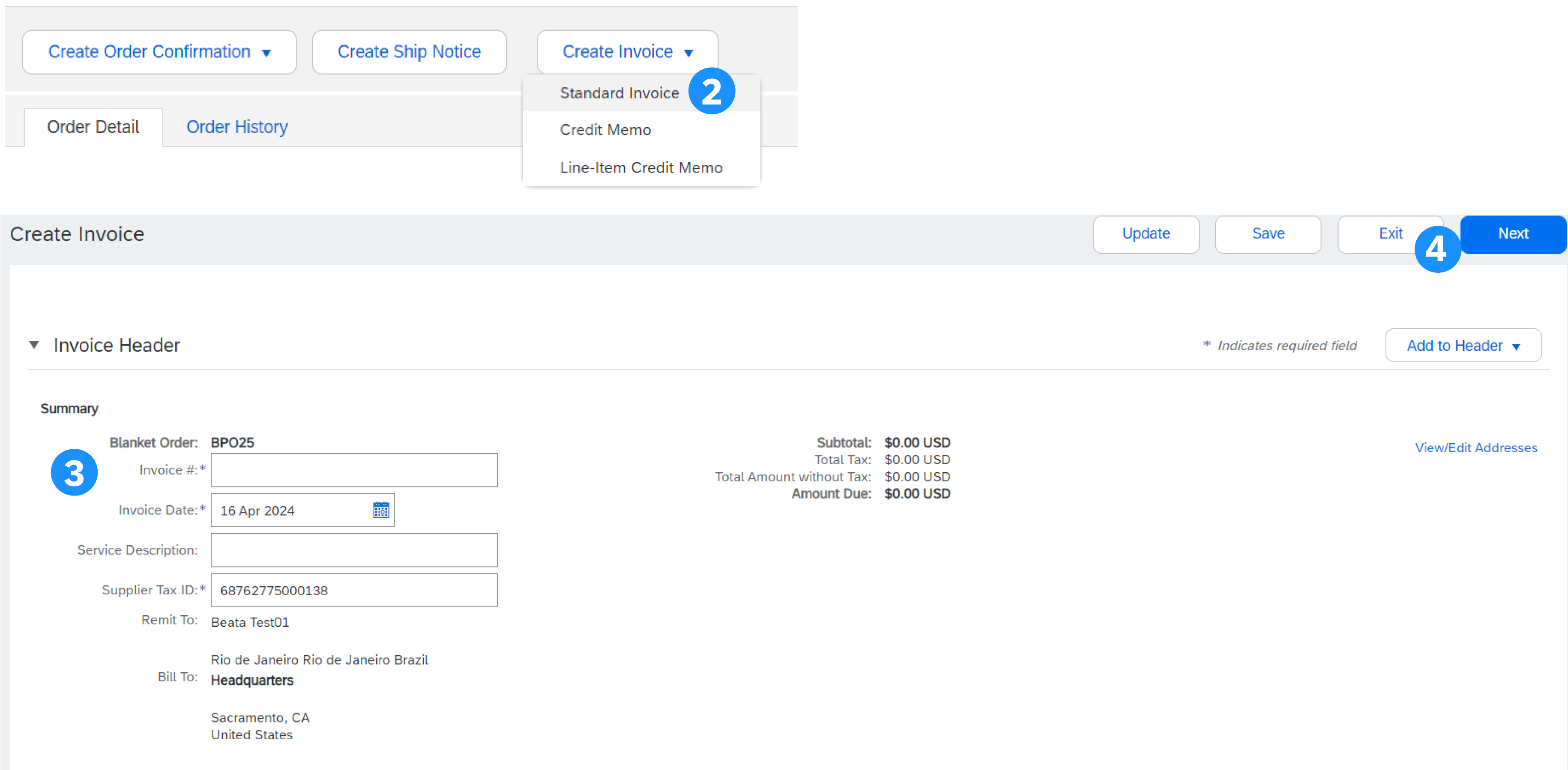
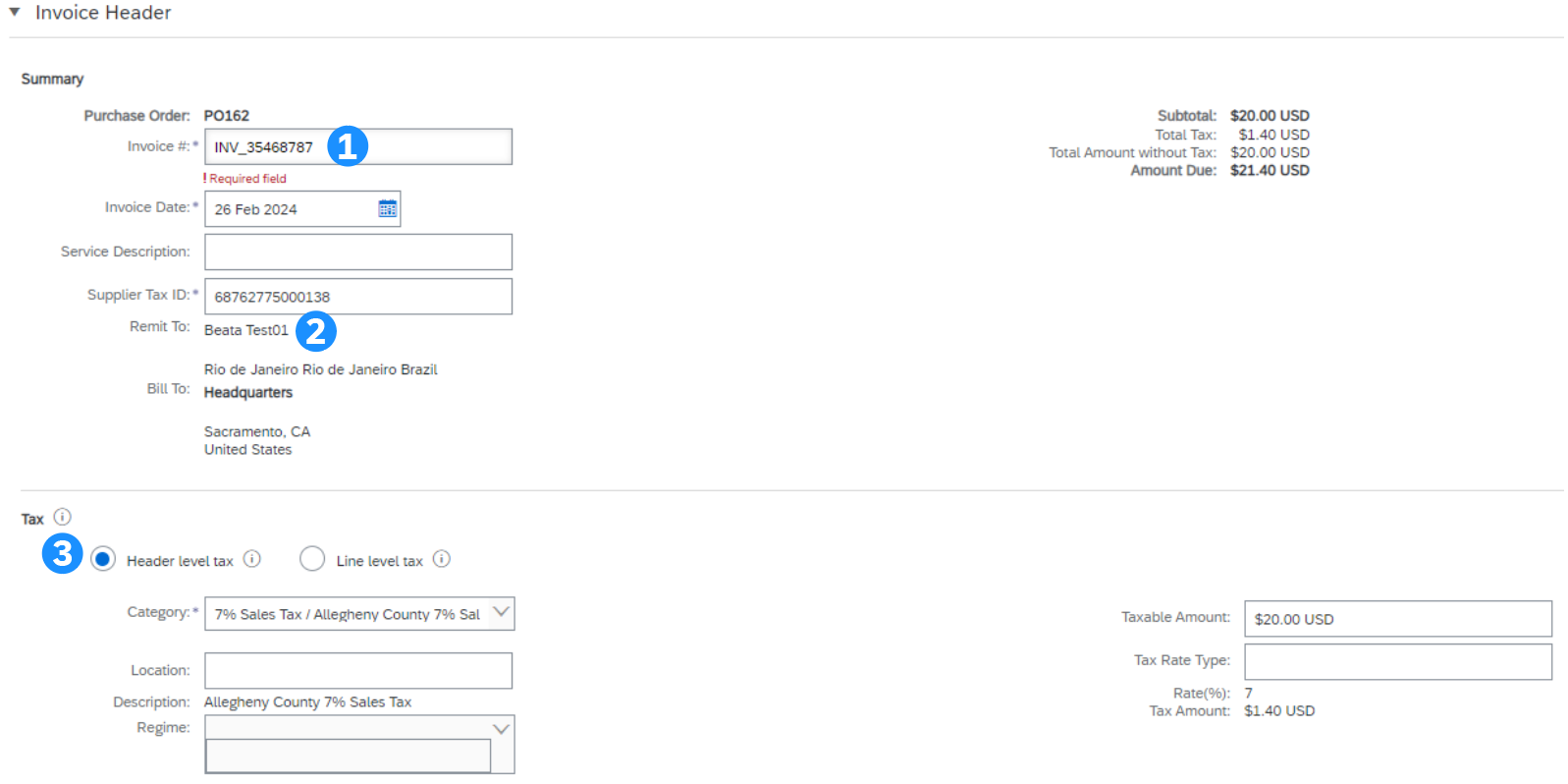
Informacije o zaglavlju
- Unesite fakturu # koja je vaš jedinstveni broj za identifikaciju fakture. Datum fakture će se automatski popuniti i može ga prilagoditi kupac jer zavisi od pravila transakcije, bez obzira na to da li je moguć ili ne. Dobavljači obično ne mogu biti retroaktivni
- Izaberite tačnu adresu primaoca doznake (ako je konfigurisano nekoliko adresa tokom podešavanja).
- Porez i otprema se mogu uneti ili na nivou zaglavlja ili na nivou reda odabirom odgovarajućeg dugmeta odabira. Ovo takođe zavisi od vaše zemlje, više informacija pogledajte na podekranu Regionalne varijacije
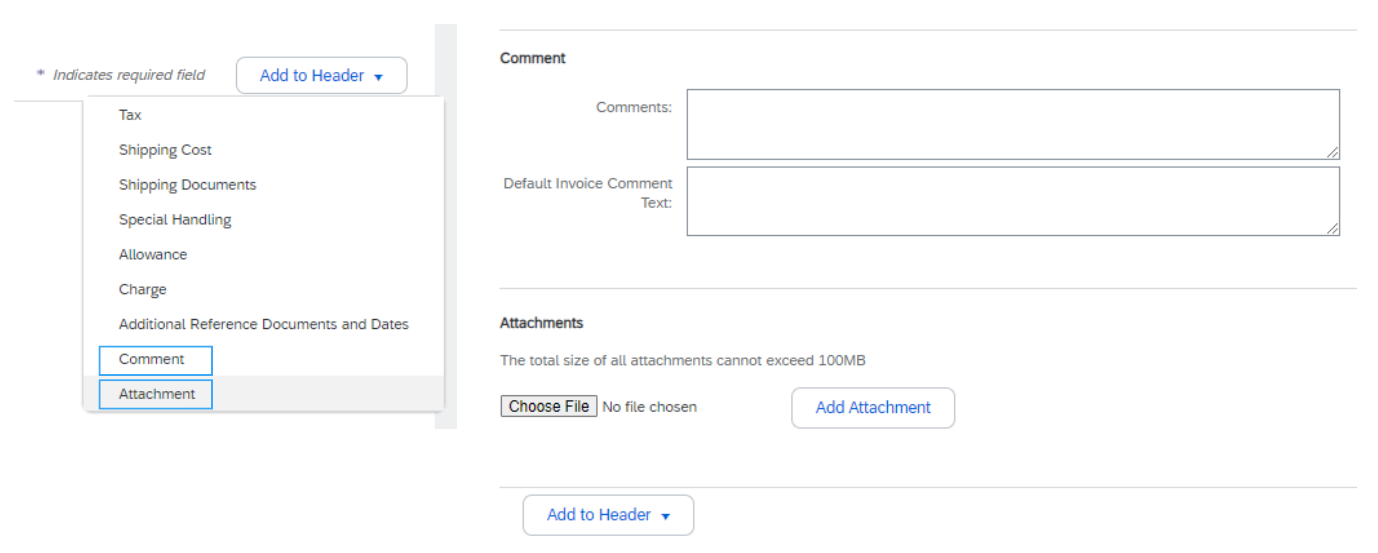
- Kliknite na Dodaj za zaglavlje da biste dodali dodatne informacije u fakturu, uključujući Komentare, Dodatke (maksimalno 10 MB) i Uslove plaćanja...
Dodatne informacije o zaglavlju
Da biste uneli dodatne informacije u zaglavlje, kao što su komentari ili dodaci, kliknite na dugme Dodaj u zaglavlje na vrhu i dnu zaglavlja.
- Da biste dodali komentar, kliknite na Komentar. Pojavljuje se polje Komentar koje vam omogućava da dodate slobodno definisani tekst.
- Da biste priložili dokument, kliknite na Dodatak. Zatim pregledajte računalo i kliknite na Dodaj privitak. Ukupna veličina svih dodataka ne sme da prekoračuje 10MB.
Beleška: Dostupne opcije se mogu razlikovati u zavisnosti od uspostavljenih pravila transakcije vašeg kupca.
Informacije o pojedinačnim stavkama
- Pregledajte ili ažurirajte količinu / određivanje cena za svaki red. Neka polja mogu biti osenčena zbog pravila transakcije vašeg kupca.
- Da biste isključili red iz fakture kliknite na zeleni klizač pojedinačne stavke ILI izbrišite red odabirom pojedinačne stavke i klikom na Izbriši. Kasnije možete generisati drugu fakturu za obračun za tu stavku.
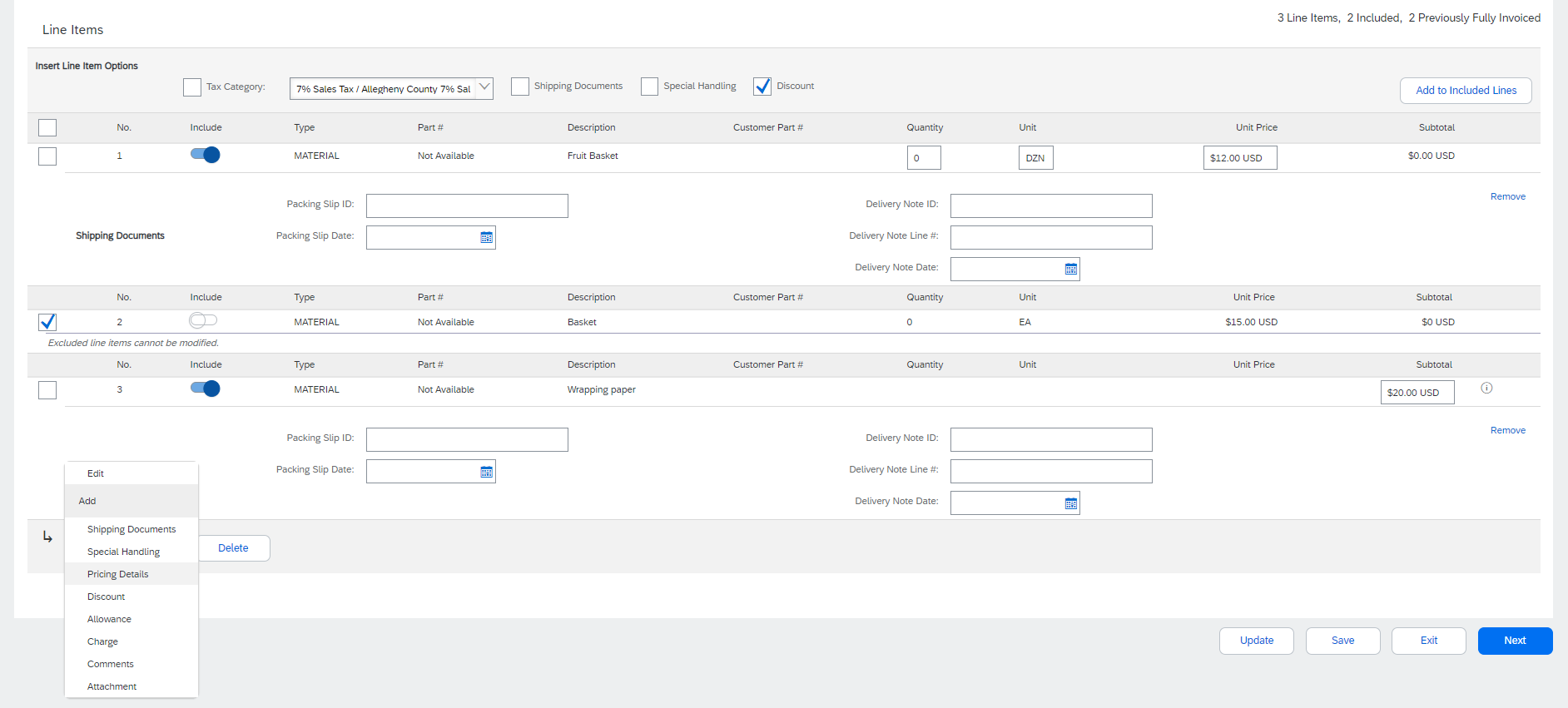
- Ako treba da dodate Poreze, možete:
- Odaberite pojedinačne stavke, kliknite na Radnje pojedinačne stavke, a zatim Porez. Podlinija poreza će se pojaviti ispod svakog odabranog reda.
- ILI Koristite padajuću listu Kategorija poreza na vrhu da odaberete iz prikazanih opcija, a zatim kliknite na Dodaj u uključene redove da biste primenili odabranu poresku stopu na sve redove sa aktiviranim zelenim klizačem.
Savet: Koristite opciju Konfiguriši poreski meni da podesite brzu listu poreskih stopa koje redovno primenjujete.
Dodatne informacije o nivou pojedinačne stavke
Dodatne informacije se mogu dodati ili urediti na nivou pojedinačne stavke.
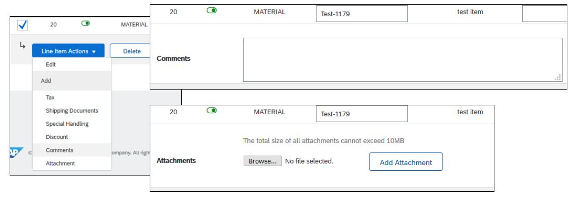
- Da biste prikazali/uredili elemente određene pojedinačne stavke, odaberite relevantni red, a zatim kliknite na Radnje pojedinačne stavke> Uredi. Kada se završi, kliknite na Izvršeno za vraćanje u fakturu.
- Da biste dodali komentare na nivou pojedinačne stavke, odaberite relevantni red, a zatim kliknite na Radnje pojedinačne stavke > Komentari
- Da biste dodali dodatke na nivou pojedinačne stavke, odaberite relevantni red, a zatim kliknite na Radnje pojedinačne stavke > Dodatak
Naknade i troškovi
Ako su odbici i troškovi uključeni u nalog za nabavku, oni će se konvertovati u fakturu ili na nivou zaglavlja fakture (1) ili na nivou pojedinačne stavke (2) na osnovu toga gde se informacije nalaze u nalogu za nabavku.
Pregledaj i podnesi
- Kada završite uređivanje, kliknite na Sledeće. Ako dođe do grešaka, pojaviće se obaveštenje crvenom bojom gde se moraju ispraviti informacije. Morate otkloniti greške da biste mogli da nastavite.
- Na stranici Pregled pregledajte tačnost fakture. Pomerite stranicu nadole da biste videli sve detalje pojedinačne stavke i ukupne iznose fakture.
- Ako promene nisu potrebne, kliknite na Podnesi da biste poslali fakturu kupcu.
- Ako su potrebne promene, kliknite na Prethodno za povratak na prethodne ekrane.
Umesto toga, možete sačuvati svoju fakturu u bilo kom trenutku tokom kreiranja fakture da biste radili na njoj kasnije. Možete nastaviti s radom na sačuvanoj fakturi tako što ćete je odabrati iz Fakture > Nacrti.
Dugme Ažuriraj osvežava stranicu i omogućava vam da proverite da li ima grešaka.
Standardna faktura u odnosu na listu unosa usluga
Pri fakturisanju usluge možete urediti redove (ili podredove reda usluge) na osnovu toga koje standardne vrednosti iz naloga za nabavku ili možete odlučiti da dodate red usluge u fakturu. Ako je lista unosa usluga (SES) prethodno kreirana (i odobrena), možete pokrenuti proces fakturisanja sa liste unosa usluga. Neki kupci imaju aktivirano automatsko generisanje faktura iz liste unosa usluga i primaju određenu iskačuću poruku koja pokazuje da će SES biti automatski generisana pri pokušaju fakturisanja.
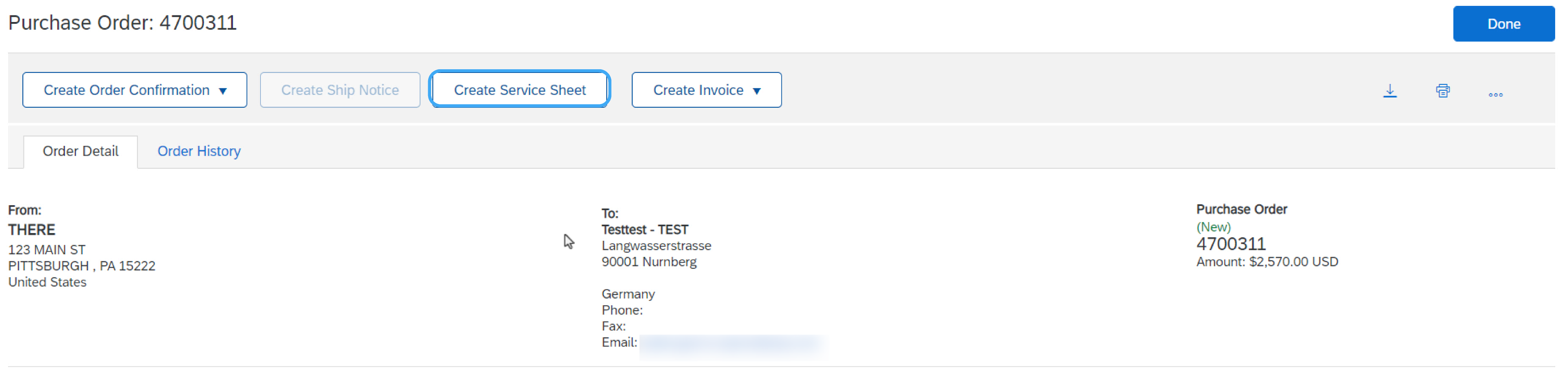
Faktura iz liste unosa usluga – lociraj odobrenu listu unosa usluga
- Kliknite na karticu Ispunjenje i odaberite Liste usluga.
- Odaberite kvadratić za potvrdu pored odobrene liste unosa usluga i kliknite na Kreiraj fakturu ili kliknite na broj liste unosa usluga da biste otvorili listu unosa usluga za pregled pre fakturisanja.
- Unesite broj fakture i popunite sva polja označena kao obavezna sa zvezdicom (*). Datum fakture će se automatski popuniti.
Beleška: Moći ćete da kreirate fakturu samo na osnovu odobrene liste unosa usluga. Informacije o fakturi će se automatski prethodno popuniti iz liste unosa usluga.
Faktura iz liste unosa usluga – detalji nivoa zaglavlja
- Informacije o nivou zaglavlja se mogu uneti nakon osvežavanja ekrana. Završite svaki odeljak po potrebi pre nego što pređete na odeljak Pojedinačne stavke.
- Odeljak Dodatna polja uključuje izborna polja kao što su referentni brojevi, datumi perioda usluge i E-pošta davaoca odobrenja.
Beleška: Vaš kupac može zahtevati neka polja na nivou zaglavlja. Proverite da li postoje polja označena zvezdicom (*) i unesite informacije po potrebi.
Dodavanje u zaglavlje omogućava troškove otpreme, dokumente otpreme, detalje iznosa, posebno upravljanje i dodatne referentne dokumente i datume. Komentari i dodaci se takođe mogu dodati na nivou zaglavlja.
Faktura iz liste unosa usluga – detalji pojedinačne stavke
Informacije o fakturi će se automatski prethodno popuniti iz liste unosa usluga.
- Dodajte informacije na nivou reda, uključujući komentare i dodatke, odabirom reda i klikom na radnje pojedinačne stavke. Ekran će se automatski osvežiti i moći ćete da popunite detalje.
- Ažurirajte svaku pojedinačnu stavku po potrebi dok se ne završe sve stavke.
- Kliknite na Sledeće da nastavite na ekran Pregled.
- Na ekranu Pregledaj proverite tačnost svoje fakture. Ako postoje greške, kliknite na Prethodno da biste se vratili i izvršili ispravke. Da biste poslali svom kupcu, kliknite na Podnesi.
Dodaj redove usluge fakturama
Da biste pristupili ovoj funkcionalnosti, vaš kupac mora da je aktivira.
- Odaberite padajući meni Dodaj i odaberite Dodaj opštu uslugu ili Dodaj uslugu rada.
- Unesite detalje za opšte ili radne usluge. Redovi opšte usluge zahtevaju ograničene detalje, uključujući datume početka i završetka usluge. Usluga rada sadrži dodatna polja uključujući informacije o stopi, terminu i ugovaraču.
Fakturiši nalog za uslugu s hijerarhijom
Da biste pristupili ovoj funkcionalnosti, vaš kupac mora da je aktivira.
Za planirane redove u nalozima za nabavku usluge s hijerarhijom možete urediti samo količinu za podređene pojedinačne stavke i uključiti poreze, dodatke i troškove. SAP Business Network validira količinu u odnosu na ograničenje količine navedeno u nalogu za nabavku uzimajući u obzir dopušteno odstupanje količine koje je postavio kupac.
Kada završite, kliknite na Sledeće, a zatim na Podnesi.
Standardna faktura u odnosu na ograničeni nalog za nabavku
Opšti proces
Za kreiranje fakture iz ograničenog naloga za nabavku:
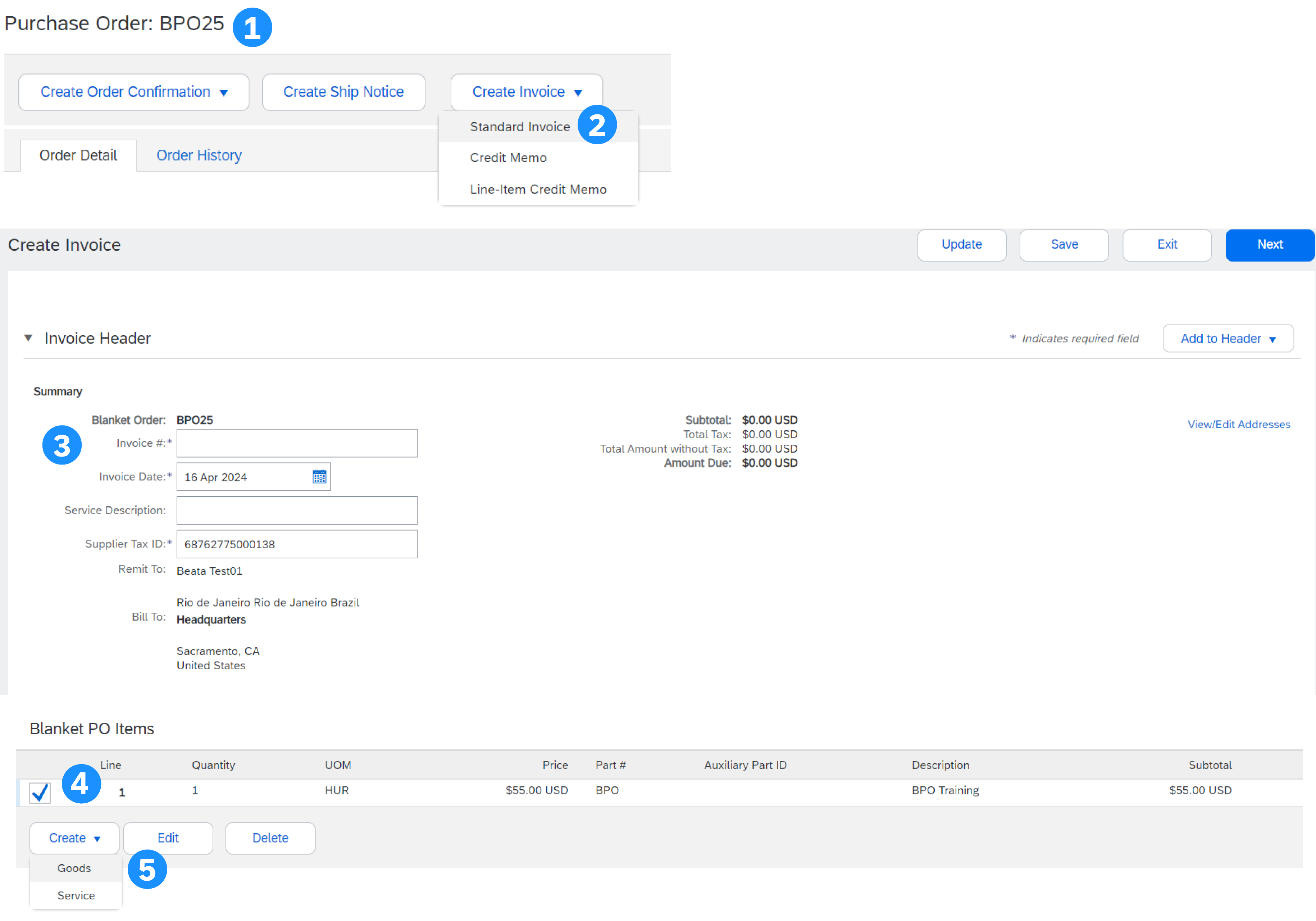
- Locirajte i otvorite BPO (u kartici Nalozi ili pomoću radnog okruženja).
- Kliknite na Kreiraj fakturu i odaberite Standardnu fakturu.
- Po potrebi završite informacije o odeljku zaglavlja, uključujući sve informacije označene kao obavezne sa zvezdicom (*).
- Proverite okvir pojedinačne stavke s kojom planirate fakturisanje.
- Kliknite na Kreiraj na dnu i odaberite odgovarajuću opciju; Roba ili Usluge.
Informacije o nivou reda ograničenog naloga za nabavku
- Ažurirajte polja obaveznog unosa uključujući polja Količina i/ili Cena za kreiranje pojedinačne stavke fakture.
- Kliknite na Kreiraj kada završite.
- Kada se završi, red vaše fakture će se pojaviti kao podred (tj. 10.1) koji pokazuje količinu koja se fakturiše.
- Ponovite proces po potrebi za svaki red.
- Kliknite na Sledeće za nastavak.
- Pregledajte, sačuvajte ili podnesite kao standardnu fakturu.
Faktura ugovora
Kreiranje fakture prema ugovoru
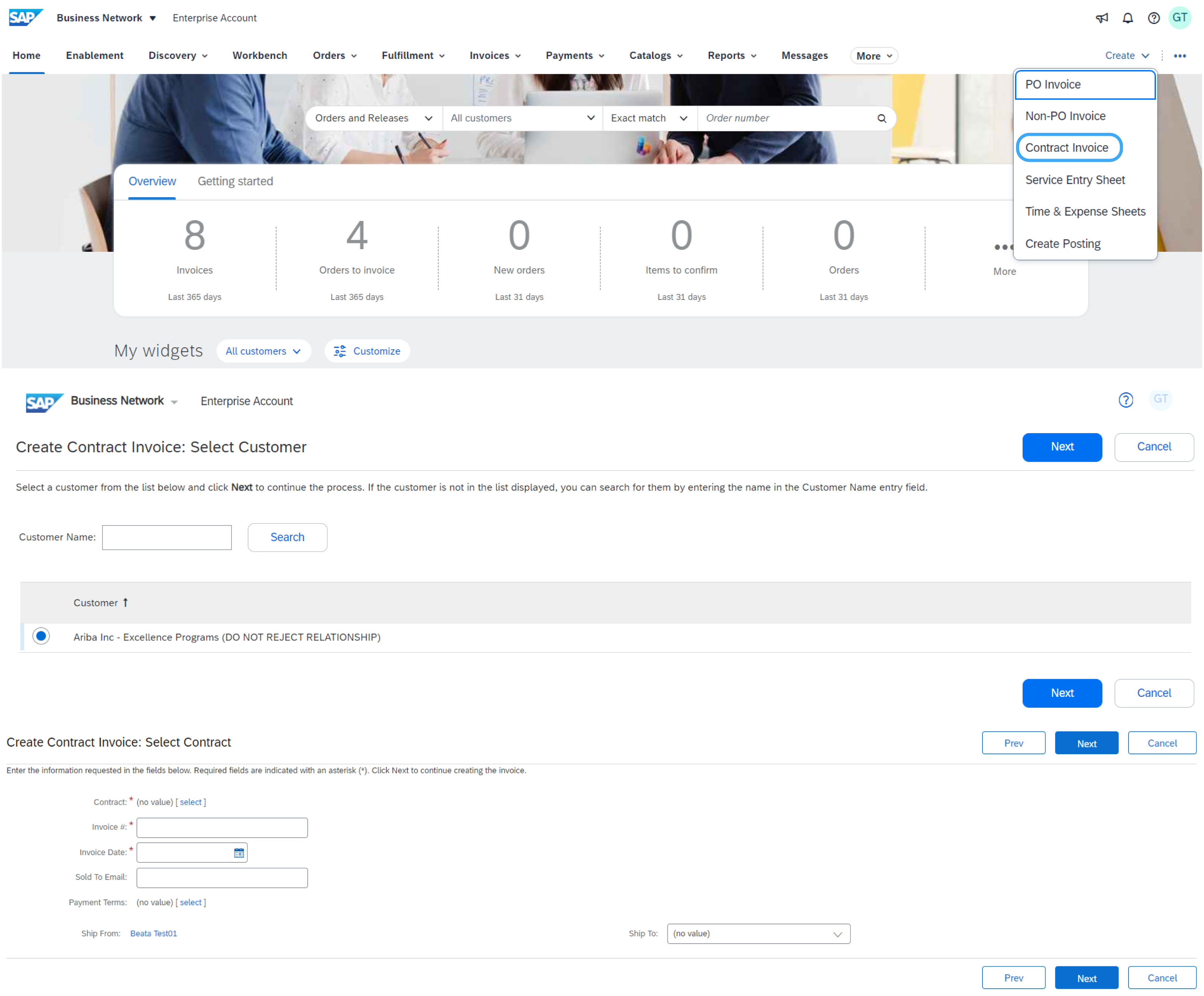
- Sa početnog ekrana kliknite na padajući meni Kreiraj, a zatim odaberite Contract Invoice.
- Odaberite ime kupca iz padajuće liste kupca.
- Odaberite relevantni ugovor i kliknite na Izvršeno.
- Unesite broj fakture.
- Kliknite na Sledeće da otvorite fakturu.
Opcije nivoa zaglavlja i reda
Postoji opcija za dodavanje poreza, otpreme, posebnog rukovanja, popusta, komentara i dodataka fakturama ugovora.
Da dodate pojedinačne stavke fakturi:
- Na nivou reda kliknite na Dodaj stavku.
- Izaberite iz opcija koje nisu iz kataloga ili kataloga.
- Za stavke kataloga odaberite stavku > Dodaj stavku > Izvršeno.
- Unesite obavezna polja označena zvezdicom (*).
- Ažurirajte ukupni iznos, kliknite na Sledeće i kliknite na Podnesi da biste poslali fakturu kupcu.
Standardna faktura u odnosu na prijem robe
Pomoću ovog metoda fakturisanja možete da uključite primljene količine samo na fakturama.
- Kliknite na Ispunjenje > Prijemi robe.
- Kliknite na broj priznanice.
- Pregledajte prijem i kliknite na broj NZN u Povezanim dokumentima da biste otvorili nalog.
- Faktura je sada prethodno popunjena stavkama u okviru prijema robe. Sada možete odabrati stavke za uključivanje i/ili izmenu količina na fakturi.
Faktura bez naloga za nabavku (faktura bez naloga za nabavku)
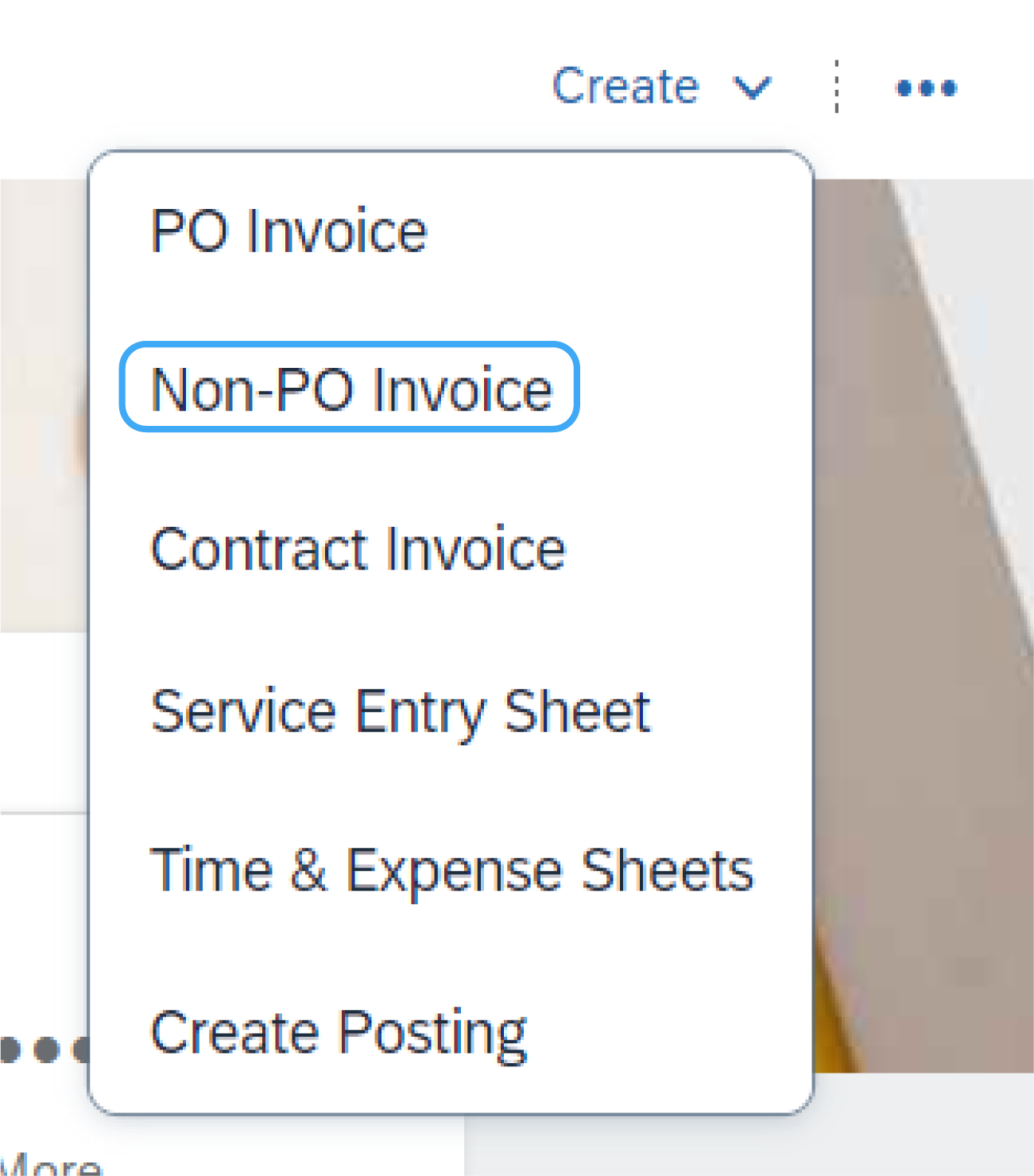
Da biste kreirali fakturu bez naloga za nabavku:
- Na početnoj stranici kliknite na Kreiraj, a zatim na Fakturu koja nije faktura naloga za nabavku.
- Odaberite kupca iz padajućeg menija.
- Odaberi standardnu fakturu.
- Kliknite na Sledeće.
Beleška: Ako treba da fakturišete novog kupca, kliknite na Fakturiši novog kupca. Vaš kupac mora da generiše šifru za vas da kreirate fakture bez naloga za nabavku.
Popunjavanje fakture bez naloga za nabavku
- Popunite sva obavezna polja označena zvezdicom (*).
- Popunite najmanje 1 polja informacija o nalogu. Ako vaš kupac deaktivira pravilo, nije potrebno da unesete informacije u ovaj odeljak.
- Obično je potrebno dodati adresu e-pošte kupca da bi dokument bio ispravno usmeren ka odgovarajućem davaocu odobrenja.
- Koristite Dodaj stavku ili Dodaj stavku usluge za dodavanje detalja stavki koje se fakturišu. Ne zaboravite da dodate Porez i otpremu u skladu s pravilima kupca, na isti način kao za fakturu zasnovanu na nalogu za nabavku.
- Kliknite Dalje, a zatim pregledajte i pritisnite Podnesi.
Napomena: Za jednostavniju obradu obavezno navedite potpune detalje o stavkama ili pruženim uslugama.
CSV faktura
Ova funkcionalnost je dostupna samo ako ga aktivira vaš kupac. Obratite se kupcu ako ste zainteresovani za ovaj način fakturisanja.
Prenesi šablon sa servera
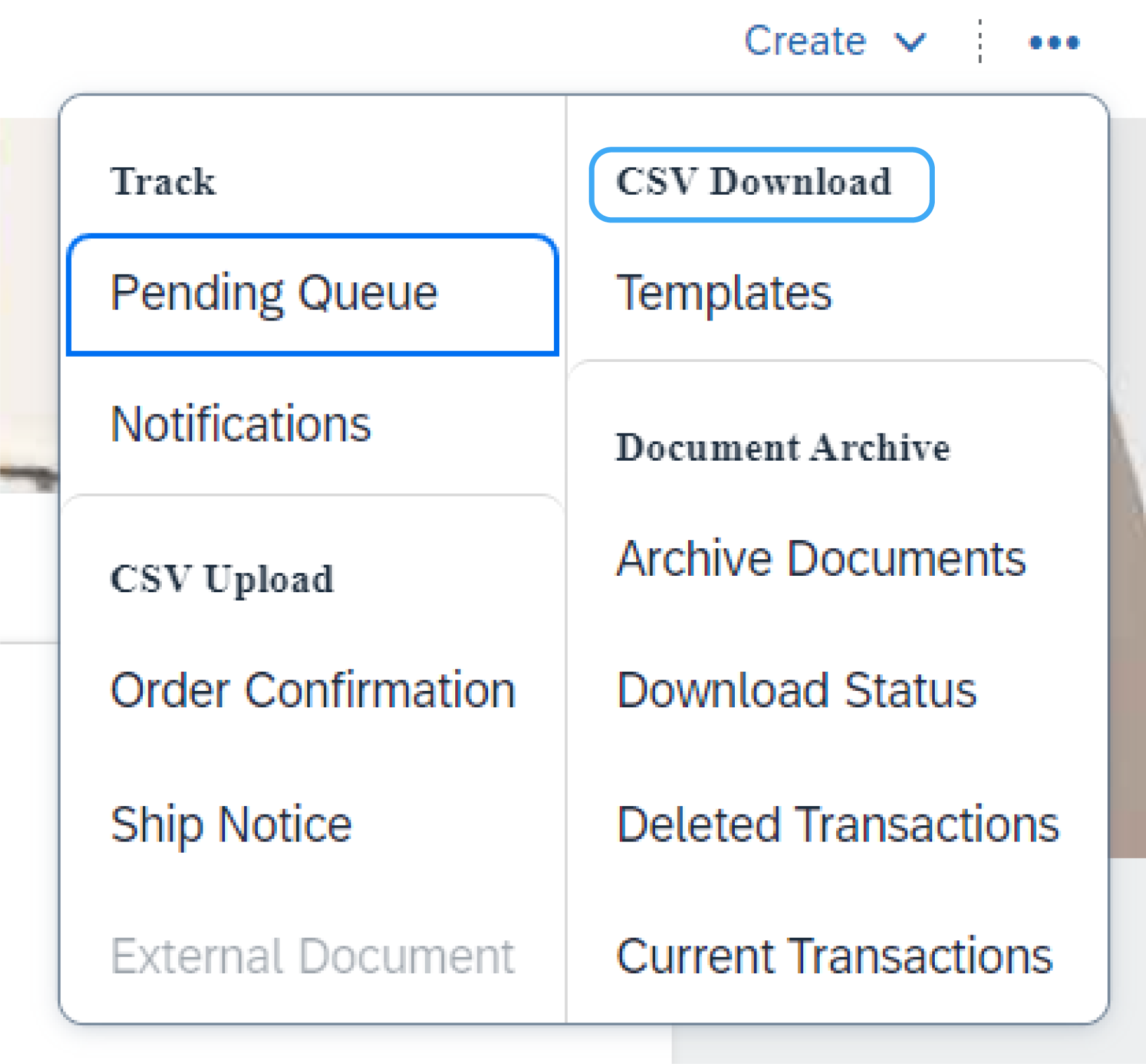
Možete pristupiti šablonu CSV fajla kupca tako što ćete otići na padajući meni Više (...) sa početne stranice. Zatim kliknite na Šabloni u okviru naslova CSV preuzimanja.
Odaberite tačan šablon tako što ćete naći naziv kupca u padajućem meniju, proveriti dugme odabira za Fakturu i kliknuti na Prenesi sa servera.
Prenesi na server završeni CSV
Kada popunite šablon relevantnim informacijama, možete ga preneti na server sa početne stranice klikom na Više (...), a zatim na Fakture pod naslovom CSV Prenesi na server.
Odaberite kupca u padajućem meniju, a zatim pretražite svoj fajl i kliknite na Uvezi CSV fakturu.
Beleška: CSV fajlove obrađuje SAP Business Network i prosleđuju se kupcu u obliku cXML poruke.
Savet: Za više informacija pročitajte CSV vodič za prenos na server dostupan na Portalu za informacije o dobavljaču.
Odobrenje
Odobrenje pojedinačne stavke
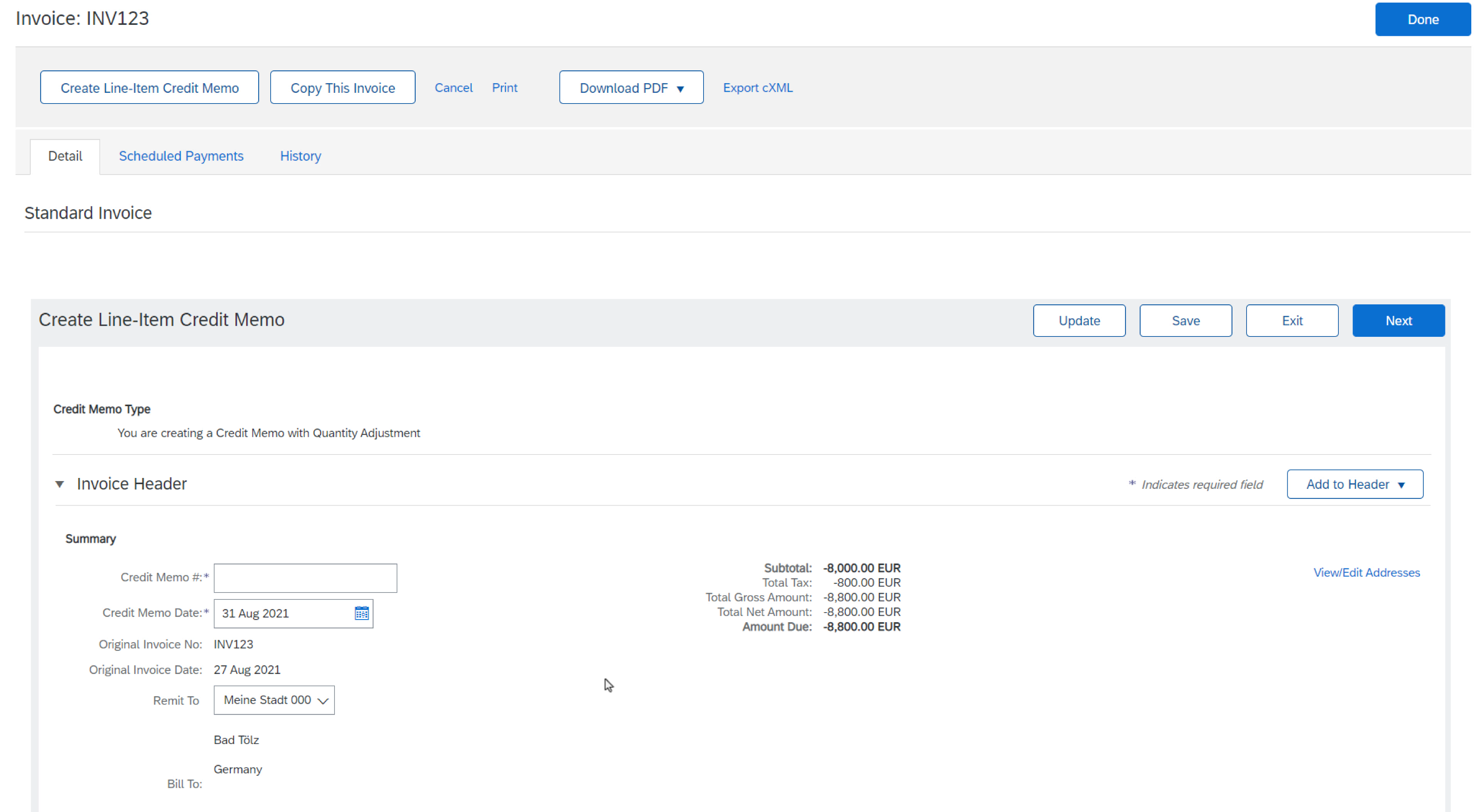
Da biste kreirali odobrenje na nivou stavke u odnosu na fakturu:
- Kliknite na karticu Fakture.
- Odaberite prethodno kreiranu fakturu.
- Kliknite na dugme Kreiraj odobrenje pojedinačne stavke na ekranu Faktura.
- Završite informacije u obrascu (iznos i porezi će automatski biti negativni). Uverite se da su sva obavezna polja označena zvezdicama (*) popunjena.
- Kliknite na Sledeće > Pregledaj odobrenje > Podnesi.
Odobrenje na nivou zaglavlja
Da biste kreirali odobrenje na osnovu cele fakture:
- Kliknite na karticu Nalozi ili koristite radno okruženje.
- Odaberite nalog za nabavku za odobrenje.
- Kliknite na Kreiraj fakturu > Odobrenje.
- Potpune informacije u obliku odobrenja (iznos i porezi će automatski biti negativni). Uverite se da su sva obavezna polja označena zvezdicama popunjena.
- Kliknite na Sledeće > Pregledaj odobrenje > Podnesi.
Rezime fakture
Pregled funkcije:
Dobavljači mogu koristiti podekran Nalozi za rezime fakture za efikasno generisanje zbirnih faktura na osnovu višestrukih naloga za nabavku i obaveštenja o otpremi.
Ključne pogodnosti:
- Smanjuje radno opterećenje kreiranja i upravljanja višestrukim fakturama.
- Smanjuje obim faktura za vaše kupce za odobrenje i plaćanje.
Aktiviranje funkcije:
Vaši kupci mogu aktivirati pravilo transakcije "Dozvoli dobavljačima da šalju zbirne fakture na ovaj račun" u:
- Standardna pravila transakcije
- Pravila grupe dobavljača
- Pravila fakturisanja zasnovana na zemlji
Ograničenja:
- Nije dostupno za dobavljače standardnih naloga.
- Nalozi pogodni za grupisanje moraju deliti identične vrednosti u kupcu, šifri kompanije, valuti i ID-u sistema.
- Svi nalozi u grupisanju moraju ili imati poreze u zaglavlju ili poreze u pojedinačnim stavkama.
Svi nalozi u grupisanju moraju ili imati poreze u zaglavlju ili poreze u pojedinačnim stavkama.
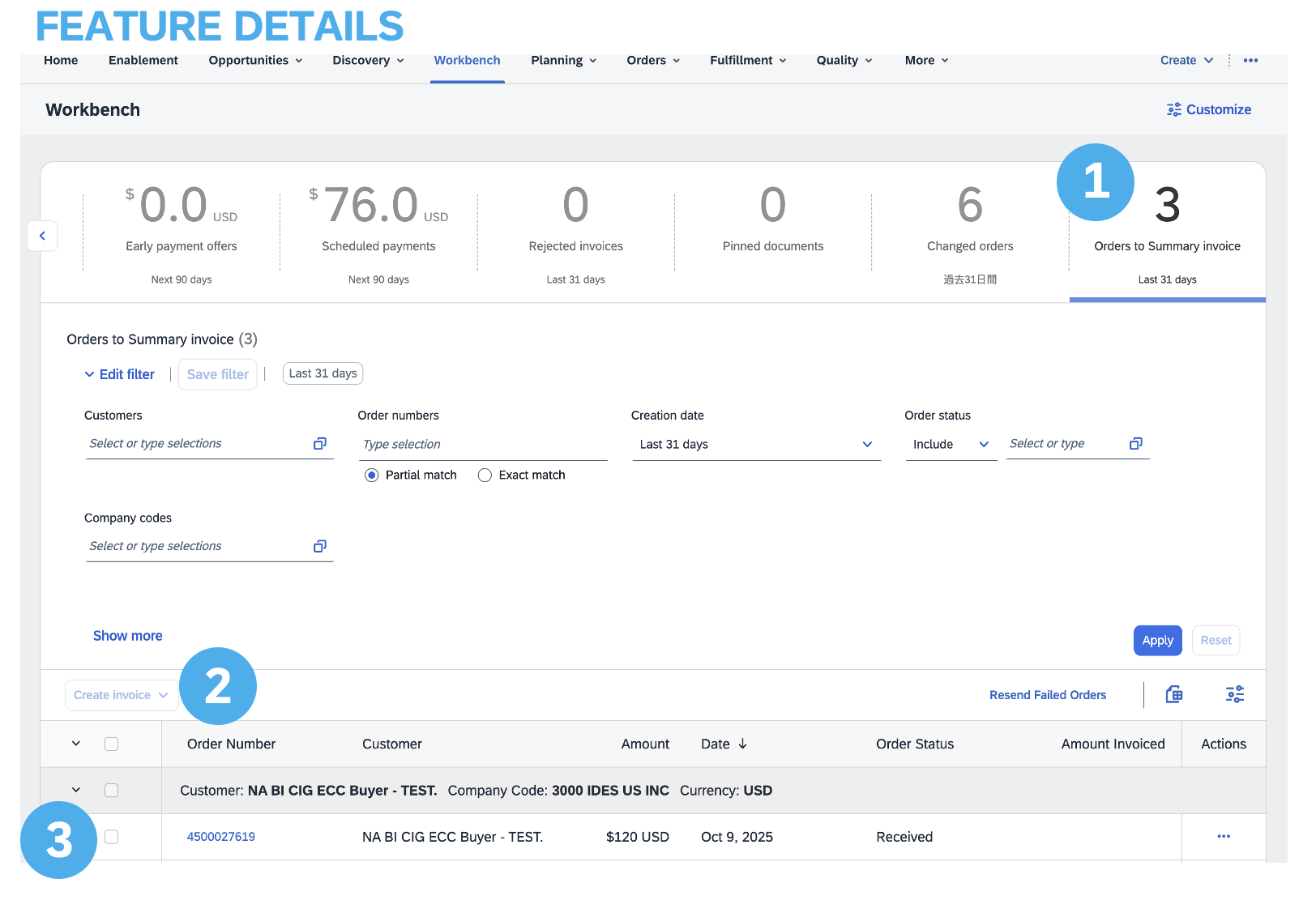
Pomoću podekrana Nalozi za fakturisanje:
U radnom okruženju podekran Nalozi za fakturisanje prikazuje pogodne naloge za nabavku grupisane po:
- Valuta
- Klijent
- Šifra kompanije
- ID sistema (nije vidljivo)
Možete da proširite kriterijume grupisanja tako što ćete pristupiti kartici Grupisanje kolona, kojoj se može pristupiti preko ikone iznad liste naloga. Oni zatim mogu da prevuku i otpuste kolone sa dostupne liste na listu kolona grupisanja.
Beleška: Nalozi pogodni za grupisanje se prvobitno kategorizuju po Kupcu, Valuti i Šifri kompanije. Dodatni kriterijumi grupisanja se mogu primeniti po potrebi.
Druge funkcije pri fakturisanju (sačuvaj, uredi, izveštaji itd.)
Kreirajte izveštaj fakture
- Kliknite na karticu Izveštaji iz menija na vrhu stranice.
- Kliknite na Kreiraj.
- Unesite potrebne informacije. Odaberite tip izveštaja fakture (npr. Faktura nije uspela).
- Kliknite na Sledeće.
- Navedi kupca i datum kreiranja u kriterijumima.
- Kliknite na Podnesi.
- Možete prikazati i preneti sa servera izveštaj u CSV formatu kada je njegov status Obrađeno.
- Bronzani elementi (i noviji) mogu izabrati ručne ili planirane izveštaje. Postavite informacije o raspoređivanju ako je odabran planirani izveštaj
Beleška: Detaljnija uputstva o generisanju izveštaja pogledajte u Vodiču za SAP Business Network koji se nalazi na stranici pomoći vašeg naloga.
Izveštaji o fakturama - olakšice
Izveštaji o fakturama pružaju informacije o fakturama koje se šalju kupcima za praćenje faktura tokom vremena ili ukupno (npr. obim faktura za neko vreme).
- Izveštaje može kreirati administrator ili korisnik sa odgovarajućim dozvolama.
- Izveštaji pomažu da se obezbede dodatne informacije i detalji o transakcijama na mreži u sveobuhvatnom formatu.
Pregledaj, sačuvaj ili podnesi fakturu
Prilikom uređivanja fakture u svakom trenutku možete osvežiti i proveriti da li postoje greške klikom na Ažuriraj.
U slučaju grešaka pojaviće se obaveštenje crvenom bojom gde se moraju ispraviti informacije.
Kada završite uređivanje fakture, a sistem ne ukazuje na greške, kliknite na Sledeće da biste pregledali tačnost fakture sa stranice Pregled. Kada to bude zadovoljno, kliknite na Podnesi da biste poslali fakturu kupcu.
Umesto toga, možete da sačuvate svoju fakturu u bilo kom trenutku tokom kreiranja fakture da biste radili na njoj kasnije. Nastavite rad na fakturi tako što ćete je odabrati iz Fakture > Nacrti s početne stranice.
Beleška: nacrti faktura se čuvaju do 7 dana.
Kopiraj postojeću fakturu
Da biste kopirali postojeću fakturu da biste kreirali novu fakturu:
- Kliknite na karticu Fakture sa početne stranice ili koristite radno okruženje.
- Odaberite dugme odabira za fakturu koju želite da kopirate i kliknite na Kopiraj. ILI Otvorite fakturu koju želite da kopirate.
- Na kartici Detalji kliknite na Kopiraj ovu fakturu.
- Unesite novi broj fakture.
- Za redove PDV-a proverite da li je datum nabavke na nivou reda tačan.
- Uredite druga polja po potrebi.
- Kliknite na Sledeće, pregledajte fakturu, a zatim je podnesite.
Proveri status fakture - status usmeravanja
Ako ste konfigurisali obaveštenja o fakturi, primićete e-poštu o statusu fakture. Takođe možete proveriti status fakture odabirom fakture na kartici Fakture ili Radnom okruženju.
- Status usmeravanja: Prikazuje status prenosa fakture vašem kupcu preko mreže SAP Business Network.
- Zastarelo: Stornirali ste fakturu.
- Nije uspelo: Faktura nije uspela - pravila fakturisanja vašem kupcu. Vaš kupac neće primiti ovu fakturu.
- U redu čekanja: SBN je primio fakturu ali ga nije obradio.
- Poslato: SAP Business Network je poslao fakturu u red. Kupac čeka na preuzimanje fakture.
- Potvrđeno: Vaša aplikacija fakturisanja klijentu je potvrdila prijem fakture.
Proveri status fakture - status fakture
Status fakture odražava status radnje vašeg kupca na fakturi.
- Poslato: faktura se šalje vašem kupcu, ali još nije verifikovala fakturu na osnovu naloga za nabavku i prijema.
- Otkazano: vaš kupac je odobrio storniranje fakture.
- Plaćeno: kupac je platio fakturu/je u procesu izdavanja plaćanja.
- Odobreno: vaš kupac je verifikovao fakturu na osnovu naloga za nabavku ili ugovora i prijema i odobrio je za plaćanje.
- Odbijeno: Vaš kupac je odbio fakturu ili je SBN izvršio neuspelu validaciju fakture. Ako vaš kupac prihvati fakturu ili da je odobri za plaćanje, status fakture se ažurira u Poslato (faktura prihvaćena) ili Odobrena (faktura odobrena za plaćanje).
- Nije uspelo: Mreža SAP Business Network je naišla na problem pri usmeravanju fakture.
Pregledaj istoriju fakture - proveri komentare statusa
- Kliknite na karticu Istorija da biste videli detalje statusa i istoriju faktura.
- Prikazani su komentari istorije i statusa za fakturu.
- Istorija transakcije se može koristiti u određivanju problema za neuspele ili odbijene transakcije.
- Kada završite s pregledom povijesti, kliknite Gotovo.
Izmeni postojeću fakturu
Izmena postojeće fakture: Otkazivanje, uređivanje i ponovno podnošenje – zavisi od odobrenja vašeg kupca. Dobavljači mogu da uređuju samo nacrte faktura; poslate fakture nije moguće izmeniti. Opcija otkazivanja je dostupna po nahođenju klijenta. Za pokretanje procesa:
- Locirajte i otvorite datu fakturu.
- Ako je dozvoljeno, kliknite na 'Odustani' za promenu statusa fakture u 'Otkazano'.
- Ako je uređivanje dozvoljeno, odaberite neuspešnu, storniranu ili odbijenu fakturu i kliknite na 'Uredi'.
- Popunite potrebne detalje u skladu sa uobičajenim procesom.
- Na kraju kliknite na „Podnesi“ da biste poslali uređenu fakturu
Faktura arhivirana
Konfiguracija arhiviranja faktura vam omogućava da odredite učestalost, neposrednost i isporuku zipovanih arhiva faktura.
- Kliknite na inicijale u gornjem desnom kutu, a zatim odaberite Postavke > Usmeravanje elektronske fakture.
- Odaberite karticu Fakturisanje poreza i arhiviranje.
- Pomerite se nadole na Arhiviranje fakture i odaberite vezu za Konfiguriši arhiviranje fakture.
- Odaberite frekvenciju (Dvaput dnevno, Dnevno, Nedeljno, Dvonedeljno ili Mesečno), izaberite Arhiviraj odmah za arhiviranje bez čekanja 30 dana i kliknite na Pokreni.
- Možete se usmeriti nazad na ekran Fakturisanje i arhiviranje poreza da biste se pretplatili na Dugoročno arhiviranje dokumenata za integrisano rešenje arhiviranja.
Beleška: Ako želite da vam SAP Business Network isporučuje automatski arhivirane zip fajlove, unesite i URL isporuke arhive (u suprotnom, možete preneti fakture sa servera iz sandučeta za odlaznu poštu, odeljak Arhivirane fakture). Nakon što odmah pokrenete arhivu možete ili da ga zaustavite ili da ažurirate učestalost u bilo kom trenutku.
Zaduženje
Zaduženja su fakture koje se izdaju za obaveštavanje kupaca o ispravljenim cenama nakon prihvatanja fakture, obično za probleme u fakturisanju kao što su odstupanja u ceni ili promene poreza ili iznosa otpreme.
SAP Business Network podržava dva tipa:
Zaduženja pojedinačne stavke zasnovana na nalogu za nabavku i zaduženja pojedinačne stavke bez naloga za nabavku. Da bi kreirali ove beleške i upravljali njima, korisnici moraju imati određene dozvole. Međutim, primenjuju se određena ograničenja, uključujući nemogućnost kreiranja zaduženja na nivou zaglavlja, kreiranje zaduženja pojedinačne stavke na osnovu faktura iz usluga konverzije fakture SBN ili povećanje količina za fakturu pomoću zaduženja pojedinačne stavke. Pored toga, zaduženja pojedinačne stavke se ne mogu kreirati za naloge koji nisu fakturisani, niti se mogu generisati preko prenosa CSV fajla na server ili na osnovu faktura za usluge na osnovu listi unosa usluga.
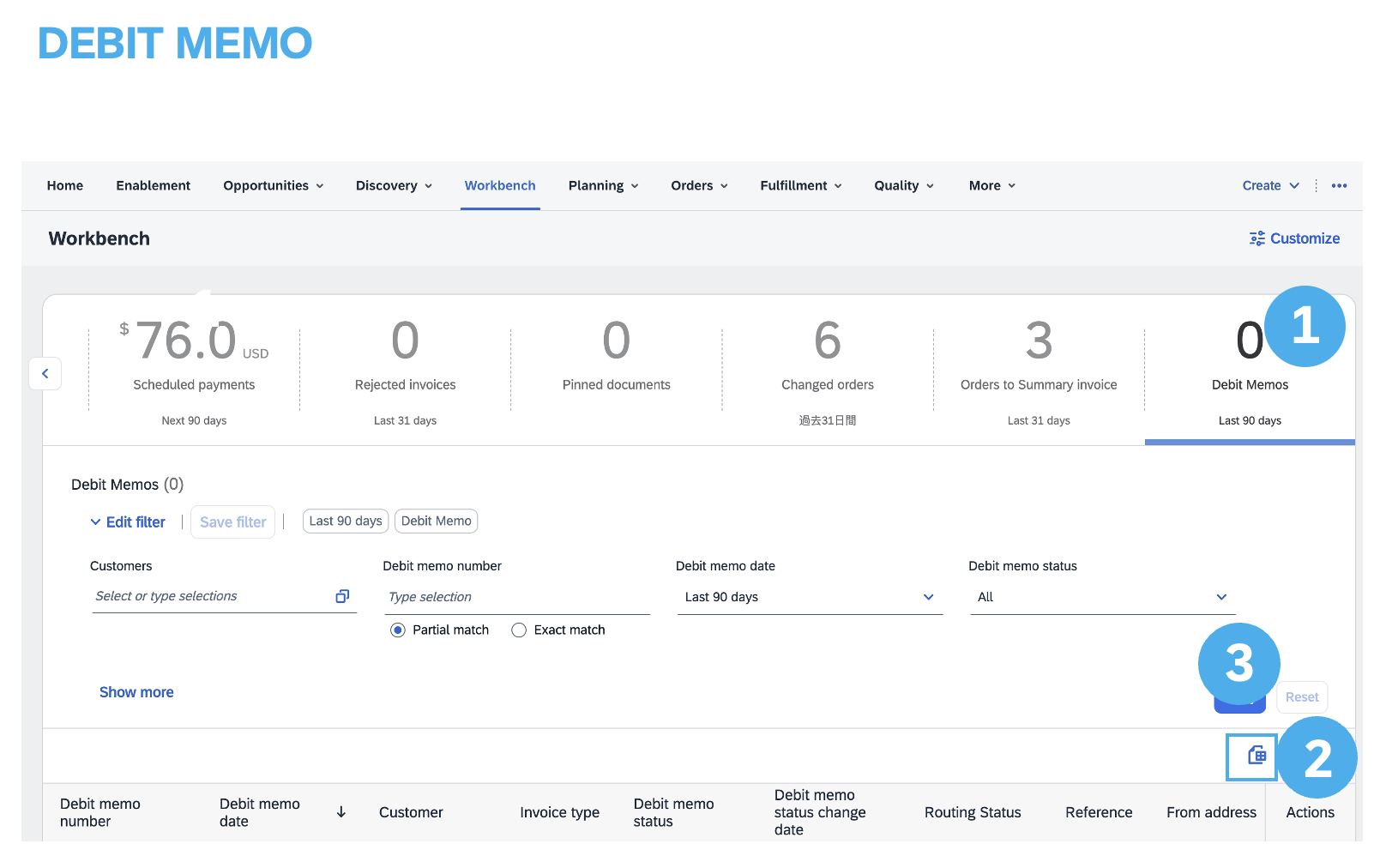
Pregled radnog okruženja zaduženja:
Podekran Radno okruženje zaduženja prikazuje ukupni broj zaduženja koje ste kreirali.
Kada kliknete na podekran, lista zaduženja se prikazuje u radnom okruženju.
1. Možete primeniti i urediti filtere da biste detaljno odredili listu.
2. Kliknite na Podešavanja da prilagodite zaglavlja tabele prikazana na listi zaduženja.
3. Koristite ikonu tri tačke u okviru kolone Radnje da uredite pojedinačna zaduženja.
4.Takođe možete preneti sa servera listu kao Excel fajl za upotrebu van mreže.
Važno je da se upoznate sa specifičnim pravilima transakcije koja se odnose na vašeg kupca radi boljeg razumevanja obima fakturisanja.
Koristite veze u nastavku da biste nastavili da učite o fakturama:

|

