| |
Fakturiranje
Ta stran vas bo opremila s potrebnim znanjem in spretnostmi za upravljanje postopka fakturiranja.
Na tej strani so navodila za upravljanje računov. Ključno je, da upoštevate smernice podjetja, regionalne predpise in zahteve strank, da zagotovite skladnost in točnost v procesu fakturiranja. Ne glede na to, ali uporabljate standardne zavihke ali ploščice Workbencha za navigacijo, bodo ti koraki poenostavili vašo izkušnjo fakturiranja.
Če uporabljate standardni račun, lahko obiščete tudi to stran ali si ogledate ta seznam predvajanja videoposnetkov za namenska navodila.
Ta članek o usposabljanju bo zajemal različne vrste računov, vključno z:
- Standardni račun
- glede na naročilo (račun naročila)
- glede na seznam vnosov storitev
- glede na pavšal naročila
- v primerjavi s prevzemom blaga
- Račun brez naročila (račun, ki ni za naročilo)
- Pogodbeni račun
- CSV-račun
- Dobropis
- Račun povzetka
- Bremepis
Fakturirate lahko z običajnimi jezički ali ploščicami v Workbenchu.
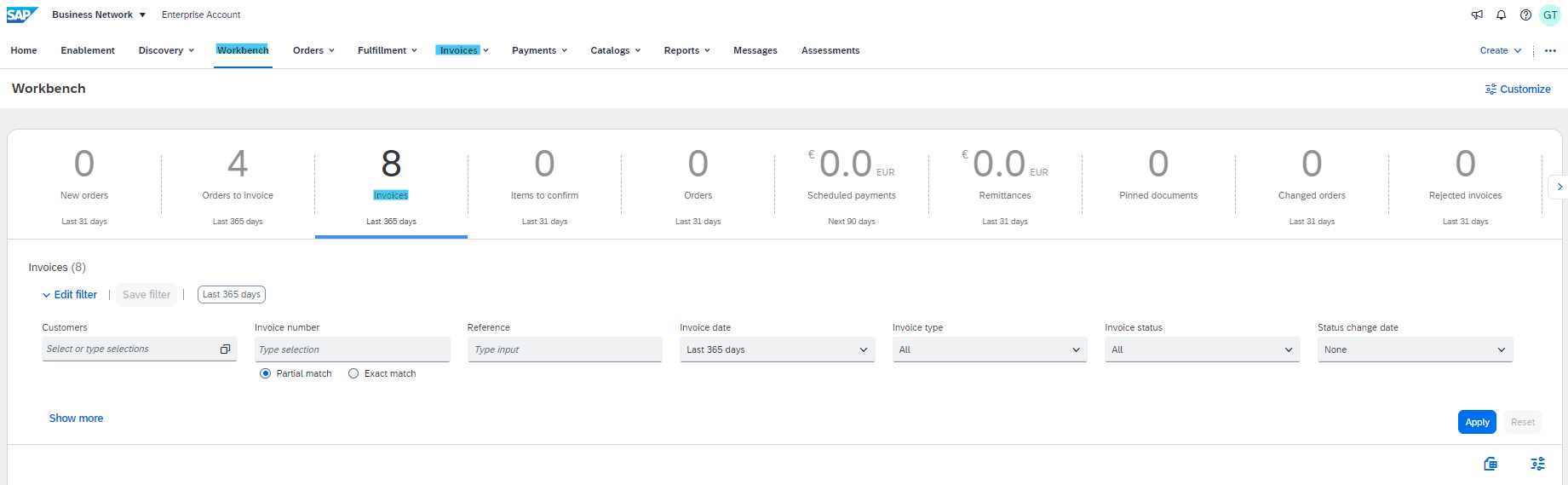
Pregled postopka ustvarjanja računa:
Razumevanje, da pravila transakcije narekujejo zahtevana polja in procese, lahko izboljša vašo splošno izkušnjo fakturiranja. Polja se lahko razlikujejo glede na vrsto računa glede na nujnost in vidnost na ravni glave ali posamezne postavke. Ko dokončate vnose, lahko nadaljujete s pregledom in oddajo računa ali ga vrnete v prejšnje stopnje, kot je potrebno.
Specifične vrste računov:
Za vsako določeno vrsto računa se lahko postopek nekoliko razlikuje. Tukaj je opisano, kako ravnati z različnimi scenariji računa:
Standardni račun glede na naročilo
Splošni postopek kreiranja računa
- Poiščite in odprite naročilo, ki ga želite fakturirati.
- Kliknite Kreiranje računa > Standardni račun.
- Račun je avtomatično predhodno izpolnjen s podatki naročila. Izpolnite vsa polja, označena z zvezdico, in dodajte davek, kot je ustrezno.
- Ko po potrebi izpolnite vsa obvezna in izbirna polja, kliknite Naprej.
- Na strani Pregled preglejte točnost svojega računa. Ko ste zadovoljni, kliknite Oddaj, da stranki pošljete račun.
Opomba: vrsta in količina polj za izpolnitev sta odvisna od pravil za transakcije, ki jih nastavljajo vaša strankina in regionalna pravna pravila. Za več informacij si oglejte razdelek Regionalne spremembe na tem spletnem mestu za usposabljanje.
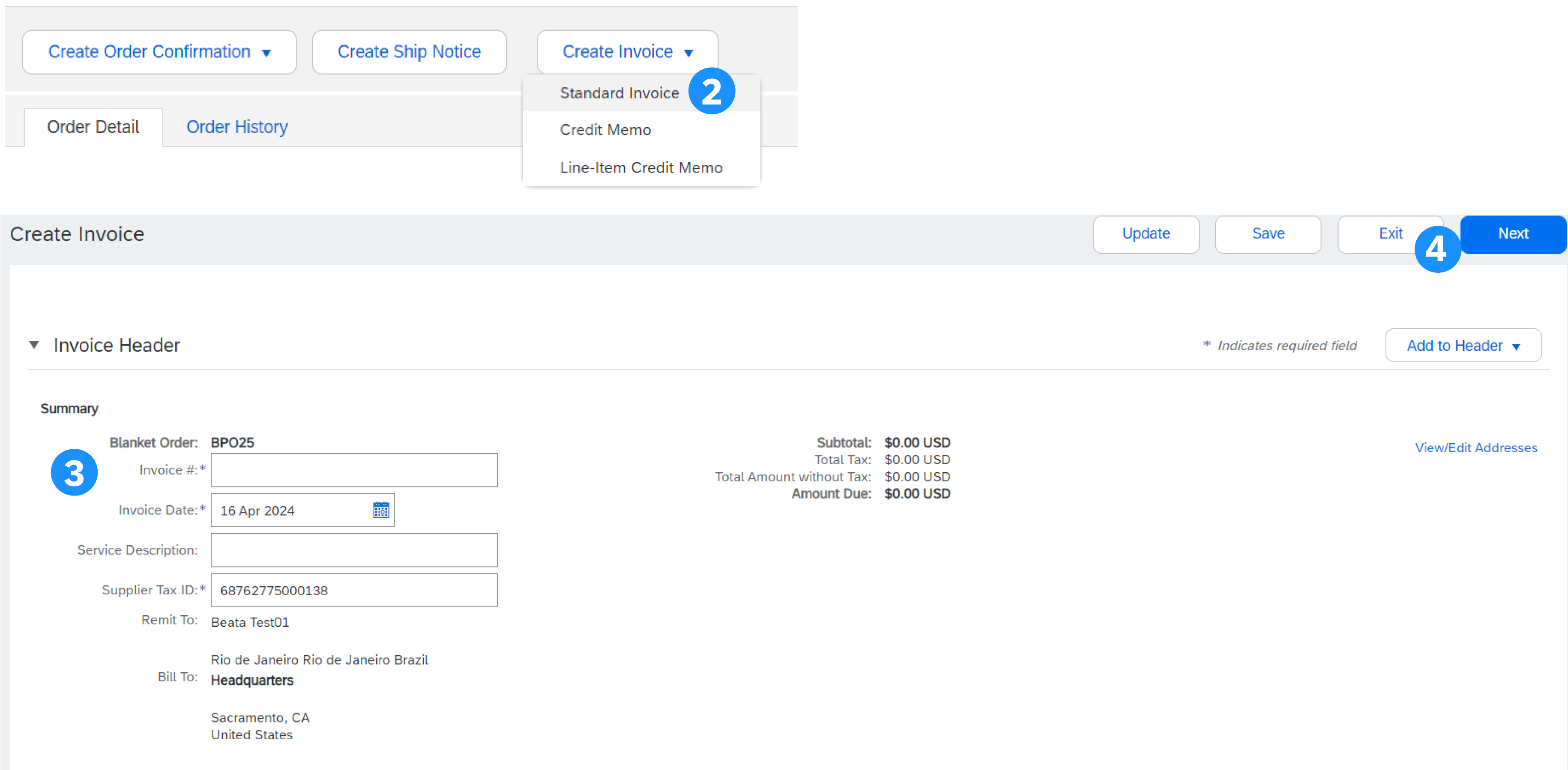
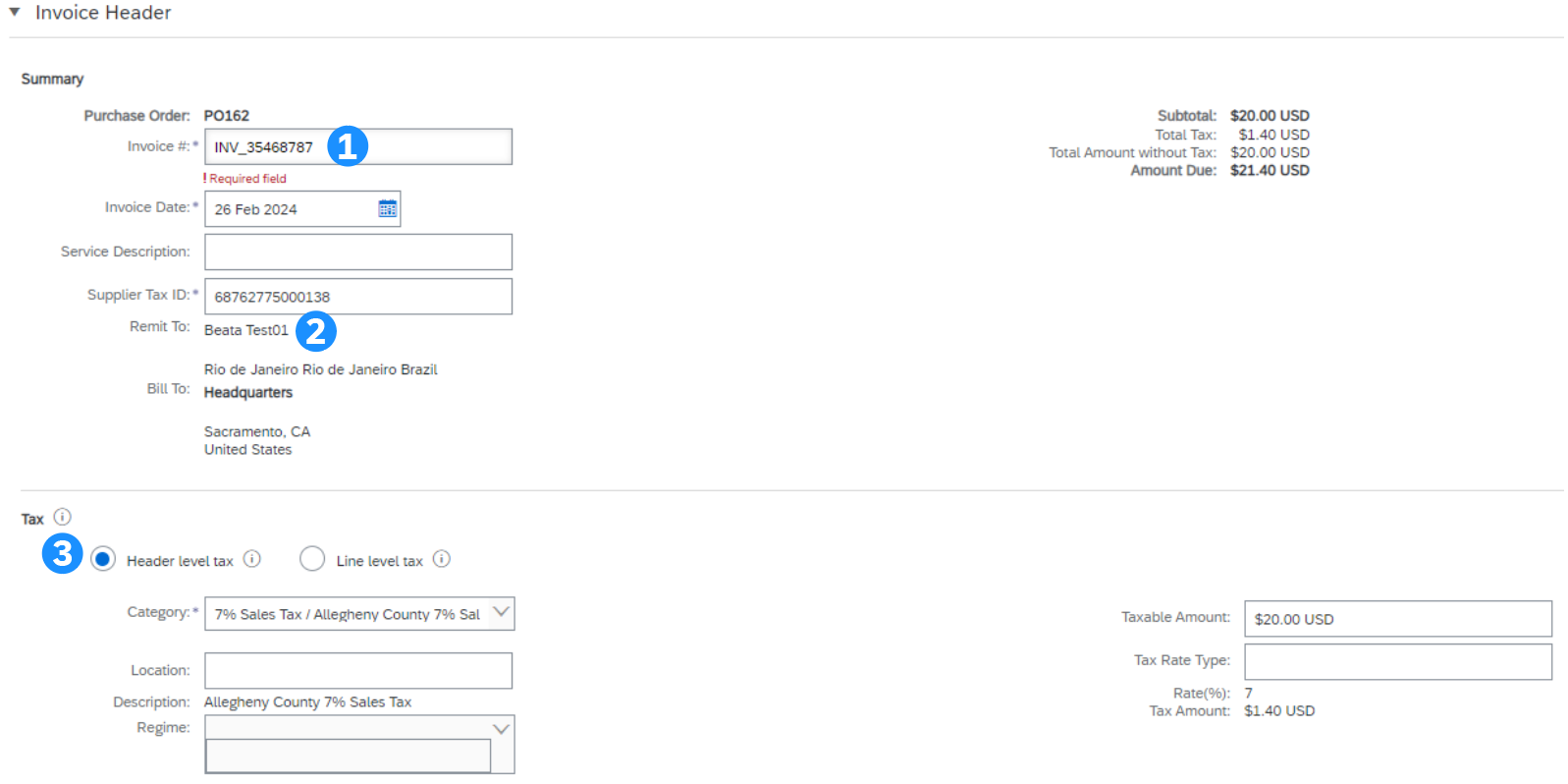
Informacije glave
- Vnesite številko računa, ki je vaša enoznačna številka za identifikacijo računa. Datum računa se samodejno izpolni in ga je mogoče prilagoditi, če ga stranka dovoli, saj je odvisen od pravil transakcije, ne glede na to, ali je to mogoče ali ne. Dobavitelji običajno ne morejo biti za nazaj
- Izberite pravilen naslov za nakazilo (če je bilo med nastavitvijo konfiguriranih več naslovov).
- Davke in odpremo lahko vnesete na ravni glave ali vrstice, tako da izberete ustrezen izbirni gumb. To je odvisno tudi od vaše države. Za več informacij preverite ploščico Regionalne različice.
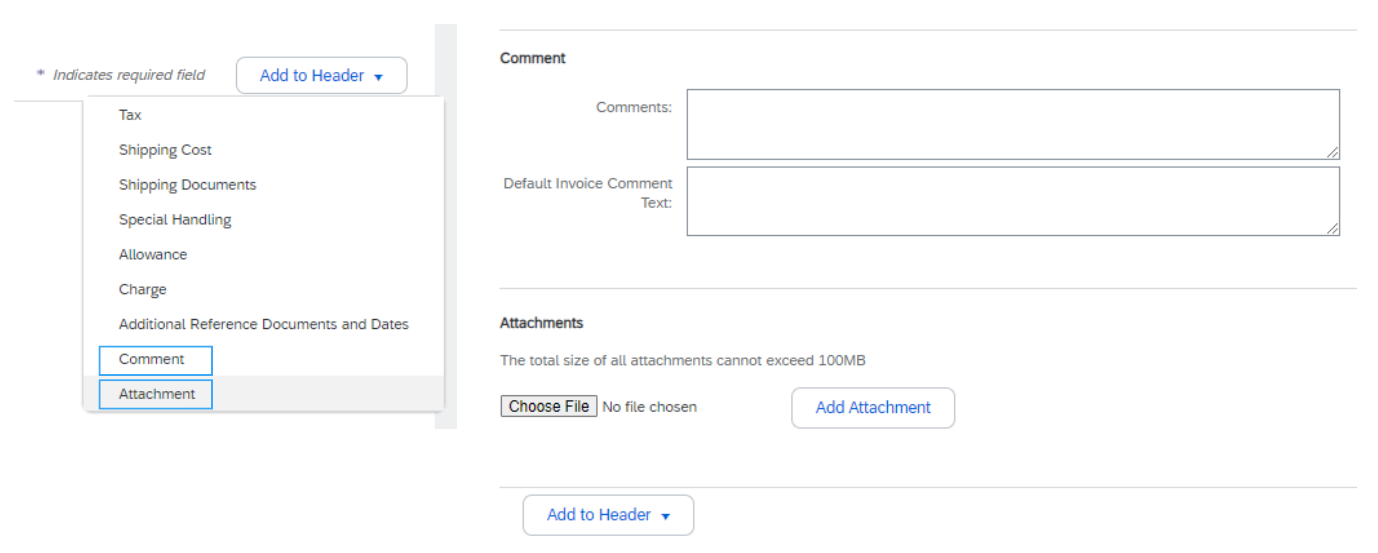
- Kliknite Dodaj v glavo, da računu dodate dodatne informacije, vključno s komentarji, prilogami (največ 10 MB) in plačilnimi pogoji ...
Dodatne informacije glave
Če želite v glavo vnesti dodatne informacije, kot so komentarji ali priloge, kliknite gumb Dodaj v glavo na vrhu in dnu glave.
- Če želite dodati komentar, kliknite Komentar. Prikaže se polje Komentar, ki vam omogoča dodajanje prostega besedila.
- Če želite priložiti dokument, kliknite Priloga. Nato prebrskajte svoj računalnik in kliknite Dodaj prilogo. Skupna velikost vseh prilog ne sme presegati 10 MB.
Opomba: razpoložljive možnosti se lahko razlikujejo glede na veljavna transakcijska pravila vaše stranke.
Informacije o posameznih postavkah
- Preglejte ali posodobite količino/določitev cen za vsako vrstico. Nekatera polja so morda zatemnjena zaradi pravil transakcije vaše stranke.
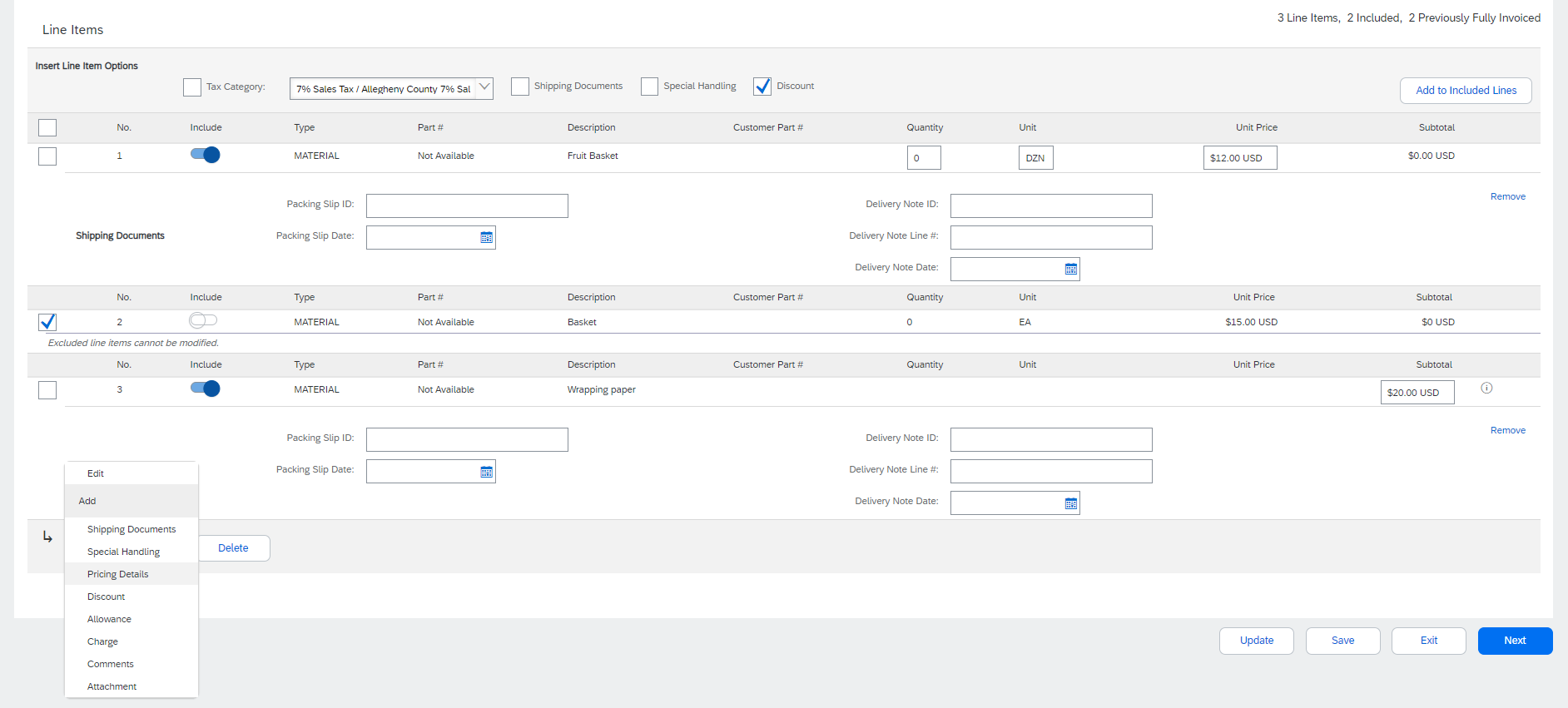
- Za izključitev vrstice iz računa kliknite zelen drsnik postavke ALI izbrišite vrstico, tako da izberete posamezno postavko in kliknete Izbriši. Generirate lahko še en račun za poznejši obračun te postavke.
- Če morate dodati davke, lahko:
- Izberite posamezne postavke, kliknite Dejanja posameznih postavk in nato Davek. Davčna podvrstica bo prikazana pod vsako izbrano vrstico.
- ALI uporabite spustni seznam Davčna kategorija na vrhu, da izberete med prikazanimi možnostmi, nato pa kliknite Dodaj vključenim vrsticam, da uporabite izbrano Davčno stopnjo za vse vrstice z aktiviranim zelenim drsnikom.
Namig: Uporabite možnost Konfiguracija davčnega menija, da nastavite hitri seznam davčnih stopenj, ki jih redno uporabljate.
Dodatne informacije o ravni postavke
Dodatne informacije je mogoče dodati ali urejati na ravni posamezne postavke.
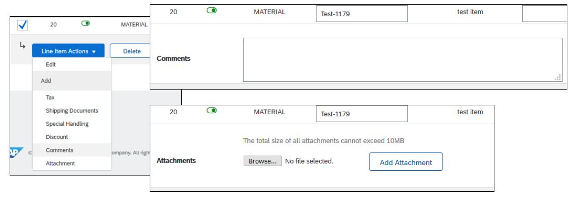
- Za ogled/urejanje elementov določene postavke izberite ustrezno vrstico, nato kliknite Dejanja posamezne postavke> Urejanje. Ko končate, kliknite Končano, da se vrnete na račun.
- Če želite dodati komentarje na ravni posamezne postavke, izberite ustrezno vrstico in nato kliknite Dejanja postavke > Komentarji
- Za dodajanje prilog na ravni posamezne postavke izberite ustrezno vrstico in nato kliknite Akcije postavke > Priloga
Dodatki in stroški
Če so dodatki in stroški vključeni v naročilo, bodo pretvorjeni v račun v glavi računa (1) ali ravni posamezne postavke (2) glede na to, kje so podatki o naročilu.
Preglej in pošlji
- Ko končate z urejanjem, kliknite Naprej. Če pride do napak, bo obvestilo rdeče, kjer je treba informacije popraviti. Napake morate razrešiti, preden lahko nadaljujete.
- Na strani Pregled preglejte točnost svojega računa. Pomaknite se navzdol, da si ogledate vse podrobnosti posameznih postavk in vsote računov.
- Če spremembe niso potrebne, kliknite Oddaj, da račun pošljete stranki.
- Če so potrebne spremembe, kliknite Nazaj, da se vrnete na prejšnje ekrane.
Račun lahko shranite kadar koli med ustvarjanjem računa, da ga obdelate pozneje. Shranjeni račun lahko nadaljujete tako, da ga izberete v Računi > Osnutki.
Gumb Posodobitev osveži stran in vam omogoča, da preverite napake.
Standardni račun glede na seznam vnosov storitev
Pri fakturiranju storitve lahko uredite vrstice (ali podvrstice vrstice storitve) na podlagi privzetih vrednosti iz naročila ali se odločite, da dodate vrstico storitve računu. Če je bil seznam vnosov storitev (SES) predhodno kreiran (in odobren), lahko zaženete proces fakturiranja iz SVS. Nekatere stranke imajo aktivirano samodejno generiranje računa iz SES in prejmejo specifično pojavno sporočilo, ki označuje, da bo SES samodejno generiran pri poskusu fakturiranja.
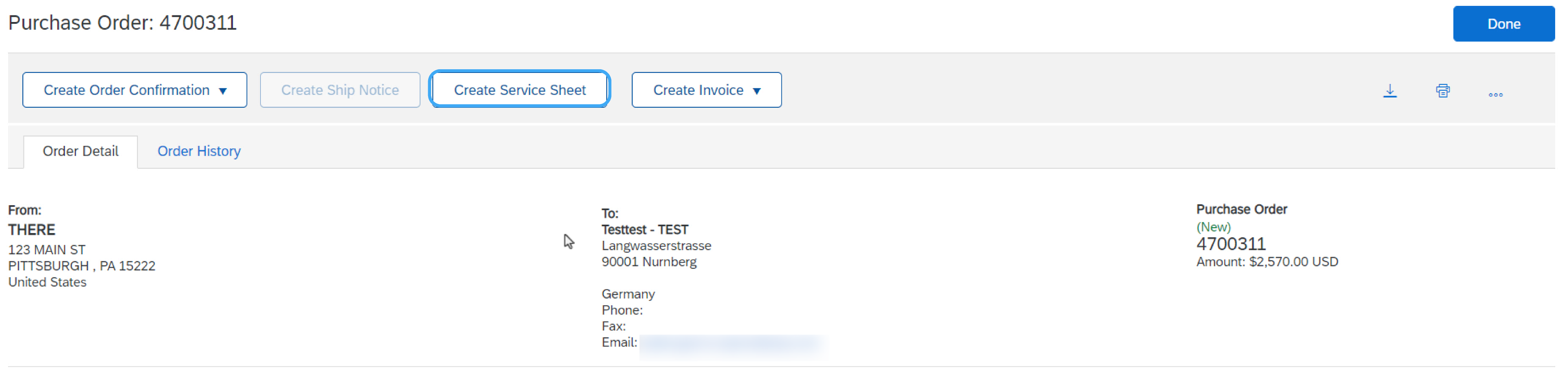
Račun s seznama storitev – lociranje odobrenega seznama storitev
- Kliknite zavihek Izpolnitev in izberite Seznami storitev.
- Izberite potrditveno polje poleg odobrenega seznama storitev in kliknite Ustvari račun ali kliknite številko seznama storitev, da odprete seznam storitev za pregled pred fakturiranjem.
- Vnesite številko računa in izpolnite vsa polja, označena z zvezdico (*). Datum računa se bo samodejno izpolnil.
Opomba: Račun boste lahko ustvarili le za odobren seznam storitev. Podatki o računu bodo samodejno predhodno izpolnjeni s seznama storitev.
Račun s seznama storitev - detajli ravni glave
- Informacije na ravni glave je mogoče vnesti po osvežitvi ekrana. Izpolnite vsak razdelek po potrebi, preden odprete razdelek Posamezne postavke.
- Segment Dodatna polja vključuje izbirna polja, kot so referenčne številke, datumi obdobja storitve in E-pošta odobritelja.
Opomba: Vaša stranka morda potrebuje nekatera polja na ravni glave. Preverite polja, označena z zvezdico (*), in vnesite informacije, kot je zahtevano.
Dodajanje glavi omogoča stroške odpreme, dokumente odpreme, detajle zneska, posebno obravnavo ter dodatne referenčne dokumente in datume. Komentarje in priloge je mogoče dodati tudi na ravni glave.
Račun s seznama storitev – podrobnosti posamezne postavke
Podatki o računu bodo samodejno predhodno izpolnjeni s seznama storitev.
- Dodajte informacije na ravni vrstice, vključno s komentarji in prilogami, tako da izberete vrstico in kliknete Dejanja posamezne postavke. Ekran se bo samodejno osvežil in lahko boste izpolnili podrobnosti.
- Po potrebi posodobite vsako postavko, dokler niso vse postavke dokončane.
- Kliknite Naprej za nadaljevanje na ekran Pregled.
- Na zaslonu Pregled preverite točnost računa. Če obstajajo napake, kliknite Nazaj, da se vrnete in izvedete popravke. Za oddajo stranki kliknite Oddaj.
Dodajanje vrstic storitve računom
Za dostop do te funkcije jo mora stranka omogočiti.
- Izberite spustni meni Dodajanje in nato Dodajanje splošne storitve ali Dodajanje delovne storitve.
- Vnesite podrobnosti za splošne ali delovne storitve. Splošne storitvene linije zahtevajo omejene podrobnosti, vključno z datumom začetka in konca storitve. Delovna storitev vsebuje dodatna polja, vključno s stopnjo, pogojem in informacijami o izvajalcu.
Fakturiranje storitvenega naloga s hierarhijo
Za dostop do te funkcije jo mora stranka omogočiti.
Za planirane vrstice v naročilih za storitve s hierarhijo lahko urejate le količino za podrejene postavke ter vključite davke, dobroimetje in stroške. SAP Business Network preveri količino glede na omejitev količine, navedeno v naročilu, pri čemer upošteva dovoljeno količino, ki jo nastavi kupec.
Ko končate, kliknite Naprej in nato Oddaj.
Standardni račun glede na pavšalno naročilo
Splošni proces
Če želite ustvariti račun iz limita naročila (BPO):
- Poiščite in odprite BPO (pod jezičkom Naročila ali z uporabo Workbencha).
- Kliknite Kreiranje računa in izberite Standardni račun.
- Po potrebi izpolnite informacije o segmentu glave, vključno z vsemi informacijami, ki so označene z zvezdico (*).
- Označite polje postavke, ki jo planirate pri fakturiranju.
- Kliknite Ustvari na dnu in izberite ustrezno možnost Blago ali Storitve.
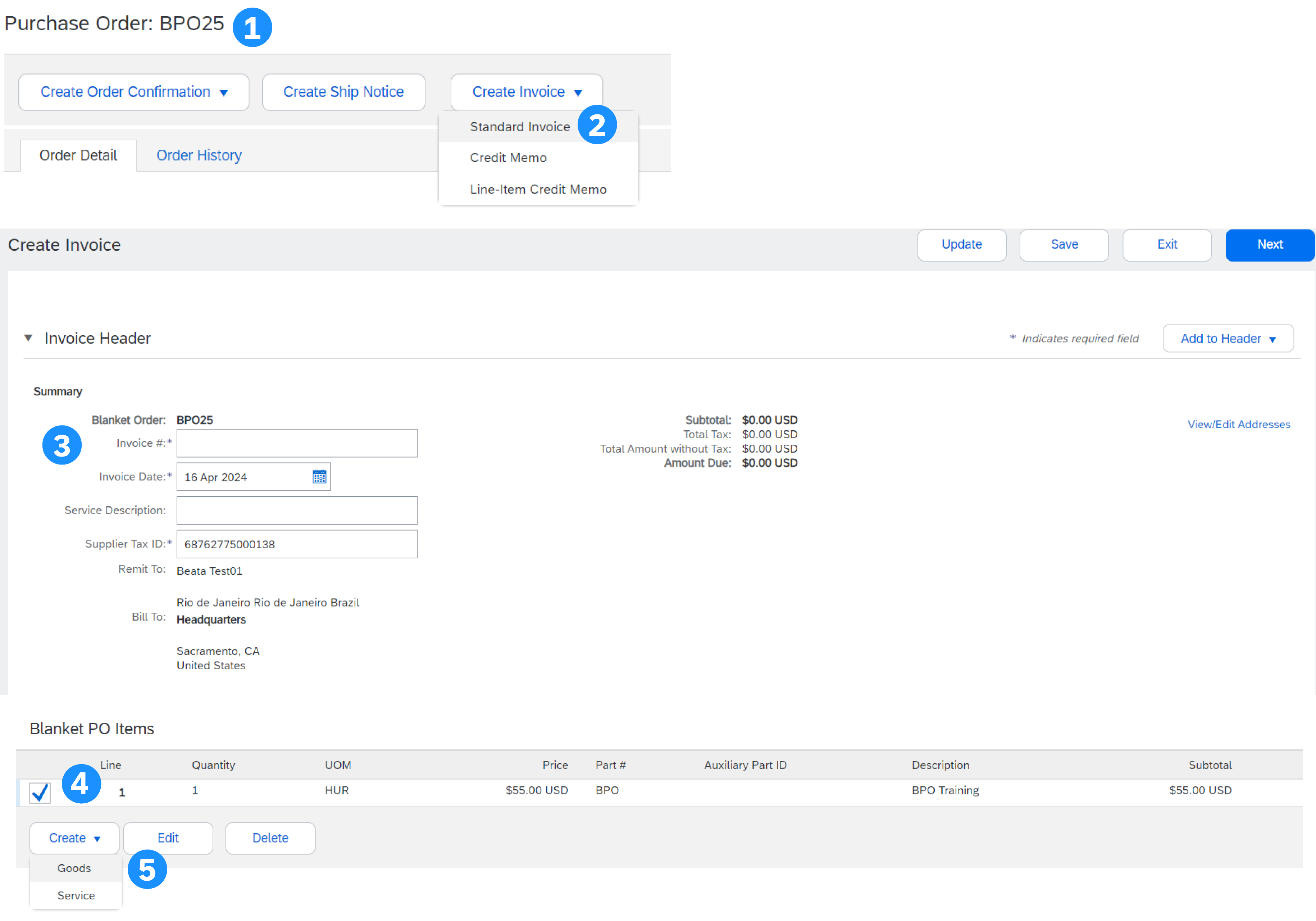
Informacije na ravni vrstice BPO
- Posodobite obvezna polja, vključno s polji Količina in/ali Cena, da ustvarite posamezno postavko računa.
- Ko končate, kliknite Kreiranje.
- Ko je postavka računa zaključena, bo prikazana kot podvrstica (tj. 10.1), ki prikazuje količino, ki se fakturira.
- Postopek ponovite po potrebi za vsako vrstico.
- Za nadaljevanje kliknite Naprej.
- Preglejte, shranite ali oddajte kot standardni račun.
Pogodbeni račun
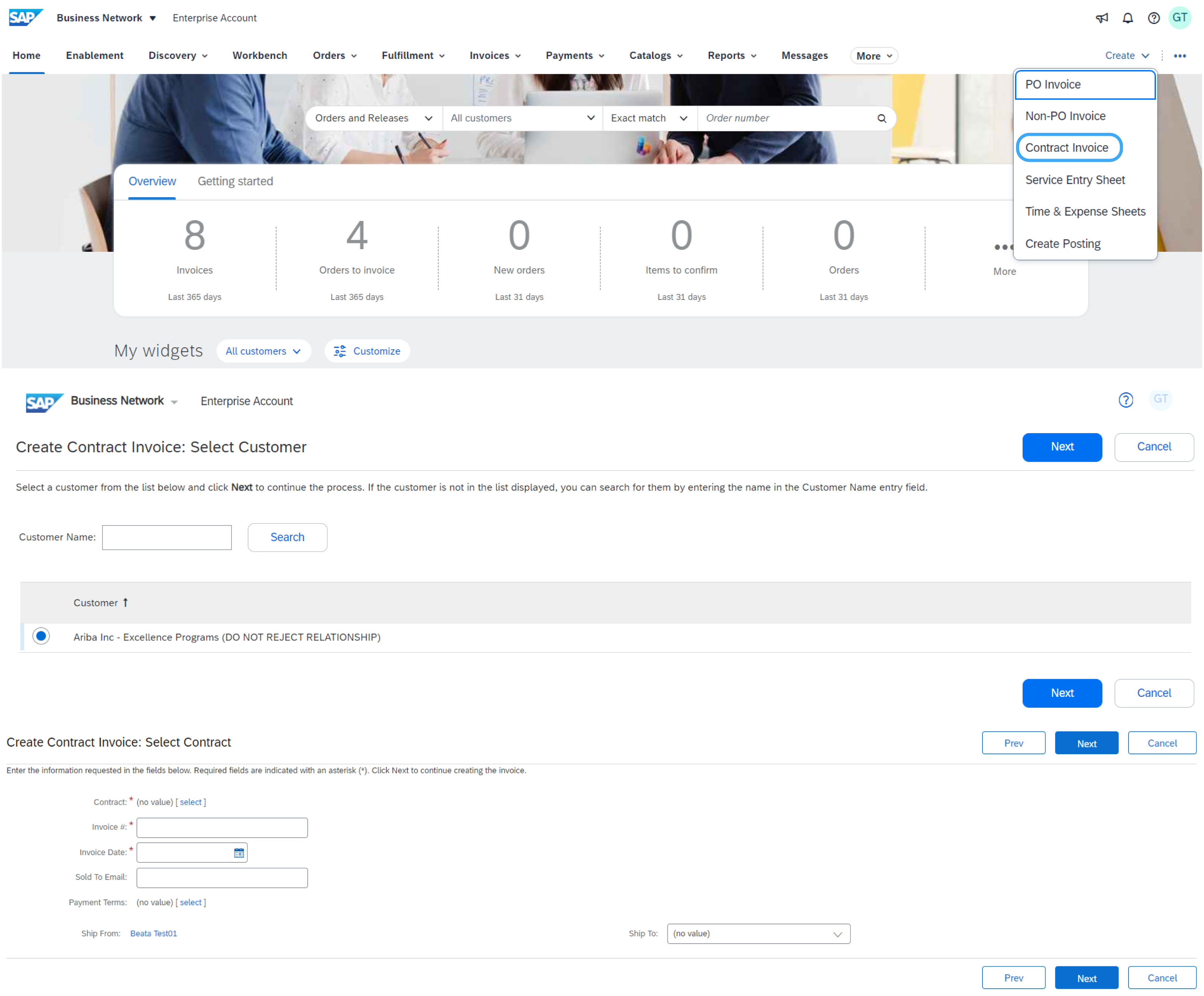
Kreiranje računa za pogodbo
- Na začetnem zaslonu kliknite spustni meni Kreiranje in nato izberite Pogodbeni račun.
- Izberite ime stranke s spustnega seznama strank.
- Izberite ustrezno pogodbo in kliknite Končano.
- Vnesite številko računa.
- Kliknite Naprej, da odprete račun.
Možnosti na ravni glave in vrstice
Pogodbenim računom lahko dodate davek, odpremo, posebno ravnanje, popust, komentarje in priloge.
Če želite računu dodati posamezne postavke:
- Na ravni vrstice kliknite Dodajanje postavke.
- Izbirajte med možnostmi, ki niso v katalogu ali katalogu.
- Za postavke kataloga izberite postavko > Dodaj postavko > Končano.
- Izpolnite obvezna polja, označena z zvezdico (*).
- Posodobite vsoto, kliknite Naprej in Oddaj, da pošljete račun kupcu.
Standardni račun glede na prevzem blaga
S tem načinom fakturiranja lahko na račune vključite le prejete količine.
- Kliknite Izpolnitev > Prevzemi blaga.
- Kliknite številko potrdila.
- Preglejte prevzem in kliknite številko naročila v Povezanih dokumentih, da odprete naročilo.
- Račun je zdaj predhodno izpolnjen s postavkami znotraj prevzema blaga. Zdaj lahko izberete postavke, ki jih želite vključiti in/ali spremeniti količine na računu.
Račun brez naročila (ni račun za naročilo)
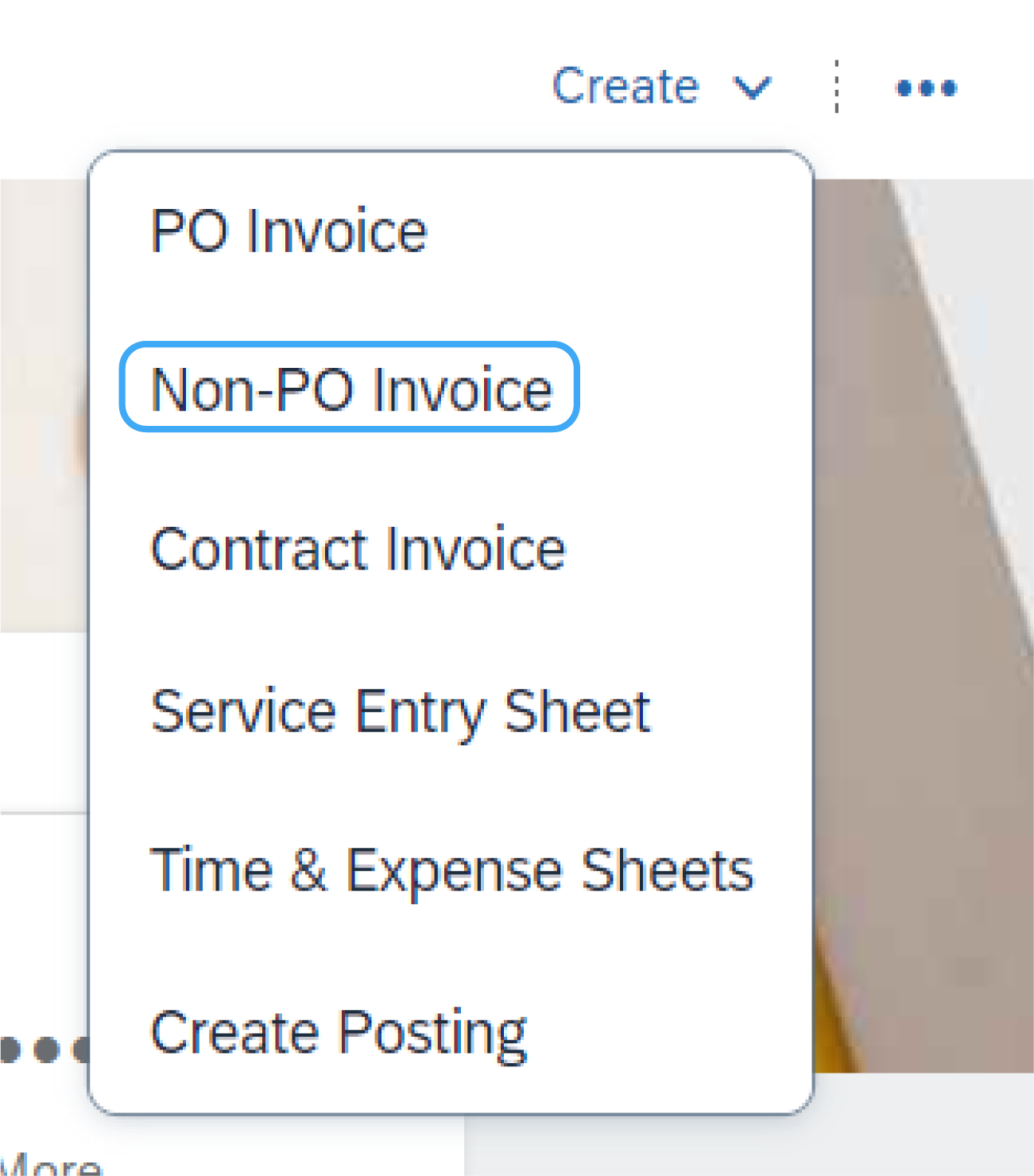
Če želite ustvariti račun brez naročila:
- Na domači strani kliknite Ustvari, nato Račun, ki ni za naročilo.
- Izberite stranko s spustnega menija.
- Izberite standardni račun.
- Kliknite Naprej.
Opomba: Če morate izdati račun novi stranki, kliknite Račun za novo stranko. Vaša stranka mora ustvariti kodo, da lahko ustvari račune, ki niso za naročila.
Vnos računa, ki ni za naročilo
- Izpolnite vsa obvezna polja, označena z zvezdico (*).
- Izpolnite vsaj 1 od polj z informacijami o nalogu. Če vaša stranka onemogoči pravilo, vam ni treba vnesti informacij v ta razdelek.
- Običajno je treba dodati e-poštni naslov stranke, da bo dokument pravilno poslan ustreznemu odobritelju.
- Uporabite Dodajanje postavke ali Dodajanje postavke storitve, da dodate detajle postavk, ki se fakturirajo. Ne pozabite dodati davkov in pošiljanja, kot je ustrezno v skladu s pravili kupca, na enak način kot za račun na podlagi naročila.
- Kliknite Naprej, nato preglejte in pritisnite Oddaj.
Opomba: Za lažjo obdelavo se prepričajte, da ste navedli vse podrobnosti o ponujenih postavkah ali storitvah.
CSV-račun
Ta funkcija je na voljo le, če jo je omogočila vaša stranka. Če vas zanima ta način fakturiranja, se obrnite na stranko.
Prenos predloge iz strežnika
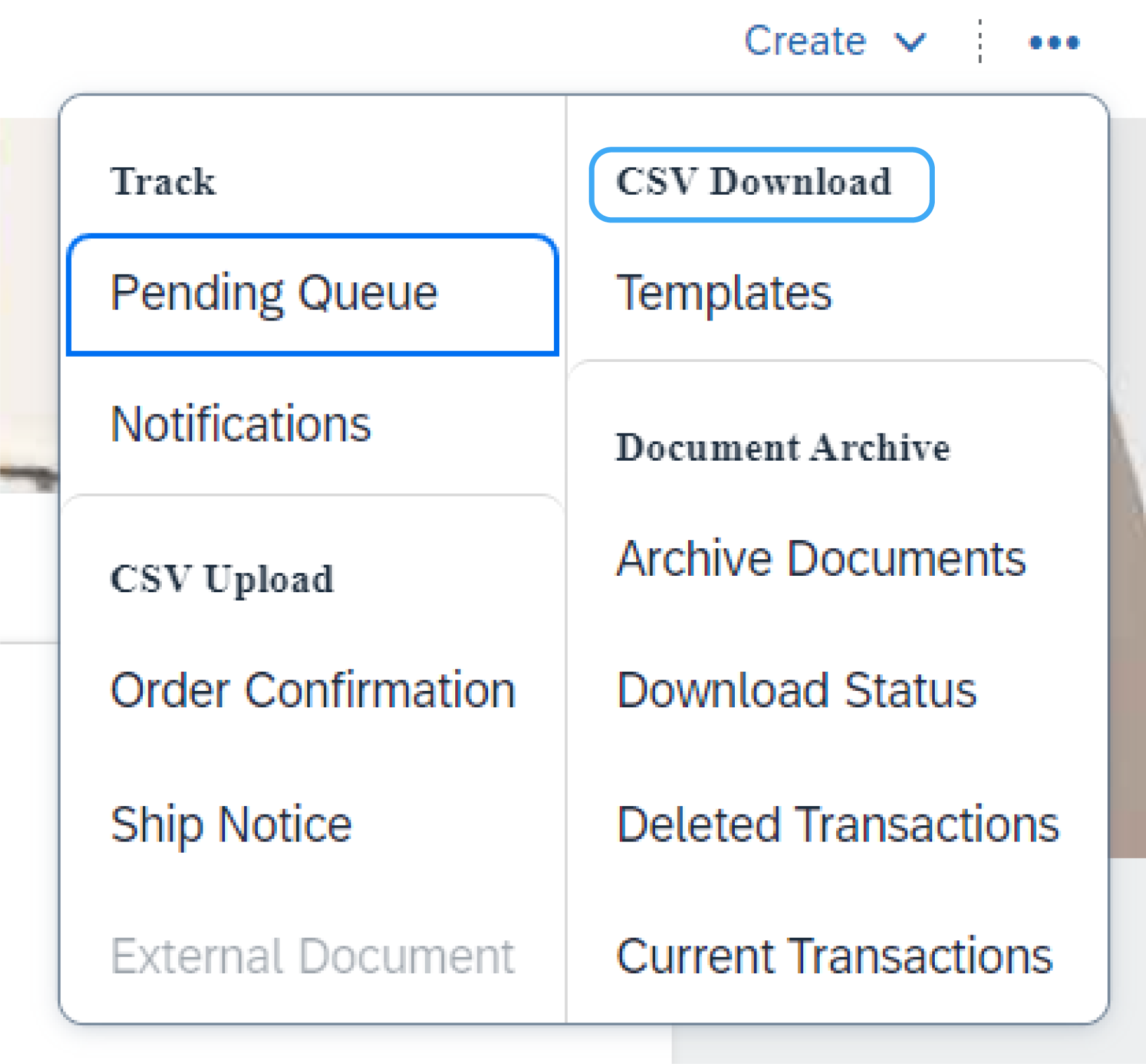
Do strankine predloge CSV-datoteke lahko dostopate tako, da greste na spustni meni Več (...) na domači strani. Nato pod naslovom Prenos datoteke CSV iz strežnika kliknite Predloge.
Izberite pravilno predlogo, tako da najdete ime stranke v spustnem meniju, preverite izbirni gumb za Račun in kliknete Prenos iz strežnika.
Prenos končane datoteke CSV v strežnik
Ko vnesete predlogo z ustreznimi podatki, jo lahko prenesete s domače strani v strežnik, tako da kliknete Več (...) in nato Računi pod naslovom Prenos datoteke CSV v strežnik.
V spustnem meniju izberite stranko, nato poiščite datoteko in kliknite Uvoz CSV-računa.
Opomba: Datoteke CSV obdela omrežje SAP Business Network in jih posreduje stranki v obliki sporočila cXML.
Nasvet: Za več informacij preberite priročnik za prenos CSV v strežnik, ki je na voljo na portalu s podatki o dobaviteljih.
Dobropis
Kredit za posamezne postavke
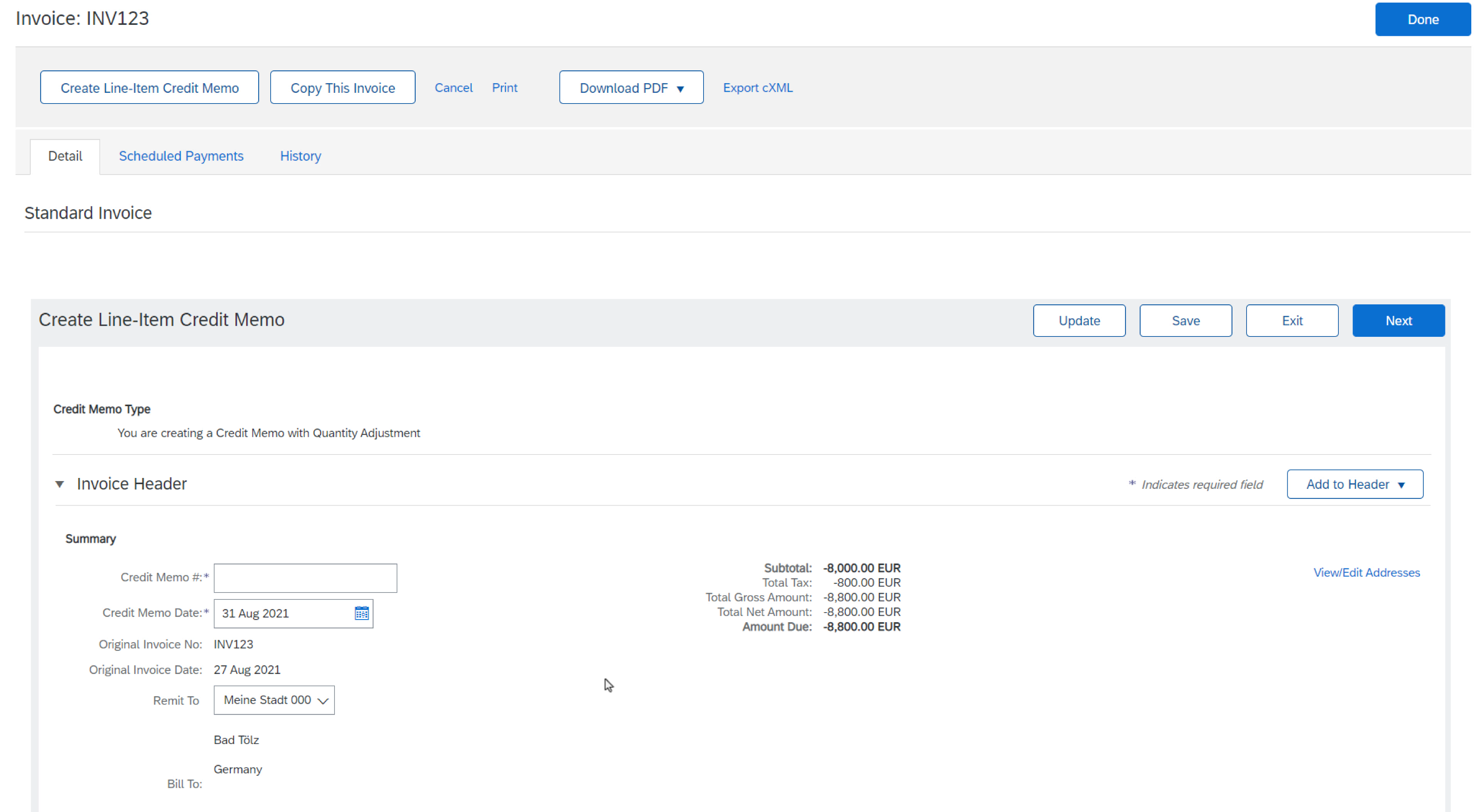
Če želite ustvariti dobropis na ravni vrstice za račun:
- Kliknite jeziček Računi.
- Izberite predhodno kreirani račun.
- Kliknite gumb Kreiranje dobropisa za posamezno postavko na ekranu Račun.
- Izpolnite informacije v obrazcu (znesek in davki bodo avtomatično negativni). Prepričajte se, da so izpolnjena vsa obvezna polja, označena z zvezdico (*).
- Kliknite Naprej > Pregled dobropisa > Oddaja.
Kredit na ravni glave
Če želite ustvariti dobropis za celoten račun:
- Kliknite jeziček Nalogi ali uporabite Workbench.
- Izberite naročilo za dobropis.
- Kliknite Kreiranje računa > Dobropis.
- Popolne informacije v obliki dobropisa (znesek in davki bodo avtomatično negativni). Prepričajte se, da so izpolnjena vsa obvezna polja, označena z zvezdico.
- Kliknite Naprej > Pregled dobropisa > Oddaja.
Zbirni račun
Pregled funkcij:
Dobavitelji lahko učinkovito uporabljajo ploščico Naročila v povzetek računa za generiranje povzetka računov na podlagi več naročil in obvestil o odpremi.
Ključne ugodnosti:
- Zmanjšuje delovno obremenitev pri kreiranju in upravljanju več računov.
- Zmanjšuje količino računov, ki jih vaše stranke lahko odobrijo in plačajo.
Omogočenje funkcije:
Vaše stranke lahko aktivirajo pravilo transakcije "Dovoli dobaviteljem, da pošiljajo račune povzetka na ta račun" v:
- Privzeta pravila transakcije
- Pravila skupine dobaviteljev
- Pravila fakturiranja na podlagi države
Omejitve:
- Ni na voljo za dobavitelje standardnega konta.
- Nalogi, primerni za uskupinjanje, morajo imeti enake vrednosti v stranki, šifri podjetja, valuti in ID-ju sistema.
- Vsa naročila v grupiranju morajo imeti davke v glavi ali davke za posamezne postavke.
Vsa naročila v grupiranju morajo imeti davke v glavi ali davke za posamezne postavke.
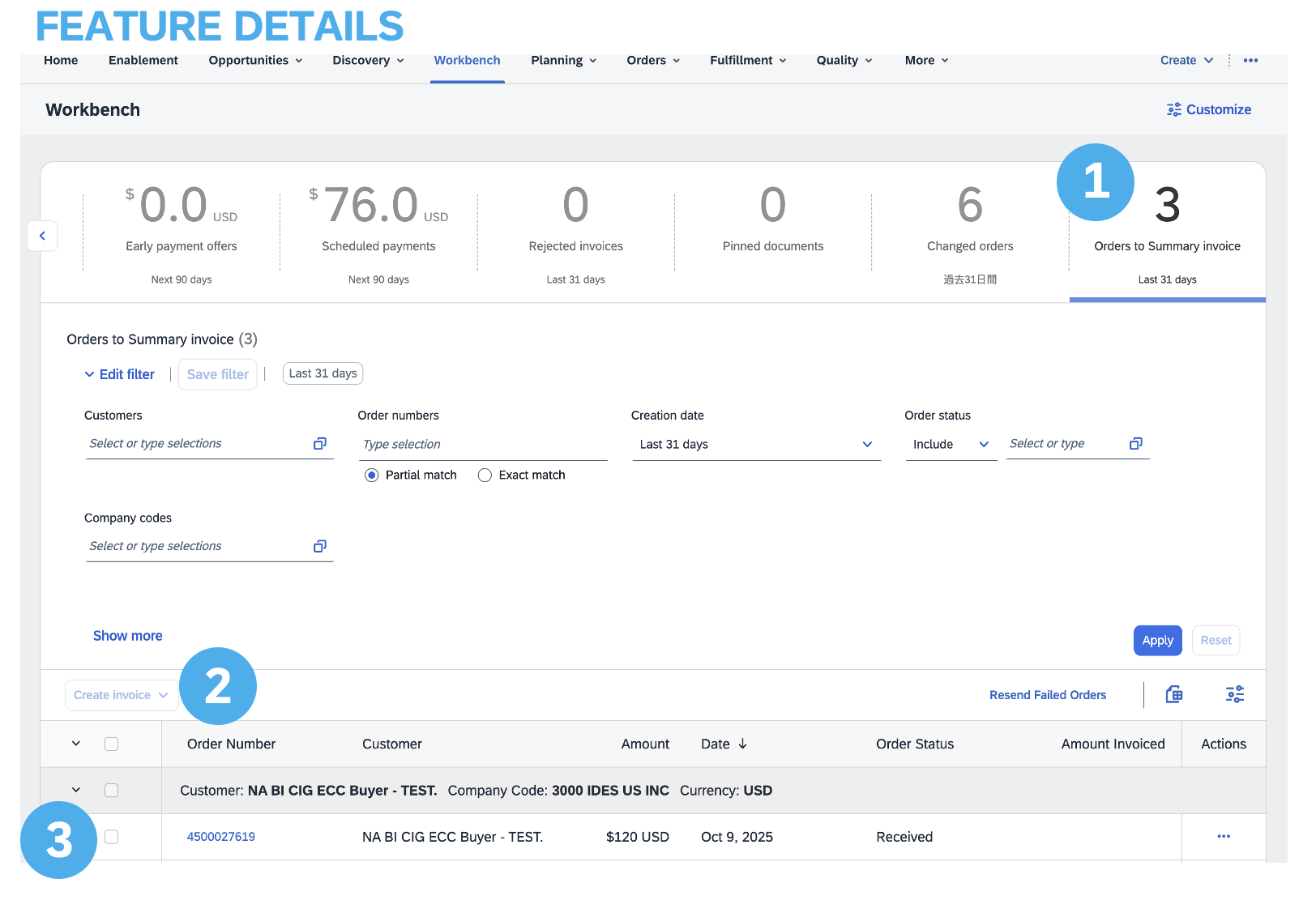
Uporaba ploščice Naročila v račun:
V Workbenchu ploščica Naročila v račun prikazuje upravičena naročila, grupirana po:
- Valuta
- Stranka
- Šifra podjetja
- ID sistema (ni viden)
Kriterije uskupinjanja lahko izboljšate z dostopom do zavihka Grupiranje stolpcev, ki je dostopen prek ikone nad seznamom nalogov. Nato lahko povlečete in spustite stolpce z razpoložljivega seznama na seznam stolpcev za uskupinjanje.
Opomba: Nalogi, primerni za grupiranje, so prvotno kategorizirani po stranki, valuti in šifri podjetja. Po potrebi je mogoče uporabiti dodatne kriterije uskupinjanja.
Druge funkcije pri fakturiranju (shranjevanje, urejanje, poročila itd.)
Ustvarjanje poročila o računu
- Kliknite zavihek Poročila v meniju na vrhu strani.
- Kliknite Kreiranje.
- Vnesite zahtevane informacije. Izberite vrsto poročila o računu (npr. Neuspeli račun).
- Kliknite Naprej.
- Navedite stranko in datum kreiranja v kriterijih.
- Kliknite Pošlji.
- Poročilo si lahko ogledate in ga prenesete iz strežnika v obliki CSV, ko ima status Obdelano.
- Bronasti elementi (in višji) lahko izberejo Ročna ali Razporejena poročila. Nastavi informacije o načrtovanju, če je izbrano poročilo »Razporejeno«
Opomba: Za podrobnejša navodila o ustvarjanju poročil glejte Vodnik za SAP Business Network, ki ga najdete na strani za pomoč v svojem računu.
Poročila o računih – bonitete
Poročila o računih zagotavljajo informacije o računih, poslanih strankam za sledenje računov skozi čas ali na splošno (npr. obseg računov za nekaj časa).
- Poročila lahko ustvari skrbnik ali uporabnik z ustreznimi dovoljenji.
- Poročila pomagajo zagotoviti dodatne informacije in podrobnosti o transakcijah v omrežju v celoviti obliki.
Pregled, shranjevanje ali oddaja računa
Pri urejanju računa lahko kadarkoli osvežite in preverite napake, tako da kliknete Posodobi.
V primeru napak bo obvestilo v rdeči barvi, kjer je treba informacije popraviti.
Ko končate urejanje računa in sistem ne zazna napak, kliknite Naprej, da pregledate točnost računa na strani Pregled. Ko ste zadovoljni, kliknite Oddaj, da stranki pošljete račun.
Račun lahko shranite kadar koli med ustvarjanjem računa, da ga obdelate pozneje. Nadaljujte z obdelavo računa tako, da ga izberete v Računih > Osnutki na začetni strani.
Opomba: osnutki računov se hranijo do 7 dni.
Kopiranje obstoječega računa
Če želite kopirati obstoječi račun in ustvariti nov račun:
- Kliknite jeziček Računi z domače strani ali uporabite Workbench.
- Izberite izbirni gumb za račun, ki ga želite kopirati, in kliknite Kopiraj. ALI Odprite račun, ki ga želite kopirati.
- Na zavihku Podrobnosti kliknite Kopiraj ta račun.
- Vnesite novo številko računa.
- Za DDV-linije se prepričajte, da je datum dobave na ravni linije pravilen.
- Po potrebi uredite druga polja.
- Kliknite Naprej, preglejte račun in ga nato oddajte.
Kontrola statusa računa – status usmerjanja
Če ste konfigurirali obvestila o računih, boste prejeli e-poštna sporočila o statusu računov. Status računa lahko preverite tudi tako, da izberete račun v zavihku Računi ali Workbench.
- Status usmerjanja: Odraža status prenosa računa vaši stranki prek SAP Business Network.
- Zastarelo: Preklicali ste račun.
- Ni uspelo: Račun ni izpolnil pravil vaše stranke za fakturiranje. Vaša stranka ne bo prejela tega računa.
- V čakalni vrsti: SBN je prejel račun, vendar ga ni obdelal.
- Poslano: SAP Business Network je poslal račun v čakalno vrsto. Račun čaka na strankin prevzem.
- Potrjeno: Vaša aplikacija za fakturiranje stranke je potrdila prejem računa.
Kontrola statusa računa - status računa
Status računa odraža status strankinega dejanja na računu.
- Poslano: račun je poslan vaši stranki, vendar še ni preverila računa glede na naročila in potrdila.
- Preklicano: Vaša stranka je odobrila preklic računa.
- Plačano: stranka je plačala račun/je v postopku izdaje plačila.
- Odobreno: vaša stranka je preverila račun glede na naročila ali pogodbe in potrdila ter ga odobrila za plačilo.
- Zavrnjeno: Vaša stranka je zavrnila račun ali pa je SBN neuspešno preveril račun. Če vaša stranka sprejme račun ali ga odobri za plačilo, se status računa posodobi na Poslano (račun sprejet) ali Odobreno (račun odobren za plačilo).
- Ni uspelo: Omrežje SAP Business Network je naletelo na težavo pri usmerjanju računa.
Pregled zgodovine računov - kontrola komentarjev statusa
- Kliknite na jeziček Zgodovina, da si ogledate detajle statusa in zgodovino računov.
- Prikazani so zgodovina in komentarji o statusu za račun.
- Zgodovino transakcij je mogoče uporabiti pri določitvi težave za neuspele ali zavrnjene transakcije.
- Ko končate pregledovanje zgodovine, kliknite Končano.
Sprememba obstoječega računa
Spreminjanje obstoječega računa: Preklic, urejanje in vnovična oddaja – je odvisno od dovoljenj, ki jih je podelila vaša stranka. Dobavitelji lahko urejajo le osnutke računov; poslanih računov ni mogoče spremeniti. Možnost preklica je na voljo po presoji kupca. Za začetek postopka:
- Poiščite in odprite zadevni račun.
- Če je dovoljeno, kliknite 'Preklic', da spremenite status računa v 'Stornirano'.
- Če je urejanje dovoljeno, izberite neuspeli, preklican ali zavrnjen račun in kliknite 'Urejanje'.
- Vnesite potrebne detajle v skladu z običajnim postopkom.
- Na koncu kliknite 'Pošlji' za pošiljanje urejenega računa
Arhiviranje računa
Konfiguriranje arhiviranja računov vam omogoča, da določite pogostost, takojšnjo in dobavo arhivov stisnjenih računov.
- Kliknite svoje začetnice v zgornjem desnem kotu, nato izberite Nastavitve > Elektronsko usmerjanje računov.
- Izberite jeziček Fakturiranje davka in Arhiviranje.
- Pomaknite se navzdol do Arhiviranje računov in izberite povezavo za konfiguracijo arhiviranja računov.
- Izberite pogostost (Dvakrat dnevno, Dnevno, Tedensko, Dvotedensko ali Mesečno), izberite Takojšnje arhiviranje za arhiviranje brez čakanja 30 dni in kliknite Začetek.
- Če se želite naročiti na dolgoročno arhiviranje dokumentov za integrirano rešitev arhiviranja, se lahko vrnete na ekran Fakturiranje davkov in Arhiviranje.
Opomba: Če želite, da vam SAP Business Network dostavi samodejno arhivirane ZIP-datoteke, vnesite tudi URL dobave arhiva (sicer lahko prenesete račune iz mape Poslano, razdelek Arhivirani računi). Po takojšnjem zagonu arhiva ga lahko kadarkoli zaustavite ali posodobite pogostost.
Bremepis
Bremepisi so računi, izdani za obveščanje strank o popravljenih cenah po sprejetju računa, običajno za težave pri obračunu, kot so razlike v ceni ali spremembe davkov ali zneskov odpreme.
SAP Business Network podpira dve vrsti:
Bremepisi posameznih postavk na podlagi naročila in bremepisi brez posamezne postavke naročila. Za ustvarjanje in upravljanje teh zabeležk morajo imeti uporabniki določena dovoljenja. Vendar veljajo nekatere omejitve, vključno z nezmožnostjo ustvarjanja bremepisov na ravni glave, ustvarjanjem bremepisov posameznih postavk na računih iz storitev pretvorbe računov SBN ali povečanjem količin za račun z uporabo bremepisov posameznih postavk. Poleg tega bremepisov posameznih postavk ni mogoče ustvariti za naročila, ki niso bila fakturirana, prav tako jih ni mogoče generirati s prenosom datoteke CSV v strežnik ali na podlagi računov storitev na podlagi seznamov storitev.
Pregled Workbencha bremepisov:
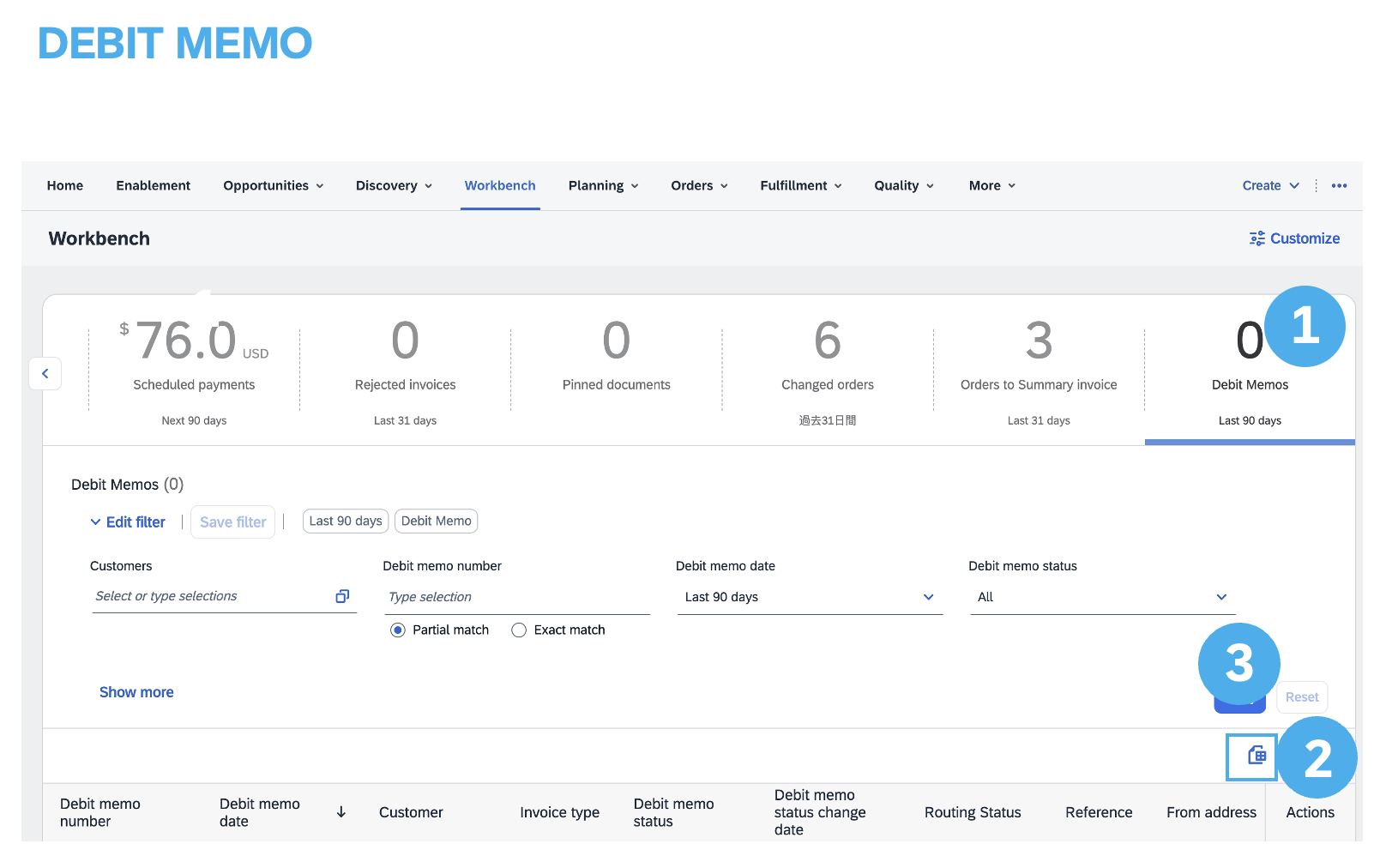
Ploščica Workbench Bremepisi prikazuje skupno število bremepisov, ki ste jih kreirali.
Ko kliknete ploščico, se v delovnem namizju prikaže seznam bremepisov.
1.Za natančnejšo določitev seznama lahko uporabite in uredite filtre.
2.Kliknite Nastavitve, da prilagodite glave tabel, prikazane na seznamu bremepisov.
3. Uporabite ikono treh pik pod stolpcem Dejanja, da uredite posamezne bremepise.
4.Seznam lahko prenesete tudi kot Excelovo datoteko za uporabo brez povezave.
Bistveno je, da se seznanite s specifičnimi pravili transakcije, ki veljajo za vašo stranko, da boste lahko bolje razumeli obseg fakturiranja.
Na spodnjih povezavah lahko nadaljujete z učenjem o računih:

|
|

