Fakturácia
Táto stránka vás vybaví potrebnými znalosťami a zručnosťami na riadenie fakturačného procesu.
Táto stránka poskytuje pokyny na správu faktúr. Je nevyhnutné dodržiavať smernice spoločnosti, regionálne predpisy a požiadavky zákazníka, aby sa zabezpečil súlad a presnosť procesu fakturácie. Či už na navigáciu používate štandardné karty alebo dlaždice workbench, tieto kroky zefektívnia vaše prostredie fakturácie.
Ak používate štandardné konto, môžete tiež navštíviť túto stránku alebo si pozrieť tento zoznam videí, kde nájdete vyhradené pokyny.
Tento školiaci článok bude pokrývať rôzne typy faktúr, vrátane:
- Štandardná faktúra
- oproti objednávke (objednávka - faktúra)
- voči listu evidencie výkonov
- voči paušálnej objednávke
- voči príjmu materiálu
- Faktúra bez objednávky (faktúra bez objednávky)
- Zmluvná faktúra
- Faktúra CSV
- Dobropis
- Súhrnná faktúra
- Ťarchopis
Môžete fakturovať pomocou bežných kariet alebo aj dlaždíc na workbench.
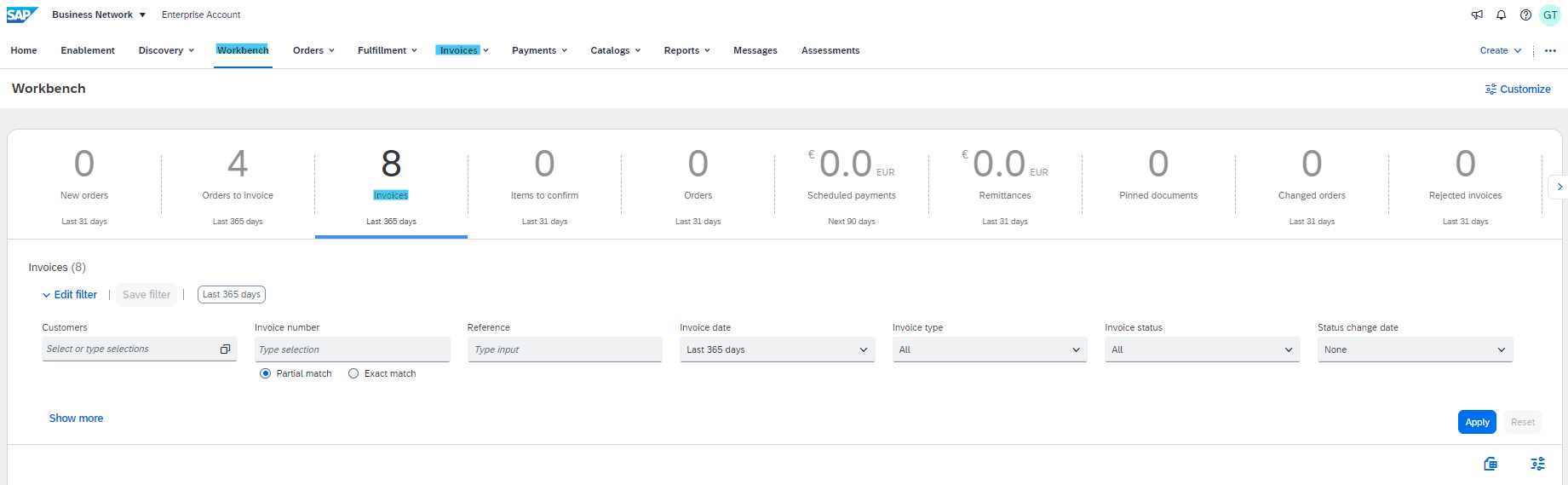
Prehľad procesov vytvorenia faktúry:
Pochopenie toho, že pravidlá transakcií určujú požadované polia a procesy, môže zlepšiť vaše celkové skúsenosti s fakturáciou. V závislosti od typu faktúry sa polia môžu líšiť v potrebnosti a viditeľnosti, či už na úrovni hlavičky alebo jednotlivej položky. Po dokončení záznamov môžete pokračovať v kontrole a odoslať faktúru alebo ju podľa potreby vrátiť do predchádzajúcich fáz.
Špecifické druhy faktúr:
Pre každý konkrétny typ faktúry sa proces môže mierne líšiť. Tu je návod, ako spracovať rôzne scenáre faktúr:
Štandardná faktúra voči objednávke
Všeobecný proces vytvorenia faktúry
- Vyhľadajte a otvorte objednávku, ktorú chcete fakturovať.
- Kliknite na Vytvoriť faktúru > Štandardná faktúra.
- Faktúra sa automaticky vopred vyplní dátami objednávky. Vyplňte všetky polia označené hviezdičkou a pridajte podľa potreby daň.
- Po vyplnení všetkých povinných polí a v prípade potreby voliteľných polí kliknite na Ďalej.
- Na stránke Kontrola skontrolujte presnosť svojej faktúry. Keď ste spokojný, kliknite na Odoslať, aby ste odoslali faktúru vášmu zákazníkovi.
Poznámka: Typ a množstvo polí, ktoré sa majú vyplniť, závisí od transakčných pravidiel nastavených vaším zákazníkom a regionálnych právnych pravidiel. Ďalšie informácie nájdete v časti Regionálne variácie tejto školiacej lokality.
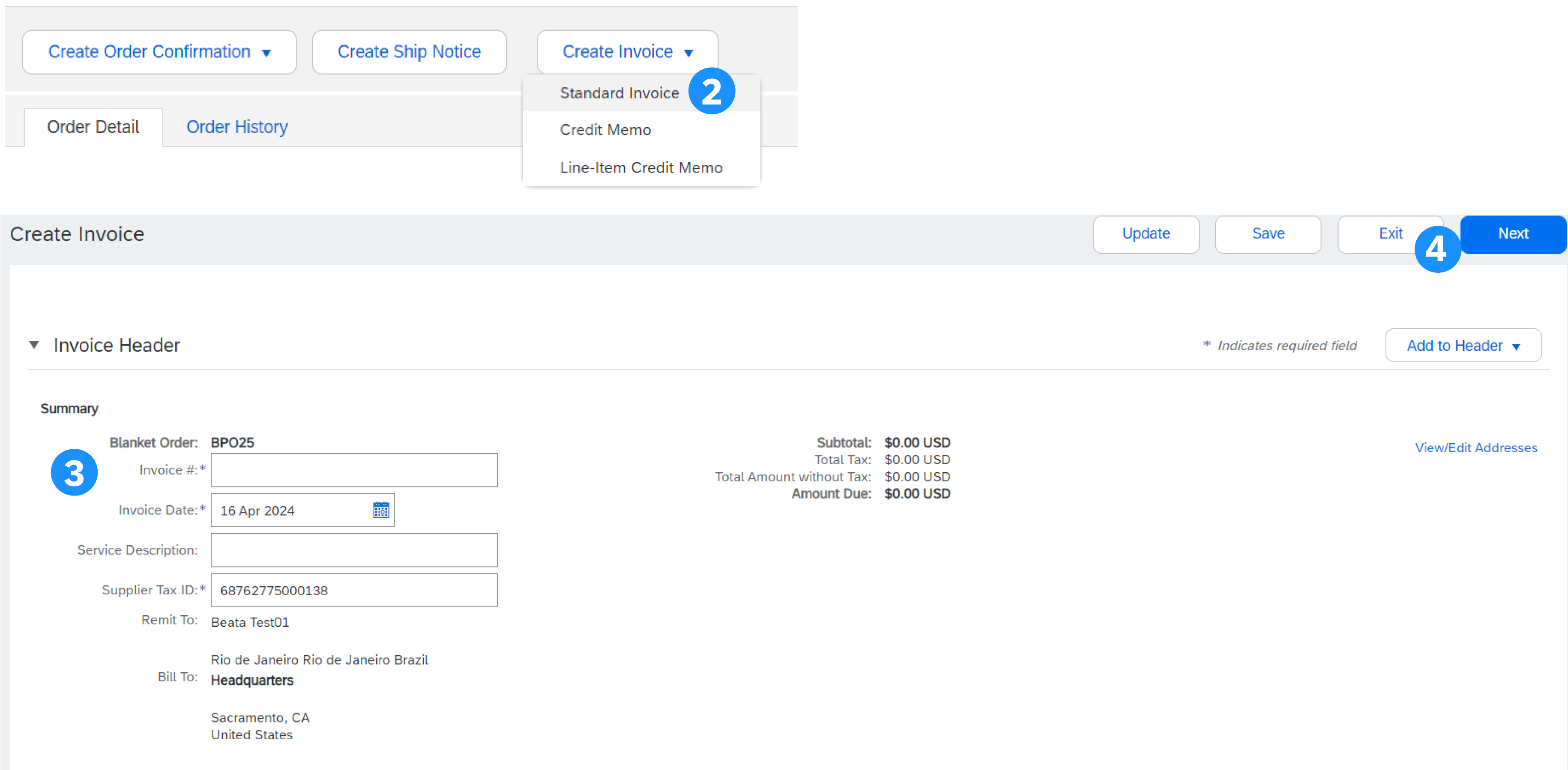
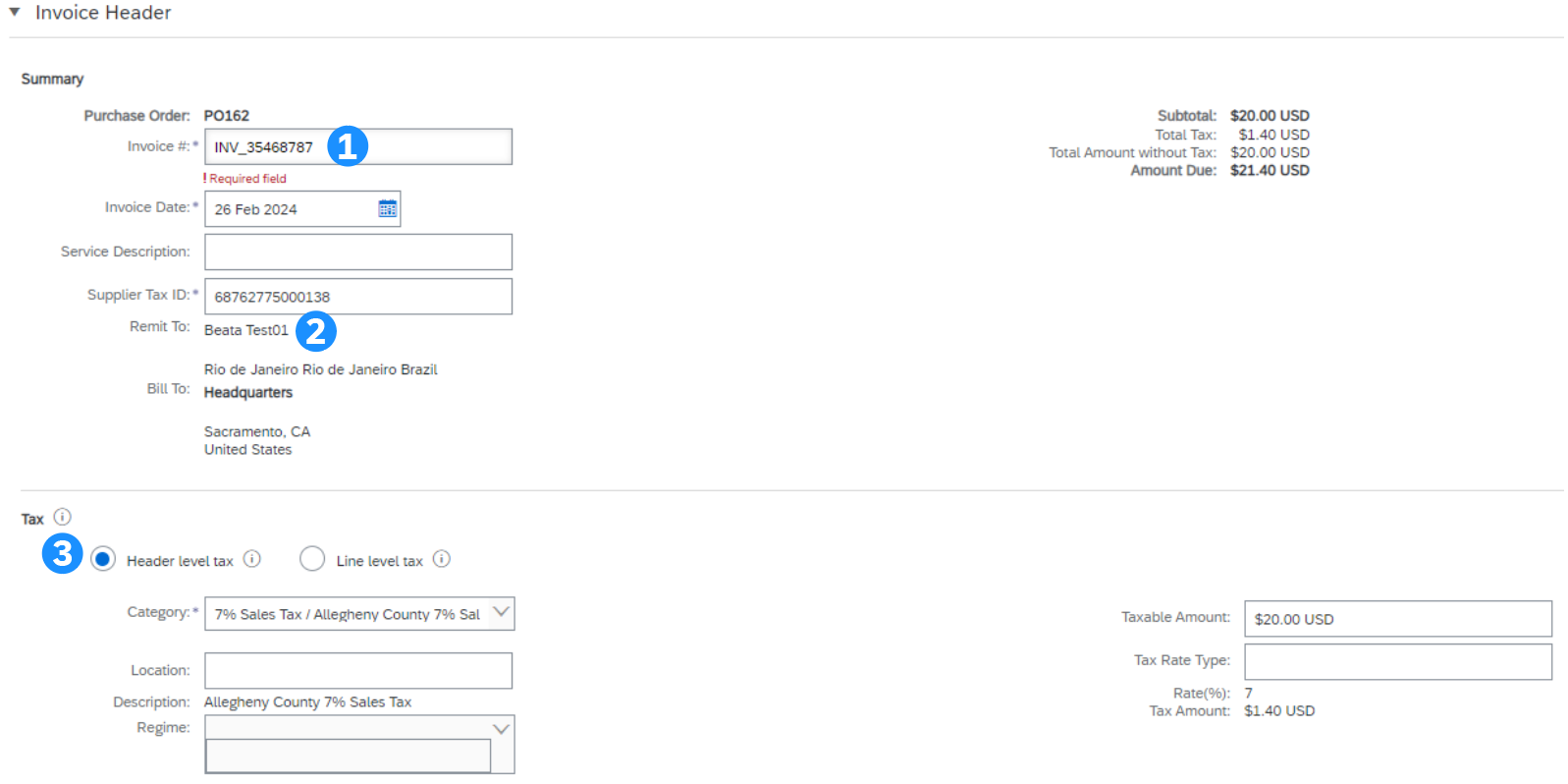
Informácie hlavičky
- Zadajte číslo faktúry, ktoré je vašim jedinečným číslom pre identifikáciu faktúry. Dátum faktúry sa automaticky vyplní a môže sa upraviť, ak to zákazník povolí, pretože závisí od pravidiel transakcie, či je to možné alebo nie. Dodávatelia zvyčajne nemôžu antedatovať
- Zvoľte správnu adresu príjemcu (ak bolo počas nastavenia nakonfigurovaných viac adries).
- Daň a expedícia je možné zadať buď na úrovni hlavičky alebo riadka výberom príslušného prepínača. Závisí to aj od vašej krajiny. Ďalšie informácie nájdete na dlaždici Regionálne odchýlky.
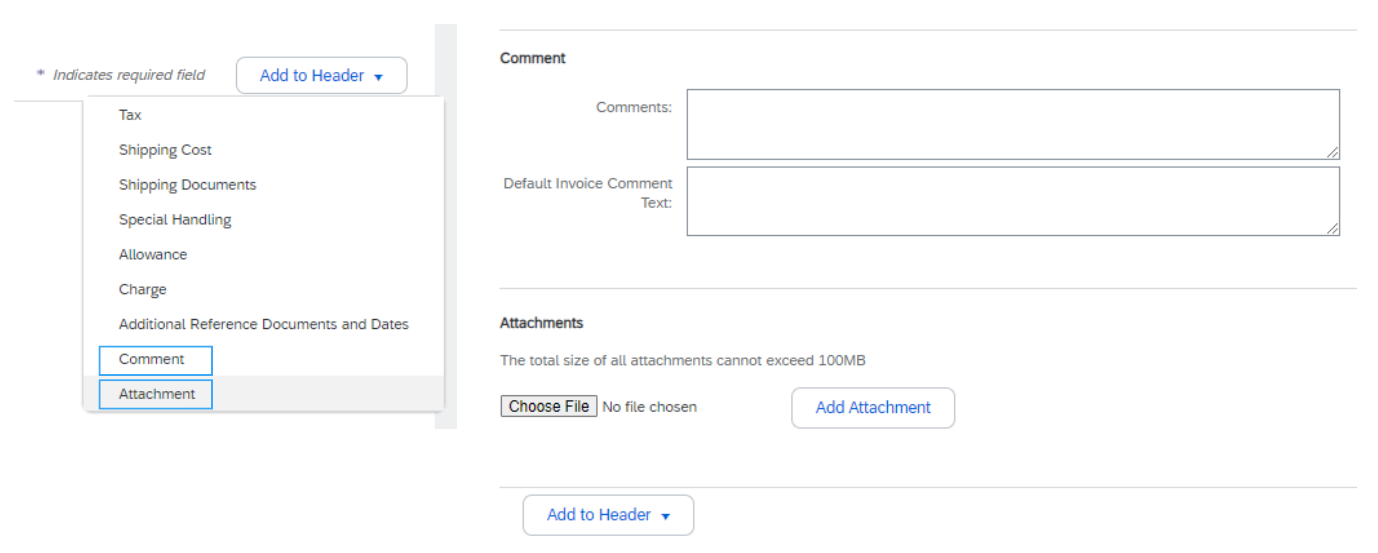
- Kliknutím na Pridať do hlavičky pridáte do faktúry ďalšie informácie vrátane komentárov, príloh (max. 10 MB) a platobných podmienok...
Doplnkové informácie hlavičky
Ak chcete do hlavičky zadať ďalšie informácie, ako sú komentáre alebo prílohy, kliknite na tlačidlo Pridať do hlavičky v hornej a dolnej časti hlavičky.
- Ak chcete pridať komentár, kliknite na Komentár. Zobrazí sa pole Komentár, ktoré vám umožní pridať voľný text.
- Ak chcete priložiť dokument, kliknite na Príloha. Potom prehľadajte počítač a kliknite na položku Pridať prílohu. Celková veľkosť všetkých príloh nemôže prekročiť 10 MB.
Poznámka: Dostupné možnosti sa môžu líšiť v závislosti od platných pravidiel transakcie vášho zákazníka.
Informácie o jednotlivých položkách
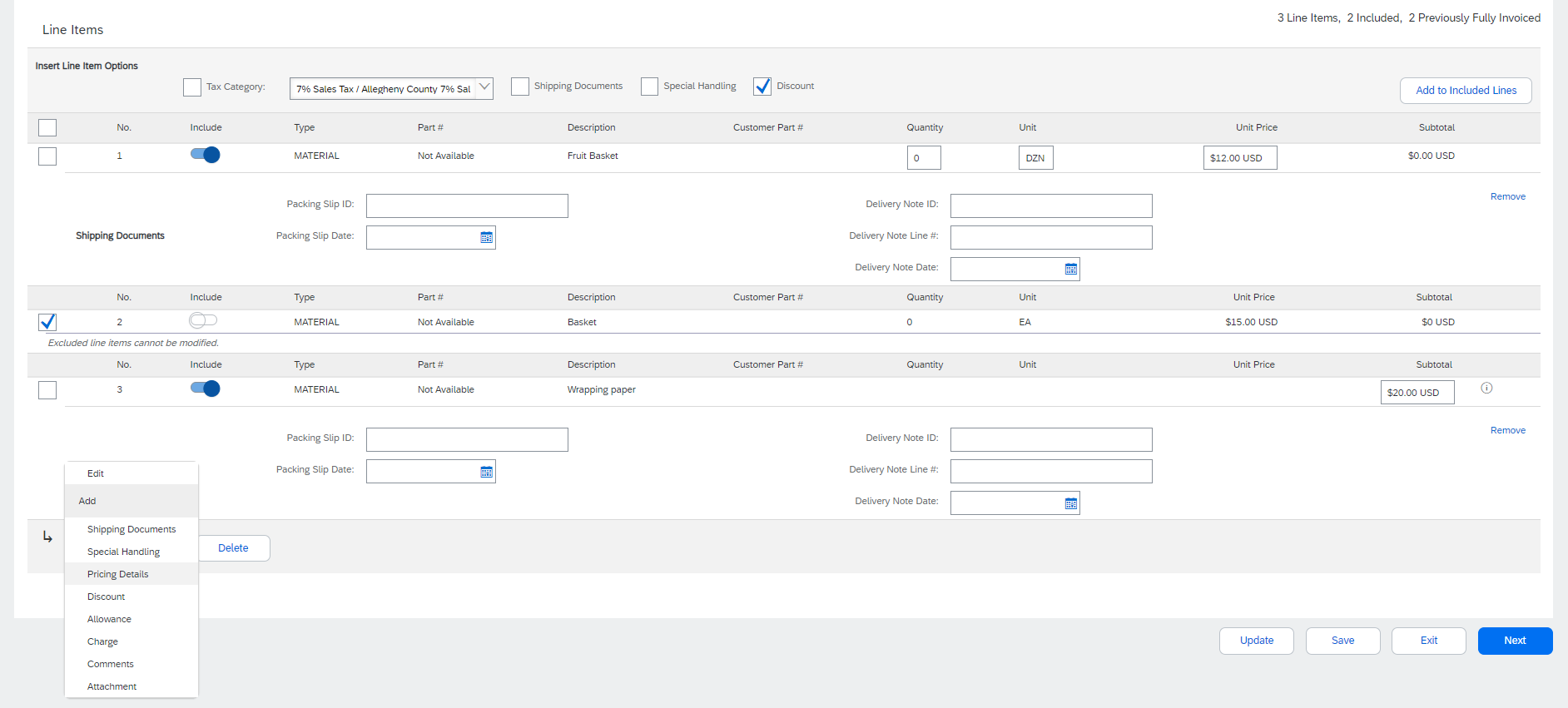
- Skontrolujte alebo aktualizujte množstvo / stanovenie ceny pre každý riadok. Niektoré polia môžu byť sivé z dôvodu pravidiel transakcie vášho zákazníka.
- Ak chcete vylúčiť riadok z faktúry, kliknite na zelený posúvač jednotlivej položky ALEBO odstráňte riadok výberom jednotlivej položky a kliknutím na Odstrániť. Ďalšiu faktúru na fakturáciu pre túto položku môžete vygenerovať neskôr.
- Ak potrebujete pridať dane, môžete buď:
- Vyberte jednotlivé položky, kliknite na Akcie jednotlivých položiek a potom na Daň. Podriadok dane sa zobrazí pod každým vybratým riadkom.
- ALEBO pomocou rozbaľovacej ponuky Kategória dane v hornej časti vyberte zo zobrazených možností a potom kliknite na Pridať do zahrnutých riadkov, aby ste použili vybranú sadzbu dane na všetky riadky s aktivovaným zeleným posúvačom.
Tip: Pomocou možnosti Konfigurovať ponuku daní nastavte rýchly zoznam sadzieb dane, ktoré pravidelne uplatňujete.
Doplnkové informácie o úrovni položky
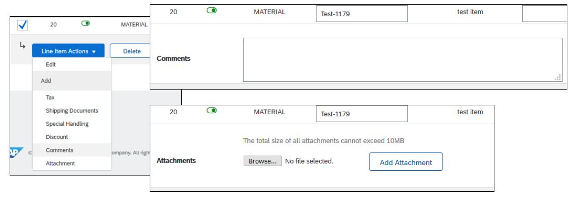
Ďalšie informácie je možné pridať alebo upraviť na úrovni jednotlivej položky.
- Ak chcete zobraziť/upraviť prvky konkrétnej jednotlivej položky, vyberte príslušný riadok a potom kliknite na Akcie položiek > Upraviť. Po dokončení kliknite na Hotovo, aby ste sa vrátili do Invoice.
- Ak chcete pridať komentáre na úrovni jednotlivej položky, vyberte príslušný riadok, potom kliknite na Akcie jednotlivých položiek > Komentáre
- Ak chcete pridať prílohy na úrovni jednotlivej položky, vyberte príslušný riadok, potom kliknite na položku Akcie jednotlivých položiek > Príloha
Príspevky a poplatky
Ak sú v objednávke zahrnuté nezdaniteľné čiastky a poplatky, tieto sa skonvertujú na faktúru buď na úrovni hlavičky faktúry (1) alebo jednotlivej položky (2), na základe toho, kde sa informácie nachádzajú v objednávke.
Skontrolovať a odoslať
- Po dokončení úprav kliknite na Ďalej. Ak sa vyskytnú nejaké chyby, zobrazí sa oznámenie červenou farbou, kde sa informácie musia opraviť. Pred pokračovaním musíte chyby vyriešiť.
- Na stránke Kontrola skontrolujte presnosť svojej faktúry. Posunutím nadol na stránku zobrazíte všetky podrobnosti o jednotlivej položke a súčty faktúr.
- Ak nie sú potrebné žiadne zmeny, kliknite na Odoslať, aby ste odoslali faktúru vášmu zákazníkovi.
- Ak sú potrebné zmeny, kliknite na Predchádzajúce, aby ste sa vrátili na predchádzajúce obrazovky.
Prípadne môžete svoju faktúru uložiť kedykoľvek počas vytvárania faktúry, aby ste na nej mohli pracovať neskôr. Môžete pokračovať v práci na uloženej faktúre tak, že ju vyberiete z položky Faktúry > Návrhy.
Tlačidlo Aktualizovať obnoví stránku a umožní vám skontrolovať chyby.
Štandardná faktúra pre list evidencie výkonov
Pri fakturácii služby môžete upraviť riadky (alebo podradené riadky riadka služby) na základe toho, čo sa predvolí z objednávky, alebo sa rozhodnúť pridať riadok služby do faktúry. Ak bol list evidencie výkonov (LEV) predtým vytvorený (a schválený), môžete proces fakturácie spustiť z LEV. Niektorí zákazníci majú aktivované automatické generovanie faktúry z LEV a dostanú konkrétnu kontextovú správu s označením, že LEV sa pri pokuse o fakturáciu vygeneruje automaticky.
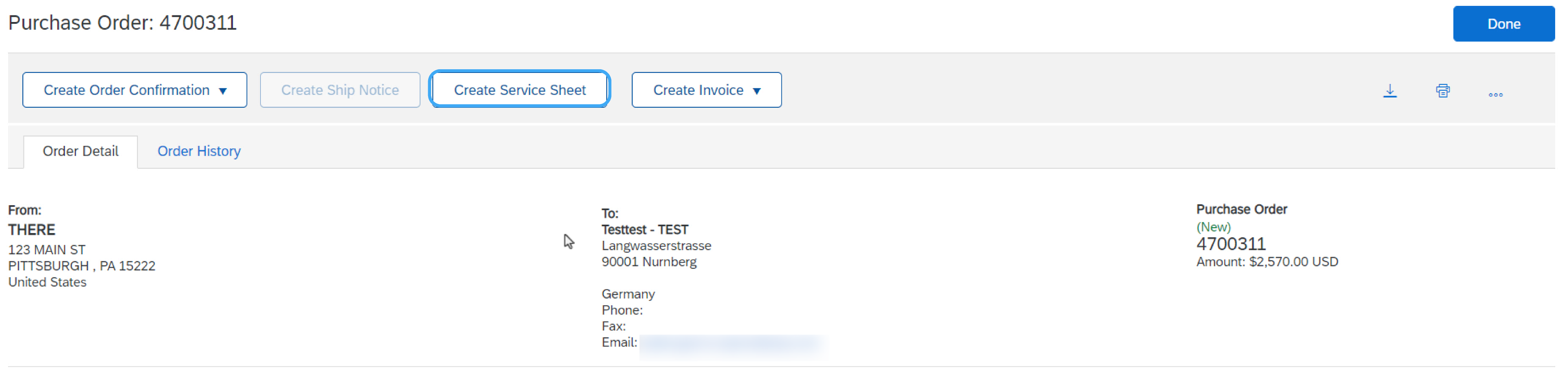
Faktúra z listu evidencie výkonov - lokalizácia schváleného listu evidencie výkonov
- Kliknite na záložku Plnenie a vyberte Listy evidencie výkonov.
- Začiarknite pole vedľa schváleného listu evidencie výkonov a kliknite na Vytvoriť faktúru alebo kliknite na číslo listu evidencie výkonov, aby ste pred fakturáciou otvorili list evidencie výkonov na kontrolu.
- Zadajte číslo faktúry a vyplňte všetky polia označené hviezdičkou (*). Dátum faktúry sa vyplní automaticky.
Poznámka: Budete môcť vytvoriť faktúru iba pre schválený list evidencie výkonov. Informácie o faktúre sa automaticky vopred vyplnia z listu evidencie výkonov.
Faktúra z listu evidencie výkonov - detaily úrovne hlavičky
- Po obnovení obrazovky je možné zadať informácie na úrovni hlavičky. Pred pokračovaním do časti Jednotlivé položky vyplňte každú časť podľa potreby.
- Sekcia Ďalšie polia obsahuje voliteľné polia, ako sú referenčné čísla, dátumy obdobia služieb a E-mail schvaľovateľa.
Poznámka: Váš zákazník môže vyžadovať niektoré polia na úrovni hlavičky. Skontrolujte polia označené hviezdičkou (*) a podľa potreby zadajte informácie.
Možnosť Pridať do hlavičky umožňuje prepravné náklady, prepravné doklady, detaily čiastky, špeciálnu manipuláciu a ďalšie referenčné doklady a dátumy. Komentáre a prílohy je možné pridať aj na úrovni hlavičky.
Faktúra z listu evidencie výkonov - detaily jednotlivej položky
Informácie o faktúre sa automaticky vopred vyplnia z listu evidencie výkonov.
- Pridajte informácie na úrovni riadka vrátane komentárov a príloh tak, že vyberiete riadok a kliknete na Akcie jednotlivých položiek. Obrazovka sa automaticky obnoví a budete môcť vyplniť podrobnosti.
- Podľa potreby aktualizujte každú položku, kým sa nedokončia všetky položky.
- Kliknutím na Ďalej prejdete na obrazovku Revízia.
- Na obrazovke Kontrola skontrolujte presnosť svojej faktúry. Ak sa vyskytnú chyby, kliknite na Predchádzajúce, aby ste sa vrátili a vykonali opravy. Ak chcete odoslať svojmu zákazníkovi, kliknite na Odoslať.
Pridať riadky služieb k faktúram
Ak chcete získať prístup k tejto funkcii, musí ju váš zákazník aktivovať.
- Vyberte rozbaľovaciu ponuku Add a zvoľte Add General Service alebo Add Labor Service.
- Zadajte detaily pre Všeobecné alebo Pracovné služby. Riadky Všeobecných služieb žiadajú o obmedzené podrobnosti vrátane dátumu začiatku a ukončenia služby. Pracovná služba obsahuje ďalšie polia vrátane sadzby, doby platnosti a informácií o zmluvnom partnerovi.
Faktúra servisnej zákazky s hierarchiou
Ak chcete získať prístup k tejto funkcii, musí ju váš zákazník aktivovať.
Pre plánované riadky v objednávkach služieb s hierarchiou môžete upraviť iba množstvo pre podradené jednotlivé položky a zahrnúť dane, príspevky a poplatky. SAP Business Network overuje množstvo oproti množstevnému limitu zadanému v objednávke vzhľadom na toleranciu množstva nastavenú kupujúcim.
Po dokončení kliknite na Ďalej, potom na Odoslať.
Štandardná faktúra voči paušálnej objednávke
Všeobecný proces
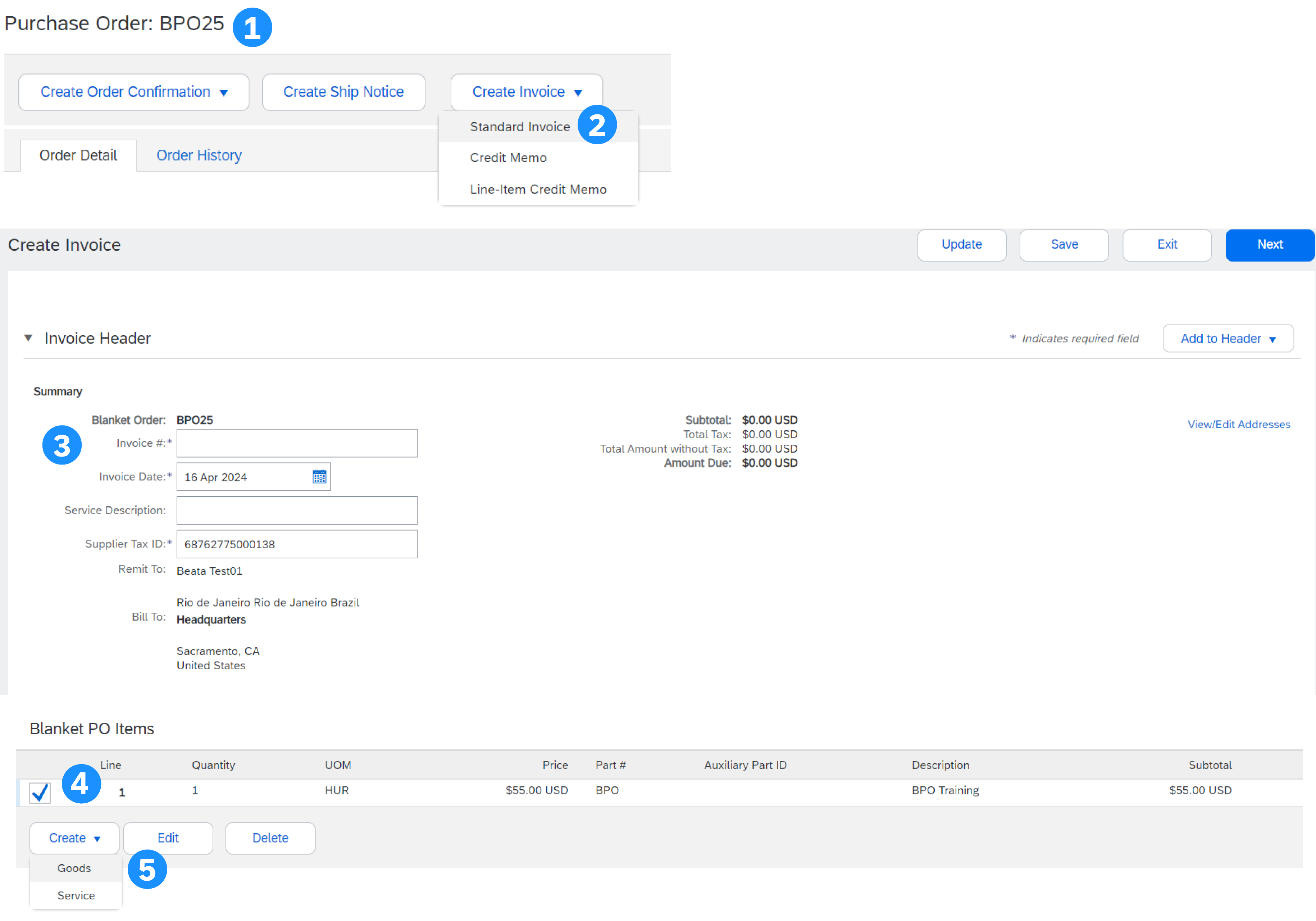
Ak chcete vytvoriť faktúru z paušálnej objednávky (BPO):
- Vyhľadajte a otvorte BPO (pod záložkou Objednávky alebo pomocou workbench).
- Kliknite na Vytvoriť faktúru a vyberte Štandardná faktúra.
- Podľa potreby vyplňte informácie v časti Hlavička vrátane všetkých informácií označených hviezdičkou (*).
- Začiarknite pole jednotlivej položky, pre ktorú plánujete fakturáciu.
- Kliknite na Vytvoriť v dolnej časti a vyberte príslušnú možnosť; Tovar alebo Služby.
Informácie o úrovni riadka BPO
- Na vytvorenie jednotlivej položky faktúry aktualizujte povinné polia vrátane polí Množstvo a/alebo Cena.
- Po dokončení kliknite na Vytvoriť.
- Po dokončení sa váš riadok faktúry zobrazí ako podriadok (t.j. 10.1) zobrazujúci fakturované množstvo.
- Opakujte proces podľa potreby pre každý riadok.
- Pokračujte kliknutím na Ďalej.
- Skontrolujte, uložte alebo odošlite ako štandardnú faktúru.
Zmluvná faktúra
Vytvorenie faktúry voči zmluve
- Z domovskej obrazovky kliknite na rozbaľovaciu ponuku Vytvoriť a potom vyberte Zmluvná faktúra.
- Vyberte meno zákazníka z rozbaľovacieho zoznamu zákazníka.
- Vyberte príslušnú zmluvu a kliknite na Hotovo.
- Zadajte číslo faktúry.
- Kliknite na Ďalej, aby ste otvorili faktúru.
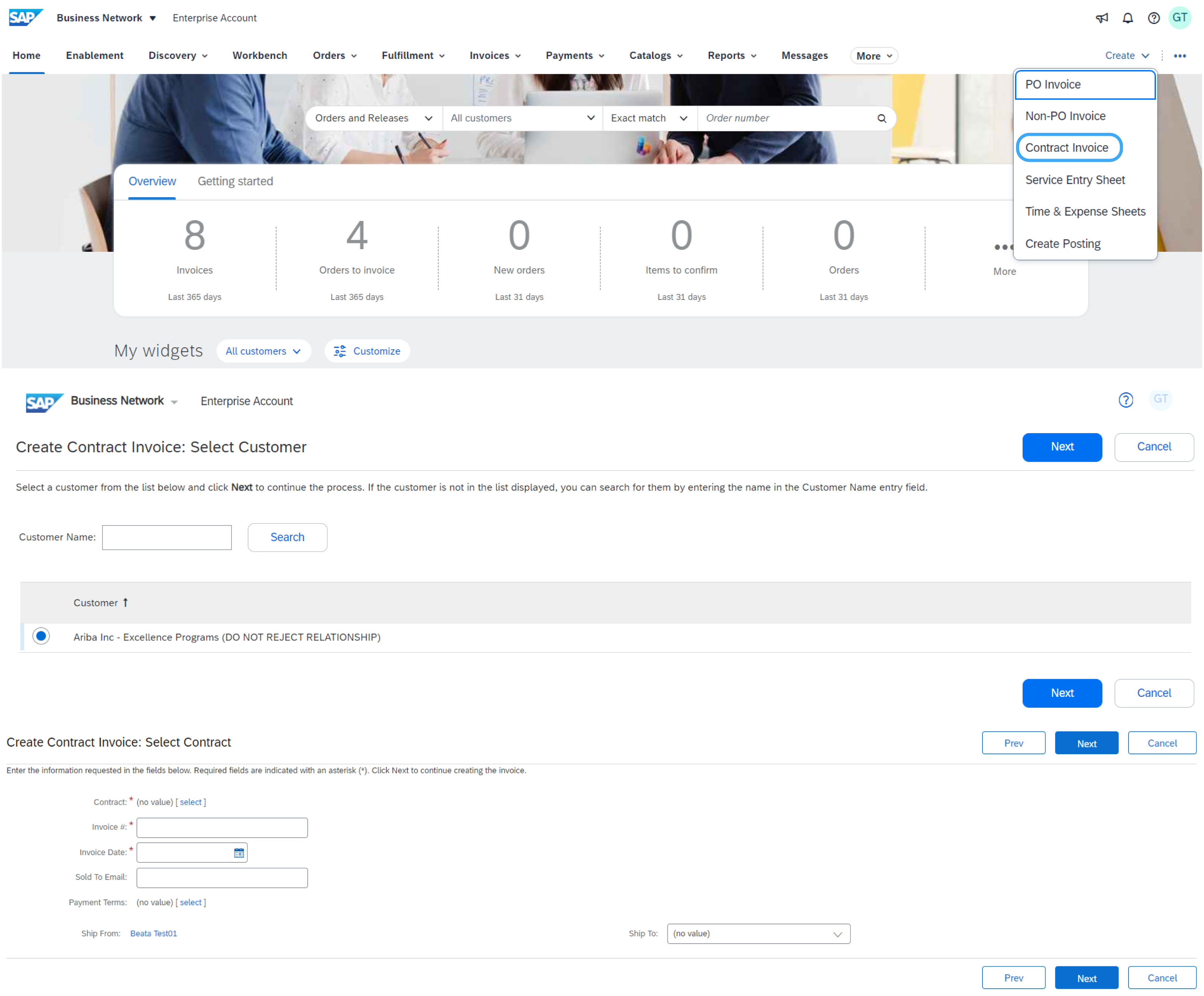
Možnosti na úrovni hlavičky a riadka
Existuje možnosť pridať DPH, expedíciu, špeciálne spracovanie, zľavu, komentáre a prílohy k zmluvným faktúram.
Ak chcete pridať jednotlivé položky do faktúry:
- Na úrovni riadka kliknite na Pridať položku.
- Vyberte z možností Nekatalógové alebo Katalógové.
- Pre položky katalógu vyberte Položka > Pridať položku > Hotovo.
- Zadajte povinné polia označené hviezdičkou (*).
- Aktualizujte celkovú hodnotu, kliknite na Ďalej a kliknite na Odoslať, aby ste odoslali faktúru kupujúcemu.
Štandardná faktúra voči príjmu materiálu
Pomocou tejto metódy fakturácie môžete prijaté množstvá zahrnúť iba do faktúr.
- Kliknite na Plnenie > Príjmy materiálu.
- Kliknite na číslo dokladu.
- Skontrolujte doklad a kliknutím na číslo objednávky v súvisiacich dokladoch otvorte objednávku.
- Faktúra je teraz vopred vyplnená položkami v rámci príjmu materiálu. Teraz môžete vybrať položky, ktoré sa majú zahrnúť a/alebo upraviť množstvá vo faktúre.
Faktúra bez objednávky (faktúra bez objednávky)
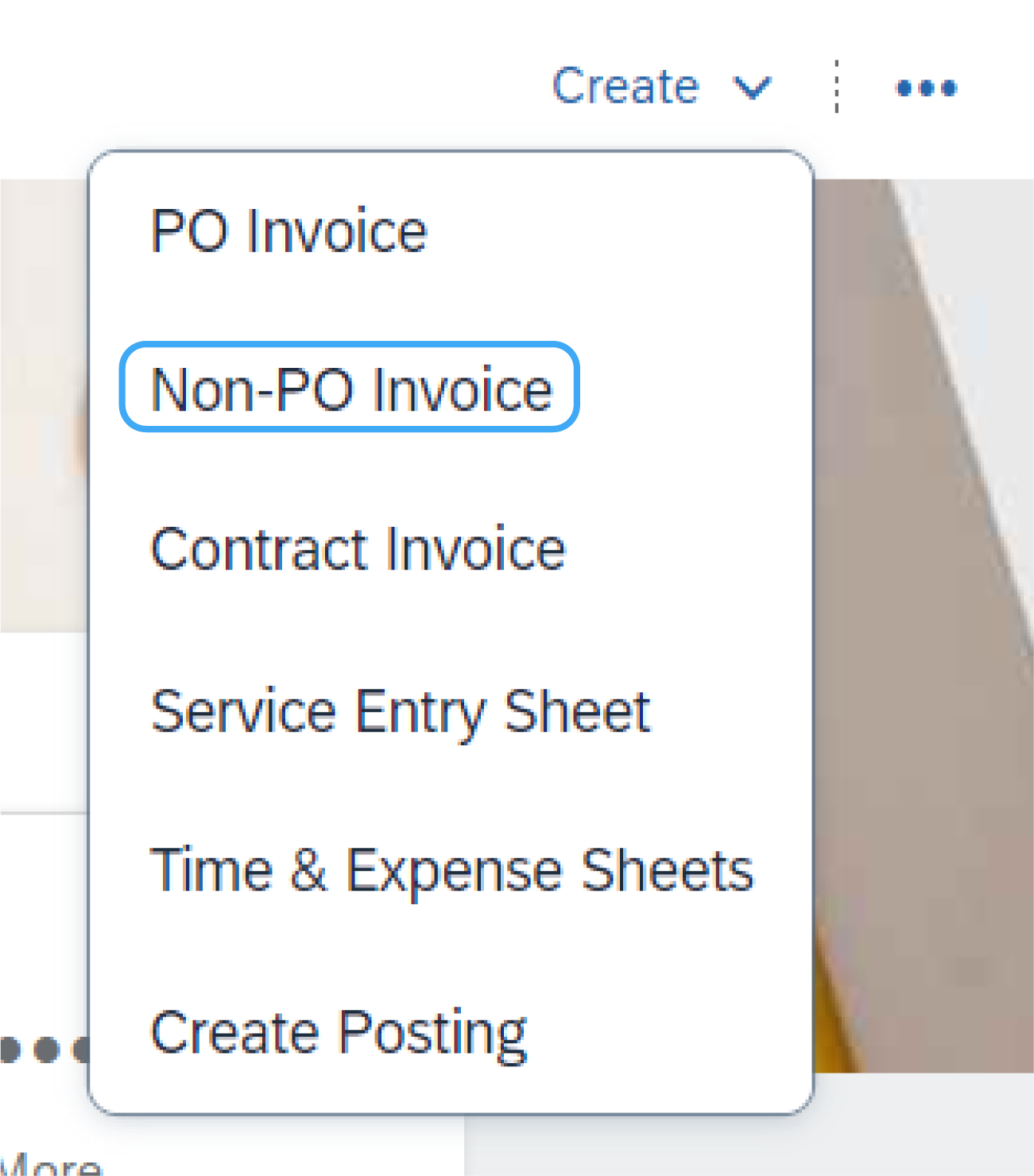
Ak chcete vytvoriť faktúru bez objednávky:
- Na domovskej stránke kliknite na Vytvoriť a potom na Faktúra bez objednávky.
- Z rozbaľovacej ponuky vyberte svojho zákazníka.
- Vyberte štandardnú faktúru.
- Kliknite na Ďalej.
Poznámka: Ak potrebujete fakturovať nového zákazníka, kliknite na Faktúra Nový zákazník. Váš zákazník musí vygenerovať kód, aby ste mohli vytvárať faktúry bez objednávky.
Vyplnenie faktúry bez objednávky
- Vyplňte všetky povinné polia označené hviezdičkou (*).
- Vyplňte aspoň 1 z polí informácií o zákazke. Ak váš zákazník deaktivuje pravidlo, nie je potrebné zadávať informácie v tejto časti.
- Zvyčajne sa vyžaduje pridanie e-mailovej adresy zákazníka, aby bol dokument správne presmerovaný na správneho schvaľovateľa.
- Ak chcete pridať detaily fakturovaného materiálu, použite Pridať položku alebo Pridať servisnú položku. Nezabudnite pridať daň a expedíciu podľa pravidiel kupujúceho rovnakým spôsobom ako pre faktúru na základe objednávky.
- Kliknite na tlačidlo Ďalej, potom skontrolujte a stlačte Odoslať.
Poznámka: Pre plynulejšie spracovanie uveďte úplné podrobnosti o poskytovaných položkách alebo službách.
Faktúra CSV
Táto funkcia je dostupná, iba ak ju aktivoval váš zákazník. Ak máte záujem o tento spôsob fakturácie, kontaktujte svojho zákazníka.
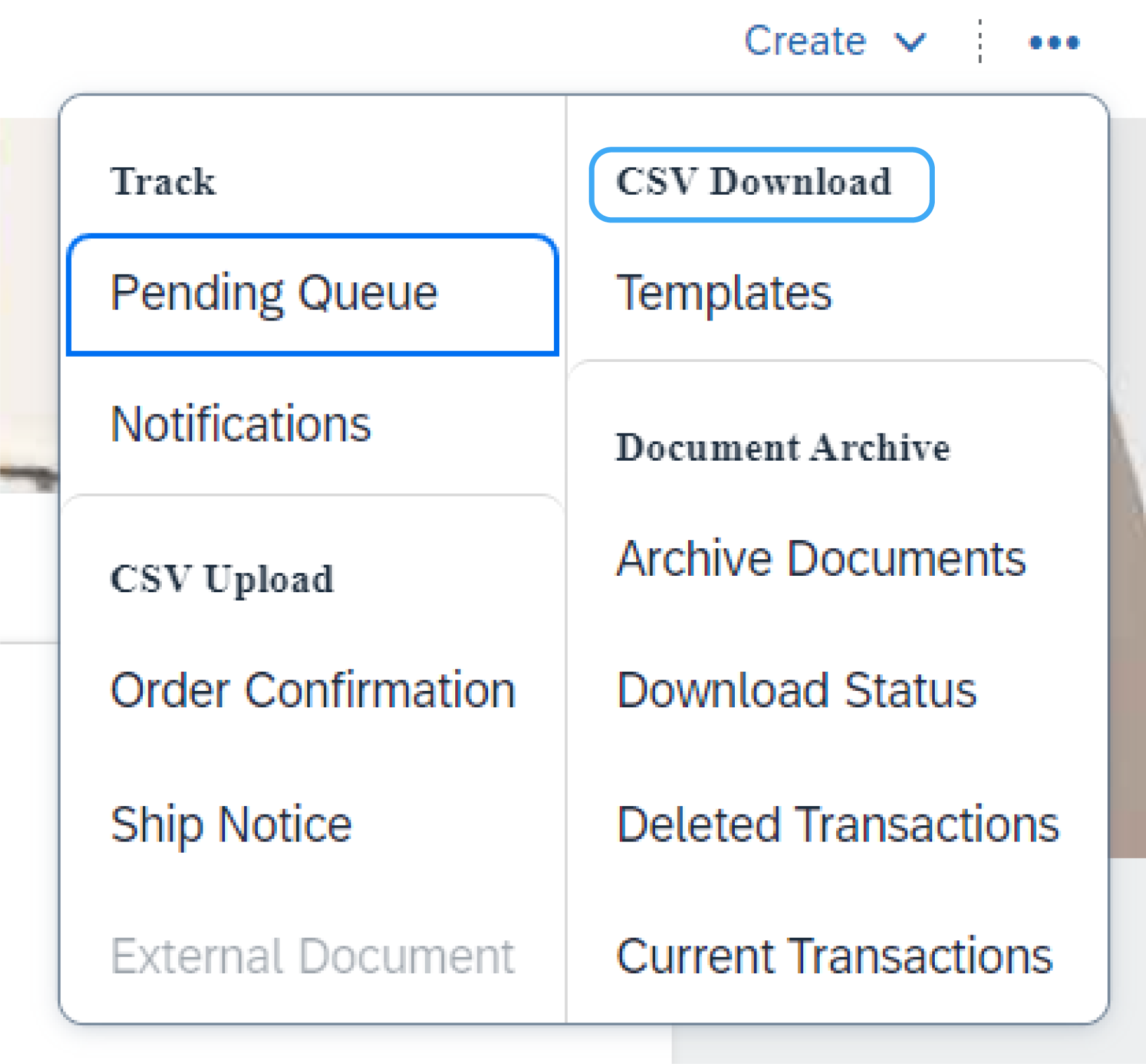
Prevziať šablónu
K šablóne súboru CSV zákazníka sa dostanete tak, že prejdete do rozbaľovacej ponuky Viac (...) z Domovskej stránky. Potom kliknite na Šablóny pod názvom Prevzatie CSV.
Vyberte správnu šablónu vyhľadaním mena zákazníka v rozbaľovacej ponuke, začiarknutím prepínača pre Faktúra a kliknutím na Prevziať.
Odovzdať dokončený súbor CSV
Po vyplnení šablóny relevantnými informáciami ich môžete odovzdať z domovskej stránky kliknutím na Viac (...) a potom Faktúry pod názvom Odovzdanie CSV.
V rozbaľovacej ponuke vyberte zákazníka, potom vyhľadajte súbor a kliknite na Importovať CSV Invoice.
Poznámka: Súbory CSV sú spracované sieťou SAP Business Network a postúpené zákazníkovi vo forme správy cXML.
Tip: Ďalšie informácie nájdete v príručke pre odovzdanie súboru CSV dostupnej na portáli informácií o dodávateľovi.
Dobropis
Kredit jednotlivej položky
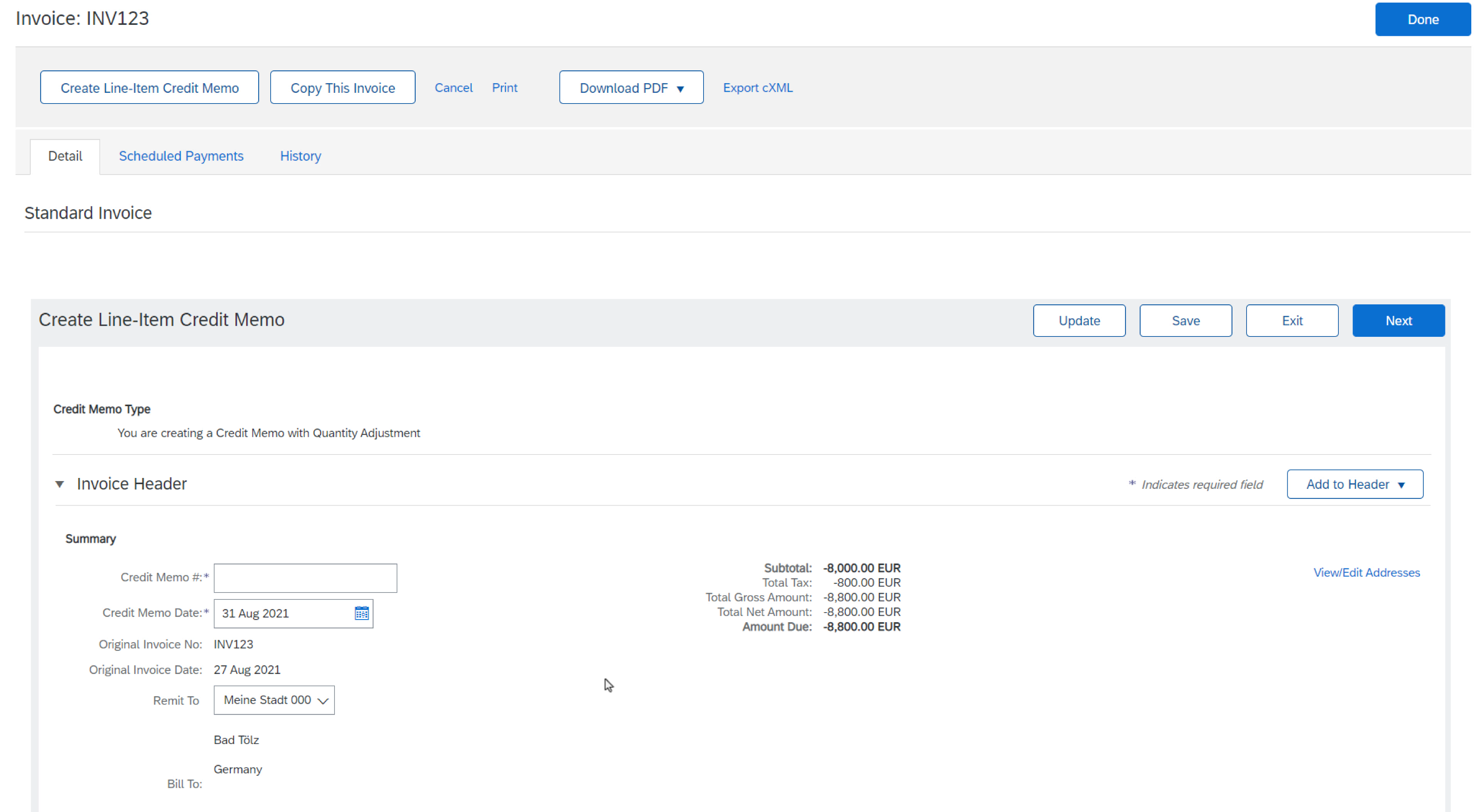
Ak chcete vytvoriť dobropis na úrovni riadka pre faktúru:
- Kliknite na záložku Faktúry.
- Vyberte svoju predtým vytvorenú faktúru.
- Kliknite na tlačidlo Create Line Item Credit Memo na obrazovke Invoice.
- Vyplňte údaje vo formulári (suma a dane budú automaticky záporné). Uistite sa, že sú vyplnené všetky povinné polia označené hviezdičkami (*).
- Kliknite na Ďalej > Skontrolovať dobropis > Odoslať.
Kredit na úrovni hlavičky
Ak chcete vytvoriť dobropis pre celú faktúru:
- Kliknite na záložku Objednávky alebo použite workbench.
- Vyberte objednávku na účtovanie v prospech.
- Kliknite na Vytvoriť faktúru > Dobropis.
- Doplňte informáciu formou dobropisu (čiastka a dane budú automaticky záporné). Uistite sa, že sú vyplnené všetky povinné polia označené hviezdičkami.
- Kliknite na Ďalej > Skontrolovať dobropis > Odoslať.
Súhrnná faktúra
Prehľad funkcií:
Dodávatelia môžu použiť dlaždicu Objednávky na zhrnutie faktúry na efektívne generovanie súhrnných faktúr na základe viacerých objednávok a dodávateľských avíz.
Kľúčové výhody:
- Znižuje pracovné zaťaženie pri vytváraní a správe viacerých faktúr.
- Znižuje objem faktúr, ktoré majú vaši zákazníci schváliť a zaplatiť.
Aktivácia funkcie:
Vaši zákazníci môžu aktivovať pravidlo transakcie „Povoliť dodávateľom odosielať súhrnné faktúry na tento účet“ v:
- Štandardné pravidlá transakcie
- Pravidlá skupiny dodávateľov
- Pravidlá fakturácie na základe štátov
Obmedzenia:
- Nie je k dispozícii pre dodávateľov so štandardným účtom.
- Objednávky vhodné na zoskupenie musia zdieľať rovnaké hodnoty v Zákazníkovi, účtovnom okruhu, mene a ID systému.
- Všetky zákazky v zoskupení musia mať buď dane v hlavičke alebo dane v jednotlivých položkách.
Všetky zákazky v zoskupení musia mať buď dane v hlavičke alebo dane v jednotlivých položkách.
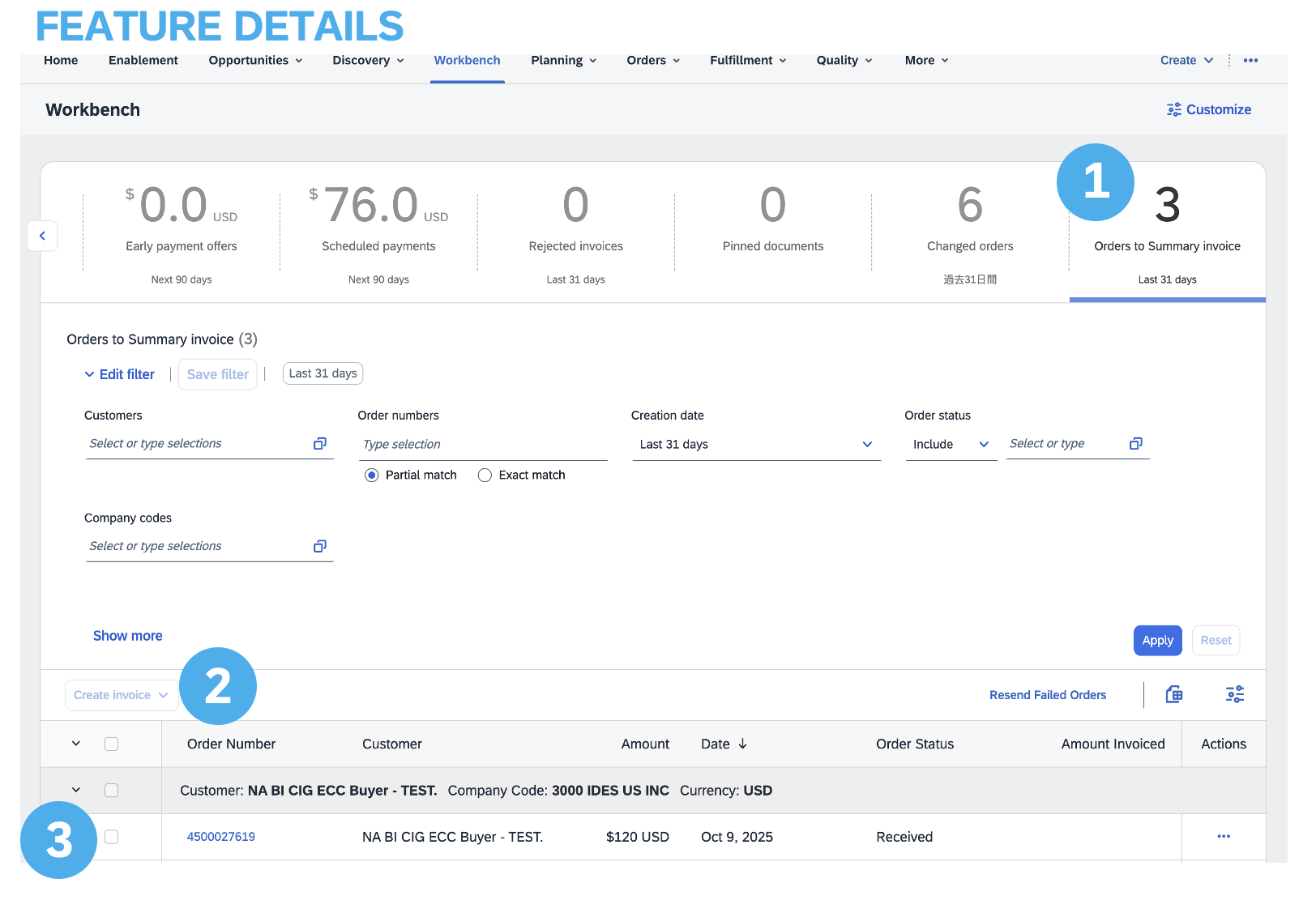
Pomocou dlaždice Zákazky na fakturáciu:
Vo workbench dlaždica Zákazky na fakturáciu zobrazuje vhodné objednávky zoskupené podľa:
- Mena
- Zákazník
- Účtovný okruh
- ID systému (neviditeľné)
Kritériá zoskupenia môžete rozšíriť prístupom na kartu Zoskupenie stĺpcov, ktorá je prístupná prostredníctvom ikony nad zoznamom zákaziek. Potom môžu presúvať stĺpce z dostupného zoznamu do zoznamu stĺpcov zoskupenia.
Poznámka: Objednávky vhodné na zoskupenie sú pôvodne kategorizované podľa zákazníka, meny a účtovného okruhu. Podľa potreby je možné použiť ďalšie kritériá zoskupenia.
Ďalšie funkcie pri fakturácii (uložiť, upraviť, výkazy atď.)
Vytvorte výkaz faktúr
- Kliknite na záložku Zostavy v ponuke v hornej časti stránky.
- Kliknite na Vytvoriť.
- Zadajte požadované informácie. Vyberte typ výkazu faktúry (napr. Neúspešná faktúra).
- Kliknite na Ďalej.
- V kritériách zadajte zákazníka a dátum vytvorenia.
- Kliknite na Odoslať.
- Výkaz môžete zobraziť a prevziať vo formáte CSV, keď je stav Spracované.
- Bronzoví členovia (a vyšší) si môžu vybrať Manuálne alebo Naplánované zostavy. Ak je vybratá Naplánovaná zostava, nastavte informácie o plánovaní
Poznámka: Podrobnejšie pokyny na generovanie výkazov nájdete v príručke SAP Business Network Guide, ktorá sa nachádza na stránke nápovedy vášho účtu.
Výkazy faktúr - výhody
Výkazy faktúr poskytujú informácie o faktúrach odoslaných zákazníkom na sledovanie faktúr v priebehu času alebo celkovo (napr. objem faktúr na určitý čas).
- Zostavy môže vytvárať správca alebo používateľ s príslušnými oprávneniami.
- Výkazy poskytujú ďalšie informácie a podrobnosti o transakciách v sieti v komplexnom formáte.
Skontrolovať, uložiť alebo odoslať faktúru
Pri úprave faktúry môžete chyby kedykoľvek obnoviť a skontrolovať kliknutím na Aktualizovať.
V prípade chýb bude oznámenie v červenej farbe, kde sa informácie musia opraviť.
Keď dokončíte úpravu faktúry a systém nezaznamená žiadne chyby, kliknite na Ďalej, aby ste skontrolovali presnosť svojej faktúry na stránke Kontrola. Keď ste spokojný, kliknite na Odoslať, aby ste odoslali faktúru vášmu zákazníkovi.
Prípadne môžete svoju faktúru kedykoľvek počas vytvárania faktúry uložiť a pracovať na nej neskôr. Pokračujte v práci na faktúre tak, že ju vyberiete z Faktúry > Koncepty z domovskej stránky.
Poznámka: návrhy faktúr sa uchovávajú maximálne 7 dní.
Kopírovať existujúcu faktúru
Ak chcete skopírovať existujúcu faktúru a vytvoriť novú faktúru:
- Kliknite na záložku Faktúry z domovskej stránky alebo použite workbench.
- Vyberte prepínač pre faktúru, ktorú chcete skopírovať, a kliknite na Kopírovať. ALEBO Otvorte faktúru, ktorú chcete skopírovať.
- Na karte Detaily kliknite na Kopírovať túto faktúru.
- Zadajte nové číslo faktúry.
- Pri riadkoch DPH skontrolujte, či je dátum dodávky na úrovni riadka správny.
- Podľa potreby spracujte ostatné polia.
- Kliknite na Ďalej, skontrolujte faktúru a potom ju odošlite.
Skontrolovať status faktúry - status smerovania
Ak ste nakonfigurovali svoje oznámenia o faktúre, dostanete e-maily týkajúce sa stavu faktúry. Stav faktúry môžete skontrolovať aj výberom faktúry na karte Faktúry alebo Workbench.
- Stav smerovania: Odráža stav prenosu faktúry vášmu zákazníkovi prostredníctvom SAP Business Network.
- Zastarané: Zrušili ste faktúru.
- Neúspešné: Faktúra zlyhala v pravidlách fakturácie vášho zákazníka. Váš zákazník nedostane túto faktúru.
- Vo fronte: SBN faktúru prijala, ale nespracovala ju.
- Odoslané: SAP Business Network odoslalo faktúru do frontu. Faktúra čaká na vyzdvihnutie zákazníkom.
- Potvrdené: Vaša zákaznícka fakturačná aplikácia potvrdila prijatie faktúry.
Skontrolovať status faktúry - status faktúry
Status faktúry odráža stav akcie vášho zákazníka vo faktúre.
- Odoslané: Faktúra sa odošle vášmu zákazníkovi, ale ešte neoveril faktúru na základe objednávok a dokladov.
- Stornované: Váš zákazník schválil zrušenie faktúry.
- Zaplatené: Váš zákazník zaplatil faktúru/je v procese vystavenia platby.
- Schválené: Váš zákazník overil faktúru na základe objednávok alebo zmlúv a dokladov a schválil ju na platbu.
- Zamietnuté: Váš zákazník zamietol faktúru alebo overenie faktúry pomocou SBN zlyhalo. Ak váš zákazník príjme faktúru alebo ju schváli na platbu, stav faktúry sa aktualizuje na Odoslané (faktúra prijatá) alebo Schválené (faktúra schválená na platbu).
- Neúspešné: V SAP Business Network sa vyskytol problém so smerovaním faktúry.
Kontrola histórie faktúr - kontrola komentárov k statusu
- Kliknutím na záložku História zobrazíte detaily statusu a históriu faktúr.
- Zobrazia sa história a komentáre k stavu faktúry.
- Históriu transakcií je možné použiť pri stanovení problému pre neúspešné alebo zamietnuté transakcie.
- Po dokončení kontroly histórie kliknite na Hotovo.
Zmeniť existujúcu faktúru
Zmena existujúcej faktúry: Zrušenie, úprava a opätovné odoslanie – je podmienená povoleniami udelenými vaším zákazníkom. Dodávatelia môžu upravovať iba návrhy faktúr; odoslané faktúry nie je možné zmeniť. Možnosť stornovania je k dispozícii podľa uváženia zákazníka. Ak chcete spustiť proces:
- Vyhľadajte a otvorte príslušnú faktúru.
- Ak je to povolené, kliknutím na tlačidlo Zrušiť zmeníte status faktúry na „Zrušené“.
- Ak sú úpravy povolené, vyberte neúspešnú, zrušenú alebo zamietnutú faktúru a kliknite na „Upraviť“.
- Vyplňte potrebné údaje podľa zvyčajného procesu.
- Nakoniec kliknite na 'Odoslať', aby ste odoslali upravenú faktúru
Archivácia faktúr
Konfigurácia archivácie faktúr vám umožňuje určiť frekvenciu, okamžitosť a doručenie archívov prenesených faktúr.
- Kliknite na svoje iniciály v pravom hornom rohu a potom vyberte Nastavenia > Smerovanie elektronických faktúr.
- Vyberte záložku Daňová fakturácia a archivácia.
- Prejdite nadol na Archivácia faktúr a vyberte odkaz na Konfigurovať archiváciu faktúr.
- Vyberte frekvenciu (Dvakrát denne, Denne, Týždenne, Každé dva týždne alebo Mesačne), zvoľte Archivovať Okamžite archivovať bez čakania 30 dní a kliknite na Spustiť.
- Môžete prejsť späť na obrazovku Daňová fakturácia a archivácia a prihlásiť sa na odber dlhodobej archivácie dokumentov pre integrované riešenie archivácie.
Poznámka: Ak chcete, aby vám SAP Business Network dodávala automaticky archivované súbory zip, zadajte aj adresu URL na archiváciu dodávky (v opačnom prípade môžete prevziať faktúry z vašej odoslanej pošty, časť Archivované faktúry). Po okamžitom spustení archivácie môžete buď Zastaviť alebo Frekvencia aktualizácie kedykoľvek.
Ťarchopis
Ťarchopisy sú faktúry, ktoré informujú zákazníkov o opravených cenách po prijatí faktúry, zvyčajne pre problémy s fakturáciou, ako sú cenové nezrovnalosti alebo zmeny v daniach alebo čiastkach prepravy.
SAP Business Network podporuje dva typy:
Ťarchopisy jednotlivých položiek na základe objednávky a ťarchopisy z jednotlivých položiek bez objednávky. Ak chcete vytvoriť a spravovať tieto poznámky, používatelia musia mať špecifické povolenia. Platia však určité obmedzenia vrátane nemožnosti vytvárať ťarchopisy na úrovni hlavičky, vytvárať ťarchopisy jednotlivých položiek pre faktúry zo služieb konverzie faktúr SBN alebo zvyšovať množstvá faktúry pomocou ťarchopisov za jednotlivé položky. Ťarchopisy jednotlivých položiek okrem toho nie je možné vytvoriť pre zákazky, ktoré neboli fakturované, ani ich nemožno vygenerovať prostredníctvom odovzdania súboru CSV alebo z faktúr za služby na základe listov evidencie výkonov.
Prehľad workbench ťarchopisov:
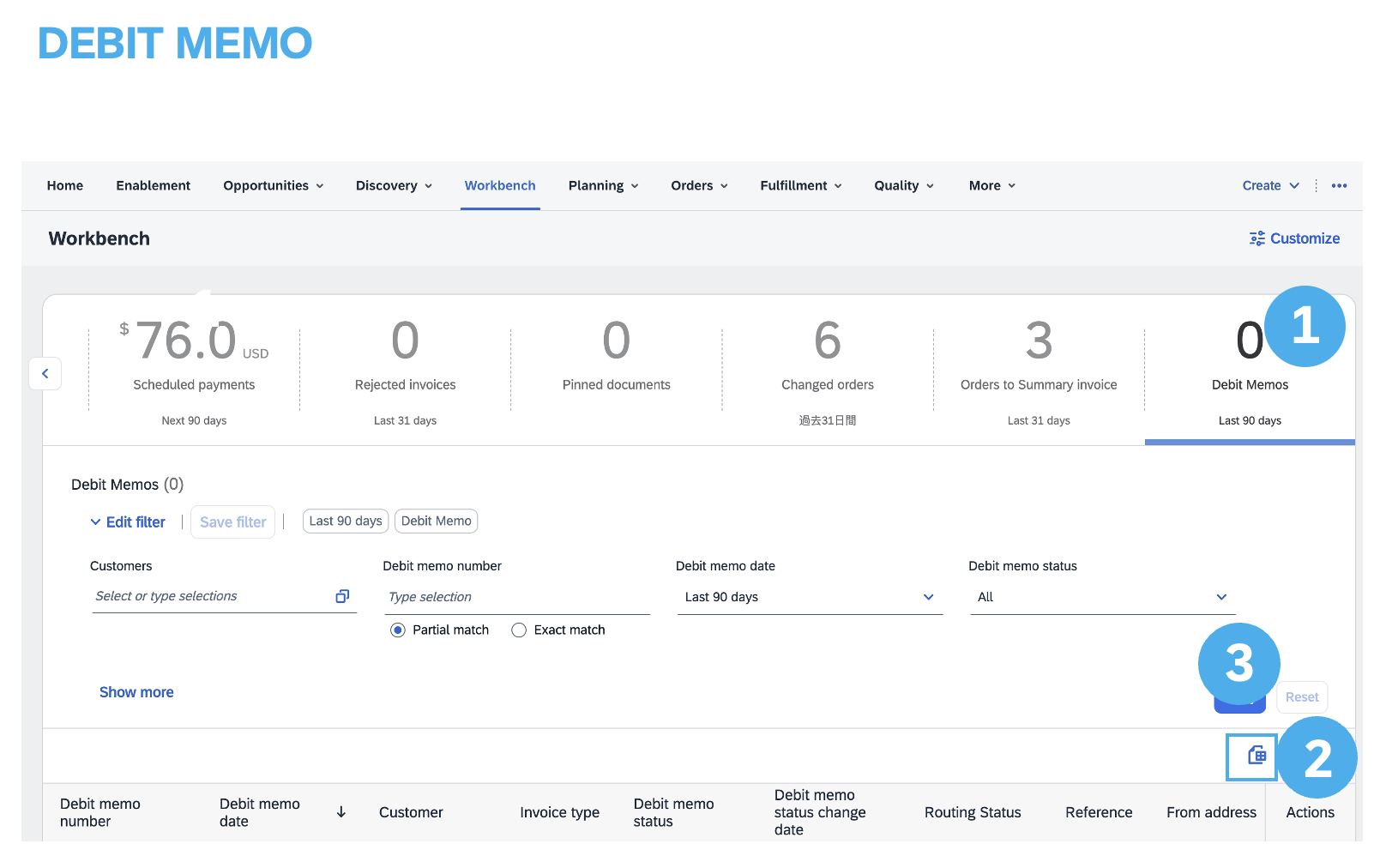
Dlaždica Workbench ťarchopisov zobrazuje celkový počet ťarchopisov, ktoré ste vytvorili.
Po kliknutí na dlaždicu sa vo workbench zobrazí zoznam ťarchopisov.
1. Ak chcete spresniť zoznam, môžete použiť a upraviť filtre.
2.Kliknutím na Nastavenia prispôsobíte hlavičky tabuľky zobrazené v zozname ťarchopisov.
3.Na úpravu jednotlivých ťarchopisov použite trojbodkovú ikonu pod stĺpcom Akcie.
4.Môžete si tiež stiahnuť zoznam ako súbor programu Excel pre použitie v režime offline.
Je nevyhnutné oboznámiť sa s konkrétnymi transakčnými pravidlami, ktoré sa vzťahujú na vášho zákazníka, aby ste lepšie pochopili rozsah fakturácie.
Pomocou nižšie uvedených prepojení sa môžete naďalej učiť o faktúrach:

|

