| |
Facturare
Această pagină vă va dota cu cunoștințele și abilitățile necesare pentru a gestiona procesul de facturare.
Această pagină furnizează instrucțiuni pentru gestionarea facturilor. Este esențial să respectați instrucțiunile companiei, reglementările regionale și cerințele clienților pentru a asigura conformitatea și acuratețea în procesul de facturare. Indiferent dacă utilizați taburi standard sau mozaicuri de workbench pentru a naviga, aceste etape vor optimiza experiența dvs. de facturare.
Dacă utilizați un cont standard, puteți, de asemenea, să vizitați această pagină sau să urmăriți această listă de redare video pentru instrucțiuni dedicate.
Acest articol de instruire va acoperi diferite tipuri de facturi, inclusiv:
- Factură standard
- față de comanda fermă (factură CA)
- față de fișă de intrare servicii
- față de comandă deschisă
- față de intrare bunuri
- Factură fără comandă fermă (factură fără comandă fermă)
- Factură pe bază de contract
- Factură CSV
- Credit memo
- Factură însumată
- Debit memo
Puteți factura utilizând filele obișnuite sau, de asemenea, mozaicurile din Panoul de lucru.
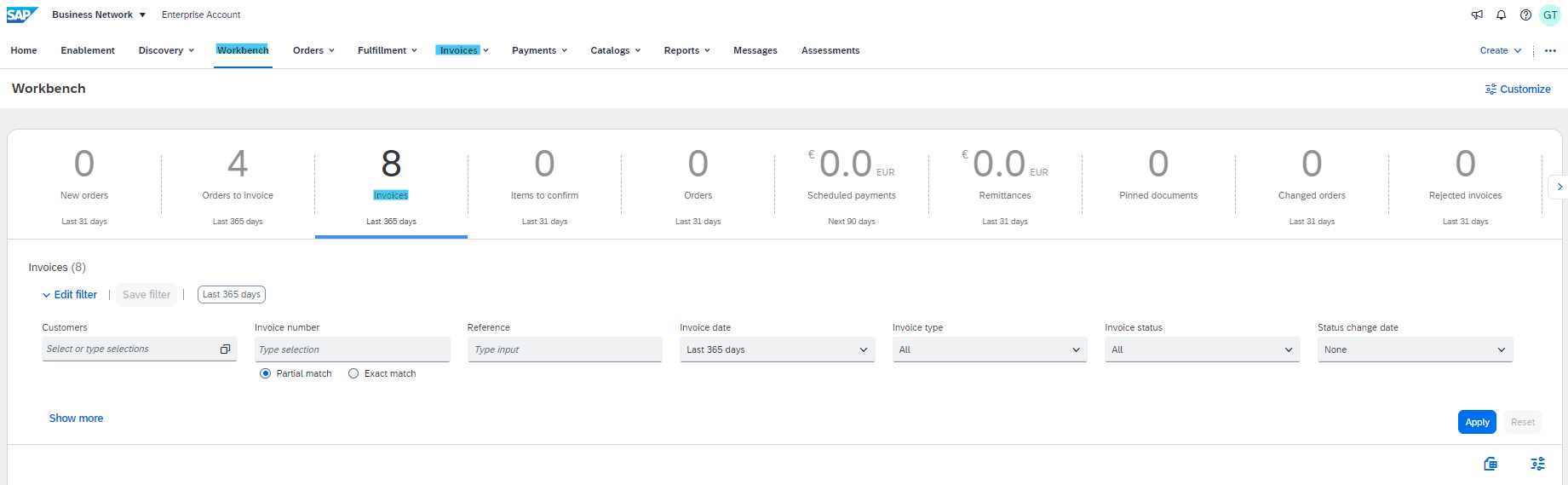
Imagine generală proces de creare factură:
Înțelegerea faptului că regulile privind tranzacțiile dictează câmpurile și procesele necesare poate îmbunătăți experiența generală de facturare. În funcție de tipul de factură, câmpurile pot varia în ceea ce privește necesitatea și vizibilitatea, fie la nivel de antet, fie la nivel de poziție individuală. La terminarea intrărilor, puteți continua cu revizuirea și transmiterea facturii dvs. sau o puteți returna la etapele anterioare, după cum este necesar.
Tipuri de facturi specifice:
Pentru fiecare tip de factură specific, procesul poate varia ușor. Iată cum să gestionați diferite scenarii de facturi:
Factură standard pe baza unei comenzi ferme
Procesul general de creare a facturii
- Localizați și deschideți CA pe care doriți să o facturați.
- Faceți clic pe Creare factură > Factură standard.
- Factura este populată preliminar automat cu datele CA. Completați toate câmpurile marcate cu un asterisc și adăugați taxa, după caz.
- După ce ați completat toate câmpurile obligatorii și câmpurile opționale, dacă este necesar, faceți click pe Următor.
- Pe pagina Examinare, revizuiți factura pentru acuratețe. După ce sunteți mulțumit, faceți click pe Transmitere pentru a expedia factura la clientul dvs.
Notă: tipul și cantitatea câmpurilor de completat depinde de regulile de tranzacționare configurate de regulile legale ale clientului și regionale. Consultați secțiunea Variații regionale a acestui site de instruire pentru mai multe informații.
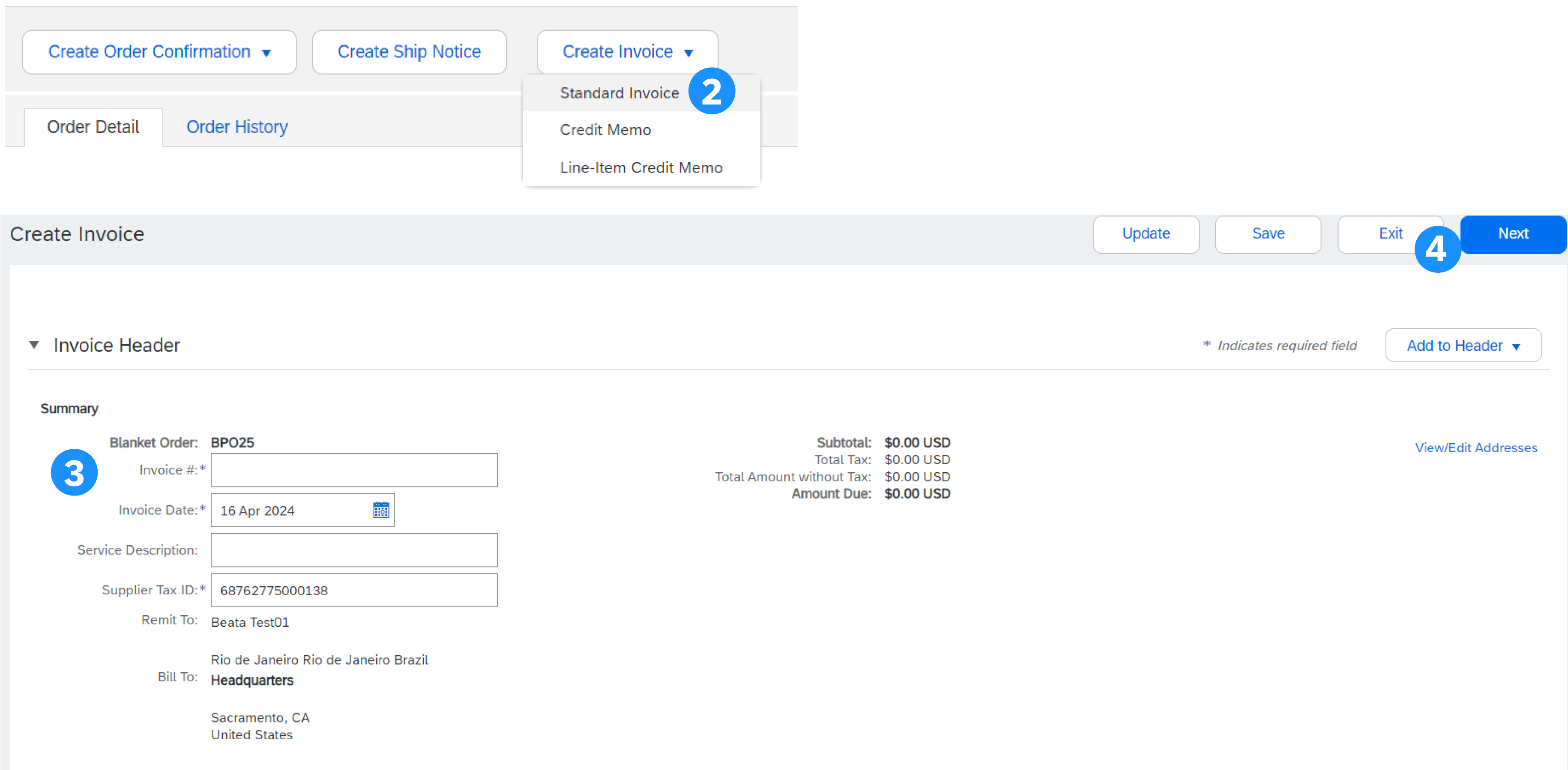
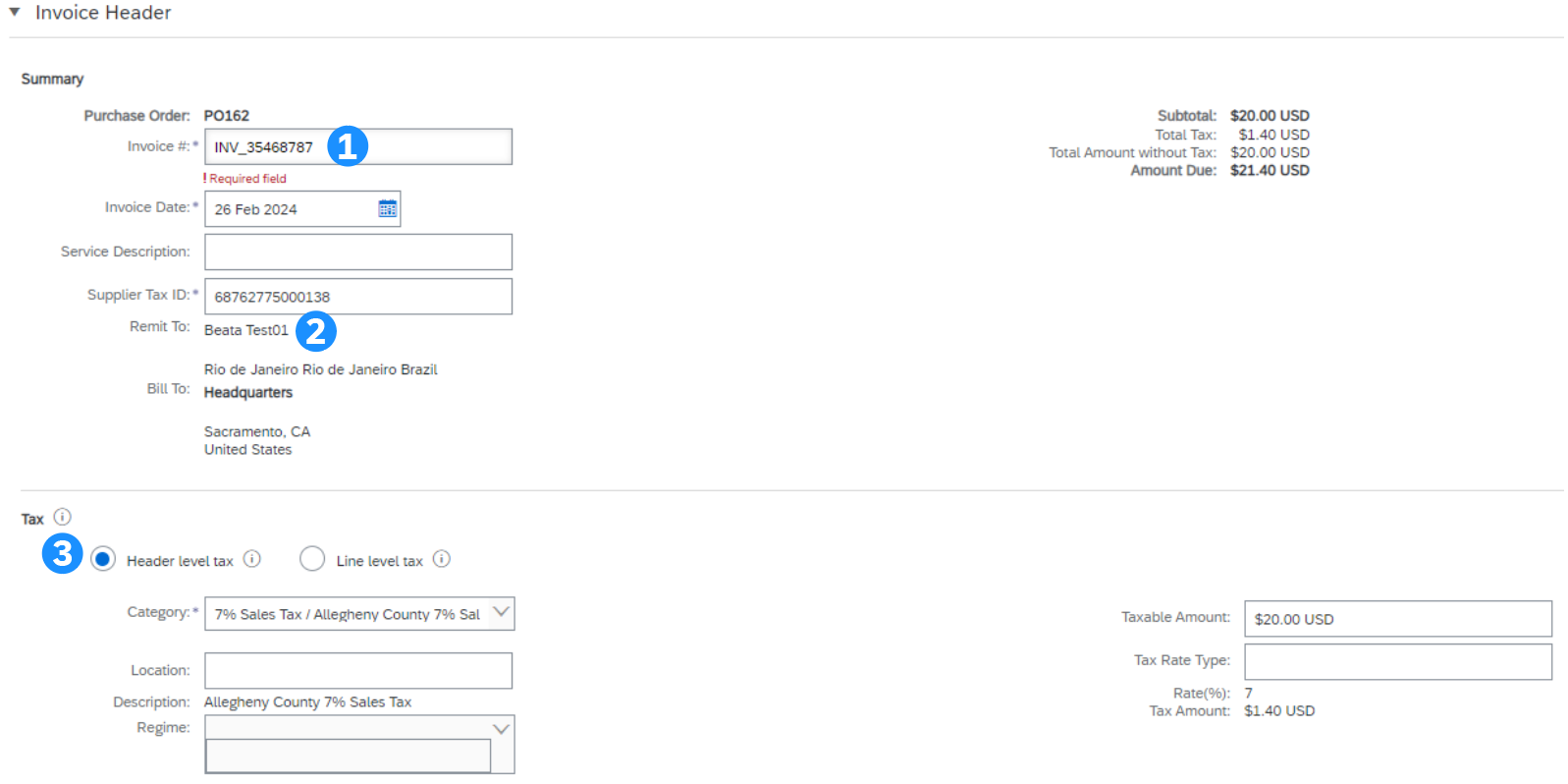
Informații antet
- Introduceți un nr. de factură, care este numărul dvs. unic pentru identificarea facturii. Data facturii va fi populată automat și poate fi adaptată dacă acest lucru este permis de client, deoarece depinde de regulile de tranzacționare, indiferent dacă este posibil sau nu. De obicei, furnizorii nu pot efectua o dată retroactivă
- Alegeți adresa de expediere a plății corectă (dacă au fost configurate mai multe adrese în timpul configurării).
- Taxă și expediție pot fi introduse la nivel de antet sau linie prin selectarea butonului radio corespunzător. Acest lucru depinde, de asemenea, de țara dvs., vă rugăm să consultați mozaicul Variații regionale pentru mai multe informații
- Faceți clic pe Adăugare la antet pentru a adăuga informații suplimentare la factură, inclusiv Comentarii, Atașamente (max. 10 MB) și Condiții de plată...
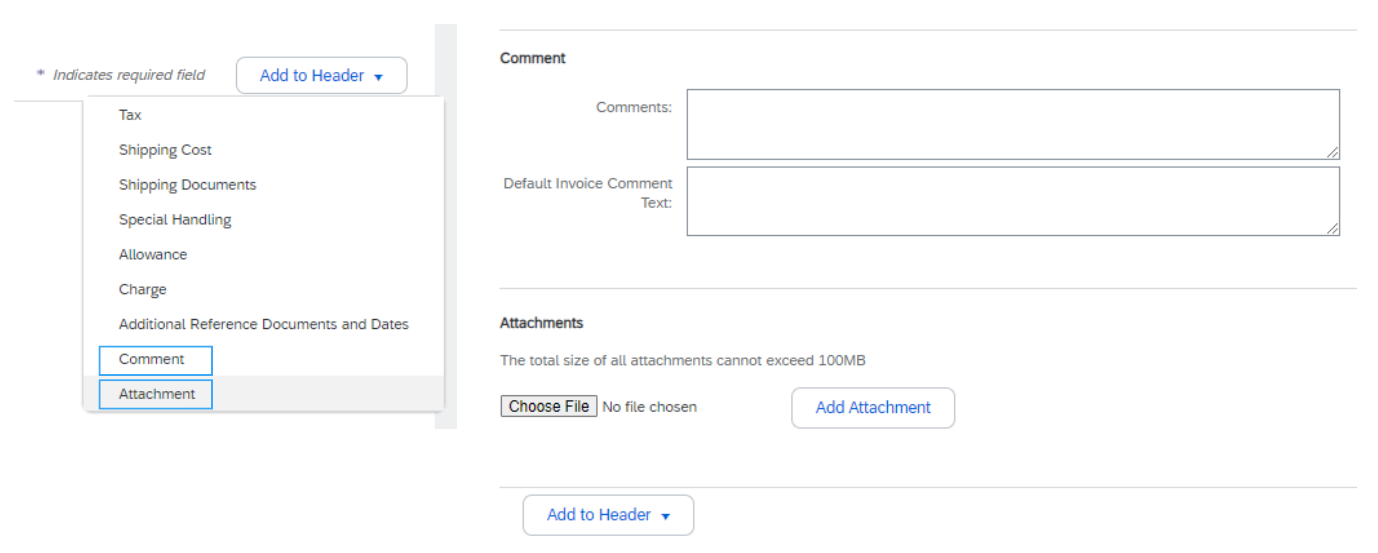
Informații suplimentare antet
Pentru a introduce informații suplimentare în antet, precum comentarii sau atașamente, efectuați click pe butonul Adăugare la antet din partea de sus și de jos a antetului.
- Pentru a adăuga un comentariu, faceți clic pe Comentariu. Câmpul Comentariu apare, permițându-vă să adăugați text liber.
- Pentru a include un document, faceți clic pe Atașament. Apoi răsfoiți computerul și faceți clic pe Adăugare atașament. Dimensiunea totală a tuturor atașamentelor nu poate depăși 10 MB.
Notă: opțiunile disponibile pot diferi în funcție de regulile de tranzacționare implementate ale clientului dvs.
Informații poziții individuale
- Revizuiți sau actualizați cantitatea/tarifarea pentru fiecare linie. Este posibil ca unele câmpuri să fie colorate în gri din cauza regulilor de tranzacționare ale clientului dvs.
- Pentru a exclude o linie din factură, efectuați click pe cursorul verde al poziției individuale SAU ștergeți linia selectând poziția individuală și efectuând click pe Ștergere. Puteți genera o altă factură de facturat ulterior pentru poziția respectivă.
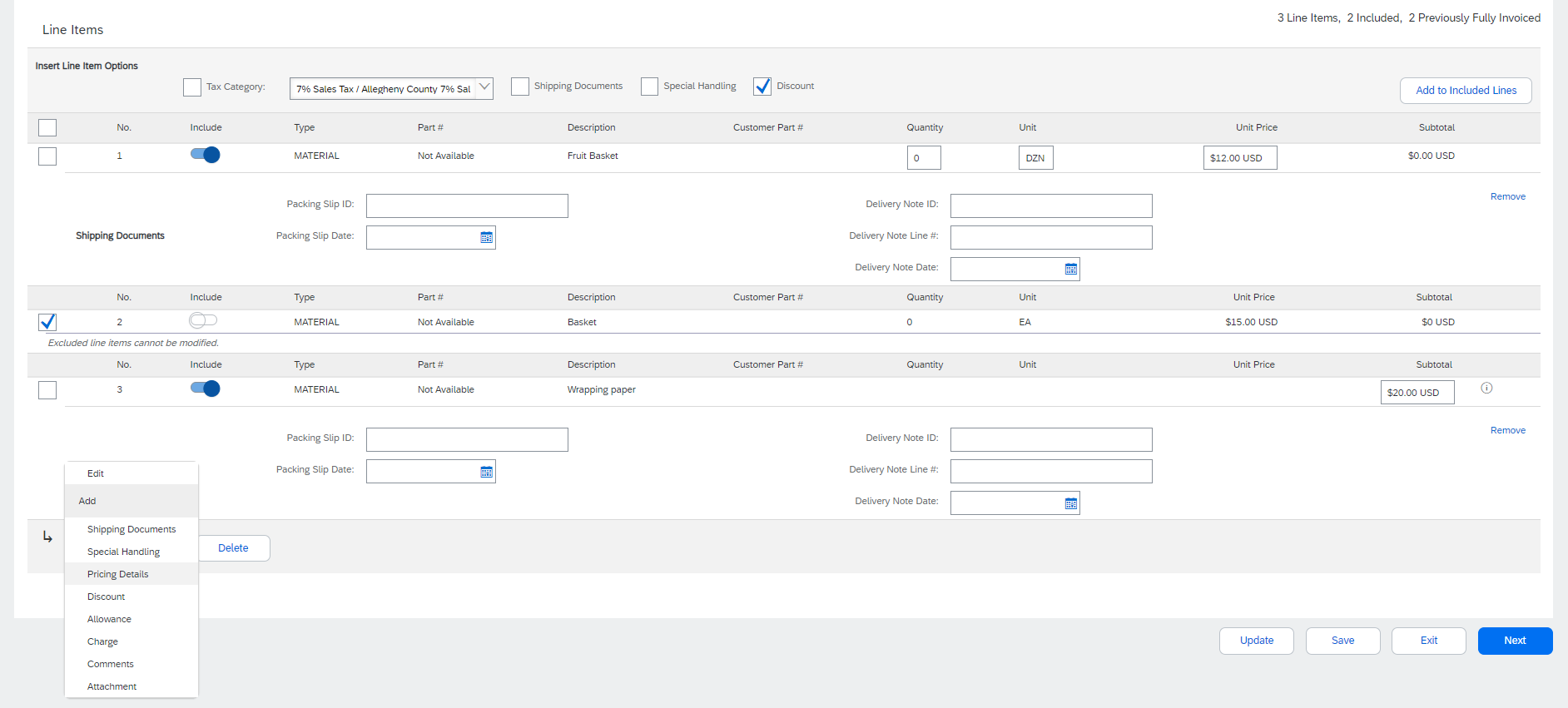
- Dacă trebuie să adăugați Taxe, puteți:
- Selectați articole-linie, faceți clic pe Acțiuni articol-linie, apoi pe Impozit. Sublinia de taxă va apărea sub fiecare linie selectată.
- SAU utilizați lista derulantă Categorie de taxă din partea de sus pentru a selecta dintre opțiunile afișate, apoi faceți click pe Adăugare la linii incluse pentru a aplica cota de taxă selectată la toate liniile cu cursorul verde activat.
Sfat: Utilizați opțiunea Configurare meniu fiscal pentru a configura o listă rapidă a cotelor de taxă pe care le aplicați în mod regulat.
Informații suplimentare la nivel de articol-linie
Pot fi adăugate sau modificate informații suplimentare la nivel de articol-linie.
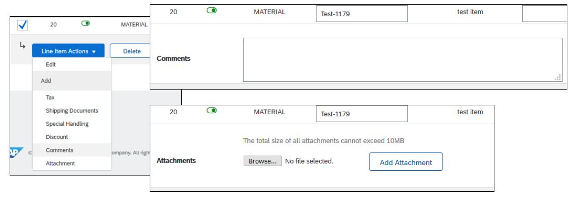
- Pentru a vizualiza/edita elemente ale unei anumite poziții individuale, selectați linia relevantă, apoi faceți click pe Acțiuni poziție individuală> Editare. Când este terminat, faceți click pe Efectuat pentru a reveni la Factură.
- Pentru a adăuga comentarii la nivel de poziție individuală, selectați linia relevantă, apoi faceți click pe Acțiuni poziție individuală > Comentarii
- Pentru a adăuga anexe la nivel de poziție individuală, selectați linia relevantă, apoi faceți click pe Acțiuni poziție individuală > Anexă
Credite de consum și taxe
Dacă reducerile și cheltuielile sunt incluse în comanda fermă, acestea vor fi convertite în factură fie la nivel de antet de factură (1), fie la nivel de articol-linie (2), în funcție de locul în care se află informațiile în comanda fermă.
Revizuire și transmitere
- După ce ați terminat editarea, efectuați click pe Următor. În cazul în care există erori, va exista o notificare cu roșu în cazul în care informațiile trebuie corectate. Trebuie să rezolvați erorile înainte de a putea continua.
- Pe pagina Examinare, revizuiți factura pentru acuratețe. Derulează în jos pe pagină pentru a vedea toate detaliile articolelor-linie și totalurile facturii.
- Dacă nu sunt necesare modificări, faceți clic pe Transmitere pentru a trimite factura clientului dvs.
- Dacă sunt necesare modificări, efectuați click pe Anterior pentru a reveni la ecranele anterioare.
Alternativ, puteți salva factura dvs. oricând în timpul creării facturii pentru a lucra la aceasta mai târziu. Puteți relua lucrul la o factură salvată selectând-o din Facturi > Schițe.
Butonul Actualizare împrospătează pagina și vă permite să verificați dacă există erori.
Factură standard pe baza unei fișe de intrare servicii
La facturarea unui serviciu, puteți modifica linii (sau sublinii ale unei linii de servicii) în funcție de valorile implicite din comanda fermă sau puteți decide să adăugați o linie de servicii la factură. Dacă o fișă de intrare servicii (FIS) a fost creată (și aprobată) anterior, puteți lansa procesul de facturare din FIS. Unii clienți au activată generarea automată a facturilor din FIS și primesc un mesaj pop-up specific care indică faptul că FIS va fi generat automat la încercarea de facturare.
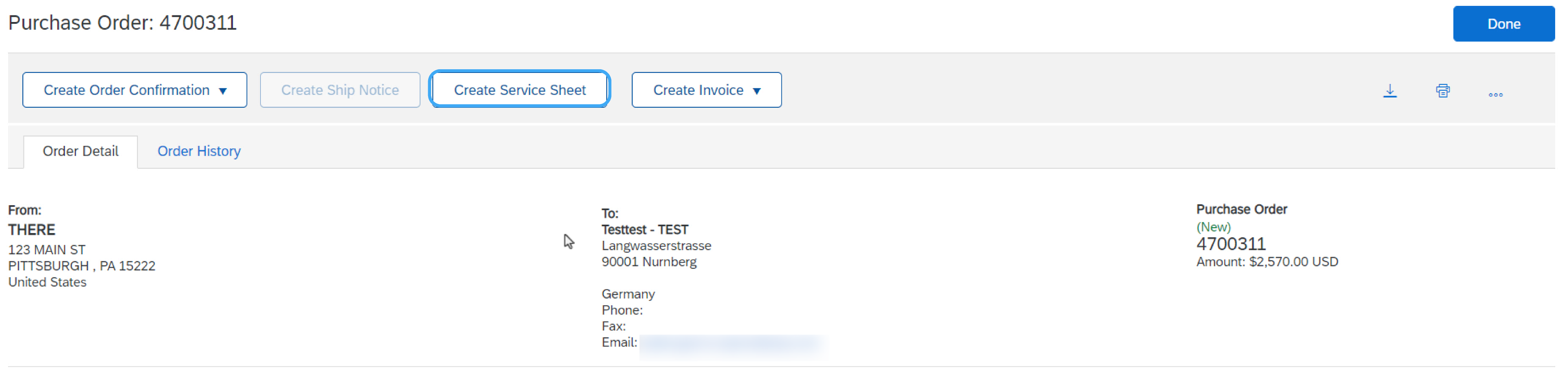
Factură dintr-o fișă de intrare servicii – Localizare fișă de intrare servicii aprobată
- Faceți clic pe fila Executare și selectați Fișe de intrare servicii.
- Bifați caseta de selectare de lângă fișa de intrare servicii aprobată și faceți clic pe Creare factură sau faceți clic pe numărul fișei de intrare servicii pentru a deschide fișa de intrare servicii pentru revizuire înainte de facturare.
- Introduceți numărul facturii și completați toate câmpurile marcate cu un asterisc (*). Data facturii se va popula automat.
Notă: Veți putea crea o factură doar pe baza unei fișe de intrare servicii aprobate. Informațiile facturii se vor popula automat în prealabil din fișa de intrare servicii.
Factură dintr-o fișă de intrare servicii – Detalii la nivel de antet
- Informații la nivel de antet pot fi introduse după împrospătarea ecranului. Completați fiecare secțiune, după cum este necesar, înainte de a continua cu secțiunea Poziții individuale.
- Secțiunea Câmpuri suplimentare include câmpuri opționale, precum numerele de referință, termenele perioadei de serviciu și E-mailul aprobatorului.
Notă: Clientul dvs. poate avea nevoie de câteva câmpuri la nivel de antet. Verificați câmpurile marcate cu un asterisc (*) și introduceți informațiile după cum este necesar.
Adăugarea la antet permite costuri de expediție, documente de expediție, detalii despre sumă, manipulare specială și documente și termene de referință suplimentare. Comentariile și anexele pot fi, de asemenea, adăugate la nivel de antet.
Factură dintr-o fișă de intrare servicii – Detalii articol-linie
Informațiile facturii se vor popula automat în prealabil din fișa de intrare servicii.
- Adăugare informații la nivel de linie, inclusiv comentarii și atașamente, selectând linia și făcând clic pe Acțiuni articol-linie. Ecranul se va împrospăta automat și veți putea completa detaliile.
- Actualizați fiecare poziție individuală, dacă este necesar, până când toate pozițiile sunt complete.
- Click pe Următor pentru a continua la ecranul Revizuire.
- Din ecranul Revizuire, verificați acuratețea facturii dvs. Dacă există erori, faceți click pe Anterior pentru a reveni și a efectua corecții. Pentru a transmite clientului dvs., faceți clic pe Transmitere.
Adăugare linii de servicii la facturi
Pentru a accesa această funcționalitate, clientul dvs. trebuie să o activeze.
- Selectați meniul derulant Adăugare și selectați Adăugare serviciu general sau Adăugare serviciu de personal.
- Introduceți detalii pentru Servicii generale sau de personal. Liniile de serviciu generale solicită detalii limitate, inclusiv termenele de început și de sfârșit ale serviciului. Serviciul de muncă conține câmpuri suplimentare, inclusiv informații despre tarif, termen și contractant.
Facturați o comandă de serviciu cu ierarhie
Pentru a accesa această funcționalitate, clientul dvs. trebuie să o activeze.
Pentru liniile planificate în comenzile ferme de servicii cu ierarhie, puteți modifica doar cantitatea pentru articolele-linie secundare și puteți include taxe, deduceri și cheltuieli. SAP Business Network validează cantitatea în raport cu limita de cantitate specificată în comanda fermă, luând în considerare toleranța de cantitate stabilită de achizitor.
După ce ați terminat, faceți click pe Următor, apoi pe Transmitere.
Factură standard pe baza unei comenzi deschise
Proces general
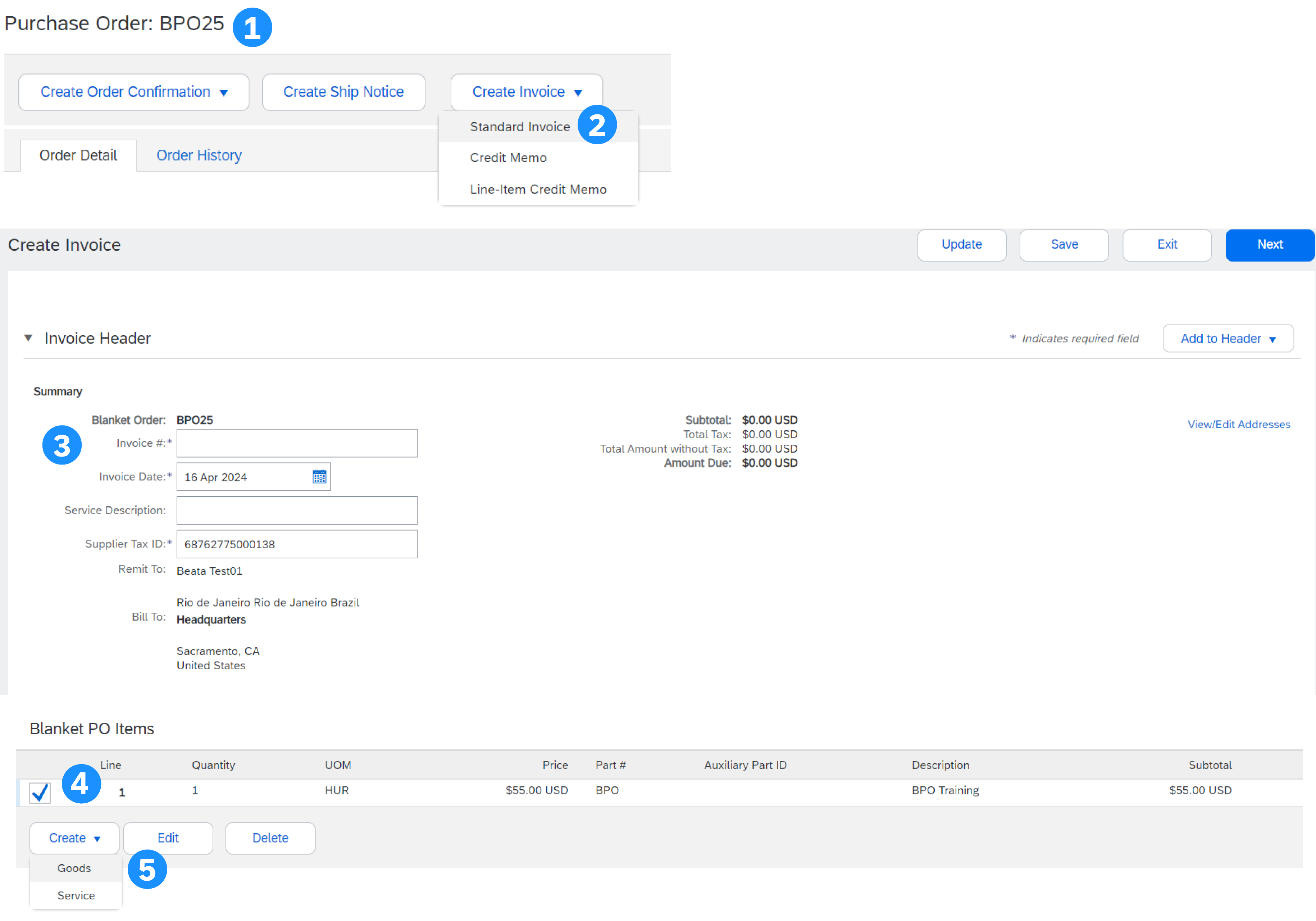
Pentru a crea o factură dintr-o comandă deschisă (BPO):
- Localizați și deschideți BPO (sub tabul Comenzi sau utilizând panoul de lucru).
- Faceți clic pe Creare factură și selectați Factură standard.
- Completați informațiile secțiunii Antet, după cum este necesar, inclusiv toate informațiile marcate ca obligatorii cu un asterisc (*).
- Bifați caseta poziției individuale pe care o planificați pentru facturare.
- Faceți clic pe Creare în partea de jos și selectați opțiunea corespunzătoare: Bunuri sau Servicii.
Informații la nivel de linie BPO
- Actualizare câmpuri obligatorii, inclusiv câmpurile Cantitate și/sau Preț pentru a crea poziția individuală a facturii.
- Click pe Creare când ați terminat.
- După finalizare, linia dvs. de factură va apărea ca sublinie (respectiv 10.1) care afișează cantitatea facturată.
- Repetați procesul după cum este necesar pentru fiecare linie.
- Click pe Următor pentru a continua.
- Revizuiți, salvați sau transmiteți ca factură standard.
Factură pe bază de contract
Creați o factură pe baza unui contract
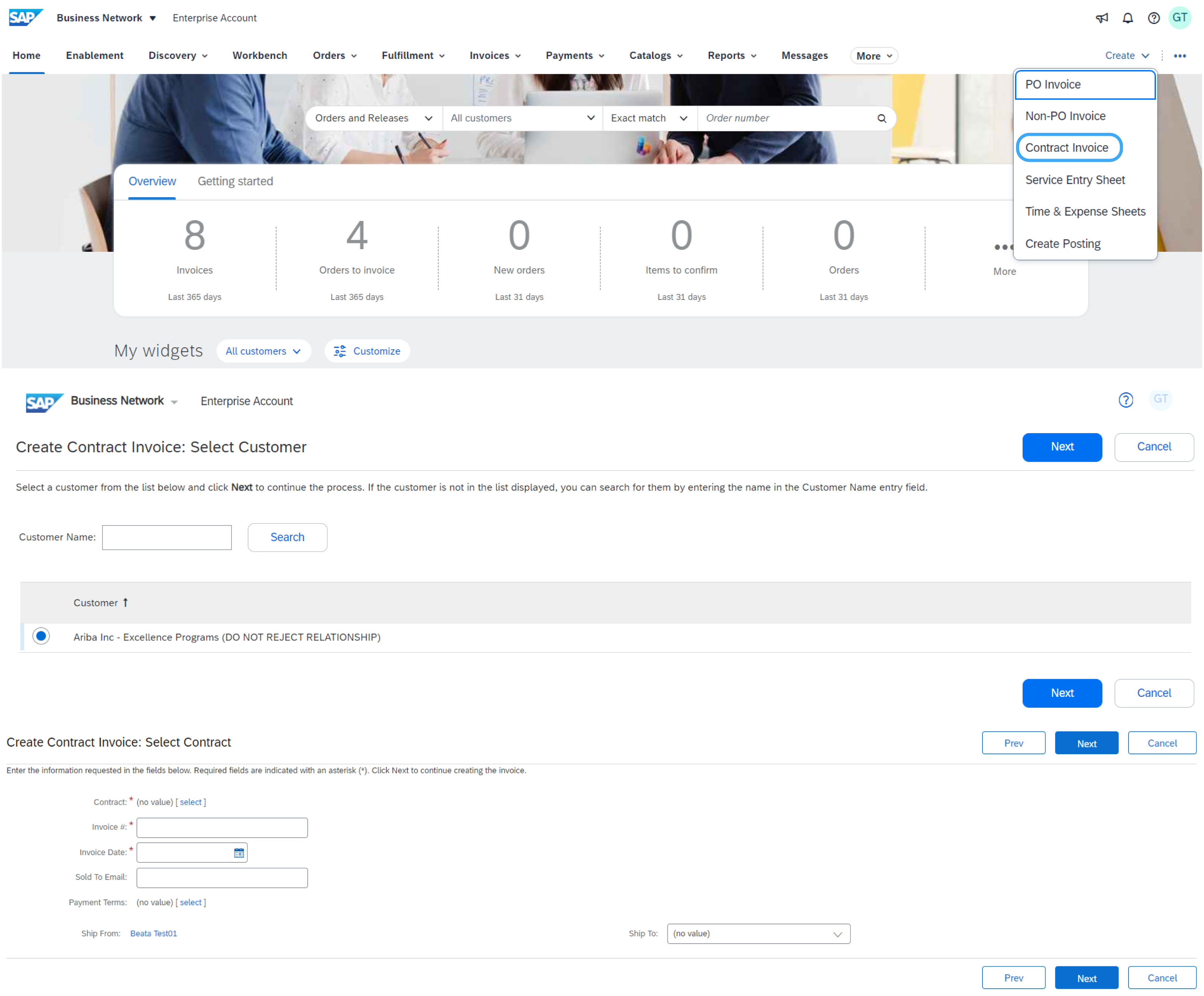
- Din ecranul inițial, faceți click pe meniul derulant Creare, apoi selectați Factură pe bază de contract.
- Selectați numele clientului din lista derulantă a clientului.
- Selectați contractul relevant și faceți click pe Efectuat.
- Introduceți numărul facturii.
- Faceți click pe Următor pentru a deschide factura.
Opțiuni la nivel de antet și linie
Există opțiunea de a adăuga Taxe, Expediții, Manipulare specială, Reducere, Comentarii și Atașamente la Facturile pe bază de contract.
Pentru a adăuga articole-linie la factură:
- La nivel de linie, faceți click pe Adăugare poziție.
- Alegeți din opțiuni din afara catalogului sau din catalog.
- Pentru poziții catalog Selectare poziție > Adăugare poziție > Efectuat.
- Introduceți câmpurile obligatorii marcate cu un asterisc (*).
- Actualizați totalul, faceți clic pe Înainte și faceți clic pe Transmitere pentru a trimite factura către achizitorul dvs.
Factură standard pe baza unei intrări de bunuri
Cu această metodă de facturare, puteți include doar cantitățile primite în facturi.
- Click pe Îndeplinire > Intrări de bunuri.
- Click pe număr chitanță.
- Revizuiți intrarea și efectuați click pe numărul CA în Documente aferente pentru a deschide comanda.
- Factura este acum populată preliminar cu pozițiile din intrarea de bunuri. Acum puteți selecta pozițiile de inclus și/sau de modificat cantitățile din factură.
Factură fără comandă fermă (factură fără comandă fermă)
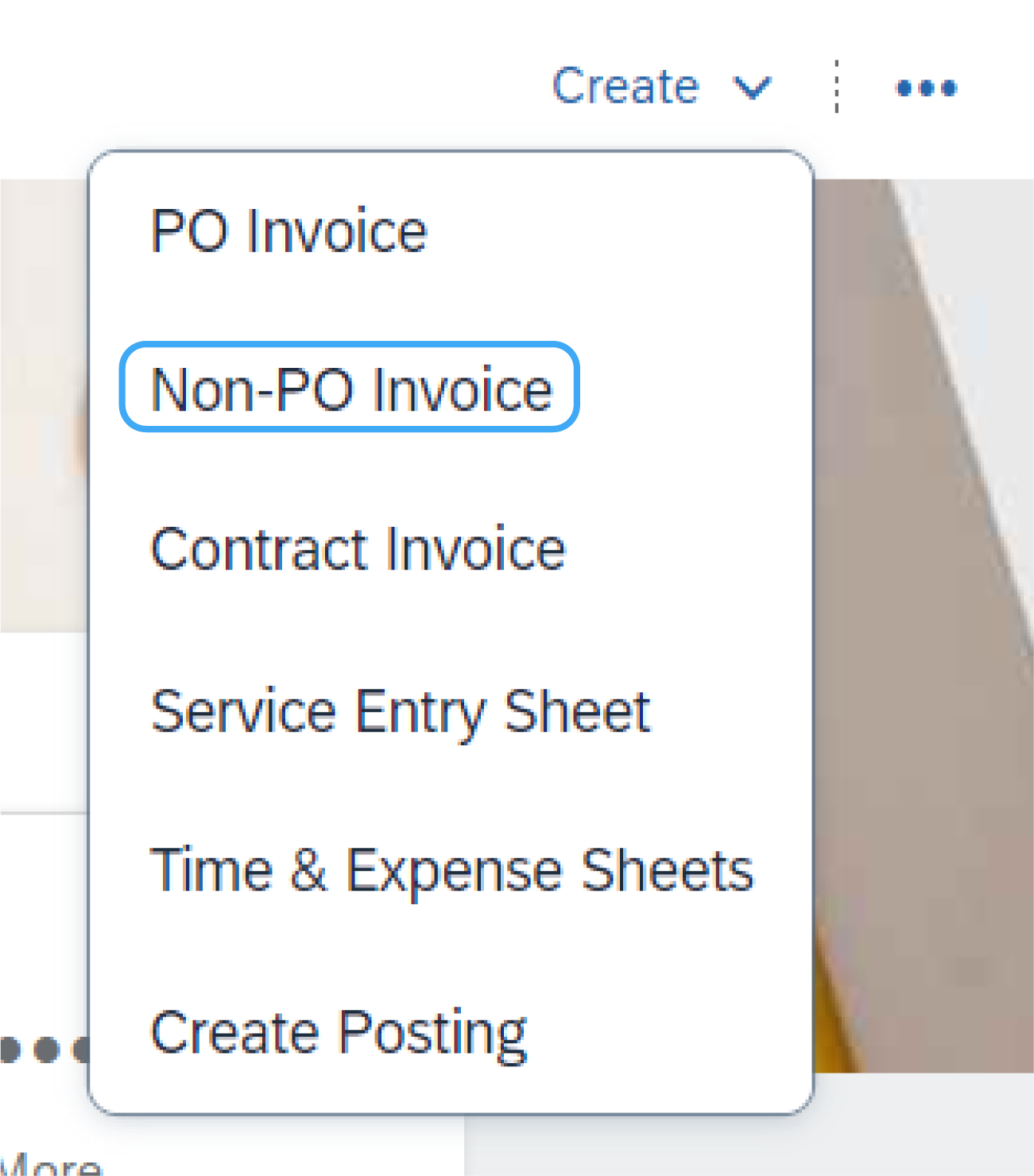
Pentru a crea o factură fără o comandă fermă:
- Pe pagina principală faceți clic pe Creare, apoi pe Factură fără comandă fermă.
- Selectați clientul dvs. din meniul derulant.
- Selectare factură standard.
- Click pe Următor.
Notă: dacă trebuie să facturați un client nou, faceți clic pe Facturare client nou. Clientul dvs. trebuie să genereze un cod pentru a crea facturi fără comandă fermă.
Completarea unei facturi fără comandă fermă
- Completați toate câmpurile obligatorii marcate cu un asterisc (*).
- Completați cel puțin 1 din Câmpuri de informații comandă. În cazul în care clientul dvs. dezactivează regula, nu vi se solicită să introduceți informații în această secțiune.
- De obicei, este necesar să adăugați o adresă de e-mail a clientului pentru ca documentul să fie dirijat corespunzător către aprobatorul potrivit.
- Utilizați Adăugare poziție sau Adăugare poziție de serviciu pentru a adăuga detaliile pozițiilor care sunt facturate. Nu uitați să adăugați Taxe și Expedieri conform regulilor achizitorului, în același mod ca în cazul unei facturi pe bază de comandă fermă.
- Faceți clic pe Înainte, apoi revizuiți și apăsați pe Transmitere.
Notă: Pentru o prelucrare mai lină, asigurați-vă că furnizați detalii complete despre pozițiile sau serviciile furnizate.
Factură CSV
Această funcționalitate este disponibilă doar dacă este activată de clientul dvs. Contactați clientul dvs. dacă sunteți interesat de această metodă de facturare.
Descărcare șablon
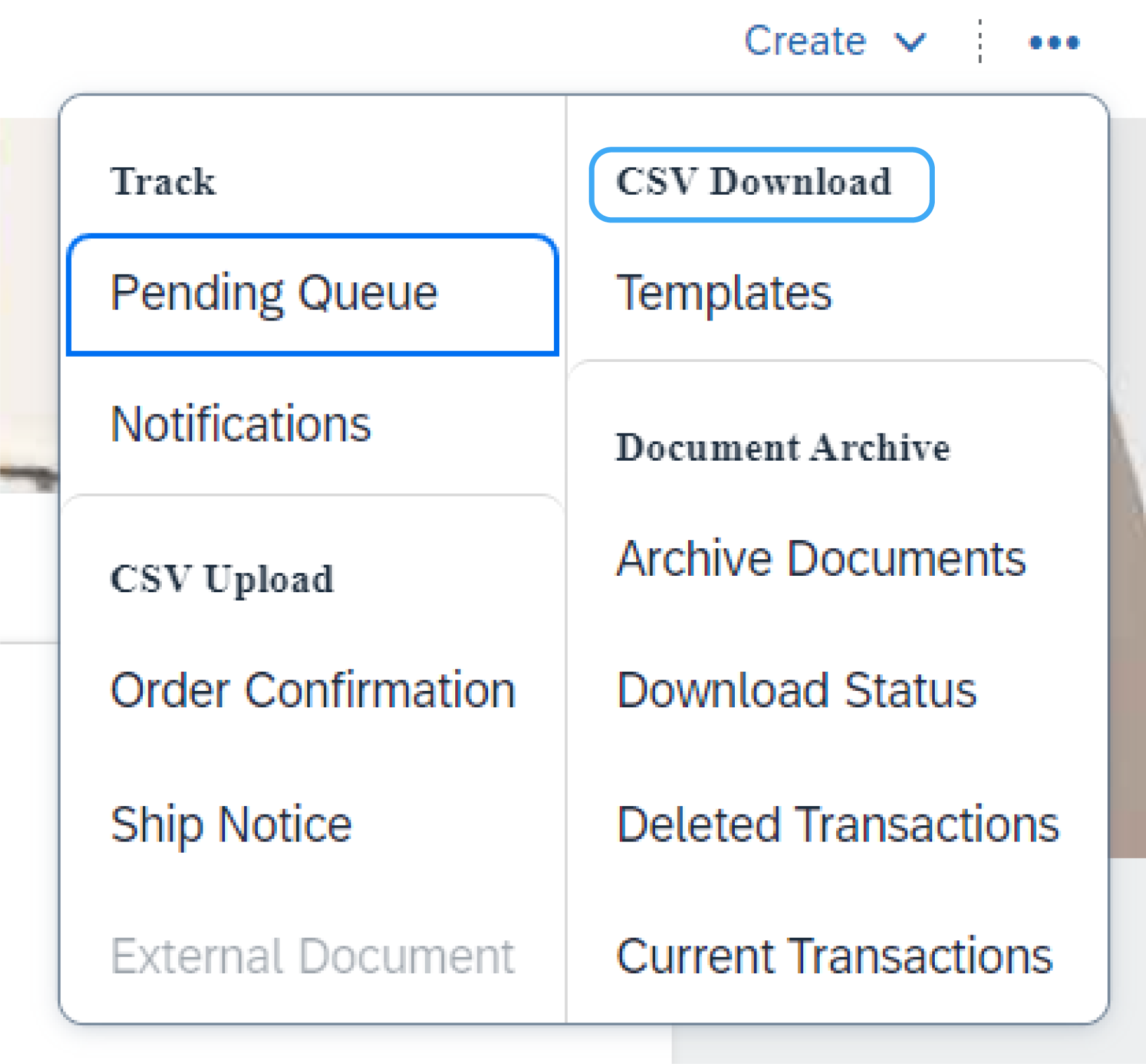
Puteți accesa șablonul de fișier CSV al unui client accesând meniul derulant Mai mult (...) de pe pagina inițială. Apoi faceți clic pe Șabloane sub titlul Descărcare CSV.
Selectați modelul corect căutând numele clientului dvs. în meniul derulant, verificând butonul radio pentru Factură și făcând clic pe Descărcare.
Încărcare CSV terminat
După ce ați completat modelul cu informațiile dumneavoastră relevante, îl puteți încărca de pe pagina principală făcând clic pe Mai mult (...), apoi pe Facturi, sub titlul Încărcare CSV.
Selectați clientul dvs. în meniul derulant, apoi răsfoiți fișierul dvs. și faceți clic pe Importare factură CSV.
Notă: Fișierele CSV sunt procesate de SAP Business Network și redirecționate clientului sub forma unui mesaj cXML.
Sfat: pentru mai multe informații, citiți Ghidul de încărcare CSV disponibil pe Portalul de informații pentru furnizori.
Credit memo
Credit poziție individuală
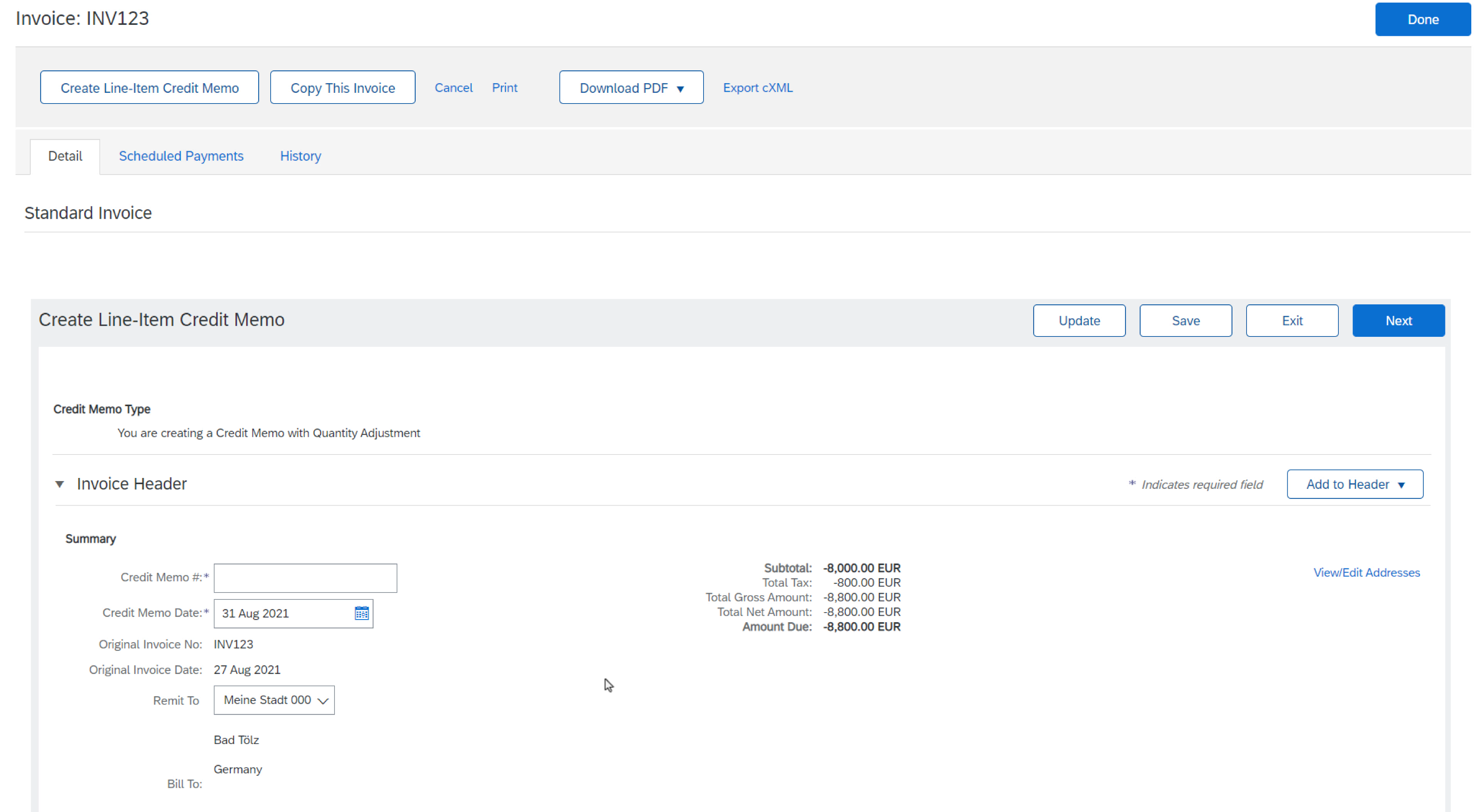
Pentru a crea o notă de credit la nivel de linie pe baza unei facturi:
- Click pe tabul Facturi.
- Selectați factura dvs. creată anterior.
- Faceți clic pe butonul Creare notă de credit la nivel de articol-linie de pe ecranul Factură.
- Completați informațiile din formular (suma și taxele vor fi automat negative). Asigurați-vă că toate câmpurile obligatorii marcate cu asteriscuri (*) sunt completate.
- Faceți clic pe Înainte > Revizuire notă de credit > Transmitere.
Credit la nivel de antet
Pentru a crea o notă de credit pe baza unei facturi întregi:
- Faceți clic pe fila Comenzi sau utilizați panoul de lucru.
- Selectați CA de creditat.
- Click pe Creare factură > Credit memo.
- Informații complete sub formă de credit memo (suma și taxele vor fi automat negative). Asigurați-vă că toate câmpurile obligatorii marcate cu asteriscuri sunt completate.
- Faceți clic pe Înainte > Revizuire notă de credit > Transmitere.
Factură rezumat
Imagine generală caracteristică:
Furnizorii pot utiliza mozaicul Comenzi de rezumat al facturii pentru a genera facturi rezumative pe baza mai multor comenzi ferme și avize de expediere în mod eficient.
Beneficii cheie:
- Reduce încărcarea de lucru pentru crearea și gestionarea facturilor multiple.
- Reduce volumul de facturi pe care clienții dvs. să le aprobe și să le plătească.
Activarea caracteristicii:
Clienții dumneavoastră pot activa regula de tranzacționare „Se permite furnizorilor să trimită facturi sumar către acest cont” în:
- Reguli de tranzacție implicite
- Reguli pentru grupul de furnizori
- Reguli de facturare bazate pe țară
Restricții:
- Indisponibil pentru furnizorii de cont standard.
- Comenzile eligibile pentru grupare trebuie să partajeze valori identice în Client, Cod companie, Monedă și ID sistem.
- Toate comenzile din grupare trebuie să aibă taxe în antet sau taxe la pozițiile individuale.
Toate comenzile din grupare trebuie să aibă taxe în antet sau taxe la pozițiile individuale.
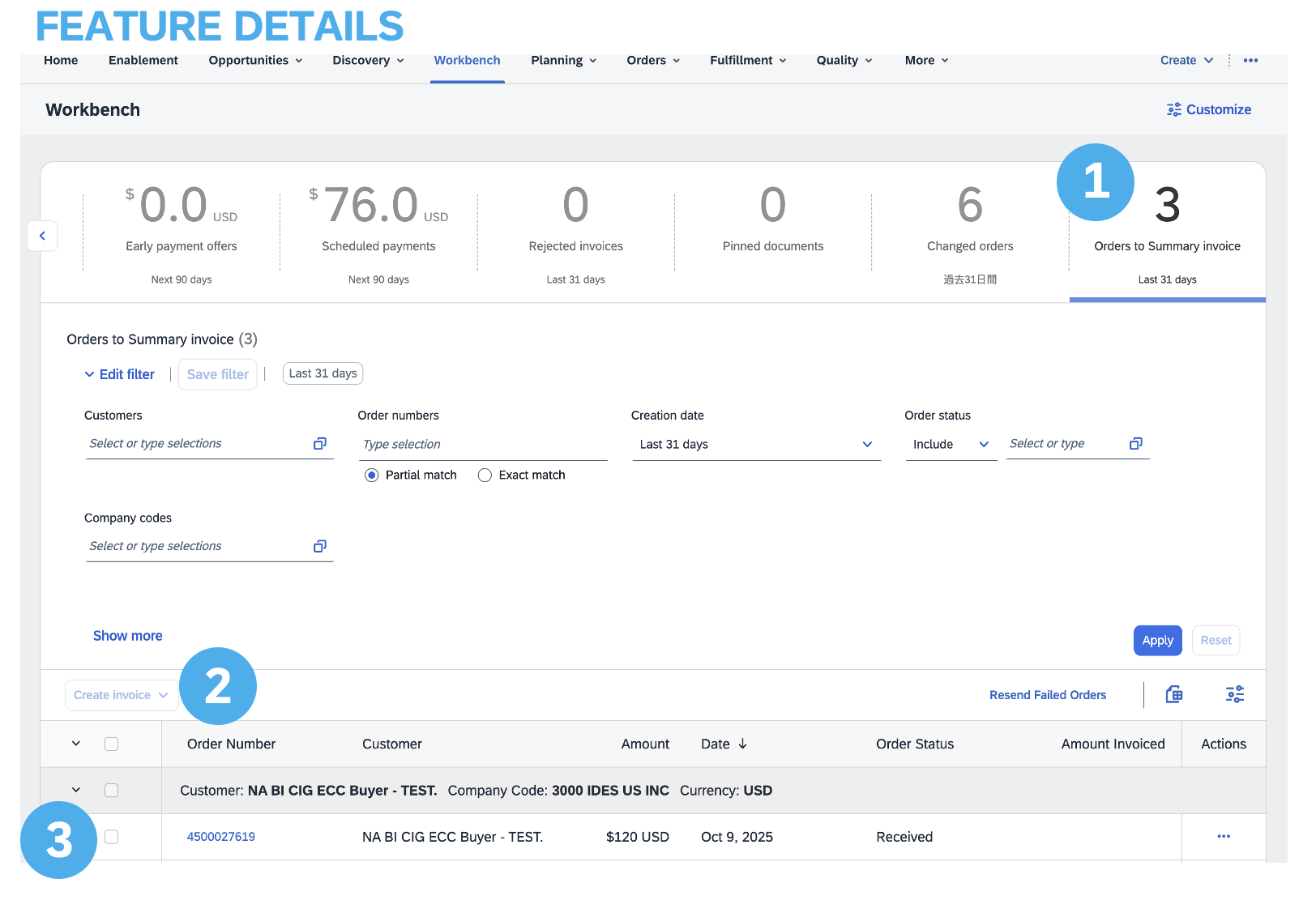
Utilizarea mozaicului Comenzi de facturat:
În panoul de lucru, mozaicul Comenzi de facturat afișează comenzile ferme eligibile grupate după:
- Monedă
- Client
- Cod companie
- ID sistem (nu este vizibil)
Puteți extinde criteriile de grupare accesând tabul Grupare coloane, accesibil prin iconul de deasupra listei de comenzi. Apoi, aceștia pot efectua drag and drop pentru coloane din lista disponibilă în lista de coloane de grupare.
Notă: Comenzile eligibile pentru grupare sunt clasificate inițial după Client, Monedă și Cod companie. Criterii de grupare suplimentare pot fi aplicate după cum este necesar.
Alte caracteristici la facturare (salvare, editare, rapoarte etc.)
Creați un raport de facturi
- Click pe tab-ul Rapoarte din meniul din partea de sus a paginii.
- Click pe Creare.
- Introduceți informațiile necesare. Selectați un tip de raport factură (de ex. Factură eșuată).
- Click pe Următor.
- Specificare client și dată creare în criterii.
- Click pe Transmitere.
- Puteți vizualiza și descărca raportul în format CSV când starea sa este Prelucrat.
- Membrii Bronze (și o versiune ulterioară) pot alege rapoarte manuale sau programate. Setare informații programare dacă raport programat este selectat
Notă: Pentru instrucțiuni mai detaliate despre generarea rapoartelor, consultați Ghidul SAP Business Network găsit pe pagina de ajutor a contului dvs.
Rapoarte factură - beneficii
Rapoartele privind facturile furnizează informații despre facturile expediate clienților pentru urmărirea facturilor de-a lungul timpului sau global (de exemplu, volumul facturilor pentru un timp).
- Rapoartele pot fi create de administrator sau de un utilizator cu permisiunile corespunzătoare.
- Rapoartele ajută la furnizarea de informații suplimentare și detalii despre tranzacțiile din rețea într-un format cuprinzător.
Revizuire, salvare sau transmitere factură
Atunci când editați o factură, puteți împrospăta și verifica erorile în orice moment efectuând click pe Actualizare.
În caz de erori, va exista o notificare cu roșu în cazul în care informațiile trebuie corectate.
Când terminați de editat o factură și sistemul nu observă erori, faceți click pe Următor pentru a revizui factura dvs. pentru acuratețe de pe pagina Revizuire. După ce sunteți mulțumit, faceți click pe Transmitere pentru a expedia factura la clientul dvs.
Alternativ, puteți salva factura dvs. oricând în timpul creării facturii pentru a lucra la aceasta ulterior. Reluați lucrul la factură selectând-o din Facturi > Schițe de pe pagina principală.
Notă: facturile în versiune preliminară sunt păstrate până la 7 zile.
Copiați o factură existentă
Pentru a copia o factură existentă pentru a crea o factură nouă:
- Faceți clic pe fila Facturi de pe pagina principală sau utilizați panoul de lucru.
- Selectați butonul radio pentru factura pe care doriți să o copiați și efectuați click pe Copiere. SAU Deschideți factura pe care doriți să o copiați.
- Pe tabul Detalii, faceți click pe Copiere această factură.
- Introduceți un număr de factură nou.
- Pentru liniile TVA, asigurați-vă că data de aprovizionare la nivel de linie este corectă.
- Editați celelalte câmpuri după cum este necesar.
- Faceți clic pe Înainte, revizuiți factura, apoi transmiteți-o.
Verificare stare factură - stare fișă tehnologică
Dacă ați configurat notificările de factură, veți primi e-mailuri privind starea facturii. De asemenea, puteți verifica situația facturii selectând factura dumneavoastră în fila Facturi sau în Panoul de lucru.
- Situația dirijării: Reflectă situația transmiterii facturii către clientul dumneavoastră prin SAP Business Network.
- Învechit: ați anulat factura.
- Eșuată: factura a eșuat la regulile de facturare ale clientului dvs. Clientul dvs. nu va primi această factură.
- În coadă de așteptare: SBN a primit factura, dar nu a procesat-o.
- Trimis: SAP Business Network a trimis factura într-o coadă de așteptare. Factura așteaptă ridicarea de către client.
- Confirmat: aplicația dumneavoastră de facturare a clientului a confirmat recepția facturii.
Verificare stare factură - stare factură
Stare factură reflectă starea acțiunii clientului dvs. în Factură.
- Expediată: factura este expediată clientului dvs., dar acesta nu a verificat încă factura în raport cu comenzile de aprovizionare și chitanțele.
- Anulat: clientul dvs. a aprobat anularea facturii.
- Plătit: clientul dvs. a plătit factura/este în curs de emitere a plății.
- Aprobat: clientul dvs. a verificat factura în raport cu comenzile ferme sau contractele și chitanțele și a aprobat-o pentru plată.
- Respins: Clientul dvs. a respins factura sau validarea facturii a eșuat de către SBN. În cazul în care clientul dvs. acceptă factura sau o aprobă pentru plată, starea facturii este actualizată la Expediat (factură acceptată) sau Aprobat (factură aprobată pentru plată).
- Eșuat: SAP Business Network a întâmpinat o problemă la dirijarea facturii.
Revizuire istoric facturi – Verificare comentarii stare
- Click pe tabul Istoric pentru a vizualiza detaliile stării și istoricul facturii.
- Istoric și comentarii stare pt.factură sunt afișate.
- Istoricul tranzacțiilor poate fi utilizat la determinarea problemei pentru tranzacțiile nereușite sau respinse.
- Când ați terminat revizuirea istoricului, click pe Efectuat.
Modificare factură existentă
Modificarea unei facturi existente: anulare, modificare și retransmitere – depinde de permisiunile acordate de clientul dvs. Furnizorii pot edita doar facturile în versiune preliminară; facturile expediate nu pot fi modificate. Opțiunea de anulare este disponibilă la discreția clientului. Pentru a iniția procesul:
- Localizează și deschide factura în cauză.
- Dacă este permis, faceți click pe 'Anulare' pentru a modifica starea facturii la 'Anulat'.
- Editarea trebuie să fie permisă, selectați factura nereușită, anulată sau respinsă și faceți click pe 'Editare.'
- Completați detaliile necesare conform procesului obișnuit.
- La final, click pe 'Transmitere' pt.expediere factură editată
Arhivare factură
Configurarea arhivării facturilor vă permite să specificați frecvența, viteza imediată și livrarea arhivelor de facturi comprimate.
- Faceți clic pe inițialele dvs. în colțul din dreapta sus, apoi selectați Setări > Dirijarea facturilor electronice.
- Selectați tabul Facturare fiscală și arhivare.
- Derulați în jos la Arhivare facturi și selectați legătura pentru Configurare arhivare facturi.
- Selectați frecvența (de două ori pe zi, zilnică, săptămânală, bilunară sau lunară), alegeți Arhivare imediată pentru a arhiva fără a aștepta 30 de zile și faceți clic pe Start.
- Puteți naviga înapoi la ecranul Facturare fiscală și arhivare pentru a vă abona la Arhivare documente pe termen lung pentru o soluție de arhivare integrată.
Notă: Dacă doriți ca SAP Business Network să vă livreze automat fișiere zip arhivate, introduceți și un URL de livrare arhivă (în caz contrar, puteți descărca facturi din Mesaje ieșite, secțiunea Facturi arhivate). După pornirea imediată a Arhivării, puteți opri sau actualiza frecvența în orice moment.
Debit memo
Notele de debit sunt facturi emise pentru a informa clienții despre prețurile corectate după acceptarea facturii, de obicei pentru probleme de facturare, precum discrepanțe de preț sau modificări ale taxelor sau ale sumelor de expediție.
SAP Business Network acceptă două tipuri:
Note de debit la nivel de articol-linie pe bază de comandă fermă și note de debit la nivel de articol-linie fără comandă fermă. Pentru a crea și gestiona aceste note, utilizatorii trebuie să aibă permisiuni specifice. Cu toate acestea, se aplică anumite restricții, inclusiv incapacitatea de a crea note de debit la nivel de antet, de a crea note de debit la nivel de articol-linie pe baza facturilor din serviciile de conversie a facturilor SBN sau de a crește cantitățile pentru o factură utilizând note de debit la nivel de articol-linie. În plus, nu se pot crea note de debit la nivel de articol-linie pentru comenzile care nu au fost facturate și nici nu pot fi generate prin încărcarea de fișiere CSV sau pe baza facturilor pe bază de fișe de intrare servicii.
Imagine generală workbench debit memo-uri:
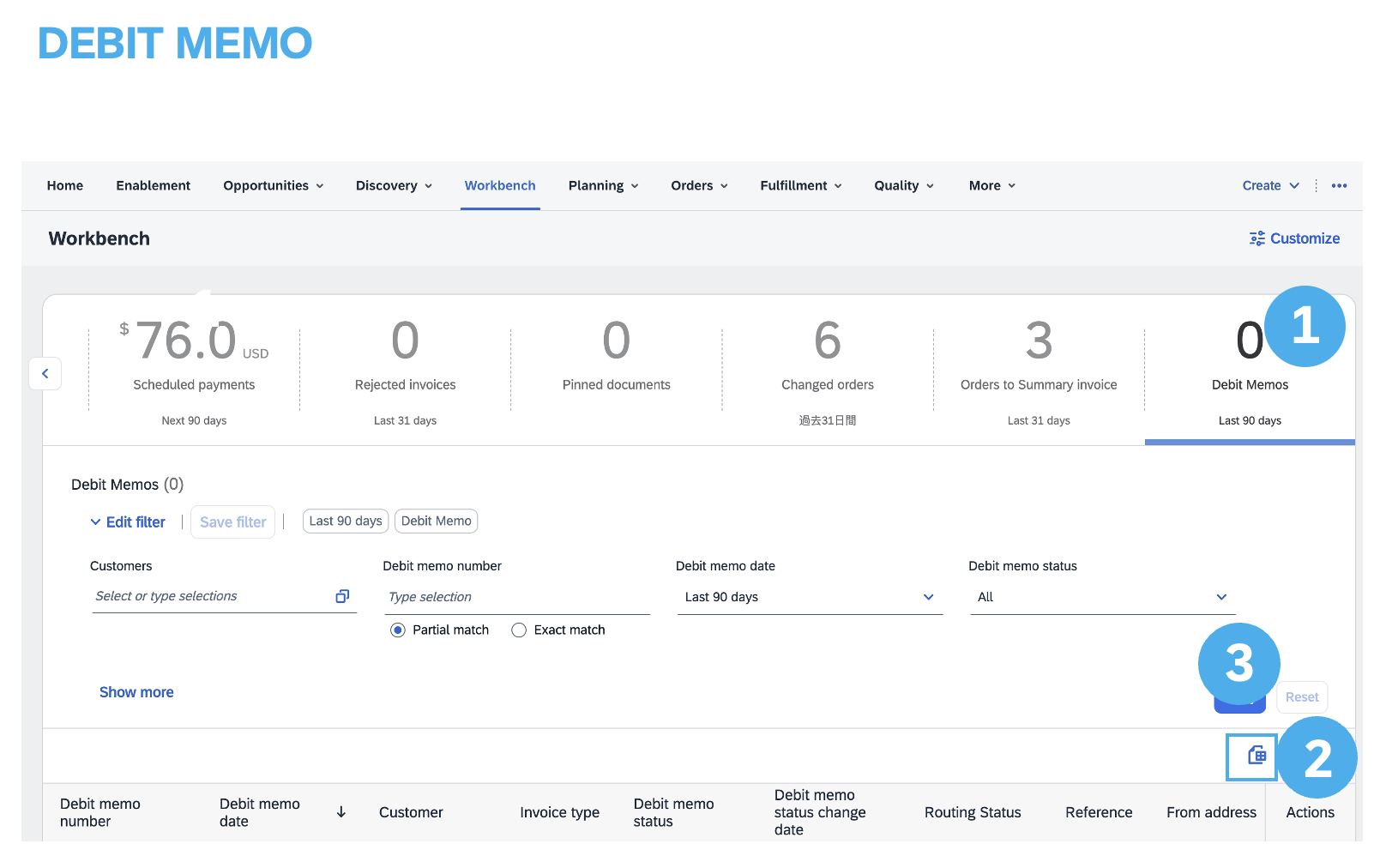
Mozaicul Workbench debit memo-uri afișează numărul total de note de debit pe care le-ați creat.
Când efectuați click pe mozaic, o listă de debit memo-uri este afișată în panoul de lucru.
1. Puteți aplica și edita filtre pentru a rafina lista.
2. Faceți clic pe Setări pentru a particulariza antetele de tabel afișate în lista de note de debit.
3. Utilizați iconul cu trei puncte din coloana Acțiuni pentru a edita debit memo-urile individuale.
4. De asemenea, puteți descărca lista ca fișier Excel pentru utilizare offline.
Este esențial să vă familiarizați cu regulile de tranzacție specifice aplicabile clientului dvs. pentru o înțelegere mai profundă a domeniului de facturare.
Utilizați linkurile de mai jos pentru a continua să învățați despre facturi:

|
|

