Fakturering
Denne siden vil utstyre deg med de nødvendige kunnskapene og ferdighetene for å administrere faktureringsprosessen.
Denne siden inneholder instruksjoner for administrasjon av fakturaer. Det er avgjørende å overholde firmaets retningslinjer, regionale forskrifter og kundekrav for å sikre overholdelse og nøyaktighet i faktureringsprosessen. Uansett om du bruker standard faner eller arbeidsbenkfliser til å navigere, vil disse trinnene effektivisere faktureringsopplevelsen.
Hvis du bruker en standardkonto, kan du også gå til denne siden eller se denne videospillelisten for å få dedikerte instruksjoner.
Denne opplæringsartikkelen vil dekke ulike typer fakturaer, inkludert:
- Standardfaktura
- mot innkjøpsordre (IO-faktura)
- mot tjenesteregistreringsskjema
- mot rammeordre
- mot varemottak
- Faktura uten innkjøpsordre (faktura uten innkjøpsordre)
- Kontraktfaktura
- CSV-faktura
- Kreditnota
- Samlefaktura
- Debetnota
Du kan enten fakturere ved hjelp av de vanlige fanene eller flisene på arbeidsbenken.
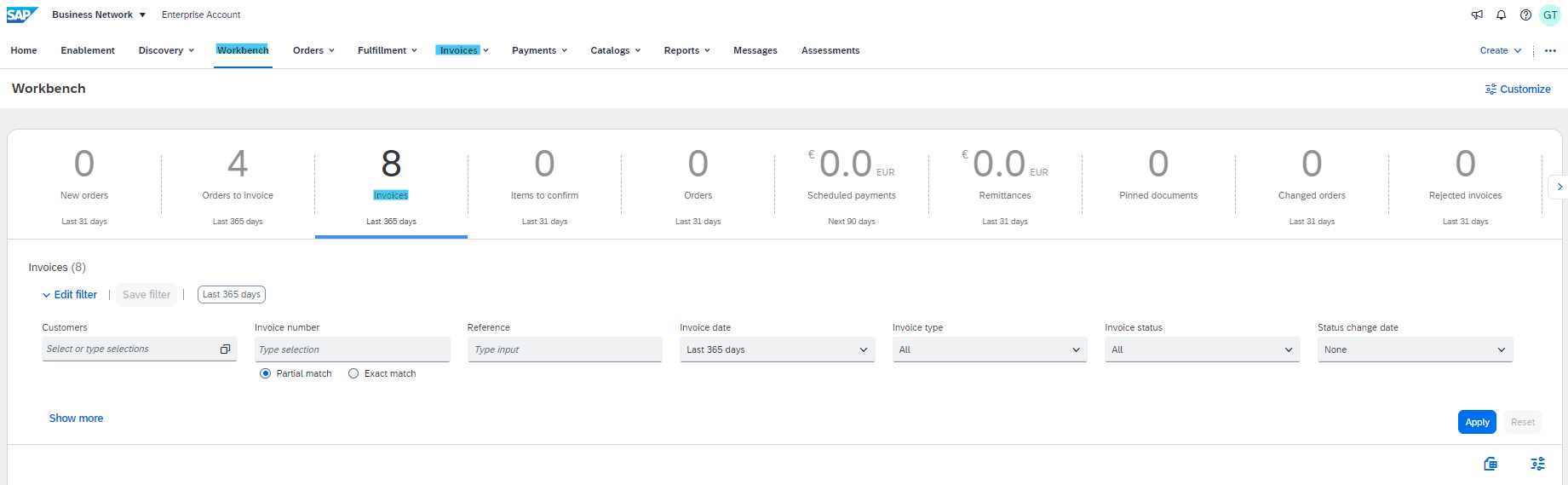
Oversikt over fakturaopprettingsprosess:
Å forstå at transaksjonsregler dikterer obligatoriske felt og prosesser kan forbedre den generelle faktureringsopplevelsen. Avhengig av fakturatypen kan felt variere i nødvendighet og synlighet, enten på topp- eller detaljpostnivå. Når du har fullført registreringene, kan du fortsette å kontrollere og sende fakturaen, eller du kan returnere den til tidligere trinn etter behov.
Spesifikke fakturatyper:
Prosessen kan variere litt for hver bestemte fakturatype. Slik håndterer du ulike fakturescenarioer:
Standardfaktura mot en innkjøpsordre
Generell fakturaopprettingsprosess
- Finn og åpne innkjøpsordren du vil fakturere.
- Klikk på Opprett faktura > Standardfaktura.
- Fakturaen forhåndsutfylles automatisk med IO-dataene. Fyll ut alle felt som er merket med en stjerne, og legg til avgift etter behov.
- Når du har fylt ut alle obligatoriske felt og valgfrie felt ved behov, klikker du på Neste.
- På siden Kontroll kontrollerer du at fakturaen er riktig. Når du er fornøyd, klikker du på Send for å sende fakturaen til kunden.
Merk: Type og antall felt som skal fylles ut, avhenger av transaksjonsreglene som er definert av kunden og regionale juridiske regler. Se delen Regionale variasjoner på dette opplæringsstedet for mer informasjon.
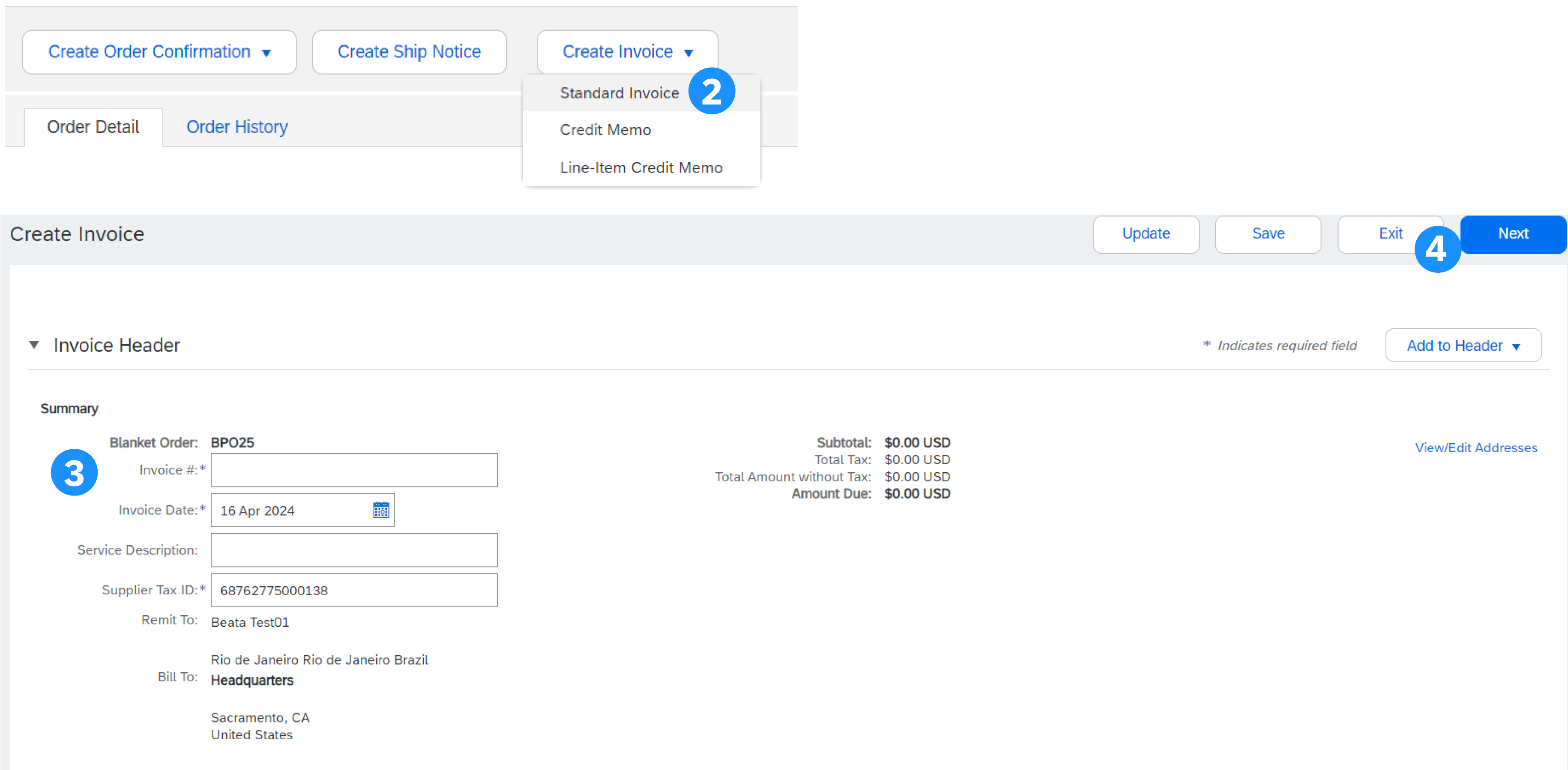
Toppinformasjon
- Oppgi et fakturanr. som er ditt unike nummer for fakturaidentifikasjon. Fakturadatoen fylles ut automatisk og kan tilpasses hvis kunden tillater det, ettersom den avhenger av transaksjonsregler, uansett om det er mulig eller ikke. Leverandører kan vanligvis ikke tilbakedatere
- Velg riktig betalingsmottakeradresse (hvis flere adresser er konfigurert under konfigurasjonen).
- Avgift og forsendelse kan oppgis enten på topp- eller linjenivå ved å velge den aktuelle valgknappen. Dette avhenger også av landet ditt, se ruten Regionale variasjoner for mer informasjon
- Klikk på Legg til i overskrift for å legge til ytterligere informasjon i fakturaen, inkludert kommentarer, vedlegg (maks. 10 MB) og betalingsvilkår...
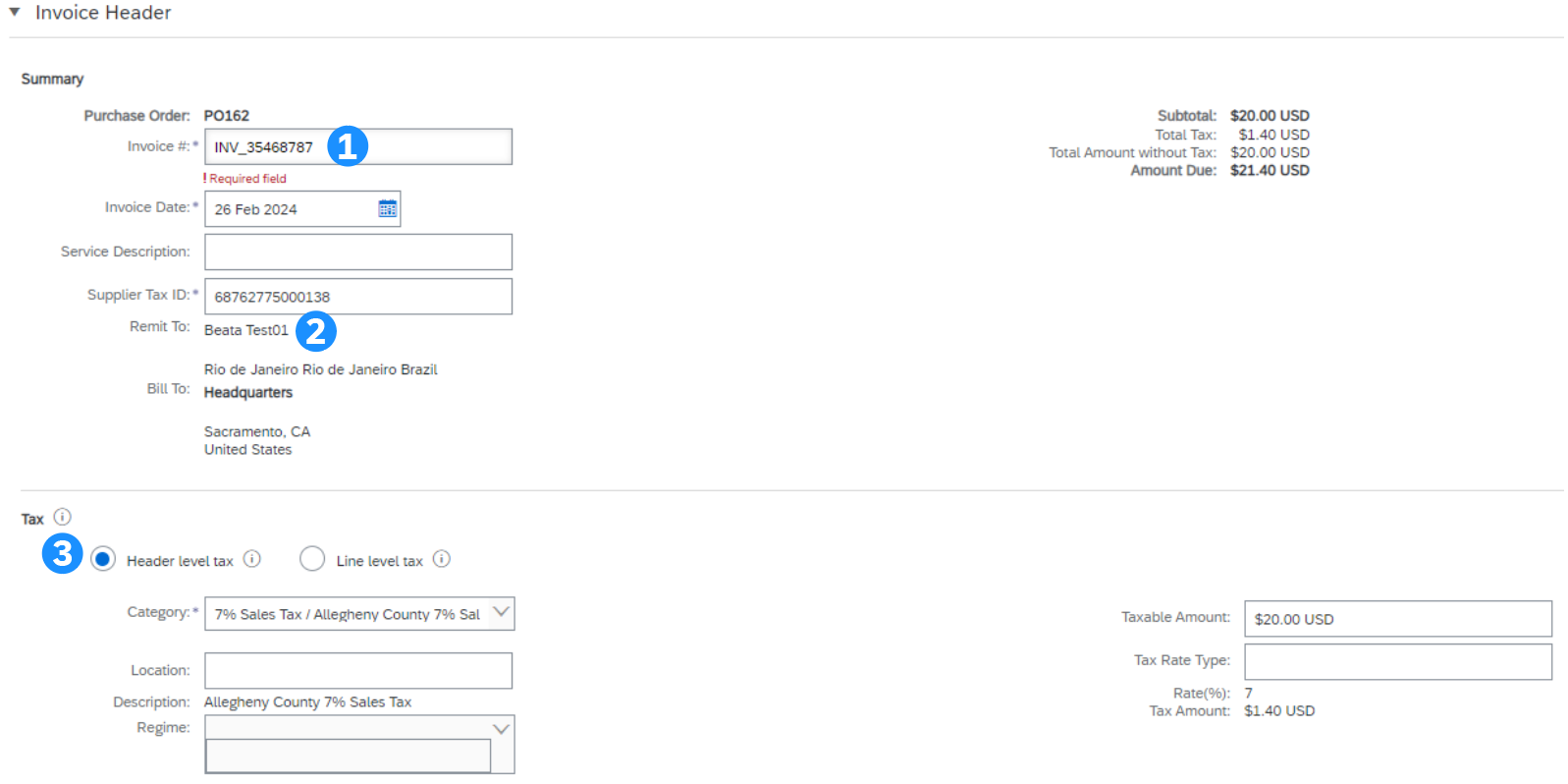
Ytterligere toppinformasjon
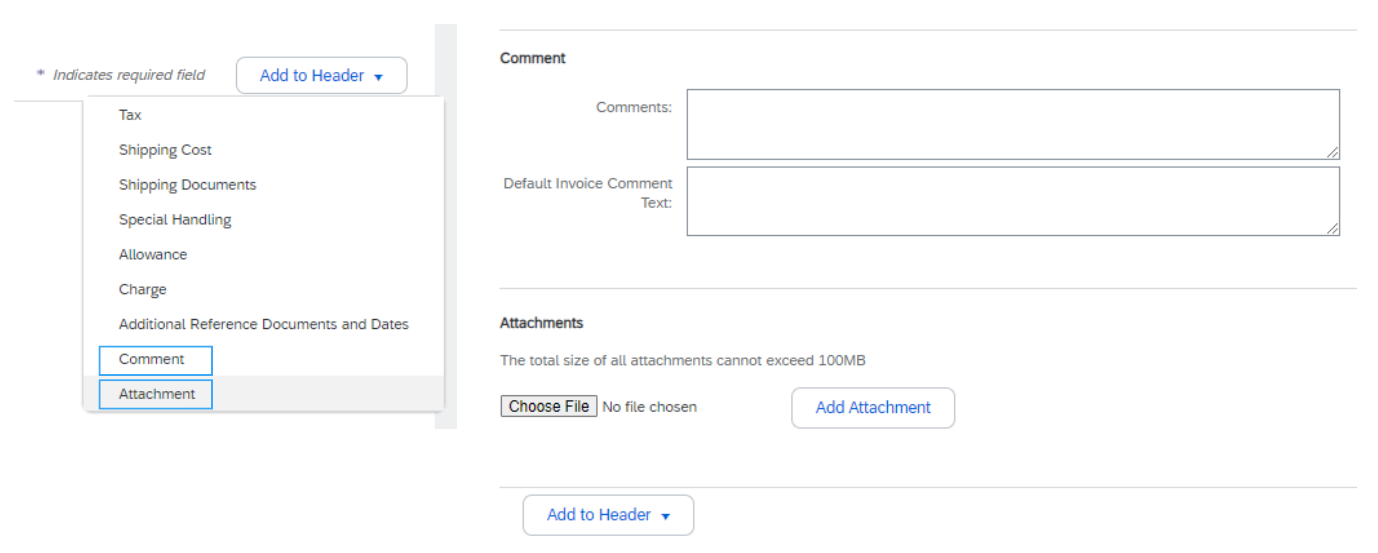
Hvis du vil oppgi ytterligere informasjon i toppteksten, for eksempel kommentarer eller vedlegg, klikker du på knappen Legg til i overskrift øverst og nederst i toppteksten.
- Klikk på Kommentar for å legge til en kommentar. Feltet Kommentar vises, og du kan legge til fritekst.
- Klikk på Vedlegg for å legge ved et dokument. Deretter surfer du på datamaskinen og klikker på Legg til vedlegg. Den totale størrelsen på alle vedlegg kan ikke overskride 10 MB.
Merk: De tilgjengelige alternativene kan variere avhengig av kundens transaksjonsregler.
Detaljpostinformasjon
- Kontroller eller oppdater kvantum/prising for hver linje. Noen felt kan være nedtonet på grunn av kundens transaksjonsregler.
- Hvis du vil utelate en linje fra fakturaen, klikker du på den grønne glidebryteren for detaljposten, ELLER sletter linjen ved å velge detaljposten og klikke på Slett. Du kan generere en annen faktura som skal avregnes for denne posisjonen senere.
- Hvis du trenger å legge til avgifter, kan du enten:
- Velg detaljpost(er), klikk på Posisjonshandlinger og deretter Avgift. Avgiftsunderlinjen vises under hver valgte linje.
- ELLER bruk rullegardinlisten Avgiftskategori øverst til å velge fra de viste alternativene. Klikk deretter på Legg til i inkluderte linjer for å bruke den valgte avgiftssatsen på alle linjer med den grønne glidebryteren aktivert.
Tips!: Bruk alternativet Konfigurer skattemeny til å konfigurere en rask liste over avgiftssatser du bruker regelmessig.
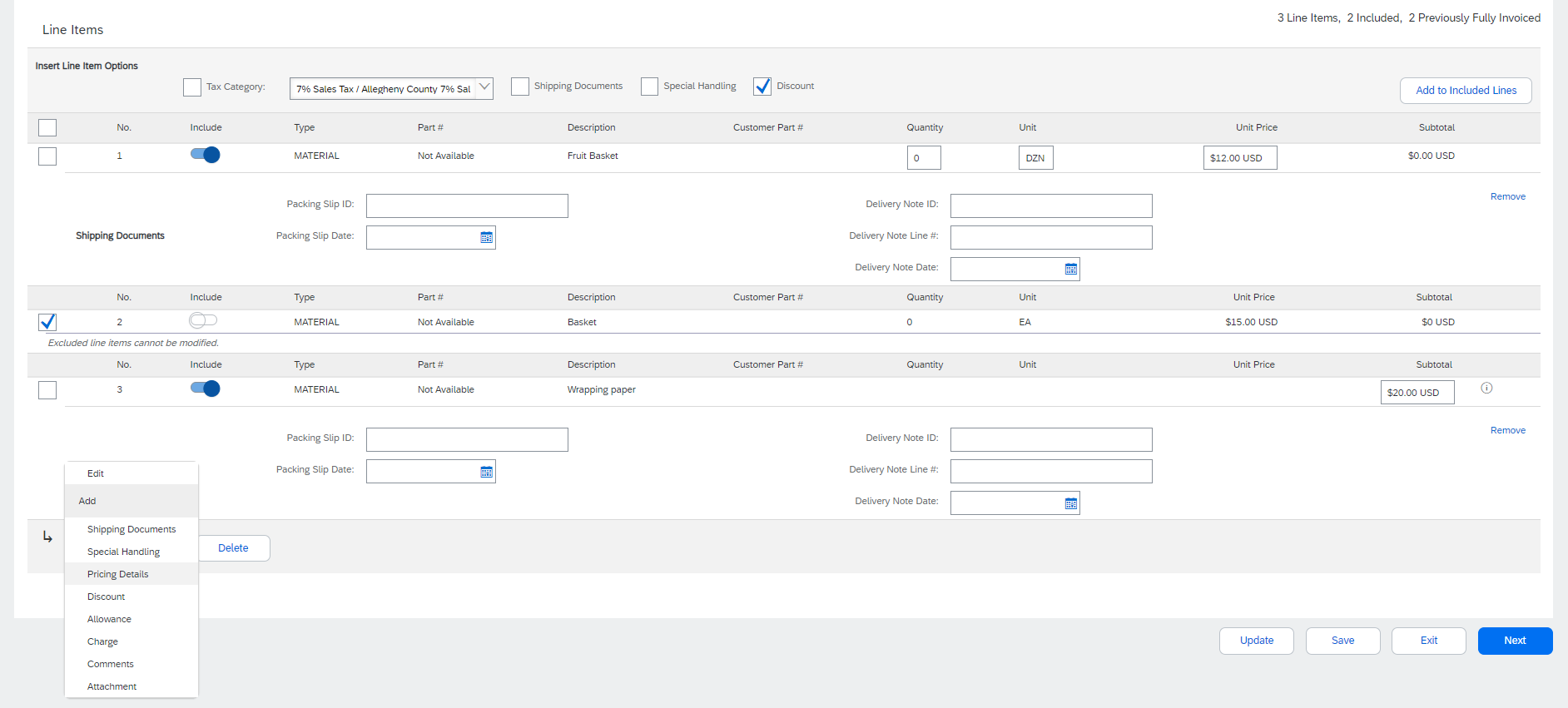
Ytterligere informasjon på posisjonsnivå
Tilleggsinformasjon kan legges til eller redigeres på posisjonsnivå.
- Hvis du vil vise/redigere elementer for en bestemt detaljpost, velger du den relevante linjen og klikker på Posisjonshandlinger > Rediger. Når du er ferdig, klikker du på Ferdig for å gå tilbake til faktura.
- Hvis du vil legge til kommentarer på det individuelle detaljpostnivået, velger du den relevante linjen, og deretter klikker du på Posisjonshandlinger > Kommentarer
- Hvis du vil legge til vedlegg på det individuelle posisjonsnivået, velger du den relevante linjen, og deretter klikker du på Posisjonshandlinger > Vedlegg
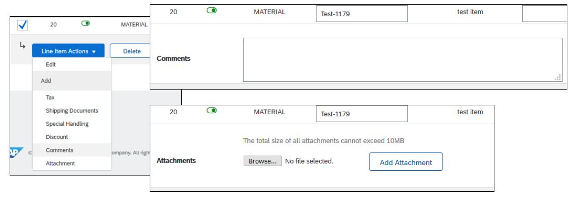
Fradrag og kostnader
Hvis fradrag og kostnader er inkludert i innkjøpsordren, konverteres disse til Faktura på enten Fakturatopp (1) eller Detaljpostnivå (2) basert på hvor informasjonen er på innkjøpsordren.
Kontroller og send
- Når du er ferdig med å redigere, klikker du på Neste. Hvis det er noen feil, vil det være en melding i rødt der informasjon må korrigeres. Du må rette feilene før du kan fortsette.
- På siden Kontroll kontrollerer du at fakturaen er riktig. Bla nedover siden for å vise alle posisjonsdetaljer og fakturasummer.
- Hvis du ikke trenger å gjøre noen endringer, klikker du på Send for å sende fakturaen til kunden.
- Hvis det er nødvendig med endringer, klikker du på Forrige for å gå tilbake til tidligere skjermbilder.
Du kan også lagre fakturaen når som helst under oppretting av faktura, slik at du kan arbeide med den senere. Du kan fortsette å arbeide med en lagret faktura ved å velge den fra Fakturaer > Utkast.
Knappen Oppdater oppdaterer siden slik at du kan se etter feil.
Standardfaktura mot et tjenesteregistreringsskjema
Når du fakturerer en tjeneste, kan du redigere linjer (eller dellinjer for en tjenestelinje) basert på hvilke standarder fra innkjøpsordren, eller du kan bestemme deg for å legge til en tjenestelinje i fakturaen. Hvis et tjenesteregistreringsskjema (TRS) er opprettet (og godkjent) tidligere, kan du starte faktureringsprosessen fra TRS-et. Noen kunder har aktivert automatisk generering av faktura fra TRS, og mottar en bestemt popup-melding som angir at TRS genereres automatisk når de prøver å fakturere.
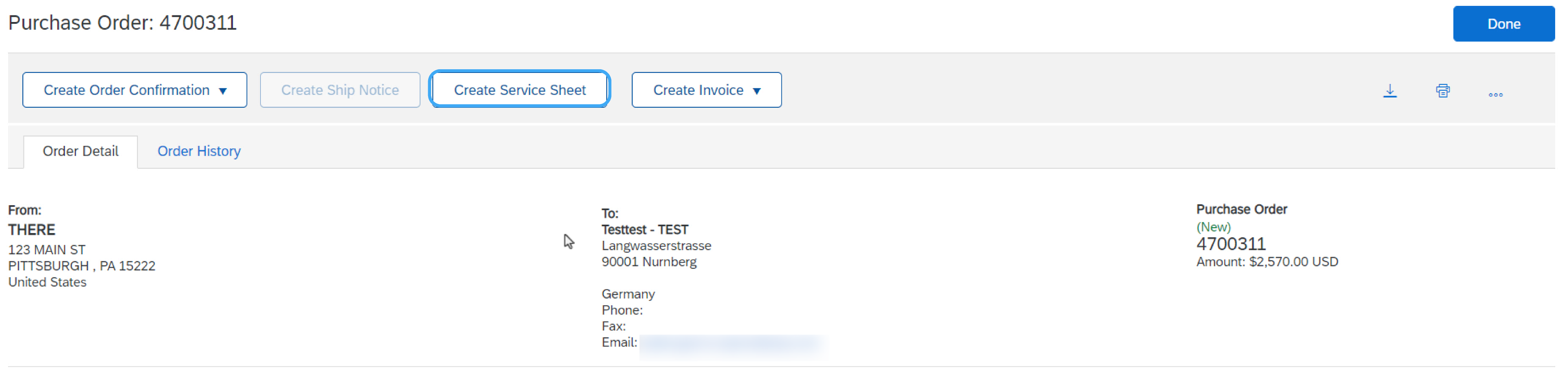
Faktura fra et tjenesteregistreringsskjema – finn godkjent tjenesteregistreringsskjema
- Klikk på fanen Oppfyllelse og velg Tjenesteregistreringsskjemaer.
- Merk av i avmerkingsboksen ved siden av det godkjente tjenesteregistreringsskjemaet og klikk på Opprett faktura, eller klikk på tjenesteregistreringsskjemanummeret for å åpne tjenesteregistreringsskjemaet for kontroll før du fakturerer.
- Oppgi fakturanummeret og fyll ut alle felt som er merket med en stjerne (*). Fakturadatoen fylles ut automatisk.
Merk: Du kan bare opprette en faktura mot et godkjent tjenesteregistreringsskjema. Fakturainformasjon forhåndsutfylles automatisk fra tjenesteregistreringsskjemaet.
Faktura fra et tjenesteregistreringsskjema – detaljer på overskriftsnivå
- Toppnivåinformasjon kan angis etter at skjermbildet er oppdatert. Fullfør hver del etter behov før du går videre til delen Detaljposter.
- Delen Tilleggsfelt inneholder valgfrie felt, for eksempel referansenumre, periodedatoer for tjeneste og e-postadresse for godkjenner.
Merk: Kunden krever kanskje noen felt på toppnivå. Se etter felt som er merket med en stjerne (*), og oppgi nødvendig informasjon.
Med "Legg til i topp" kan du oppgi forsendelseskostnader, forsendelsesdokumenter, beløpsdetaljer, spesialhåndtering og ytterligere referansedokumenter og datoer. Kommentarer og vedlegg kan også legges til på toppnivå.
Faktura fra et tjenesteregistreringsskjema – posisjonsdetaljer
Fakturainformasjon forhåndsutfylles automatisk fra tjenesteregistreringsskjemaet.
- Legg til informasjon på posisjonsnivå, inkludert kommentarer og vedlegg, ved å velge linjen og klikke på posisjonshandlinger. Skjermbildet oppdateres automatisk, og du kan fylle ut detaljene.
- Oppdater hver posisjon etter behov til alle posisjoner er fullført.
- Klikk på Neste for å gå til skjermbildet Evaluer.
- Fra skjermbildet Kontroll kontrollerer du at fakturaen er riktig. Hvis det finnes feil, klikker du på Forrige for å gå tilbake og utføre korrigeringer. Hvis du vil sende til kunden, klikker du på Send.
Legg til tjenestelinjer i fakturaer
Hvis du vil ha tilgang til denne funksjonaliteten, må kunden aktivere den.
- Velg rullegardinmenyen Legg til og velg Legg til generell tjeneste eller Legg til arbeidstjeneste.
- Oppgi detaljer for Generell eller Arbeidstjenester. Generelle tjenestelinjer ber om begrensede detaljer, inkludert start- og sluttdatoer for tjenesten. Arbeidstjeneste inneholder tilleggsfelt, inkludert informasjon om sats, vilkår og oppdragstaker.
Fakturere en serviceordre med hierarki
Hvis du vil ha tilgang til denne funksjonaliteten, må kunden aktivere den.
For planlagte linjer i tjenesteinnkjøpsordrer med hierarki kan du bare redigere kvantumet for underordnede posisjoner og inkludere avgifter, fradrag og kostnader. SAP Business Network validerer kvantumet mot kvantumsgrensen som er angitt i innkjøpsordren, ved å vurdere kvantumstoleransen som er definert av kjøperen.
Når du er ferdig, klikker du på Neste og deretter på Send.
Standardfaktura mot en rammeordre
Generell prosess
Slik oppretter du en faktura fra en rammeordre:
- Finn og åpne rammeordren (under fanen Ordrer eller ved hjelp av arbeidsbenken).
- Klikk på Opprett faktura og velg Standardfaktura.
- Fullfør topptekstinformasjon etter behov, inkludert all informasjon som er merket som obligatorisk med en stjerne (*).
- Merk av i boksen for posisjonen du planlegger fakturering mot.
- Klikk på Opprett nederst og velg det aktuelle alternativet Varer eller Tjenester.
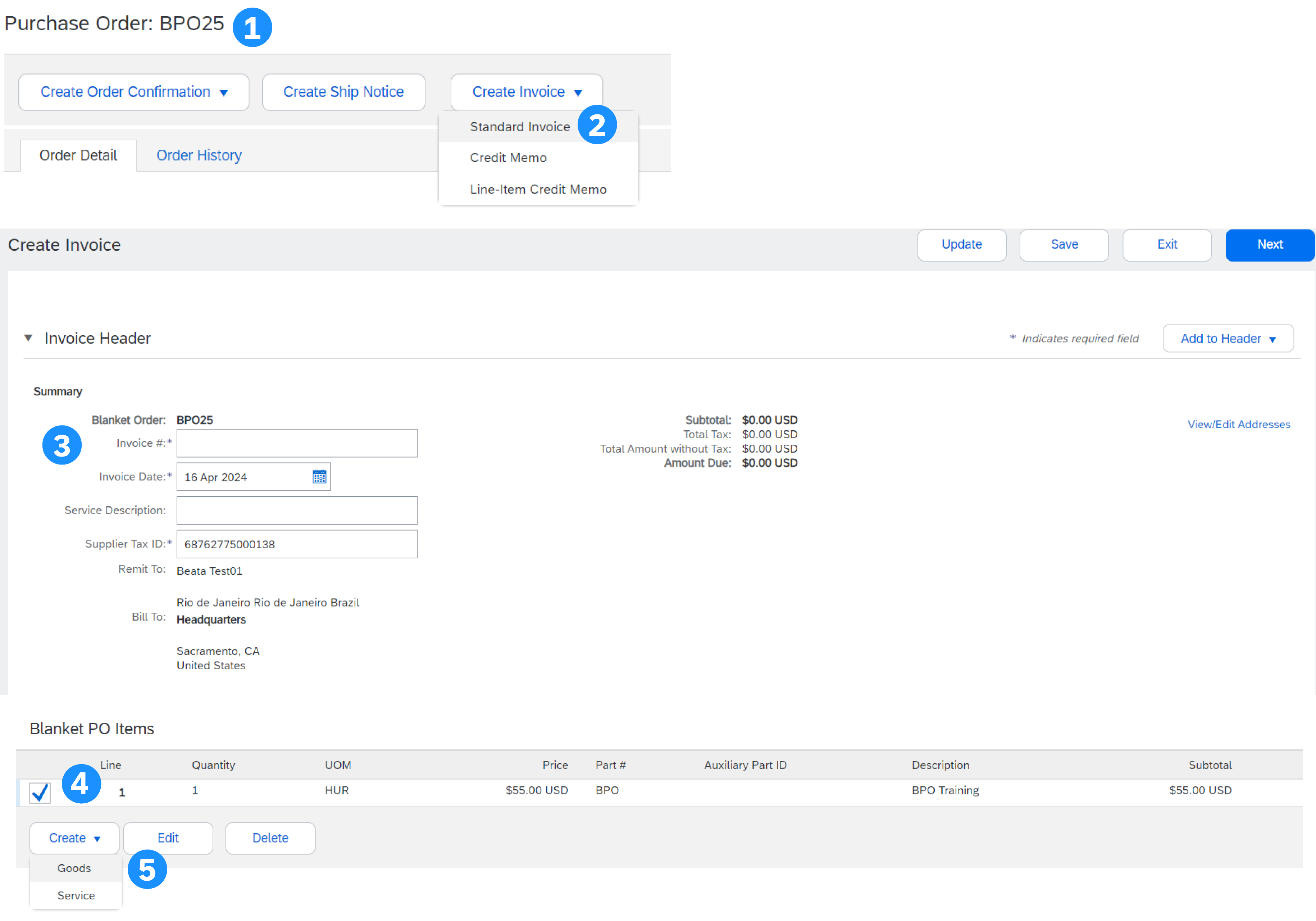
Informasjon på rammeordrelinjenivå
- Oppdater obligatoriske felt, inkludert feltene Kvantum og/eller Pris, for å opprette fakturaposisjonen.
- Klikk på Opprett når du er ferdig.
- Når den er fullført, vises fakturalinjen som en underlinje (dvs. 10.1) som viser kvantumet som faktureres.
- Gjenta prosessen etter behov for hver linje.
- Klikk på Neste for å fortsette.
- Kontroller, Lagre eller Send som en standardfaktura.
Kontraktfaktura
Opprette en faktura mot en kontrakt
- Fra startskjermbildet klikker du på rullegardinmenyen Opprett og velger Kontraktfaktura.
- Velg kundenavnet fra kunderullegardinlisten.
- Velg den relevante kontrakten og klikk på Utført.
- Oppgi fakturanummeret.
- Klikk på Neste for å åpne fakturaen.
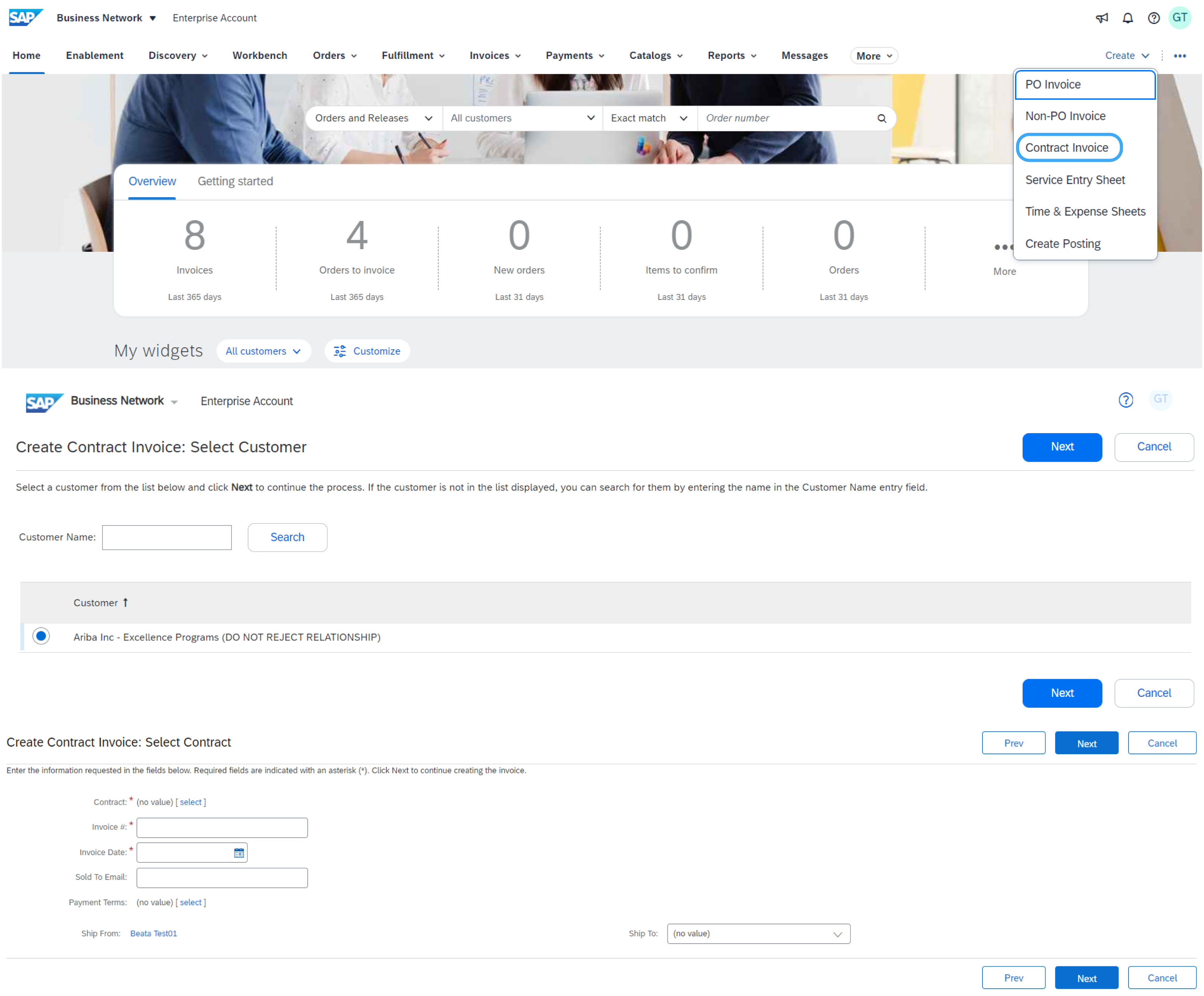
Alternativer for topp- og linjenivå
Det finnes et alternativ for å legge til Avgift, Forsendelse, Spesialhåndtering, Rabatt, Kommentarer og Vedlegg til kontraktfakturaer.
Slik legger du til posisjoner i fakturaen:
- Klikk på Legg til posisjon på linjenivå.
- Velg fra alternativer utenom katalog eller katalog.
- Velg posisjon > Legg til posisjon > Utført for katalogposisjoner.
- Fyll ut de obligatoriske feltene som er merket med en stjerne (*).
- Oppdater totalsummen, klikk på Neste og klikk på Send for å sende fakturaen til kjøperen.
Standardfaktura mot et varemottak
Med denne faktureringsmetoden kan du bare inkludere mottatte kvanta på fakturaer.
- Klikk på Oppfyllelse > Varemottak.
- Klikk på kvitteringsnummeret.
- Kontroller kvitteringen og klikk på innkjøpsordrenummeret i Relaterte dokumenter for å åpne ordren.
- Fakturaen er nå forhåndsutfylt med posisjonene i varemottaket. Du kan nå velge posisjonene som skal inkluderes og/eller endres i kvantaene på fakturaen.
Faktura uten innkjøpsordre (faktura uten innkjøpsordre)
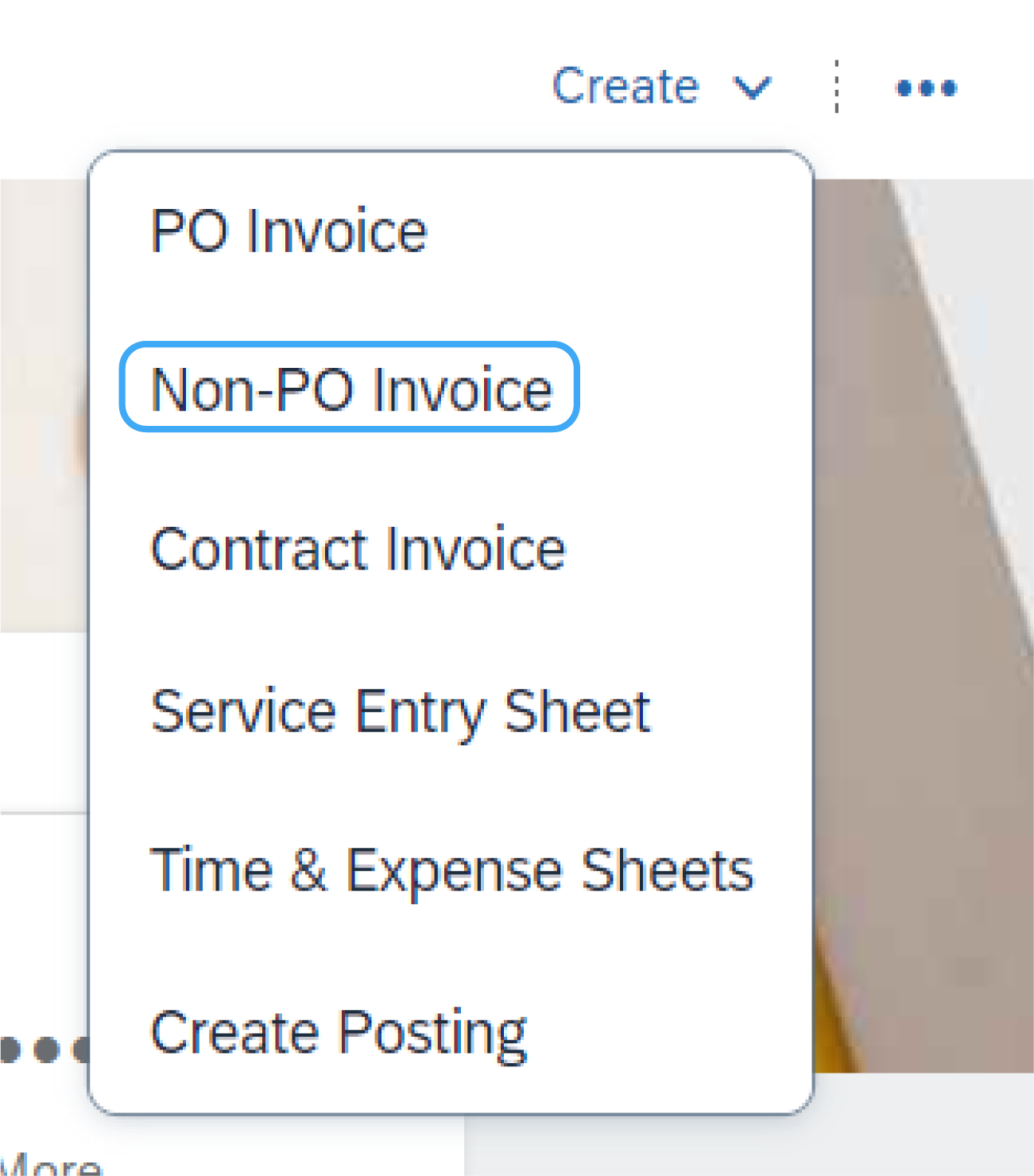
Slik oppretter du en faktura uten innkjøpsordre:
- Klikk på Opprett og deretter Faktura uten innkjøpsordre på startsiden.
- Velg kunden fra rullegardinmenyen.
- Velg standardfaktura.
- Klikk på Neste.
Merk: Hvis du må fakturere en ny kunde, klikker du på Faktura Ny kunde. Kunden må generere en kode for at du skal kunne opprette fakturaer uten innkjøpsordre.
Fylle ut en faktura uten innkjøpsordre
- Fyll ut alle obligatoriske felt som er merket med en asterisk (*).
- Fullfør minst 1 av ordreinformasjonsfeltene. Hvis kunden deaktiverer regelen, må du oppgi informasjon i denne delen.
- Det er vanligvis nødvendig å legge til en kunde-e-postadresse for å få dokumentet rutet riktig til riktig godkjenner.
- Bruk Legg til posisjon eller Legg til tjenesteposisjon for å legge til detaljene for posisjonen(e) som faktureres. Ikke glem å legge til avgifter og forsendelse i henhold til kjøperens regler, på samme måte som for en innkjøpsordrebasert faktura.
- Klikk på Neste, og velg deretter Send.
Merk: For smidigere behandling, sørg for å gi fullstendige detaljer om elementene eller tjenestene som tilbys.
CSV-faktura
Denne funksjonen er bare tilgjengelig hvis den er aktivert av kunden. Kontakt kunden hvis du er interessert i denne faktureringsmetoden.
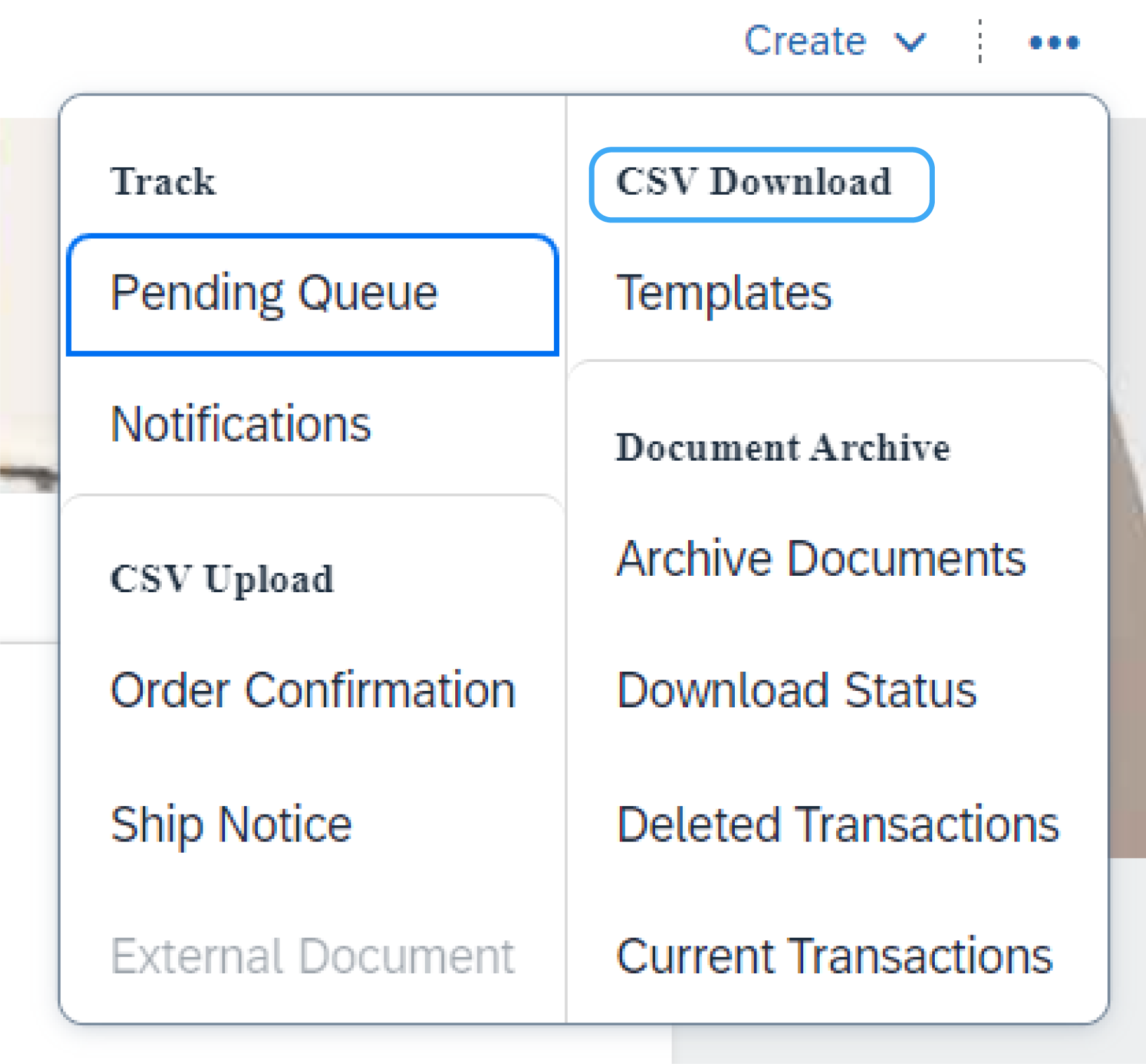
Last ned mal
Du får tilgang til kundens CSV-filmal ved å gå til rullegardinmenyen Mer (...) fra startsiden. Klikk deretter på Maler under tittelen CSV-nedlasting.
Velg riktig mal ved å finne kundens navn på rullegardinmenyen, merke valgknappen for Faktura og klikke på Last ned.
Last opp fullført CSV
Når du har fylt ut malen med den relevante informasjonen, kan du laste den opp fra startsiden ved å klikke på Mer (...) og deretter på Fakturaer under tittelen CSV-opplasting.
Velg kunden i rullegardinmenyen. Bla gjennom etter filen din og klikk på Importer CSV-faktura.
Merk: CSV-filer behandles av SAP Business Network og videresendes til kunden i form av en cXML-melding.
Tips: Du finner mer informasjon i CSV-opplastingsveiledningen som er tilgjengelig fra leverandørinformasjonsportalen.
Kreditnota
Kreditnota på posisjonsnivå
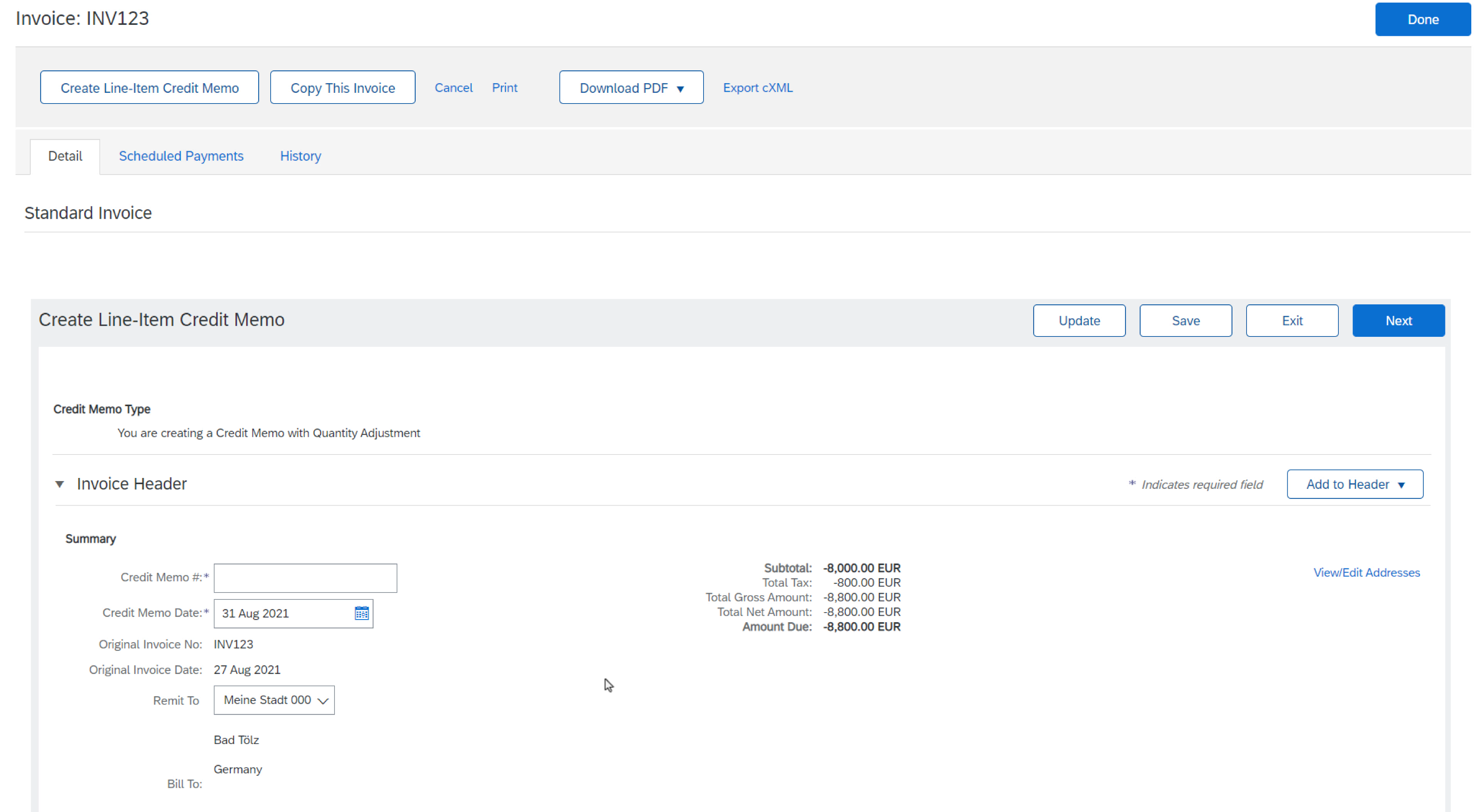
Slik oppretter du en kreditnota på posisjonsnivå mot en faktura:
- Klikk på fanen Fakturaer.
- Velg den tidligere opprettede fakturaen.
- Klikk på knappen Opprett kreditnota på posisjonsnivå på skjermbildet Faktura.
- Fyll ut informasjonen i skjemaet (beløpet og avgiftene blir automatisk negative). Kontroller at alle obligatoriske felt som er merket med stjerner (*), er fylt ut.
- Klikk på Neste > Evaluer kreditnota > Send.
Kreditnota på overskriftsnivå
Slik oppretter du en kreditnota mot en hel faktura:
- Klikk på fanen Ordrer eller bruk arbeidsbenken.
- Velg innkjøpsordren som skal krediteres.
- Klikk på Opprett faktura > Kreditnota.
- Fullstendig informasjon i form av en kreditnota (beløpet og avgiftene blir automatisk negative). Kontroller at alle obligatoriske felt som er merket med stjerner, er fylt ut.
- Klikk på Neste > Evaluer kreditnota > Send.
Sammendragsfaktura
Funksjonsoversikt:
Leverandører kan bruke flisen Ordrer til å oppsummere faktura til å generere sammendragsfakturaer basert på flere innkjøpsordrer og leveringsmeldinger på en effektiv måte.
Viktige fordeler:
- Reduserer arbeidsbelastningen ved å opprette og administrere flere fakturaer.
- Reduserer volumet av fakturaer som kundene kan godkjenne og betale.
Aktivering av funksjonen:
Kundene dine kan aktivere transaksjonsregelen "Tillat at leverandører sender fakturaer med sammendrag til denne kontoen" i:
- Standard transaksjonsregler
- Regler for leverandørgruppe
- Landbaserte faktureringsregler
Begrensninger:
- Ikke tilgjengelig for leverandører med standardkonto.
- Ordrer som kvalifiserer for gruppering, må dele identiske verdier i Kunde, Firmakode, Valuta og System-ID.
- Alle ordrer i grupperingen må enten ha avgifter i overskriften eller avgifter for posisjonene.
Alle ordrer i grupperingen må enten ha avgifter i overskriften eller avgifter for posisjonene.
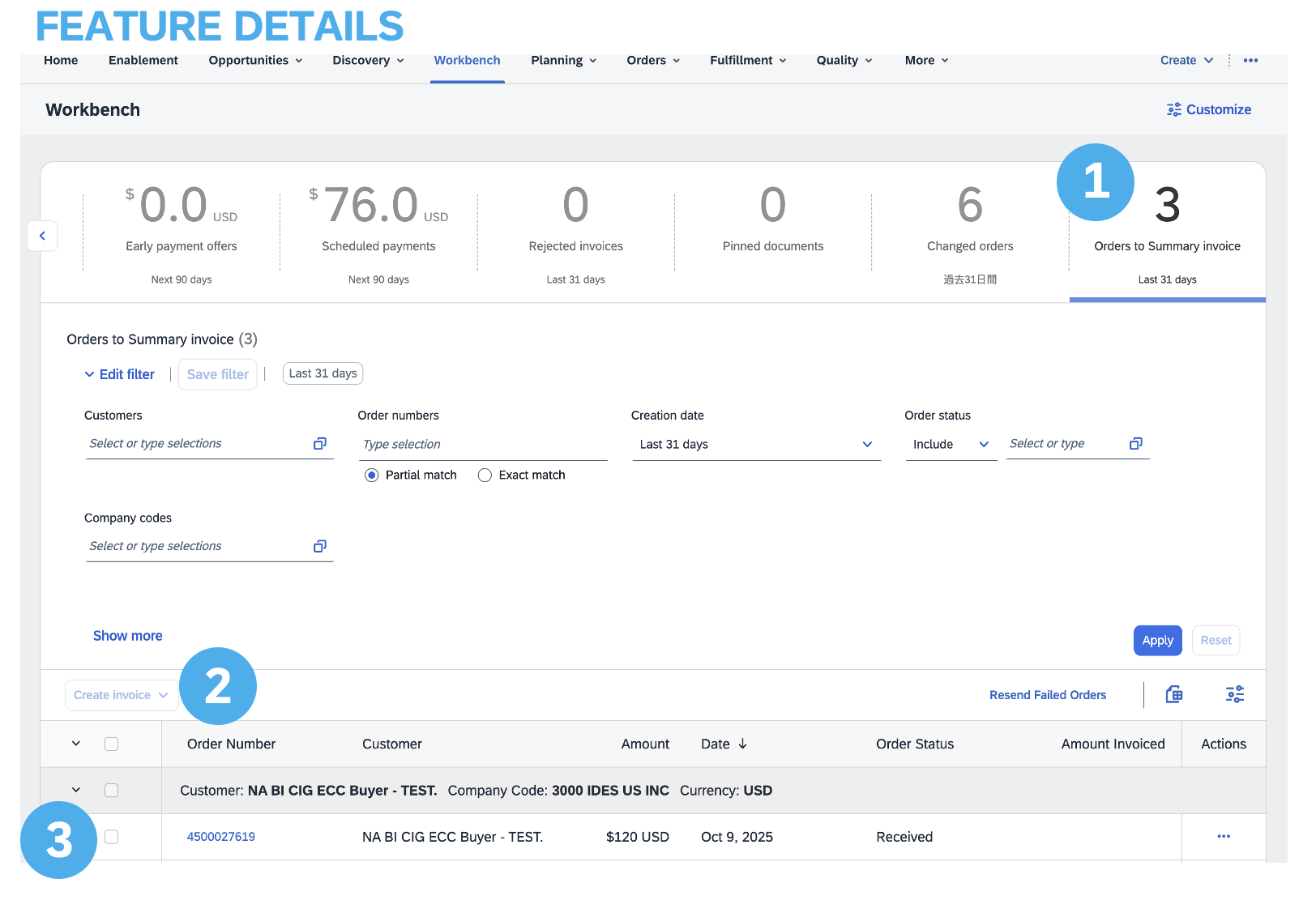
Bruke ruten Ordrer som skal faktureres:
I arbeidsbenken viser flisen Ordrer som skal faktureres kvalifiserte innkjøpsordrer gruppert etter:
- Valuta
- Kunde
- Firmakode
- System-ID (ikke synlig)
Du kan utvide grupperingskriteriene ved å åpne fanearket Kolonnegruppering, som er tilgjengelig via ikonet over ordrelisten. De kan deretter dra og slippe kolonner fra den tilgjengelige listen til listen over grupperingskolonner.
Merk: Ordrer som kan grupperes, kategoriseres først etter Kunde, Valuta og Firmakode. Ytterligere grupperingskriterier kan brukes etter behov.
Andre funksjoner i fakturering (Lagre, Rediger, Rapporter osv.)
Opprett en fakturarapport
- Klikk på kategorien Rapporter fra menyen øverst på siden.
- Klikk på Opprett.
- Angi nødvendig informasjon. Velg en fakturarapporttype (f.eks. mislykket faktura).
- Klikk på Neste.
- Oppgi kunde og opprettingsdato i kriterier.
- Klikk på Send.
- Du kan vise og laste ned rapporten i CSV-format når statusen er Behandlet.
- Bronsemedlemmer (og høyere) kan velge Manuelle eller Planlagte rapporter. Angi planleggingsinformasjon hvis den planlagte rapporten er valgt
Merk: Hvis du vil ha mer detaljerte instruksjoner om hvordan du genererer rapporter, kan du se SAP Business Network Guide på hjelpesiden for kontoen.
Fakturarapporter - ytelser
Fakturarapporter gir informasjon om fakturaer som sendes til kunder for sporing av fakturaer over tid eller totalt (f.eks. fakturavolum en stund).
- Rapporter kan opprettes av administratoren eller en bruker med nødvendige tillatelser.
- Rapporthjelpen gir ytterligere informasjon og detaljer om transaksjoner i nettverket i et omfattende format.
Kontrollere, lagre eller sende inn faktura
Når du redigerer en faktura, kan du oppdatere og kontrollere om det finnes feil når som helst ved å klikke på Oppdater.
I tilfelle feil, vil det være en melding i rødt der informasjon må korrigeres.
Når du er ferdig med å redigere en faktura og systemet ikke oppdager feil, klikker du på Neste for å kontrollere at fakturaen er riktig, fra siden Kontroll. Når du er fornøyd, klikker du på Send for å sende fakturaen til kunden.
Du kan også når som helst lagre fakturaen under oppretting av faktura, slik at du kan arbeide med den senere. Fortsett å arbeide med fakturaen ved å velge den fra Fakturaer > Utkast fra startsiden.
Merk: Fakturautkast beholdes i opptil 7 dager.
Kopiere en eksisterende faktura
Slik kopierer du en eksisterende faktura for å opprette en ny faktura:
- Klikk på fanen Fakturaer på startsiden eller bruk arbeidsbenken.
- Velg valgknappen for fakturaen du vil kopiere, og klikk på Kopier. ELLER åpne fakturaen du vil kopiere.
- Klikk på Kopier denne fakturaen på fanearket Detaljer.
- Oppgi et nytt fakturanummer.
- Kontroller at leveringsdatoen på linjenivå er riktig for mva.-linjer.
- Rediger de andre feltene etter behov.
- Klikk på Neste, kontroller fakturaen og send den.
Kontroller fakturastatus – rutingsstatus
Hvis du har konfigurert fakturameldingene dine, vil du motta e-poster om fakturastatus. Du kan også kontrollere fakturastatusen ved å velge fakturaen i fanen Fakturaer eller Arbeidsbenk.
- Rutingsstatus: Gjenspeiler statusen for overføringen av fakturaen til kunden via SAP Business Network.
- Foreldet: Du annullerte fakturaen.
- Mislykket: Fakturaen bestod ikke kundens faktureringsregler. Kunden vil ikke motta denne fakturaen.
- I kø: SBN mottok fakturaen, men har ikke behandlet den.
- Sendt: SAP Business Network har sendt fakturaen til en kø. Fakturaen venter på henting fra kunden.
- Bekreftet: Kundefaktureringsapplikasjonen har bekreftet mottak av fakturaen.
Kontroller fakturastatus – fakturastatus
Fakturastatusen gjenspeiler statusen for kundens handling i fakturaen.
- Sendt: Fakturaen sendes til kunden, men de har ennå ikke verifisert fakturaen mot innkjøpsordrer og kvitteringer.
- Annullert: Kunden har godkjent fakturaannulleringen.
- Betalt: Kunden har betalt fakturaen/er i ferd med å utstede betaling.
- Godkjent: Kunden har verifisert fakturaen mot innkjøpsordrene eller kontraktene og kvitteringene og godkjent den for betaling.
- Avvist: Kunden har avvist fakturaen, eller fakturaen bestod ikke valideringen av SBN. Hvis kunden godtar fakturaen eller godkjenner den for betaling, oppdateres fakturastatusen til Sendt (faktura godkjent) eller Godkjent (faktura godkjent for betaling).
- Mislykket: Det oppstod et problem under ruting av fakturaen i SAP Business Network.
Kontroller fakturahistorikk – kontroller statuskommentarer
- Klikk på fanen Historikk for å vise statusdetaljer og fakturahistorikk.
- Historikk og statuskommentarer for fakturaen vises.
- Transaksjonshistorikk kan brukes i problemfastsetting for mislykkede eller avviste transaksjoner.
- Klikk på Utført når du er ferdig med å kontrollere historikken.
Endre en eksisterende faktura
Endring av en eksisterende faktura: Annullere, redigere og sende på nytt – avhenger av tillatelsene som kunden har gitt. Leverandører kan bare redigere fakturautkast. Kan ikke endre sendte fakturaer. Avbestillingsalternativet er tilgjengelig etter kundens skjønn. Slik starter du prosessen:
- Finn og åpne den aktuelle fakturaen.
- Hvis det er tillatt, klikker du på Avbryt for å endre statusen for fakturaen til 'Annullert'.
- Hvis det er tillatt å redigere, velger du den mislykkede, annullerte eller avviste fakturaen og klikker på 'Rediger'.
- Fyll ut de nødvendige detaljene i henhold til den vanlige prosessen.
- Til slutt klikker du på Send for å sende den redigerte fakturaen
Fakturaarkivering
Ved å konfigurere fakturaarkivering kan du angi frekvens, umiddelbarhet og levering av komprimerte fakturaarkiver.
- Klikk på initialene dine øverst til høyre, og velg deretter Innstillinger > Elektronisk fakturaruting.
- Velg fanearket Tax Invoicing and Archive.
- Bla ned til Fakturaarkivering og velg koblingen for Konfigurer fakturaarkivering.
- Velg frekvens (To ganger daglig, Daglig, Ukentlig, Annenhver uke eller Månedlig), velg Arkiver umiddelbart for å arkivere uten å vente i 30 dager, og klikk på Start.
- Du kan navigere tilbake til skjermbildet Avgiftsfakturering og -arkivering for å abonnere på Langsiktig dokumentarkivering for en integrert arkiveringsløsning.
Merk: Hvis du vil at SAP Business Network skal levere automatisk arkiverte zip-filer til deg, angir du også en URL for arkivlevering (hvis ikke kan du laste ned fakturaer fra utboksen, delen Arkiverte fakturaer). Etter at arkivet starter umiddelbart, kan du enten stoppe den eller oppdatere frekvensen når som helst.
Debetnota
Debetnotaer er fakturaer som utstedes for å informere kundene om korrigerte priser etter fakturagodkjenning, vanligvis for faktureringsproblemer som prisavvik eller endringer i avgifter eller forsendelsesbeløp.
SAP Business Network støtter to typer:
Innkjøpsordrebaserte debetnotaer på posisjonsnivå og debetnotaer på posisjonsnivå uten innkjøpsordre. Brukere må ha spesifikke tillatelser for å kunne opprette og administrere disse merknadene. Visse begrensninger gjelder imidlertid, inkludert manglende mulighet til å opprette debetnotaer på overskriftsnivå, opprette debetnotaer på posisjonsnivå mot fakturaer fra SBN-fakturakonverteringstjenester eller øke kvanta for en faktura ved hjelp av debetnotaer på posisjonsnivå. I tillegg kan debetnotaer på posisjonsnivå ikke opprettes for ordrer som ikke er fakturert, og de kan heller ikke genereres via CSV-filopplasting eller mot tjenestefakturaer basert på tjenesteregistreringsskjemaer.
Oversikt over debetnotaworkbench:
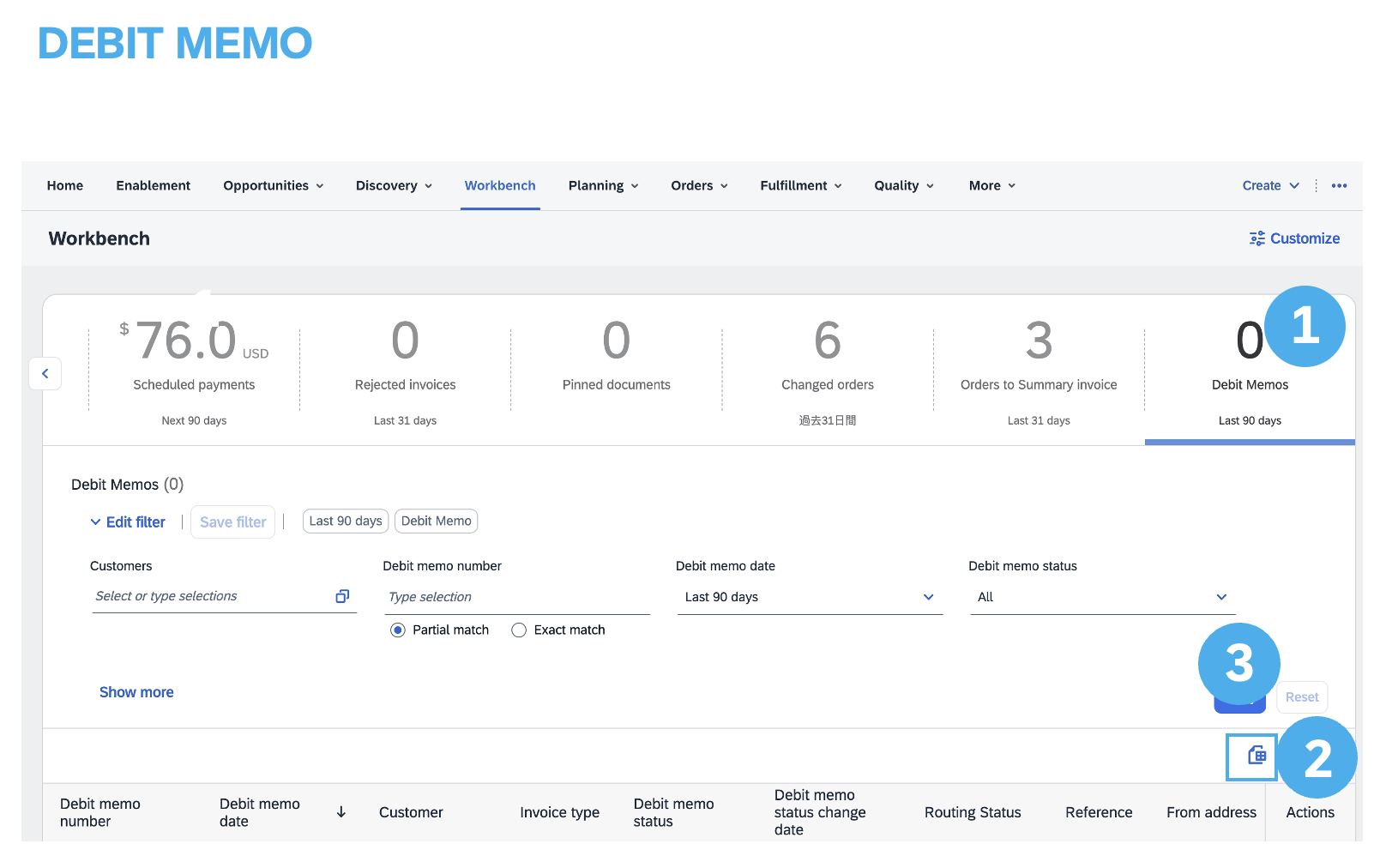
Ruten Debetnotaworkbench viser det totale antallet debetnotaer du har opprettet.
Når du klikker på flisen, vises en liste over debetnotaer i arbeidsbenken.
1. Du kan bruke og redigere filtre for å begrense listen.
2.Klikk på Innstillinger for å tilpasse tabelltoppene som vises i debetnotalisten.
3. Bruk ikonet med tre prikker under kolonnen Aktiviteter for å redigere individuelle debetnotaer.
4.Du kan også laste ned listen som en Excel-fil for frakoblet bruk.
Det er viktig å gjøre deg kjent med de spesifikke transaksjonsreglene som gjelder for kunden, slik at du får en dypere forståelse av omfanget av fakturering.
Bruk koblingene nedenfor for å fortsette å lære om fakturaer:

|

