Facturatie
Op deze pagina krijgt u de nodige kennis en vaardigheden om het factureringsproces te beheren.
Deze pagina bevat instructies voor het beheren van facturen. Het is van cruciaal belang om bedrijfsrichtlijnen, regionale regelgeving en klantvereisten na te leven om compliance en nauwkeurigheid in het factureringsproces te waarborgen. Of u nu standaardtabbladen of workbenchtegels gebruikt om te navigeren, met deze stappen wordt uw factureringservaring gestroomlijnd.
Als u een standaardaccount gebruikt, kunt u deze pagina ook bezoeken of deze videoafspeellijst bekijken voor speciale instructies.
Dit trainingsartikel behandelt verschillende soorten facturen, waaronder:
- Standaardfactuur
- tegen inkooporder (IO-factuur)
- tegen service-invoerformulier
- tegen collectieve inkooporder
- tegen goederenontvangst
- Factuur zonder inkooporder (niet-IO-factuur)
- Contractfactuur
- CSV-factuur
- Creditnota
- Overzichtsfactuur
- Debetnota
U kunt facturen maken via de gewone tabbladen of ook via de tegels in Workbench.
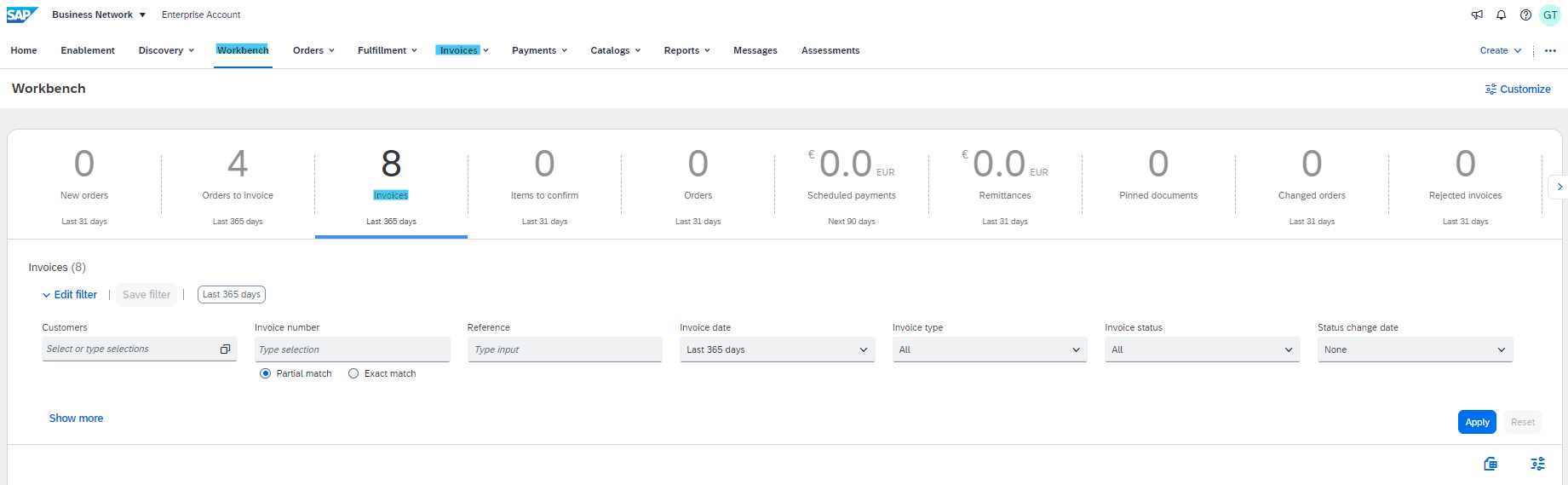
Overzicht factuuraanmaakproces:
Als u begrijpt dat transactieregels verplichte velden en processen dicteren, kan dit uw algehele factureringservaring verbeteren. Afhankelijk van het factuursoort kunnen velden in noodzaak en zichtbaarheid verschillen, of het nu op kop- of regelitemniveau is. Als u de gegevens hebt ingevoerd, kunt u doorgaan met het controleren en indienen van uw factuur of de factuur indien nodig terugsturen naar eerdere fasen.
Specifieke factuursoorten:
Voor elk specifiek factuurtype kan het proces enigszins verschillen. Ga als volgt te werk om verschillende factuurscenario's af te handelen:
Standaardfactuur voor een inkooporder
Algemeen factuuraanmaakproces
- Zoek en open de inkooporder die u wilt factureren.
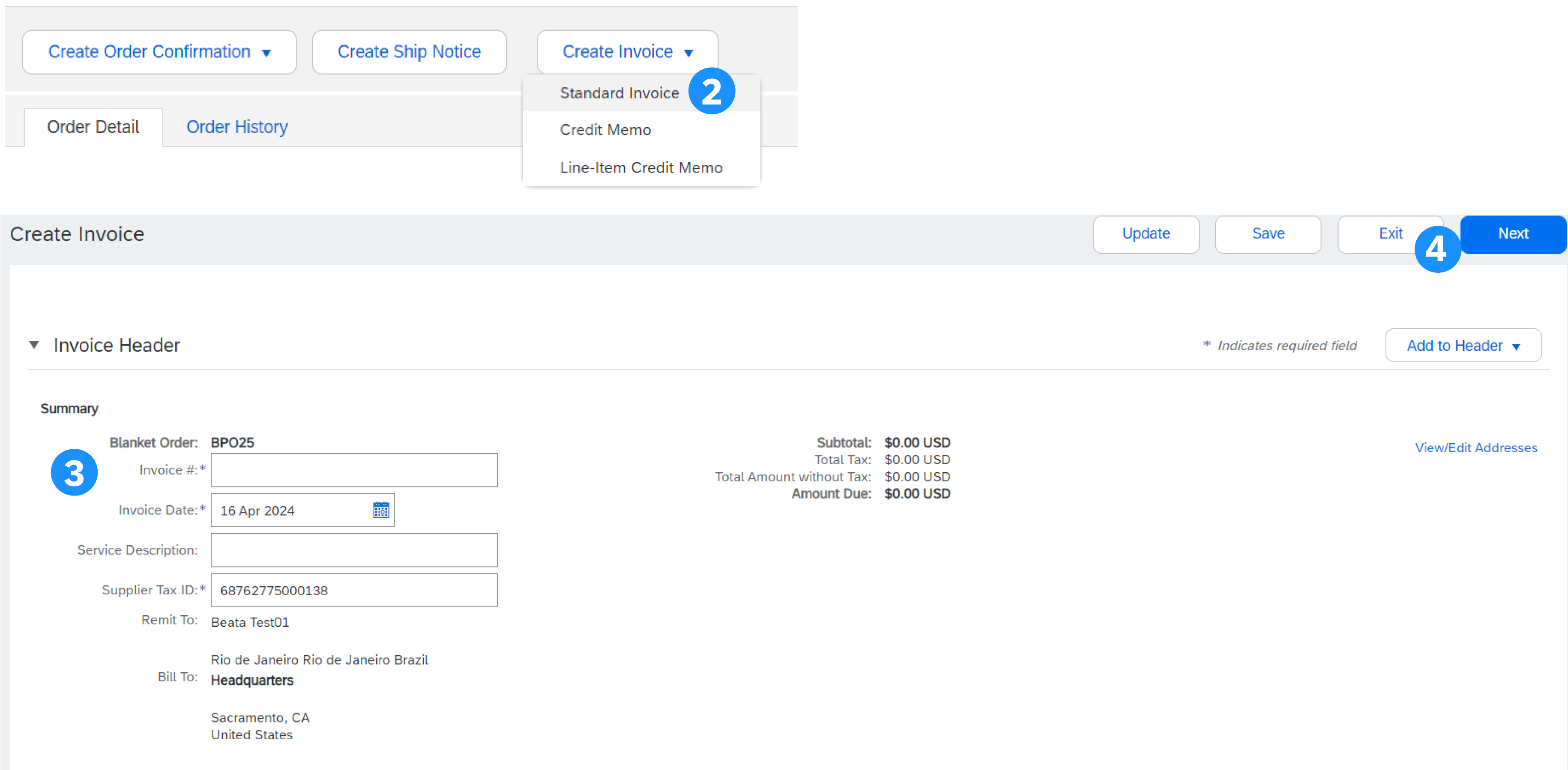
- Klik op Factuur maken > Standaardfactuur.
- De factuur wordt automatisch vooraf ingevuld met de inkoopordergegevens. Vul alle velden in die zijn gemarkeerd met een asterisk en voeg waar nodig btw toe.
- Klik op Volgende zodra u alle verplichte velden en optionele velden hebt ingevuld, indien nodig.
- Controleer op de pagina Controleren of de factuur correct is. Als u tevreden bent, klikt u op Indienen om de factuur naar uw klant te verzenden.
Opmerking: welk type en hoeveel velden moeten worden ingevuld, is afhankelijk van de transactieregels die zijn ingesteld door uw klant en de regionale wettelijke regels. Zie de sectie Regionale variaties van deze trainingssite voor meer informatie.
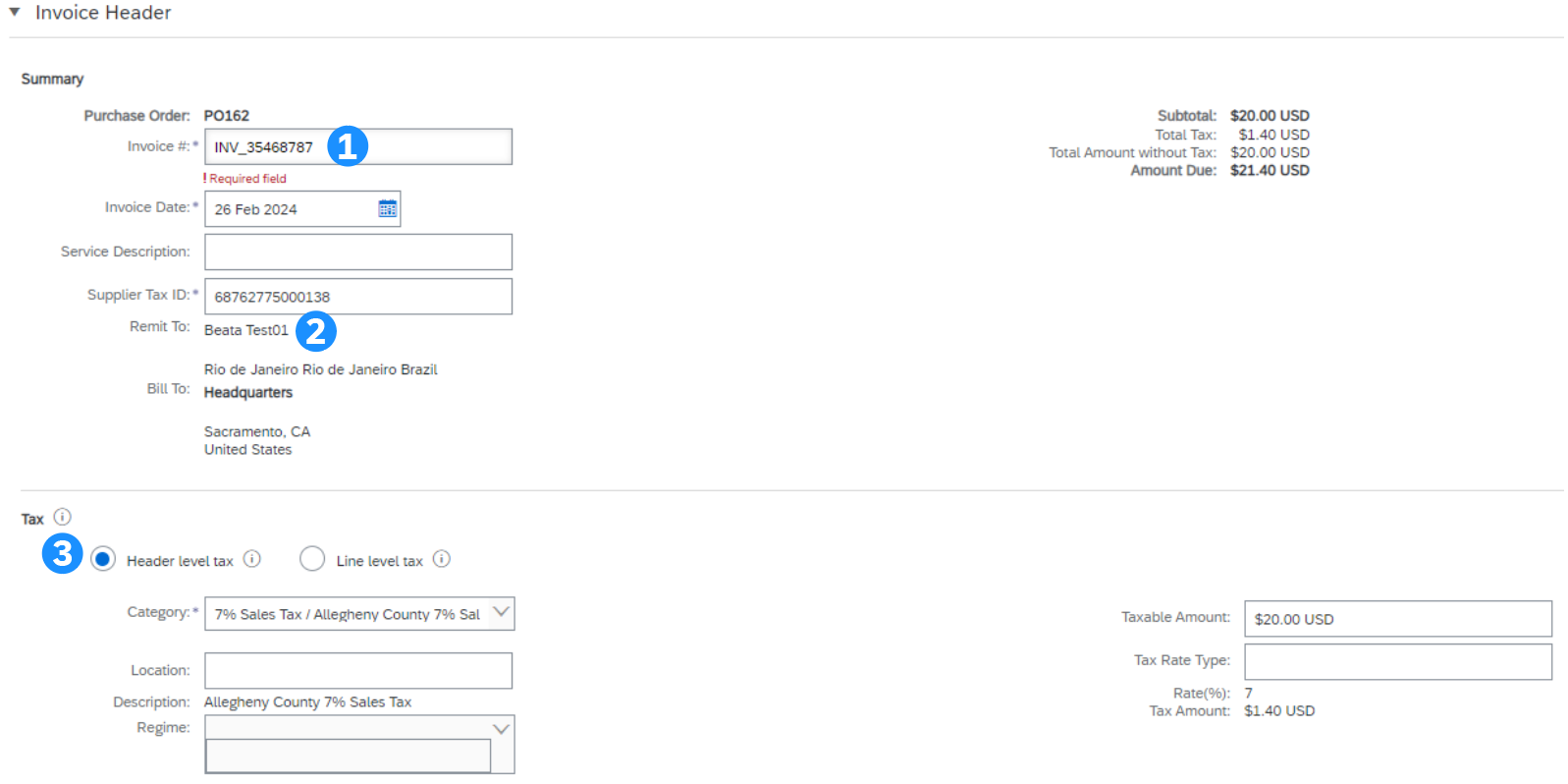
Kopinformatie
- Voer een factuurnummer in dat uw unieke factuurnummer is. De Factuurdatum wordt automatisch ingevuld en kan worden aangepast indien toegestaan door de klant omdat deze afhankelijk is van transactieregels, of dit nu mogelijk is of niet. Doorgaans kunnen leveranciers geen antedatering uitvoeren
- Kies het juiste overboekingsadres (als er tijdens de configuratie meerdere adressen zijn geconfigureerd).
- Belasting en verzending kunnen op kop- of regelniveau worden ingevoerd door het desbetreffende keuzerondje te selecteren. Dit is ook afhankelijk van uw land, zie de tegel Regionale variaties voor meer informatie
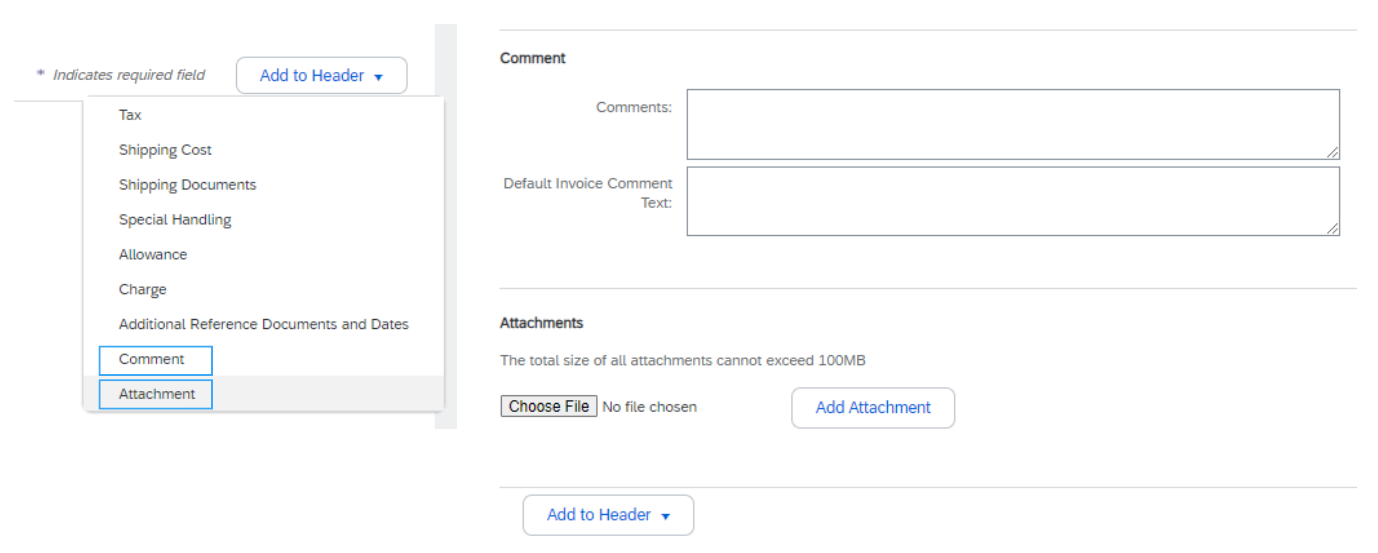
- Klik op Toevoegen aan kop om aanvullende informatie aan de factuur toe te voegen, waaronder Opmerkingen, Bijlagen (max. 10 MB) en Betalingsvoorwaarden...
Aanvullende kopinformatie
Als u aanvullende informatie in de kop wilt invoeren, zoals opmerkingen of bijlagen, klikt u op de knop Toevoegen aan kop boven en onder aan de kop.
- Klik op Opmerking om een opmerking toe te voegen. Het veld Opmerking wordt weergegeven, waarmee u vrije tekst kunt toevoegen.
- Klik op Bijlage om een document bij te voegen. Blader vervolgens op uw computer en klik op Bijlage toevoegen. De totale grootte van alle bijlagen mag niet groter zijn dan 10 MB.
Opmerking: de beschikbare opties kunnen verschillen afhankelijk van de geldende transactieregels van uw klant.
Informatie regelitems
- Controleer of actualiseer hoeveelheid/prijs voor elke regel. Sommige velden zijn mogelijk grijs vanwege de transactieregels van uw klant.
- Als u een regel van de factuur wilt uitsluiten, klikt u op de groene schuifregelaar van het regelitem OF verwijdert u de regel door het regelitem te selecteren en op Verwijderen te klikken. U kunt later nog een factuur genereren om voor die positie te factureren.
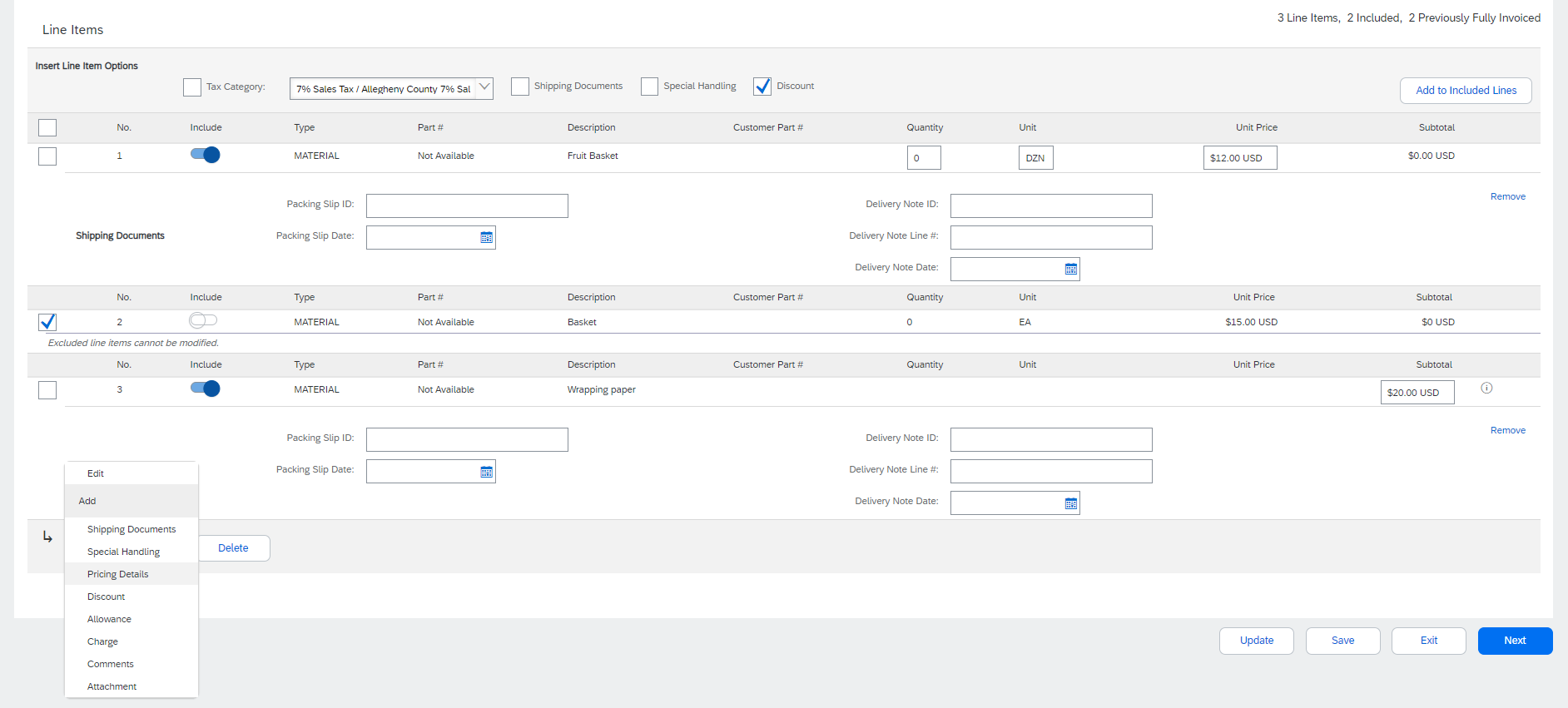
- Als u Belastingen moet toevoegen, kunt u het volgende doen:
- Selecteer regelitem(s), klik op Regelitemacties en vervolgens op Belasting. De btw-subregel wordt onder elke geselecteerde regel weergegeven.
- OF gebruik de vervolgkeuzelijst Belastingcategorie bovenaan om een keuze te maken uit de weergegeven opties. Klik vervolgens op Toevoegen aan Opgenomen regels om het geselecteerde belastingtarief toe te passen op alle regels waarvoor de groene schuifregelaar is geactiveerd.
Tip: Gebruik de optie Btw-menu configureren om een snelle lijst met belastingtarieven in te stellen die u regelmatig toepast.
Aanvullende informatie op regelitemniveau
Aanvullende informatie kan worden toegevoegd of bewerkt op regelitemniveau.
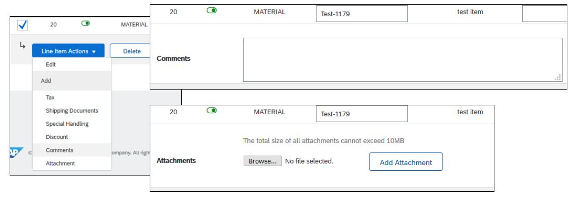
- Als u elementen van een bepaald regelitem wilt bekijken/bewerken, selecteert u de relevante regel en klikt u op Regelitemacties > Bewerken. Klik als u klaar bent op Klaar om terug te gaan naar de factuur.
- Als u opmerkingen wilt toevoegen op het niveau van afzonderlijke regelitems, selecteert u de relevante regel en klikt u vervolgens op Regelitemacties > Opmerkingen.
- Als u bijlagen wilt toevoegen op het niveau van afzonderlijke regelitems, selecteert u de relevante regel en klikt u vervolgens op Regelitemacties > Bijlage.
Vergoedingen en kosten
Als vergoedingen en kosten in de inkooporder zijn opgenomen, worden deze geconverteerd naar de factuur op factuurkop (1) of op itemniveau (2) op basis van waar de informatie zich op de IO bevindt.
Controleren en verzenden
- Als u klaar bent met bewerken, klikt u op Volgende. Als er fouten zijn, wordt er een melding in rood weergegeven waarin de informatie moet worden gecorrigeerd. U moet de fouten oplossen voordat u kunt doorgaan.
- Controleer op de pagina Controleren of de factuur correct is. Blader omlaag op de pagina om alle regelitemdetails en factuurtotalen te bekijken.
- Als er geen wijzigingen nodig zijn, klikt u op Indienen om de factuur naar uw klant te verzenden.
- Als er wijzigingen nodig zijn, klikt u op Vorige om terug te gaan naar vorige schermen.
U kunt uw factuur ook op elk gewenst moment opslaan tijdens het maken van de factuur om er later aan te werken. U kunt het werken aan een opgeslagen factuur hervatten door deze te selecteren in Facturen > Concepten.
Met de knop Actualiseren wordt de pagina vernieuwd en kunt u controleren op fouten.
Standaardfactuur voor een service-invoerformulier
Wanneer u een service factureert, kunt u regels (of subregels van een serviceregel) bewerken op basis van de standaardwaarden van de IO, of besluiten om een serviceregel aan de factuur toe te voegen. Als er eerder een service-invoerblad (SIB) is gemaakt (en goedgekeurd), kunt u het facturatieproces starten vanuit het SIB. Sommige klanten hebben automatische generering van facturen vanuit SIB geactiveerd en ontvangen een specifiek pop-upbericht waarin wordt aangegeven dat SIB's automatisch worden gegenereerd als ze proberen te factureren.
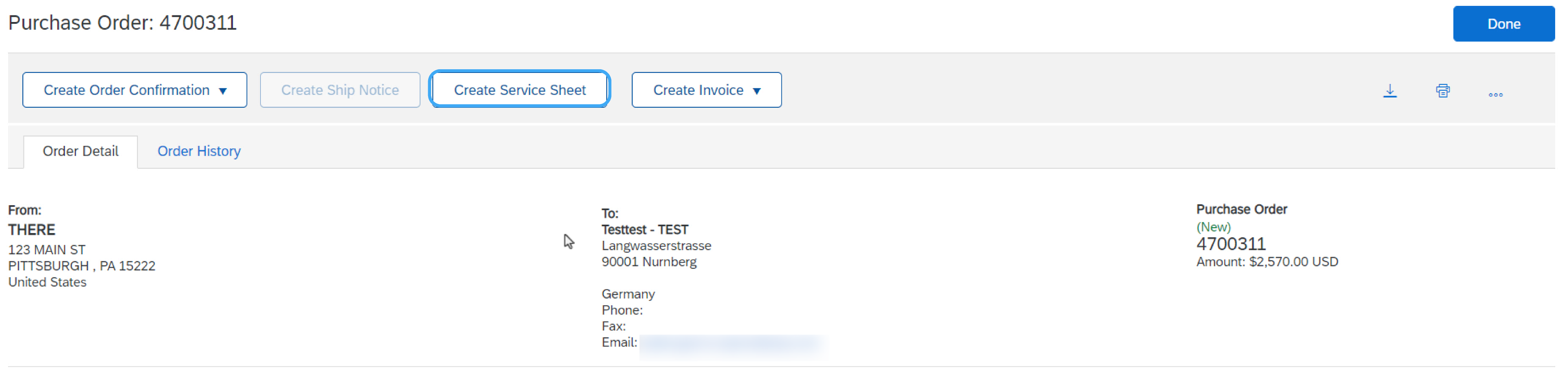
Factuur op basis van een serviceblad - Goedgekeurd serviceblad zoeken
- Klik op het tabblad Uitvoering en selecteer Servicebladen.
- Schakel het selectievakje naast het goedgekeurde serviceblad in en klik op Factuur maken of klik op het servicebladnummer om het serviceblad te openen voor controle voordat u factureert.
- Voer uw factuurnummer in en vul alle velden in die als verplicht zijn gemarkeerd met een asterisk (*). De factuurdatum wordt automatisch ingevuld.
Opmerking: u kunt alleen een factuur maken voor een goedgekeurd serviceblad. Factuurgegevens worden automatisch vooraf ingevuld vanuit het serviceblad.
Factuur op basis van een serviceblad - Details kopniveau
- Informatie op kopniveau kan worden ingevoerd nadat het scherm is vernieuwd. Vul elke sectie waar nodig in voordat u doorgaat naar de sectie Regelitems.
- De sectie Extra velden bevat optionele velden zoals referentienummers, serviceperiodedatums en e-mail fiatteur.
Opmerking: uw klant vereist mogelijk enkele velden op kopniveau. Controleer op velden die zijn gemarkeerd met een asterisk (*) en voer desgewenst informatie in.
Met Toevoegen aan kop zijn verzendkosten, verzenddocumenten, bedragdetails, speciale behandeling en aanvullende referentiedocumenten en datums toegestaan. Opmerkingen en bijlagen kunnen ook op kopniveau worden toegevoegd.
Factuur op basis van een serviceblad - Regelitemdetails
Factuurgegevens worden automatisch vooraf ingevuld vanuit het serviceblad.
- Voeg informatie op regelniveau toe, inclusief opmerkingen en bijlagen, door de regel te selecteren en op Regelitemacties te klikken. Het scherm wordt automatisch vernieuwd en u kunt de details invullen.
- Actualiseer elk regelitem zo nodig totdat alle items zijn voltooid.
- Klik op Volgende om door te gaan naar het controlescherm.
- Controleer op het scherm Controleren of de factuur correct is. Als er fouten zijn, klikt u op Vorige om terug te gaan en correcties aan te brengen. Klik op Indienen om naar uw klant te verzenden.
Serviceregels toevoegen aan facturen
Uw klant moet deze functie inschakelen om toegang te krijgen tot deze functionaliteit.
- Selecteer het vervolgkeuzemenu Toevoegen en selecteer Algemene service toevoegen of Arbeidsservice toevoegen.
- Voer gegevens in voor Algemene of Arbeidsservices. Algemene serviceregels vragen om beperkte details, waaronder begin- en einddatum van de service. Arbeidsservice bevat aanvullende velden zoals tarief, voorwaarde en contractantinformatie.
Een serviceorder met hiërarchie factureren
Uw klant moet deze functie inschakelen om toegang te krijgen tot deze functionaliteit.
Voor geplande regels in service-inkooporders met hiërarchie kunt u alleen het aantal voor onderliggende regelitems bewerken en belastingen, vergoedingen en kosten opnemen. SAP Business Network valideert de hoeveelheid ten opzichte van de hoeveelheidslimiet die is opgegeven in de inkooporder, waarbij rekening wordt gehouden met de hoeveelheidstolerantie die door de inkoper is ingesteld.
Als u klaar bent, klikt u op Volgende en vervolgens op Indienen.
Standaardfactuur voor een collectieve inkooporder
Algemeen proces
Ga als volgt te werk om een factuur te maken op basis van een collectieve inkooporder (CIO):
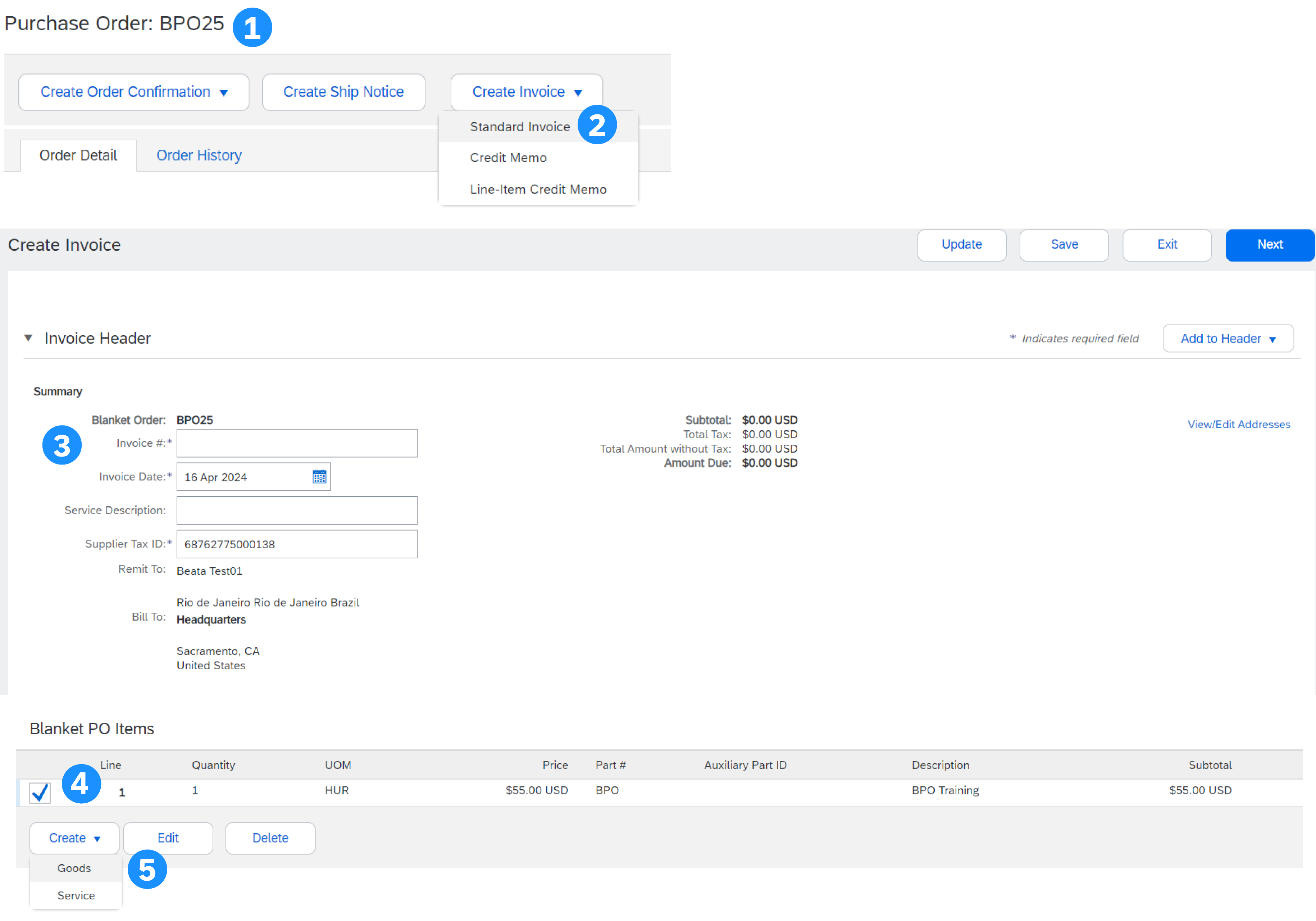
- Zoek en open de CIO (onder het tabblad Orders of via de workbench).
- Klik op Factuur maken en selecteer Standaardfactuur.
- Vul de informatie in de kopsectie in, inclusief alle vereiste informatie met een asterisk (*).
- Schakel het vakje in van de positie waarvoor u de facturering plant.
- Klik onderaan op Creëren en selecteer de juiste optie: Goederen of Diensten.
Informatie op CIO-regelniveau
- Werk de verplichte velden, waaronder de velden Hoeveelheid en/of Prijs, bij om het factuurregelitem te maken.
- Klik op Maken als u klaar bent.
- Na voltooiing verschijnt uw factuurregel als subregel (d.w.z. 10.1) met de hoeveelheid die wordt gefactureerd.
- Herhaal het proces indien nodig voor elke regel.
- Klik op Volgende om door te gaan.
- Controleren, Opslaan of Indienen als een standaardfactuur.
Contractfactuur
Een factuur maken voor een contract
- Klik op het startscherm op het vervolgkeuzemenu Maken en selecteer vervolgens Contractfactuur.
- Selecteer de klantnaam in de vervolgkeuzelijst met klanten.
- Selecteer het relevante contract en klik op Klaar.
- Voer het factuurnummer in.
- Klik op Volgende om de factuur te openen.
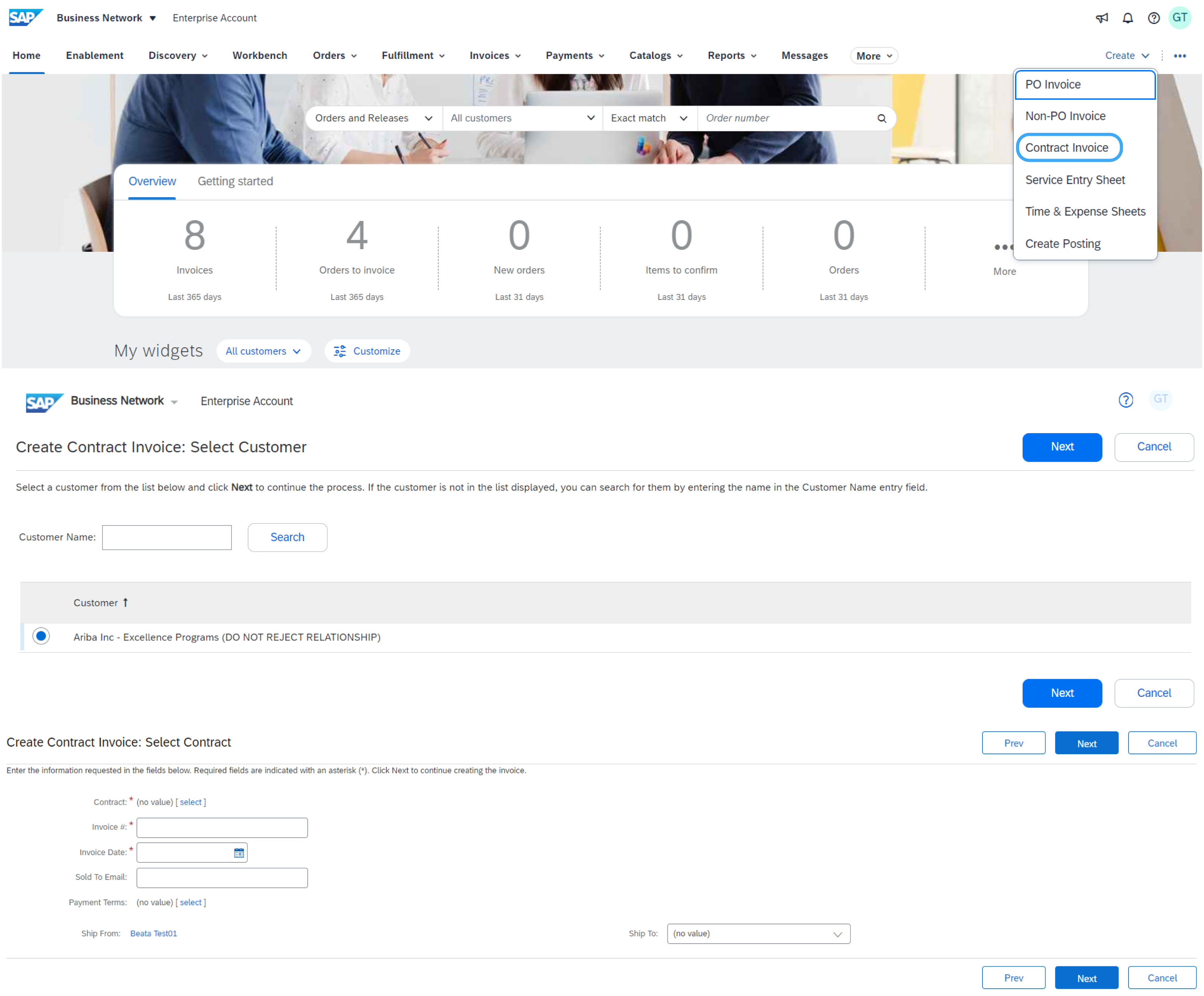
Opties voor koptekst- en regelniveau
Er is een optie om btw, verzending, speciale afhandeling, korting, opmerkingen en bijlagen toe te voegen aan contractfacturen.
Ga als volgt te werk om regelitems aan de factuur toe te voegen:
- Klik op regelniveau op Item toevoegen.
- Maak een keuze uit de opties Niet-catalogus of Catalogus.
- Voor catalogusitems selecteert u Item > Item toevoegen > Gereed.
- Vul de verplichte velden met een sterretje (*) in.
- Werk het totaal bij, klik op Volgende en klik op Indienen om de factuur naar uw inkoper te verzenden.
Standaardfactuur voor een goederenontvangst
Met deze factureringsmethode kunt u alleen ontvangen hoeveelheden opnemen in facturen.
- Klik op Uitvoering > Goederenontvangsten.
- Klik op ontvangstbewijsnummer.
- Controleer het ontvangstdocument en klik op het inkoopordernummer in Gerelateerde documenten om de order te openen.
- De factuur wordt nu vooraf ingevuld met de posities binnen de goederenontvangst. U kunt nu de items selecteren om de hoeveelheden op de factuur op te nemen en/of aan te passen.
Factuur zonder inkooporder (niet-IO-factuur)
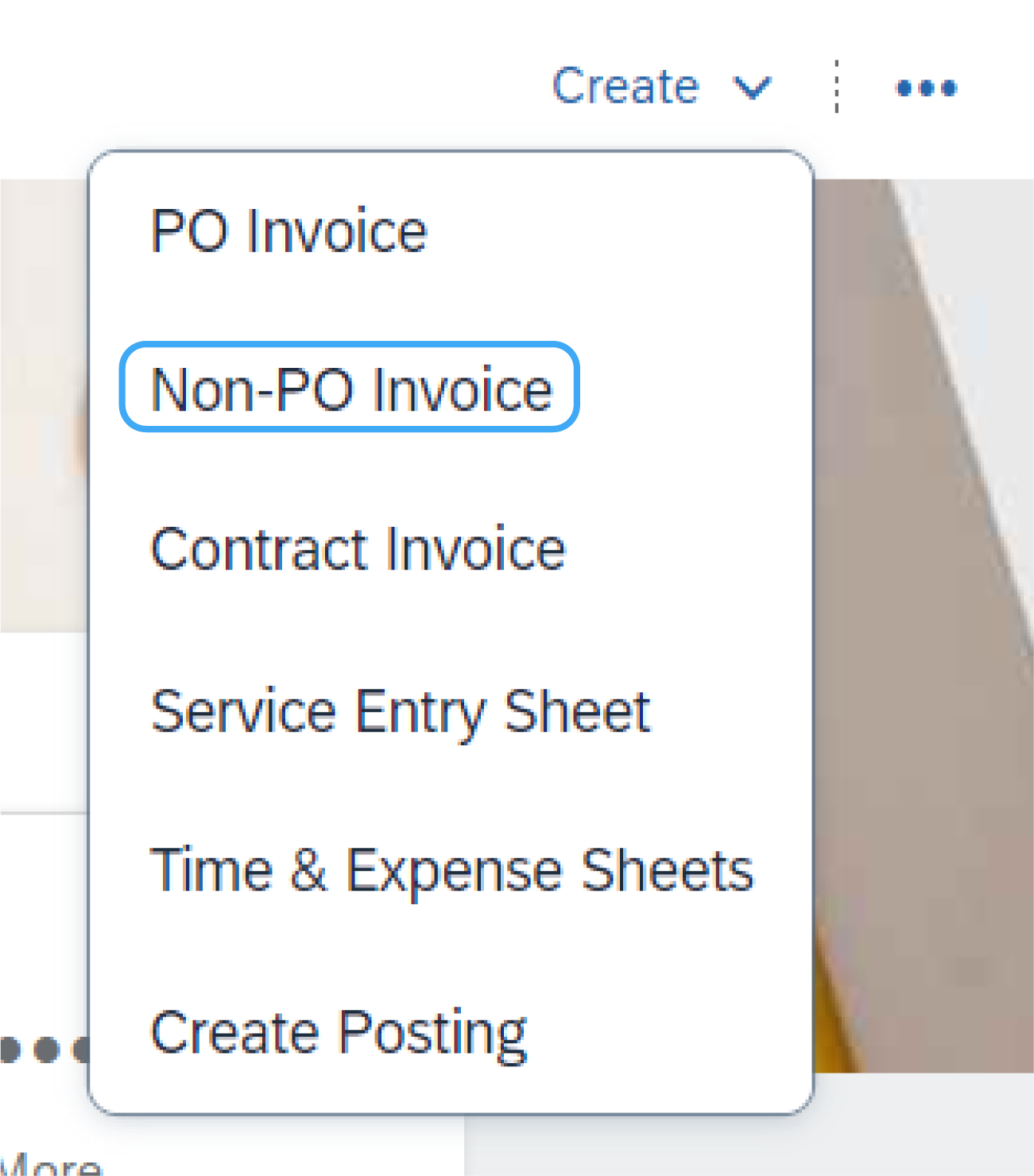
Ga als volgt te werk om een factuur zonder inkooporder te maken:
- Klik op de startpagina op Maken en vervolgens op Factuur zonder inkooporder.
- Selecteer uw klant in het vervolgkeuzemenu.
- Selecteer Standaardfactuur.
- Klik op Volgende.
Opmerking: als u een nieuwe klant moet factureren, klikt u op Factuur Nieuwe klant. Uw klant moet een code genereren om niet-IO-facturen te kunnen maken.
Een factuur zonder inkooporder invullen
- Vul alle verplichte velden met een sterretje (*) in.
- Vul ten minste 1 van de velden met ordergegevens in. Als uw klant de regel uitschakelt, hoeft u in deze sectie geen informatie in te voeren.
- Het is meestal vereist om een e-mailadres van de klant toe te voegen om het document correct naar de juiste fiatteur te laten routeren.
- Gebruik Item toevoegen of Service-item toevoegen om de details toe te voegen van de items die worden gefactureerd. Vergeet niet om btw en verzending toe te voegen zoals van toepassing is volgens inkopersregels, op dezelfde manier als voor een IO-gebaseerde factuur.
- Klik op Volgende, controleer de gegevens en klik op Indienen.
Opmerking: voor een soepelere verwerking moet u alle details van de geleverde items of services verstrekken.
CSV-factuur
Deze functionaliteit is alleen beschikbaar als deze door uw klant is ingeschakeld. Neem contact op met uw klant als u geïnteresseerd bent in deze factureringsmethode.
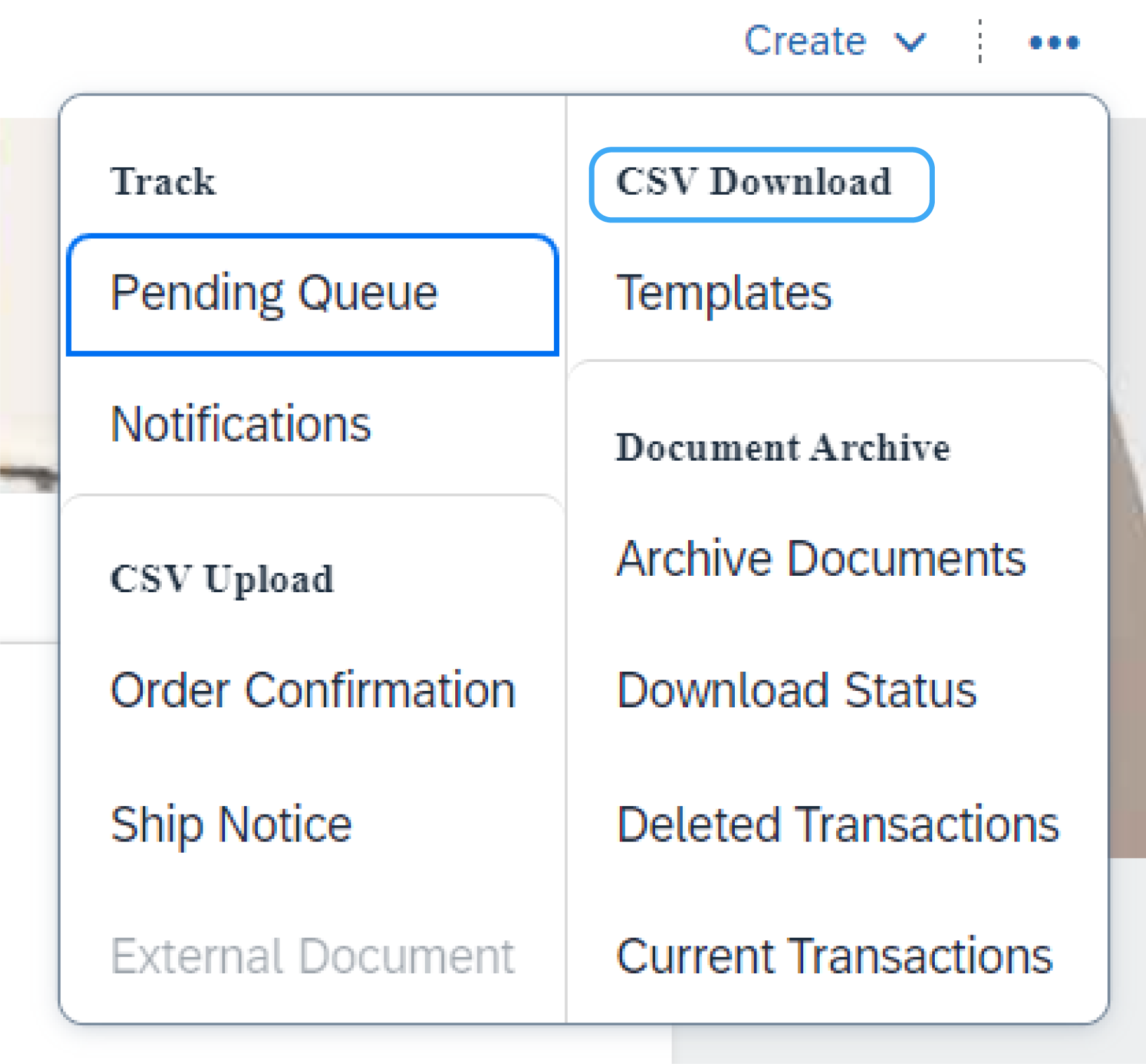
Sjabloon downloaden
U kunt de CSV-bestandssjabloon van een klant openen via het vervolgkeuzemenu Meer (...) op de Introductiepagina. Klik vervolgens op Sjablonen onder de titel CSV-download.
Selecteer de juiste sjabloon door de naam van uw klant te zoeken in het vervolgkeuzemenu, het keuzerondje voor Factuur in te schakelen en op Downloaden te klikken.
Voltooide CSV uploaden
Zodra u de sjabloon met uw relevante informatie hebt ingevuld, kunt u deze uploaden via de Introductiepagina door te klikken op Meer (...) en vervolgens op Facturen onder de titel CSV-upload.
Selecteer uw klant in het vervolgkeuzemenu, blader naar uw bestand en klik op CSV-factuur importeren.
Opmerking: CSV-bestanden worden verwerkt door SAP Business Network en doorgestuurd naar de klant in de vorm van een cXML-bericht.
Tip: Lees voor meer informatie de CSV-uploadhandleiding op het Informatieportal voor leveranciers.
Creditnota
Positiekrediet
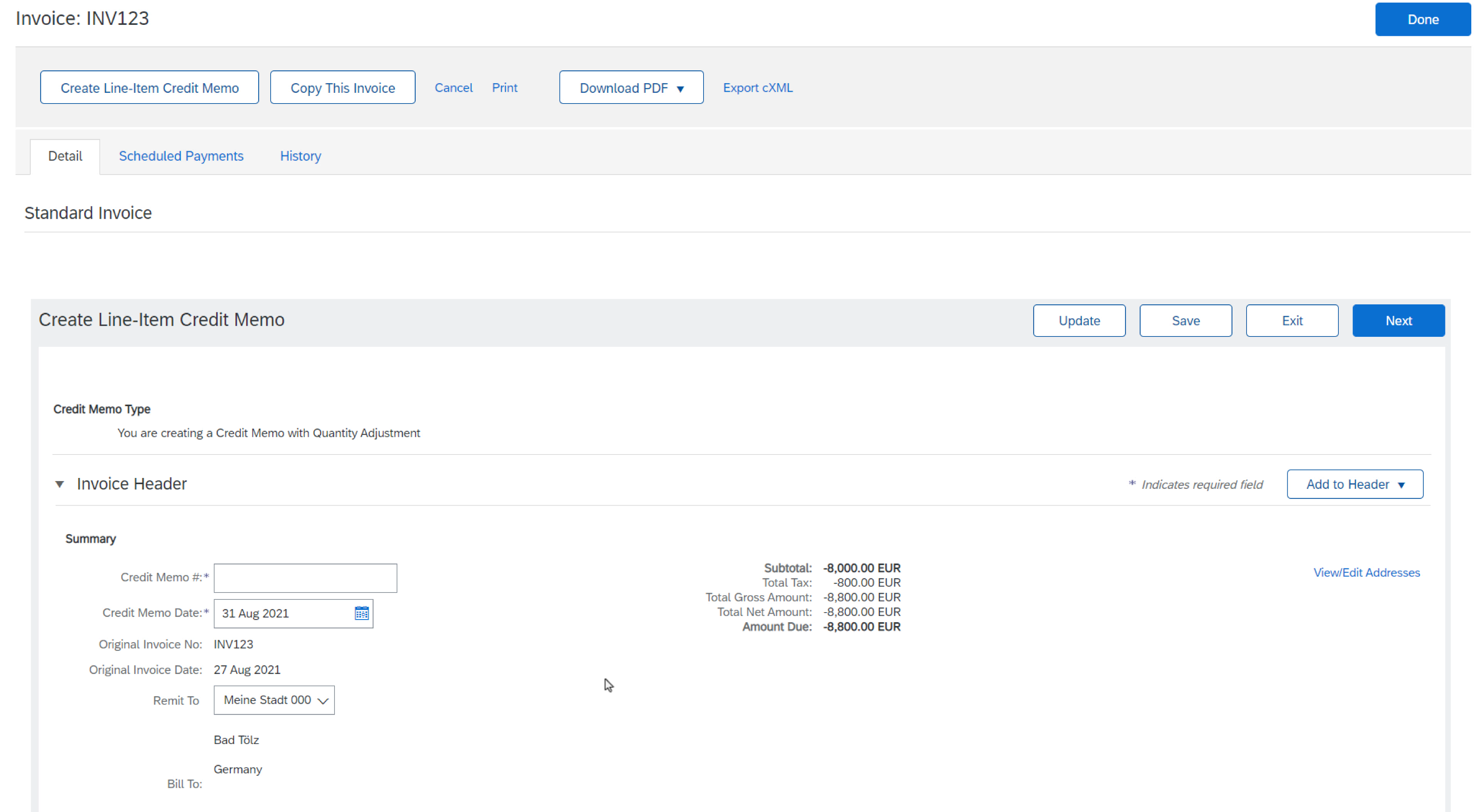
Ga als volgt te werk om een creditnota op regelniveau te maken voor een factuur:
- Klik op het tabblad Facturen.
- Selecteer uw eerder gemaakte factuur.
- Klik op de knop Regelitemcreditnota maken in het scherm Factuur.
- Vul de informatie in het formulier in (het bedrag en de belastingen zullen automatisch negatief zijn). Zorg ervoor dat alle verplichte velden met een sterretje (*) ingevuld zijn.
- Klik op Volgende > Creditnota controleren > Indienen.
Krediet op kopniveau
Ga als volgt te werk om een creditnota te maken voor een gehele factuur:
- Klik op het tabblad Orders of gebruik de workbench.
- Selecteer de te crediteren bestelling.
- Klik op Factuur maken > Creditnota.
- Vul de informatie in de vorm van een creditnota in (het bedrag en de belastingen worden automatisch negatief). Zorg ervoor dat alle verplichte velden met sterretjes zijn ingevuld.
- Klik op Volgende > Creditnota controleren > Indienen.
Overzichtsfactuur
Functieoverzicht:
Leveranciers kunnen de tegel Orders voor overzichtsfactuur gebruiken om overzichtsfacturen efficiënt te genereren op basis van meerdere inkooporders en vrachtbrieven.
Belangrijkste voordelen:
- Vermindert de werkbelasting van het maken en beheren van meerdere facturen.
- Vermindert het factuurvolume voor uw klanten om goed te keuren en te betalen.
De functie inschakelen:
Uw klanten kunnen de transactieregel "Leveranciers toestaan om overzichtsfacturen naar deze account te verzenden" activeren in:
- Standaard transactieregels
- Leveranciersgroepregels
- Landspecifieke factuurregels
Beperkingen:
- Niet beschikbaar voor leveranciers met een standaardaccount.
- Orders die in aanmerking komen voor groepering moeten identieke waarden delen in klant, bedrijfsnummer, valuta en systeem-ID.
- Alle orders in de groepering moeten btw in de kop of btw bij de regelitems hebben.
Alle orders in de groepering moeten btw in de kop of btw bij de regelitems hebben.
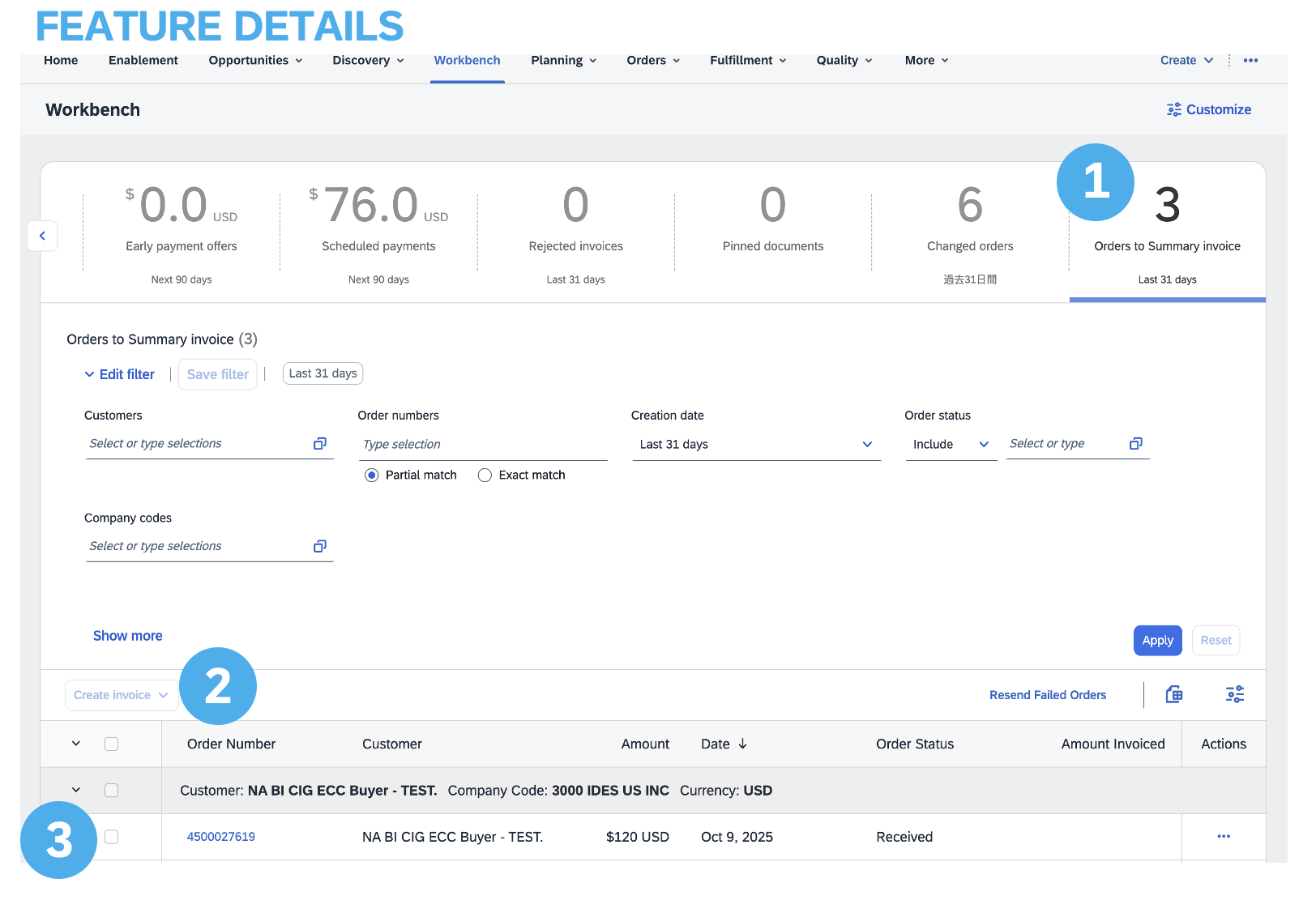
Via de tegel Te factureren orders:
In de workbench worden op de tegel Te factureren orders geschikte inkooporders weergegeven, gegroepeerd op:
- Valuta
- Debiteur
- Bedrijfsnummer
- Systeem-ID (niet zichtbaar)
U kunt de groeperingscriteria uitbreiden door het tabblad Kolomgroepering te openen, dat u kunt openen via het pictogram boven de lijst met orders. Vervolgens kunnen ze kolommen uit de beschikbare lijst slepen en neerzetten in de lijst met groeperingskolommen.
Opmerking: orders die in aanmerking komen voor groepering worden in eerste instantie gecategoriseerd op Klant, Valuta en Bedrijfsnummer. Indien nodig kunnen aanvullende groeperingscriteria worden toegepast.
Andere functies bij facturering (opslaan, bewerken, rapporten, enz.)
Een factuurrapport maken
- Klik op het tabblad Rapporten in het menu boven aan de pagina.
- Klik op Maken.
- Voer de vereiste informatie in. Selecteer een factuurrapporttype (bijv. Mislukte factuur).
- Klik op Volgende.
- Geef klant en aanmaakdatum op in criteria
- Klik op Indienen.
- U kunt het rapport in CSV-indeling bekijken en downloaden als de status Verwerkt is.
- Bronzen leden (en hoger) kunnen Handmatige of Geplande rapporten kiezen. Planningsgegevens instellen als het geplande rapport is geselecteerd
Opmerking: voor meer gedetailleerde instructies over het genereren van rapporten raadpleegt u de SAP Business Network-handleiding op de helppagina van uw account.
Factuurrapporten – secundaire arbeidsvoorwaarden
Factuurrapporten bevatten informatie over facturen die naar klanten worden verzonden om facturen in de loop der tijd of in het algemeen te traceren (bijvoorbeeld factuurvolume voor enige tijd).
- Rapporten kunnen worden gemaakt door de beheerder of een gebruiker met de juiste machtigingen.
- Rapporten bieden aanvullende informatie en details over transacties in het netwerk in een uitgebreide indeling.
Factuur controleren, opslaan of indienen
Wanneer u een factuur bewerkt, kunt u deze op elk gewenst moment vernieuwen en controleren op fouten door op Actualiseren te klikken.
In het geval van fouten zal er een melding in rood zijn waar de informatie moet worden gecorrigeerd.
Als u klaar bent met het bewerken van een factuur en er geen fouten worden gedetecteerd, klikt u op Volgende om uw factuur op juistheid te controleren op de pagina Controleren. Als u tevreden bent, klikt u op Indienen om de factuur naar uw klant te verzenden.
U kunt uw factuur ook op elk gewenst moment tijdens het maken van de factuur opslaan om er later aan te werken. Ga verder met werken aan de factuur door deze te selecteren in Facturen > Concepten op de Introductiepagina.
Opmerking: conceptfacturen worden maximaal 7 dagen bewaard.
Een bestaande factuur kopiëren
Ga als volgt te werk om een bestaande factuur te kopiëren om een nieuwe factuur te maken:
- Klik op het tabblad Facturen op de startpagina of gebruik de workbench.
- Selecteer het keuzerondje voor de factuur die u wilt kopiëren en klik op Kopiëren. OF Open de factuur die u wilt kopiëren.
- Klik op het tabblad Details op Deze factuur kopiëren.
- Voer een nieuw factuurnummer in.
- Controleer voor BTW-regels of de leveringsdatum op regelniveau juist is.
- Bewerk de andere velden indien nodig.
- Klik op Volgende, controleer de factuur en dien deze in.
Factuurstatus controleren – routeringsstatus
Als u uw Factuurmeldingen hebt geconfigureerd, ontvangt u e-mails over de factuurstatus. U kunt de factuurstatus ook controleren door uw factuur te selecteren op het tabblad Facturen of de Workbench.
- Routeringsstatus: geeft de status weer van de verzending van de factuur naar uw klant via SAP Business Network.
- Verouderd: u hebt de factuur geannuleerd.
- Mislukt: de factuur voldoet niet aan de factuurregels van uw klant. Uw klant ontvangt deze factuur niet.
- In wachtrij: SBN heeft de factuur ontvangen maar niet verwerkt.
- Verzonden: SAP Business Network heeft de factuur naar een wachtrij verzonden. De factuur wacht op ophalen door de klant.
- Bevestigd: uw klantfactureringstoepassing heeft de ontvangst van de factuur bevestigd.
Factuurstatus controleren – factuurstatus
De factuurstatus geeft de status weer van de actie van uw klant op de factuur.
- Verzonden: de factuur wordt naar uw klant verzonden, maar deze heeft de factuur nog niet geverifieerd aan de hand van inkooporders en ontvangstbevestigingen.
- Geannuleerd: uw klant heeft de factuurannulering goedgekeurd.
- Betaald: uw klant heeft de factuur betaald/is bezig met het verstrekken van de betaling.
- Goedgekeurd: uw klant heeft de factuur geverifieerd aan de hand van de inkooporders of contracten en ontvangstbewijzen en deze goedgekeurd voor betaling.
- Afgewezen: uw klant heeft de factuur afgewezen of de validatie van de factuur door SBN is mislukt. Als uw klant de factuur accepteert of goedkeurt voor betaling, wordt de factuurstatus bijgewerkt naar Verzonden (factuur geaccepteerd) of Goedgekeurd (factuur goedgekeurd voor betaling).
- Mislukt: SAP Business Network heeft een probleem ondervonden bij het routeren van de factuur.
Factuurhistorie controleren - opmerkingen controlestatus
- Klik op het tabblad Historie om statusdetails en factuurhistorie weer te geven.
- Historie en statusopmerkingen voor de factuur worden weergegeven.
- Transactiehistorie kan worden gebruikt in probleembepaling voor mislukte of afgewezen transacties.
- Klik op Klaar als u klaar bent met het controleren van de geschiedenis.
Een bestaande factuur wijzigen
Een bestaande factuur wijzigen: een bestaande factuur annuleren, bewerken en opnieuw indienen: is afhankelijk van de machtigingen die door uw klant zijn verleend. Leveranciers kunnen alleen conceptfacturen bewerken; verzonden facturen kunnen niet worden gewijzigd. De annuleringsoptie is beschikbaar naar keuze van de klant. Ga als volgt te werk om het proces te starten:
- Zoek en open de betreffende factuur.
- Klik indien toegestaan op 'Annuleren' om de status van de factuur te wijzigen in 'Geannuleerd'.
- Als bewerken is toegestaan, selecteert u de mislukte, geannuleerde of afgewezen factuur en klikt u op 'Bewerken'.
- Vul de benodigde gegevens in volgens het gebruikelijke proces.
- Klik ten slotte op 'Indienen' om de bewerkte factuur te verzenden
Factuurarchivering
Door factuurarchivering te configureren kunt u de frequentie, snelheid en levering van gezipte factuurarchieven opgeven.
- Klik op uw initialen in de rechterbovenhoek en selecteer Instellingen > Elektronische factuurroutering.
- Selecteer het tabblad Btw-facturering en archivering.
- Blader omlaag naar Factuurarchivering en selecteer de link Factuurarchivering configureren.
- Selecteer frequentie (Tweemaal daags, Dagelijks, Wekelijks, Tweewekelijks of Maandelijks), kies Archiveren Onmiddellijk om te archiveren zonder 30 dagen te wachten en klik op Starten.
- U kunt teruggaan naar het scherm Btw-facturering en archivering om u te abonneren op Langetermijndocumentarchivering voor een geïntegreerde archiveringsoplossing.
Opmerking: als u wilt dat SAP Business Network automatisch gearchiveerde ZIP-bestanden aan u levert, voert u ook een URL voor archieflevering in (anders kunt u facturen downloaden vanuit uw Postvak UIT, sectie Gearchiveerde facturen). Nadat Archiveren onmiddellijk is gestart, kunt u deze op elk gewenst moment stoppen of de Updatefrequentie.
Debetnota
Debetnota's zijn facturen die worden uitgegeven om klanten te informeren over gecorrigeerde prijzen na factuuracceptatie, meestal voor facturatieproblemen zoals prijsverschillen of wijzigingen in belastingen of verzendbedragen.
SAP Business Network ondersteunt twee typen:
Op een IO gebaseerde regelitem-debetnota's en niet-IO-regelitem-debetnota's. Gebruikers moeten specifieke machtigingen hebben om deze memo's te maken en te beheren. Er zijn echter bepaalde beperkingen van toepassing, waaronder de onmogelijkheid om debetnota's op kopniveau te maken, regelitemdebetnota's te maken voor facturen van SBN-factuurconversieservices of hoeveelheden voor een factuur te verhogen met behulp van regelitemdebetnota's. Daarnaast kunnen regelitemdebetnota's niet worden gemaakt voor orders die niet zijn gefactureerd, en kunnen ze ook niet worden gegenereerd via een CSV-bestandsupload of voor servicefacturen op basis van servicebladen.
Workbenchoverzicht debetnota's:
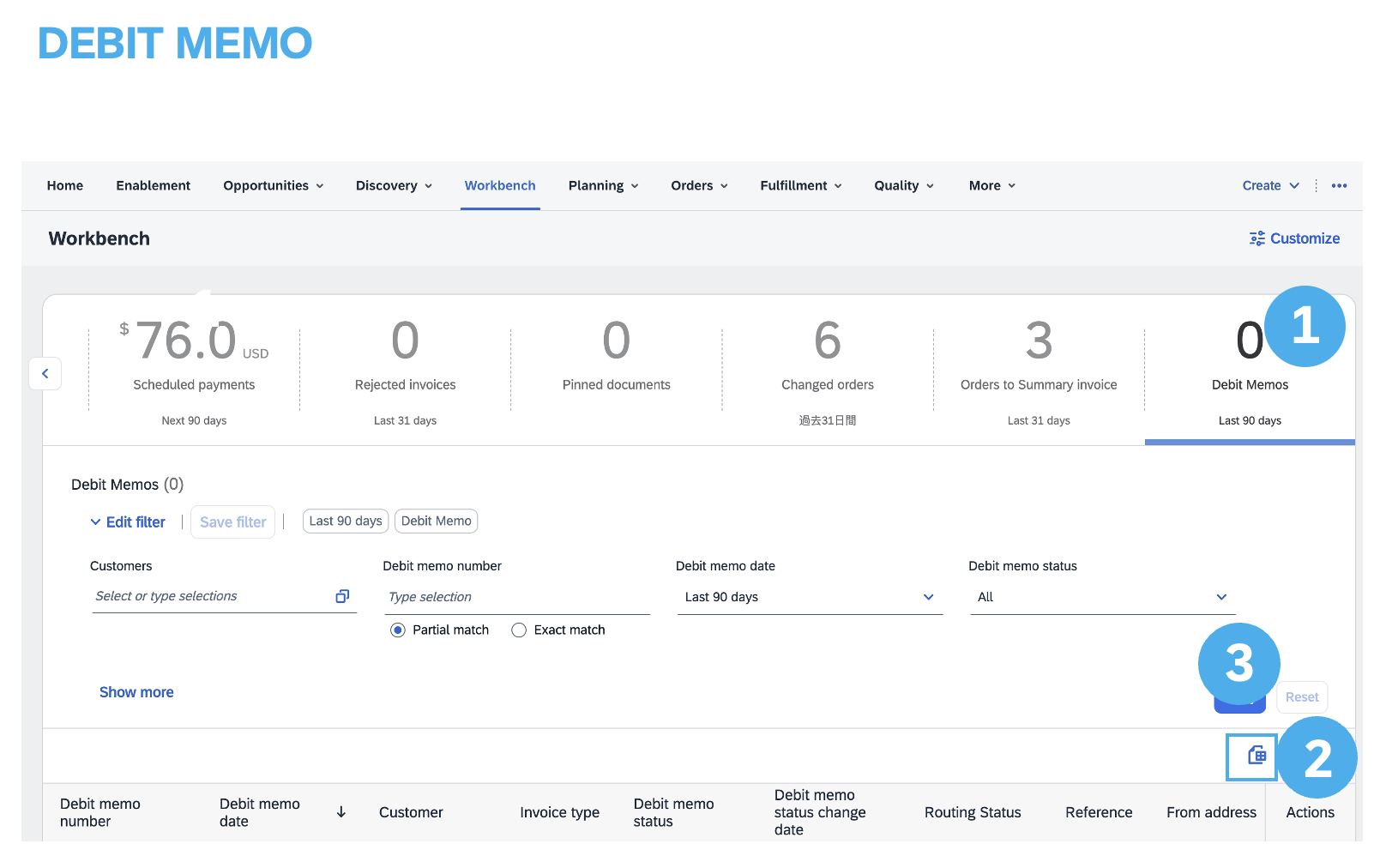
Op de workbenchtegel Debetnota's wordt het totale aantal debetnota's weergegeven dat u hebt gemaakt.
Als u op de tegel klikt, wordt in de workbench een lijst met debetnota's weergegeven.
1.U kunt filters toepassen en bewerken om de lijst te verfijnen.
2.Klik op Instellingen om de tabelkoppen aan te passen die worden weergegeven in de debetnotalijst.
3.Gebruik het pictogram met drie punten onder de kolom Acties om afzonderlijke debetnota's te bewerken.
4.U kunt de lijst ook downloaden als een Excel-bestand voor offline gebruik.
Het is essentieel om vertrouwd te raken met de specifieke transactieregels die van toepassing zijn op uw klant voor een beter inzicht in de scope van facturering.
Gebruik de onderstaande links om meer te weten te komen over Facturen:

|

