Penginvoisan
Halaman ini akan melengkapi anda dengan pengetahuan dan kemahiran yang diperlukan untuk menguruskan proses invois.
Halaman ini menyediakan arahan untuk menguruskan invois. Adalah penting untuk mematuhi garis panduan syarikat, peraturan wilayah dan keperluan pelanggan bagi memastikan pematuhan dan ketepatan dalam proses invois. Sama ada anda menggunakan tab piawai atau jubin workbench untuk navigasi, langkah ini akan memperkemaskan pengalaman invois anda.
Jika anda menggunakan Akaun Piawai, anda juga boleh melawati halaman ini atau menonton senarai main video ini untuk arahan khusus.
Artikel latihan ini akan meliputi pelbagai jenis invois, termasuk:
- Invois Piawai
- terhadap Pesanan Belian (invois PO)
- terhadap Lembaran Entri Perkhidmatan
- terhadap pesanan Belian Menyeluruh
- terhadap Penerimaan Barangan
- Invois tanpa pesanan Belian (Invois bukan PO)
- Invois Kontrak
- Invois CSV
- Memo kredit
- Invois rumusan
- Memo Debit
Anda boleh sama ada invois menggunakan tab biasa atau juga jubin pada Workbench.
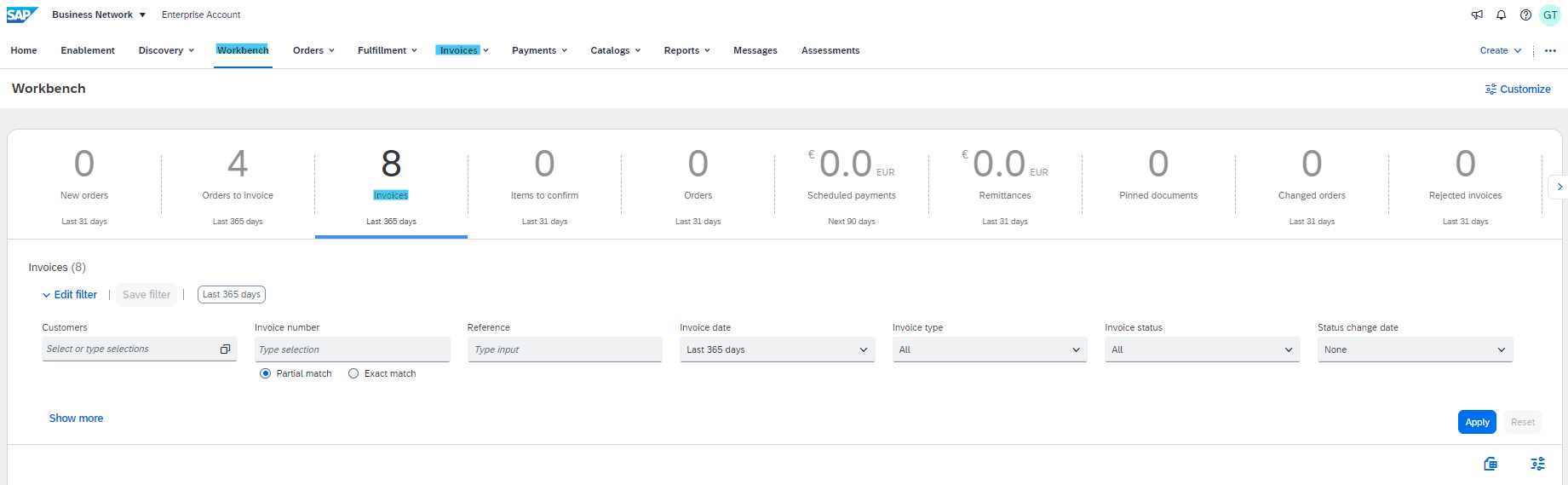
Paparan Keseluruhan Proses Penciptaan Invois:
Memahami bahawa peraturan transaksi menentukan medan dan proses yang diperlukan boleh meningkatkan keseluruhan pengalaman invois anda. Bergantung pada jenis invois, medan mungkin berbeza dalam keperluan dan kebolehlihatan sama ada pada tahap pengepala atau item baris. Setelah menyelesaikan entri, anda boleh terus menyemak dan menyerahkan invois anda atau mengembalikannya kepada peringkat sebelumnya seperti yang diperlukan.
Jenis Invois Tertentu:
Bagi setiap jenis invois tertentu, proses mungkin sedikit berbeza. Berikut merupakan cara untuk mengendalikan senario invois yang berbeza:
Invois Piawai terhadap Pesanan Belian
Proses penciptaan Invois Umum
- Cari dan buka PO yang anda ingin invois.
- Klik Cipta Invois > Invois Piawai.
- Invois diisi terlebih dahulu secara automatik dengan data PO. Lengkapkan semua medan yang ditanda dengan asterisk dan tambah cukai seperti yang berkenaan.
- Setelah anda melengkapkan semua medan yang diperlukan dan medan pilihan jika perlu, klik Seterusnya.
- Pada halaman Semak, semak invois anda untuk ketepatan. Setelah berpuas hati, klik Serahkan untuk menghantar invois kepada pelanggan anda.
Nota: jenis dan amaun medan untuk diisi bergantung pada peraturan transaksi yang disediakan oleh peraturan undang-undang pelanggan dan wilayah anda. Semak bahagian Variasi Wilayah bagi laman latihan ini untuk maklumat lanjut.
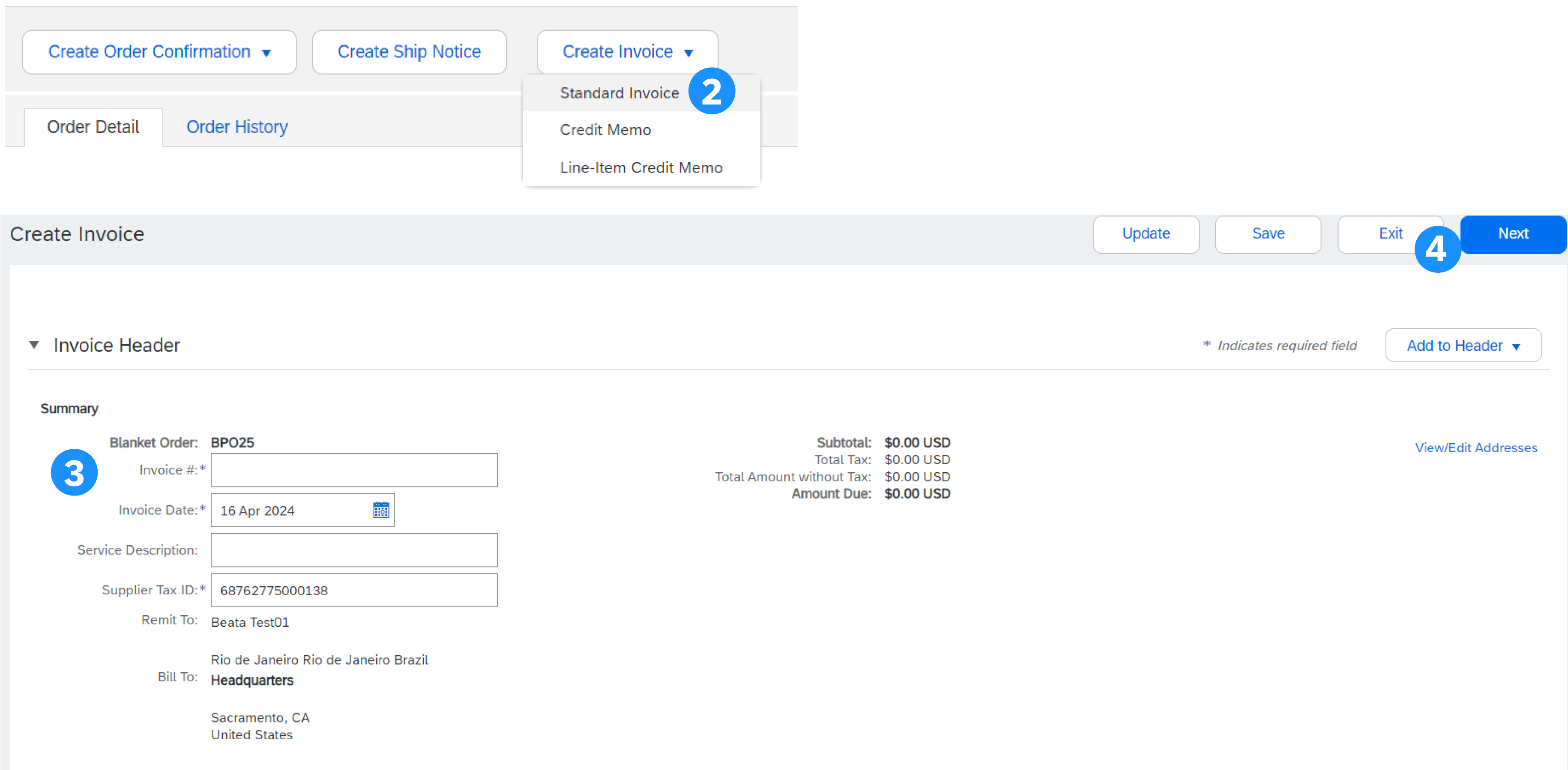
Maklumat Pengepala
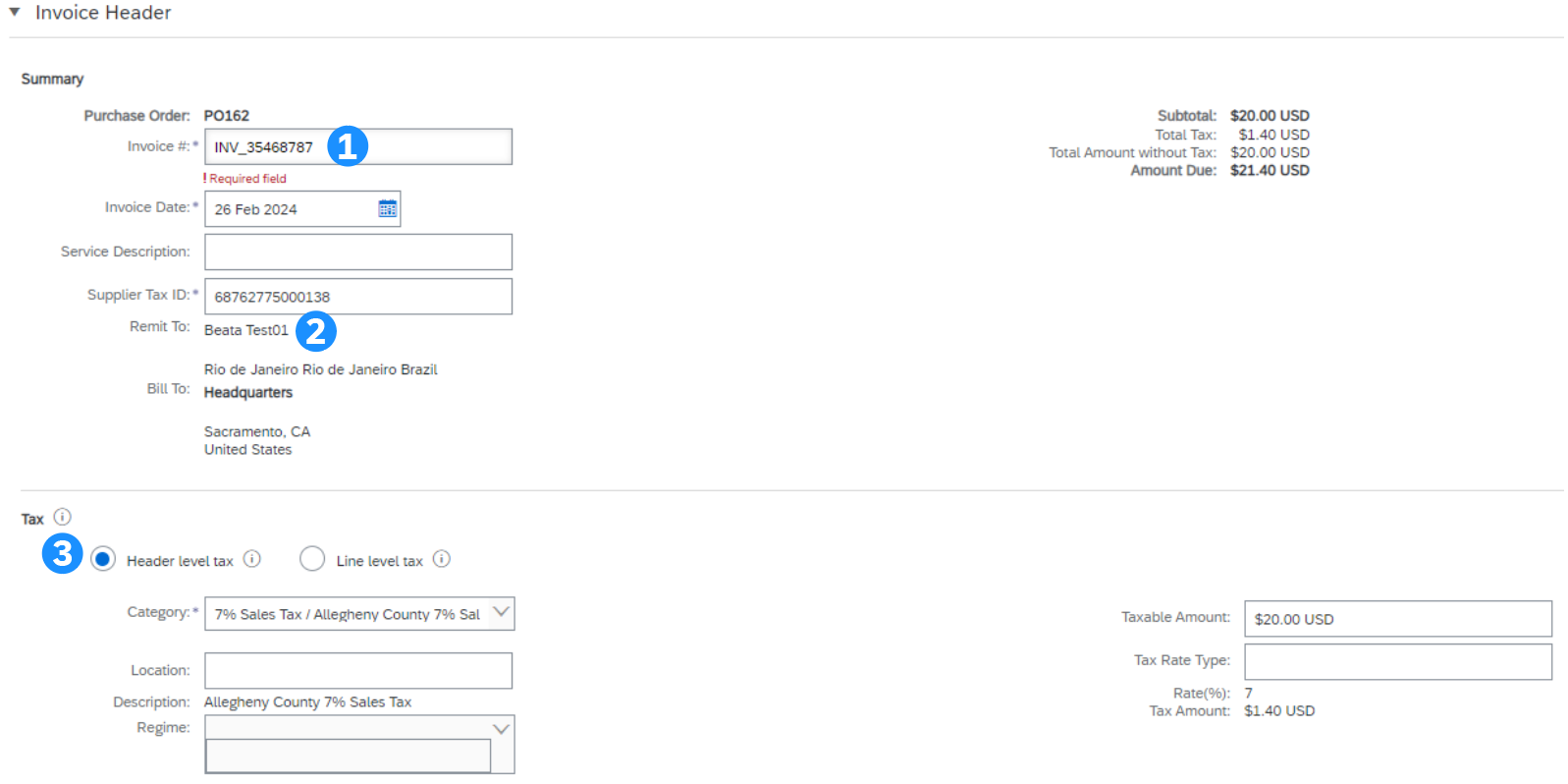
- Masukkan Invois # yang merupakan nombor unik anda untuk pengenalan invois. Tarikh Invois akan diisi secara automatik dan boleh disesuaikan jika dibenarkan oleh pelanggan kerana ia bergantung pada peraturan transaksi, sama ada ia boleh dilakukan atau tidak. Biasanya, pembekal tidak boleh tarikh undur
- Pilih alamat Kiriman Wang yang betul (jika beberapa alamat telah dikonfigurasikan semasa persediaan).
- Cukai dan Penghantaran boleh dimasukkan pada tahap Pengepala atau Baris dengan memilih butang radio yang sesuai. Ini juga bergantung pada negara anda, sila semak jubin Variasi Wilayah untuk maklumat lanjut
- Klik Tambah ke Pengepala untuk menambah maklumat tambahan pada invois, termasuk Ulasan, Lampiran (maksimum 10 MB), dan Syarat Bayaran...
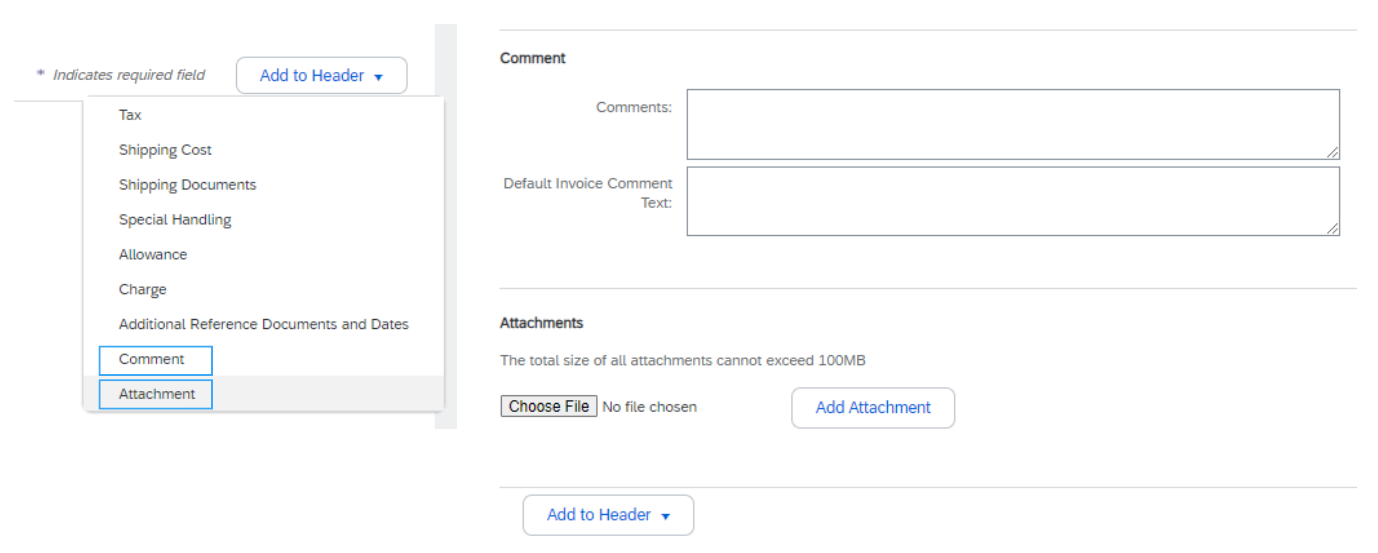
Maklumat Pengepala Tambahan
Untuk memasukkan maklumat tambahan pada pengepala seperti ulasan atau lampiran, klik butang Tambah ke Pengepala di bahagian atas dan bawah pengepala.
- Untuk menambah ulasan, klik Ulasan. Medan Ulasan muncul, membolehkan anda menambah teks bebas.
- Untuk kehilangan dokumen, klik Lampiran. Kemudian layari komputer anda dan klik pada Tambah Lampiran. Jumlah saiz semua lampiran tidak boleh melebihi 10MB.
Nota: pilihan yang tersedia mungkin berbeza bergantung pada peraturan transaksi pelanggan anda di tempatnya.
Maklumat Item Baris
- Semak atau kemas kini Kuantiti / Penentuan Harga untuk setiap baris. Beberapa medan mungkin dikelabukan disebabkan peraturan transaksi pelanggan anda.
- Untuk mengecualikan baris daripada invois, klik penggelongsor hijau item baris, ATAU padam baris dengan memilih item baris dan mengklik Padam. Anda boleh menjana invois lain untuk dibilkan bagi item tersebut kemudian.
- Jika anda perlu menambah Cukai, anda boleh sama ada:
- Pilih item baris, klik Tindakan Item Baris, kemudian Cukai. Subbaris cukai akan muncul di bawah setiap baris yang dipilih.
- ATAU gunakan juntai bawah Kategori Cukai di bahagian atas untuk memilih daripada pilihan yang dipaparkan, kemudian klik Tambah pada Baris Termasuk untuk menggunakan kadar Cukai yang dipilih pada semua baris dengan penggelongsor hijau yang diaktifkan.
Petua: Gunakan pilihan Konfigurasikan Menu Cukai untuk menyediakan senarai cepat kadar cukai yang anda kerap gunakan.
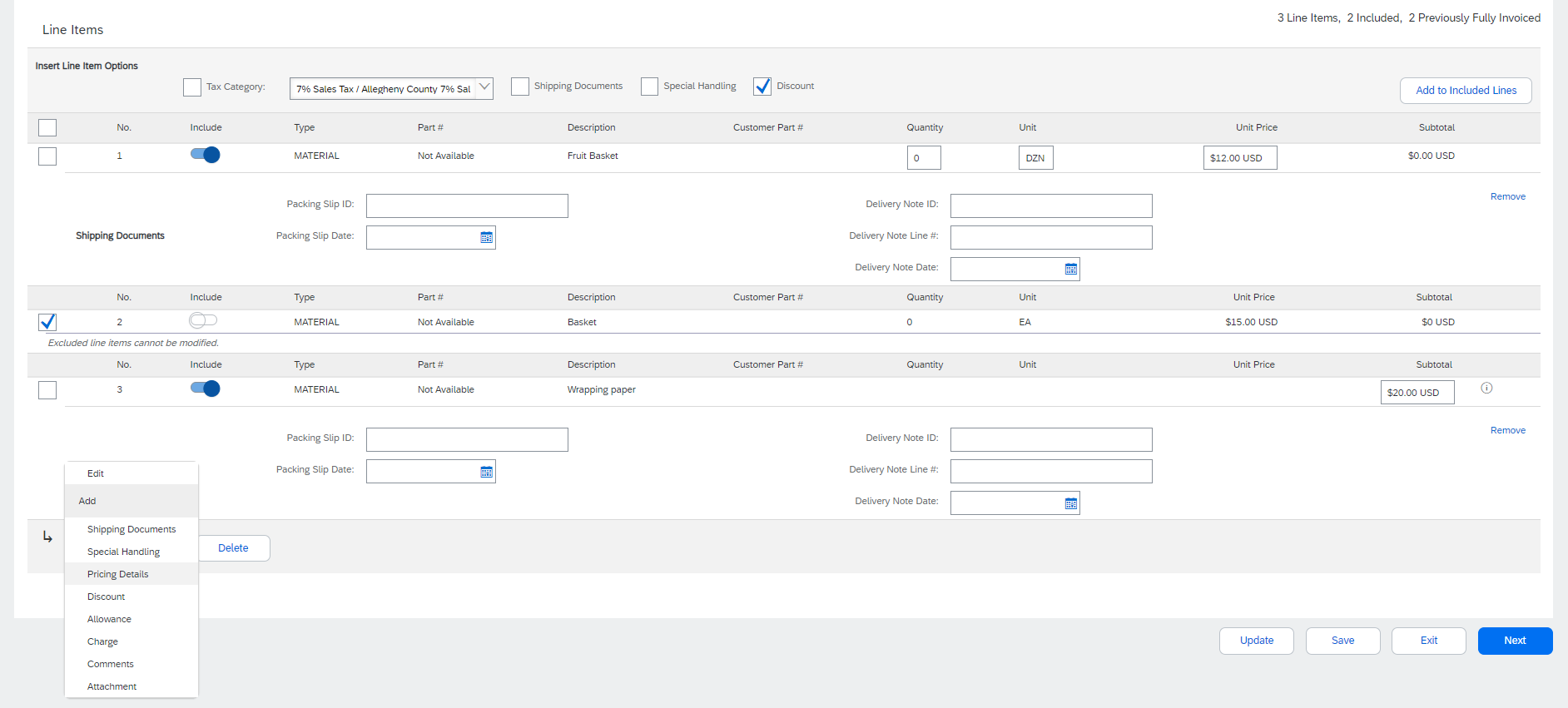
Maklumat Tahap Item Baris Tambahan
Maklumat tambahan boleh ditambah atau diedit pada Tahap Item Baris.
- Untuk papar/edit elemen item baris tertentu, pilih baris berkaitan, kemudian klik Tindakan Item Baris> Edit. Apabila selesai, klik Selesai untuk kembali ke Invois.
- Untuk menambah ulasan pada tahap item baris individu, pilih baris yang berkaitan, kemudian klik Tindakan Item Baris > Ulasan
- Untuk menambah lampiran pada tahap item baris individu, pilih baris yang berkaitan, kemudian klik Tindakan Item Baris > Lampiran
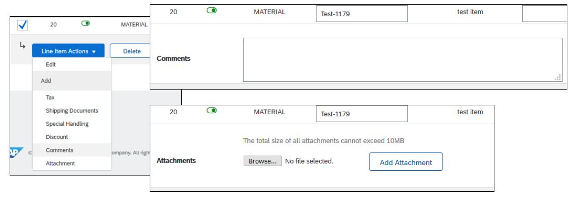
Elaun dan Caj
Jika Elaun dan Caj dimasukkan dalam PO, ia akan bertukar kepada Invois sama ada pada Pengepala Invois (1) atau Tahap Item Baris (2) berdasarkan maklumat pada PO.
Semak & Serahkan
- Setelah anda selesai mengedit, klik pada Seterusnya. Jika terdapat apa-apa ralat, akan terdapat pemberitahuan dengan warna merah yang maklumat mesti dibetulkan. Anda mesti menyelesaikan ralat sebelum anda boleh teruskan.
- Pada halaman Semak, semak invois anda untuk ketepatan. Skrol ke bawah halaman untuk memaparkan semua butiran item baris dan jumlah invois.
- Jika tiada perubahan diperlukan, klik Serahkan untuk menghantar invois kepada pelanggan anda.
- Jika perubahan diperlukan, klik Sebelumnya untuk kembali ke skrin sebelumnya.
Sebagai alternatif, anda boleh menyimpan invois anda pada bila-bila masa semasa penciptaan invois untuk mengusahakannya kemudian. Anda boleh menyambung semula invois yang disimpan dengan memilihnya daripada Invois > Draf.
Butang Kemas Kini menyegar semula halaman dan membolehkan anda menyemak ralat.
Invois Piawai terhadap Lembaran Entri Perkhidmatan
Apabila menginvois perkhidmatan, anda boleh mengedit baris (atau subbaris baris perkhidmatan) berdasarkan pada lalai daripada PO, atau menentukan untuk menambah baris perkhidmatan pada invois. Jika lembaran entri perkhidmatan (SES) telah dicipta (dan diluluskan) sebelum ini, anda boleh memulakan proses invois daripada SES. Beberapa pelanggan mempunyai penjanaan automatik invois daripada SES diaktifkan dan menerima mesej timbul tertentu yang menunjukkan SES akan dijanakan secara automatik apabila cuba untuk invois.
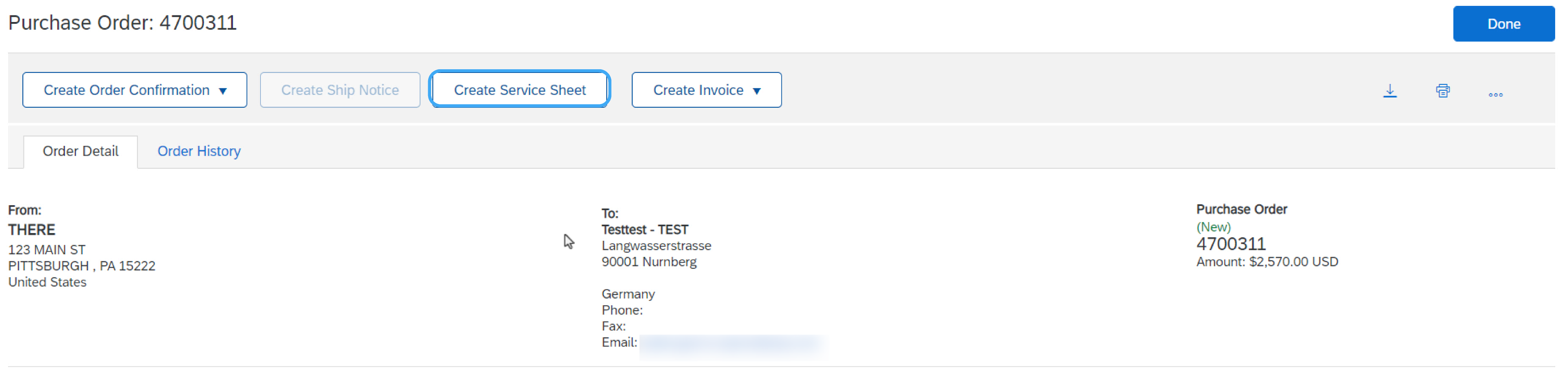
Invois daripada Lembaran Perkhidmatan - Cari Lembaran Perkhidmatan Diluluskan
- Klik tab Pemenuhan dan pilih Lembaran Perkhidmatan.
- Pilih kotak semak di sebelah lembaran perkhidmatan yang diluluskan dan klik Cipta Invois atau klik nombor lembaran perkhidmatan untuk membuka lembaran perkhidmatan bagi semakan sebelum invois.
- Masukkan nombor invois anda dan lengkapkan semua medan yang ditandakan diperlukan dengan asterisk (*). Tarikh invois akan diisi secara automatik.
Nota: Anda hanya boleh mencipta invois terhadap lembaran perkhidmatan yang diluluskan. Maklumat invois akan diisi terlebih dahulu secara automatik daripada lembaran perkhidmatan.
Invois daripada Lembaran Perkhidmatan - Butiran Tahap Pengepala
- Maklumat tahap pengepala boleh dimasukkan selepas segar semula skrin. Lengkapkan setiap bahagian seperti yang diperlukan sebelum meneruskan ke bahagian Item Baris.
- Bahagian Medan Tambahan termasuk medan pilihan seperti nombor rujukan, tarikh tempoh perkhidmatan dan E-mel Pelulus.
Nota: Pelanggan anda mungkin memerlukan beberapa medan pada tahap pengepala. Semak untuk medan yang ditanda dengan asterisk (*), dan masukkan maklumat seperti yang diperlukan.
Tambah ke Pengepala membolehkan kos penghantaran, dokumen penghantaran, butiran amaun, pengendalian khas dan dokumen rujukan tambahan serta tarikh. Ulasan dan lampiran juga boleh ditambah pada aras pengepala.
Invois daripada Lembaran Perkhidmatan - Butiran Item Baris
Maklumat invois akan diisi terlebih dahulu secara automatik daripada lembaran perkhidmatan.
- Tambah maklumat tahap baris, termasuk ulasan dan lampiran dengan memilih baris dan mengklik Tindakan Item Baris. Skrin akan disegar semula secara automatik dan anda boleh mengisi butiran.
- Kemas kini setiap item baris seperti yang diperlukan sehingga semua item selesai.
- Klik Seterusnya untuk teruskan ke skrin Semakan.
- Dari skrin Semak, semak Invois anda untuk ketepatan. Jika terdapat ralat, klik Sebelumnya untuk kembali dan membuat pembetulan. Untuk serahkan kepada pelanggan anda, klik Serahkan.
Tambah Baris Perkhidmatan ke Invois
Untuk mencapai kefungsian ini, pelanggan anda mesti mendayakannya.
- Pilih menu juntai bawah Tambah dan pilih Tambah Perkhidmatan Umum atau Tambah Perkhidmatan Buruh.
- Masukkan butiran untuk Perkhidmatan Umum atau Buruh. Baris Perkhidmatan Umum meminta butiran yang terhad, termasuk tarikh mula dan akhir perkhidmatan. Perkhidmatan Buruh mengandungi medan tambahan termasuk kadar, istilah dan maklumat kontraktor.
Invois Pesanan Perkhidmatan dengan Hierarki
Untuk mencapai kefungsian ini, pelanggan anda mesti mendayakannya.
Untuk baris terancang dalam pesanan belian perkhidmatan dengan hierarki, anda hanya boleh mengedit kuantiti untuk item baris anak dan termasuk cukai, elaun dan caj. SAP Business Network mengesahkan kuantiti terhadap had kuantiti yang ditentukan dalam pesanan belian dengan mempertimbangkan toleransi kuantiti yang ditetapkan oleh pembeli.
Setelah selesai, klik pada Seterusnya, kemudian pada Serahkan.
Invois Piawai terhadap Pesanan Belian Menyeluruh
Proses Umum
Untuk Cipta Invois daripada Pesanan Belian Menyeluruh (BPO):
- Cari dan buka BPO (di bawah tab Pesanan atau menggunakan workbench).
- Klik Cipta Invois dan pilih Invois Piawai.
- Lengkapkan maklumat bahagian Pengepala seperti yang diperlukan, termasuk semua maklumat yang ditandakan diperlukan dengan asterisk (*).
- Semak kotak item baris yang anda rancang pada invois.
- Klik Cipta di bahagian bawah dan pilih pilihan yang sesuai; Barangan atau Perkhidmatan.
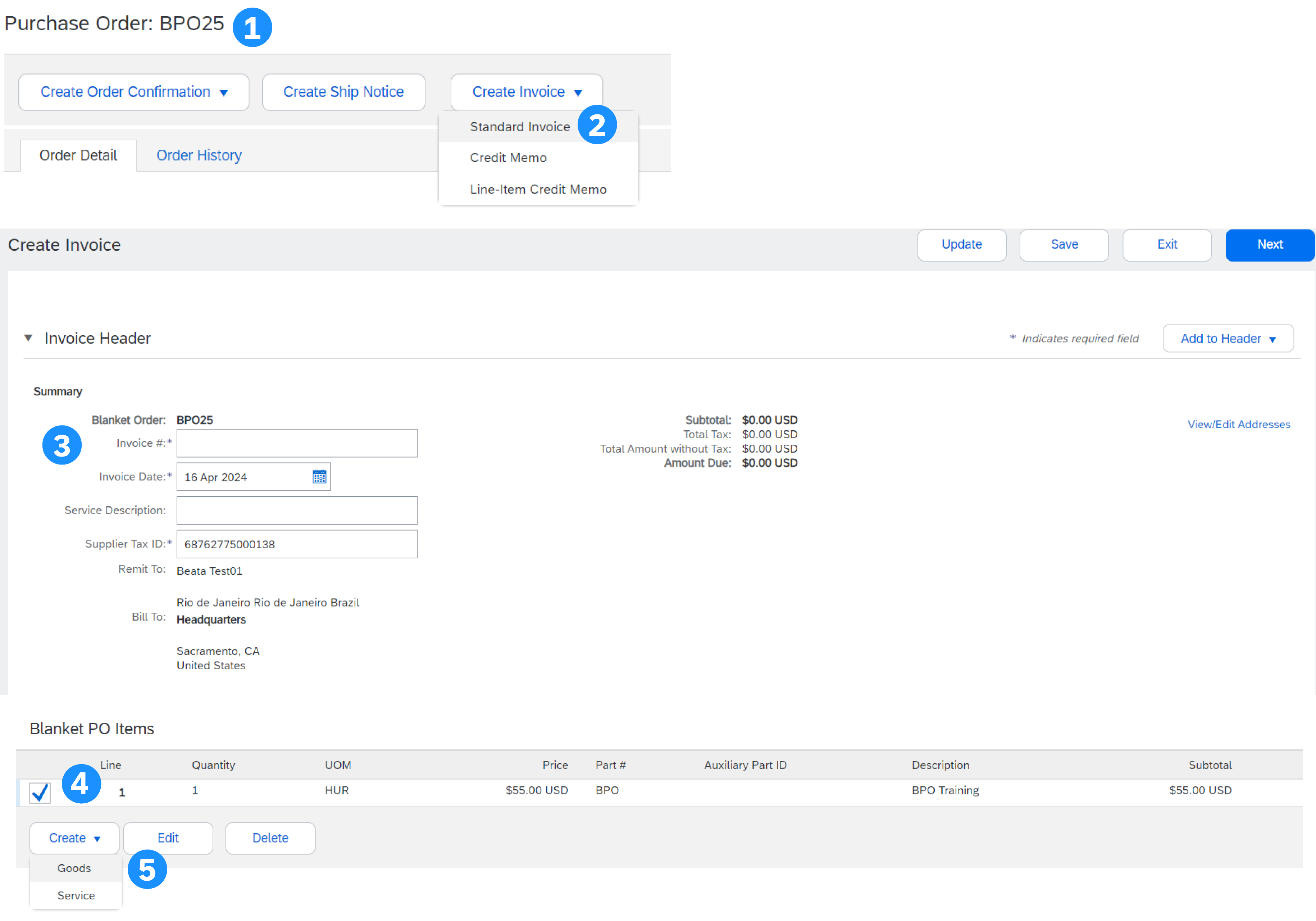
Maklumat Tahap Baris BPO
- Kemas kini medan yang diperlukan termasuk medan Kuantiti dan/atau Harga untuk mencipta item baris invois.
- Klik Cipta apabila selesai.
- Setelah selesai, baris invois anda akan muncul sebagai subbaris (cth. 10.1) yang menunjukkan kuantiti yang diinvois.
- Ulang proses seperti yang diperlukan untuk setiap baris.
- Klik Seterusnya untuk teruskan.
- Semak, Simpan atau Serahkan sebagai Invois Piawai.
Invois Kontrak
Cipta Invois Terhadap Kontrak
- Dari skrin utama, klik menu juntai bawah Cipta, kemudian pilih Invois Kontrak.
- Pilih nama pelanggan daripada senarai juntai bawah pelanggan.
- Pilih kontrak berkaitan dan klik Selesai.
- Masukkan nombor invois.
- Klik Seterusnya untuk membuka invois.
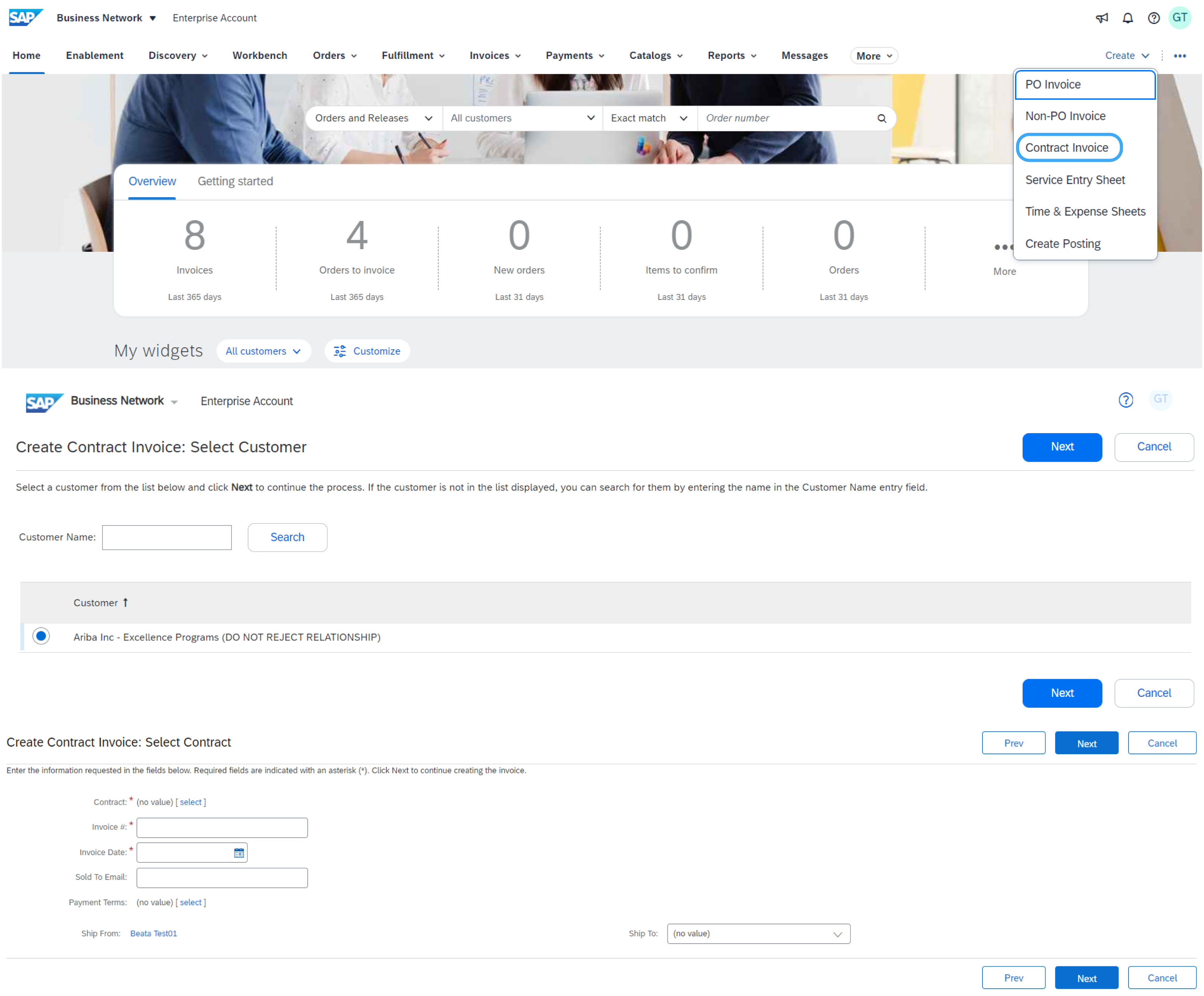
Pilihan Aras Pengepala dan Baris
Terdapat pilihan untuk menambah Cukai, Penghantaran, Pengendalian Khas, Diskaun, Ulasan dan Lampiran kepada Invois Kontrak.
Untuk menambah item Baris kepada Invois:
- Pada Tahap Baris, klik Tambah Item.
- Pilih daripada pilihan Bukan katalog atau Katalog.
- Untuk item Katalog Pilih Item > Tambah Item > Selesai.
- Masukkan medan diperlukan yang ditanda dengan asterisk (*).
- Kemas kini jumlah, klik Seterusnya, dan klik Serahkan untuk menghantar invois kepada pembeli anda.
Invois Piawai terhadap Penerimaan Barangan
Dengan kaedah invois ini, anda hanya boleh memasukkan kuantiti diterima pada invois.
- Klik Pemenuhan > Penerimaan Barangan.
- Klik pada nombor resit.
- Semak penerimaan dan klik pada nombor PO dalam Dokumen Berkaitan untuk membuka pesanan.
- Invois kini diisi terlebih dahulu dengan item dalam penerimaan barangan. Anda kini boleh memilih item untuk memasukkan dan/atau mengubah suai kuantiti pada invois.
Invois tanpa pesanan belian (Invois Bukan PO)
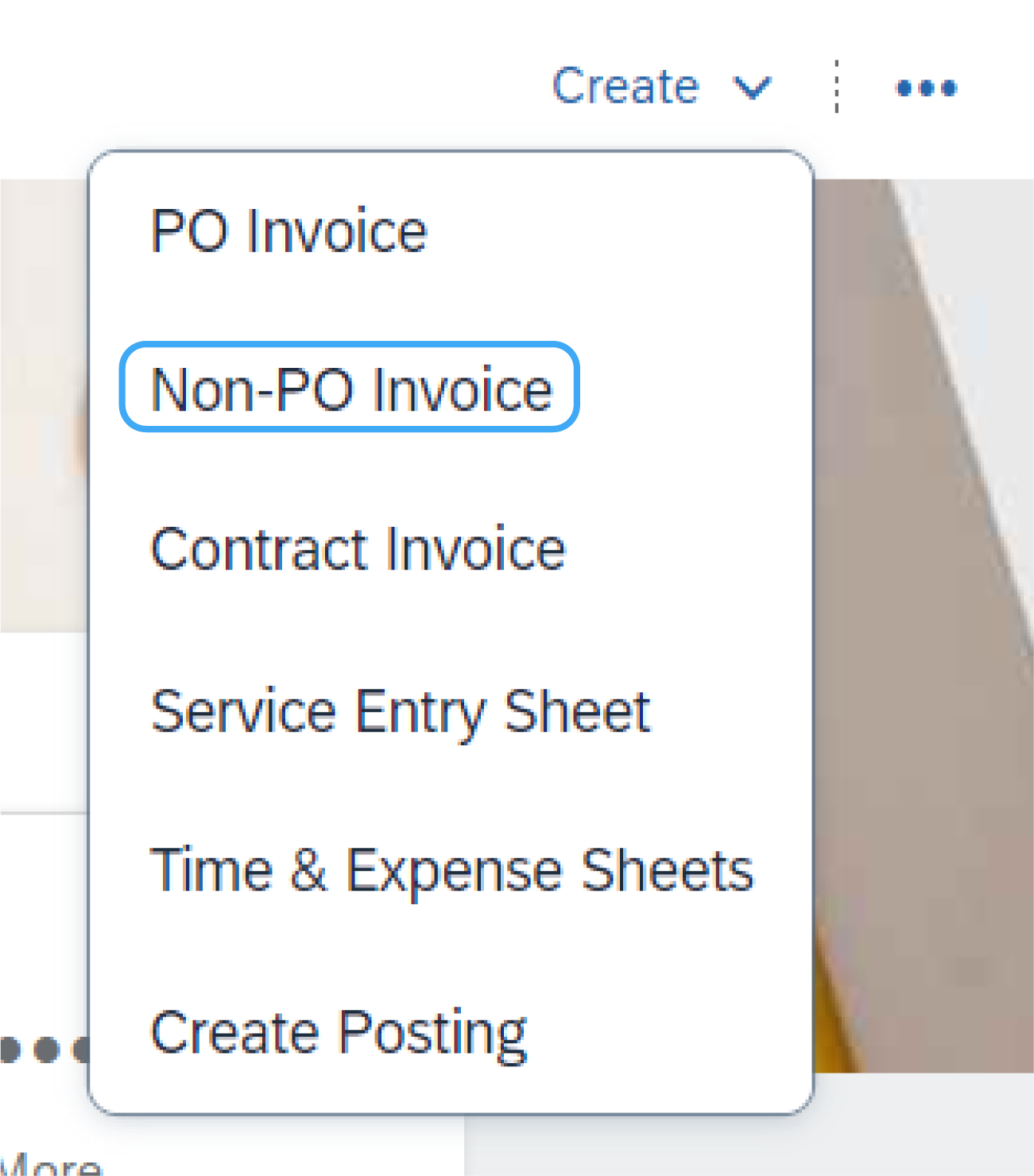
Untuk mencipta invois tanpa PO:
- Pada halaman Utama, klik pada Cipta, kemudian Invois Bukan PO.
- Pilih Pelanggan anda daripada menu juntai bawah.
- Pilih Invois Piawai.
- Klik Seterusnya.
Nota: Jika anda perlu menginvois, pelanggan baharu klik Invois Pelanggan Baharu. Pelanggan anda mesti menjana kod untuk anda mencipta invois bukan PO.
Pengisian dalam Invois Bukan PO
- Lengkapkan semua medan diperlukan yang ditanda dengan asterisk (*).
- Lengkapkan sekurang-kurangnya 1 daripada Medan Maklumat Pesanan. Jika pelanggan anda menyahdayakan peraturan, anda tidak perlu memasukkan maklumat dalam bahagian ini.
- Biasanya diperlukan untuk menambah alamat E-mel pelanggan untuk mendapatkan dokumen yang dihalakan dengan betul kepada pelulus yang betul.
- Gunakan Tambah Item atau Tambah Item Perkhidmatan untuk menambah butiran item yang sedang diinvois. Jangan lupa untuk menambah Cukai dan Penghantaran mengikut peraturan Pembeli yang sesuai, dengan cara yang sama seperti invois berasaskan PO.
- Klik Seterusnya, kemudian semak dan tekan Serahkan.
Nota: Untuk pemprosesan yang lebih lancar, pastikan anda menyediakan butiran lengkap bagi item atau perkhidmatan yang disediakan.
Invois CSV
Kefungsian ini hanya tersedia jika didayakan oleh pelanggan anda. Sila hubungi pelanggan anda jika anda berminat dengan kaedah invois ini.
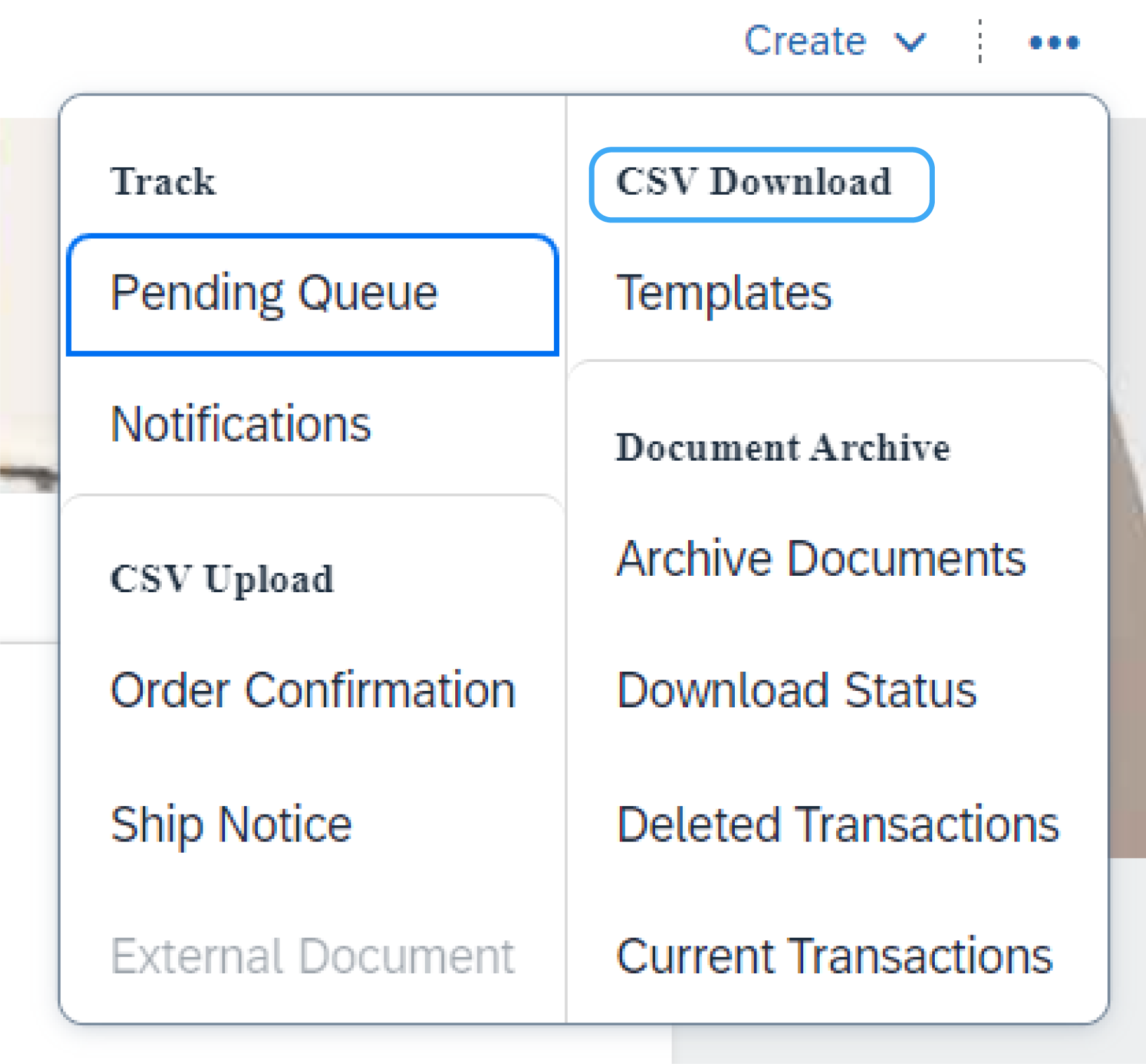
Muat Turun Templat
Anda boleh mengakses templat fail CSV pelanggan dengan pergi ke menu juntai bawah Lebih Banyak (...) daripada Halaman Utama. Kemudian klik Templat di bawah tajuk Muat Turun CSV.
Pilih templat yang betul dengan mencari nama pelanggan anda pada menu juntai bawah, menyemak butang radio untuk Invois dan mengklik Muat Turun.
Muat Naik CSV Sudah Selesai
Setelah anda mengisi templat dengan maklumat berkaitan anda, anda boleh memuat naiknya daripada Halaman Utama dengan mengklik Selanjutnya (...) kemudian Invois di bawah tajuk Muat Naik CSV.
Pilih pelanggan anda dalam menu juntai bawah, kemudian layari fail anda dan klik Import Invois CSV.
Nota: Fail CSV diproses oleh SAP Business Network dan dimajukan kepada pelanggan dalam bentuk mesej cXML.
Petua: Untuk maklumat lanjut, sila baca Panduan Muat Naik CSV yang tersedia daripada Portal Maklumat Pembekal.
Memo Kredit
Kredit Item Baris
Untuk mencipta memo kredit tahap baris bagi invois:
- Klik tab Invois.
- Pilih invois yang anda cipta sebelum ini.
- Klik butang Cipta Memo Kredit Item Baris pada skrin Invois.
- Lengkapkan maklumat dalam borang (amaun dan cukai akan menjadi negatif secara automatik). Pastikan semua medan diperlukan yang ditandakan dengan asterisk (*) diisi.
- Klik Seterusnya > Semak Memo Kredit > Serahkan.
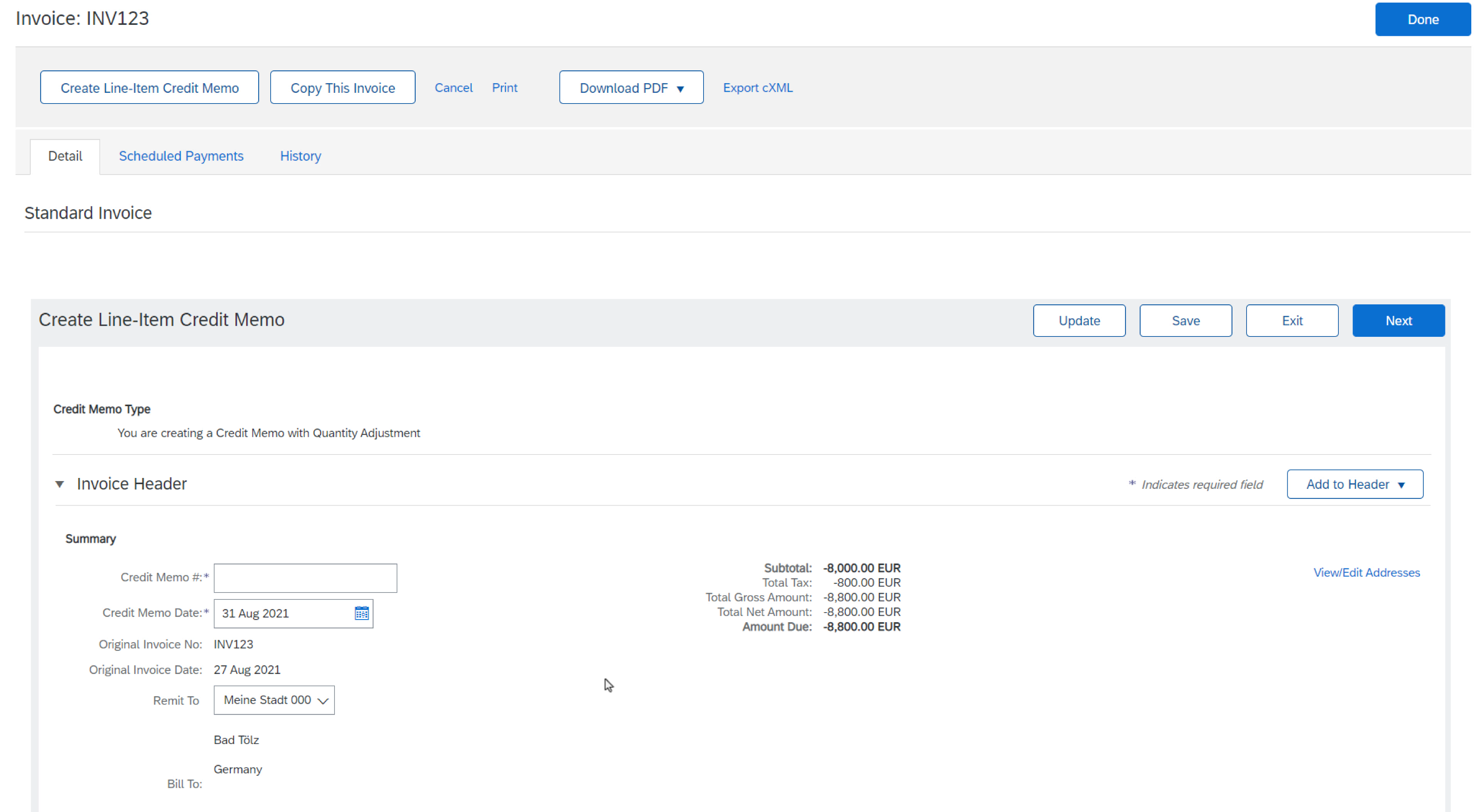
Kredit Tahap Pengepala
Untuk mencipta memo kredit terhadap keseluruhan invois:
- Klik tab Pesanan atau gunakan workbench.
- Pilih PO untuk dikreditkan.
- Klik pada Cipta Invois > Memo Kredit.
- Lengkapkan maklumat dalam bentuk memo kredit (amaun dan cukai akan menjadi negatif secara automatik). Pastikan semua medan diperlukan yang ditandakan dengan asterisk diisi.
- Klik Seterusnya > Semak Memo Kredit > Serahkan.
Ringkasan Invois
Paparan Keseluruhan Ciri:
Pembekal boleh menggunakan jubin Pesanan untuk Ringkasan Invois untuk menjanakan invois rumusan berdasarkan pesanan belian berbilang dan notis penghantaran dengan cekap.
Manfaat Utama:
- Kurangkan beban kerja mencipta dan menguruskan berbilang invois.
- Mengurangkan jumlah invois kepada pelanggan anda untuk meluluskan dan membayar.
Mendayakan Ciri:
Pelanggan anda boleh mengaktifkan peraturan transaksi "Benarkan Pembekal Menghantar Invois Rumusan kepada Akaun Ini" dalam:
- Peraturan transaksi lalai
- Peraturan kumpulan pembekal
- Peraturan invois berdasarkan negara
Sekatan:
- Tidak tersedia untuk pembekal akaun piawai.
- Pesanan yang layak untuk kumpulan mestilah berkongsi nilai yang sama dalam Pelanggan, Kod Syarikat, Mata Wang dan ID Sistem.
- Semua pesanan dalam kumpulan mestilah mempunyai cukai pada pengepala atau cukai pada item baris.
Semua pesanan dalam kumpulan mestilah mempunyai cukai pada pengepala atau cukai pada item baris.
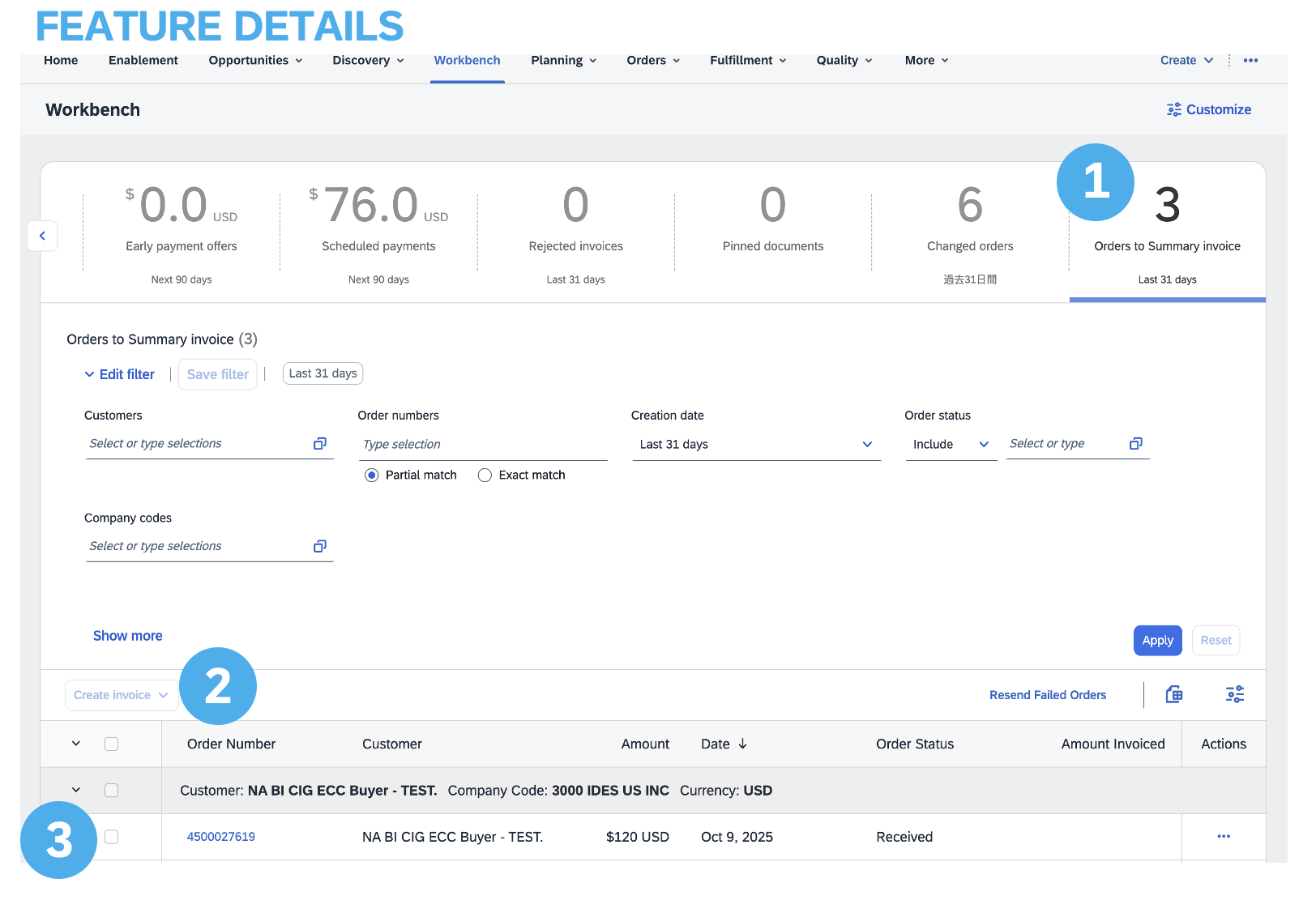
Menggunakan Jubin Pesanan ke Invois:
Dalam workbench, jubin Pesanan ke Invois memaparkan pesanan belian yang layak dikumpulkan mengikut:
- Mata Wang
- Pelanggan
- Kod Syarikat
- ID Sistem (tidak boleh dilihat)
Anda boleh meningkatkan kriteria kumpulan dengan mencapai tab Kumpulan Lajur, boleh dicapai melalui ikon di atas senarai pesanan. Mereka kemudiannya boleh seret dan lepas lajur dari senarai tersedia ke senarai lajur kumpulan.
Nota: Pesanan yang layak untuk pengumpulan pada mulanya dikategorikan mengikut Pelanggan, Mata Wang dan Kod Syarikat. Kriteria pengumpulan tambahan boleh digunakan seperti yang diperlukan.
Ciri Lain pada Invois (Simpan, Edit, Laporan, dll.)
Cipta Laporan Invois
- Klik tab Laporan daripada menu di bahagian atas halaman.
- Klik Cipta.
- Masukkan maklumat yang diperlukan. Pilih jenis laporan Invois (cth. Invois Gagal).
- Klik Seterusnya.
- Tentukan Pelanggan dan Tarikh Dicipta dalam Kriteria.
- Klik Serahkan.
- Anda boleh paparkan dan muat turun laporan dalam format CSV apabila statusnya Diproses.
- Gangsa ahli (dan lebih tinggi) boleh memilih laporan Manual atau Dijadualkan. Tetapkan maklumat penjadualan jika laporan Berjadual dipilih
Nota: Untuk arahan yang lebih terperinci tentang penjanaan laporan, rujuk Panduan SAP Business Network yang ditemui pada halaman bantuan akaun anda.
Laporan Invois – Manfaat
Laporan invois menyediakan maklumat pada invois yang dihantar kepada pelanggan untuk menjejaki invois dari semasa ke semasa atau keseluruhannya (cth. jumlah invois untuk beberapa ketika).
- Laporan boleh dicipta oleh pentadbir atau pengguna dengan kebenaran yang sesuai.
- Laporan membantu menyediakan maklumat tambahan dan butiran mengenai transaksi pada Rangkaian dalam format komprehensif.
Semak, Simpan, atau Serahkan Invois
Apabila mengedit invois, anda boleh segar semula dan semak ralat pada bila-bila masa dengan mengklik pada Kemas Kini.
Sekiranya berlaku ralat, pemberitahuan dalam warna merah yang maklumat mesti dibetulkan.
Apabila anda selesai mengedit invois dan sistem tiada ralat, klik Seterusnya untuk menyemak invois anda untuk ketepatan daripada halaman Semakan. Setelah berpuas hati, klik Serahkan untuk menghantar invois kepada pelanggan anda.
Sebagai alternatif, anda boleh Menyimpan invois anda pada bila-bila masa semasa penciptaan invois untuk mengusahakannya kemudian. Teruskan mengusahakan invois dengan memilihnya daripada Invois > Draf daripada Halaman Utama.
Nota: invois draf disimpan sehingga 7 hari.
Salin Invois Sedia Ada
Untuk menyalin invois sedia ada untuk mencipta invois baharu:
- Klik tab Invois dari halaman utama atau gunakan workbench.
- Pilih butang radio untuk invois yang anda ingin salin, dan klik Salin. ATAU Buka invois yang anda ingin salin.
- Pada tab Butiran, klik Salin Invois Ini.
- Masukkan nombor invois baharu.
- Untuk baris CBP, pastikan tarikh bekalan pada tahap baris adalah betul.
- Edit medan lain seperti yang diperlukan.
- Klik Seterusnya, semak invois, kemudian serahkannya.
Semak Status Invois - Status Penghalaan
Jika anda telah mengkonfigurasikan Pemberitahuan Invois anda, anda akan menerima e-mel berkenaan status invois. Anda juga boleh menyemak status invois dengan memilih invois anda dalam tab Invois atau Workbench.
- Status Penghalaan: Menunjukkan status penghantaran invois kepada pelanggan anda melalui SAP Business Network.
- Usang: Anda membatalkan invois.
- Tidak berjaya: Invois gagal peraturan invois pelanggan anda. Pelanggan anda tidak akan menerima invois ini.
- Baris gilir: SBN menerima invois tetapi belum memprosesnya.
- Dihantar: SAP Business Network menghantar invois kepada baris gilir. Invois sedang menunggu pengambilan oleh pelanggan.
- Diperakui: Aplikasi invois pelanggan anda telah memperakui penerimaan invois.
Semak Status Invois - Status Invois
Status Invois menunjukkan status tindakan pelanggan anda pada Invois.
- Dihantar: invois dihantar kepada pelanggan anda tetapi ia belum mengesahkan invois terhadap pesanan belian dan resit.
- Dibatalkan: pelanggan anda meluluskan pembatalan invois.
- Dibayar: pelanggan anda membayar invois/sedang dalam proses pengeluaran bayaran.
- Diluluskan: pelanggan anda telah mengesahkan invois terhadap pesanan belian atau kontrak dan penerimaan dan meluluskannya untuk pembayaran.
- Ditolak: Pelanggan anda telah menolak invois atau invois yang gagal pengesahan oleh SBN. Jika pelanggan anda menerima invois atau meluluskannya untuk pembayaran, status invois dikemas kini kepada Dihantar (invois diterima) atau Diluluskan (invois diluluskan untuk pembayaran).
- Gagal: SAP Business Network mengalami masalah menghalakan invois.
Semak Sejarah Invois – Semak Ulasan Status
- Klik pada tab Sejarah untuk memaparkan butiran status dan sejarah invois.
- Sejarah dan ulasan status untuk invois dipaparkan.
- Sejarah transaksi boleh digunakan dalam penentuan masalah untuk transaksi gagal atau ditolak.
- Apabila anda selesai menyemak sejarah, klik Selesai.
Ubah Suai Invois Sedia Ada
Mengubah suai invois sedia ada: Membatalkan, mengedit dan menyerahkan semula – adalah kontingen semasa kebenaran yang diberikan oleh pelanggan anda. Pembekal hanya boleh mengedit invois draf; invois yang dihantar tidak boleh diubah suai. Pilihan pembatalan tersedia pada budi bicara pelanggan. Untuk memulakan proses:
- Cari dan buka invois yang disebut.
- Jika dibenarkan, klik 'Batal' untuk mengubah status invois kepada 'Dibatalkan.'
- Sekiranya pengeditan dibenarkan, pilih invois yang gagal, dibatalkan atau ditolak dan klik 'Edit.'
- Isikan butiran yang diperlukan seperti proses biasa.
- Akhir sekali, klik 'Serah' untuk menghantar invois diedit
Arkib Invois
Mengkonfigurasikan pengarkiban invois membolehkan anda menentukan kekerapan, serta-merta dan penghantaran arkib invois yang dizip.
- Klik pada parap anda di sudut kanan atas, kemudian pilih Tetapan > Penghalaan Invois Elektronik.
- Pilih tab Invois Cukai dan Pengarkiban.
- Skrol ke bawah ke Arkib Invois dan pilih pautan untuk Konfigurasikan Arkib Invois.
- Pilih kekerapan (Dua Kali Harian, Harian, Mingguan, Dua Minggu, atau Bulanan), pilih Arkib Segera untuk mengarkib tanpa menunggu 30 hari dan klik Mula.
- Anda boleh menavigasi kembali ke skrin Invois Cukai dan Pengarkiban untuk melanggan Pengarkiban Dokumen Jangka Panjang untuk penyelesaian pengarkiban bersepadu.
Nota: Jika anda ingin SAP Business Network menghantar fail zip yang diarkibkan secara automatik kepada anda, masukkan juga URL Penghantaran Arkib (jika tidak, anda boleh memuat turun invois daripada Peti Keluar anda, bahagian Invois Diarkib). Selepas Arkib Segera mula anda boleh menghentikannya atau Kemas Kini Kekerapan pada bila-bila masa.
Memo Debit
Memo debit ialah invois yang dikeluarkan untuk memaklumkan pelanggan harga yang dibetulkan selepas penerimaan invois, biasanya untuk masalah pengebilan seperti percanggahan harga atau perubahan dalam cukai atau amaun penghantaran.
SAP Business Network menyokong dua jenis:
Memo debit item baris berasaskan PO dan memo debit item baris Bukan PO. Untuk mencipta dan menguruskan memo ini, pengguna mesti mempunyai kebenaran tertentu. Walau bagaimanapun, sekatan tertentu dikenakan, termasuk ketidakmampuan untuk mencipta memo debit tahap pengepala, mencipta memo debit item baris terhadap invois daripada perkhidmatan penukaran invois SBN, atau meningkatkan kuantiti untuk invois menggunakan memo debit item baris. Selain itu, memo debit item baris tidak boleh dicipta untuk pesanan yang belum diinvois, dan ia juga boleh dijanakan melalui muat naik fail CSV atau terhadap invois perkhidmatan berdasarkan lembaran perkhidmatan.
Paparan Keseluruhan Workbench Memo Debit:
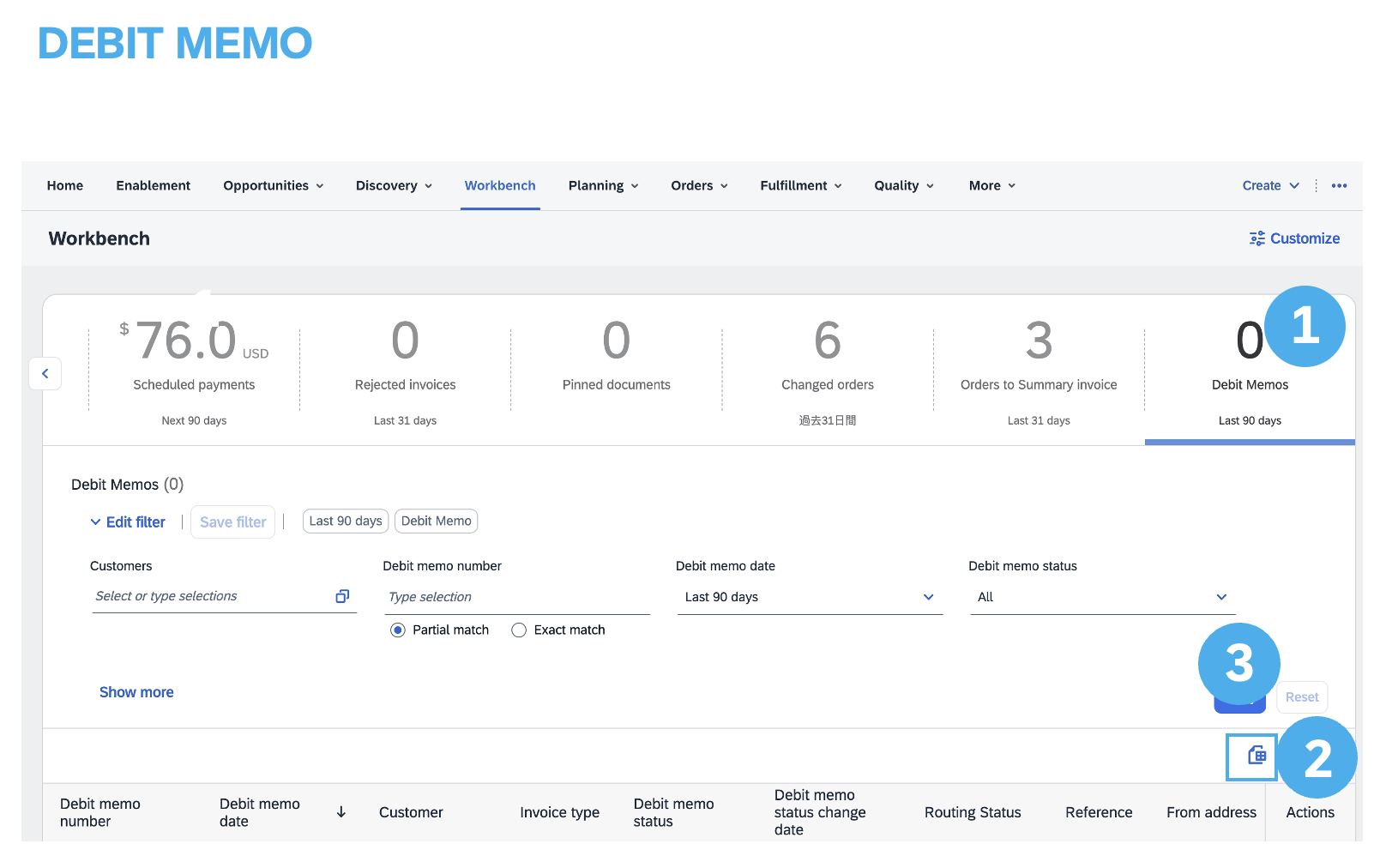
Jubin Workbench Memo Debit memaparkan jumlah bilangan memo debit yang telah anda cipta.
Apabila anda klik jubin, senarai memo debit ditunjukkan dalam workbench.
1. Anda boleh menggunakan dan mengedit penapis untuk memperhalusi senarai.
2.Klik Tetapan untuk menyesuaikan pengepala jadual yang dipaparkan dalam senarai memo debit.
3.Gunakan ikon tiga titik di bawah lajur Tindakan untuk mengedit memo debit individu.
4.Anda juga boleh memuat turun senarai sebagai fail Excel untuk kegunaan luar talian.
Adalah penting untuk membiasakan diri dengan peraturan transaksi tertentu yang boleh digunakan oleh pelanggan anda untuk pemahaman yang mendalam tentang skop invois.
Gunakan pautan di bawah untuk terus mengetahui Invois:

|

