Шот ұсыну
Бұл бет шот ұсыну процесін басқару үшін қажетті білім мен дағдыларды қамтамасыз етеді.
Бұл бетте шот-фактураларды басқаруға арналған нұсқаулар берілген. Шот ұсыну процесінде сәйкестік пен дәлдікті қамтамасыз ету үшін компания нұсқаулықтарын, аймақтық ережелерді және клиент талаптарын сақтау өте маңызды. Өту үшін стандартты қойындыларды немесе аспаптық құралдар плиткаларын пайдалансаңыз да, бұл қадамдар шот ұсыну тәжірибесін оңтайландырады.
Стандартты есептік жазбаны пайдалансаңыз, осы бетке кіруге немесе арнайы нұсқаулардың осы бейне өзгертулерін көруге болады.
Бұл оқыту мақаласы шот-фактуралардың әртүрлі түрлерін қамтиды, соның ішінде:
- Стандартты шот-фактура
- сатып алу тапсырысына қатысты (САТ шот-фактурасы)
- жұмыстарды/қызметтерді есепке алу тізімдемесіне қатысты
- паушалдық сатып алу тапсырысына қатысты
- тауар түсіміне қатысты
- Сатып алу тапсырысы жоқ шот-фактура (САТ емес шот-фактура)
- Келісімшарт бойынша шот-фактура
- CSV шот-фактурасы
- Кредиттік авизо
- Қорытынды шот-фактура
- Дебеттік авизо
Тұрақты қойындыларды немесе Аспаптық құралдардағы плиткаларды пайдалану арқылы шот-фактура ұсынуға болады.
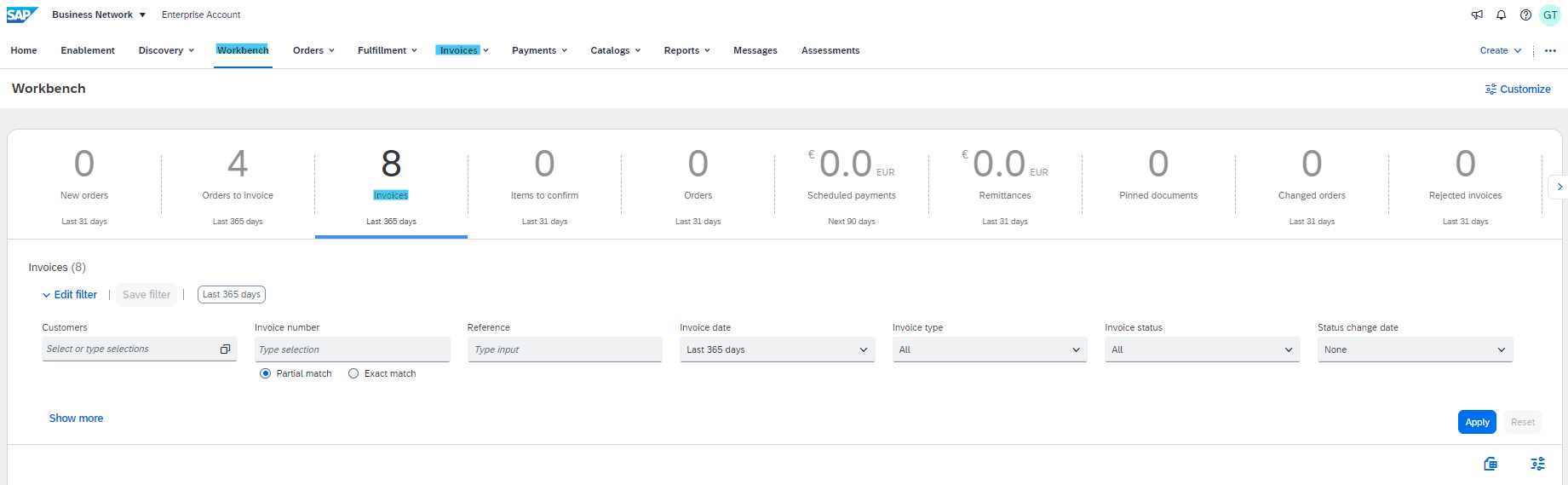
Шот-фактураны жасау процесіне шолу:
Транзакция ережелерінің қажетті өрістер мен процестерді жатқызуы жалпы шот ұсыну тәжірибеңізді жақсарта алатынын түсініңіз. Шот-фактура түріне байланысты өрістер тақырып немесе жеке тармақ деңгейінде қажеттілік пен көріну кезінде өзгеруі мүмкін. Енгізілімдерді аяқтағаннан кейін, шот-фактураны тексеріп, жіберуге немесе оны қажетінше алдыңғы кезеңдерге қайтаруға болады.
Нақты шот-фактура түрлері:
Әрбір нақты шот-фактура түрі үшін процесс сәл өзгеше болуы мүмкін. Мұнда әртүрлі шот-фактура сценарийлерін өңдеу жолы:
Сатып алу тапсырысына қатысты стандартты шот-фактура
Жалпы шот-фактураны жасау процесі
- Шот ұсыну қажет САТ тауып, ашыңыз.
- Шот-фактура жасау > Стандартты шот-фактура түймесін басыңыз.
- Шот-фактура САТ дерегімен автоматты түрде алдын ала толтырылады. Жұлдызшамен белгіленген барлық өрістерді толтырыңыз және қолданылатын болса, салықты қосыңыз.
- Барлық міндетті өрістер мен қосымша өрістерді аяқтағаннан кейін Келесі түймесін басыңыз.
- Тексеру бетінде шот-фактураңыздың дәлдігін тексеріңіз. Сәл болғаннан кейін клиентке шот-фактураны жіберу үшін Жіберу түймесін басыңыз.
Ескертпе: толтырылатын өрістердің түрі мен сомасы клиент және аймақтық заңды ережелер орнатқан транзакция ережелеріне байланысты. Қосымша ақпарат алу үшін осы оқыту сайтының Аймақтық вариациялар бөлімін тексеріңіз.
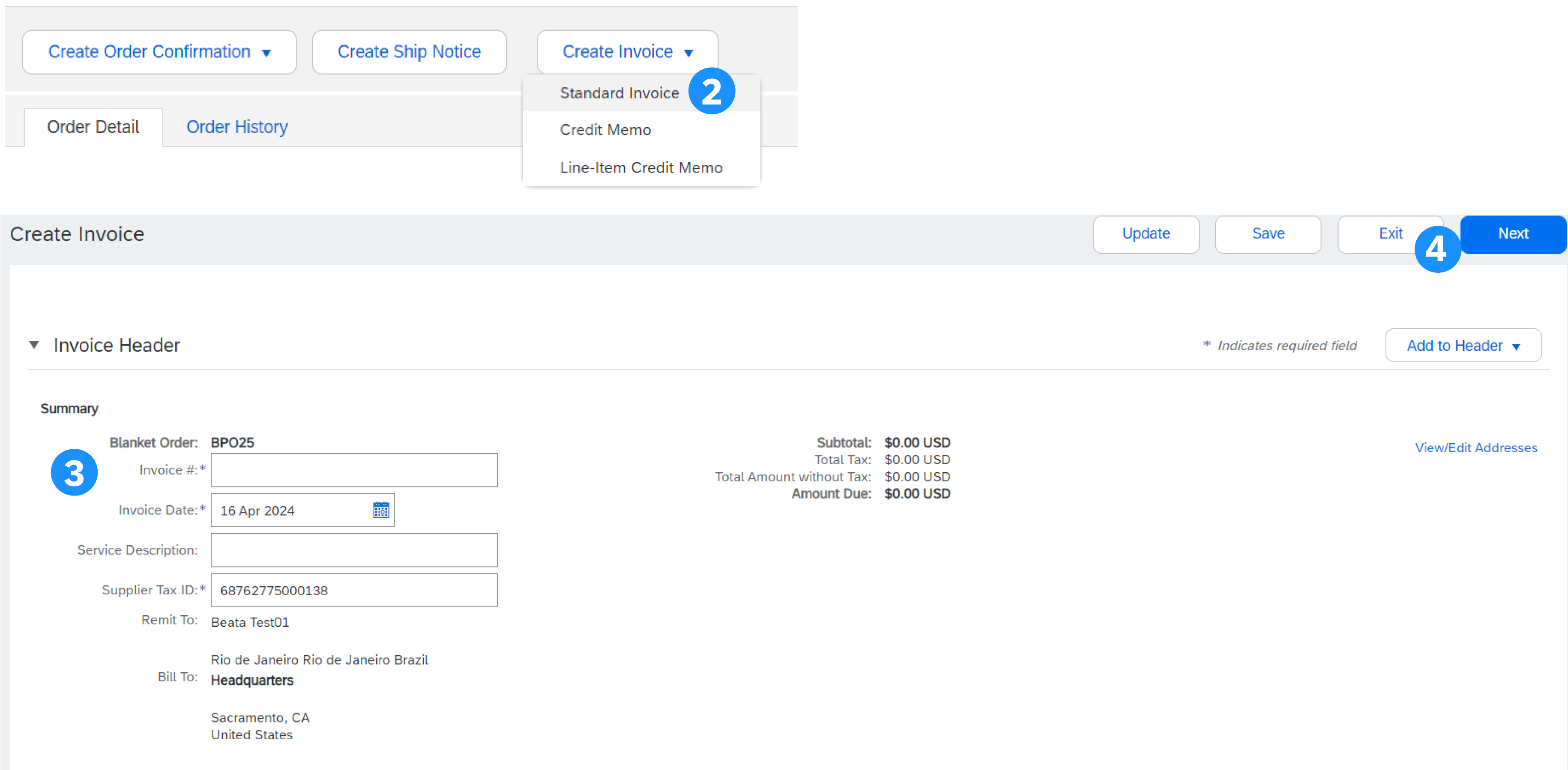
Тақырып ақпараты
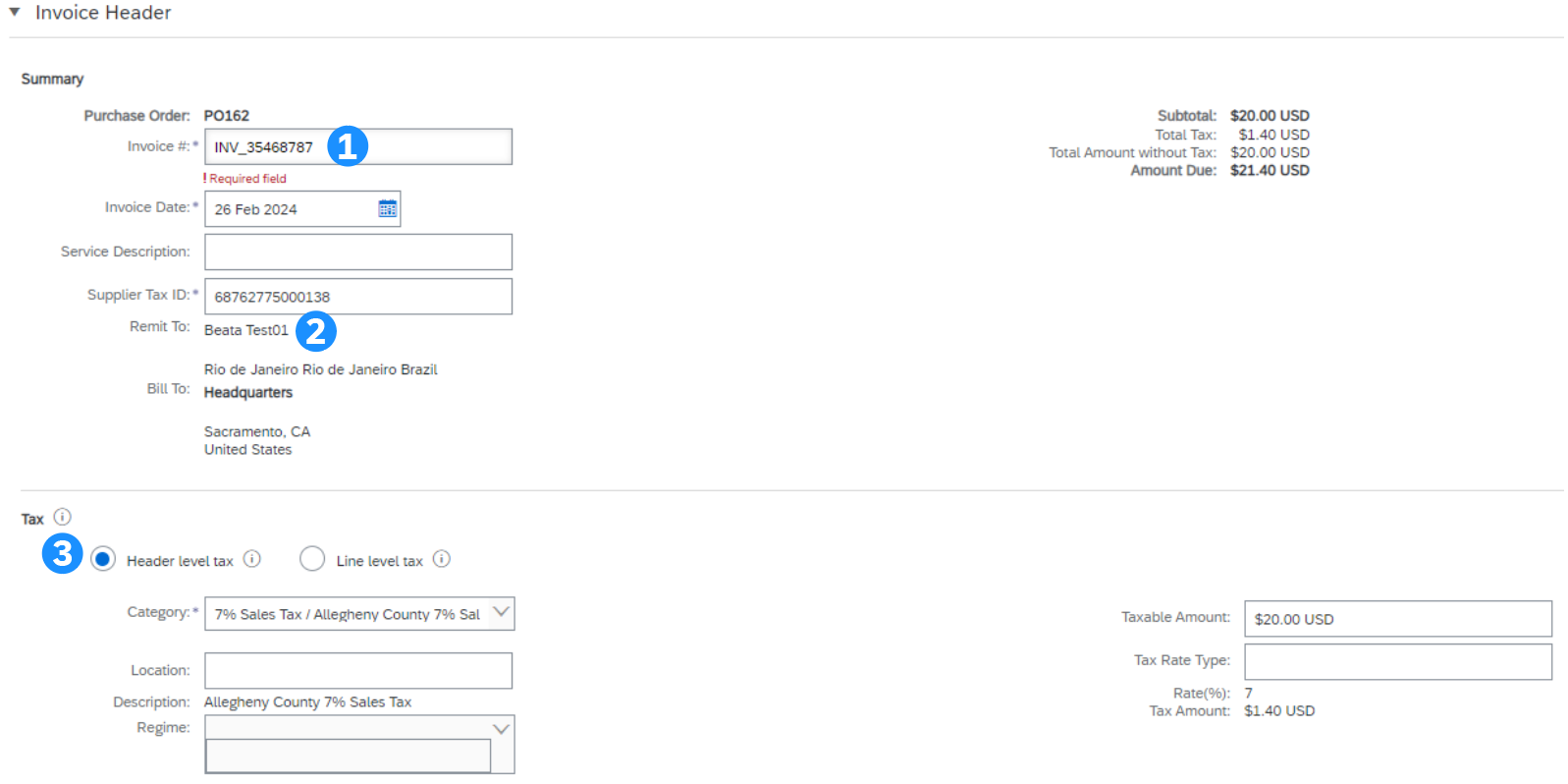
- Шот-фактураны сәйкестендіру үшін бірегей нөмір болып табылатын шот-фактура нөмірін енгізіңіз. Шот-фактура күні автоматты түрде толтырылады және клиент рұқсат етсе, оны бейімдеуге болады, өйткені ол транзакция ережелеріне байланысты. Әдетте жеткізушілер өткен күнмен белгілей алмайды
- Дұрыс аударылатын мекенжайды таңдаңыз (орнату кезінде бірнеше мекенжай теңшелген болса).
- Тиісті ауыстырып-қосқышты таңдау арқылы салық пен жөнелтуді тақырып немесе жол деңгейінде енгізуге болады. Бұл сіздің еліңізге де байланысты, қосымша ақпарат алу үшін аймақтық ауытқулар плиткасын тексеріңіз
- Шот-фактураға қосымша ақпарат қосу үшін Тақырыпқа қосу түймесін, соның ішінде Түсіндірмелер, тіркемелер (ең көбі 10 МБ) және Төлем шарттары...
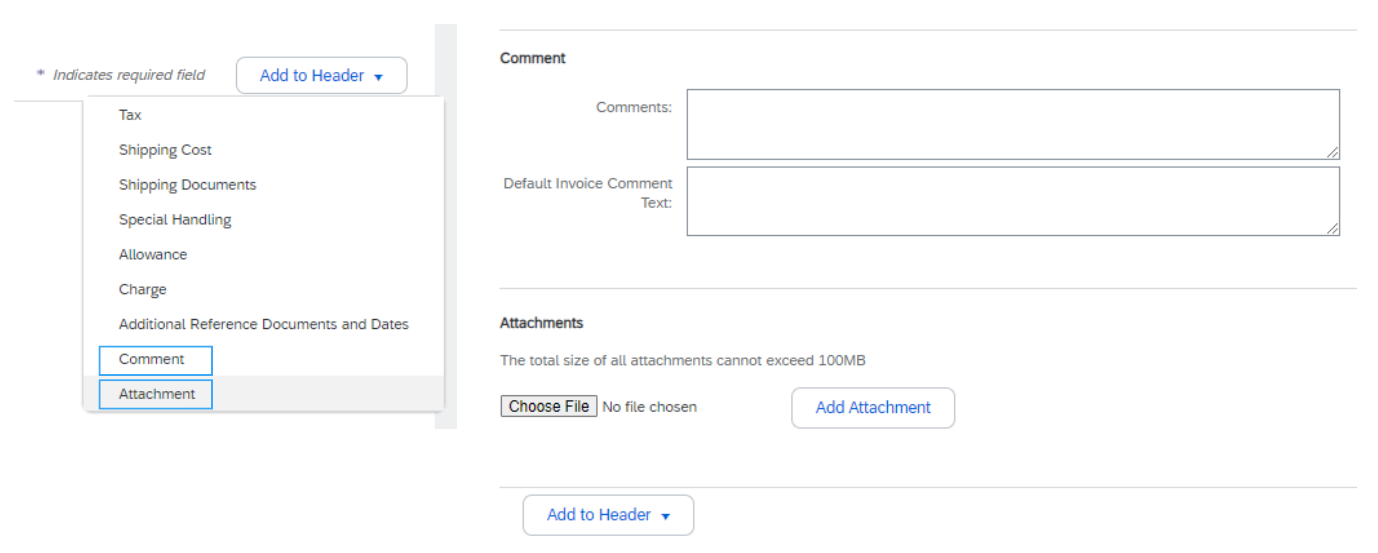
Қосымша тақырып ақпараты
Түсіндірмелер немесе тіркемелер сияқты тақырыпқа қосымша ақпарат енгізу үшін тақырыптың жоғарғы және төменгі жағындағы Тақырыпқа қосу түймесін басыңыз.
- Түсіндірме қосу үшін Түсіндірме түймесін басыңыз. Түсіндірме өрісі пайда болады, бұл еркін мәтін қосуға мүмкіндік береді.
- Құжатты жабу үшін Тіркеме түймесін басыңыз. Содан кейін компьютерге шолып, Тіркеме қосу түймесін басыңыз. Барлық тіркемелердің жалпы өлшемі 10 МБ-тан аспауы керек.
Ескертпе: қолжетімді опциялар клиентіңіздің орнындағы транзакция ережелеріне байланысты әртүрлі болуы мүмкін.
Жеке тармақтар туралы ақпарат
- Әр жол үшін мөлшерді / бағаны есептеуді тексеріңіз немесе жаңартыңыз. Кейбір өрістер клиентіңіздің транзакция ережелеріне байланысты сұр түске боялуы мүмкін.
- Жолды шот-фактурадан шығару үшін жеке тармақтың жасыл жүгірткісін басыңыз немесе жеке тармақты таңдап, Жою түймесін басу арқылы жолды жойыңыз. Бұл тармақ үшін кейінірек фактуралау үшін басқа шот-фактура құруға болады.
- Салықтарды қосу қажет болса, келесі әрекеттерді орындауға болады:
- Жеке тармақ(тар)ды таңдаңыз, Жеке тармақ операциялары, содан кейін Салық түймесін басыңыз. Салық ішкі жолы таңдалған әрбір жолдың астында пайда болады.
- НЕМЕСЕ көрсетілген опциялардан таңдау үшін жоғарғы жағындағы Салық санаты ашылмалы терезесін пайдаланыңыз, содан кейін таңдалған салық мөлшерлемесін белсенді жасыл жүгірткісі бар барлық жолдарға қолдану үшін Қосылған жолдарға қосу түймесін басыңыз.
Кеңес: жиі қолданылатын салық мөлшерлемелерінің жылдам тізімін орнату үшін Салық мәзірін теңшеу опциясын пайдаланыңыз.
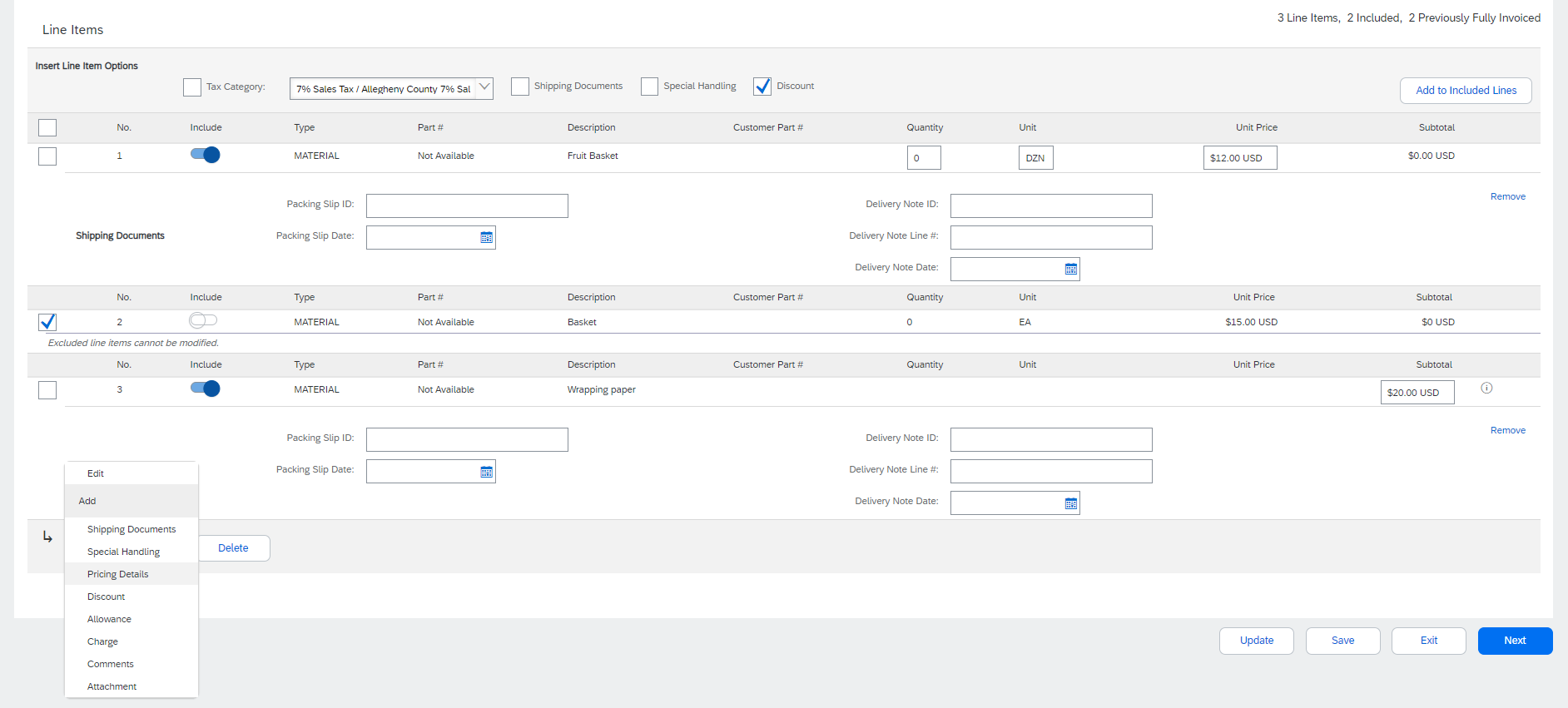
Жеке тармақ деңгейі туралы қосымша ақпарат
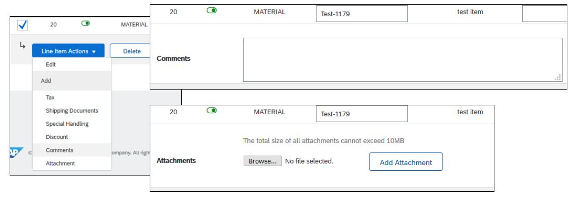
Қосымша ақпаратты жеке тармақ деңгейінде қосуға немесе өңдеуге болады.
- Белгілі бір жеке тармақтың элементтерін көру/өңдеу үшін тиісті жолды таңдаңыз, содан кейін Жеке тармақ операциялары> Өңдеу түймесін басыңыз. Аяқталған кезде шот-фактураға оралу үшін Дайын түймесін басыңыз.
- Жеке жеке тармақ деңгейінде түсіндірмелер қосу үшін тиісті жолды таңдаңыз, содан кейін Жеке тармақ операциялары > Түсіндірмелер түймесін басыңыз
- Бөлек жеке тармақ деңгейінде тіркемелерді қосу үшін тиісті жолды таңдаңыз, содан кейін Жеке тармақ операциялары > Тіркеме түймесін басыңыз
Жеңілдіктер мен алымдар
Сатып алу тапсырысына үстемақылар мен алымдар қосылса, олар ақпарат сатып алу тапсырысында (1) немесе жеке тармақ деңгейіндегі (2) шот-фактураға түрлендіріледі.
Тексеру және жіберу
- Өңдеуді аяқтағаннан кейін Келесі түймесін басыңыз. Қандай да бір қателер болса, ақпарат түзетілуі тиіс қызыл түспен хабарландыру болады. Жалғастырмас бұрын қателерді шешуіңіз керек.
- Тексеру бетінде шот-фактураңыздың дәлдігін тексеріңіз. Барлық жеке тармақ мәліметтерін және шот-фактураның жалпы сомаларын көру үшін бетті төмен айналдырыңыз.
- Егер өзгерістер қажет болмаса, клиентке шот-фактураны жіберу үшін Жіберу түймесін басыңыз.
- Егер өзгерістер қажет болса, алдыңғы экрандарға оралу үшін Алдыңғы түймесін басыңыз.
Сонымен қатар шот-фактураңызбен кейінірек жұмыс істеу үшін шот-фактураны жасау кезінде кез келген уақытта сақтап қоюға болады. Сақталған шот-фактурада жұмыс істеуді Шот-фактуралар > Нобайлар опциясынан таңдау арқылы жалғастыруға болады.
Жаңарту түймесі бетті жаңартады және қателердің бар-жоғын тексеруге мүмкіндік береді.
Қызметтерді есепке алу тізімдемесіне қатысты стандартты шот-фактура
Қызметке шот ұсыну кезінде сатып алу тапсырысынан қандай әдепкі мәндер негізінде жолдарды (немесе қызмет жолының ішкі жолдарын) өңдеуге немесе шот-фактураға қызмет жолын қосуды шешуге болады. Қызметтерді есепке алу тізімдемесі (SES) бұрын жасалған (және бекітілген) болса, SES ішінен шот ұсыну процесін бастауға болады. Кейбір клиенттерде SES жүйесінен шот-фактураны автоматты түрде құру функциясы белсендірілген және шот-фактура жасау әрекеті кезінде SES көрсететін белгілі бір қалқымалы хабар автоматты түрде құрылады.
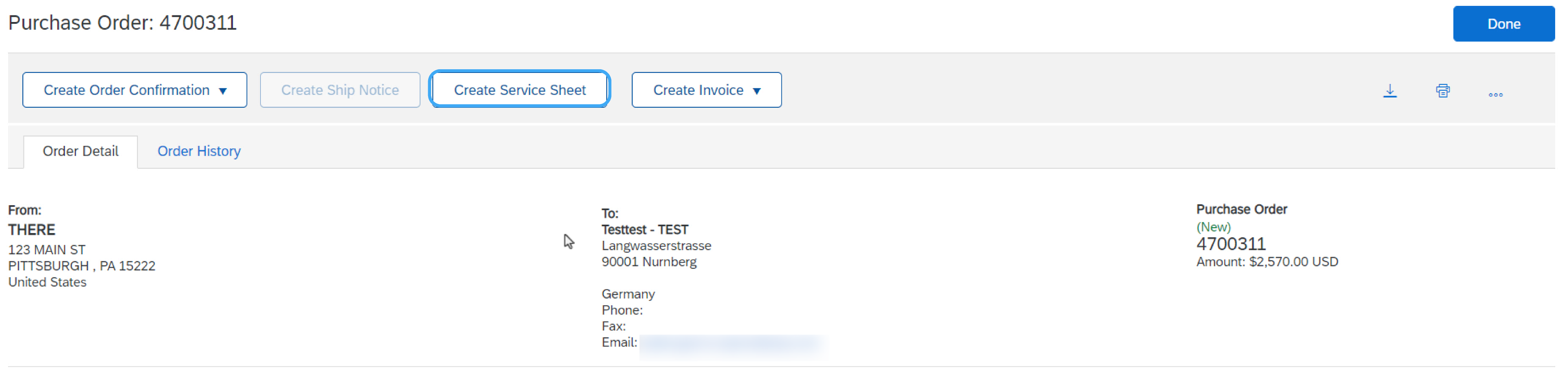
Қызметтерді есепке алу тізімдемесіндегі шот-фактура – бекітілген қызметтерді есепке алу тізімдемесін табу
- Орындау қойындысын басып, Қызметтерді есепке алу тізімдемелерін таңдаңыз.
- Бекітілген қызметтерді есепке алу тізімдемесінің жанындағы құсбелгіні таңдап, Шот-фактура жасау түймесін басыңыз немесе қызметтерді есепке алу тізімдемесін шот ұсыну алдында тексеру үшін қызметтерді есепке алу тізімдемесін ашу үшін қызметтерді есепке алу тізімдемесінің нөмірін басыңыз.
- Шот-фактура нөмірін енгізіп, қажетті деп белгіленген барлық өрістерді жұлдызшамен (*) толтырыңыз. Шот-фактура күні автоматты түрде толтырылады.
Ескертпе: сіз бекітілген қызметтерді есепке алу тізімдемесіне қарсы шот-фактура ғана жасай аласыз. Шот-фактура туралы ақпарат жұмыстарды/қызметтерді есепке алу тізімдемесінен автоматты түрде алдын ала толтырылады.
Қызметтерді есепке алу тізімдемесіндегі шот-фактура – тақырып деңгейінің мәліметтері
- Тақырып деңгейі туралы ақпаратты экран жаңартылғаннан кейін енгізуге болады. Жеке тармақтар бөлімін жалғастырмас бұрын әр бөлімді қажетінше орындаңыз.
- Қосымша өрістер бөлімі сілтемелік нөмірлер, қызмет кезеңінің күндері және бекітушінің эл. поштасы сияқты қосымша өрістерді қамтиды.
Ескертпе: клиентке тақырып деңгейіндегі кейбір өрістер қажет болуы мүмкін. Жұлдызшамен (*) белгіленген өрістерді тексеріп, ақпаратты қажетінше енгізіңіз.
Тақырыпқа жөнелту шығыны, жөнелту құжаттары, сома туралы толық мәлімет, арнайы өңдеу және қосымша сілтемелік құжаттар мен күндерді қосуға мүмкіндік береді. Сондай-ақ түсіндірмелер мен тіркемелерді тақырып деңгейінде қосуға болады.
Қызметтерді есепке алу тізімдемесіндегі шот-фактура – жеке тармақ мәліметтері
Шот-фактура туралы ақпарат жұмыстарды/қызметтерді есепке алу тізімдемесінен автоматты түрде алдын ала толтырылады.
- Жолды таңдап, Жеке тармақ операцияларын басу арқылы жеке тармақ деңгейіндегі ақпаратты, соның ішінде түсіндірмелер мен тіркемелерді қосу. Экран автоматты түрде жаңартылады және сіз мәліметті толтыра аласыз.
- Барлық тармақтар аяқталғанша, әр жеке тармақты қажетінше жаңартыңыз.
- Тексеру экранына өту үшін "Келесі" түймесін басыңыз.
- Тексеру экранынан шот-фактураңыздың дәлдігін тексеріңіз. Қателер болса, қайтару және түзетулер енгізу үшін Алдыңғы түймесін басыңыз. Клиентке жіберу үшін Жіберу түймесін басыңыз.
Шот-фактураларға қызмет жолдарын қосу
Бұл функцияға қол жеткізу үшін клиент оны қосуы керек.
- Қосу ашылмалы мәзірін таңдап, Жалпы қызметті қосу немесе Еңбек қызметін қосу опциясын таңдаңыз.
- Жалпы немесе еңбек қызметтері үшін мәліметтерді енгізіңіз. Жалпы қызмет жолдары қызметтің басталу және аяқталу күндерін қоса алғанда, шектеулі мәліметтерді сұрайды. Еңбек қызметі тариф, мерзім және мердігер туралы ақпаратты қамтитын қосымша өрістерді қамтиды.
Иерархиясы бар қызметтік тапсырысқа шот ұсыну
Бұл функцияға қол жеткізу үшін клиент оны қосуы керек.
Иерархиясы бар қызметті сатып алу тапсырыстарындағы жоспарланған жолдар үшін еншілес жеке тармақтар мөлшерін ғана өңдеуге және салықтарды, үстемені және алымдарды қосуға болады. SAP Business Network сатып алушы орнатқан мөлшердің ауытқу шегін ескере отырып, сатып алу тапсырысында көрсетілген мөлшер шегіндегі мөлшерді тексереді.
Аяқтағаннан кейін Келесі түймесін, содан кейін Жіберу түймесін басыңыз.
Шектеулі сатып алу тапсырысына қатысты стандартты шот-фактура
Жалпы процесс
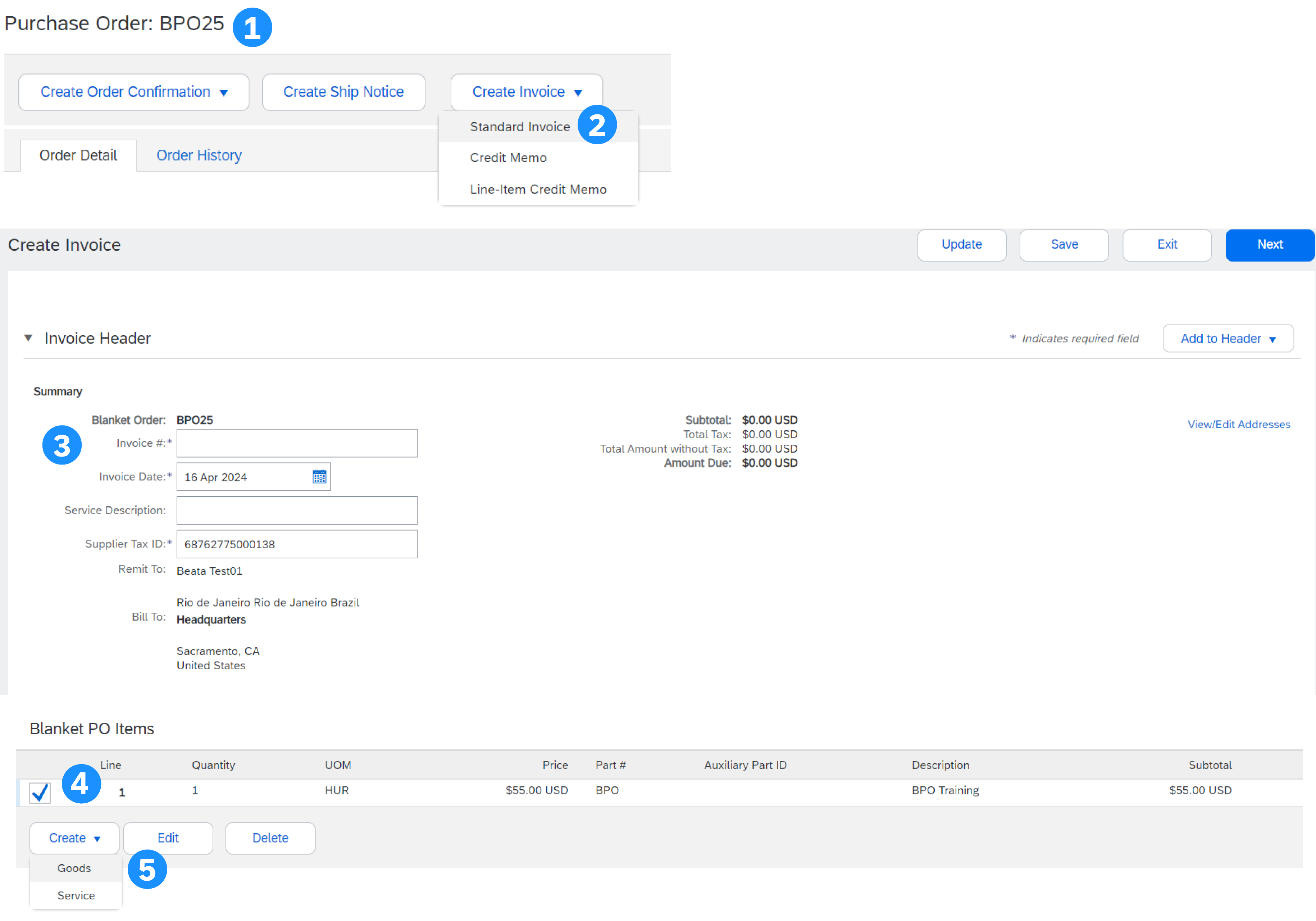
Шектеулі сатып алу тапсырысынан (BPO) шот-фактура жасау үшін:
- BPO табу және ашу (Тапсырыстар қойындысының астында немесе аспаптық құралдар көмегімен).
- Шот-фактура жасау түймесін басып, Стандартты шот-фактура опциясын таңдаңыз.
- Толық тақырып бөлімі туралы ақпарат қажетінше, соның ішінде жұлдызшамен (*) белгіленген барлық ақпарат.
- Шот ұсыну кезінде жоспарлаған жеке тармақ құсбелгісін қойыңыз.
- Төменгі жағында Жасау түймесін басып, тиісті опцияны; Тауарлар немесе қызметтер опциясын таңдаңыз.
BPO жолының деңгейі туралы ақпарат
- Шот-фактураның жеке тармағын жасау үшін "Мөлшер" және/немесе "Баға" өрістерін қамтитын міндетті өрістерді жаңартыңыз.
- Аяқтаған кезде Жасау түймесін басыңыз.
- Аяқталғаннан кейін шот-фактура жолы шот ұсынылатын мөлшерді көрсететін ішкі жол (яғни 10.1) ретінде көрсетіледі.
- Әр жол үшін процесті қажетінше қайталаңыз.
- Жалғастыру үшін "Келесі" түймесін басыңыз.
- Стандартты шот-фактура ретінде тексеру, Сақтау немесе Жіберу.
Келісімшарт бойынша шот-фактура
Келісімшарт бойынша шот-фактура жасау
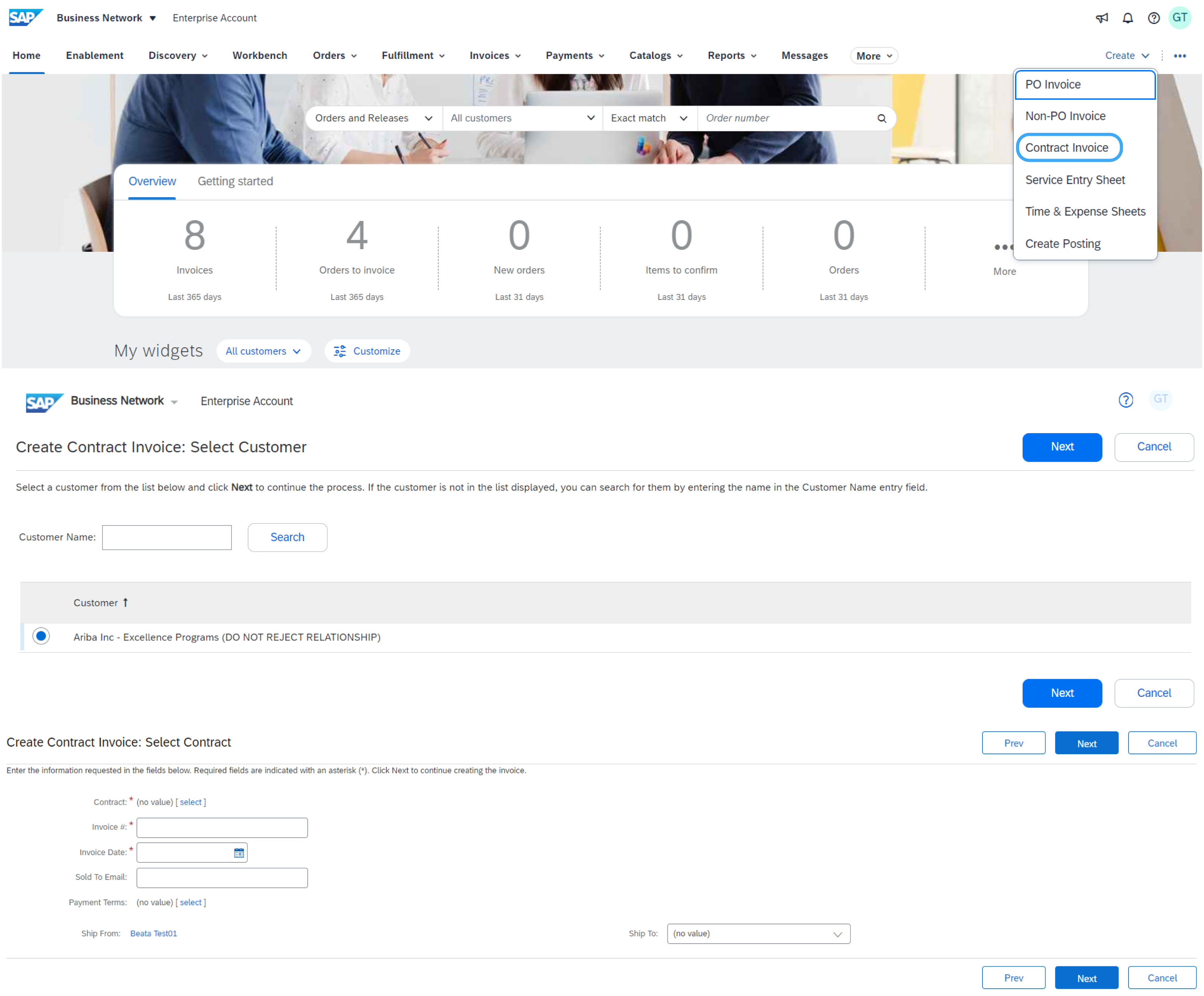
- Басты экраннан Жасау ашылмалы мәзірін басыңыз, содан кейін Келісімшарт бойынша шот-фактура опциясын таңдаңыз.
- Клиенттің ашылмалы тізімінен клиент атын таңдау.
- Қатысты келісімшартты таңдап, "Дайын" түймесін басыңыз.
- Шот-фактура нөмірін енгізіңіз.
- Шот-фактураны ашу үшін Келесі түймесін басыңыз.
Тақырып және жол деңгейінің опциялары
Келісімшарт шот-фактураларына салық, жөнелту, арнайы өңдеу, жеңілдік, түсіндірмелер және тіркемелерді қосу опциясы бар.
Шот-фактураға жеке тармақтарды қосу үшін:
- Жол деңгейінде Тармақ қосу түймесін басыңыз.
- Каталог емес немесе Каталог опцияларынан таңдаңыз.
- Каталог тармақтарын таңдау > Тармақ қосу > Дайын.
- Жұлдызшамен (*) белгіленген міндетті өрістерді енгізіңіз.
- Қорытындыны жаңартыңыз, Келесі түймесін басып, шот-фактураны сатып алушыға жіберу үшін Жіберу түймесін басыңыз.
Тауар түсімі бойынша стандартты шот-фактура
Осы шот ұсыну әдісі арқылы шот-фактураларға тек алынған мөлшерлерді қосуға болады.
- Орындау > Тауар түсімдері түймесін басыңыз.
- Түбіртек нөмірін басыңыз.
- Түбіртекті тексеріп, тапсырысты ашу үшін Қатысты құжаттардағы САТ нөмірін басыңыз.
- Шот-фактура енді тауар түсіміндегі тармақтармен алдын ала толтырылған. Енді шот-фактурадағы мөлшерлерді қосу және/немесе өзгерту үшін тармақтарды таңдауға болады.
Сатып алу тапсырысы жоқ шот-фактура (САТ емес шот-фактура)
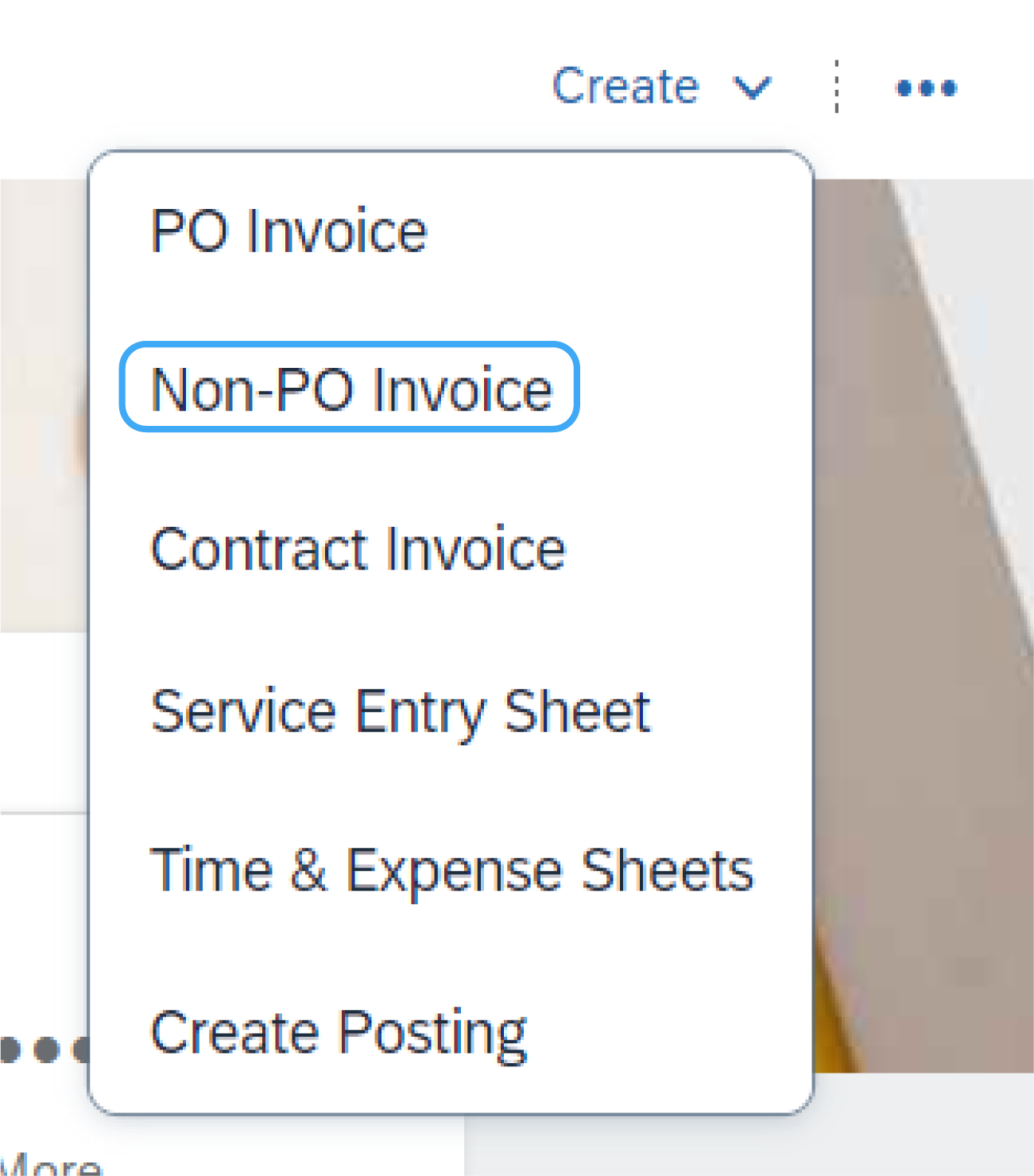
САТ жоқ шот-фактураны жасау үшін:
- Басты бетте Жасау түймесін, содан кейін САТ емес шот-фактураны басыңыз.
- Ашылмалы мәзірден клиентті таңдаңыз.
- Стандартты шот-фактураны таңдау.
- Келесі түймесін басыңыз.
Ескертпе: жаңа клиентке шот ұсыну қажет болса, Жаңа клиент шот-фактурасы түймесін басыңыз. Клиентіңіз сатып алу тапсырысы емес шот-фактураларды жасау үшін код құруы керек.
САТ емес шот-фактураны толтыру
- Жұлдызшамен (*) белгіленген барлық міндетті өрістерді толтырыңыз.
- Тапсырыс туралы ақпарат өрістерінің кемінде 1 опциясын толтырыңыз. Клиент осы бөлімге ақпарат енгізу үшін қажет емес ережені өшірсе.
- Құжат дұрыс бекітушіге дұрыс бағытталуы үшін, клиенттің эл. пошта мекенжайын қосу қажет.
- Шот ұсынылған тармақтың/тармақтардың мәліметтерін қосу үшін, Тармақ қосу немесе Қызмет тармағын қосу опциясын пайдаланыңыз. САТ негізіндегі шот-фактура сияқты сатып алушы ережелеріне сәйкес салық пен жөнелтуді қосуды ұмытпаңыз.
- Келесі түймесін басыңыз, содан кейін тексеріп, Жіберу түймесін басыңыз.
Ескертпе: біркелкі өңдеу үшін берілген тармақтардың немесе қызметтердің толық мәліметтерін қамтамасыз ету үшін белгілі бір уақыт керек.
CSV шот-фактурасы
Бұл функционалдылық клиент тарапынан қосылған жағдайда ғана қолжетімді. Осы шот ұсыну әдісіне қызығушылық танытсаңыз, клиентіңізге хабарласыңыз.
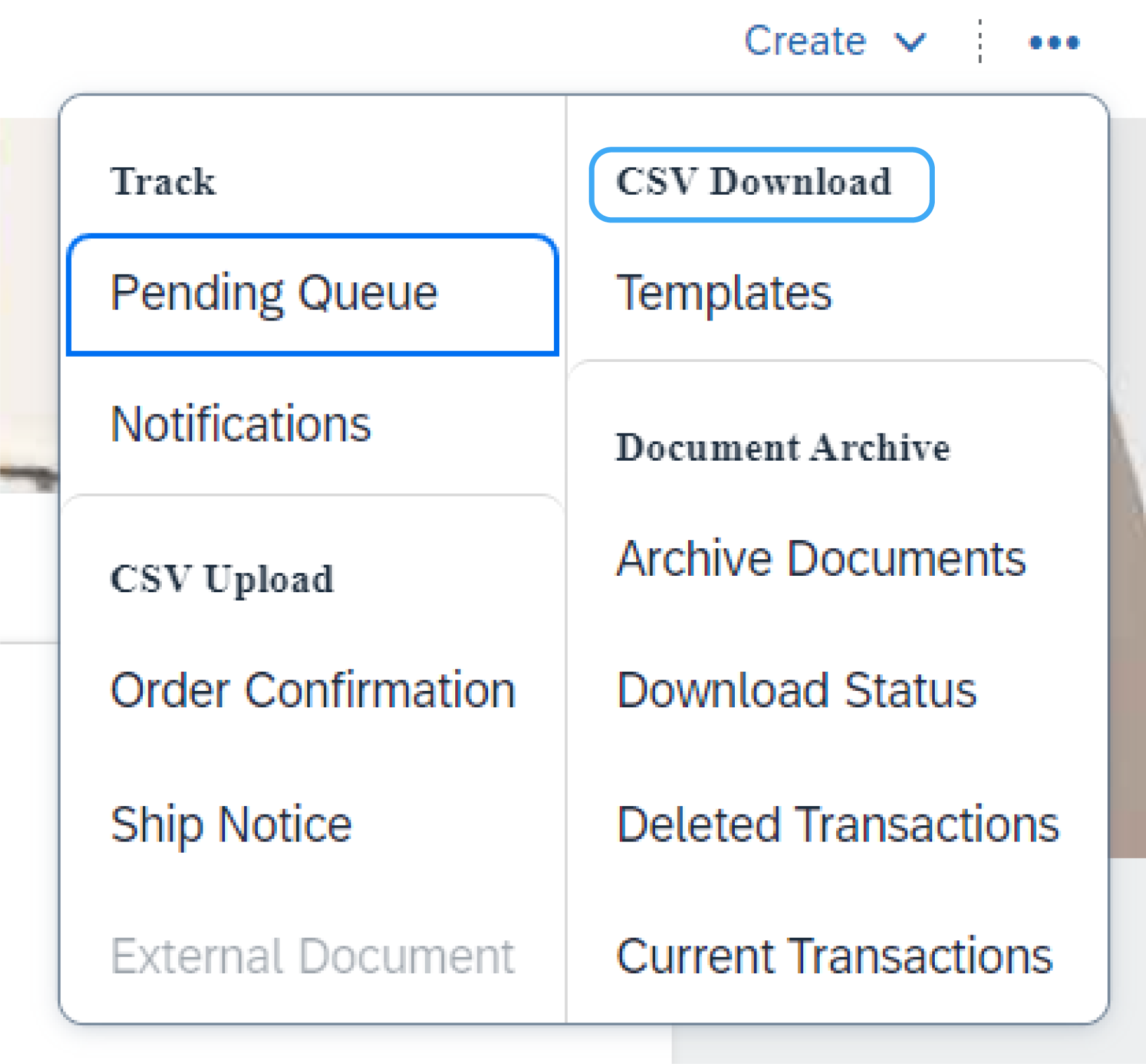
Үлгіні жүктеп алу
Басты беттен Қосымша (...) ашылмалы мәзіріне өту арқылы клиенттің CSV файл үлгісіне қол жеткізуге болады. Содан кейін CSV жүктеп алу тақырыбындағы Үлгілер түймесін басыңыз.
Ашылмалы мәзірде клиенттің атын табу, Шот-фактура үшін ауыстырып-қосқыш тексеру және Жүктеп алу түймесін басу арқылы дұрыс үлгіні таңдаңыз.
Аяқталған CSV файлын жүктеп салу
Үлгіні тиісті ақпаратыңызбен толтырғаннан кейін, оны CSV жүктеп салу тақырыбындағы Қосымша (...), содан кейін Шот-фактуралар түймесін басу арқылы басты беттен жүктеп салуға болады.
Ашылмалы мәзірден клиентті таңдап, файлды шолып, CSV шот-фактурасын импорттау түймесін басыңыз.
Ескертпе: CSV файлдары SAP Business Network арқылы өңделеді және cXML хабары арқылы клиентке жіберіледі.
Кеңес: қосымша ақпарат алу үшін жеткізуші туралы ақпарат порталында қолжетімді CSV жүктеп салу нұсқаулығын оқыңыз.
Кредиттік авизо
Жеке тармақ кредиті
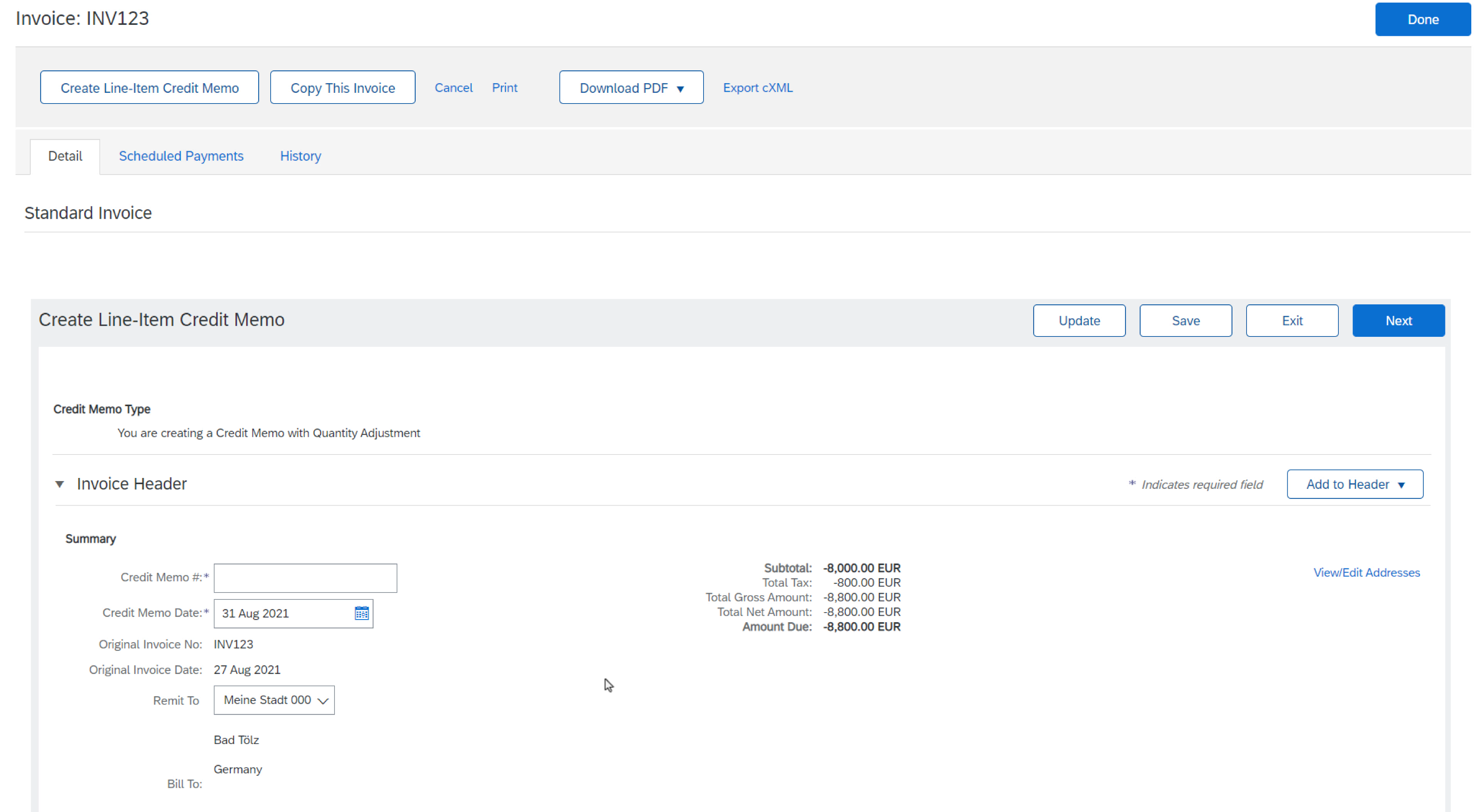
Шот-фактураға қатысты жол деңгейіндегі кредиттік авизоны жасау үшін:
- Шот-фактуралар қойындысын басыңыз.
- Алдында жасалған шот-фактураны таңдаңыз.
- Шот-фактура экранындағы Жеке тармақтың кредиттік авизосын жасау түймесін басыңыз.
- Ақпаратты формулярда толтырыңыз (сома мен салықтар автоматты түрде теріс болады). Жұлдызшалармен (*) белгіленген барлық міндетті өрістердің толтырылғанына көз жеткізіңіз.
- Келесі > Кредиттік авизоны тексеру > Жіберу түймесін басыңыз.
Тақырып деңгейіндегі кредит
Бүкіл шот-фактураға қатысты кредиттік авизоны жасау үшін:
- Тапсырыстар қойындысын басыңыз немесе аспаптық құралдарды пайдаланыңыз.
- Кредиттелетін САТ таңдаңыз.
- Шот-фактура жасау > Кредиттік авизо түймесін басыңыз.
- Толық ақпарат кредиттік авизо түрінде орындалады (сома мен салықтар автоматты түрде теріс болады). Жұлдызшалармен белгіленген барлық міндетті өрістер толтырылғанына көз жеткізіңіз.
- Келесі > Кредиттік авизоны тексеру > Жіберу түймесін басыңыз.
Қорытынды шот-фактура
Функцияны шолу:
Жеткізушілер бірнеше сатып алу тапсырысы мен жеткізілім туралы хабарландыру негізінде қорытынды шот-фактураларды құру үшін Қорытынды шот-фактураға тапсырыстар плиткасын пайдалана алады.
Негізгі артықшылықтар:
- Бірнеше шот-фактураны жасау және басқару үшін жұмыс жүктемесін азайтады.
- Клиенттеріңізге бекіту және төлеу үшін шот-фактуралар көлемін азайтады.
Функция қосылуда:
Клиенттеріңіз "Жеткізушілерге осы шотқа қорытынды шот-фактураларды жіберуге рұқсат беру" транзакция ережесін ішінде белсендіре алады:
- Әдепкі транзакция ережелері
- Жеткізушілер тобының ережелері
- Елге негізделген шот ұсыну ережелері
Шектеулер:
- Стандартты есептік жазба жеткізушілері үшін қолжетімді емес.
- Топтау үшін жарамды тапсырыстар клиент, баланстық бірлік, валюта және жүйе ид. бірдей мәндерді ортақ пайдалануы керек.
- Топтаудағы барлық тапсырыстарда тақырыпта немесе жеке тармақтарда салықтар болуы керек.
Топтаудағы барлық тапсырыстарда тақырыпта немесе жеке тармақтарда салықтар болуы керек.
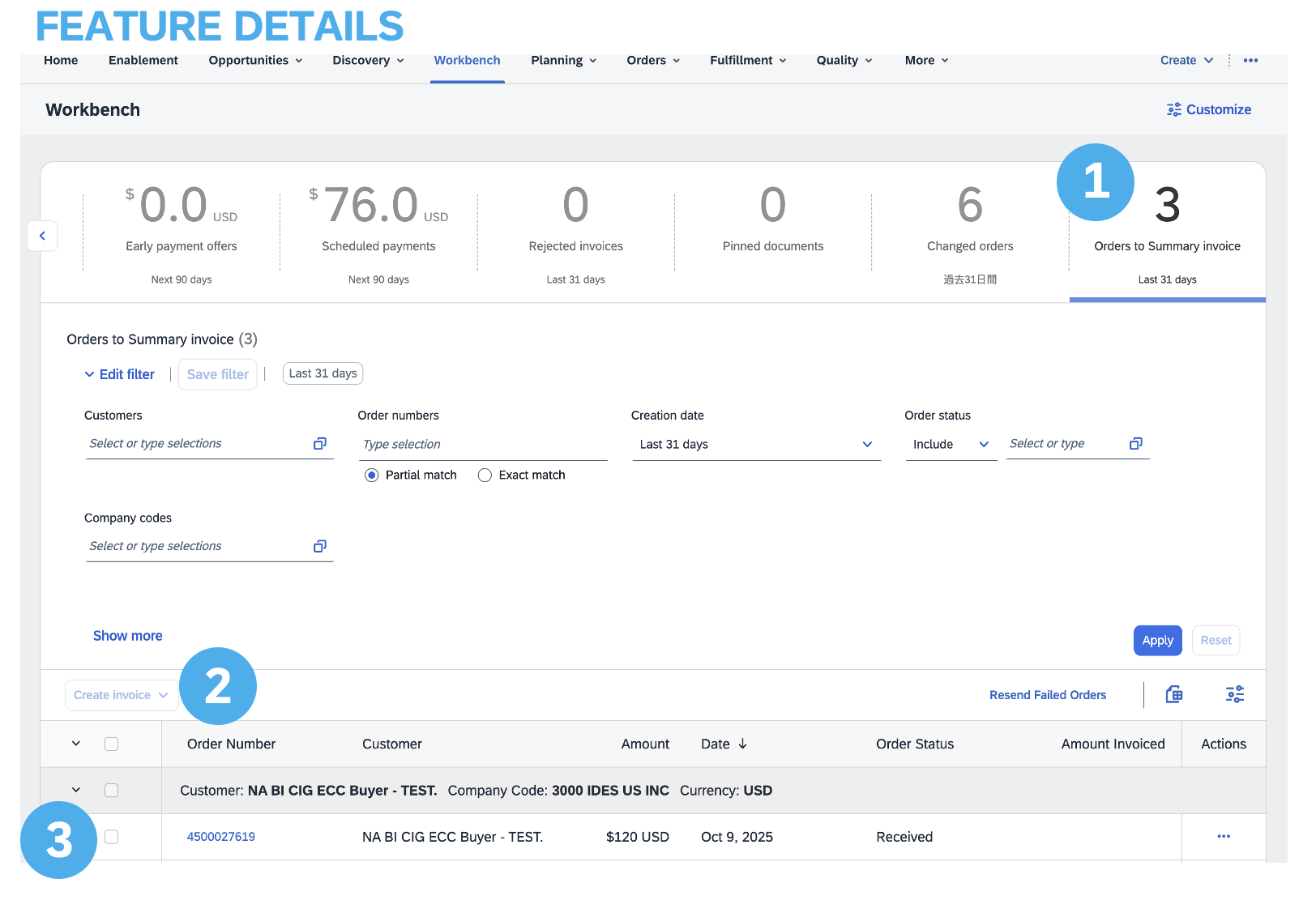
Шот-фактураға тапсырыстар плиткасын пайдалану:
Аспаптық құралдарда Шот-фактураға тапсырыстар плиткасы топтастырылған жарамды сатып алу тапсырыстарын көрсетеді:
- Валюта
- Клиент
- Баланстық бірлік
- Жүйе ид. (көрінбейді)
Тапсырыстар тізімінің үстіндегі белгіше арқылы қолжетімді бағанды топтау қойындысына кіру арқылы топтау шарттарын кеңейтуге болады. Содан кейін олар бағандарды қолжетімді тізімнен топтау бағандарының тізіміне сүйреп апара алады.
Ескертпе: топтау үшін жарамды тапсырыстар бастапқыда клиент, валюта және баланстық бірлік бойынша санатталады. Қосымша топтау шарттарын қажетінше қолдануға болады.
Шот ұсыну бойынша басқа функциялар (сақтау, өңдеу, есептер және т.б.)
Шот-фактура есебін жасау
- Беттің жоғарғы жағындағы мәзірдегі "Есептер" қойындысын басыңыз.
- Жасау түймесін басыңыз.
- Қажетті ақпаратты енгізіңіз. Шот-фактура есебінің түрін таңдаңыз (мысалы, Сәтсіз аяқталған шот-фактура).
- Келесі түймесін басыңыз.
- Шарттар бойынша клиент пен жасалған күнді көрсетіңіз.
- Жіберу түймесін басыңыз.
- Есепті Өңделген күйінде көруге және CSV пішімінде жүктеп алуға болады.
- Құрылымдық элементтер (және одан кейінгі) қолмен немесе жоспарланған есептерді таңдауы мүмкін. Жоспарланған есеп таңдалса, жоспарлау ақпаратын орнату
Ескертпе: есептерді құру туралы толығырақ нұсқаулар алу үшін есептік жазбаңыздың анықтама бетінде табылған SAP Business Network нұсқаулығын қараңыз.
Шот-фактура есептері - жеңілдіктер
Шот-фактура есептері уақыт бойынша шот-фактураларды қадағалау немесе жалпы (мысалы, біраз уақыт үшін шот-фактура көлемі) үшін клиенттерге жіберілген шот-фактуралар туралы ақпаратты береді.
- Есептерді әкімші немесе тиісті рұқсаттары бар пайдаланушы жасай алады.
- Есептер желілік график бойынша транзакциялар туралы қосымша ақпарат пен мәліметтерді толық пішімде қамтамасыз етуге көмектеседі.
Шот-фактураны тексеру, сақтау немесе жіберу
Шот-фактураны өңдеу кезінде Жаңарту түймесін басу арқылы кез келген уақытта қателердің бар-жоғын жаңартуға және тексеруге болады.
Қателер болған жағдайда ақпаратты түзету қажет деп қызыл түспен хабарландыру жасалады.
Шот-фактураны өңдеуді аяқтағанда және жүйе ешқандай қателерді көрсетпей, "Тексеру" бетіндегі шот-фактураңыздың дәлдігін тексеру үшін Келесі түймесін басыңыз. Сәл болғаннан кейін клиентке шот-фактураны жіберу үшін Жіберу түймесін басыңыз.
Сонымен қатар шот-фактураңызбен кейінірек жұмыс істеу үшін шот-фактураны жасау кезінде кез келген уақытта сақтап қоюға болады. Шот-фактурада жұмыс істеуді Басты беттен Шот-фактуралар > Нобайлар тармағынан таңдау арқылы жалғастырыңыз.
Ескертпе: нобай шот-фактуралары 7 күнге дейін сақталады.
Бар шот-фактураны көшіру
Жаңа шот-фактура жасау үшін қолданыстағы шот-фактураны көшіру үшін:
- Басты беттегі Шот-фактуралар қойындысын басыңыз немесе аспаптық құралдарды пайдаланыңыз.
- Көшіру қажет шот-фактура үшін ауыстырып-қосқышты таңдап, Көшіру түймесін басыңыз. НЕМЕСЕ көшіргіңіз келетін шот-фактураны ашыңыз.
- Мәліметтер қойындысында Осы шот-фактураны көшіру түймесін басыңыз.
- Жаңа шот-фактура нөмірін енгізіңіз.
- ҚҚС жолдары үшін жол деңгейіндегі жеткізу күні дұрыс екеніне көз жеткізіңіз.
- Басқа өрістерді қажетінше өңдеңіз.
- Келесі түймесін басып, шот-фактураны тексеріп, жіберіңіз.
Шот-фактура күйін тексеру – бағыттау күйі
Шот-фактура хабарландыруларын теңшесеңіз, шот-фактура күйіне қатысты эл. хаттарды аласыз. Сондай-ақ Шот-фактуралар қойындысында немесе Аспаптық құралдар қойындысында шот-фактураны таңдау арқылы шот-фактура күйін тексеруге болады.
- Бағыттау күйі: шот-фактураны клиентке SAP Business Network арқылы жіберу күйін көрсетеді.
- Ескірген: шот-фактурадан бас тарттыңыз.
- Сәтсіз аяқталды: шот-фактура клиентіңіздің шот ұсыну ережелерін орындамады. Клиентіңіз бұл шот-фактураны алмайды.
- Кезекте: SBN шот-фактураны алды, бірақ оны өңдемеді.
- Жіберілді: SAP Business Network шот-фактураны кезекке жіберді. Шот-фактура клиент алуды күтуде.
- Расталды: клиентке шот ұсыну қолданбасы шот-фактураны алуды растады.
Шот-фактура күйін тексеру – шот-фактура күйі
Шот-фактура күйі клиенттің шот-фактурадағы операциясының күйін көрсетеді.
- Жіберілді: шот-фактура клиентке жіберілді, бірақ олар шот-фактураны сатып алу тапсырыстары мен түсімдерге қатысты әлі тексермеді.
- Бас тартылды: клиент шот-фактурадан бас тартуды бекітті.
- Төленді: клиент шот-фактураны төледі/төлемді беру процесінде.
- Бекітілді: клиент шот-фактураны сатып алу тапсырыстары немесе келісімшарттар мен түсімдер бойынша тексеріп, оны төлемге бекітті.
- Қабылданбады: клиент SBN шот-фактурасын қабылдамады немесе шот-фактураны сәтсіз тексерді. Клиент шот-фактураны қабылдаса немесе оны төлем үшін бекітсе, шот-фактура күйі Жіберілді (қабылданған шот-фактура) немесе Бекітілген (төлем үшін бекітілген) күйіне жаңартылады.
- Сәтсіз аяқталды: SAP Business Network жүйесінде шот-фактураны бағыттау кезінде қате орын алды.
Шот-фактуралар тарихын тексеру – күй түсіндірмелерін тексеру
- Күй туралы толық мәліметті және шот-фактура тарихын көру үшін Тарих қойындысын басыңыз.
- Шот-фактура үшін тарих және күй түсіндірмелері көрсетіледі.
- Транзакция тарихын сәтсіз аяқталған немесе қабылданбаған транзакциялар үшін мәселені анықтауда пайдалануға болады.
- Тарихты қарап шығуды аяқтағаннан кейін Дайын түймесін басыңыз.
Бұрыннан бар шот-фактураны өзгерту
Бар шот-фактураны өзгерту: болдырмау, өңдеу және қайта жіберу – клиент берген рұқсаттардан кейін уақытша болады. Жеткізушілер тек нобай шот-фактураларын өңдей алады; жіберілген шот-фактураларды өзгерту мүмкін емес. Бас тарту опциясы клиент қалауы бойынша қолжетімді. Процесті бастау үшін:
- Шот-фактураны іздеп тауып, ашыңыз.
- Рұқсат етілсе, шот-фактураның күйін 'Бас тартылды' күйіне өзгерту үшін 'Болдырмау' түймесін басыңыз.
- Өңдеуге рұқсат етілуі тиіс, сәтсіз аяқталған, болдырылмаған немесе қабылданбаған шот-фактураны таңдап, "Өңдеу" түймесін басыңыз.
- Әдеттегі процеске сәйкес қажетті мәліметтерді толтырыңыз.
- Соңында өңделген шот-фактураны жіберу үшін 'Жіберу' түймесін басыңыз
Шот-фактураларды мұрағаттау
Шот-фактуралардың мұрағатталуын теңшеу мұрағатталған шот-фактура мұрағаттарының жиілігін, дереу және жеткізілуін көрсетуге мүмкіндік береді.
- Жоғарғы оң жақ бұрыштағы инициалдарыңызды басыңыз, содан кейін Параметрлер > Электрондық шот-фактураны бағыттау опциясын таңдаңыз.
- Салық шотын ұсыну және мұрағаттау қойындысын таңдаңыз.
- Шот-фактураларды мұрағаттауға дейін төмен айналдырып, "Шот-фактура мұрағатталуын теңшеу" үшін сілтемені таңдаңыз.
- Жиілікті таңдаңыз (Екі күн сайын, Күнделікті, Апта сайын, Екі апта сайын немесе Ай сайын), 30 күнді күтпестен мұрағаттау үшін Дереу мұрағаттау опциясын таңдап, Бастау түймесін басыңыз.
- Біріктірілген мұрағаттау шешімі үшін ұзақ мерзімді құжаттарды мұрағаттауға жазылу үшін Салық шот-фактурасын ұсыну және мұрағаттау экранына оралуға болады.
Ескертпе: SAP Business Network жүйесі сізге автоматты түрде мұрағатталған zip файлдарын жеткізгенін қаласаңыз, мұрағатқа жеткізу URL мекенжайын енгізіңіз (әйтпесе шығыс қалтаңыздан шот-фактураларды, Мұрағатталған шот-фактуралар бөлімін жүктеп алуға болады). Дереу мұрағаттауды бастағаннан кейін оны тоқтатуға немесе жиілікті кез келген уақытта жаңартуға болады.
Дебеттік авизо
Дебеттік авизолар шоттарды қабылдағаннан кейін түзетілген бағалар туралы хабарлау үшін шот-фактуралар, әдетте баға ауытқулары немесе салықтар немесе жөнелту сомаларындағы өзгерістер сияқты фактуралау мәселелері үшін беріледі.
SAP Business Network екі түрге қолдау көрсетеді:
САТ негізіндегі жеке тармақтың дебеттік авизолары және САТ емес жеке тармақ дебеттік авизолары. Осы авизоларды жасау және басқару үшін пайдаланушылар белгілі бір рұқсаттарға ие болуы керек. Дегенмен, белгілі бір шектеулер, соның ішінде тақырып деңгейіндегі дебеттік авизоларды жасау, SBN шот-фактурасын түрлендіру қызметтеріндегі шот-фактураларға қатысты жеке тармақтың дебеттік авизоларын жасау немесе жеке тармақтың дебеттік авизолары арқылы шот-фактура мөлшерлерін арттыру мүмкіндігін қоса алғанда қолданылады. Сонымен қатар шот ұсынылмаған тапсырыстар үшін жеке тармақтың дебеттік авизоларын жасау мүмкін емес немесе оларды CSV файлын жүктеп салу немесе қызметтерді есепке алу тізімдемелеріне негізделген қызмет шот-фактуралары арқылы жасау мүмкін емес.
Дебеттік авизолардың аспаптық құралдарын шолу:
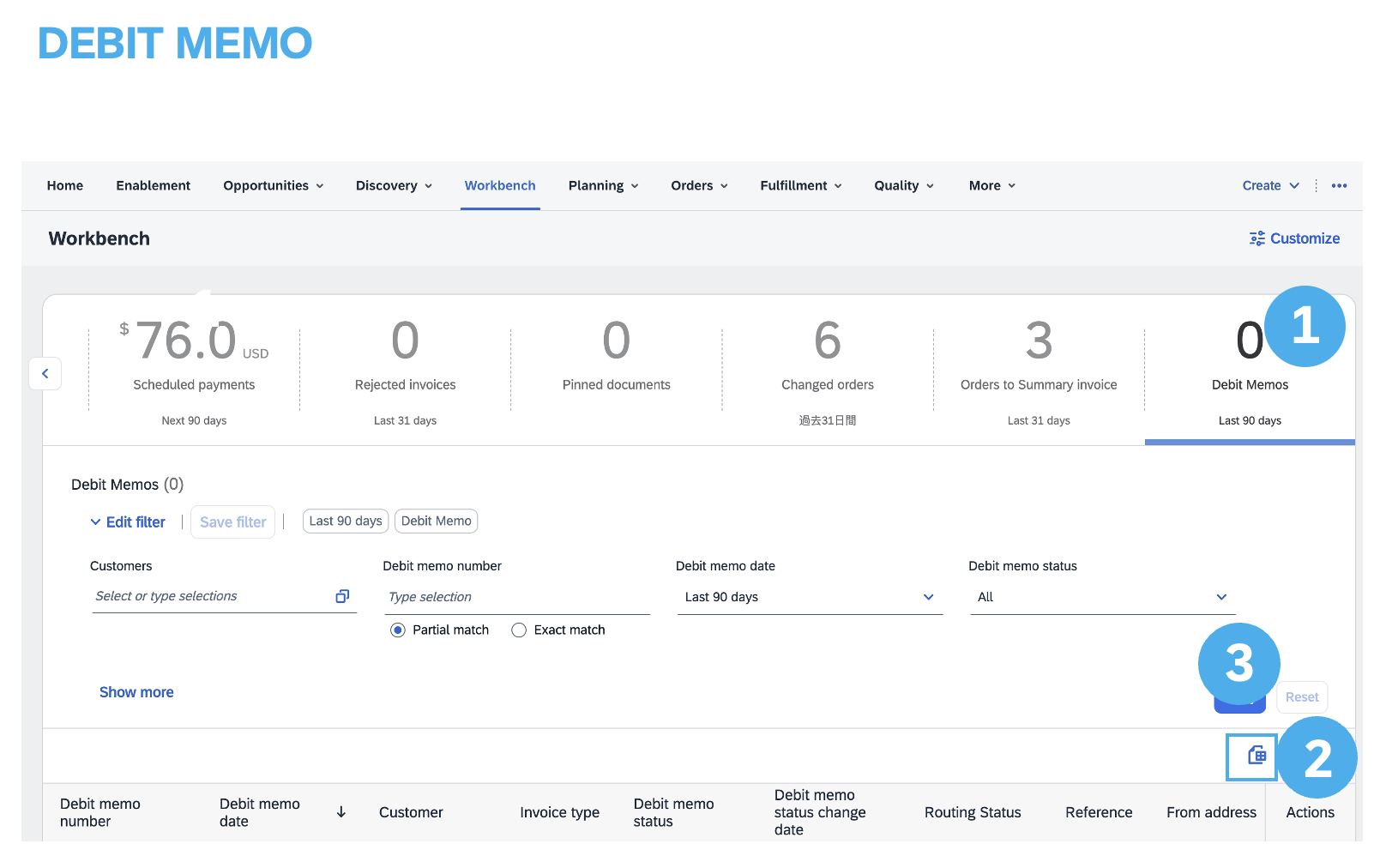
Дебеттік авизолардың аспаптық құралдары плиткасы сіз жасаған дебеттік авизолардың жалпы санын көрсетеді.
Плитканы басқан кезде, дебеттік авизолар тізімі аспаптық құралдарда көрсетіледі.
1. Тізімді нақтылау үшін сүзгілерді қолдануға және өңдеуге болады.
2.Дебеттік авизолар тізімінде көрсетілген кесте тақырыптарын реттеу үшін Параметрлер түймесін басыңыз.
3.Жеке дебеттік авизоларды өңдеу үшін Операциялар бағанындағы үш нүкте белгішесін пайдаланыңыз.
4.Сондай-ақ тізімді офлайн пайдалану үшін Excel файлы ретінде жүктеп алуға болады.
Клиентке шот ұсыну ауқымын тереңірек түсіну үшін клиентке қолданылатын белгілі бір транзакция ережелерімен танысу маңызды.
Шот-фактуралар туралы оқытуды сақтау үшін төмендегі сілтемелерді пайдаланыңыз:

|

