Fakturiranje
Ova stranica opremit će vas potrebnim znanjem i vještinama za upravljanje procesom fakturiranja.
Na ovoj stranici navedene su upute za upravljanje fakturama. Ključno je pridržavati se smjernica poduzeća, regionalnih propisa i zahtjeva stranke kako bi se osigurala usklađenost i točnost u procesu fakturiranja. Bilo da za navigaciju upotrebljavate standardne kartice ili pločice workbencha, ovi će koraci pojednostaviti vaše iskustvo fakturiranja.
Ako koristite standardni račun, također možete posjetiti ovu stranicu ili pogledati ovaj popis za reprodukciju videozapisa radi posebnih uputa.
Ovaj članak za obuku obuhvatit će različite tipove faktura, uključujući:
- Standardna faktura
- prema narudžbenici (faktura narudžbenice)
- prema obrascu unosa usluga
- prema okvirnoj narudžbenici
- prema prijemu robe
- Faktura bez narudžbenice (faktura bez narudžbenice)
- Faktura ugovora
- Faktura u formatu CSV
- Odobrenje
- Sažetak fakture
- Terećenje
Možete fakturirati s pomoću redovnih kartica ili pločica u Workbenchu.
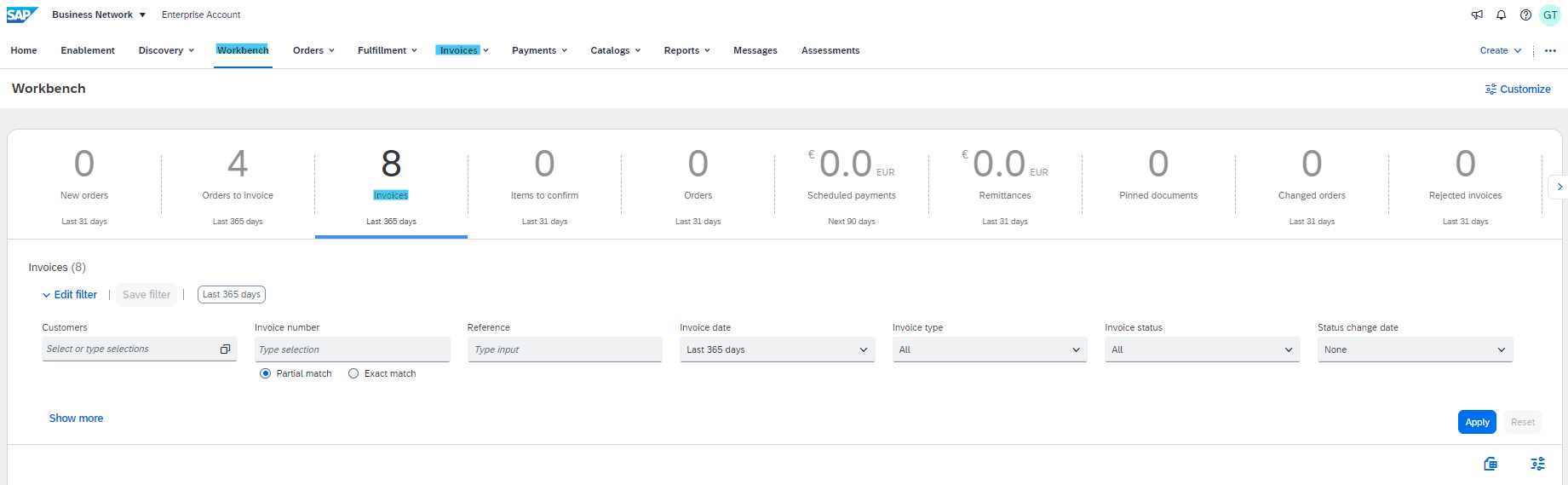
Pregled procesa kreiranja fakture:
Razumijevanje da pravila transakcije diktiraju obvezna polja i procese može poboljšati vaše cjelokupno iskustvo fakturiranja. Ovisno o tipu fakture, polja se mogu razlikovati po potrebi i vidljivosti, bilo na razini zaglavlja ili pojedinačne stavke. Nakon što dovršite unose, možete nastaviti s pregledom i slanjem svoje fakture ili je vratiti u prethodne faze prema potrebi.
Specifični tipovi faktura:
Za svaki određeni tip fakture proces može malo varirati. Evo kako rukovati različitim scenarijima fakture:
Standardna faktura prema narudžbenici
Opći proces kreiranja fakture
- Pronađite i otvorite narudžbenicu koju želite fakturirati.
- Kliknite Stvori fakturu > Standardna faktura.
- Faktura se automatski unaprijed popunjava podacima narudžbenice. Popunite sva polja označena zvjezdicom i dodajte porez prema potrebi.
- Nakon što popunite sva obvezna polja i neobvezna polja prema potrebi, kliknite Sljedeće.
- Na stranici Pregled pregledajte točnost svoje fakture. Kad ste zadovoljni, kliknite Pošalji kako biste poslali fakturu svojoj stranci.
Napomena: tip i iznos polja za popunjavanje ovise o pravilima transakcija koja je postavila vaša stranka i regionalnim pravnim pravilima. Za više informacija pogledajte odjeljak Regionalne izmjene na ovoj stranici za obuku.
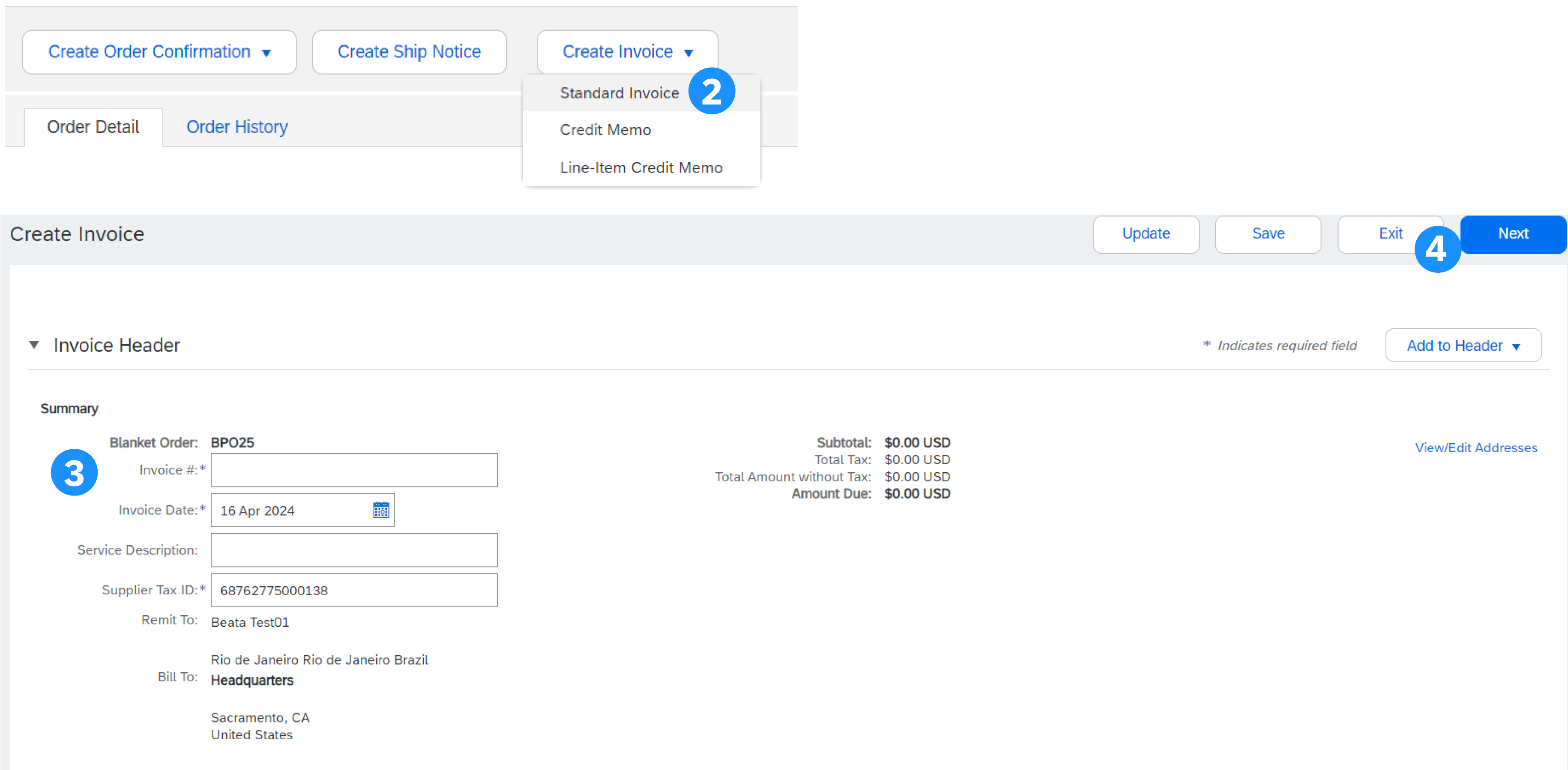
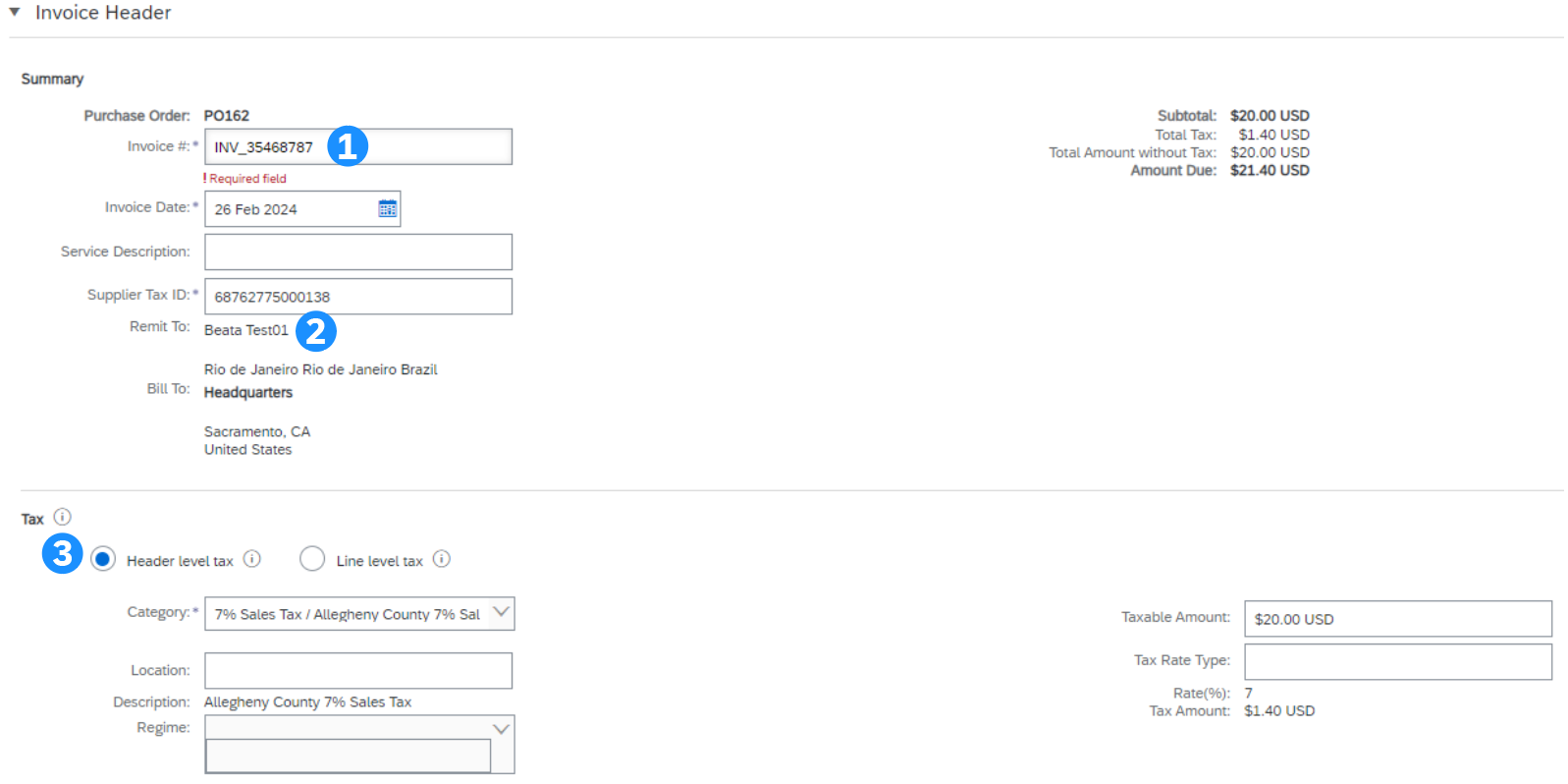
Informacije zaglavlja
- Unesite broj fakture koji je vaš jedinstveni broj za identifikaciju fakture. Datum fakture automatski će se popuniti i moći će se prilagoditi ako ga stranka dopušta jer on ovisi o pravilima transakcije, je li to moguće ili ne. Dobavljači obično ne mogu antedatirati
- Izaberite točnu adresu primatelja doznake (ako je tijekom postavljanja konfigurirano nekoliko adresa).
- Porez i otprema mogu se unijeti na razini zaglavlja ili retka odabirom odgovarajućeg radio gumba. To također ovisi o vašoj zemlji, provjerite pločicu Regionalne varijacije za više informacija
- Kliknite Dodaj zaglavlju kako biste fakturi dodali dodatne informacije, uključujući Komentari, Prilozi (maksimalno 10 MB) i Uvjeti plaćanja...
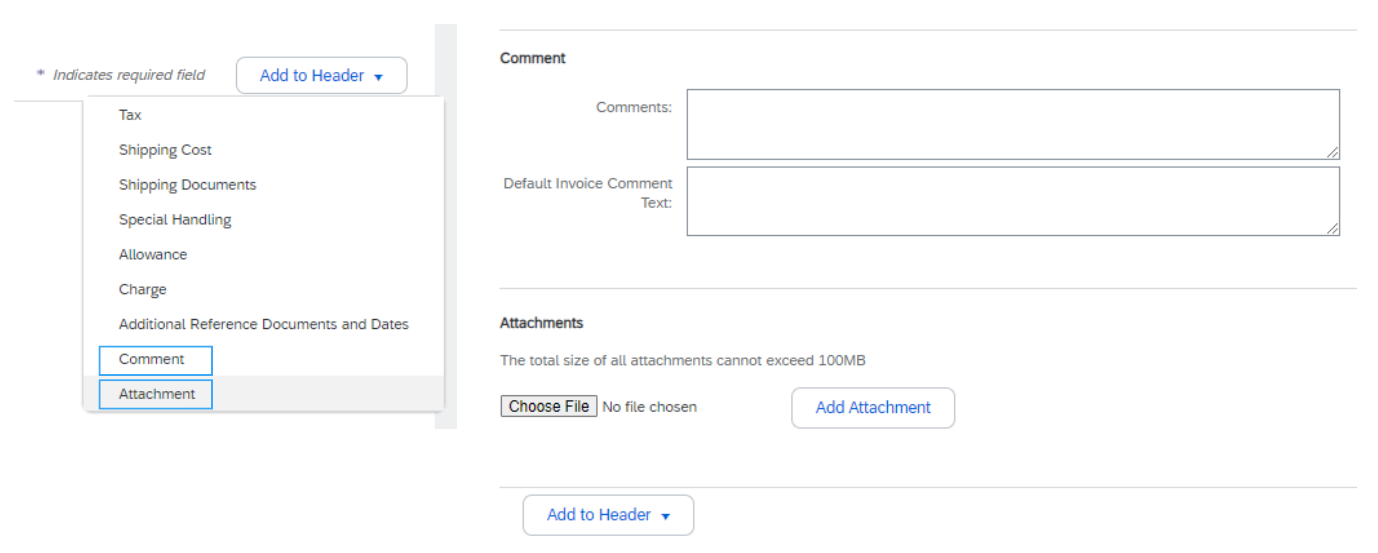
Dodatne informacije zaglavlja
Kako biste unijeli dodatne informacije u zaglavlje, kao što su komentari ili prilozi, kliknite gumb Dodaj zaglavlju na vrhu i dnu zaglavlja.
- Za dodavanje komentara kliknite Komentar. Pojavljuje se polje Komentar koje vam omogućuje dodavanje slobodnog teksta.
- Za prilaganje dokumenta kliknite Prilog. Zatim pregledajte računalo i kliknite Dodaj privitak. Ukupna veličina svih priloga ne smije prekoračiti 10 MB.
Napomena: dostupne mogućnosti mogu se razlikovati ovisno o postojećim pravilima transakcija vaše stranke.
Informacije o pojedinačnim stavkama
- Pregledajte ili ažurirajte količinu / određivanje cijena za svaki redak. Neka polja mogu biti zasivljena zbog pravila o transakcijama vaše stranke.
- Za isključivanje stavke iz fakture kliknite zeleni klizač pojedinačne stavke ILI izbrišite stavku odabirom pojedinačne stavke i klikom na Izbriši. Kasnije možete generirati drugu fakturu kako biste je obračunali za tu stavku.
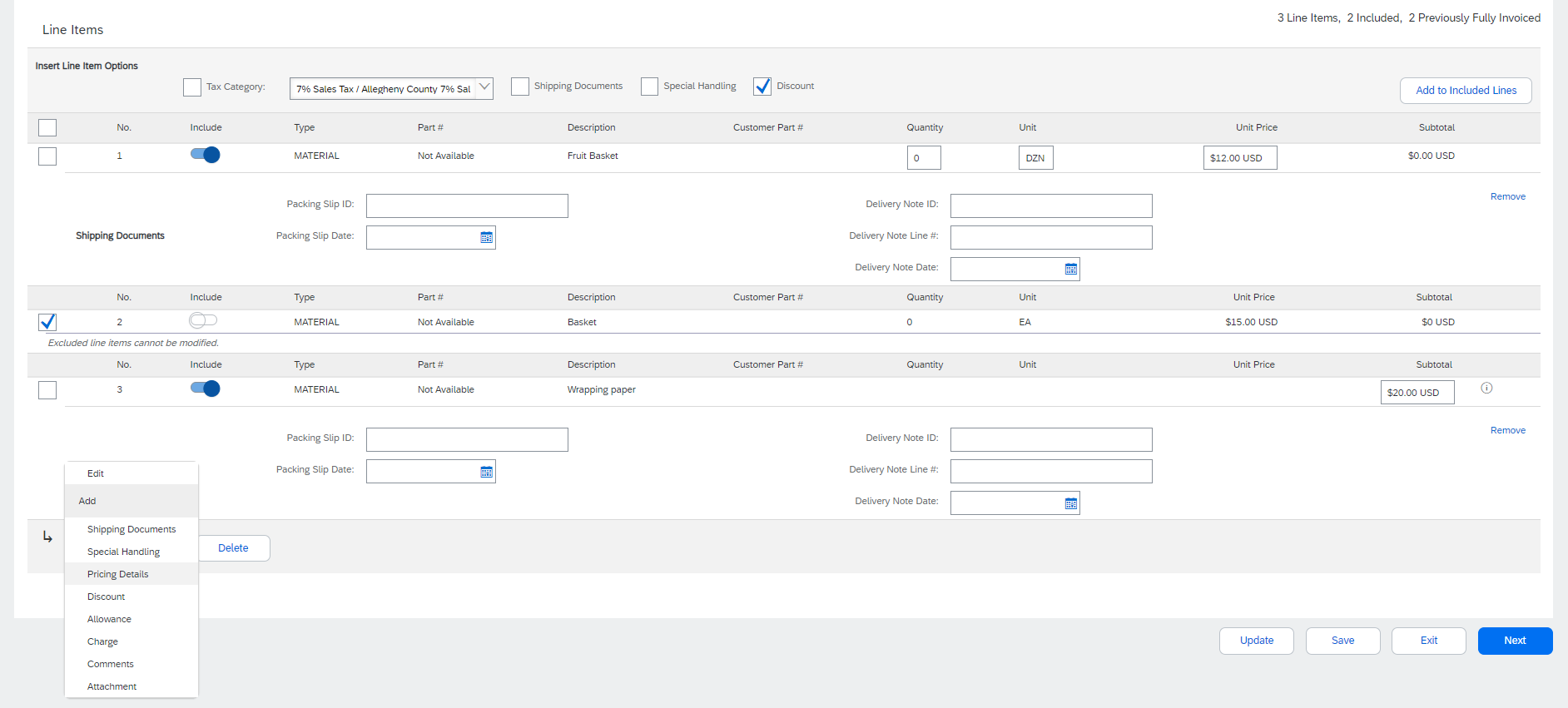
- Ako trebate dodati poreze, možete:
- Odaberite pojedinačne stavke, kliknite Radnje pojedinačne stavke, a zatim Porez. Podredak poreza pojavit će se ispod svakog odabranog retka.
- ILI upotrijebite padajući izbornik Kategorija poreza na vrhu za odabir iz prikazanih mogućnosti, zatim kliknite Dodaj uključenim stavkama kako biste primijenili odabranu poreznu stopu na sve stavke s aktiviranim zelenim klizačem.
Savjet: za postavljanje brzog popisa poreznih stopa koje redovno primjenjujete upotrijebite mogućnost Konfiguriraj izbornik poreza.
Dodatne informacije o razini pojedinačne stavke
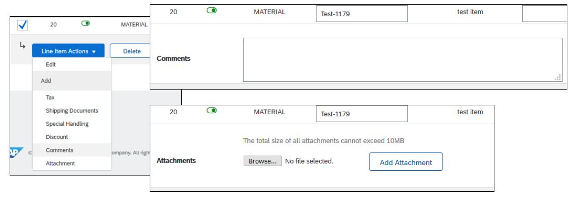
Dodatne informacije mogu se dodati ili urediti na razini pojedinačne stavke.
- Za prikaz/uređivanje elemenata određene pojedinačne stavke odaberite relevantni redak pa kliknite Radnje pojedinačne stavke> Uredi. Kad završite, kliknite Gotovo kako biste se vratili na fakturu.
- Za dodavanje komentara na razini pojedinačne stavke odaberite relevantni redak pa kliknite Radnje pojedinačne stavke > Komentari
- Za dodavanje priloga na razini pojedinačne stavke odaberite relevantni redak pa kliknite Radnje pojedinačne stavke > Prilog
Odbici i naknade
Ako su odbici i naknade uključeni u narudžbenicu, oni će se pretvoriti u fakturu na razini zaglavlja fakture (1) ili pojedinačne stavke (2) na osnovi informacija o narudžbenici.
Pregledaj i pošalji
- Kad završite s uređivanjem, kliknite Sljedeće. Ako dođe do pogrešaka, crvenom bojom pojavit će se obavijest u kojoj se informacije moraju ispraviti. Prije nastavka morate razriješiti pogreške.
- Na stranici Pregled pregledajte točnost svoje fakture. Pomaknite se dolje na stranici kako biste prikazali sve pojedinosti pojedinačne stavke i ukupne iznose fakture.
- Ako promjene nisu potrebne, kliknite Pošalji kako biste poslali fakturu svojoj stranci.
- Ako su potrebne promjene, kliknite Prethodno za povratak na prethodne zaslone.
Druga je mogućnost da svoju fakturu spremite u bilo kojem trenutku tijekom stvaranja fakture kako biste na njoj radili kasnije. Možete nastaviti raditi na spremljenoj fakturi tako da je odaberete iz Fakture > Nacrti.
Gumb Ažuriraj osvježava stranicu i omogućuje vam provjeru pogrešaka.
Standardna faktura prema obrascu unosa usluga
Pri fakturiranju usluge možete uređivati stavke (ili podstavke stavke usluge) na osnovi zadanih vrijednosti iz narudžbenice ili odlučiti dodati stavku usluge fakturi. Ako je obrazac unosa usluga prethodno stvoren (i odobren), proces fakturiranja možete pokrenuti iz obrasca unosa usluga. Neke stranke imaju aktivirano automatsko generiranje faktura iz obrasca unosa usluga i primaju određenu skočnu poruku koja označava da će obrazac unosa usluga biti automatski generiran pri pokušaju fakturiranja.
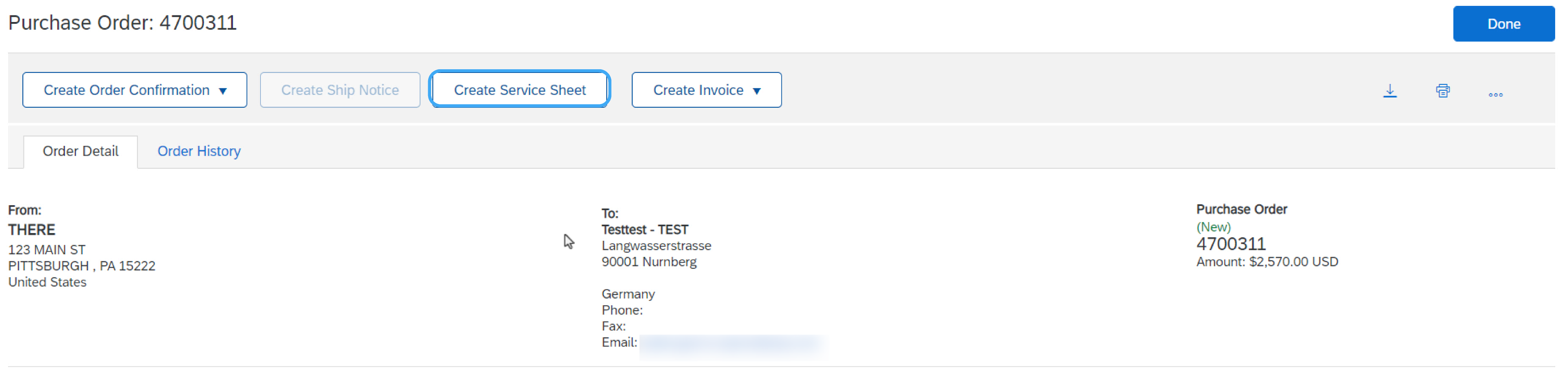
Faktura iz obrasca usluga – pronalaženje odobrenog obrasca usluga
- Kliknite karticu Realizacija i odaberite Obrasci usluga.
- Odaberite potvrdni okvir uz odobreni obrazac usluga i kliknite Stvori fakturu ili kliknite broj obrasca usluga kako biste otvorili obrazac usluga za pregled prije fakturiranja.
- Unesite broj fakture i popunite sva polja označena kao obvezna zvjezdicom (*). Datum fakture automatski će se popuniti.
Napomena: moći ćete stvoriti fakturu samo na temelju odobrenog obrasca usluga. Informacije o fakturi automatski će se unaprijed popuniti iz obrasca usluga.
Faktura iz obrasca usluga – pojedinosti razine zaglavlja
- Informacije o razini zaglavlja mogu se unijeti nakon osvježavanja ekrana. Dovršite svaki odjeljak po potrebi prije nastavka na odjeljak Pojedinačne stavke.
- Odjeljak Dodatna polja uključuje neobvezna polja kao što su referentni brojevi, datumi razdoblja usluge i e-pošta odobravatelja.
Napomena: vaša stranka možda zahtijeva neka polja na razini zaglavlja. Provjerite polja označena zvjezdicom (*) i unesite informacije po potrebi.
Dodaj zaglavlju omogućuje troškove otpreme, dokumente otpreme, pojedinosti o iznosu, posebnu manipulaciju te dodatne referentne dokumente i datume. Komentari i prilozi mogu se dodati i na razini zaglavlja.
Faktura iz obrasca usluga – pojedinosti pojedinačne stavke
Informacije o fakturi automatski će se unaprijed popuniti iz obrasca usluga.
- Dodajte informacije na razini retka, uključujući komentare i priloge, odabirom retka i klikom na Radnje pojedinačne stavke. Zaslon će se automatski osvježiti i moći ćete popuniti pojedinosti.
- Ažurirajte svaku pojedinačnu stavku po potrebi dok se sve stavke ne dovrše.
- Kliknite Sljedeće za nastavak na zaslon Pregled.
- Na zaslonu Pregled provjerite točnost svoje fakture. Ako postoje pogreške, kliknite Prethodno kako biste se vratili i unijeli ispravci. Kako biste poslali stranci, kliknite Pošalji.
Dodaj retke usluge fakturama
Kako biste pristupili ovoj funkcionalnosti, vaša je stranka mora omogućiti.
- Odaberite padajući izbornik Dodaj i odaberite Dodaj opću uslugu ili Dodaj uslugu rada.
- Unesite pojedinosti za Opće usluge rada. Općenite stavke usluge zahtijevaju ograničene pojedinosti, uključujući datume početka i završetka usluge. Usluga rada sadržava dodatna polja, uključujući informacije o stopi, uvjetu i ugovornom zaposleniku.
Fakturirajte servisni nalog s hijerarhijom
Kako biste pristupili ovoj funkcionalnosti, vaša je stranka mora omogućiti.
Za planirane stavke u narudžbenicama za usluge s hijerarhijom možete urediti samo količinu za podređene pojedinačne stavke te uključiti poreze, odbitke i naknade. SAP Business Network validira količinu prema ograničenju količine navedenom u narudžbenici uzimajući u obzir dopušteno odstupanje količine koje je postavio kupac.
Kad završite, kliknite Sljedeće, a zatim na Pošalji.
Standardna faktura prema okvirnoj narudžbenici
Opći proces
Za stvaranje fakture iz okvirne narudžbenice:
- Locirajte i otvorite okvirnu narudžbenicu (pod karticom Nalozi ili pomoću workbencha).
- Kliknite Stvori fakturu i odaberite Standardna faktura.
- Po potrebi dovršite informacije odjeljka zaglavlja, uključujući sve informacije označene kao obvezne zvjezdicom (*).
- Provjerite okvir pojedinačne stavke prema kojoj planirate fakturiranje.
- Kliknite Stvori na dnu i odaberite odgovarajuću mogućnost; Roba ili Usluge.
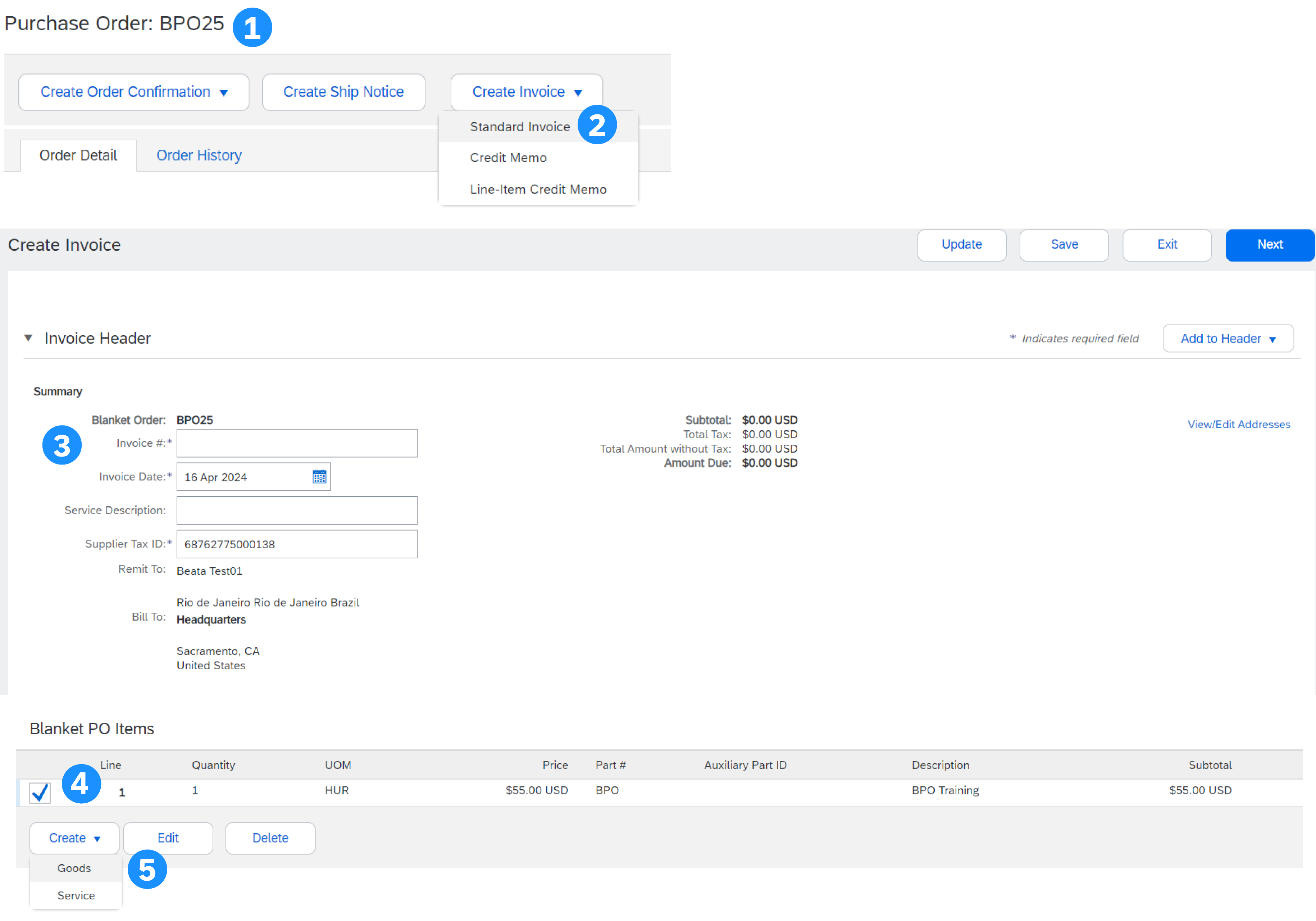
Informacije o razini stavke okvirne narudžbenice
- Ažurirajte obvezna polja uključujući polja Količina i/ili Cijena kako biste stvorili pojedinačnu stavku fakture.
- Kliknite Kreiraj kad ste gotovi.
- Nakon dovršenja stavka fakture pojavit će se kao podredak (tj. 10.1) koji pokazuje količinu koja se fakturira.
- Ponovite proces po potrebi za svaki redak.
- Kliknite Sljedeće za nastavak.
- Pregledajte, spremite ili pošaljite kao standardnu fakturu.
Faktura ugovora
Kreiraj fakturu prema ugovoru
- Na početnom zaslonu kliknite padajući izbornik Stvori, a zatim odaberite Faktura ugovora.
- Odaberite naziv kupca iz padajućeg popisa kupaca.
- Odaberite relevantni ugovor i kliknite Gotovo.
- Unesite broj fakture.
- Kliknite Sljedeće kako biste otvorili fakturu.
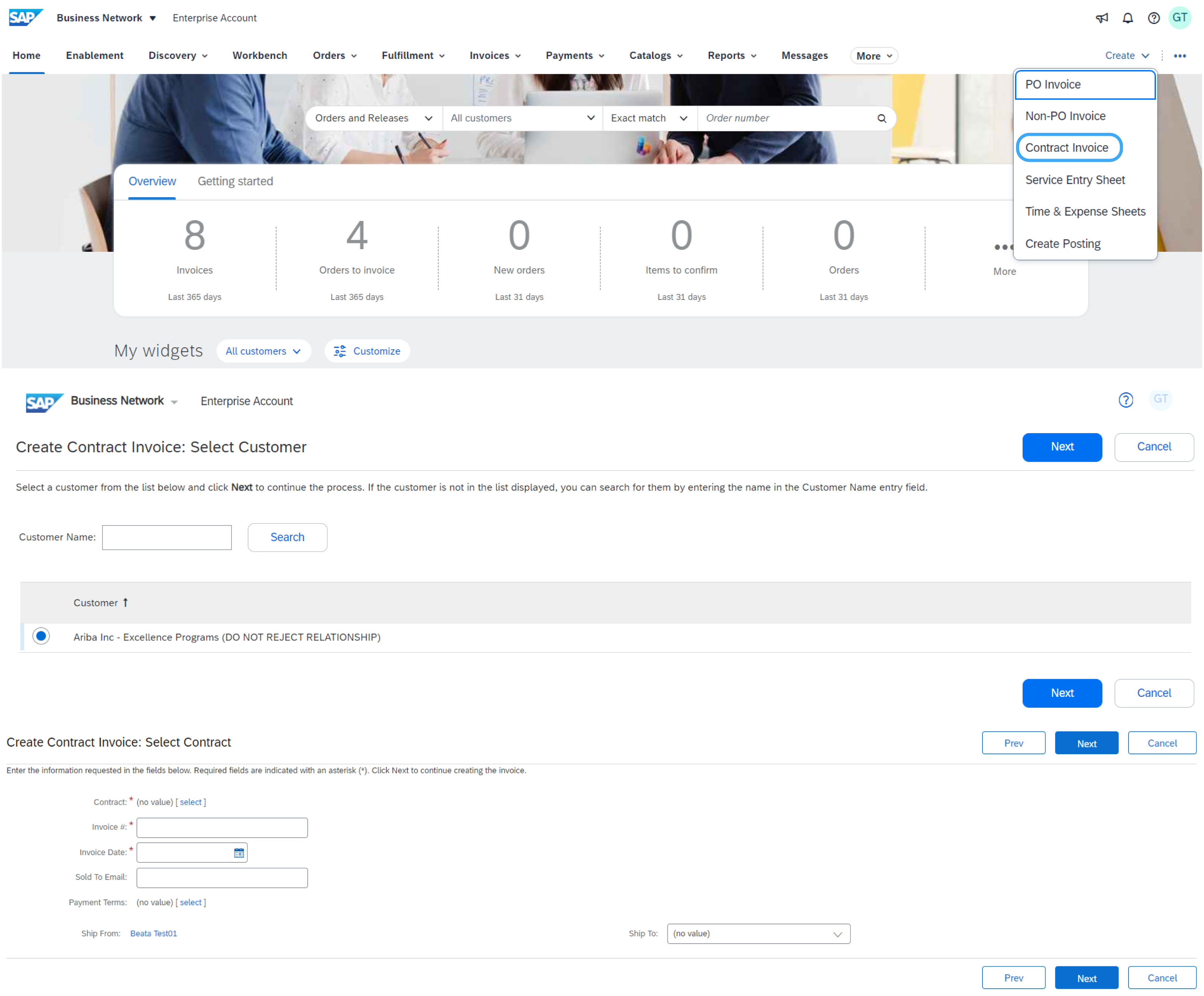
Opcije zaglavlja i razine retka
Postoji mogućnost dodavanja poreza, otpreme, posebne manipulacije, popusta, komentara i priloga fakturama prema ugovoru.
Za dodavanje pojedinačnih stavki fakturi:
- Na razini retka kliknite Dodaj stavku.
- Izaberite iz mogućnosti izvan kataloga ili kataloga.
- Za stavke kataloga odaberite Stavka > Dodaj stavku > Gotovo.
- Unesite obavezna polja označena zvjezdicom (*).
- Ažurirajte ukupni iznos, kliknite Sljedeće i kliknite Pošalji kako biste poslali fakturu svom kupcu.
Standardna faktura prema prijemu robe
S pomoću ove metode fakturiranja u fakture možete uključiti samo primljene količine.
- Kliknite Realizacija > Prijemi robe.
- Kliknite na broj priznanice.
- Pregledajte prijem i kliknite broj narudžbenice u Povezanim dokumentima kako biste otvorili nalog.
- Faktura je sada unaprijed popunjena stavkama unutar prijema robe. Sad možete odabrati stavke za uključivanje i/ili izmjenu količina na fakturi.
Faktura bez narudžbenice (faktura bez narudžbenice)
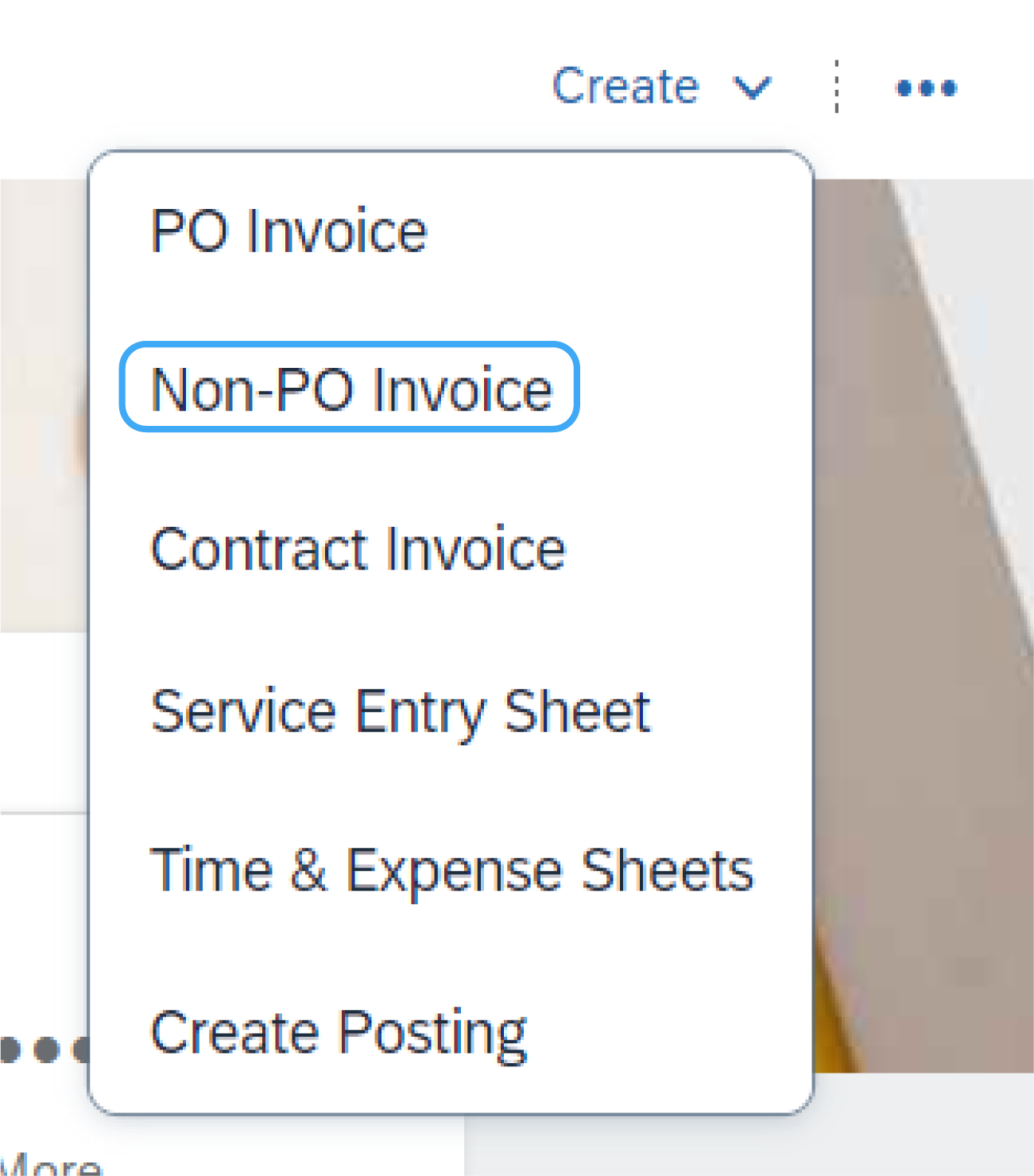
Za stvaranje fakture bez narudžbenice:
- Na početnoj stranici kliknite Stvori, a zatim Faktura bez narudžbenice.
- Odaberite svoju stranku iz padajućeg izbornika.
- Odaberite Standardna faktura.
- Kliknite Sljedeće.
Napomena: ako trebate fakturirati novu stranku, kliknite Fakturiraj novu stranku. Vaša stranka mora generirati šifru kako biste mogli stvarati fakture bez narudžbenice.
Popunjavanje fakture bez narudžbenice
- Ispunite sva obvezna polja označena zvjezdicom (*).
- Ispunite najmanje 1 od polja informacija naloga. Ako vaša stranka onemogući pravilo, u ovaj odjeljak nije potrebno unijeti informacije.
- Obično je potrebno dodati e-adresu stranke kako bi se dokument ispravno usmjerio odgovarajućem odobravatelju.
- Upotrijebite Dodaj stavku ili Dodaj stavku usluge za dodavanje pojedinosti stavki koje se fakturiraju. Ne zaboravite dodati porez i otpremu prema pravilima kupca, na isti način kao i za fakturu zasnovanu na narudžbenici.
- Kliknite Sljedeće, a zatim pregledajte i pritisnite Pošalji.
Napomena: radi lakše obrade navedite potpune pojedinosti o stavkama ili uslugama koje se pružaju.
Faktura u formatu CSV
Ova je funkcionalnost dostupna samo ako je omogućila vaša stranka. Obratite se stranci ako ste zainteresirani za ovaj način fakturiranja.
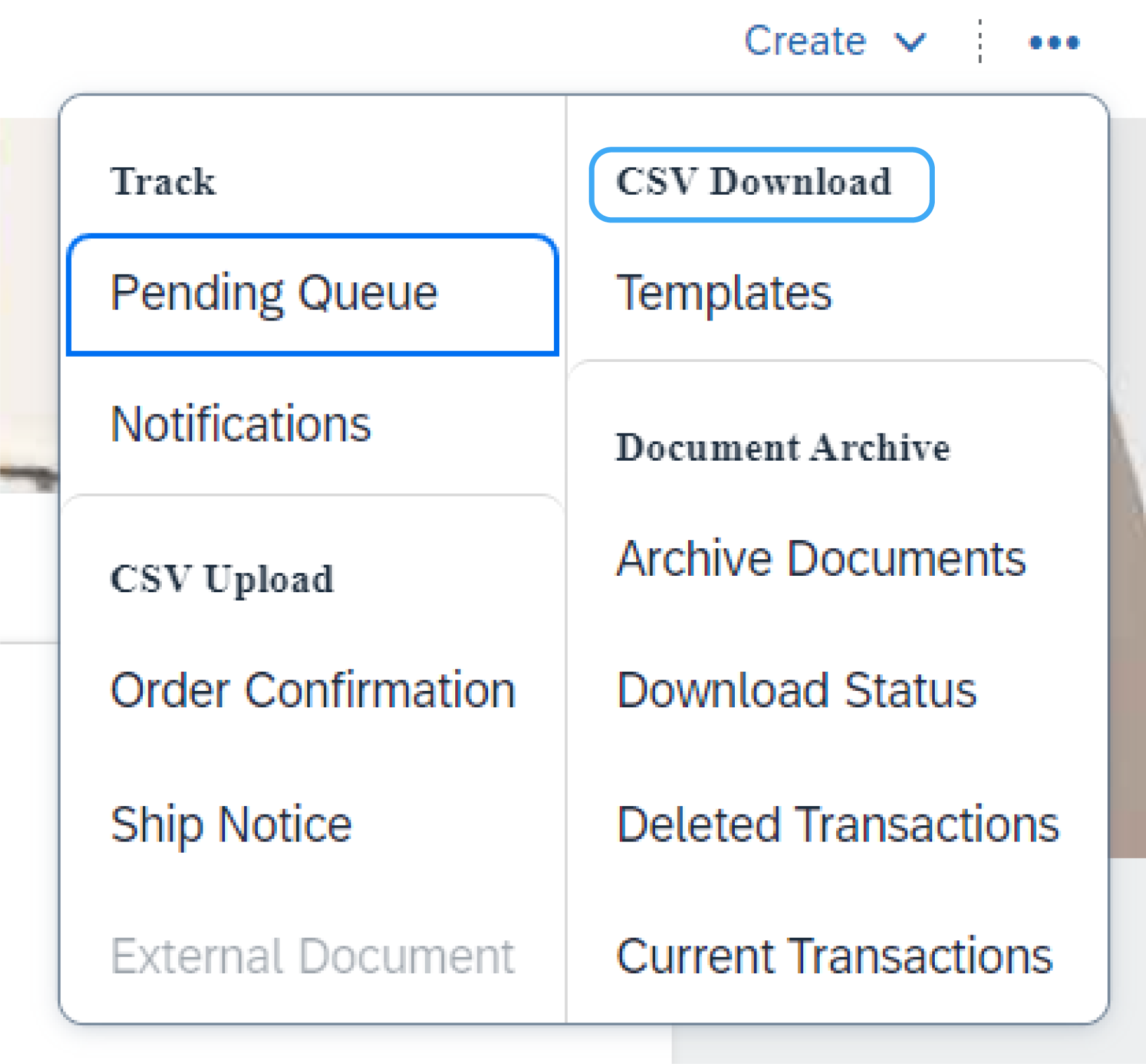
Prenesi predložak s poslužitelja
Korisnikovu predlošku CSV datoteke možete pristupiti odlaskom na padajući izbornik Više (...) s početne stranice. Zatim kliknite Predlošci ispod naslova Preuzimanje CSV-a.
Odaberite točan predložak tako da na padajućem izborniku pronađete ime svoje stranke, označite izborni gumb Faktura i kliknete Preuzmi.
Prenesi dovršeni CSV
Nakon što popunite predložak relevantnim informacijama, možete ga prenijeti s početne stranice klikom na Više (...) zatim Fakture ispod naslova Prijenos CSV-a.
Odaberite stranku u padajućem izborniku, a zatim potražite datoteku i kliknite Uvezi fakturu u formatu CSV.
Napomena: SAP Business Network obrađuje CSV datoteke i prosljeđuje ih stranci u obliku poruke cXML.
Savjet: za više informacija pročitajte Vodič za prijenos CSV-a dostupan na Portalu informacija za dobavljače.
Odobrenje
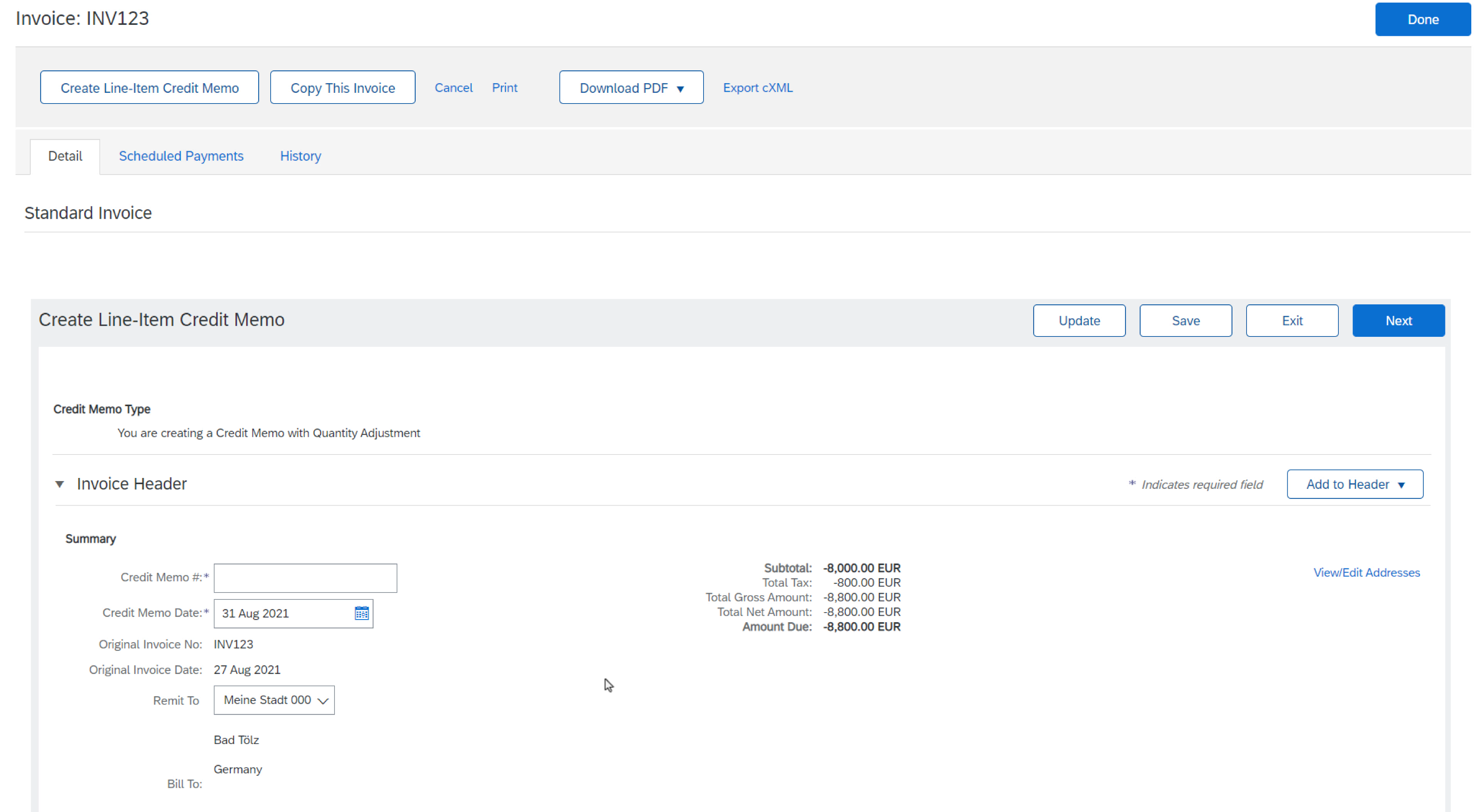
Potraživanje pojedinačne stavke
Za stvaranje odobrenja na razini stavke prema fakturi:
- Kliknite karticu Fakture.
- Odaberite svoju prethodno stvorenu fakturu.
- Kliknite gumb Stvori odobrenje pojedinačne stavke na zaslonu fakture.
- Popunite informacije u obrascu (iznos i porezi će automatski biti negativni). Provjerite jesu li popunjena sva obvezna polja označena zvjezdicama (*).
- Kliknite Sljedeće > Pregledaj odobrenje > Pošalji.
Kredit na razini zaglavlja
Za stvaranje odobrenja u odnosu na cijelu fakturu:
- Kliknite karticu Narudžbe ili upotrijebite workbench.
- Odaberite narudžbenicu za odobrenje.
- Kliknite Stvori fakturu > Odobrenje.
- Potpune informacije u obliku odobrenja (iznos i porezi automatski će biti negativni). Provjerite jesu li popunjena sva obvezna polja označena zvjezdicama.
- Kliknite Sljedeće > Pregledaj odobrenje > Pošalji.
Sažetak fakture
Pregled značajke:
Dobavljači se mogu koristiti pločicom Narudžbe za sažetak fakture kako bi učinkovito generirali sažete fakture na osnovi višestrukih narudžbenica i obavijesti o otpremi.
Ključne prednosti:
- Smanjuje radno opterećenje stvaranja višestrukih faktura i upravljanja njima.
- Smanjuje obujam faktura koje vaše stranke mogu odobriti i platiti.
Omogućavanje značajke:
Vaše stranke mogu aktivirati pravilo transakcije "Dopusti dobavljačima slanje sažetih faktura ovom računu" na:
- Preddefinirana pravila transakcije
- Pravila grupe dobavljača
- Pravila fakturiranja zasnovana na državi
Ograničenja:
- Nije dostupno za dobavljače sa standardnim računom.
- Nalozi pogodni za grupiranje moraju dijeliti identične vrijednosti u stranci, šifri poduzeća, valuti i ID-u sustava.
- Sve narudžbe u grupiranju moraju imati poreze na zaglavlju ili poreze na pojedinačnim stavkama.
Sve narudžbe u grupiranju moraju imati poreze na zaglavlju ili poreze na pojedinačnim stavkama.
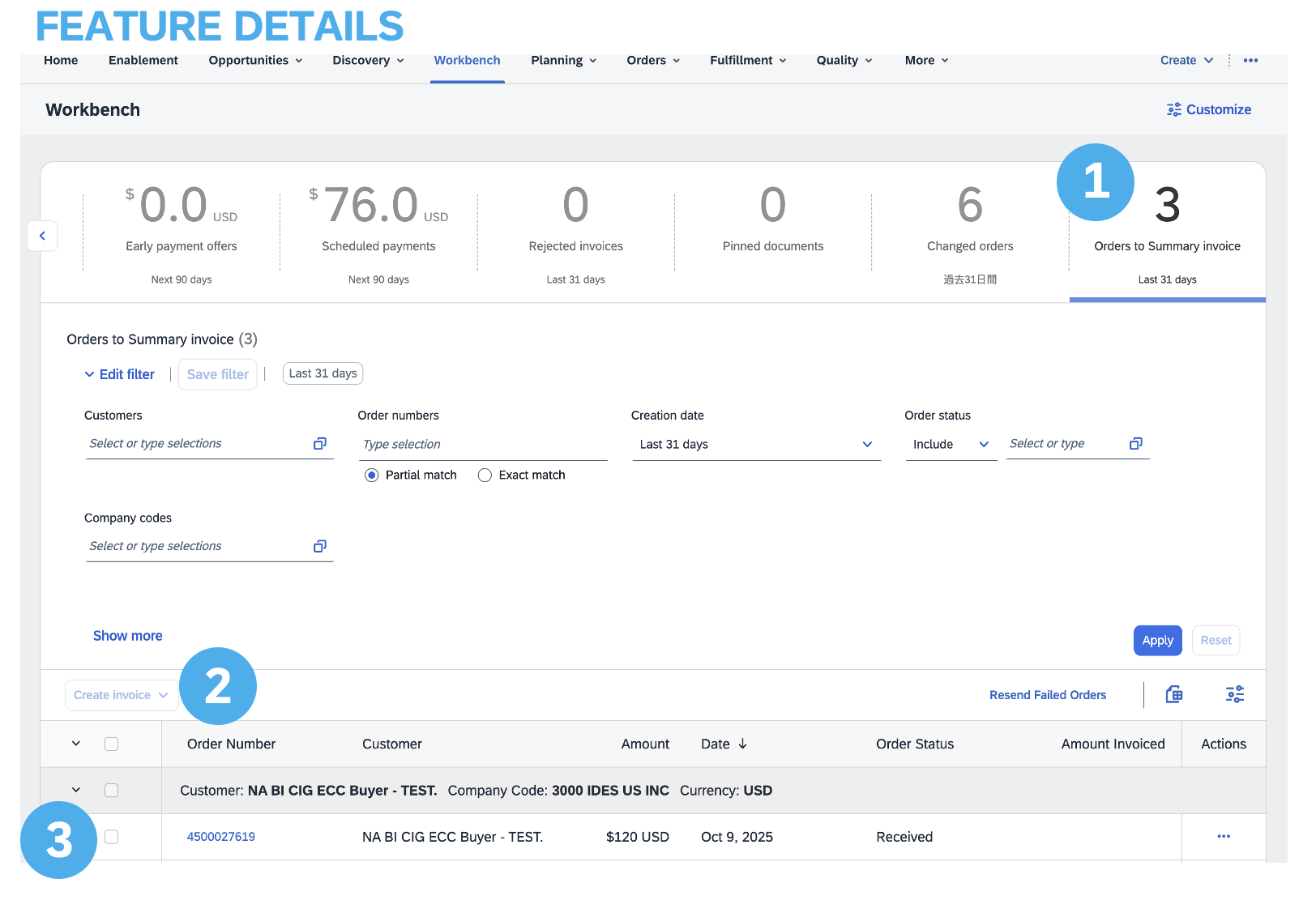
Upotreba pločice Narudžbe za fakturiranje:
U workbenchu pločica Narudžbe za fakturiranje prikazuje prihvatljive narudžbenice grupirane prema:
- Valuta
- Kupac
- Šifra poduzeća
- ID sustava (nije vidljiv)
Možete proširiti kriterije grupiranja tako da pristupite kartici Grupiranje stupaca kojoj možete pristupiti preko ikone iznad popisa naloga. Zatim mogu povući i ispustiti stupce s dostupnog popisa na popis stupaca grupiranja.
Napomena: nalozi pogodni za grupiranje početno su kategorizirani prema stranci, valuti i šifri poduzeća. Dodatni kriteriji grupiranja mogu se primijeniti po potrebi.
Druge značajke fakturiranja (spremanje, uređivanje, izvješća itd.)
Stvaranje izvješća o fakturi
- Kliknite karticu Izvješća u izborniku na vrhu stranice.
- Kliknite Stvori.
- Unesite potrebne informacije. Odaberite tip izvješća o fakturi (npr. neuspjela faktura).
- Kliknite Sljedeće.
- Navedite kupca i datum kreiranja u kriterijima.
- Kliknite Pošalji.
- Izvješće možete prikazati i preuzeti u formatu CSV kad mu status bude Obrađeno.
- Brončani članovi (i više) mogu izabrati Ručna ili Planirana izvješća. Postavi informacije o zakazivanju ako je odabrano Zakazano izvješće
Napomena: za detaljnije upute o generiranju izvješća pogledajte Vodič za SAP Business Network koji se nalazi na stranici pomoći vašeg računa.
Izvješća o fakturama - povlastice
Izvješća o fakturama pružaju informacije o fakturama koje se šalju strankama radi praćenja faktura tijekom vremena ili općenito (npr. obujam faktura za neko vrijeme).
- Izvješća može izraditi administrator ili korisnik s odgovarajućim dozvolama.
- Izvješća pomažu u pružanju dodatnih informacija i pojedinosti o transakcijama na Networku u sveobuhvatnom formatu.
Pregledaj, spremi ili pošalji fakturu
Pri uređivanju fakture možete u bilo kojem trenutku osvježiti i provjeriti pogreške klikom na Ažuriraj.
U slučaju pogrešaka crvenom bojom pojavit će se obavijest u kojoj se informacije moraju ispraviti.
Kad završite s uređivanjem fakture, a sustav ne primjećuje pogreške, na stranici Pregled kliknite Sljedeće kako biste pregledali svoju fakturu radi točnosti. Kad ste zadovoljni, kliknite Pošalji kako biste poslali fakturu svojoj stranci.
Druga je mogućnost da svoju fakturu spremite u bilo kojem trenutku tijekom stvaranja fakture kako biste na njoj radili kasnije. Nastavite raditi na fakturi tako da je odaberete Fakture > Nacrti s početne stranice.
Napomena: nacrti faktura zadržavaju se do 7 dana.
Kopiraj postojeću fakturu
Za kopiranje postojeće fakture kako biste stvorili novu fakturu:
- Kliknite karticu Fakture na početnoj stranici ili upotrijebite workbench.
- Odaberite izborni gumb za fakturu koju želite kopirati i kliknite Kopiraj. ILI Otvorite fakturu koju želite kopirati.
- Na kartici Pojedinosti kliknite Kopiraj ovu fakturu.
- Unesite novi broj fakture.
- Za retke PDVa provjerite je li datum opskrbe na razini stavke točan.
- Uredite ostala polja po potrebi.
- Kliknite Sljedeće, pregledajte fakturu, a zatim je pošaljite.
Provjeri status fakture - status usmjeravanja
Ako ste konfigurirali svoje obavijesti o fakturama, primit ćete e-poruke u vezi sa statusom fakture. Status fakture možete provjeriti i tako da odaberete svoju fakturu na kartici Fakture ili workbenchu.
- Status usmjeravanja: odražava status prijenosa fakture vašoj stranci preko SAP Business Networka.
- Zastarjelo: otkazali ste fakturu.
- Nije uspjelo: faktura nije uspjela prema pravilima fakturiranja vaše stranke. Vaša stranka neće primiti ovu fakturu.
- U redu čekanja: SBN je primio fakturu, ali ju nije obradio.
- Poslano: SAP Business Network poslao je fakturu u red čekanja. Stranka čeka preuzimanje fakture.
- Potvrđeno: vaša je aplikacija fakturiranja stranci potvrdila prijem fakture.
Provjeri status fakture – status fakture
Status fakture odražava status radnje vaše stranke na fakturi.
- Poslano: faktura je poslana vašoj stranci, ali još nije verificirala fakturu na osnovi narudžbenica i priznanica.
- Otkazano: vaša je stranka odobrila otkazivanje fakture.
- Plaćeno: vaša je stranka platila fakturu/je u procesu izdavanja plaćanja.
- Odobreno: vaša stranka verificirala je fakturu na temelju narudžbenica ili ugovora i priznanica te ju je odobrila za plaćanje.
- Odbijeno: vaša stranka odbila je validaciju fakture u SBN-u ili faktura nije prošla validaciju. Ako vaša stranka prihvati fakturu ili je odobri za plaćanje, status fakture ažurira se na Poslano (faktura prihvaćena) ili Odobreno (faktura odobrena za plaćanje).
- Nije uspjelo: SAP Business Network naišao je na problem pri usmjeravanju fakture.
Pregled povijesti fakture - provjeri komentare statusa
- Kliknite karticu Povijest kako biste prikazali pojedinosti statusa i povijest fakture.
- Prikazuju se povijest i komentari statusa za fakturu.
- Povijest transakcije može se upotrijebiti u određivanju problema za neuspjele ili odbijene transakcije.
- Kad završite s pregledavanjem povijesti, kliknite Gotovo.
Izmijeni postojeću fakturu
Izmjena postojeće fakture: otkazivanje, uređivanje i ponovno slanje – ovisi o dopuštenjima koja vam je dala stranka. Dobavljači mogu uređivati samo nacrte faktura; poslane fakture nije moguće izmijeniti. Opcija otkazivanja dostupna je prema nahođenju korisnika. Za pokretanje procesa:
- Locirajte i otvorite dotičnu fakturu.
- Ako je dopušteno, kliknite 'Otkaži' za promjenu statusa fakture u 'Otkazano'.
- Ako je uređivanje dopušteno, odaberite neuspjelu, otkazanu ili odbijenu fakturu i kliknite 'Uredi.'
- Popunite potrebne pojedinosti u skladu s uobičajenim procesom.
- Na kraju kliknite 'Pošalji' kako biste poslali uređenu fakturu
Arhiviranje faktura
Konfiguriranje arhiviranja faktura omogućuje vam navođenje učestalosti, neposrednosti i isporuke arhiviranih faktura.
- Kliknite svoje inicijale u gornjem desnom kutu, a zatim odaberite Postavke > Usmjeravanje elektroničkih faktura.
- Odaberite karticu Fakturiranje poreza i arhiviranje.
- Pomaknite se dolje do Arhiva faktura i odaberite vezu za Konfiguriraj arhiviranje faktura.
- Odaberite učestalost (Dvaput dnevno, Dnevno, Tjedno, Dvotjedno ili Mjesečno), izaberite Arhiviraj odmah za arhiviranje bez čekanja 30 dana i kliknite Pokreni.
- Možete navigirati natrag na zaslon Fakturiranje poreza i arhiviranje kako biste se pretplatili na dugoročno arhiviranje dokumenata za integrirano rješenje arhiviranja.
Napomena: ako želite da vam SAP Business Network isporuči automatski arhivirane datoteke ZIP, unesite i URL isporuke arhive (u protivnom možete preuzeti fakture iz svoje Izlazne pošte, odjeljak Arhivirane fakture). Nakon što Arhiva odmah započne, možete ga zaustaviti ili Učestalost ažuriranja u bilo kojem trenutku.
Terećenje
Terećenja su fakture izdane kako bi se stranke obavijestile o ispravljenim cijenama nakon prihvaćanja fakture, obično za probleme s obračunom kao što su odstupanja cijena ili promjene poreza ili iznosa otpreme.
SAP Business Network podržava dva tipa:
terećenja pojedinačnih stavki na osnovi narudžbenice i terećenja bez narudžbenice. Da bi stvorili te bilješke i upravljali njima, korisnici moraju imati određena dopuštenja. Međutim, primjenjuju se određena ograničenja, uključujući nemogućnost stvaranja terećenja na razini zaglavlja, stvaranja terećenja pojedinačnih stavki prema fakturama iz usluga konverzije faktura SBN-a ili povećanja količina za fakturu s pomoću terećenja pojedinačnih stavki. Osim toga, terećenja pojedinačnih stavki ne mogu se stvoriti za narudžbe koje nisu fakturirane niti se mogu generirati prijenosom datoteke u formatu CSV ni prema fakturama za usluge na osnovi obrazaca usluga.
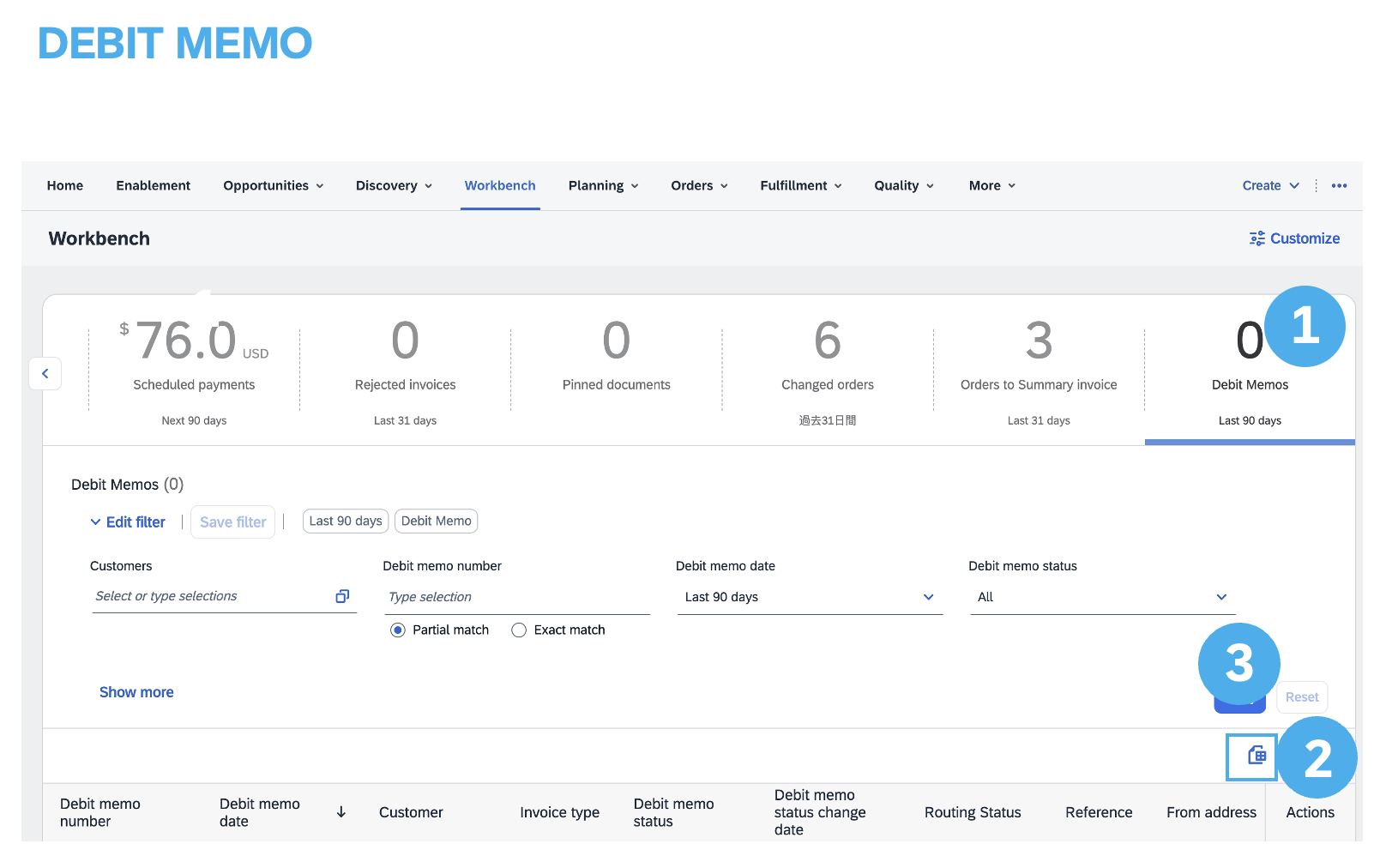
Pregled workbencha terećenja:
Pločica Workbench terećenja prikazuje ukupni broj terećenja koje ste stvorili.
Kad kliknete pločicu, u workbenchu se prikazuje popis terećenja.
1.Možete primijeniti i urediti filtre kako biste suzili popis.
2.Kliknite Postavke kako biste prilagodili zaglavlja tablica prikazana na popisu terećenja.
3.Koristite ikonu s tri točke u stupcu Radnje za uređivanje pojedinačnih terećenja.
4.Popis možete preuzeti i kao datoteku Excel za izvanmrežnu upotrebu.
Ključno je da se upoznate sa specifičnim pravilima transakcije koja se primjenjuju na vašu stranku kako biste dublje razumjeli opseg fakturiranja.
S pomoću veza u nastavku nastavite učiti o fakturama:

|

