הנפקת חשבוניות
דף זה יצייד אותך בידע ובכישורים הדרושים לניהול תהליך הנפקת החשבוניות.
דף זה מספק הוראות לניהול חשבוניות. חשוב לעמוד בהנחיות החברה, בתקנות האזוריות ובדרישות הלקוח כדי להבטיח תאימות ודיוק בתהליך הנפקת החשבוניות. בין אם אתה משתמש בלשוניות תקניות או באריחי שולחן עבודה לניווט, שלבים אלה יפשטו את חוויית הנפקת החשבוניות שלך.
אם אתה משתמש בחשבון תקני, תוכל גם לבקר בדף זה או לצפות ברשימת השמעה של סרטון זה לקבלת הוראות ייעודיות.
פריט הכשרה זה יכסה סוגים שונים של חשבוניות, כולל:
- חשבונית תקנית
- כנגד הזמנת רכש (חשבונית PO)
- כנגד גיליון הזנת שירות
- כנגד הזמנת מסגרת של רכש
- כנגד קבלת טובין
- חשבונית ללא הזמנת רכש (חשבונית ללא הזמנת רכש)
- חשבונית חוזה
- חשבונית CSV
- הודעת זיכוי
- חשבונית מסכמת
- הודעת חיוב
ניתן להנפיק חשבונית באמצעות הלשוניות הרגילות או גם האריחים בשולחן עבודה.
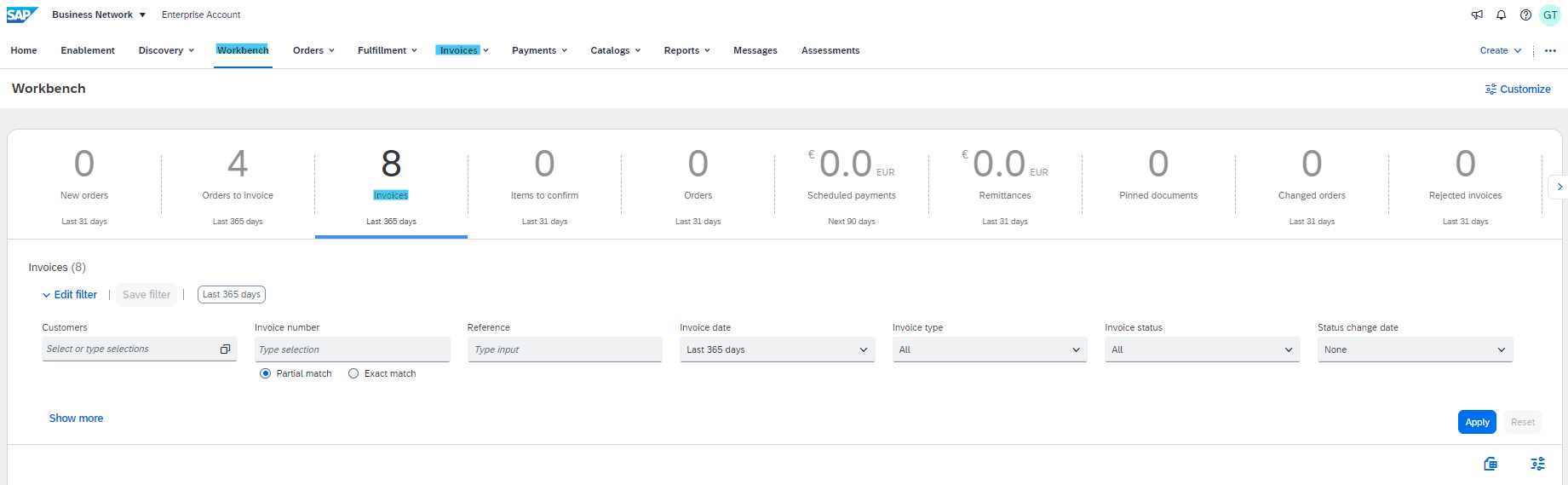
סקירת תהליך יצירת חשבונית:
הבנת העובדה שכללי העסקה מכתיבים שדות ותהליכים נדרשים יכולה לשפר את חוויית הנפקת החשבוניות הכוללת שלך. בהתאם לסוג החשבונית, שדות עשויים להשתנות בהתאם לצורך ולנראות, בין אם ברמת הכותרת או ברמת השורה. לאחר השלמת ההזנות, תוכל להמשיך לסקור ולהגיש את החשבונית שלך או להחזיר אותה לשלבים קודמים לפי הצורך.
סוגי חשבונית ספציפיים:
עבור כל סוג חשבונית ספציפי, התהליך עשוי להשתנות מעט. כך ניתן לטפל בתרחישי חשבוניות שונים:
חשבונית תקנית כנגד הזמנת רכש
תהליך יצירת חשבונית כללית
- אתר ופתח את הזמנת הרכש שברצונך להנפיק עבורה חשבונית.
- לחץ על צור חשבונית > חשבונית תקנית.
- החשבונית מאוכלסת מראש אוטומטית עם נתוני הזמנת הרכש. השלם את כל השדות המסומנים בכוכבית והוסף מס לפי הצורך.
- לאחר שהשלמת את כל השדות הנדרשים והשדות האופציונליים במידת הצורך, לחץ על הבא.
- בדף סקירה, בדוק את דיוק החשבונית שלך. לאחר שביעות רצון, לחץ על שלח כדי לשלוח את החשבונית ללקוח שלך.
הערה: סוג וסכום השדות למילוי תלויים בכללי ביצוע תנועות שנקבעו על-ידי הלקוח והכללים המשפטיים האזוריים שלך. למידע נוסף, בדוק את הסעיף 'וריאציות אזוריות' באתר הדרכה זה.
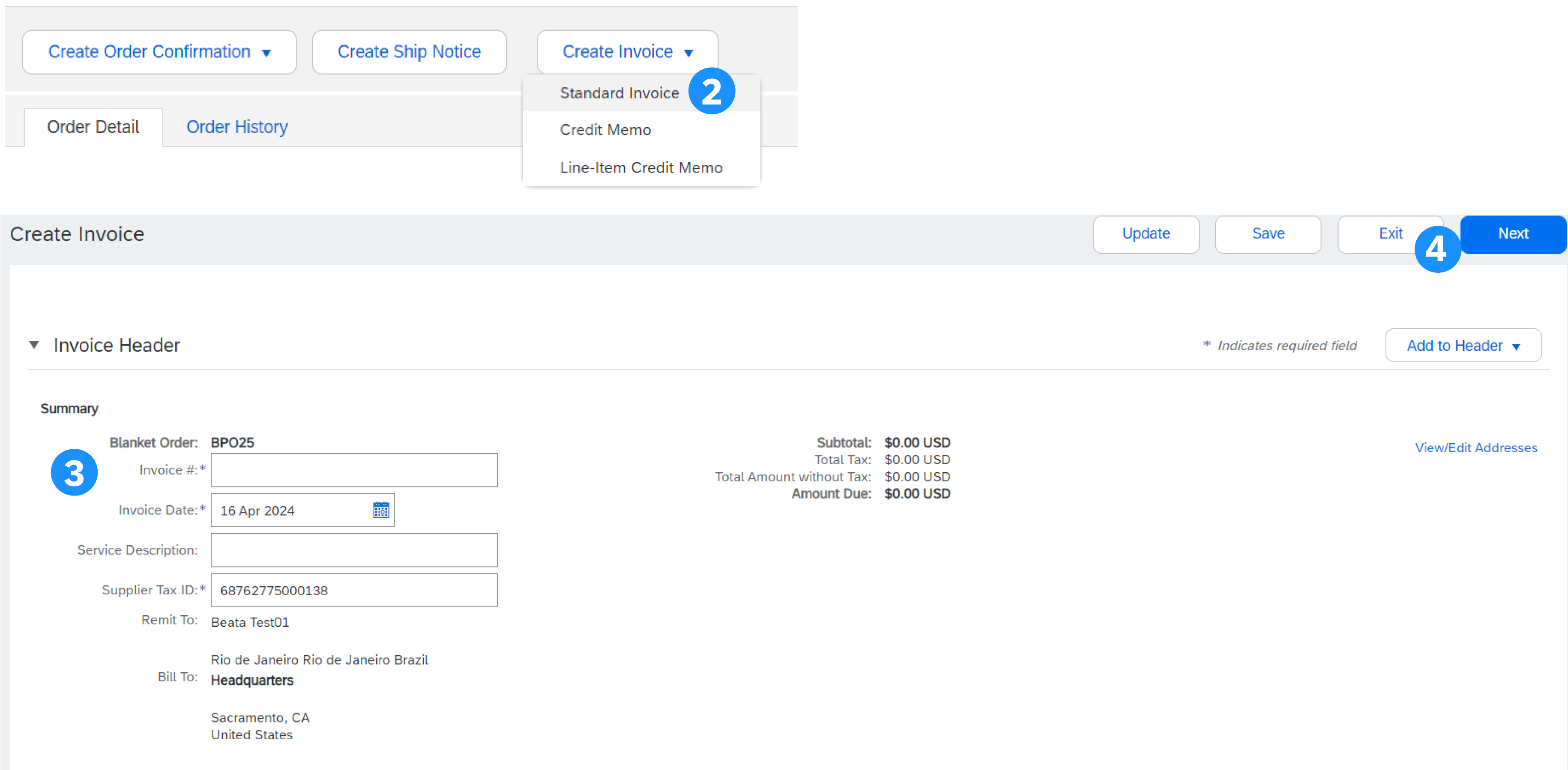
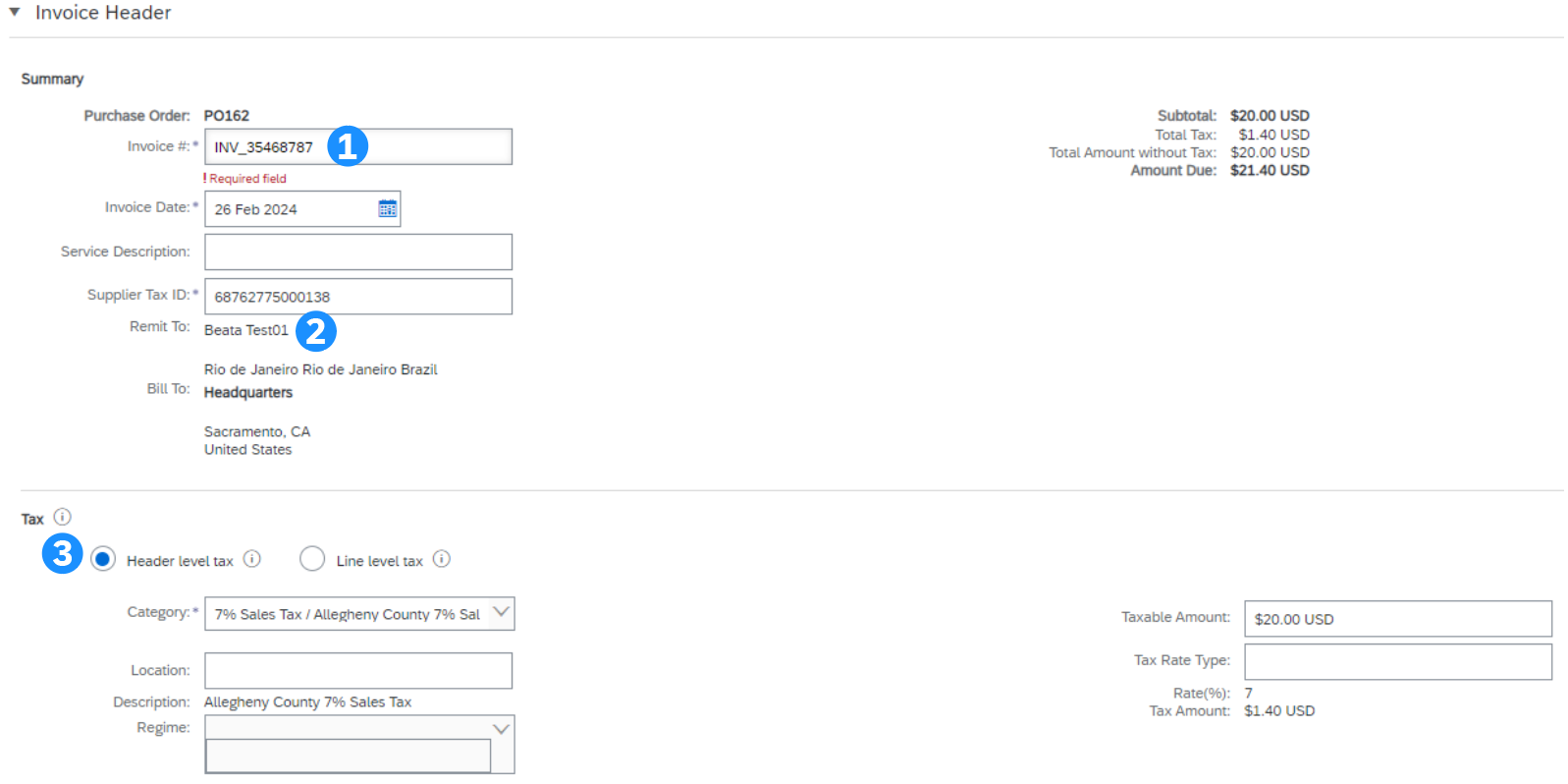
מידע כותרת
- הזן חשבונית # שהיא המספר הייחודי שלך עבור זיהוי חשבונית. תאריך החשבונית יאוכלס אוטומטית וניתן יהיה להתאים אותו אם מותר על-ידי הלקוח כיוון שהוא תלוי בכללי תנועה, בין אם זה אפשרי או לא. בדרך כלל, ספקים לא יכולים להיות מעודכנים לאחור
- בחר את הכתובת הנכונה לסילוק חוב (אם מספר כתובות הוגדרו במהלך ההתקנה).
- ניתן להזין מס ומשלוח ברמת הכותרת או השורה על-ידי בחירה בכפתור הבחירה המתאים. זה תלוי גם במדינתך, בדוק את האריח 'וריאציות אזוריות' לקבלת מידע נוסף
- לחץ על הוסף לכותרת כדי להוסיף מידע נוסף לחשבונית, כולל הערות, קבצים מצורפים (מקסימום 10 MB) ו תנאי תשלום...
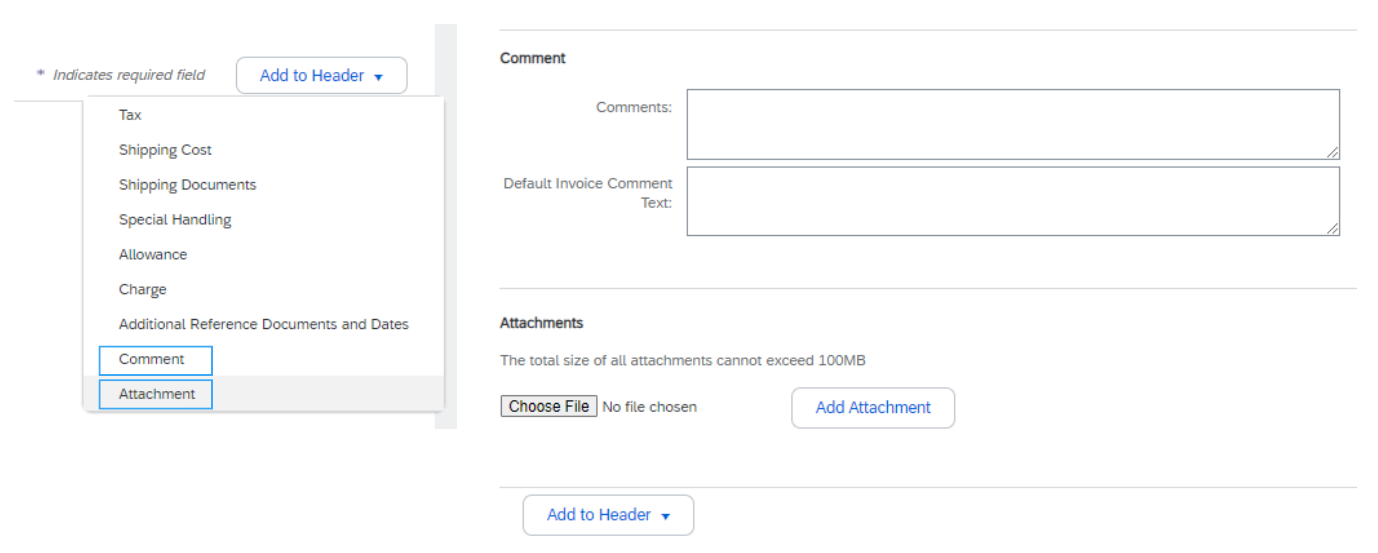
מידע כותרת נוסף
כדי להזין מידע נוסף לכותרת, כגון הערות או קבצים מצורפים, לחץ על הלחצן הוסף לכותרת בחלק העליון והתחתון של הכותרת.
- כדי להוסיף הערה, לחץ על 'הערה'. השדה הערה מופיע ומאפשר לך להוסיף טקסט חופשי.
- כדי לצרף מסמך, לחץ על 'קובץ מצורף'. לאחר מכן עיין במחשב ולחץ על הוסף קובץ מצורף. הגודל הכולל של כל הקבצים המצורפים לא יכול לחרוג מ-10 מגהבייט.
הערה: האפשרויות הזמינות עשויות להשתנות בהתאם לכללי ביצוע התנועות של הלקוח שלך.
פרטי שורות
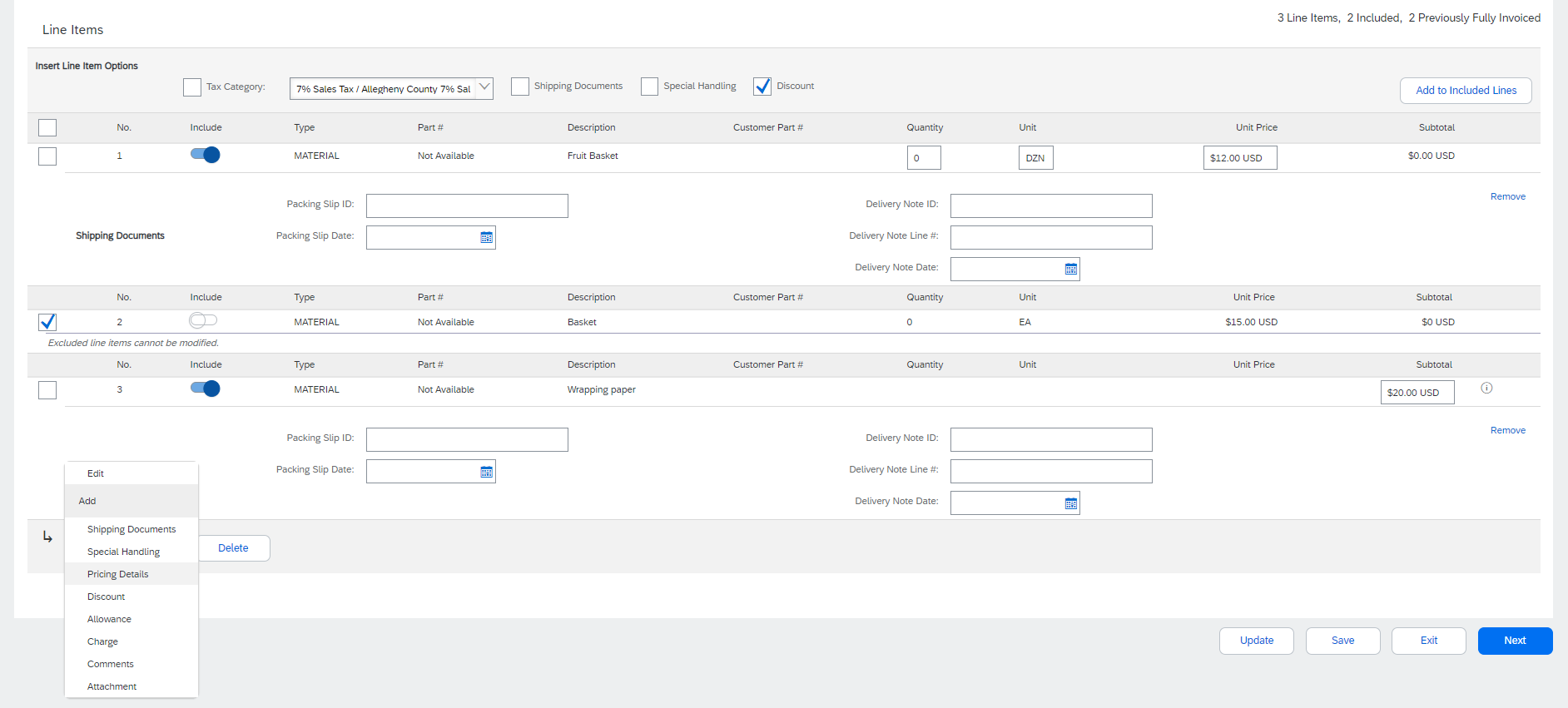
- סקור או עדכן כמות / המחרה עבור כל שורה. ייתכן שחלק מהשדות מופיעים באפור עקב כללי העסקה של הלקוח שלך.
- כדי לא לכלול שורה בחשבונית, לחץ על המחוון הירוק של השורה, או מחק את השורה על-ידי בחירת השורה ולחיצה על מחק. ניתן ליצור חשבונית נוספת לחיוב עבור פריט זה מאוחר יותר.
- אם עליך להוסיף מיסים, תוכל:
- בחר שורות, לחץ על פעולות שורה ולאחר מכן על מס. שורת המשנה של המס תופיע מתחת לכל שורה שנבחרה.
- או השתמש ברשימה הנפתחת קטגוריית מס בחלק העליון כדי לבחור מבין האפשרויות המוצגות, ולאחר מכן לחץ על הוסף לשורות כלולות כדי להחיל את שיעור המס שנבחר על כל השורות כאשר המחוון הירוק מופעל.
עצה: השתמש באפשרות 'קבע תצורה של תפריט מס' כדי להגדיר רשימה מהירה של שיעורי מס שאתה מחיל באופן קבוע.
מידע נוסף ברמת השורה
ניתן להוסיף או לערוך מידע נוסף ברמת השורה.
- כדי להציג/לערוך אלמנטים של שורה מסוימת, בחר את השורה הרלוונטית ולאחר מכן לחץ על פעולות שורה> ערוך. לאחר ההשלמה, לחץ על בוצע כדי לחזור לחשבונית.
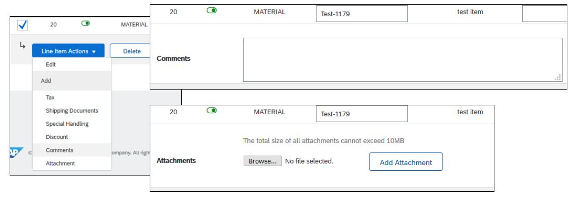
- כדי להוסיף הערות ברמת השורה הפרטנית, בחר את השורה הרלוונטית ולאחר מכן לחץ על פעולות שורה > הערות
- כדי להוסיף קבצים מצורפים ברמת השורה היחידה, בחר את השורה הרלוונטית ולאחר מכן לחץ על פעולות שורה > קובץ מצורף
קצבאות וחיובים
אם קצבאות וחיובים נכללים בהזמנת הרכש, הם יומרו לחשבונית ברמת כותרת חשבונית (1) או ברמת פריט שורה (2) בהתבסס על המקום שבו המידע נמצא בהזמנת הרכש.
בדוק והגש
- לאחר שתסיים לערוך, לחץ על הבא. אם יש שגיאות כלשהן, תהיה הודעה באדום שבה יש לתקן את המידע. עליך לפתור את השגיאות לפני שתוכל להמשיך.
- בדף סקירה, בדוק את דיוק החשבונית שלך. גלול למטה בדף כדי להציג את כל פרטי השורה וסיכומי החשבונית.
- אם אין צורך בשינויים, לחץ על שלח כדי לשלוח את החשבונית ללקוח שלך.
- אם יש צורך בשינויים, לחץ על הקודם כדי לחזור למסכים הקודמים.
לחלופין, תוכל לשמור את החשבונית שלך בכל עת במהלך יצירת החשבונית כדי לעבוד עליה מאוחר יותר. באפשרותך להמשיך לעבוד על חשבונית שמורה על-ידי בחירתה מ חשבוניות > טיוטות.
הלחצן עדכן מרענן את הדף ומאפשר לך לבדוק שגיאות.
חשבונית תקנית כנגד גיליון הזנת שירות
בעת הנפקת חשבונית לשירות, ניתן לערוך שורות (או שורות משנה של שורת שירות) בהתבסס על ברירות המחדל מהזמנת הרכש, או להחליט להוסיף שורת שירות לחשבונית. אם גיליון הזנת שירות (SES) נוצר בעבר (ואושר), ניתן להתחיל את תהליך הנפקת החשבונית מתוך גיליון הזנת השירות. לחלק מהלקוחות יש יצירה אוטומטית של חשבונית מ-SES מופעלת ומקבלים הודעת Popup ספציפית המציינת שגיליון הזנת שירות ייווצר אוטומטית בעת ניסיון להנפיק חשבונית.
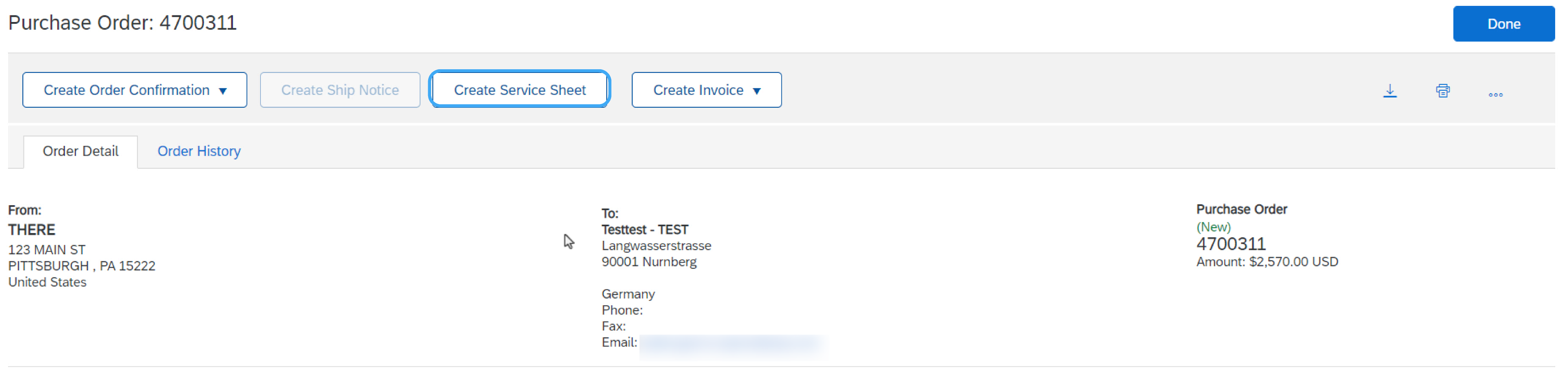
חשבונית מגיליון שירות - אתר גיליון שירות מאושר
- לחץ על הלשונית מימוש ובחר גיליונות שירות.
- בחר את תיבת הסימון שליד גיליון השירות שאושר ולחץ על צור חשבונית או לחץ על מספר גיליון השירות כדי לפתוח את גיליון השירות לבדיקה לפני הנפקת החשבונית.
- הזן את מספר החשבונית שלך והשלם את כל השדות המסומנים כחובה בכוכבית (*). תאריך החשבונית יאוכלס אוטומטית.
הערה: תוכל ליצור חשבונית רק כנגד גיליון שירות מאושר. פרטי חשבונית יאוכלסו מראש אוטומטית מגיליון השירות.
חשבונית מגיליון שירות - פרטי רמת כותרת
- ניתן להזין מידע על רמת כותרת לאחר רענון המסך. השלם כל מקטע לפי הצורך לפני שתמשיך למקטע שורות.
- המקטע 'שדות נוספים' כולל שדות אופציונאליים כגון מספרי סימוכין, תאריכי תקופת שירות ו דוא"ל מאשר.
הערה: ייתכן שהלקוח שלך ידרוש כמה שדות ברמת הכותרת. חפש שדות המסומנים בכוכבית (*), והזן מידע כנדרש.
הוספה לכותרת מאפשרת עלות משלוח, מסמכי משלוח, פרטי סכום, טיפול מיוחד ומסמכי סימוכין ותאריכים נוספים. ניתן להוסיף הערות וקבצים מצורפים גם ברמת הכותרת.
חשבונית מגיליון שירות - פרטי שורה
פרטי חשבונית יאוכלסו מראש אוטומטית מגיליון השירות.
- הוסף מידע ברמת השורה, כולל הערות וקבצים מצורפים, על-ידי בחירת השורה ולחיצה על פעולות שורה. יבוצע רענון למסך באופן אוטומטי ותוכל למלא את הפרטים.
- עדכן כל שורה לפי הצורך עד להשלמת כל הפריטים.
- לחץ על 'הבא' כדי להמשיך למסך הבדיקה.
- ממסך ה סקירה, בדוק את הדיוק ב חשבונית שלך. אם יש שגיאות, לחץ על הקודם כדי לחזור ולבצע תיקונים. כדי לשלוח ללקוח שלך, לחץ על שלח.
הוסף שורות שירות לחשבוניות
כדי לגשת לפונקציונאליות זו, הלקוח שלך חייב להפעיל אותה.
- בחר בתפריט הגלילה הוסף ובחר הוסף שירות כללי או הוסף שירות עבודה.
- הזן פרטים עבור כללי או שירותי עבודה. קווי שירות כלליים מבקשים פרטים מוגבלים, כולל תאריכי התחלה וסיום של שירות. שירות עבודה כולל שדות נוספים כולל מידע על קבלן, תקופה ותעריף.
הנפק חשבונית להזמנת שירות עם היררכיה
כדי לגשת לפונקציונאליות זו, הלקוח שלך חייב להפעיל אותה.
עבור שורות מתוכננות בהזמנות רכש של שירות עם היררכיה, ניתן לערוך רק את הכמות עבור שורות בן, ולכלול מיסים, קצבה וחיובים. SAP Business Network מאמתת את הכמות מול הגבלת הכמות שצוינה בהזמנת הרכש בהתחשב בדרגת החופש של הכמות שנקבעה על-ידי הקניין.
לאחר שתסיים, לחץ על הבא ולאחר מכן על שלח.
חשבונית תקנית כנגד הזמנת רכש כוללת
תהליך כללי
כדי ליצור חשבונית מהזמנת רכש כוללת (BPO):
- אתר ופתח את ה-BPO (בלשונית הזמנות או באמצעות שולחן העבודה).
- לחץ על 'צור חשבונית' ובחר 'חשבונית תקנית'.
- השלם מידע על מקטע כותרת לפי הצורך, כולל כל המידע המסומן כדרוש בכוכבית (*).
- סמן את התיבה של השורה שאתה מתכנן להנפיק עבורה חשבונית.
- לחץ על צור בתחתית ובחר באפשרות המתאימה; טובין או שירותים.
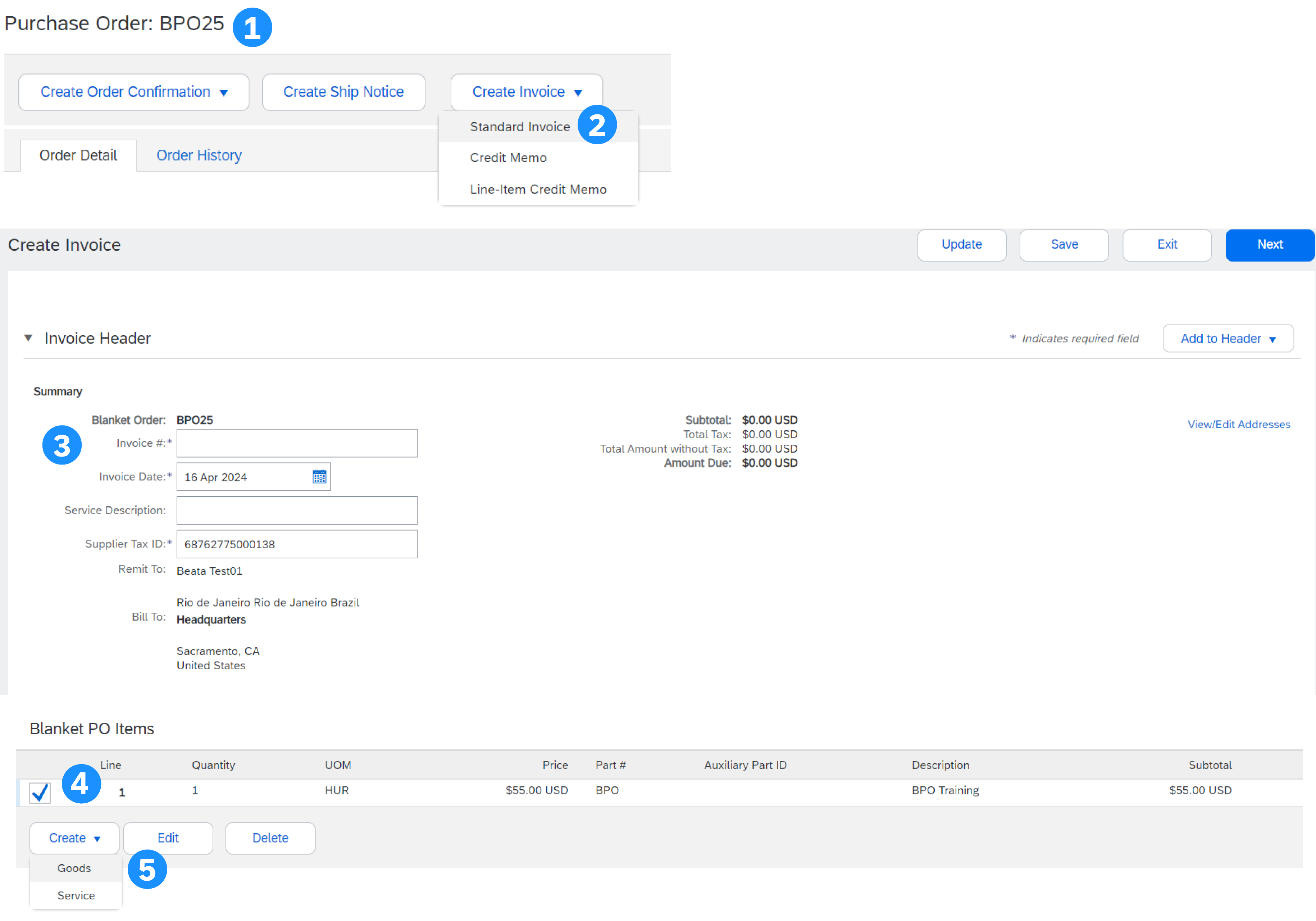
מידע ברמת שורת BPO
- עדכן שדות נדרשים כולל השדות 'כמות' ו/או 'מחיר' כדי ליצור שורת חשבונית.
- לחץ על צור כשתסיים.
- לאחר השלמתה, שורת החשבונית תופיע כשורת משנה (למשל 10.1) המציגה את הכמות שהונפקה עבורה חשבונית.
- חזור על התהליך כנדרש עבור כל שורה.
- לחץ על 'הבא' כדי להמשיך.
- סקור, שמור או הגש כחשבונית תקנית.
חשבונית חוזה
צור חשבונית כנגד חוזה
- ממסך הבית, לחץ על תפריט הגלילה צור ולאחר מכן בחר חשבונית חוזה.
- בחר את שם הלקוח מרשימת הגלילה של הלקוח.
- בחר את החוזה הרלוונטי ולחץ על 'בוצע'.
- הזן את מספר החשבונית.
- לחץ על הבא כדי לפתוח את החשבונית.
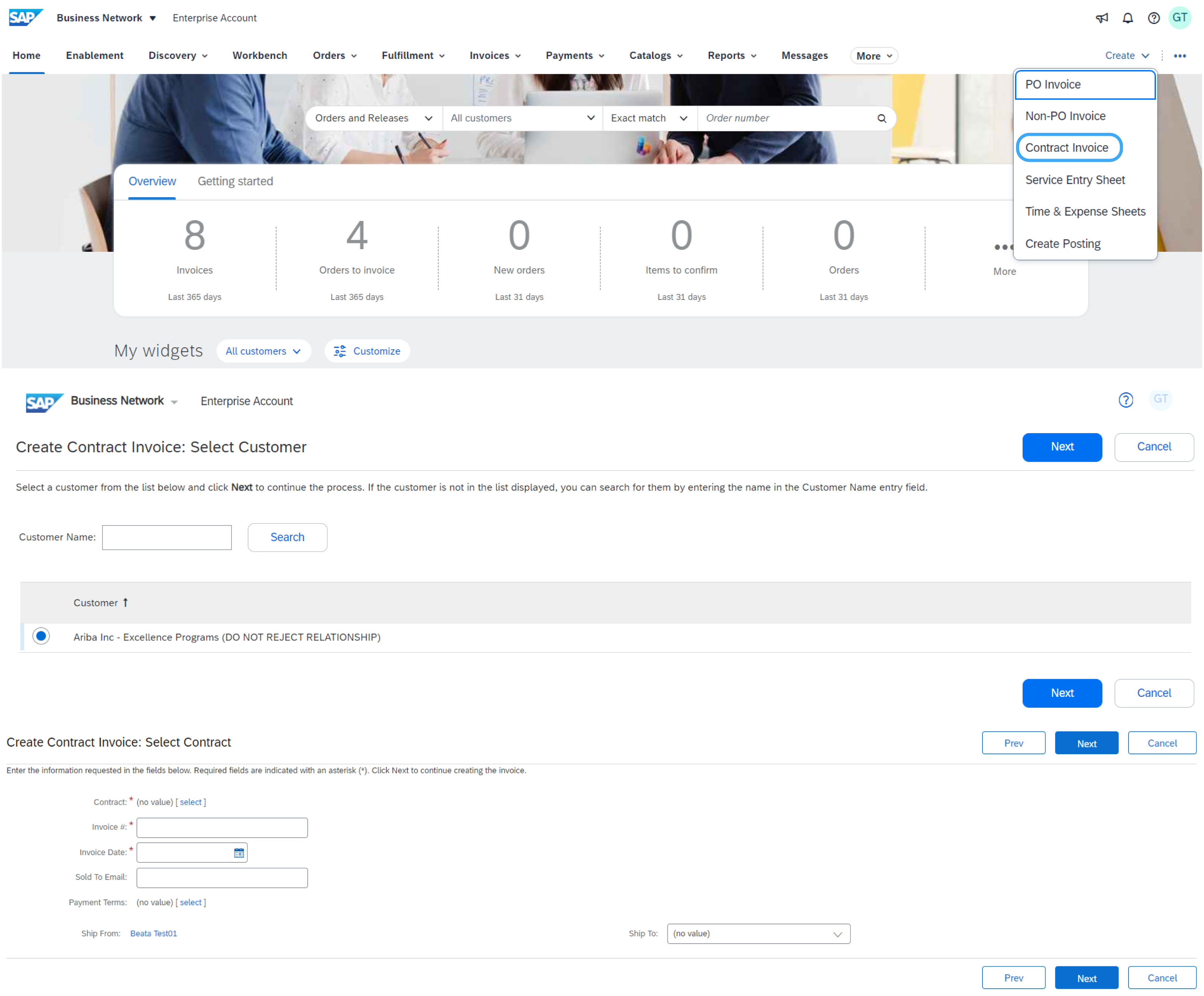
אפשרויות ברמת כותרת ושורה
קיימת אפשרות להוסיף מס, משלוח, טיפול מיוחד, הנחה, הערות ו קבצים מצורפים לחשבוניות חוזה.
כדי להוסיף פריטי שורה ל חשבונית:
- ברמת שורה, לחץ על 'הוסף פריט'.
- בחר מבין האפשרויות 'לא בקטלוג' או 'קטלוג'.
- עבור פריטי קטלוג בחר פריט > הוסף פריט > בוצע.
- הזן את השדות הנדרשים המסומנים בכוכבית (*).
- עדכן את הסכום הכולל, לחץ על הבא, ולחץ על שלח כדי לשלוח את החשבונית לקניין שלך.
חשבונית תקנית כנגד קבלת טובין
באמצעות שיטת הנפקת חשבונית זו, ניתן לכלול כמויות שהתקבלו בחשבוניות בלבד.
- לחץ על מימוש > קבלות טובין.
- לחץ על מספר קבלה.
- בדוק את הקבלה ולחץ על מספר הזמנת הרכש במסמכים קשורים כדי לפתוח את ההזמנה.
- החשבונית מאוכלסת כעת מראש עם הפריטים בתוך קבלת הטובין. כעת ניתן לבחור את הפריטים שיש לכלול ו/או לשנות את הכמויות בחשבונית.
חשבונית ללא הזמנת רכש (חשבונית שאינה של הזמנת רכש)
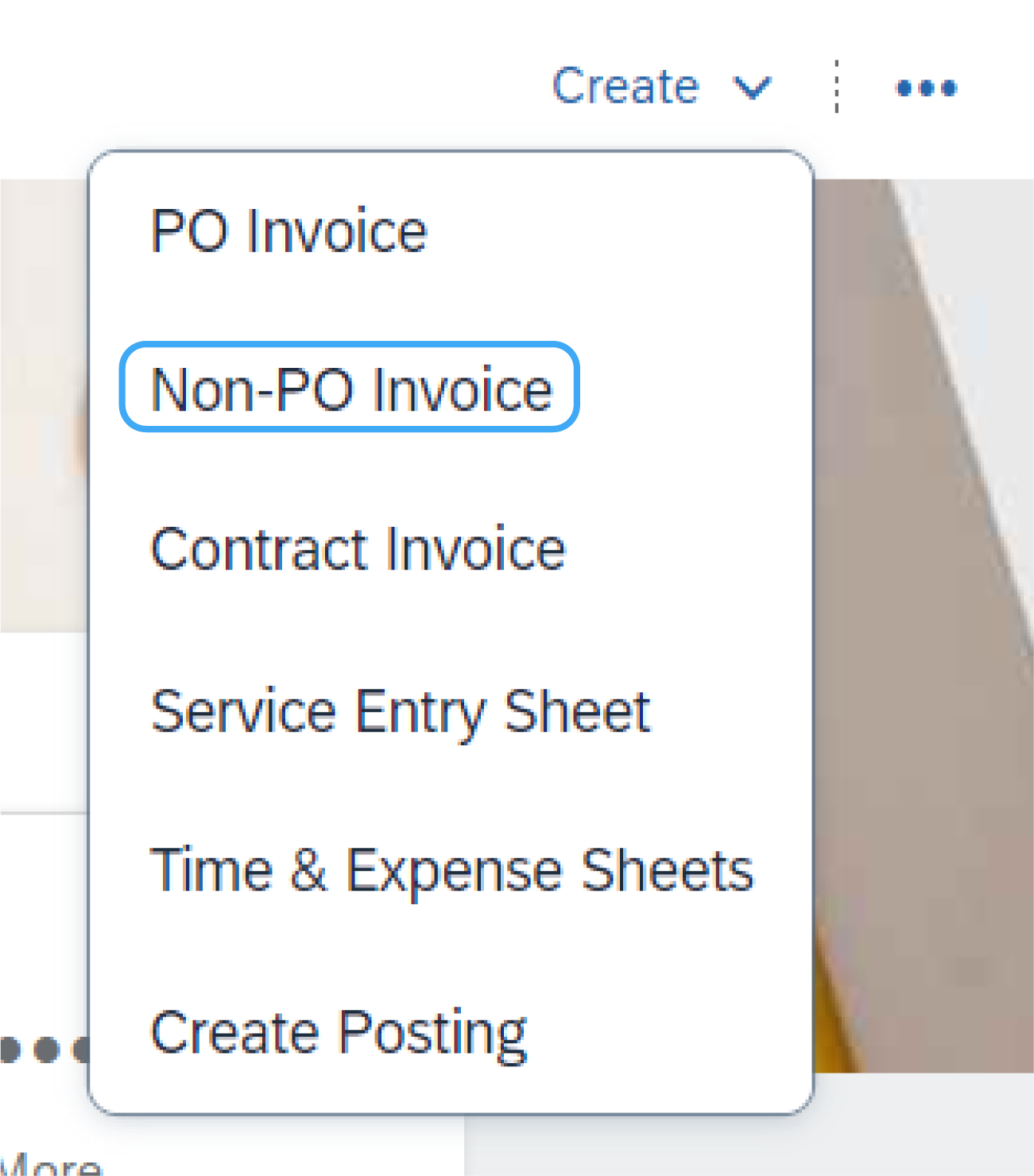
כדי ליצור חשבונית ללא הזמנת רכש:
- בדף הבית לחץ על צור ולאחר מכן על חשבונית שאינה של הזמנת רכש.
- בחר את הלקוח שלך מתפריט הגלילה.
- בחר חשבונית תקנית.
- לחץ על הבא.
הערה: אם עליך להנפיק חשבונית ללקוח חדש, לחץ על הנפק חשבונית ללקוח חדש. הלקוח שלך חייב ליצור קוד כדי שתוכל ליצור חשבוניות ללא הזמנת רכש.
מילוי חשבונית שאינה של הזמנת רכש
- השלם את כל השדות הנדרשים המסומנים בכוכבית (*).
- השלם לפחות 1 מתוך שדות מידע על הזמנה. אם הלקוח שלך משבית את הכלל אינך נדרש להזין מידע במקטע זה.
- בדרך כלל יש להוסיף כתובת דוא"ל של לקוח כדי שהמסמך ינותב כראוי למאשר הנכון.
- השתמש ב'הוסף פריט' או 'הוסף פריט שירות' כדי להוסיף את הפרטים של הפריטים שהונפקה עבורם חשבונית. אל תשכח להוסיף מס ומשלוח בהתאם לכללי הקניין, באותו אופן כמו עבור חשבונית מבוססת הזמנת רכש.
- לחץ על הבא, ואז סקור ולחץ על הגש.
הערה: לעיבוד חלק יותר, יש להקפיד לספק פרטים מלאים של הפריטים או השירותים שסופקו.
חשבונית CSV
פונקציונאליות זו זמינה רק אם מופעלת על-ידי הלקוח שלך. צור קשר עם הלקוח שלך אם אתה מעוניין בשיטת הנפקת חשבוניות זו.
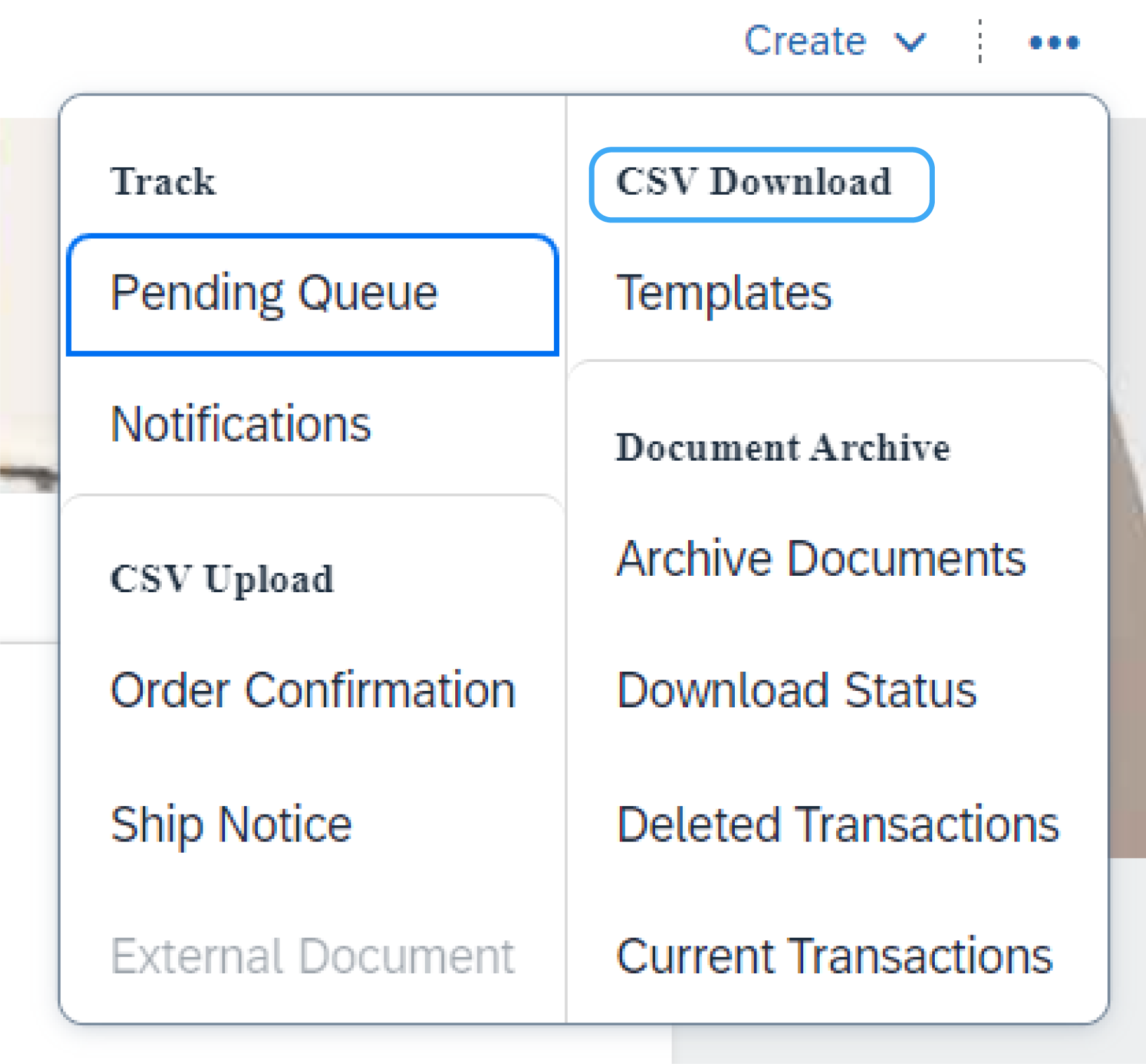
הורד תבנית
באפשרותך לגשת לתבנית קובץ CSV של לקוח על-ידי מעבר לתפריט הגלילה עוד (...) מדף הבית. לאחר מכן לחץ על תבניות מתחת לכותרת הורד CSV.
בחר את התבנית הנכונה על ידי חיפוש שם הלקוח שלך בתפריט הגלילה, בדיקת כפתור הבחירה עבור חשבונית ולחיצה על הורד.
העלה קובץ CSV שהושלם
לאחר שמילאת את התבנית עם המידע הרלוונטי שלך, תוכל להעלות אותה מדף הבית על-ידי לחיצה על עוד (...) ולאחר מכן חשבוניות תחת הכותרת העלאת CSV.
בחר את הלקוח שלך בתפריט הגלילה, ולאחר מכן חפש את הקובץ שלך ולחץ על יבא חשבונית CSV.
הערה: קובצי CSV מעובדים על-ידי SAP Business Network ומועברים הלאה ללקוח בצורת הודעת cXML.
עצה: לקבלת מידע נוסף, קרא את מדריך העלאת ה-CSV הזמין מפורטל פרטי הספק.
הודעת זיכוי
זיכוי שורה
כדי ליצור הודעת זיכוי ברמת שורה כנגד חשבונית:
- לחץ על הלשונית חשבוניות.
- בחר את החשבונית שיצרת בעבר.
- לחץ על הלחצן צור הודעת זיכוי שורה במסך החשבונית.
- השלם את המידע בטופס (הסכום והמיסים יהיו שליליים באופן אוטומטי). ודא שכל השדות הנדרשים שמסומנים בכוכביות (*) ימולאו.
- לחץ על הבא > סקור הודעת זיכוי > הגש.
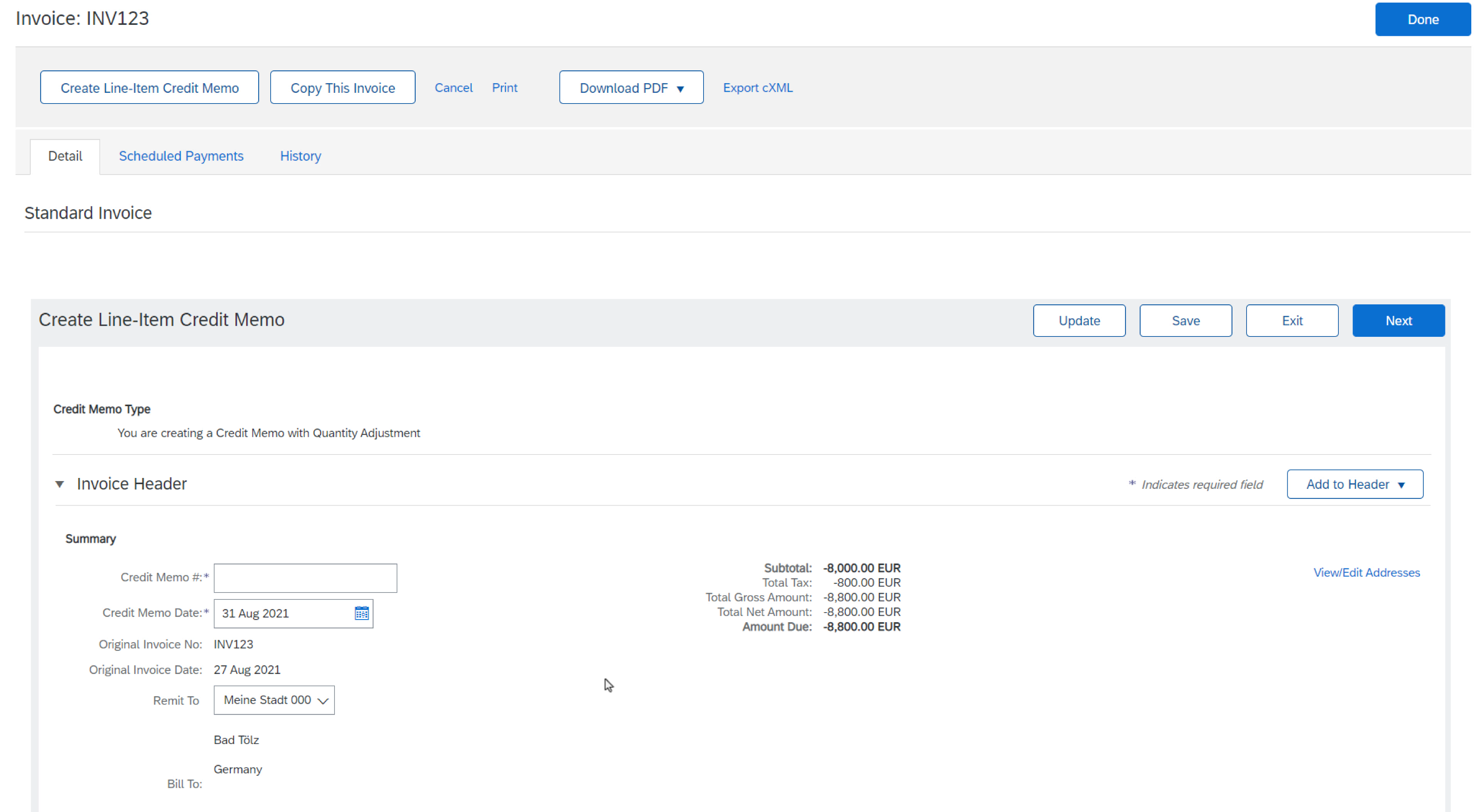
אשראי ברמת כותרת
כדי ליצור הודעת זיכוי כנגד חשבונית שלמה:
- לחץ על הלשונית הזמנות או השתמש בשולחן העבודה.
- בחר את הזמנת הרכש לזיכוי.
- לחץ על צור חשבונית > הודעת זיכוי.
- מידע מלא בצורת הודעת זיכוי (הסכום והמיסים יהיו שליליים באופן אוטומטי). ודא שכל השדות הנדרשים שמסומנים בכוכביות ימולאו.
- לחץ על הבא > סקור הודעת זיכוי > הגש.
חשבונית מסכמת
סקירת מאפיין:
ספקים יכולים להשתמש באריח הזמנות לחשבונית סיכום כדי ליצור חשבוניות סיכום בהתבסס על מספר הזמנות רכש והודעות משלוח ביעילות.
יתרונות עיקריים:
- מפחית את עומס העבודה של יצירה וניהול חשבוניות מרובות.
- מפחית את נפח החשבוניות כדי שהלקוחות שלך יאשרו וישלמו.
הפעלת התכונה:
הלקוחות שלך יכולים להפעיל את כלל התנועה "אפשר לספקים לשלוח חשבוניות מסכמות לחשבון זה" ב:
- כללי תנועת ברירת מחדל
- כללי קבוצת ספקים
- כללי הנפקת חשבוניות מבוססי-מדינה
הגבלות:
- לא זמין עבור ספקי חשבון תקניים.
- הזמנות שזכאיות לקיבוץ חייבות לחלוק ערכים זהים בלקוח, קוד חברה, מטבע וזיהוי מערכת.
- כל ההזמנות בקיבוץ חייבות לכלול מיסים בכותרת או מיסים בשורות.
כל ההזמנות בקיבוץ חייבות לכלול מיסים בכותרת או מיסים בשורות.
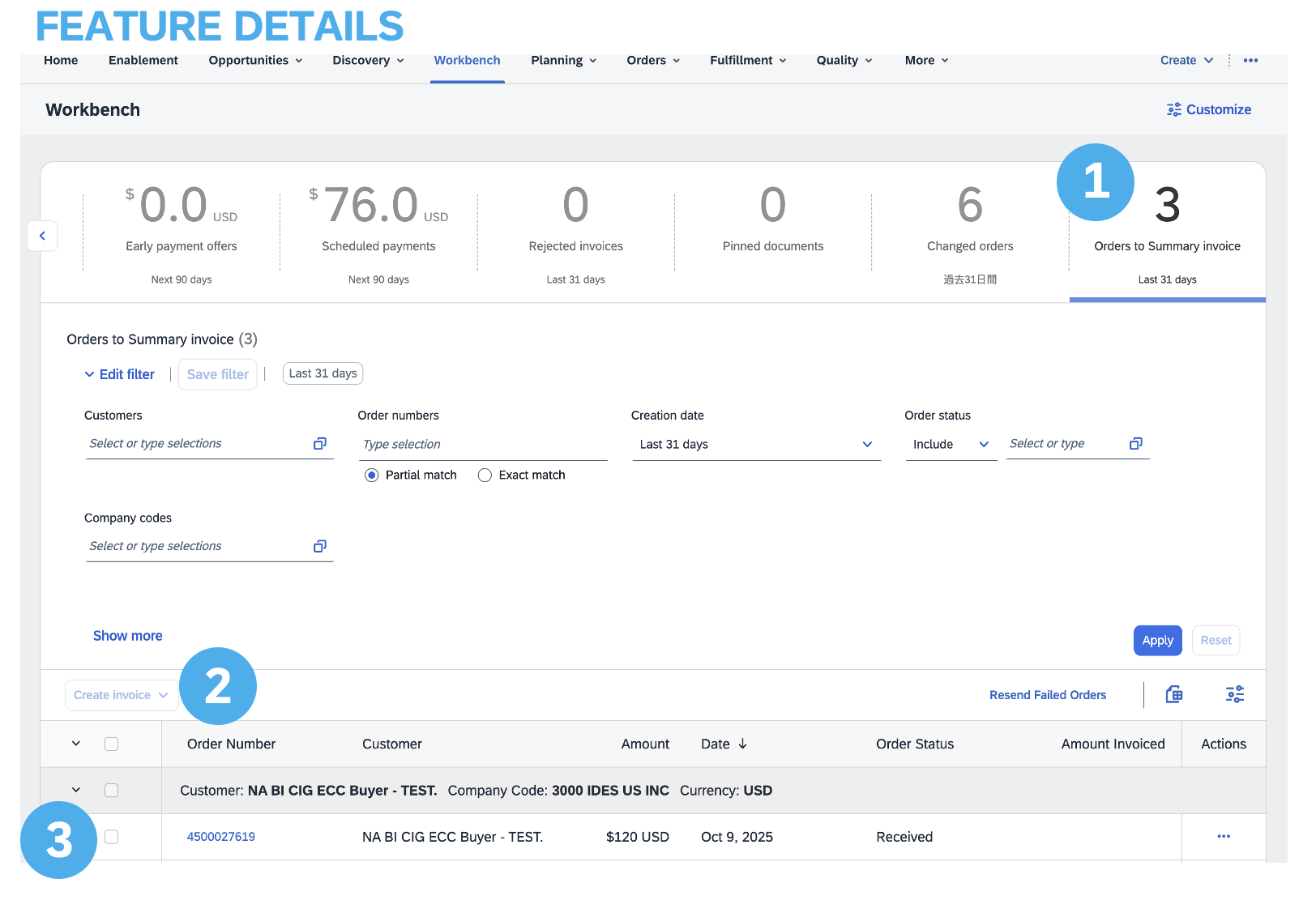
שימוש באריח הזמנות לחשבונית:
בשולחן העבודה, האריח הזמנות לחשבונית מציג הזמנות רכש זכאיות מקובצות לפי:
- מטבע
- לקוח
- קוד חברה
- זיהוי מערכת (לא גלוי)
ניתן להרחיב קריטריוני קיבוץ על-ידי גישה ללשונית קיבוץ עמודות, נגיש באמצעות הסמל שמעל לרשימת ההזמנות. לאחר מכן הם יכולים לגרור ולשחרר עמודות מהרשימה הזמינה לרשימת עמודות הקיבוץ.
הערה: הזמנות שזכאיות לקיבוץ מסווגות בהתחלה לפי לקוח, מטבע וקוד חברה. ניתן להחיל קריטריוני קיבוץ נוספים לפי הצורך.
מאפיינים אחרים בהנפקת חשבונית (שמור, ערוך, דוחות וכו')
צור דוח חשבונית
- לחץ על הלשונית דוחות מהתפריט בראש הדף.
- לחץ על צור.
- הזן את המידע הנדרש. בחר סוג דוח חשבונית (לדוגמה: חשבונית שנכשלה).
- לחץ על הבא.
- ציין לקוח ותאריך יצירה בקריטריונים.
- לחץ על שלח.
- ניתן להציג ולהוריד את הדוח בפורמט CSV כאשר הסטאטוס שלו הוא 'מעובד'.
- איברי ברונזה (ומעלה) יכולים לבחור דוחות ידניים או מתוזמנים. הגדר פרטי תזמון אם הדוח המתוזמן נבחר
הערה: לקבלת הוראות מפורטות יותר ליצירת דוחות, עיין במדריך SAP Business Network שנמצא בדף העזרה של החשבון שלך.
דוחות חשבוניות - הטבות
דוחות חשבוניות מספקים מידע על חשבוניות שנשלחו ללקוחות לצורך מעקב אחר חשבוניות לאורך זמן או בסך הכול (לדוגמה, נפח חשבוניות עבור זמן מסוים).
- ניתן ליצור דוחות על-ידי מנהל המערכת או המשתמש עם ההרשאות המתאימות.
- דוחות מסייעים לספק מידע נוסף ופרטים על טרנזקציות ברשת בפורמט מקיף.
סקור, שמור או שלח חשבונית
בעת עריכת חשבונית, ניתן לרענן ולבדוק שגיאות בכל רגע על-ידי לחיצה על עדכן.
במקרה של שגיאות, תופיע הודעה באדום שבה יש לתקן את המידע.
כאשר אתה מסיים לערוך חשבונית והמערכת לא מזהה שגיאות, לחץ על הבא כדי לסקור את הדיוק בחשבונית שלך מדף הסקירה. לאחר שביעות רצון, לחץ על שלח כדי לשלוח את החשבונית ללקוח שלך.
לחלופין, תוכל לשמור את החשבונית שלך בכל עת במהלך יצירת החשבונית כדי לעבוד עליה מאוחר יותר. המשך לעבוד על החשבונית על-ידי בחירתה מ חשבוניות > טיוטות מדף הבית.
הערה: טיוטות של חשבוניות נשמרות עד 7 ימים.
העתק חשבונית קיימת
כדי להעתיק חשבונית קיימת כדי ליצור חשבונית חדשה:
- לחץ על הלשונית חשבוניות מדף הבית או השתמש בשולחן העבודה.
- בחר את כפתור הבחירה עבור החשבונית שברצונך להעתיק, ולחץ על העתק. או פתח את החשבונית שברצונך להעתיק.
- בלשונית פרטים, לחץ על העתק חשבונית זו.
- הזן מספר חשבונית חדש.
- עבור שורות מע"מ, ודא שתאריך האספקה ברמת השורה נכון.
- ערוך את השדות האחרים לפי הצורך.
- לחץ על הבא, סקור את החשבונית והגש אותה.
בדוק סטאטוס חשבונית - סטאטוס ניתוב
אם הגדרת את תצורת הודעות החשבונית שלך, תקבל הודעות דוא"ל בנוגע לסטאטוס החשבונית. באפשרותך גם לבדוק את סטאטוס החשבונית על-ידי בחירת החשבונית שלך בלשונית חשבוניות או ב-Workbench.
- סטאטוס ניתוב: משקף את סטאטוס העברת החשבונית ללקוח שלך דרך SAP Business Network.
- מיושן: ביטלת את החשבונית.
- נכשל: חשבונית נכשלה בכללי הנפקת החשבונית של הלקוח. הלקוח שלך לא יקבל חשבונית זו.
- בתור: SBN קיבל את החשבונית אך לא עיבד אותה.
- נשלח: SAP Business Network שלחה את החשבונית לתור. החשבונית ממתינה לאיסוף על-ידי הלקוח.
- הוכר: יישום הנפקת החשבוניות ללקוח שלך אישר את קבלת החשבונית.
בדוק סטאטוס חשבונית - סטאטוס חשבונית
סטאטוס החשבונית משקף את סטאטוס פעולת הלקוח שלך בחשבונית.
- נשלח: החשבונית נשלחת ללקוח שלך אך הוא עדיין לא אימת את החשבונית כנגד הזמנות רכש וקבלות.
- בוטל: הלקוח אישר את ביטול החשבונית.
- שולם: הלקוח שילם את החשבונית/נמצא בתהליך הנפקת תשלום.
- אושר: הלקוח אימת את החשבונית כנגד הזמנות הרכש או החוזים והקבלות ואישר אותה לתשלום.
- נדחה: הלקוח שלך דחה את החשבונית או שבדיקת התקינות של החשבונית נכשלה על-ידי SBN. אם הלקוח שלך מקבל את החשבונית או מאשר אותה לתשלום, סטאטוס החשבונית מתעדכן ל נשלחה (חשבונית התקבלה) או אושרה (חשבונית אושרה לתשלום).
- נכשל: אירעה בעיה בניתוב החשבונית על-ידי SAP Business Network.
סקור היסטוריית חשבוניות - בדוק הערות סטאטוס
- לחץ על הלשונית היסטוריה כדי להציג פרטי סטאטוס והיסטוריית חשבוניות.
- מוצגות הערות סטאטוס והיסטוריה עבור החשבונית.
- ניתן להשתמש בהיסטוריית תנועות בקביעת בעיה עבור תנועות שנכשלו או נדחו.
- כשתסיים לסקור את ההיסטוריה, לחץ על בוצע.
שנה חשבונית קיימת
שינוי חשבונית קיימת: ביטול, עריכה ושליחה מחדש - מותנה בהרשאות שניתנו על-ידי הלקוח שלך. ספקים יכולים לערוך חשבוניות טיוטה בלבד; לא ניתן לשנות חשבוניות שנשלחו. אפשרות הביטול זמינה לפי שיקול דעתו של הלקוח. כדי להתחיל את התהליך:
- אתר ופתח את החשבונית המדוברת.
- אם מותר, לחץ על 'בטל' כדי לשנות את סטאטוס החשבונית ל'מבוטל'.
- אם העריכה מותרת, בחר את החשבונית שנכשלה, בוטלה או נדחתה ולחץ על 'ערוך'.
- מלא את הפרטים הדרושים בהתאם לתהליך הרגיל.
- לבסוף, לחץ על 'שלח' כדי לשלוח את החשבונית הערוכה
תיוק חשבוניות
קביעת תצורה של תיוק חשבוניות מאפשרת לך לציין את התדירות, המיידיות והאספקה של ארכיוני חשבוניות דחוסות.
- לחץ על ראשי התיבות של שמך בפינה הימנית העליונה, ולאחר מכן בחר הגדרות > ניתוב חשבונית אלקטרונית.
- בחר בלשונית הנפקת חשבוניות מס ו תיוק.
- גלול למטה אל תיוק חשבוניות ובחר את הקישור עבור קבע תצורה של תיוק חשבוניות.
- בחר תדירות (פעמיים יומית, יומית, שבועית, דו-שבועית או חודשית), בחר תיוק מיידי לתיוק ללא המתנה של 30 יום ולחץ על התחל.
- ניתן לנווט חזרה למסך הנפקת חשבוניות מס ותיוק כדי להירשם כמנוי לתיוק מסמכים לטווח ארוך עבור פתרון תיוק משולב.
הערה: אם ברצונך ש-SAP Business Network תספק לך קובצי ZIP שתויקו אוטומטית, הזן גם כתובת URL של אספקת ארכיון (אחרת תוכל להוריד חשבוניות מתיבת הדואר היוצא שלך, מקטע חשבוניות מתויקות). לאחר תחילת התיוק באופן מיידי ניתן לעצור אותו או לעדכן את התדירות בכל עת.
הודעת חיוב
הודעות חיוב הן חשבוניות שהונפקו כדי ליידע לקוחות על מחירים מתוקנים לאחר קבלת החשבונית, בדרך כלל עבור בעיות חיוב כגון אי-התאמות במחיר או שינויים במסים או בסכומי משלוח.
SAP Business Network תומכת בשני סוגים:
הודעות חיוב שורה מבוססות הזמנת רכש והודעות חיוב שורה שאינן הזמנות רכש. כדי ליצור ולנהל את ההודעות האלה, על המשתמשים להיות בעלי הרשאות ספציפיות. עם זאת, חלות הגבלות מסוימות, כולל חוסר היכולת ליצור הודעות חיוב ברמת כותרת, ליצור הודעות חיוב שורה כנגד חשבוניות משירותי המרת חשבוניות SBN, או להגדיל כמויות עבור חשבונית באמצעות הודעות חיוב שורה. בנוסף, לא ניתן ליצור הודעות חיוב שורה עבור הזמנות שלא הונפקה עבורן חשבונית, ולא ניתן ליצור אותן באמצעות העלאת קובץ CSV או כנגד חשבוניות שירות המבוססות על גיליונות שירות.
סקירת שולחן עבודה של הודעות חיוב:
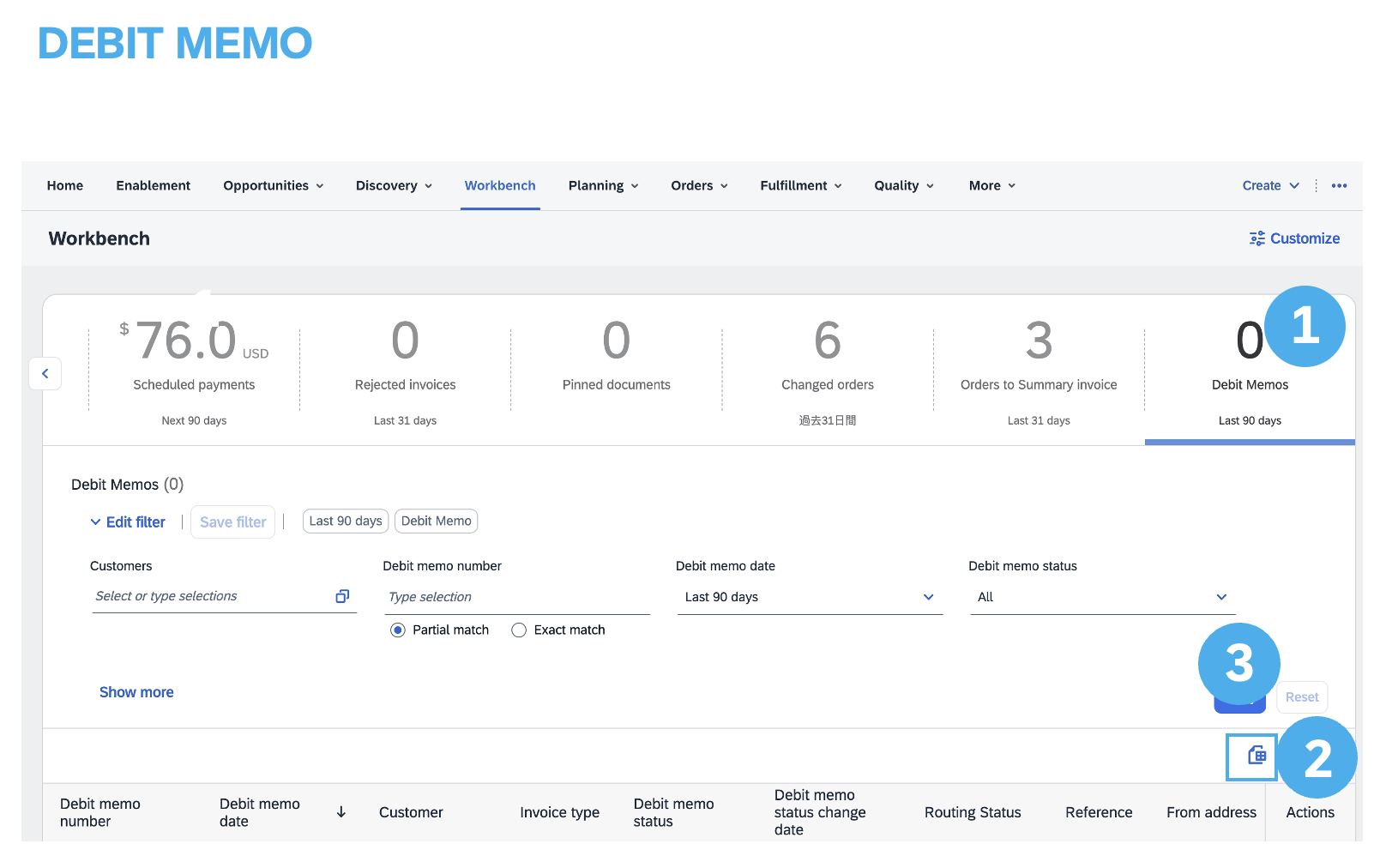
האריח שולחן עבודה של הודעות חיוב מציג את המספר הכולל של הודעות החיוב שיצרת.
בעת לחיצה על האריח, מוצגת רשימה של הודעות חיוב בשולחן העבודה.
1.ניתן להחיל ולערוך מסננים כדי למקד את הרשימה.
2.לחץ על הגדרות כדי להתאים אישית את כותרות הטבלה המוצגות ברשימת הודעות החיוב.
3. השתמש בסמל שלוש נקודות מתחת לעמודה פעולות כדי לערוך הודעות חיוב יחידות.
4.באפשרותך גם להוריד את הרשימה כקובץ Excel לשימוש לא מקוון.
זה חיוני להכיר את כללי הטרנזקציה הספציפיים החלים על הלקוח שלך להבנה עמוקה יותר של היקף הנפקת החשבוניות.
השתמש בקישורים למטה כדי להמשיך ללמוד על חשבוניות:

|

