Laskutus
Tämä sivu antaa sinulle tarvittavat tiedot ja taidot hallita laskutusprosessia.
Tällä sivulla on laskujen hallintaa koskevia ohjeita. On erittäin tärkeää noudattaa yrityksen ohjeita, alueellisia määräyksiä ja asiakkaan vaatimuksia, jotta voidaan varmistaa vaatimustenmukaisuus ja oikeellisuus laskutusprosessissa. Riippumatta siitä, käytätkö navigointiin vakiovälilehtiä tai työpöydän ruutuja, nämä vaiheet virtaviivaistavat laskutuskokemustasi.
Jos käytät Standard-tiliä, voit myös käydä tällä sivulla tai katsoa tämän videon soittolistalta erilliset ohjeet.
Tämä koulutusartikkeli kattaa erityyppiset laskut, mukaan lukien:
- Vakiolasku
- ostotilausta vastaan (OT-lasku)
- palvelun rekisteröintilomaketta vastaan
- puiteostotilausta vastaan
- tavaranvastaanottoa vastaan
- Lasku ilman ostotilausta (ei-ostotilauslasku)
- Sopimuslasku
- CSV-lasku
- Hyvityslasku
- Yhteenvetolasku
- Veloitus
Voit laskuttaa käyttämällä tavallisia välilehtiä tai myös ruutuja työpöydällä.
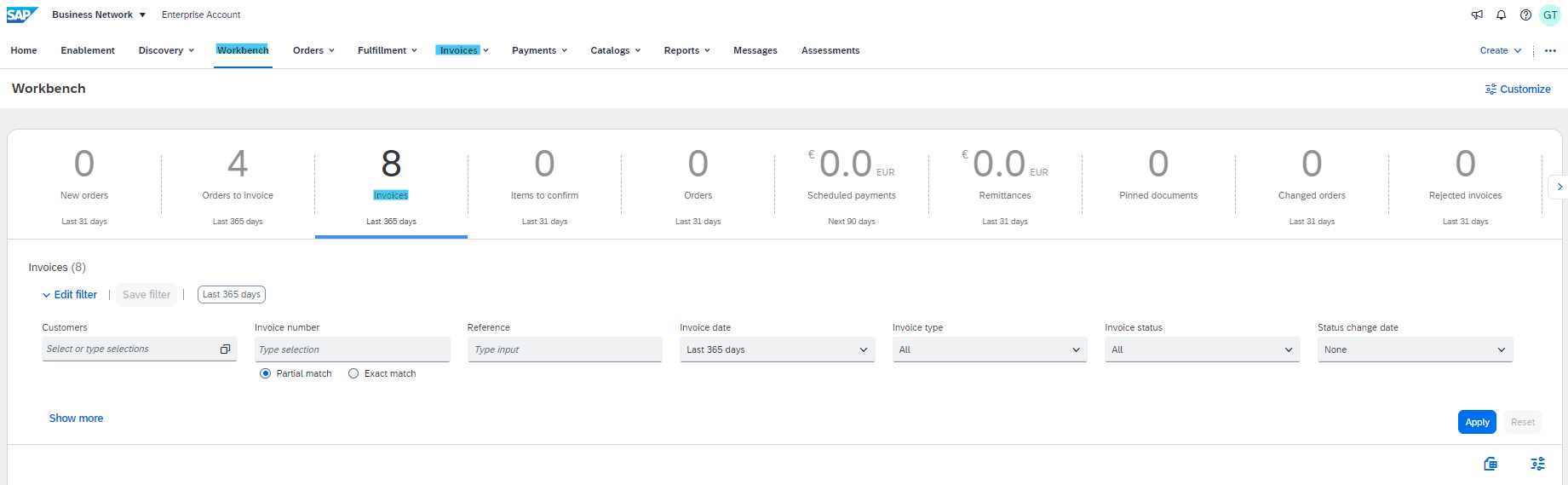
Laskun luontiprosessin yleistiedot:
Kun ymmärrät, että tapahtumasäännöt määräävät pakolliset kentät ja prosessit, voit parantaa yleistä laskutuskokemustasi. Laskutyypin mukaan kentät voivat vaihdella tarpeen ja näkyvyyden mukaan, olivatpa ne sitten otsikko- tai rivitasolla. Kun olet tehnyt kirjaukset valmiiksi, voit jatkaa laskun tarkistukseen ja lähettämiseen tai palauttaa sen edellisiin vaiheisiin tarpeen mukaan.
Erityiset laskulajit:
Prosessi voi vaihdella hieman kunkin laskulajin osalta. Voit käsitellä eri laskuskenaarioita seuraavasti:
Vakiolasku ostotilauksen perusteella
Yleinen laskunluontiprosessi
- Etsi ja avaa ostotilaus, jonka haluat laskuttaa.
- Napsauta Luo lasku > Vakiolasku.
- Lasku täytetään automaattisesti ennalta ostotilaustiedoilla. Täytä kaikki tähdellä merkityt kentät ja lisää tarvittaessa vero.
- Kun olet täyttänyt kaikki pakolliset ja valinnaiset kentät, valitse Seuraava.
- Tarkista laskun oikeellisuus Tarkista -sivulla. Kun olet tyytyväinen, lähetä lasku asiakkaallesi napsauttamalla Lähetä.
Huomautus: täytettävien kenttien tyyppi ja määrä määräytyvät asiakkaan ja alueellisten lakisääteisten sääntöjen määrittämien liiketoimintasääntöjen mukaan. Katso lisätietoja tämän koulutussivuston Alueelliset vaihtelut -osiosta.
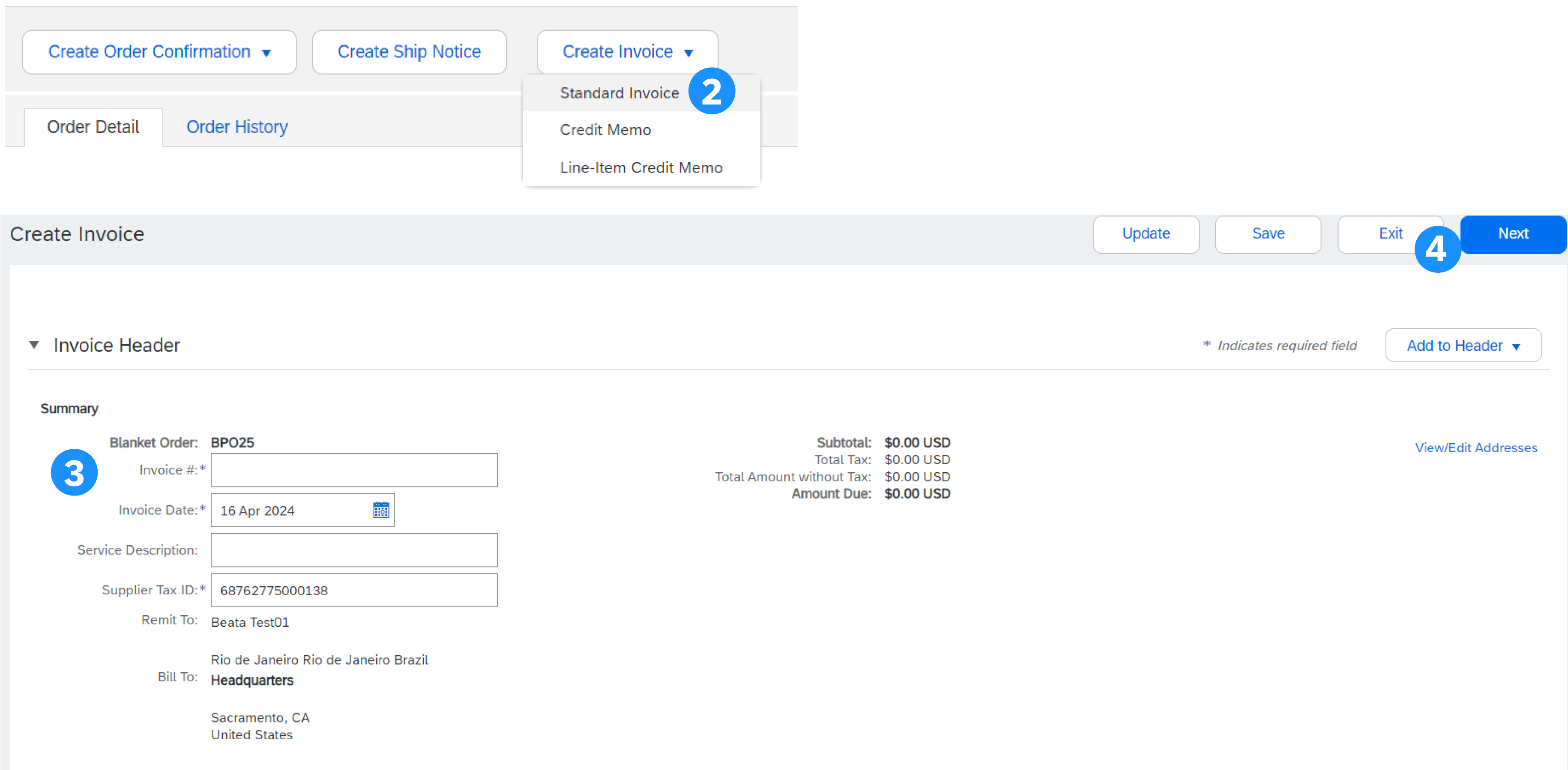
Otsikkotiedot
- Syötä laskun numero, joka on laskun tunnistuksen yksiselitteinen numero. Laskun päivämäärä täytetään automaattisesti, ja sitä voidaan mukauttaa, jos asiakas sallii sen, koska se riippuu tapahtumasäännöistä, riippumatta siitä, onko se mahdollista vai ei. Yleensä toimittajat eivät voi tehdä takautuvia päivämääriä
- Valitse oikea maksuosoite (jos määrityksessä on määritetty useita osoitteita).
- Vero ja lähetys voidaan syöttää joko otsikko- tai rivitasolla valitsemalla sopiva valintanappi. Tämä riippuu myös maastasi. Lisätietoja on Alueelliset vaihtelut -ruudussa
- Napsauttamalla Lisää otsakkeeseen voit lisätä laskuun lisätietoja, kuten kommentteja, liitteitä (enintään 10 MB) ja maksuehtoja...
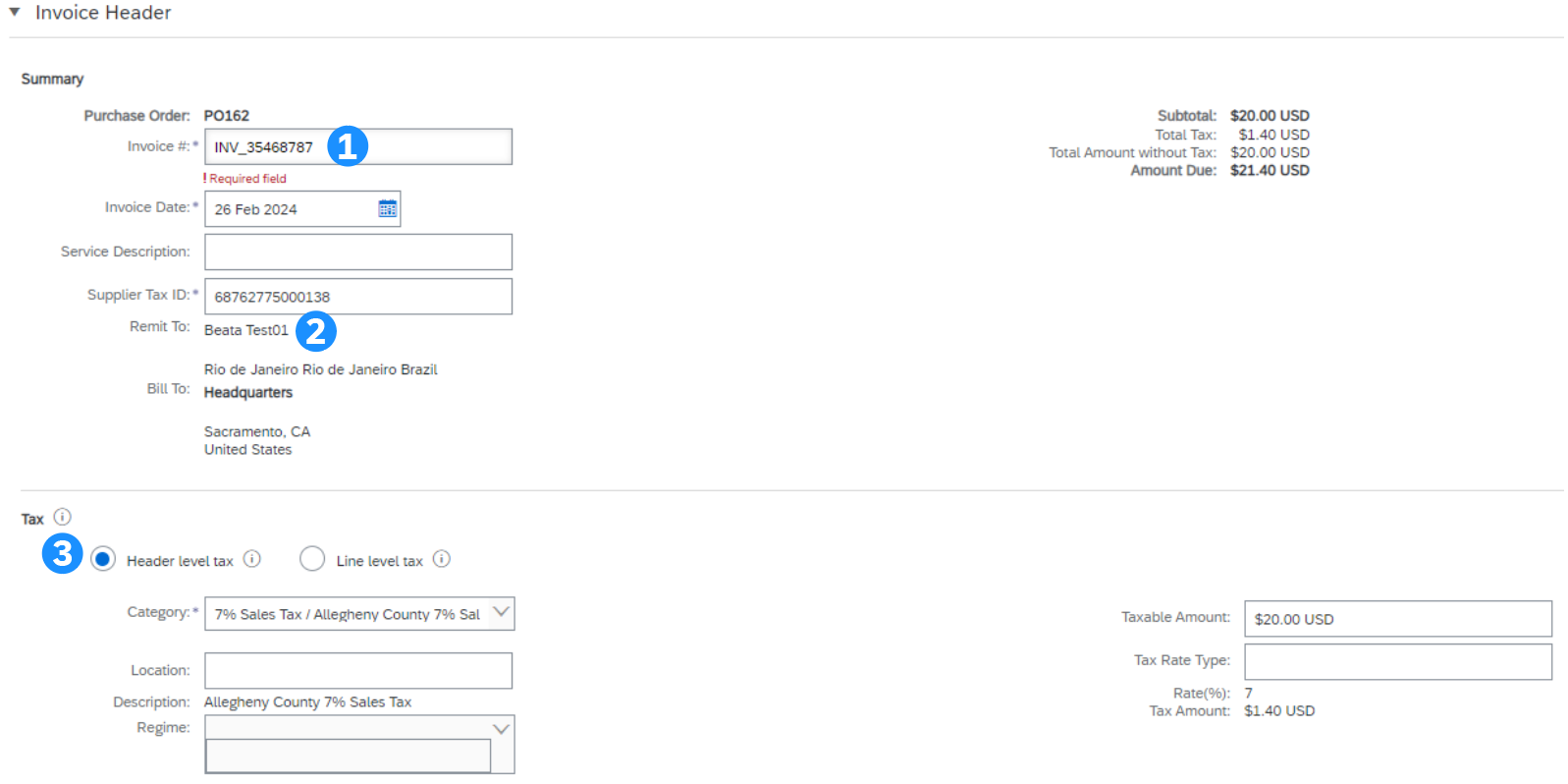
Otsikon lisätiedot
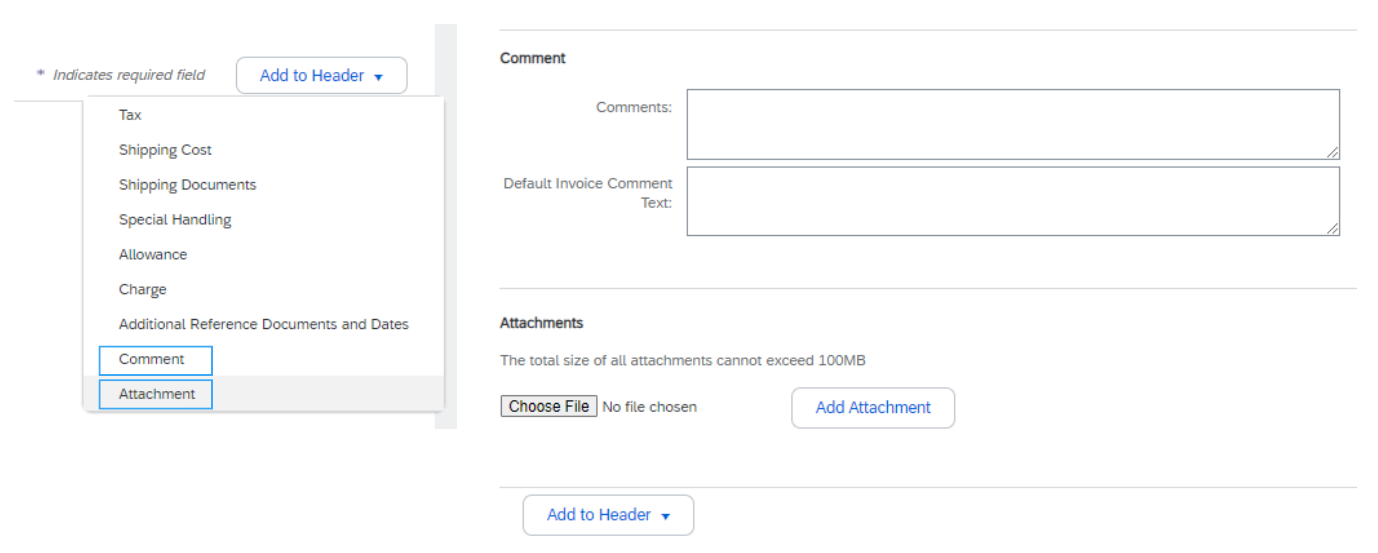
Voit syöttää otsikkoon lisätietoja, kuten kommentteja tai liitteitä, napsauttamalla Lisää otsikkoon -painiketta otsikon ylä- ja alaosassa.
- Lisää kommentti napsauttamalla Kommentti. Näkyviin tulee Kommentti -kenttä, jonka avulla voit lisätä vapaata tekstiä.
- Sulje asiakirja napsauttamalla Liite. Selaa sitten tietokonettasi ja valitse Lisää liite. Kaikkien liitteiden yhteiskoko voi olla enintään 10 Mt.
Huomautus: käytettävissä olevat vaihtoehdot voivat vaihdella asiakkaan käytössä olevien liiketoimintasääntöjen mukaan.
Rivinimikkeiden tiedot
- Tarkista tai päivitä kunkin rivin määrä/hinnoittelu. Jotkin kentät saattavat olla harmaita asiakkaasi liiketoimintasääntöjen vuoksi.
- Voit jättää rivin pois laskusta napsauttamalla rivinimikkeen vihreää liukusäädintä TAI poistamalla rivin valitsemalla rivinimikkeen ja napsauttamalla Poista. Voit myöhemmin generoida toisen laskutettavan laskun kyseisestä nimikkeestä.
- Jos sinun on lisättävä veroja, voit tehdä jommankumman seuraavista:
- Valitse rivinimikkeet, valitse Rivinimikkeen toimet ja sitten Vero. Veron alirivi näkyy jokaisen valitun rivin alapuolella.
- TAI käytä yläosassa olevaa Veroluokka -pudotusvalikkoa valitaksesi näytetyistä vaihtoehdoista, ja valitse sitten Lisää sisällytettyihin riveihin, jos haluat käyttää valittua veroprosenttia kaikilla riveillä, joilla vihreä liukusäädin on aktivoitu.
Vihje: Määritä verovalikko -vaihtoehdon avulla voit määrittää pikaluettelon veroprosenteista, joita käytät säännöllisesti.
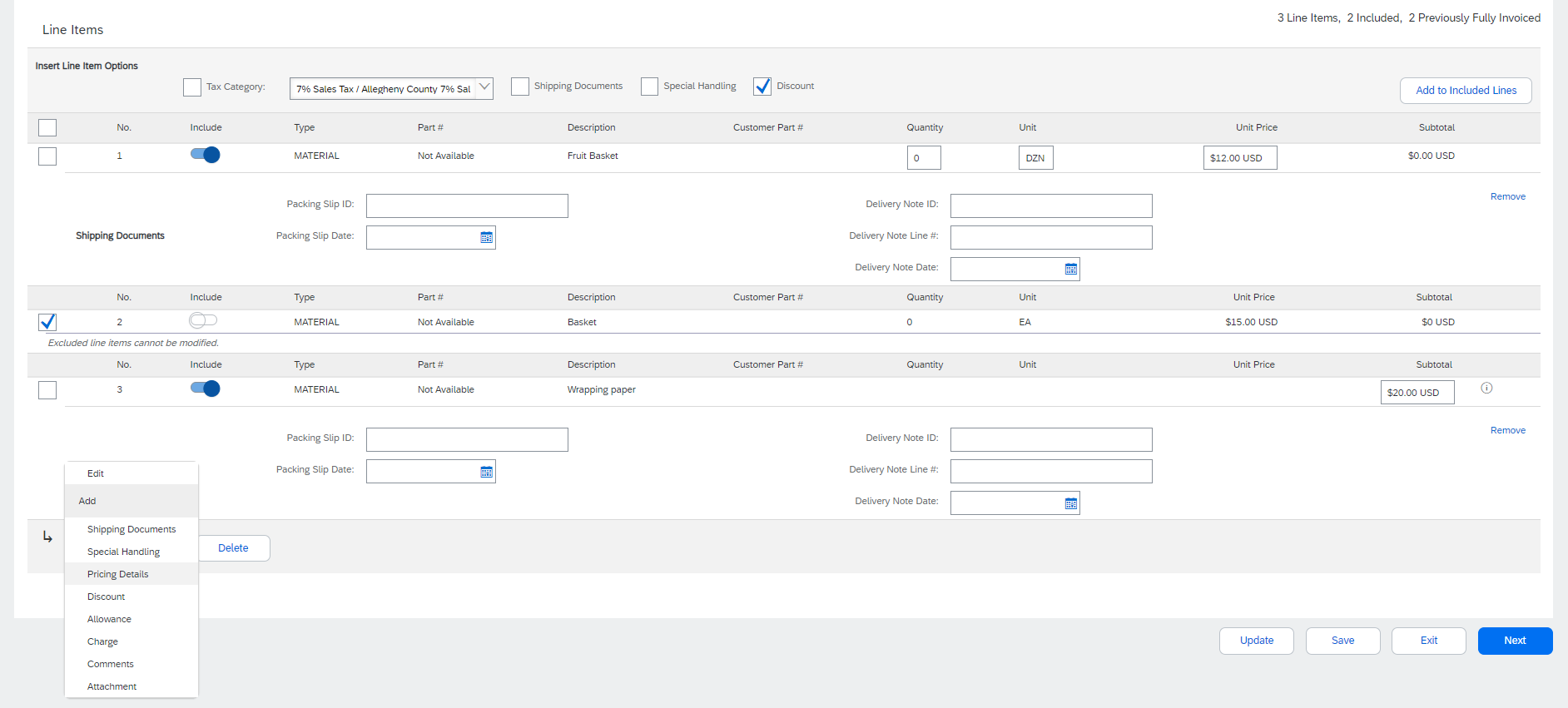
Rivinimiketason lisätiedot
Lisätietoja voidaan lisätä tai muokata rivinimiketasolla.
- Voit tarkastella/muokata tietyn rivin elementtejä valitsemalla relevantin rivin ja napsauttamalla sitten Rivinimikkeen toimet> Muokkaa. Kun olet valmis, palaa laskuun valitsemalla Valmis.
- Voit lisätä kommentteja yksittäisen rivinimikkeen tasolla valitsemalla relevantin rivin ja napsauttamalla sitten Rivinimikkeen toimet > Kommentit
- Jos haluat lisätä liitteitä yksittäisen rivin tasolla, valitse relevantti rivi ja napsauta sitten Rivinimikkeen toimet > Liite
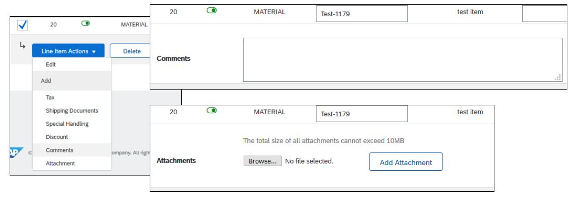
Hyvitykset ja veloitukset
Jos hyvitykset ja maksut sisältyvät ostotilaukseen, ne muunnetaan laskuksi joko laskun otsaketasolla (1) tai rivinimiketasolla (2) sen perusteella, missä ostotilauksessa olevat tiedot ovat.
Tarkista ja lähetä
- Kun olet tehnyt muokkauksen, valitse Seuraava. Jos virheitä ilmenee, tulee ilmoitus punaisella, jossa tiedot on korjattava. Virheet on ratkaistava, ennen kuin voit jatkaa.
- Tarkista laskun oikeellisuus Tarkista -sivulla. Vieritä sivua alaspäin, niin näet kaikki rivinimikkeen lisätiedot ja laskun kokonaissummat.
- Jos muutoksia ei tarvita, lähetä lasku asiakkaalle napsauttamalla Lähetä.
- Jos muutoksia tarvitaan, palaa edellisiin näyttöihin valitsemalla Edellinen.
Vaihtoehtoisesti voit tallentaa laskusi milloin tahansa laskun luonnin aikana, jotta voit käsitellä sitä myöhemmin. Voit jatkaa tallennetun laskun käsittelyä valitsemalla sen kohdassa Laskut > Luonnokset.
Päivitä -painike päivittää sivun ja sallii virheiden tarkistuksen.
Vakiolasku palvelun rekisteröintilomaketta vastaan
Kun laskutat palvelua, voit muokata rivejä (tai palvelurivin alirivejä) ostotilauksen oletusarvojen perusteella tai lisätä laskuun palvelurivin. Jos palvelun rekisteröintilomake (SES) on aiemmin luotu (ja hyväksytty), voit käynnistää laskutusprosessin palvelulomakkeesta. Joillakin asiakkailla on aktivoitu laskun automaattinen generointi palvelulomakkeesta, ja he saavat tietyn ponnahdusilmoituksen, jonka mukaan palvelulomake generoidaan automaattisesti, kun laskutusta yritetään.
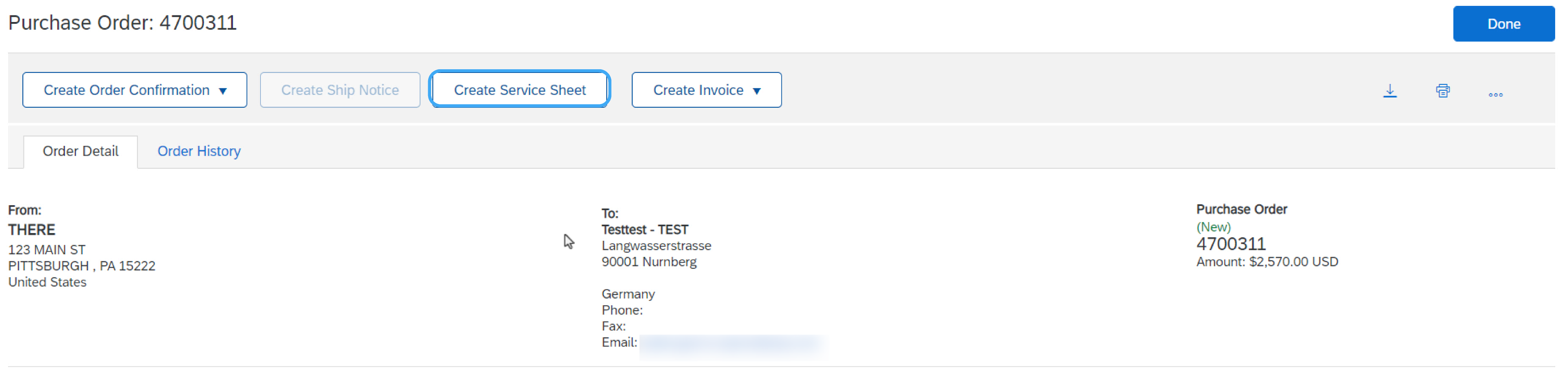
Lasku palvelulomakkeesta – paikanna hyväksytty palvelulomake
- Napsauta Toteutus -välilehteä ja valitse Palvelulomakkeet.
- Valitse hyväksytyn palvelulomakkeen vieressä oleva valintaruutu ja napsauta Luo lasku tai avaa palvelulomake tarkistusta varten napsauttamalla palvelulomakkeen numeroa ennen laskutusta.
- Syötä laskun numero ja täytä kaikki tähdellä (*) merkityt kentät. Laskun päivämäärä täytetään automaattisesti.
Huomautus: Voit luoda laskun vain hyväksytystä palvelulomakkeesta. Laskutiedot täytetään automaattisesti ennalta palvelulomakkeesta.
Lasku palvelulomakkeesta – otsikkotason lisätiedot
- Otsikkotason tiedot voidaan syöttää näytön päivityksen jälkeen. Täytä kukin osa tarpeen mukaan, ennen kuin jatkat Rivinimikkeet -osioon.
- Lisäkentät -osio sisältää valinnaisia kenttiä, kuten viitenumerot, palvelujakson päivämäärät ja hyväksyjän sähköpostin.
Huomautus: Asiakkaasi saattaa vaatia joitakin otsikkotason kenttiä. Tarkista tähdellä (*) merkityt kentät ja syötä tarvittavat tiedot.
Lisää otsikkoon -toiminnon avulla voidaan lähettää lähetyskuluja, lähetystositteita, summan lisätietoja, erityiskäsittelyä ja muita viitetositteita ja -päivämääriä. Kommentteja ja liitteitä voidaan lisätä myös otsikkotasolla.
Lasku palvelulomakkeesta – rivinimikkeen lisätiedot
Laskutiedot täytetään automaattisesti ennalta palvelulomakkeesta.
- Lisää rivitason tiedot, mukaan lukien kommentit ja liitteet, valitsemalla rivi ja napsauttamalla rivinimikkeen toimia. Näyttö päivittyy automaattisesti, ja voit täyttää lisätiedot.
- Päivitä kukin rivi tarpeen mukaan, kunnes kaikki rivit ovat valmiita.
- Jatka Tarkista -näyttöön napsauttamalla Seuraava.
- Tarkista laskun oikeellisuus Tarkista -näytössä. Jos virheitä on, palaa ja tee korjauksia valitsemalla Edellinen. Lähetä asiakkaalle napsauttamalla Lähetä.
Lisää palvelurivit laskuihin
Tämän toiminnon käyttö edellyttää, että asiakkaasi ottaa sen käyttöön.
- Valitse avattava Lisää-valikko ja valitse Lisää yleinen palvelu tai Lisää työpalvelu.
- Syötä yleisten tai työpalvelujen lisätiedot. Yleiset palvelurivit pyytävät rajoitettuja tietoja, mukaan lukien palvelun alku- ja loppupäivämäärät. Työpalvelu sisältää lisäkenttiä, kuten hinta-, ehto- ja alihankkijatietoja.
Laskuta palvelutilaus hierarkian kanssa
Tämän toiminnon käyttö edellyttää, että asiakkaasi ottaa sen käyttöön.
Suunnitelluilla riveillä palvelun ostotilauksissa, joilla on hierarkia, voit muokata vain alatason rivinimikkeiden määrää ja sisällyttää verot, hyvitykset ja maksut. SAP Business Network validoi määrän ostotilauksen määritettyä määrän rajaa vastaan ottaen huomioon ostajan asettaman määrätoleranssin.
Kun olet valmis, valitse Seuraava ja sitten Lähetä.
Vakiolasku puiteostotilausta vastaan
Yleinen prosessi
Voit luoda laskun puiteostotilauksesta seuraavasti:
- Etsi ja avaa puiteostotilaus (Tilaukset -välilehdessä tai työpöydän avulla).
- Napsauta Luo lasku ja valitse Vakiolasku.
- Täydennä Otsikko-osan tiedot tarpeen mukaan, mukaan lukien kaikki pakolliset tähdellä (*) merkityt tiedot.
- Valitse sen rivinimikkeen ruutu, jonka perusteella aiot laskuttaa.
- Napsauta alaosassa Luo ja valitse haluttu vaihtoehto Tavarat tai Palvelut.
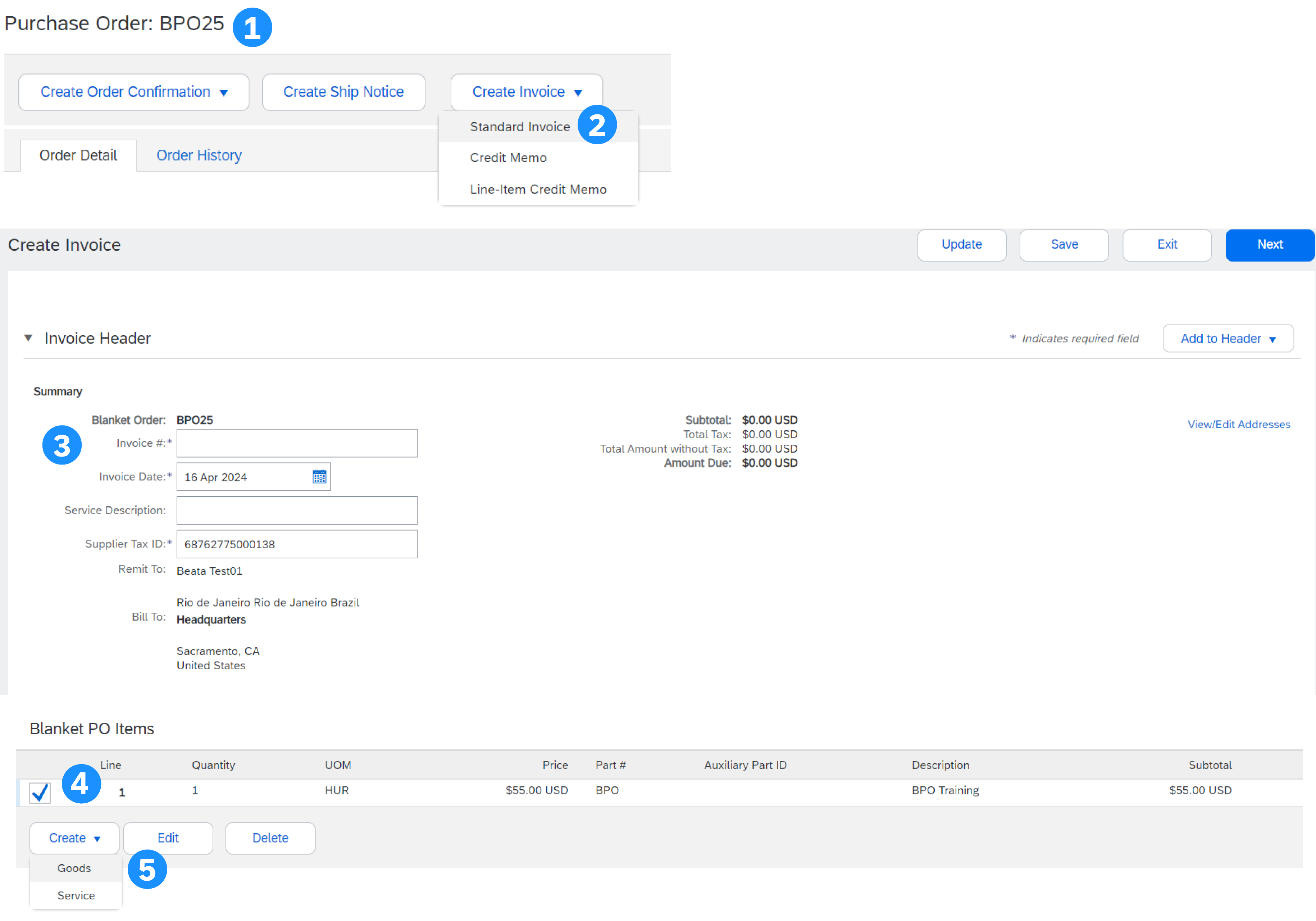
Puiteostotilauksen rivitason tiedot
- Päivitä pakolliset kentät, mukaan lukien määrä- ja/tai hintakentät, laskun rivinimikkeen luontia varten.
- Napsauta Luo, kun olet valmis.
- Kun laskurivi on valmis, se näkyy alirivinä (eli 10.1), jossa näkyy laskutettava määrä.
- Toista prosessi tarpeen mukaan kullekin riville.
- Jatka valitsemalla Seuraava.
- Tarkista, tallenna tai lähetä vakiolaskuna.
Sopimuslasku
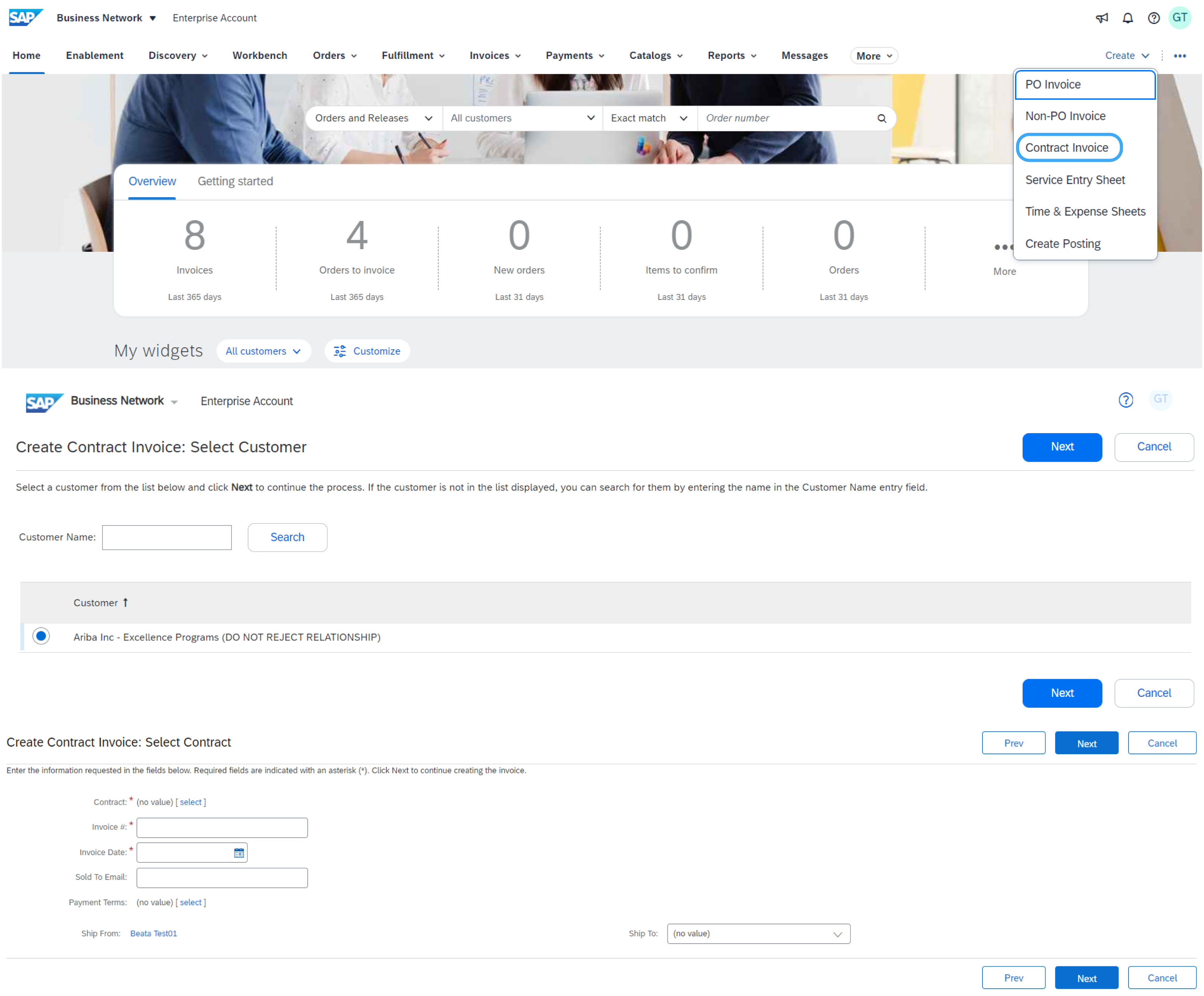
Luo sopimuksen lasku
- Napsauta aloitusnäytössä avattavaa Luo -valikkoa ja valitse sitten Sopimuslasku.
- Valitse asiakkaan nimi asiakkaan avattavasta luettelosta.
- Valitse relevantti sopimus ja napsauta Valmis.
- Syötä laskun numero.
- Avaa lasku valitsemalla Seuraava.
Otsikko- ja rivitason vaihtoehdot
Sopimuslaskuihin voidaan lisätä vero, toimitus, erityiskäsittely, alennus, kommentit ja liitteet.
Voit lisätä rivinimikkeitä laskuun seuraavasti:
- Napsauta rivitasolla Lisää nimike.
- Valitse ei-katalogi- tai katalogivaihtoehdoista.
- Katalogituotteille Valitse Kohde > Lisää nimike > Valmis.
- Syötä tähdellä (*) merkityt pakolliset kentät.
- Päivitä kokonaissumma, napsauta Seuraava ja lähetä lasku ostajalle napsauttamalla Lähetä.
Vakiolasku tavaranvastaanottoa vastaan
Tämän laskutusmenetelmän avulla voit sisällyttää vastaanotettuja määriä vain laskuihin.
- Napsauta Toteutus > Tavaranvastaanotot.
- Napsauta kuittinumeroa.
- Tarkista kuitti ja avaa tilaus napsauttamalla ostotilausnumeroa kohdassa Liittyvät tositteet.
- Lasku täytetään nyt ennalta tavaranvastaanoton riveillä. Voit nyt valita nimikkeet, joihin laskun määrät sisällytetään, ja/tai muokata niitä.
Lasku ilman ostotilausta (ei-ostotilauslasku)
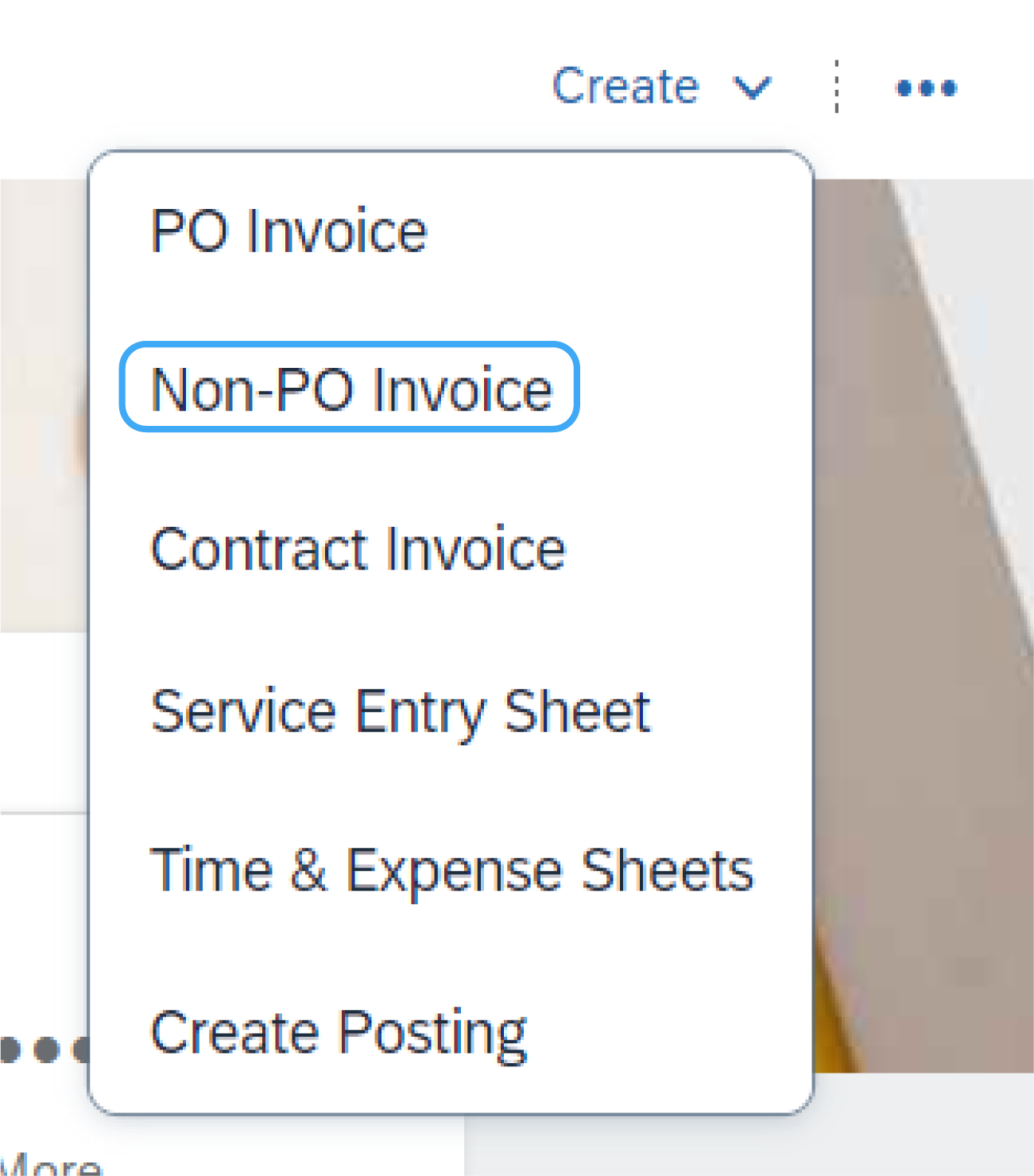
Voit luoda laskun ilman ostotilausta seuraavasti:
- Valitse aloitussivulla Luo ja sitten Ei-ostotilauslasku.
- Valitse asiakas pudotusvalikosta.
- Valitse vakiolasku.
- Valitse Seuraava.
Huomautus: Jos sinun on laskutettava uusi asiakas, valitse Lasku Uusi asiakas. Asiakkaasi on generoitava koodi, jotta voit luoda ei-ostotilauslaskuja.
Ei-ostotilauslaskun täyttäminen
- Täytä kaikki tähdellä (*) merkityt pakolliset kentät.
- Täytä vähintään 1 tilaustietokentistä. Jos asiakkaasi poistaa säännön käytöstä, sinun ei tarvitse syöttää tietoja tähän osioon.
- Yleensä asiakkaan sähköpostiosoite on lisättävä, jotta asiakirja voidaan reitittää oikein oikealle hyväksyjälle.
- Lisää rivi tai lisää palvelurivi -toiminnolla laskutettavien nimikkeiden lisätiedot. Älä unohda lisätä veroa ja toimitusta ostajan sääntöjen mukaan samalla tavalla kuin ostotilausperusteiselle laskulle.
- Napsauta Seuraava, tarkista ja valitse Lähetä.
Huomautus: Jotta käsittely olisi sujuvampaa, varmista, että annat täydelliset tiedot tarjotuista tuotteista tai palveluista.
CSV-lasku
Tämä toiminto on käytettävissä vain, jos asiakkaasi on aktivoinut sen. Ota yhteyttä asiakkaaseen, jos olet kiinnostunut tästä laskutusmenetelmästä.
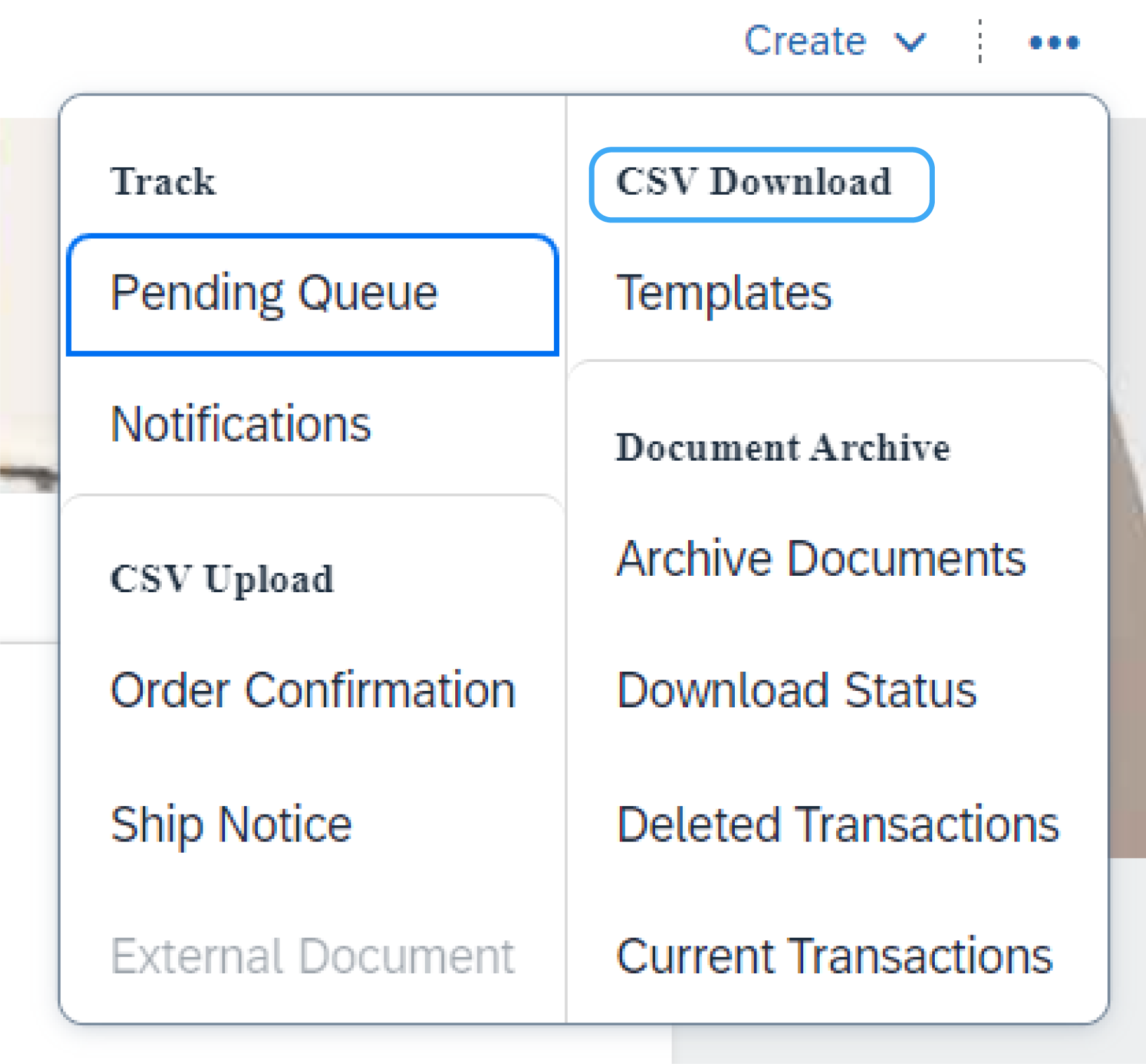
Lataa malli paikallisesti
Voit käyttää asiakkaan CSV-tiedostomallia siirtymällä Aloitussivun Lisää (...) -pudotusvalikkoon. Napsauta sitten CSV-lataus -otsikon alla Mallit.
Valitse oikea malli etsimällä asiakkaan nimi pudotusvalikosta, valitsemalla Lasku -valintanappi ja napsauttamalla Lataa.
Lataa valmis CSV
Kun olet täyttänyt mallin relevanteilla tiedoilla, voit ladata sen aloitussivulta napsauttamalla Lisää (...) ja sitten Laskut CSV-lataus -otsikon alla.
Valitse asiakas pudotusvalikosta, etsi tiedosto selaamalla ja napsauta Tuo CSV-lasku.
Huomautus: SAP Business Network käsittelee CSV-tiedostoja ja välittää ne asiakkaalle cXML-sanoman muodossa.
Vihje: Lisätietoja on CSV-latausoppaassa, joka on saatavissa toimittajatietoportaalista.
Hyvityslasku
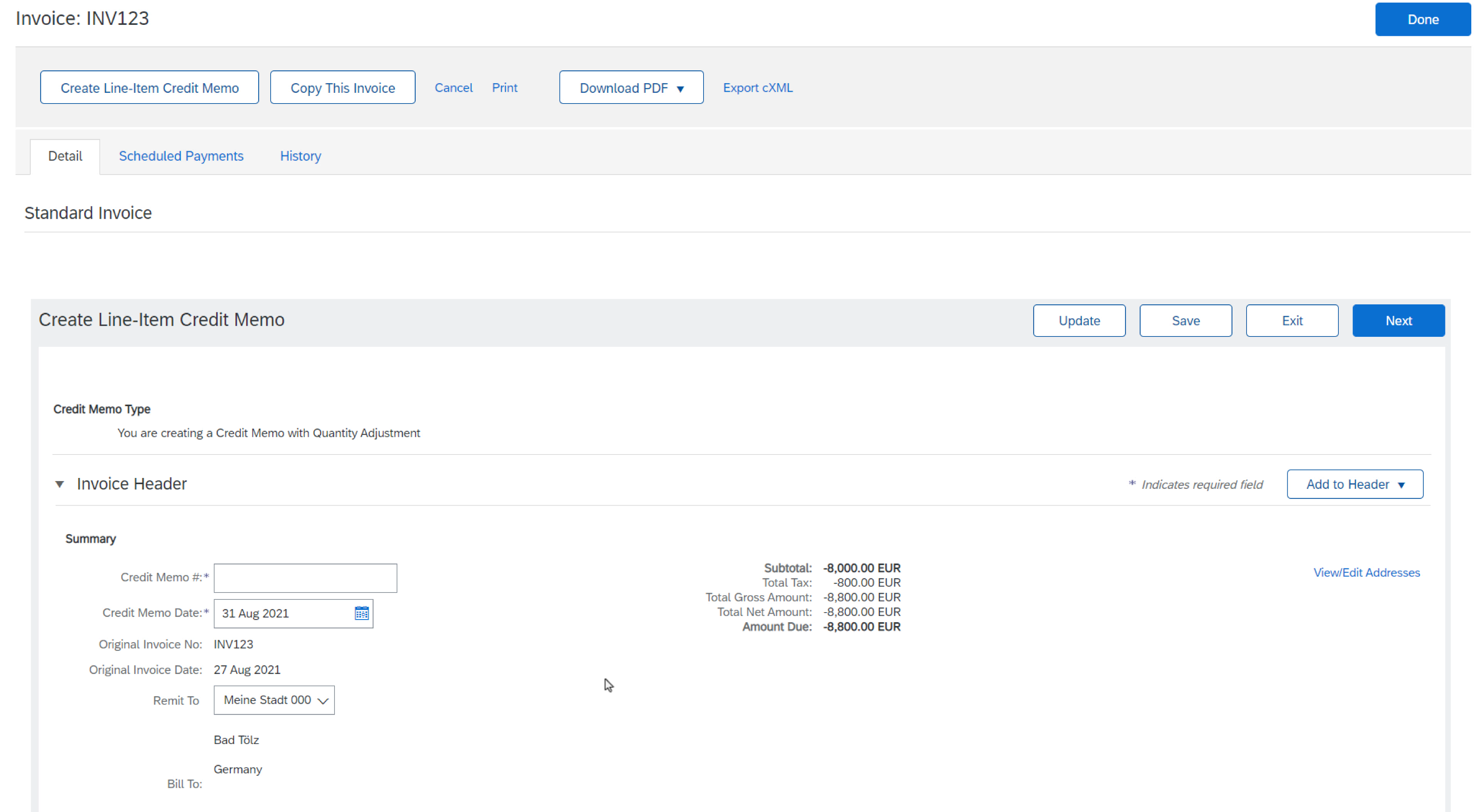
Rivinimike kredit
Voit luoda rivitason hyvityslaskun laskua vastaan seuraavasti:
- Valitse Laskut -välilehti.
- Valitse aiemmin luotu lasku.
- Napsauta Luo rivinimikkeen hyvityslasku -painiketta Lasku -näytössä.
- Täytä lomakkeen tiedot (summa ja verot ovat automaattisesti negatiivisia). Varmista, että kaikki tähdellä (*) merkityt pakolliset kentät on täytetty.
- Napsauta Seuraava > Tarkista hyvityslasku > Lähetä.
Otsikkotason opintopisteet
Voit luoda hyvityslaskun koko laskulle seuraavasti:
- Napsauta Tilaukset -välilehteä tai käytä työpöytää.
- Valitse hyvitettävä ostotilaus.
- Napsauta Luo lasku > Hyvityslasku.
- Täydelliset tiedot hyvityslaskun muodossa (summa ja verot ovat automaattisesti negatiivisia). Varmista, että kaikki tähdellä merkityt pakolliset kentät on täytetty.
- Napsauta Seuraava > Tarkista hyvityslasku > Lähetä.
Yhteenvetolasku
Toiminnon yleistiedot:
Toimittajat voivat tehokkaasti generoida Yhteenvetolasku-ruudun avulla yhteenvetolaskuja useiden ostotilausten ja lähetysilmoitusten perusteella.
Tärkeimmät edut:
- Vähentää useiden laskujen luonnin ja hallinnan työkuormaa.
- Vähentää asiakkaiden hyväksyttävien ja maksettavien laskujen määrää.
Ominaisuuden aktivointi:
Asiakkaasi voivat aktivoida tapahtumasäännön "Salli toimittajien lähettää yhteenvetolaskuja tälle tilille" kohteessa:
- Oletustapahtumasäännöt
- Toimittajaryhmän säännöt
- Maakohtaiset laskutussäännöt
Rajoitukset:
- Ei käytettävissä Standard-tilin toimittajia varten.
- Ryhmittelyyn oikeutetuilla tilauksilla on oltava identtiset arvot asiakkaassa, yrityksessä, valuutassa ja järjestelmätunnuksessa.
- Kaikilla ryhmittelyn tilauksilla on oltava verot otsikossa tai verot rivinimikkeissä.
Kaikilla ryhmittelyn tilauksilla on oltava verot otsikossa tai verot rivinimikkeissä.
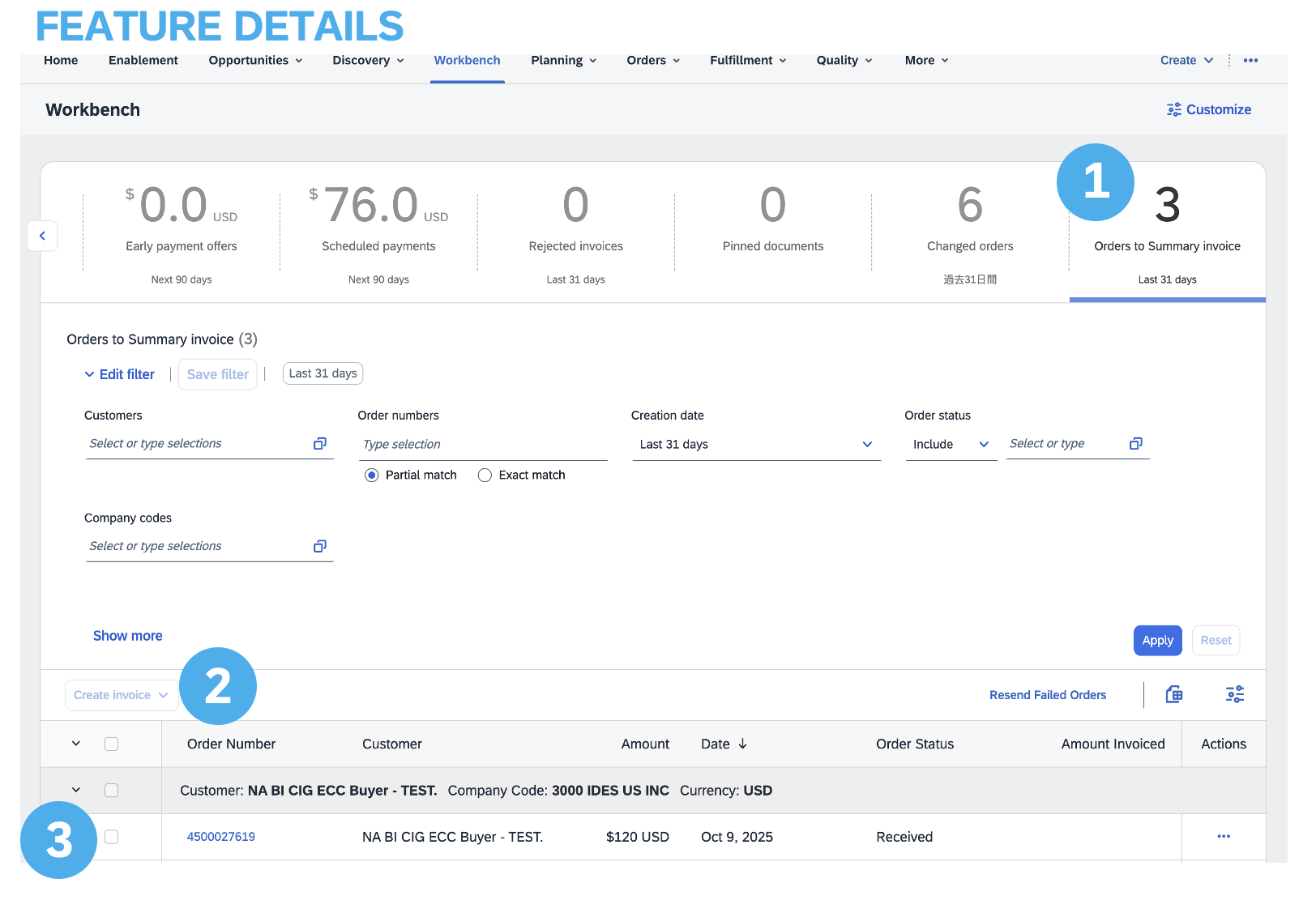
Laskutettavat tilaukset -ruudun käyttäminen:
Työpöydällä Laskutettavat tilaukset -ruutu näyttää oikeutetut ostotilaukset ryhmiteltyinä seuraavien mukaan:
- Valuutta
- Asiakas
- Yritys
- Järjestelmätunnus (ei näkyvissä)
Voit laajentaa ryhmittelyperusteita käyttämällä Sarakeryhmittely -välilehteä, joka on käytettävissä tilausluettelon yläpuolella olevan kuvakkeen kautta. Sen jälkeen ne voivat vetää ja pudottaa sarakkeita käytettävissä olevasta luettelosta ryhmittelysarakkeiden luetteloon.
Huomautus: Ryhmittelykelpoiset tilaukset luokitellaan aluksi asiakkaan, valuutan ja yrityksen mukaan. Lisäryhmittelyperusteita voidaan käyttää tarpeen mukaan.
Muut laskutustoiminnot (tallennus, muokkaus, raportit jne.)
Luo laskuraportti
- Napsauta Raportit-välilehteä sivun yläreunassa olevasta valikosta.
- Napsauta Luo.
- Syötä tarvittavat tiedot. Valitse laskuraportin tyyppi (esim. Epäonnistunut lasku).
- Valitse Seuraava.
- Määritä asiakas ja luontipäivämäärä ehdoissa.
- Napsauta Lähetä.
- Voit tarkastella raporttia CSV-muodossa ja ladata sen paikallisesti, kun sen tila on Käsitelty.
- Pronssijäsenet (ja korkeammat) voivat valita Manuaaliset tai Ajoitetut raportit. Aseta ajoitustiedot, jos ajoitettu raportti on valittu
Huomautus: Tarkempia ohjeita raporttien generointiin on SAP Business Network -oppaassa tilisi ohjesivulla.
Laskuraportit – edut
Laskuraporteissa on tietoja asiakkaille lähetetyistä laskuista, joiden avulla voidaan seurata laskuja ajan kuluessa tai yleisesti (esim. laskun volyymi jonkin aikaa).
- Raportteja voi luoda pääkäyttäjä tai käyttäjä, jolla on riittävät käyttöoikeudet.
- Raportit auttavat antamaan lisätietoja verkoston tapahtumista kattavassa muodossa.
Tarkista, tallenna tai lähetä lasku
Kun muokkaat laskua, voit päivittää ja tarkistaa virheet milloin tahansa napsauttamalla Päivitä.
Virheistä ilmoitetaan punaisella, jossa tiedot on korjattava.
Kun olet muokannut laskun eikä järjestelmä havaitse virheitä, tarkista laskun oikeellisuus Tarkista -sivulla valitsemalla Seuraava. Kun olet tyytyväinen, lähetä lasku asiakkaallesi napsauttamalla Lähetä.
Vaihtoehtoisesti voit tallentaa laskusi milloin tahansa laskun luonnin aikana, jotta voit käsitellä sitä myöhemmin. Jatka laskun käsittelyä valitsemalla se aloitussivun kohdasta Laskut > Luonnokset.
Huomautus: laskuluonnokset säilytetään enintään 7 päivää.
Olemassa olevan laskun kopiointi
Voit luoda uuden laskun kopioimalla olemassa olevan laskun seuraavasti:
- Napsauta Laskut -välilehteä kotisivulla tai käytä työpöytää.
- Valitse kopioitavan laskun valintanappi ja napsauta Kopioi. TAI Avaa lasku, jonka haluat kopioida.
- Valitse Tiedot -välilehdessä Kopioi tämä lasku.
- Anna uusi laskun numero.
- Varmista ALV-rivien osalta, että rivitason toimituspäivämäärä on oikea.
- Muokkaa muita kenttiä tarpeen mukaan.
- Valitse Seuraava, tarkista lasku ja lähetä se.
Tarkista laskun tila – reitityksen tila
Jos olet määrittänyt laskun ilmoitukset, saat laskun tilaa koskevat sähköpostiviestit. Voit myös tarkistaa laskun tilan valitsemalla laskun Laskut - tai Työpöytä -välilehdessä.
- Reitityksen tila: Ilmaisee laskun lähetyksen tilan asiakkaallesi SAP Business Networkin kautta.
- Vanhentunut: Peruutit laskun.
- Epäonnistui: lasku ei läpäissyt asiakkaasi laskutussääntöjä. Asiakkaasi ei saa tätä laskua.
- Jonossa: SBN vastaanotti laskun, mutta ei ole käsitellyt sitä.
- Lähetetty: SAP Business Network lähetti laskun jonoon. Lasku odottaa asiakkaan noutoa.
- Vahvistettu: Asiakaslaskutussovelluksesi on vahvistanut laskun vastaanoton.
Tarkista laskun tila – laskun tila
Laskun tila ilmaisee asiakkaasi laskun toimien tilan.
- Lähetetty: lasku lähetetään asiakkaallesi, mutta he eivät ole vielä vahvistaneet laskua ostotilausten ja vastaanottojen perusteella.
- Peruutettu: asiakkaasi hyväksyi laskun peruutuksen.
- Maksettu: asiakkaasi maksoi laskun / on parhaillaan suorittamassa maksua.
- Hyväksytty: asiakkaasi on vahvistanut laskun ostotilauksia tai sopimuksia ja tositteita vastaan ja hyväksynyt sen maksettavaksi.
- Hylätty: Asiakkaasi on hylännyt laskun tai SBN ei läpäissyt laskun validointia. Jos asiakas hyväksyy laskun tai hyväksyy sen maksettavaksi, laskun tilaksi päivitetään Lähetetty (lasku hyväksytty) tai Hyväksytty (lasku hyväksytty maksettavaksi).
- Epäonnistui: SAP Business Networkissa ilmeni ongelma laskun reitityksessä.
Tarkista laskuhistoria – tarkistuksen tilan kommentit
- Näytä tilatiedot ja laskuhistoria napsauttamalla Historia -välilehteä.
- Laskun historia ja tilan kommentit näytetään.
- Tapahtumahistoriaa voidaan käyttää epäonnistuneiden tai hylättyjen tapahtumien ongelman määrityksessä.
- Kun olet tarkistanut historian, valitse Valmis.
Olemassa olevan laskun muokkaaminen
Olemassa olevan laskun muokkaaminen: peruuttaminen, muokkaaminen ja uudelleenlähetys – riippuu asiakkaasi antamista oikeuksista. Toimittajat voivat muokata vain laskuluonnoksia. Lähetettyjä laskuja ei voi muokata. Peruutusmahdollisuus on saatavilla asiakkaan harkinnan mukaan. Prosessin aloittaminen:
- Etsi ja avaa kyseinen lasku.
- Jos se on sallittua, voit muuttaa laskun tilaksi Peruutettu napsauttamalla Peruuta.
- Jos muokkaus sallitaan, valitse epäonnistunut, peruutettu tai hylätty lasku ja napsauta Muokkaa.
- Täytä tarvittavat lisätiedot tavallisen prosessin mukaisesti.
- Lähetä muokattu lasku napsauttamalla lopuksi "Lähetä"
Laskujen arkistointi
Laskujen arkistoinnin konfiguroinnin avulla voit määrittää pakattujen laskuarkistojen tiheyden, välittömyyden ja toimituksen.
- Napsauta nimikirjaimiasi oikeassa yläkulmassa ja valitse sitten Asetukset > Sähköisen laskun reititys.
- Valitse Verolaskutus ja -arkistointi -välilehti.
- Vieritä alas kohtaan Laskujen arkistointi ja valitse Laskujen arkistoinnin konfigurointi -linkki.
- Valitse tiheys (kahdesti päivässä, päivittäin, viikoittain, kahden viikon välein tai kuukausittain), arkistoi ilman odotusta 30 päivää valitsemalla Arkistoi heti ja napsauta Aloita.
- Voit navigoida takaisin Verolaskutus ja -arkistointi -näyttöön tilataksesi tositteiden pitkäaikaisen arkistoinnin integroitua arkistointiratkaisua varten.
Huomautus: Jos haluat, että SAP Business Network toimittaa sinulle automaattisesti arkistoituja zip-tiedostoja, syötä myös Arkiston toimituksen URL (muuten voit ladata laskuja Lähtevät-kansiostasi, Arkistoidut laskut -osiosta). Kun Arkisto käynnistyy heti, voit joko pysäyttää sen tai päivittää taajuuden milloin tahansa.
Veloitus
Veloituslaskut ovat laskuja, joilla asiakkaille ilmoitetaan korjatuista hinnoista laskun hyväksynnän jälkeen, yleensä laskutusongelmista, kuten hintapoikkeamista tai verojen tai toimitussummien muutoksista.
SAP Business Network tukee kahta tyyppiä:
Ostotilausperusteiset rivinimikkeen veloitukset ja ei-ostotilausrivinimikkeen veloitukset. Käyttäjillä on oltava tietyt käyttöoikeudet, jotta he voivat luoda ja hallinnoida näitä muistioita. Käytössä on kuitenkin tiettyjä rajoituksia, kuten se, ettei otsikkotason veloituslaskuja voi luoda, luoda rivinimikkeen veloituksia laskuja vastaan SBN-laskunmuuntopalveluista tai lisätä rivinimikkeen veloituslaskuja käyttävän laskun määriä. Lisäksi rivinimikkeen veloituksia ei voi luoda tilauksille, joita ei ole laskutettu, eikä niitä voi generoida CSV-tiedoston latauksen tai palvelulomakkeisiin perustuvien palvelulaskujen avulla.
Veloitusten työpöydän yleistiedot:
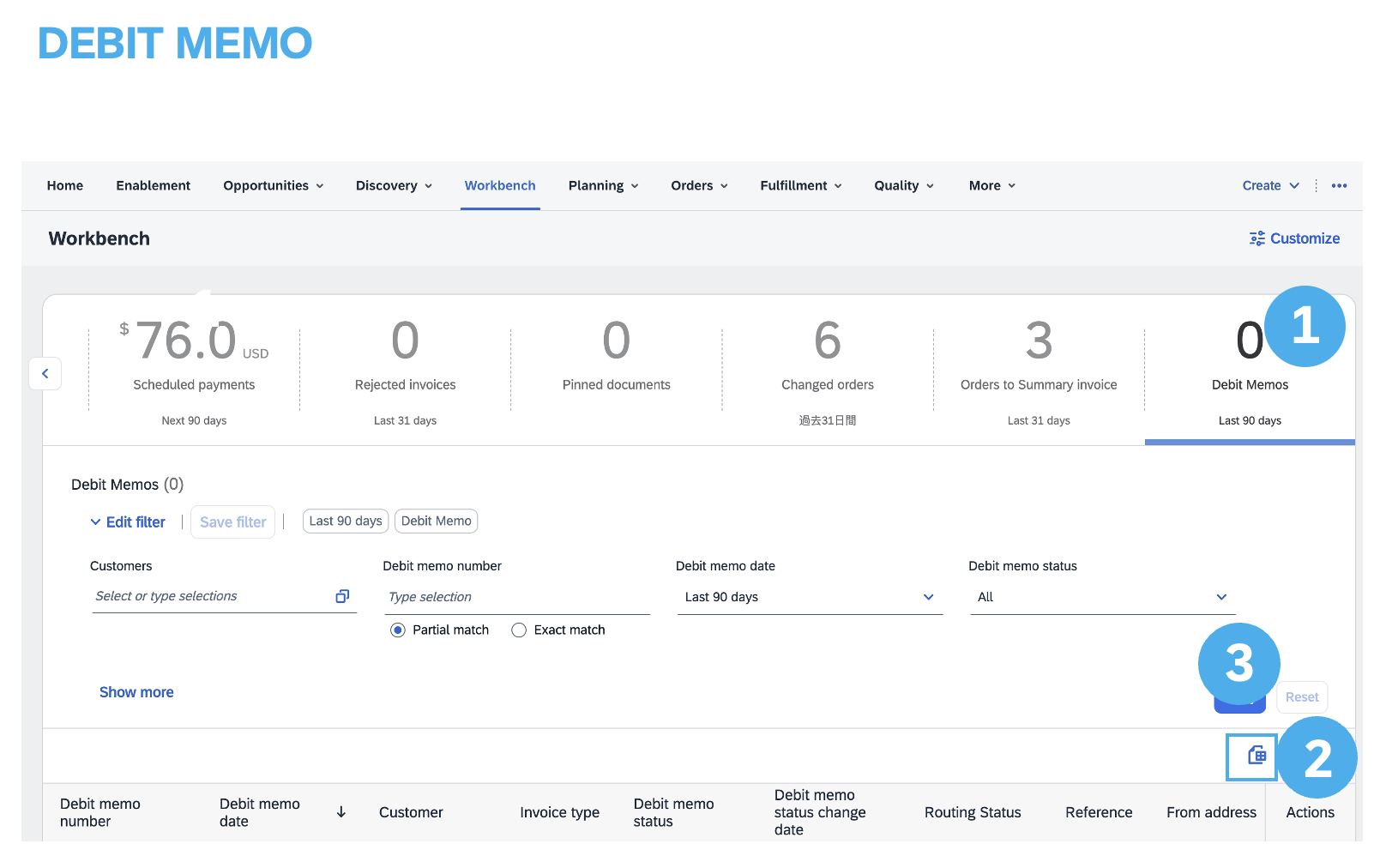
Veloitusten työpöytä -ruudussa näkyy luomiesi veloitusten kokonaislukumäärä.
Kun napsautat ruutua, veloitusluettelo näytetään työpöydällä.
1.Voit käyttää ja muokata suodattimia tarkentaaksesi luetteloa.
2.Napsauttamalla Asetukset voit mukauttaa veloitusluettelossa näytettäviä taulukon otsikoita.
3. Muokkaa yksittäisiä veloituksia Toimet -sarakkeen kolmen pisteen kuvakkeen avulla.
4.Voit myös ladata luettelon Excel-tiedostona offline-käyttöä varten.
Laskutuksen laajuuden syvällisempi ymmärtäminen edellyttää, että tutustut asiakkaaseen sovellettaviin tapahtumasääntöihin.
Alla olevien linkkien avulla opit lisää laskuista:

|

