Τιμολόγηση
Αυτή η σελίδα θα σας εξοπλίσει με τις απαραίτητες γνώσεις και δεξιότητες για τη διαχείριση της διαδικασίας τιμολόγησης.
Αυτή η σελίδα παρέχει οδηγίες για τη διαχείριση τιμολογίων. Είναι σημαντικό να τηρείτε τις εταιρικές οδηγίες, τους τοπικούς κανονισμούς και τις απαιτήσεις πελάτη για να διασφαλίσετε συμμόρφωση και ακρίβεια στη διαδικασία τιμολόγησης. Είτε χρησιμοποιείτε βασικές καρτέλες ή πλακίδια πεδίου εργασίας για να πλοηγηθείτε, αυτά τα βήματα θα βελτιστοποιήσουν την εμπειρία τιμολόγησης.
Εάν χρησιμοποιείτε Τυπικό Λογαριασμό, μπορείτε επίσης να επισκεφθείτε αυτήν τη σελίδα ή να παρακολουθήσετε αυτήν τη λίστα αναπαραγωγής βίντεο για συγκεκριμένες οδηγίες.
Αυτό το εκπαιδευτικό άρθρο θα καλύπτει διάφορους τύπους τιμολογίων, όπως:
- Πρότυπο Τιμολόγιο
- έναντι Εντολής Αγοράς (τιμολόγιο ΡΟ)
- έναντι Φύλλου Καταχώρισης Υπηρεσίας
- έναντι Ανοικτής Εντολής Αγοράς
- έναντι Παραλαβής Αγαθών
- Τιμολόγιο χωρίς εντολή αγοράς (τιμολόγιο χωρίς εντολή αγοράς)
- Τιμολόγιο Σύμβασης
- Τιμολόγιο CSV
- Πιστωτικό σημείωμα
- Συνοπτικό τιμολόγιο
- Χρεωστικό Σημείωμα
Μπορείτε είτε να τιμολογήσετε χρησιμοποιώντας τις κανονικές καρτέλες ή επίσης τα πλακίδια στο Πεδίο Εργασίας.
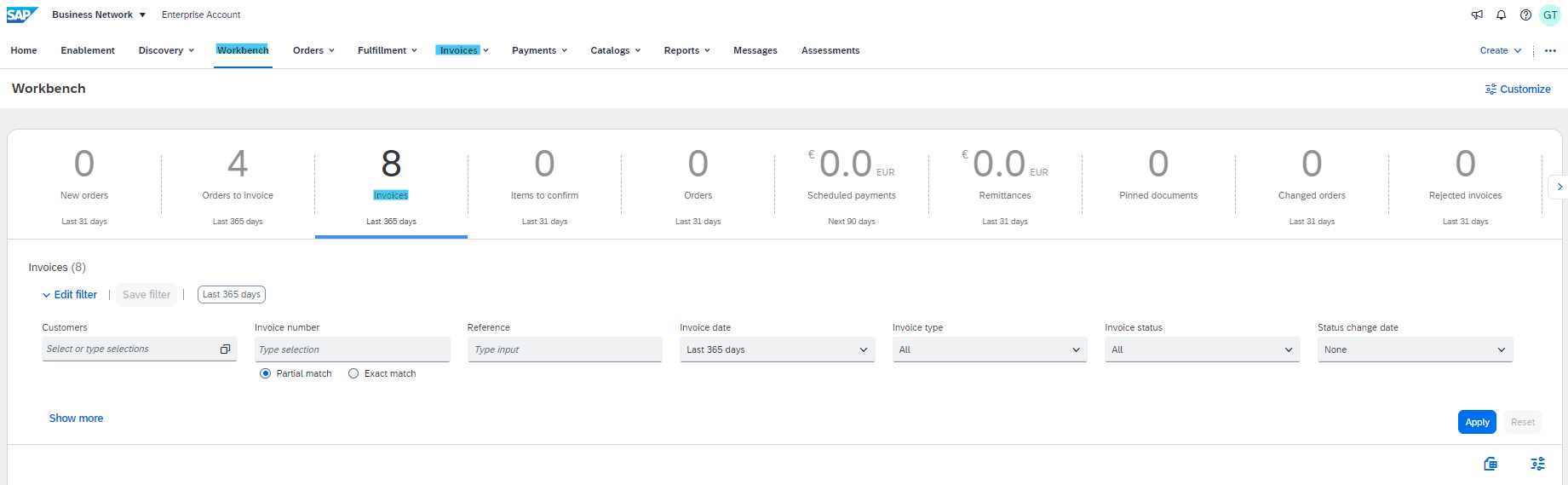
Επισκόπηση Διαδικασίας Δημιουργίας Τιμολογίου:
Η κατανόηση ότι οι κανόνες συναλλαγής υπαγορεύουν υποχρεωτικά πεδία και διαδικασίες μπορεί να βελτιώσει την συνολική εμπειρία τιμολόγησης. Ανάλογα με τον τύπο τιμολογίου, τα πεδία μπορεί να διαφέρουν σε ανάγκη και ορατότητα, είτε σε επίπεδο κεφαλίδας ή αναλυτικής γραμμής. Μόλις ολοκληρώσετε τις καταχωρίσεις, μπορείτε να συνεχίσετε με τον έλεγχο και την υποβολή του τιμολογίου σας ή να το επιστρέψετε στα προηγούμενα στάδια όπως απαιτείται.
Συγκεκριμένοι Τύποι Τιμολογίου:
Για κάθε συγκεκριμένο τύπο τιμολογίου, η διαδικασία μπορεί να διαφέρει ελαφρώς. Δείτε πώς θα διαχειριστείτε διαφορετικά σενάρια τιμολογίου:
Πρότυπο Τιμολόγιο έναντι Εντολής Αγοράς
Γενική διαδικασία δημιουργίας Τιμολογίου
- Εντοπίστε και ανοίξτε το ΡΟ που θέλετε να τιμολογήσετε.
- Πατήστε Δημιουργία Τιμολογίου > Πρότυπο Τιμολόγιο.
- Το τιμολόγιο προσυμπληρώνεται αυτόματα με τα δεδομένα ΡΟ. Συμπληρώστε όλα τα πεδία που σημειώνονται με αστερίσκο και προσθέστε φόρο όπως ισχύει.
- Μόλις συμπληρώσετε όλα τα υποχρεωτικά πεδία και τα προαιρετικά πεδία αν χρειάζεται, πατήστε Επόμενο.
- Στην σελίδα Έλεγχος, ελέγξτε το τιμολόγιό σας για ακρίβεια. Μόλις ικανοποιηθεί, πατήστε Υποβολή για να στείλετε το τιμολόγιο στον πελάτη σας.
Σημείωση: ο τύπος και ο αριθμός των πεδίων προς συμπλήρωση εξαρτάται από τους κανόνες συναλλαγής που διαμορφώνονται από τον πελάτη σας και τους τοπικούς νομικούς κανόνες. Για περισσότερες πληροφορίες, δείτε την ενότητα «Τοπικές αποκλίσεις» αυτής της τοποθεσίας εκπαίδευσης.
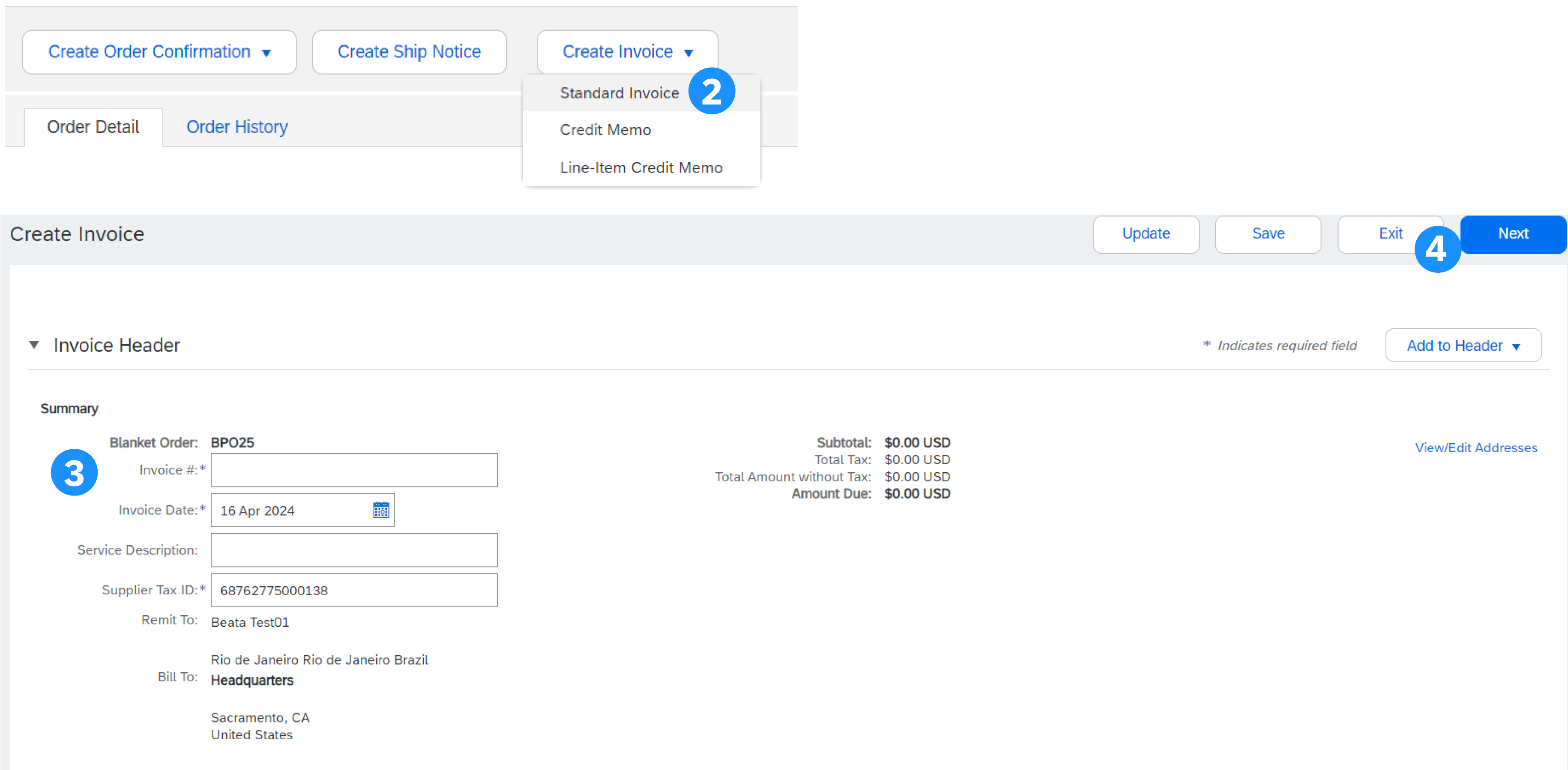
Πληροφορίες Κεφαλίδας
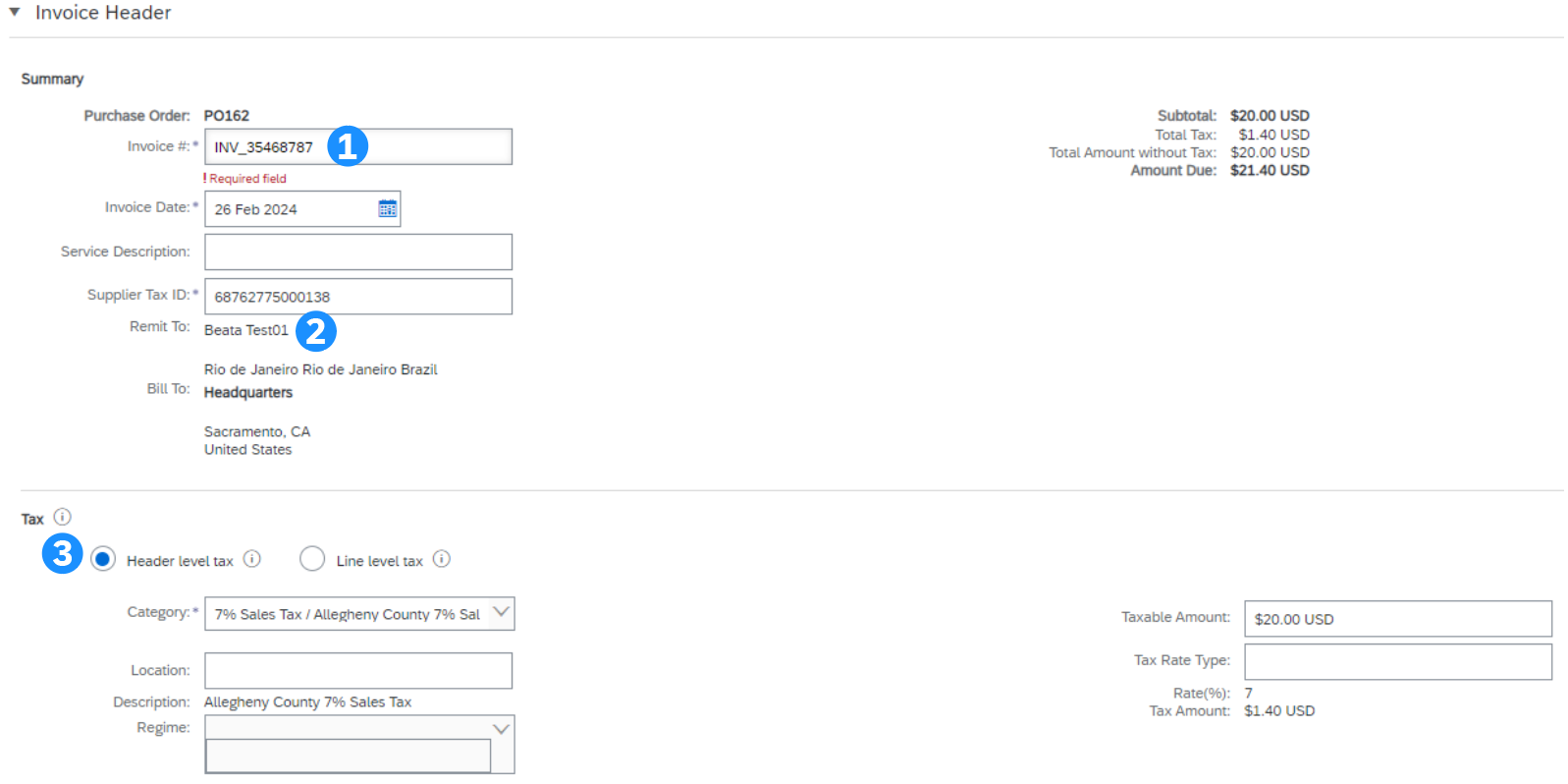
- Εισάγετε έναν # Τιμολογίου που είναι ο μοναδικός αριθμός σας για αναγνώριση τιμολογίου. Η Ημερομηνία Τιμολογίου θα συμπληρωθεί αυτόματα και μπορεί να προσαρμοστεί αν επιτρέπεται από τον πελάτη καθώς εξαρτάται από τους κανόνες συναλλαγής, αν είναι εφικτό ή όχι. Συνήθως, οι προμηθευτές δεν μπορούν να καθυστερήσουν
- Επιλέξτε τη σωστή διεύθυνση Remit-to (αν αρκετές διευθύνσεις διαμορφώθηκαν κατά τη διαμόρφωση).
- Φόρος και Αποστολή μπορούν να καταχωριστούν είτε σε επίπεδο Κεφαλίδας ή Γραμμής επιλέγοντας το κατάλληλο πλήκτρο επιλογής. Αυτό εξαρτάται επίσης από τη χώρα σας, ελέγξτε το πλακίδιο Τοπικές Παραλλαγές για περισσότερες πληροφορίες
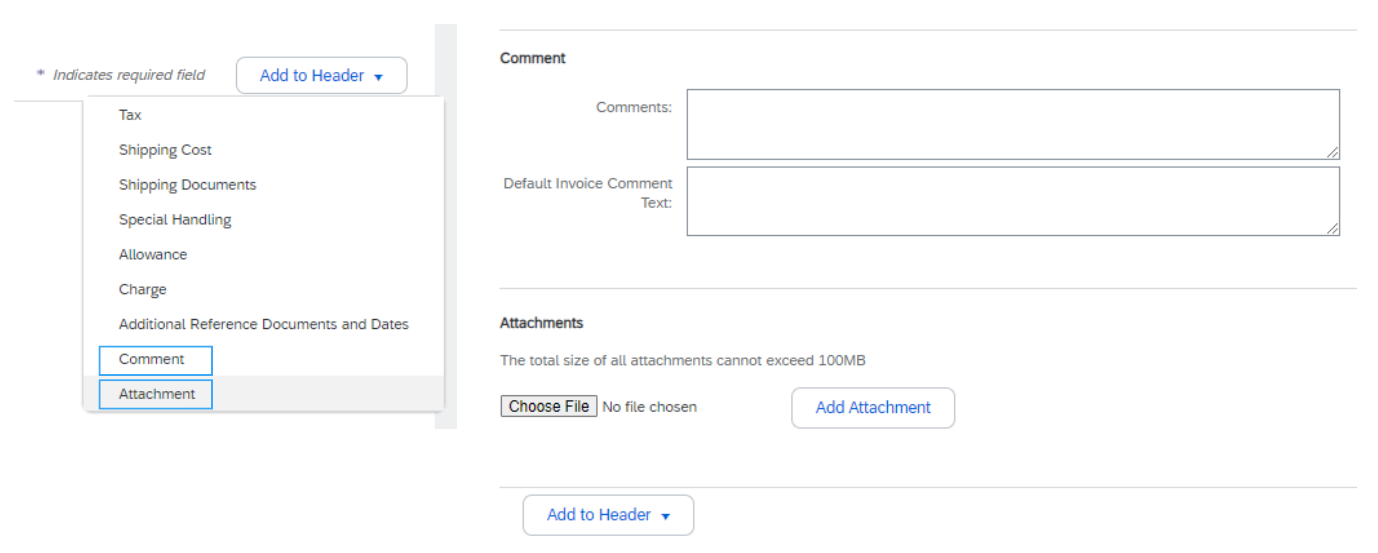
- Πατήστε Προσθήκη σε Κεφαλίδα για να προσθέσετε πληροφορίες στο τιμολόγιο, συμπεριλαμβανομένων Σχολίων, Συνημμένων (μέγ.10 ΜΒ), και Όρων Πληρωμής...
Πρόσθετες Πληροφορίες Κεφαλίδας
Για να εισάγετε πρόσθετες πληροφορίες στην κεφαλίδα, όπως σχόλια ή συνημμένα, πατήστε το κουμπί Προσθήκη σε Κεφαλίδα στο πάνω και στο κάτω μέρος της κεφαλίδας.
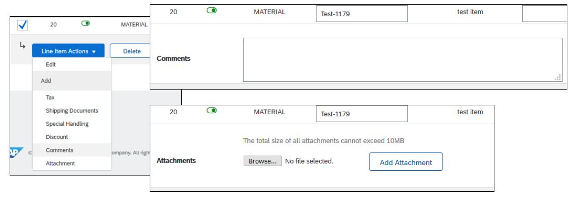
- Για να προσθέσετε ένα σχόλιο, πατήστε Σχόλιο. Το πεδίο Σχόλιο εμφανίζεται, επιτρέποντάς σας να προσθέσετε ελεύθερο κείμενο.
- Για να εσωκλείσετε ένα έγγραφο, κάντε κλικ στην επιλογή Συνημμένο. Στη συνέχεια, περιηγηθείτε στον υπολογιστή σας και κάντε κλικ στο Προσθήκη συνημμένου. Το συνολικό μέγεθος όλων των συνημμένων δεν μπορεί να υπερβαίνει τα 10ΜΒ.
Σημείωση: οι διαθέσιμες επιλογές μπορεί να διαφέρουν ανάλογα με τους κανόνες συναλλαγής του πελάτη σας.
Πληροφορίες Αναλυτικών Γραμμών
- Ελέγξτε ή ενημερώστε την Ποσότητα / Τιμολόγηση για κάθε γραμμή. Ορισμένα πεδία μπορεί να είναι γκρι λόγω των κανόνων συναλλαγής του πελάτη σας.
- Για να εξαιρέσετε μία γραμμή από το τιμολόγιο, πατήστε το πράσινο ρυθμιστικό της αναλυτικής γραμμής, Ή διαγράψτε την επιλέγοντας την αναλυτική γραμμή και πατώντας Διαγραφή. Μπορείτε να δημιουργήσετε άλλο τιμολόγιο για να τιμολογήσετε αυτό το στοιχείο αργότερα.
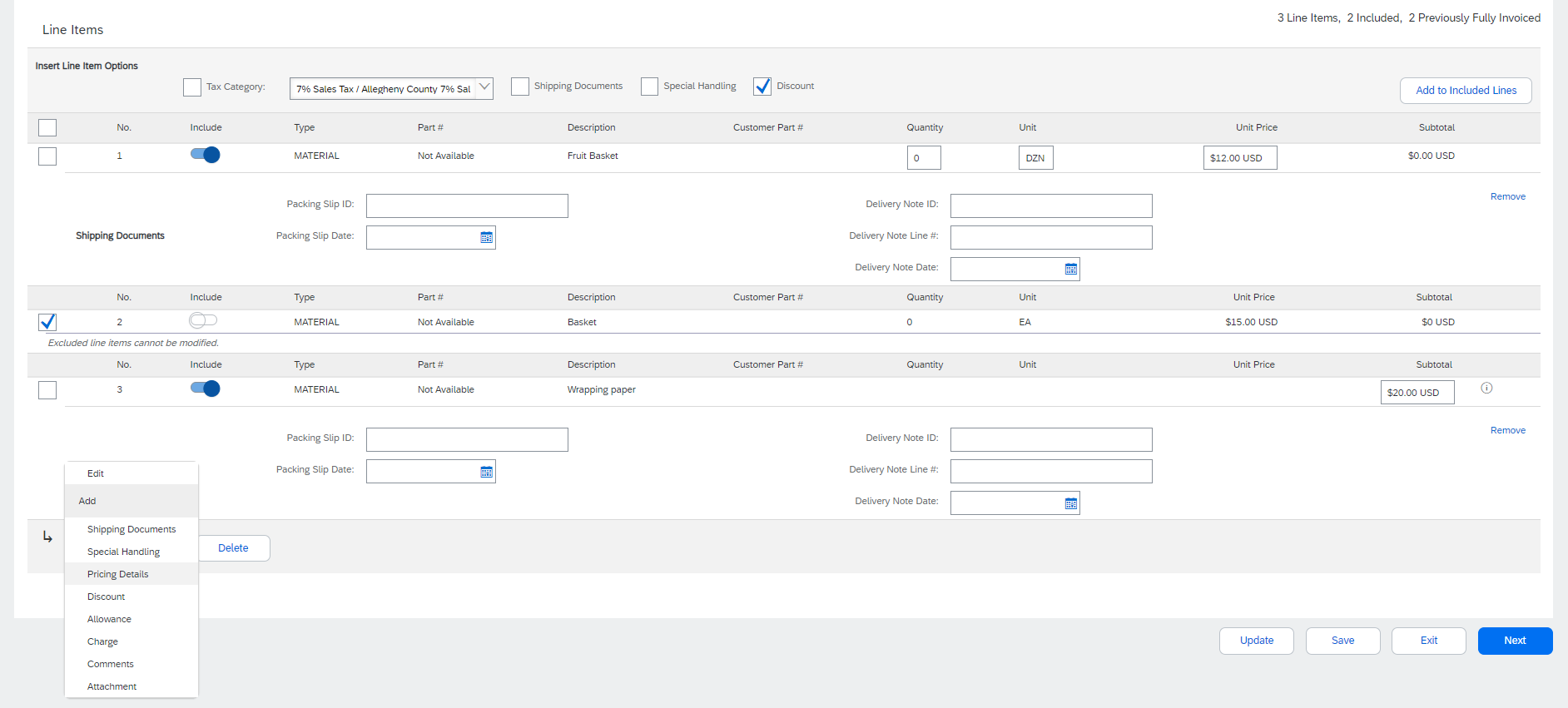
- Αν πρέπει να προσθέσετε Φόρους, μπορείτε είτε να:
- Επιλέξτε αναλυτική(ές) γραμμή(ές), πατήστε Ενέργειες Αναλυτικής Γραμμής, έπειτα Φόρος. Η υπογραμμή φόρου θα εμφανίζεται κάτω από κάθε επιλεγμένη γραμμή.
- Ή χρησιμοποιήστε το αναπτυσσόμενο μενού Κατηγορία Φόρου στο πάνω μέρος για να επιλέξετε από τις εμφανιζόμενες επιλογές, έπειτα πατήστε Προσθήκη σε Συμπεριλαμβανόμενες Γραμμές για να εφαρμόσετε τον επιλεγμένο Φορολογικό συντελεστή σε όλες τις γραμμές με ενεργοποιημένο το πράσινο ρυθμιστικό.
Συμβουλή: Χρησιμοποιήστε την επιλογή Διαμόρφωση Μενού Φόρου για να διαμορφώσετε μια γρήγορη λίστα φορολογικών συντελεστών που εφαρμόζετε τακτικά.
Πρόσθετες Πληροφορίες Επιπέδου Αναλυτικής Γραμμής
Πρόσθετες πληροφορίες μπορούν να προστεθούν ή να επεξεργαστούν στο Επίπεδο Αναλυτικής Γραμμής.
- Για να δείτε/επεξεργαστείτε στοιχεία μιας συγκεκριμένης αναλυτικής γραμμής, επιλέξτε τη σχετική γραμμή, έπειτα πατήστε Ενέργειες Αναλυτικής Γραμμής> Επεξεργασία. Όταν ολοκληρωθεί, πατήστε Τέλος για να επιστρέψετε στο Τιμολόγιο.
- Για να προσθέσετε σχόλια στο επίπεδο μεμονωμένης αναλυτικής γραμμής, επιλέξτε τη σχετική γραμμή, έπειτα πατήστε Ενέργειες Αναλυτικής Γραμμής > Σχόλια
- Για να προσθέσετε συνημμένα σε επίπεδο μεμονωμένης αναλυτικής γραμμής, επιλέξτε τη σχετική γραμμή, έπειτα πατήστε Ενέργειες Αναλυτικής Γραμμής > Συνημμένο
Επιδόματα και Χρεώσεις
Αν τα Επιδόματα και οι Χρεώσεις περιλαμβάνονται στο ΡΟ, αυτά θα μετατραπούν στο Τιμολόγιο είτε στην Κεφαλίδα Τιμολογίου (1) ή στο Επίπεδο Αναλυτικής Γραμμής (2) βάσει του πού βρίσκονται οι πληροφορίες στο ΡΟ.
Έλεγχος & Υποβολή
- Μόλις ολοκληρώσετε την επεξεργασία, πατήστε Επόμενο. Αν υπάρχουν σφάλματα, θα υπάρχει μια ειδοποίηση με κόκκινο όπου οι πληροφορίες πρέπει να διορθωθούν. Πρέπει να επιλύσετε τα σφάλματα πριν συνεχίσετε.
- Στην σελίδα Έλεγχος, ελέγξτε το τιμολόγιό σας για ακρίβεια. Κυλίστε κάτω στη σελίδα για να δείτε όλες τις λεπτομέρειες αναλυτικής γραμμής και τα σύνολα τιμολογίου.
- Αν δεν απαιτούνται αλλαγές, πατήστε Υποβολή για να στείλετε το τιμολόγιο στον πελάτη σας.
- Αν απαιτούνται αλλαγές, πατήστε Προηγούμενο για να επιστρέψετε στις προηγούμενες οθόνες.
Εναλλακτικά, μπορείτε να αποθηκεύσετε το τιμολόγιό σας οποιαδήποτε στιγμή κατά τη δημιουργία τιμολογίου για να το επεξεργαστείτε αργότερα. Μπορείτε να συνεχίσετε να δουλεύετε με ένα αποθηκευμένο τιμολόγιο επιλέγοντάς το από Τιμολόγια > Πρόχειρα.
Το κουμπί Ενημέρωση ανανεώνει τη σελίδα και σας επιτρέπει να ελέγξετε για σφάλματα.
Πρότυπο Τιμολόγιο έναντι Φύλλου Καταχώρισης Υπηρεσίας
Οταν τιμολογείτε μία υπηρεσία, μπορείτε να επεξεργαστείτε γραμμές (ή δευτερεύουσες γραμμές μίας γραμμής υπηρεσίας) με βάση τις προεπιλογές από το ΡΟ ή να αποφασίσετε να προσθέσετε μία γραμμή υπηρεσίας στο τιμολόγιο. Αν ένα φύλλο καταχώρισης υπηρεσιών (SES) δημιουργήθηκε προηγουμένως (και εγκρίθηκε), μπορείτε να ξεκινήσετε τη διαδικασία τιμολόγησης από το SES. Μερικοί πελάτες έχουν αυτόματη δημιουργία τιμολογίου από το SES ενεργοποιημένο και λαμβάνουν ένα συγκεκριμένο αναδυόμενο μήνυμα που δείχνει ότι το SES θα δημιουργηθεί αυτόματα όταν προσπαθείτε να τιμολογήσετε.
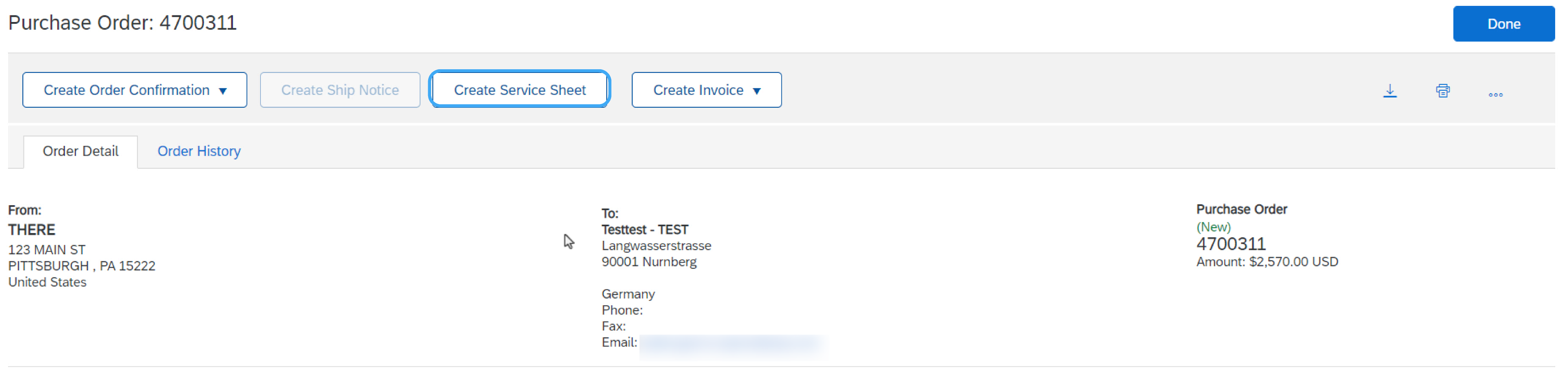
Τιμολόγιο από Φύλλο Υπηρεσιών - Εντοπισμός Εγκεκριμένου Φύλλου Υπηρεσίας
- Πατήστε την καρτέλα Ικανοποίηση και επιλέξτε Φύλλα Υπηρεσιών.
- Επιλέξτε το πλαίσιο ελέγχου δίπλα στο εγκεκριμένο φύλλο υπηρεσιών και πατήστε Δημιουργία Τιμολογίου ή πατήστε τον αριθμό φύλλου υπηρεσιών για να ανοίξετε το φύλλο υπηρεσιών για έλεγχο πριν την τιμολόγηση.
- Εισάγετε τον αριθμό τιμολογίου και συμπληρώστε όλα τα πεδία που σημειώνονται με αστερίσκο (*). Η ημερομηνία τιμολογίου θα συμπληρωθεί αυτόματα.
Σημείωση: Θα μπορείτε να δημιουργήσετε μόνο ένα τιμολόγιο για ένα εγκεκριμένο φύλλο καταχώρησης υπηρεσίας. Οι πληροφορίες τιμολογίου θα προσυμπληρωθούν αυτόματα από το φύλλο καταχώρησης υπηρεσίας.
Τιμολόγιο από Φύλλο Υπηρεσιών - Λεπτομέρειες Επιπέδου Κεφαλίδας
- Οι πληροφορίες επιπέδου κεφαλίδας μπορούν να καταχωριστούν μετά την ανανέωση της οθόνης. Συμπληρώστε κάθε ενότητα όπως απαιτείται πριν συνεχίσετε στην ενότητα Αναλυτικές Γραμμές.
- Η ενότητα Πρόσθετα Πεδία περιλαμβάνει προαιρετικά πεδία όπως αριθμούς αναφοράς, ημερομηνίες περιόδου υπηρεσίας και Email Υπεύθυνου Έγκρισης.
Σημείωση: Ο πελάτης σας μπορεί να απαιτεί ορισμένα πεδία σε επίπεδο κεφαλίδας. Ελέγξτε για τα πεδία που σημειώνονται με αστερίσκο (*), και εισάγετε πληροφορίες όπως απαιτείται.
Η Προσθήκη στην Κεφαλίδα επιτρέπει το κόστος αποστολής, τα παραστατικά αποστολής, τις λεπτομέρειες ποσού, την ειδική διαχείριση και πρόσθετα παραστατικά και ημερομηνίες αναφοράς. Σχόλια και συνημμένα μπορούν επίσης να προστεθούν σε επίπεδο κεφαλίδας.
Τιμολόγιο από Φύλλο Καταχώρισης Υπηρεσίας - Λεπτομέρειες Στοιχείου Γραμμής
Οι πληροφορίες τιμολογίου θα προσυμπληρωθούν αυτόματα από το φύλλο καταχώρησης υπηρεσίας.
- Προσθέστε πληροφορίες επιπέδου γραμμής, συμπεριλαμβανομένων σχολίων και συνημμένων, επιλέγοντας τη γραμμή και κάνοντας κλικ στις Ενέργειες Αναλυτικής Γραμμής. Η οθόνη θα ανανεωθεί αυτόματα και θα μπορείτε να συμπληρώσετε τις λεπτομέρειες.
- Ενημέρωση κάθε αναλυτικής γραμμής όπως απαιτείται μέχρι να ολοκληρωθούν όλα τα στοιχεία.
- Κάντε κλικ στο κουμπί Επόμενο για να προχωρήσετε στην οθόνη ελέγχου.
- Από την οθόνη Έλεγχος, ελέγξτε το Τιμολόγιό σας για ακρίβεια. Αν υπάρχουν σφάλματα, πατήστε Προηγούμενο για να επιστρέψετε και να κάνετε διορθώσεις. Για να υποβάλετε στον πελάτη σας, πατήστε Υποβολή.
Προσθήκη Γραμμών Υπηρεσίας σε Τιμολόγια
Για να αποκτήσετε πρόσβαση σε αυτήν τη λειτουργία, ο πελάτης σας πρέπει να την ενεργοποιήσει.
- Επιλέξτε το αναπτυσσόμενο μενού Προσθήκη και επιλέξτε Προσθήκη Γενικής Υπηρεσίας ή Προσθήκη Υπηρεσίας Εργασίας.
- Εισάγετε λεπτομέρειες για Γενικές ή Εργασιακές Υπηρεσίες. Οι γραμμές Γενικής Υπηρεσίας ζητούν περιορισμένες λεπτομέρειες, συμπεριλαμβανομένων των ημερομηνιών έναρξης και λήξης της υπηρεσίας. Η Υπηρεσία Εργασίας περιέχει πρόσθετα πεδία συμπεριλαμβανομένων πληροφοριών τιμής, όρου και εργολάβου.
Τιμολογήστε μια Εντολή Υπηρεσίας με Ιεραρχία
Για να αποκτήσετε πρόσβαση σε αυτήν τη λειτουργία, ο πελάτης σας πρέπει να την ενεργοποιήσει.
Για προγραμματισμένες γραμμές στις εντολές αγοράς υπηρεσίας με ιεραρχία, μπορείτε να επεξεργαστείτε μόνο την ποσότητα για δευτερεύοντα στοιχεία γραμμής και να συμπεριλάβετε φόρους, επίδομα και χρεώσεις. Το SAP Business Network επικυρώνει την ποσότητα έναντι του ορίου ποσότητας που καθορίστηκε στην εντολή αγοράς λαμβάνοντας υπόψη την ανοχή ποσότητας που ορίστηκε από τον αγοραστή.
Μόλις είστε έτοιμοι, πατήστε Επόμενο, έπειτα στο Υποβολή.
Πρότυπο Τιμολόγιο έναντι Ανοικτής Εντολής Αγοράς
Γενική Διαδικασία
Για να Δημιουργήσετε ένα Τιμολόγιο από μία Ανοικτή Εντολή Αγοράς (BPO):
- Εντοπίστε και ανοίξτε το BPO (στην καρτέλα Εντολές ή χρησιμοποιώντας το πεδίο εργασιών).
- Πατήστε Δημιουργία Τιμολογίου και επιλέξτε Πρότυπο Τιμολόγιο.
- Συμπληρώστε τις πληροφορίες της ενότητας Κεφαλίδα όπως απαιτείται, συμπεριλαμβανομένων όλων των πληροφοριών που σημειώνονται ως υποχρεωτικές με αστερίσκο (*).
- Ελέγξτε το πλαίσιο του στοιχείου γραμμής για το οποίο προγραμματίζετε τιμολόγηση.
- Πατήστε Δημιουργία στο κάτω μέρος και επιλέξτε την κατάλληλη επιλογή, Αγαθά ή Υπηρεσίες.
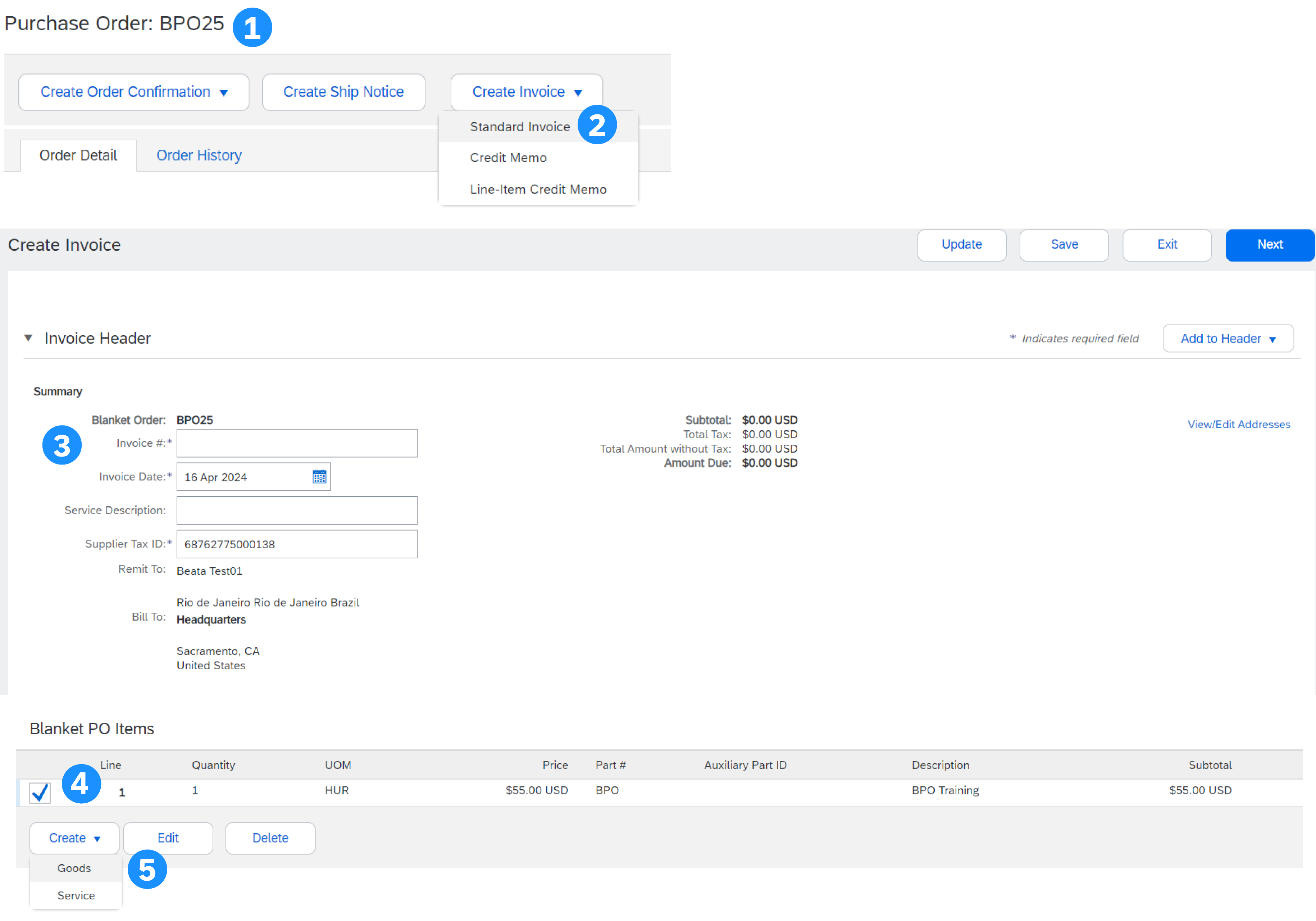
Πληροφορίες Επιπέδου Γραμμής BPO
- Ενημερώστε τα υποχρεωτικά πεδία συμπεριλαμβανομένων των πεδίων Ποσότητα και/ή Τιμή για να δημιουργήσετε την αναλυτική γραμμή τιμολογίου.
- Πατήστε Δημιουργία όταν τελειώσετε.
- Μόλις ολοκληρωθεί, η γραμμή τιμολογίου θα εμφανιστεί ως υπογραμμή (π.χ. 10.1) που εμφανίζει την ποσότητα που τιμολογείται.
- Επαναλάβετε τη διαδικασία όπως απαιτείται για κάθε γραμμή.
- Πατήστε Επόμενο για να συνεχίσετε.
- Έλεγχος, Αποθήκευση ή Υποβολή ως Πρότυπο Τιμολόγιο.
Τιμολόγιο Σύμβασης
Δημιουργία Τιμολογίου Εναντι Σύμβασης
- Από την αρχική οθόνη, πατήστε το αναπτυσσόμενο μενού Δημιουργία, έπειτα επιλέξτε Τιμολόγιο Σύμβασης.
- Επιλέξτε το όνομα πελάτη από την πτυσσόμενη λίστα πελατών.
- Επιλέξτε τη σχετική σύμβαση και πατήστε Τέλος.
- Εισάγετε τον αριθμό τιμολογίου.
- Πατήστε Επόμενο για να ανοίξετε το τιμολόγιο.
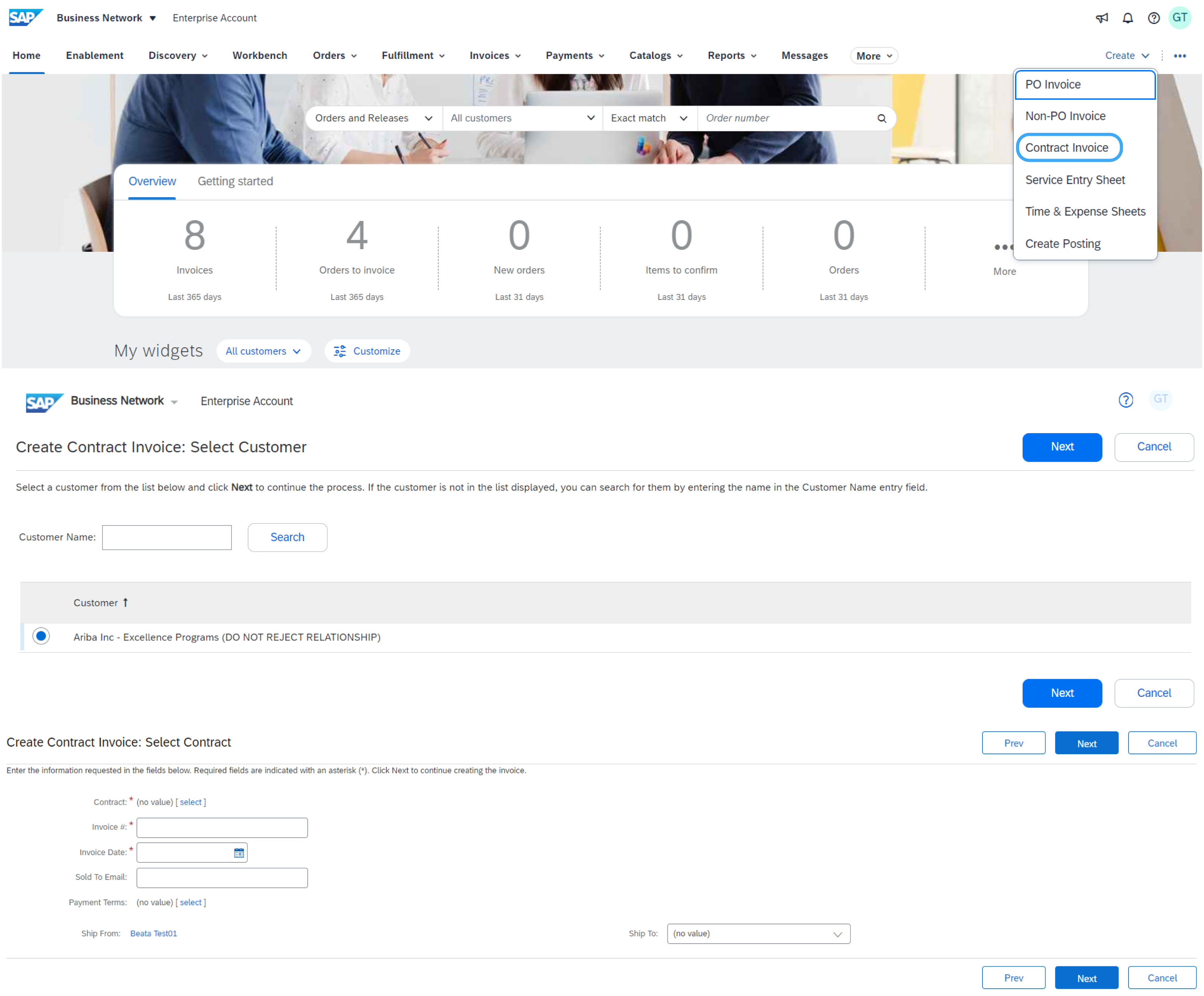
Επιλογές Επιπέδου Κεφαλίδας και Γραμμής
Υπάρχει η δυνατότητα προσθήκης Φόρου, Αποστολής, Ειδικής Διαχείρισης, Έκπτωσης, Σχολίων και Συνημμένων στα Τιμολόγια Σύμβασης.
Για να προσθέσετε στοιχεία γραμμής στο τιμολόγιο:
- Σε Επίπεδο Γραμμής, πατήστε Προσθήκη Είδους.
- Επιλέξτε από επιλογές εκτός καταλόγου ή καταλόγου.
- Για είδη Καταλόγου Επιλέξτε Είδος > Προσθήκη Είδους > Τέλος.
- Εισάγετε τα υποχρεωτικά πεδία που σημειώνονται με αστερίσκο (*).
- Ενημερώστε το σύνολο, πατήστε Επόμενο, και πατήστε Υποβολή για να στείλετε το τιμολόγιο στον αγοραστή σας.
Πρότυπο Τιμολόγιο έναντι Παραλαβής Αγαθών
Με αυτόν τον τρόπο τιμολόγησης, μπορείτε να συμπεριλάβετε μόνο παραληφθείσες ποσότητες στα τιμολόγια.
- Πατήστε Ολοκλήρωση > Παραλαβές Αγαθών.
- Πατήστε στον αριθμό απόδειξης.
- Ελέγξτε την απόδειξη και πατήστε τον αριθμό ΡΟ στα Σχετικά Έγγραφα για να ανοίξετε την παραγγελία.
- Το τιμολόγιο είναι προσυμπληρωμένο με τα είδη εντός της παραλαβής αγαθών. Μπορείτε τώρα να επιλέξετε τα είδη για να συμπεριλάβετε και/ή να τροποποιήσετε τις ποσότητες στο τιμολόγιο.
Τιμολόγιο χωρίς εντολή αγοράς (Τιμολόγιο Χωρίς ΡΟ)
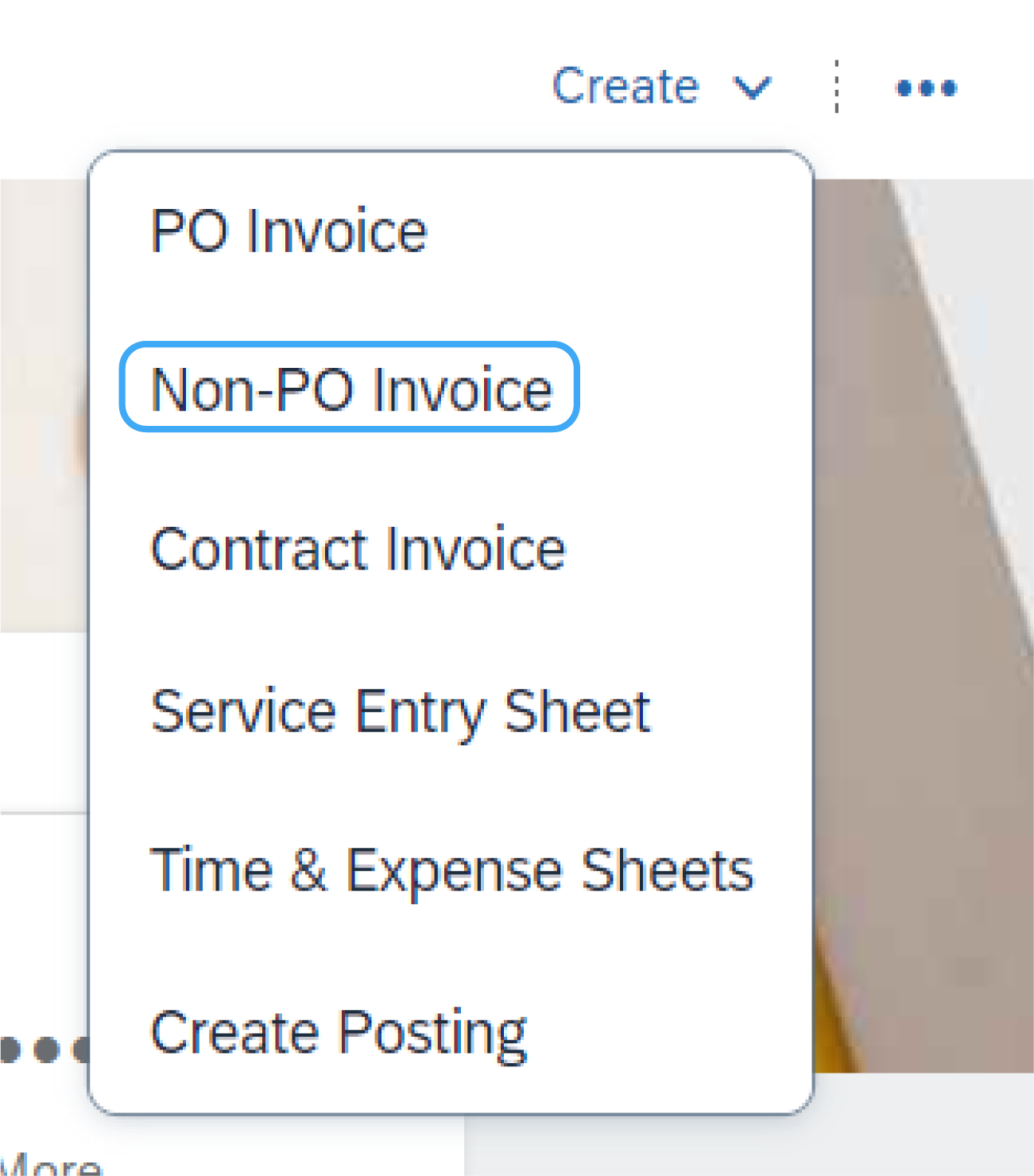
Για να δημιουργήσετε ένα τιμολόγιο χωρίς ΡΟ:
- Στην Αρχική σελίδα πατήστε Δημιουργία, έπειτα Τιμολόγιο Χωρίς ΡΟ.
- Επιλέξτε τον Πελάτη σας από το αναπτυσσόμενο μενού.
- Επιλογή Πρότυπου Τιμολογίου.
- Πατήστε Επόμενο.
Σημείωση: Αν θέλετε να τιμολογήσετε έναν νέο πελάτη πατήστε Τιμολόγιο Νέος Πελάτης. Ο πελάτης σας πρέπει να δημιουργήσει έναν κωδικό για να δημιουργήσετε τιμολόγια χωρίς ΡΟ.
Συμπλήρωση Τιμολογίου Χωρίς ΡΟ
- Συμπληρώστε όλα τα υποχρεωτικά πεδία που σημειώνονται με αστερίσκο (*).
- Συμπληρώστε τουλάχιστον 1 από τα Πεδία Πληροφοριών Εντολής. Αν ο πελάτης σας απενεργοποιήσει τον κανόνα δεν απαιτείται να εισάγετε πληροφορίες σε αυτήν την ενότητα.
- Συνήθως απαιτείται η προσθήκη διεύθυνσης Email πελάτη ώστε το έγγραφο να δρομολογηθεί σωστά στον σωστό υπεύθυνο έγκρισης.
- Χρησιμοποιήστε Προσθήκη Είδους ή Προσθήκη Είδους Υπηρεσίας για να προσθέσετε τις λεπτομέρειες των ειδών που τιμολογούνται. Μην ξεχάσετε να προσθέσετε Φόρο και Αποστολή ανάλογα με τους κανόνες Αγοραστή, με τον ίδιο τρόπο όπως για ένα τιμολόγιο βάσει ΡΟ.
- Κάντε κλικ στο κουμπί Επόμενο και, στη συνέχεια, ελέγξτε και πατήστε Υποβολή.
Σημείωση: Για ομαλότερη επεξεργασία, βεβαιωθείτε ότι παρέχετε πλήρεις λεπτομέρειες για τα είδη ή τις υπηρεσίες που παρέχονται.
Τιμολόγιο CSV
Αυτή η λειτουργικότητα είναι διαθέσιμη μόνο αν ενεργοποιηθεί από τον πελάτη σας. Επικοινωνήστε με τον πελάτη σας αν ενδιαφέρεστε για αυτόν τον τρόπο τιμολόγησης.
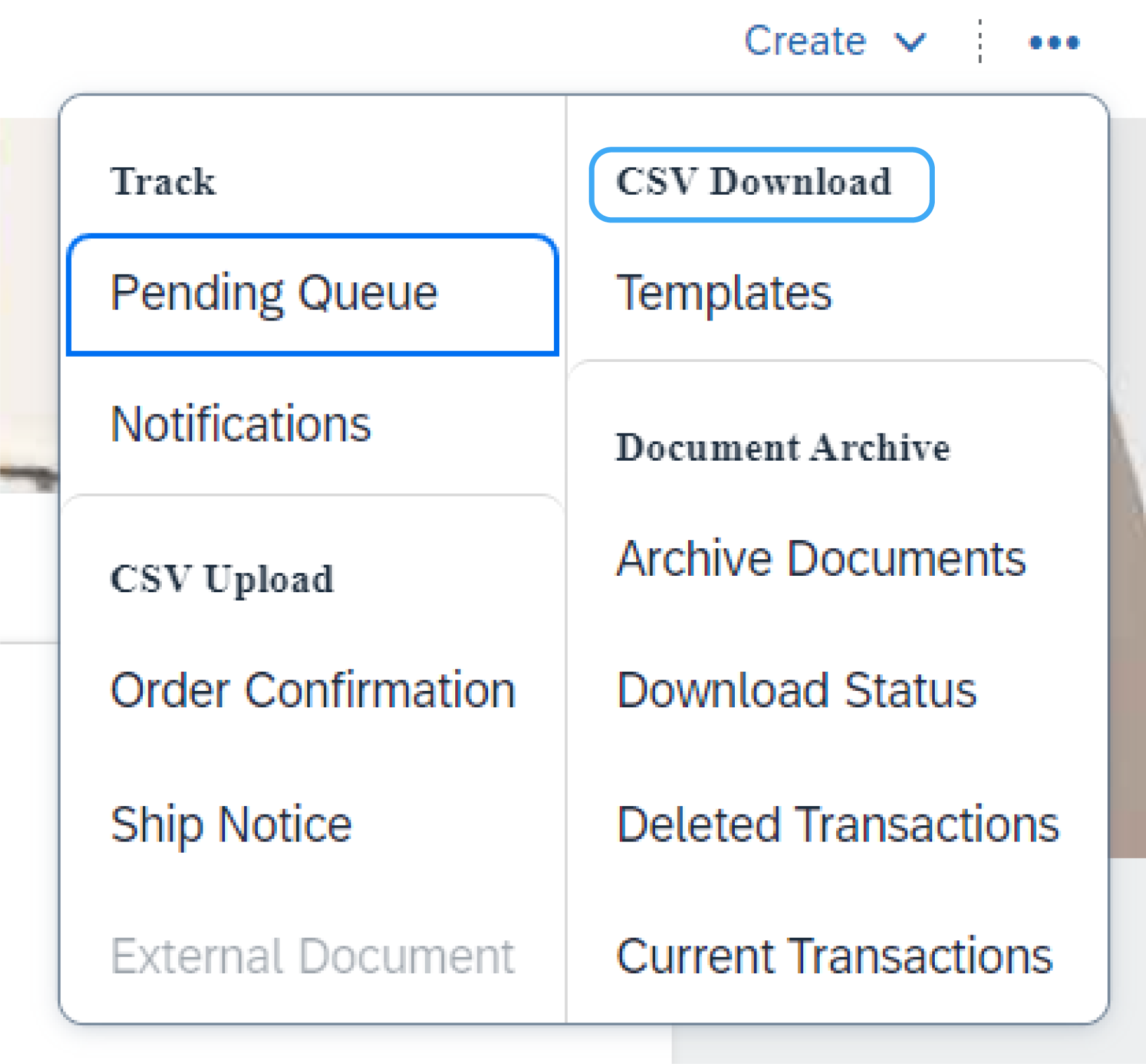
Λήψη Προτύπου
Μπορείτε να αποκτήσετε πρόσβαση στο πρότυπο αρχείου CSV του πελάτη μεταβαίνοντας στο αναπτυσσόμενο μενού Περισσότερα (...) από την Αρχική Σελίδα. Έπειτα πατήστε Πρότυπα κάτω από τον τίτλο Λήψη CSV.
Επιλέξτε το σωστό πρότυπο βρίσκοντας το όνομα του πελάτη σας στο πτυσσόμενο μενού, επιλέγοντας το κουμπί επιλογής για Τιμολόγιο και πατώντας Λήψη.
Η αποστολή ολοκληρωμένου αρχείου CSV
Μόλις συμπληρώσετε το πρότυπο με τις σχετικές πληροφορίες σας, μπορείτε να το φορτώσετε από την Αρχική Σελίδα πατώντας Περισσότερα (...) και έπειτα Τιμολόγια κάτω από τον τίτλο Φόρτωση CSV.
Επιλέξτε τον πελάτη σας στο αναπτυσσόμενο μενού, έπειτα αναζητήστε το αρχείο σας και πατήστε Εισαγωγή Τιμολογίου CSV.
Σημείωση: Τα αρχεία CSV επεξεργάζονται από το SAP Business Network και προωθούνται στον πελάτη με τη μορφή μηνύματος cXML.
Συμβουλή: Για περισσότερες πληροφορίες, διαβάστε τον Οδηγό Φόρτωσης CSV που είναι διαθέσιμος από την Πύλη Πληροφοριών Προμηθευτή.
Πιστωτικό Σημείωμα
Πίστωση Αναλυτικής Γραμμής Εγγραφής
Για να δημιουργήσετε ένα πιστωτικό σημείωμα επιπέδου γραμμής για ένα τιμολόγιο:
- Πατήστε την καρτέλα Τιμολόγια.
- Επιλέξτε το προηγούμενο τιμολόγιο που δημιουργήσατε.
- Κάντε κλικ στο κουμπί Δημιουργία Πιστωτικού Σημειώματος Αναλυτικής Γραμμής στην οθόνη Τιμολόγιο.
- Συμπληρώστε τις πληροφορίες στη φόρμα (το ποσό και οι φόροι θα είναι αυτόματα αρνητικοί). Βεβαιωθείτε ότι όλα τα υποχρεωτικά πεδία που σημειώνονται με αστερίσκους (*) είναι συμπληρωμένα.
- Πατήστε Επόμενο > Έλεγχος Πιστωτικού Σημειώματος > Υποβολή.
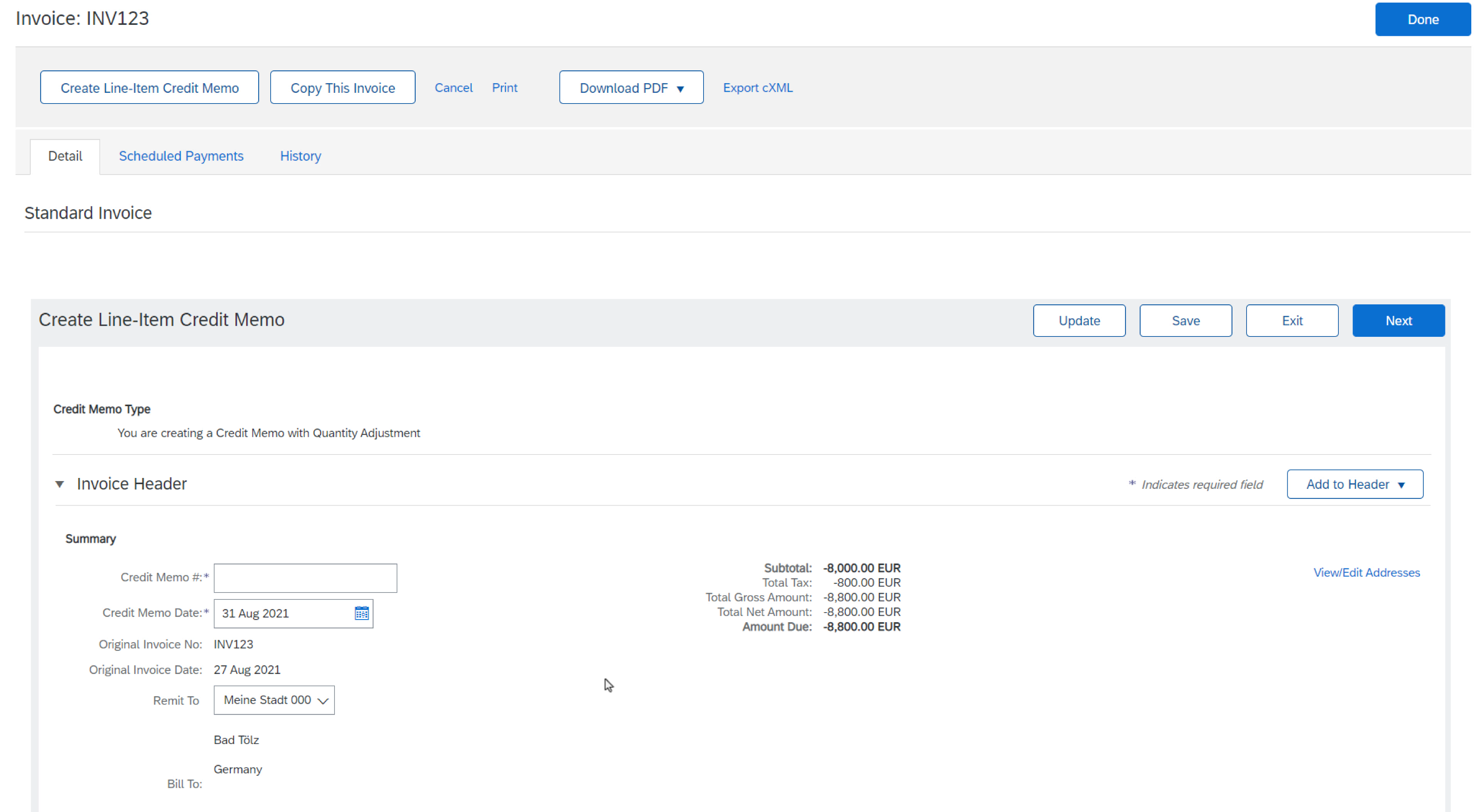
Πίστωση Επιπέδου Κεφαλίδας
Για να δημιουργήσετε ένα πιστωτικό σημείωμα για ένα ολόκληρο τιμολόγιο:
- Κάντε κλικ στην καρτέλα Εντολές ή χρησιμοποιήστε το πεδίο εργασιών.
- Επιλέξτε το ΡΟ που θα πιστωθεί.
- Πατήστε Δημιουργία Τιμολογίου > Πιστωτικό Σημείωμα.
- Συμπληρώστε τις πληροφορίες με τη μορφή πιστωτικού σημειώματος (το ποσό και οι φόροι θα είναι αυτόματα αρνητικοί). Βεβαιωθείτε ότι όλα τα υποχρεωτικά πεδία που είναι σημειωμένα με αστερίσκους είναι συμπληρωμένα.
- Πατήστε Επόμενο > Έλεγχος Πιστωτικού Σημειώματος > Υποβολή.
Συνοπτικό Τιμολόγιο
Επισκόπηση Γνωρίσματος:
Οι προμηθευτές μπορούν να χρησιμοποιήσουν το πλακίδιο Εντολές για Σύνοψη Τιμολογίου για τη δημιουργία συνοπτικών τιμολογίων βάσει πολλαπλών εντολών αγοράς και ειδοποιήσεων αποστολής αποτελεσματικά.
Βασικά Οφέλη:
- Μειώνει τον φόρτο εργασίας της δημιουργίας και διαχείρισης πολλών τιμολογίων.
- Μειώνει τον όγκο τιμολογίων για τους πελάτες σας για έγκριση και πληρωμή.
Ενεργοποίηση του Χαρακτηριστικού:
Οι πελάτες σας μπορούν να ενεργοποιήσουν τον κανόνα συναλλαγής "Να Επιτρέπεται στους Προμηθευτές να Στέλνουν Συνοπτικά Τιμολόγια σε αυτόν τον Λογαριασμό" στο:
- Προτεινόμενοι κανόνες κίνησης
- Κανόνες ομάδας προμηθευτών
- Κανόνες τιμολόγησης βάσει χώρας
Περιορισμοί:
- Μη διαθέσιμο για προμηθευτές τυπικού λογαριασμού.
- Οι εντολές αγοράς που είναι κατάλληλες για ομαδοποίηση πρέπει να μοιράζονται ίδιες τιμές στον Πελάτη, τον Κωδικό Εταιρείας, το Νόμισμα και το ID Συστήματος.
- Όλες οι εντολές στην ομαδοποίηση πρέπει είτε να έχουν φόρους στην κεφαλίδα ή φόρους στις αναλυτικές γραμμές.
Όλες οι εντολές στην ομαδοποίηση πρέπει είτε να έχουν φόρους στην κεφαλίδα ή φόρους στις αναλυτικές γραμμές.
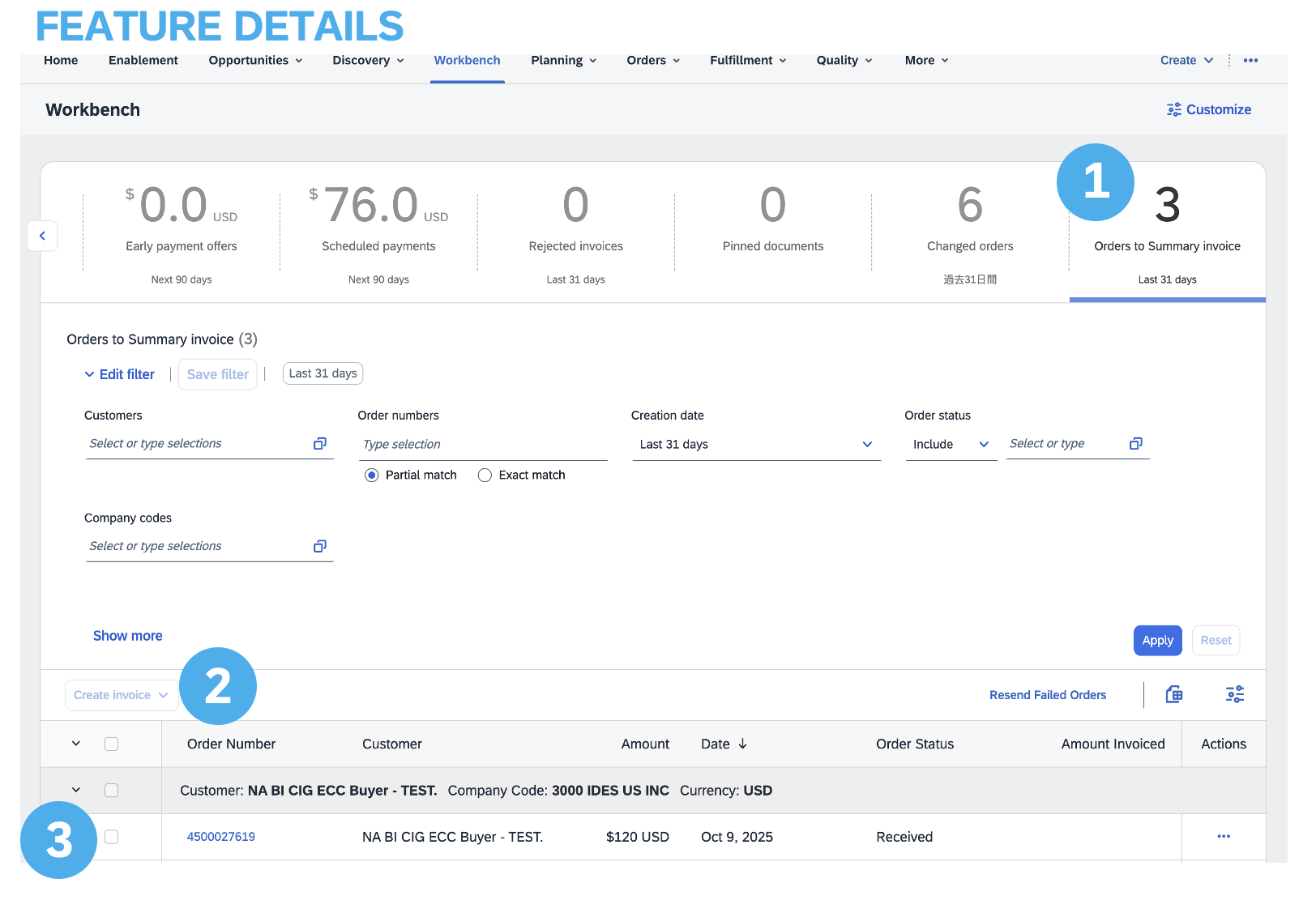
Χρήση του Πλακιδίου Παραγγελίες για Τιμολόγηση:
Στο πεδίο εργασίας, το πλακίδιο Εντολές για Τιμολόγηση εμφανίζει κατάλληλες εντολές αγοράς ομαδοποιημένες κατά:
- Νόμισμα
- Πελάτης
- Κωδικός Εταιρίας
- ID συστήματος (μη ορατό)
Μπορείτε να βελτιώσετε τα κριτήρια ομαδοποίησης αποκτώντας πρόσβαση στην καρτέλα Ομαδοποίηση Στηλών, που είναι προσβάσιμη μέσω του εικονιδίου πάνω από τη λίστα εντολών. Στη συνέχεια, μπορούν να μεταφέρουν και να αποθέσουν στήλες από τη διαθέσιμη λίστα στη λίστα στηλών ομαδοποίησης.
Σημείωση: Οι παραγγελίες που είναι κατάλληλες για ομαδοποίηση κατηγοριοποιούνται αρχικά βάσει Πελάτη, Νομίσματος και Κωδικού Εταιρίας. Πρόσθετα κριτήρια ομαδοποίησης μπορούν να εφαρμοστούν όπως απαιτείται.
Άλλα Χαρακτηριστικά στην Τιμολόγηση (Αποθήκευση, Επεξεργασία, Αναφορές, κλπ.)
Δημιουργία Αναφοράς Τιμολογίου
- Κάντε κλικ στην καρτέλα Αναφορές από το μενού στο επάνω μέρος της σελίδας.
- Κάντε κλικ στο Δημιουργία.
- Εισάγετε τις απαιτούμενες πληροφορίες. Επιλέξτε έναν τύπο αναφοράς Τιμολογίου (π.χ. Αποτυχημένο Τιμολόγιο).
- Πατήστε Επόμενο.
- Καθορισμός Πελάτη και Δημιουργ.Ημ/νίας σε Κριτήρια.
- Πατήστε Υποβολή.
- Μπορείτε να δείτε και να κατεβάσετε την αναφορά σε μορφή CSV όταν η κατάστασή της είναι Επεξεργασμένη.
- Τα μέλη Bronze (και οι μεγαλύτεροι) μπορούν να επιλέξουν Μη Αυτόματες ή Προγραμματισμένες αναφορές. Ορισμός πληροφοριών προγραμματισμού εάν επιλεγεί η προγραμματισμένη αναφορά
Σημείωση: Για πιο λεπτομερείς οδηγίες σχετικά με τη δημιουργία αναφορών, ανατρέξτε στον Οδηγό SAP Business Network που βρίσκεται στη σελίδα βοήθειας του λογαριασμού σας.
Αναφορές Τιμολογίου - Παροχές
Οι αναφορές τιμολογίων παρέχουν πληροφορίες για τιμολόγια που στάλθηκαν σε πελάτες για παρακολούθηση τιμολογίων με την πάροδο του χρόνου ή γενικά (π.χ. όγκος τιμολογίων για κάποιο χρονικό διάστημα).
- Οι αναφορές μπορούν να δημιουργηθούν από τον διαχειριστή ή έναν χρήστη με τις κατάλληλες άδειες.
- Οι αναφορές βοηθούν στην παροχή πρόσθετων πληροφοριών και λεπτομερειών για τις συναλλαγές στο Δίκτυο σε συνοπτική μορφή.
Έλεγχος, Αποθήκευση ή Υποβολή Τιμολογίου
Όταν επεξεργάζεστε ένα τιμολόγιο, μπορείτε να ανανεώσετε και να ελέγξετε για σφάλματα οποιαδήποτε στιγμή πατώντας Ενημέρωση.
Σε περίπτωση σφαλμάτων, θα υπάρχει μια ειδοποίηση με κόκκινο όπου οι πληροφορίες πρέπει να διορθωθούν.
Όταν ολοκληρώσετε την επεξεργασία ενός τιμολογίου και το σύστημα δεν εντοπίσει σφάλματα, πατήστε Επόμενο για να ελέγξετε το τιμολόγιό σας για ακρίβεια από τη σελίδα Έλεγχος. Μόλις ικανοποιηθεί, πατήστε Υποβολή για να στείλετε το τιμολόγιο στον πελάτη σας.
Εναλλακτικά, μπορείτε να Αποθηκεύσετε το τιμολόγιό σας οποιαδήποτε στιγμή κατά τη δημιουργία τιμολογίου για να το επεξεργαστείτε αργότερα. Συνεχίστε να επεξεργάζεστε το τιμολόγιο επιλέγοντάς το από Τιμολόγια > Πρόχειρα από την Αρχική Σελίδα.
Σημείωση: τα αρχικά τιμολόγια διατηρούνται μέχρι 7 ημέρες.
Αντιγραφή Υπάρχοντος Τιμολογίου
Για να αντιγράψετε ένα υπάρχον τιμολόγιο για να δημιουργήσετε ένα νέο τιμολόγιο:
- Πατήστε την καρτέλα Τιμολόγια από την αρχική σελίδα ή χρησιμοποιήστε το πεδίο εργασίας.
- Επιλέξτε το κουμπί επιλογής για το τιμολόγιο που θέλετε να αντιγράψετε και πατήστε Αντιγραφή. Ή Ανοίξτε το τιμολόγιο που θέλετε να αντιγράψετε.
- Στην καρτέλα Λεπτομέρειες, πατήστε Αντιγραφή Αυτού του Τιμολογίου.
- Εισάγετε νέο αριθμό τιμολογίου.
- Για γραμμές ΦΠΑ, βεβαιωθείτε ότι η ημερομηνία προμήθειας στο επίπεδο γραμμής είναι σωστή.
- Επεξεργαστείτε τα άλλα πεδία όπως απαιτείται.
- Πατήστε Επόμενο, ελέγξτε το τιμολόγιο, έπειτα υποβάλετέ το.
Έλεγχος Κατάστασης Τιμολογίου - Κατάσταση Δρομολόγησης
Αν διαμορφώσατε τις Ειδοποιήσεις Τιμολογίου, θα λάβετε emails που αφορούν στην κατάσταση τιμολογίου. Μπορείτε επίσης να ελέγξετε την κατάσταση τιμολογίου επιλέγοντας το τιμολόγιό σας στην καρτέλα Τιμολόγια ή το Πεδίο Εργασίας.
- Κατάσταση Δρομολόγησης: Απεικονίζει την κατάσταση της διαβίβασης του τιμολογίου στον πελάτη σας μέσω του SAP Business Network.
- Καταργήθηκε: Ακυρώσατε το τιμολόγιο.
- Απέτυχε: Το τιμολόγιο απέτυχε στους κανόνες τιμολόγησης του πελάτη σας. Ο πελάτης σας δεν θα λάβει αυτό το τιμολόγιο.
- Σε Ουρά: Το SBN έλαβε το τιμολόγιο αλλά δεν το επεξεργάστηκε.
- Στάλθηκε: Το SAP Business Network έστειλε το τιμολόγιο σε ουρά. Το τιμολόγιο αναμένει παραλαβή από τον πελάτη.
- Επιβεβαιώθηκε: Η εφαρμογή τιμολόγησης πελάτη αναγνώρισε την παραλαβή του τιμολογίου.
Ελεγχος Κατάστασης Τιμολογίου - Κατάσταση Τιμολογίου
Η Κατάσταση Τιμολογίου απεικονίζει την κατάσταση της ενέργειας του πελάτη σας στο Τιμολόγιο.
- Στάλθηκε: το τιμολόγιο στάλθηκε στον πελάτη σας αλλά δεν έχει επαληθεύσει ακόμη το τιμολόγιο για εντολές αγοράς και παραλαβές.
- Ακυρώθηκε: ο πελάτης σας ενέκρινε την ακύρωση τιμολογίου.
- Εξοφλημένο: ο πελάτης σας πλήρωσε το τιμολόγιο/βρίσκεται σε διαδικασία έκδοσης πληρωμής.
- Εγκρίθηκε: ο πελάτης σας επαλήθευσε το τιμολόγιο έναντι των εντολών αγοράς ή συμβάσεων και παραλαβών και το ενέκρινε για πληρωμή.
- Απορρίφθηκε: Ο πελάτης σας απέρριψε το τιμολόγιο ή το τιμολόγιο δεν επαληθεύτηκε από το SBN. Αν ο πελάτης σας αποδεχτεί το τιμολόγιο ή το εγκρίνει για πληρωμή, η κατάσταση τιμολογίου ενημερώνεται σε Στάλθηκε (τιμολόγιο έγινε αποδεκτό) ή Εγκρίθηκε (τιμολόγιο εγκρίθηκε για πληρωμή).
- Απέτυχε: Το SAP Business Network αντιμετώπισε πρόβλημα στην δρομολόγηση του τιμολογίου.
Ελεγχος Ιστορικού Τιμολογίων - Ελεγχος Σχολίων Κατάστασης
- Κάντε κλικ στην καρτέλα Ιστορικό για να δείτε τις λεπτομέρειες κατάστασης και το ιστορικό τιμολογίων.
- Εμφανίζονται σχόλια ιστορικού και κατάστασης για το τιμολόγιο.
- Το ιστορικό συναλλαγών μπορεί να χρησιμοποιηθεί σε καθορισμό προβλήματος για αποτυχημένες ή απορριφθείσες κινήσεις.
- Όταν ολοκληρώσετε τον έλεγχο του ιστορικού, πατήστε Τέλος.
Τροποποίηση Υπάρχοντος Τιμολογίου
Τροποποίηση υπάρχοντος τιμολογίου: Ακύρωση, επεξεργασία και επανυποβολή – εξαρτάται από τις άδειες που χορηγούνται από τον πελάτη σας. Οι προμηθευτές μπορούν μόνο να επεξεργαστούν αρχικά τιμολόγια, σταλθέντα τιμολόγια δεν μπορούν να τροποποιηθούν. Η επιλογή ακύρωσης είναι διαθέσιμη κατά την κρίση του πελάτη. Για να ξεκινήσετε τη διαδικασία:
- Εντοπίστε και ανοίξτε το εν λόγω τιμολόγιο.
- Αν επιτρέπεται, πατήστε 'Ακύρωση' για να αλλάξετε την κατάσταση του τιμολογίου σε 'Ακυρώθηκε'.
- Αν η επεξεργασία είναι επιτρεπτή, επιλέξτε το αποτυχημένο, ακυρωμένο ή απορριφθέν τιμολόγιο και πατήστε 'Επεξεργασία'.
- Συμπληρώστε τις απαραίτητες λεπτομέρειες σύμφωνα με τη συνήθη διαδικασία.
- Τέλος, πατήστε 'Υποβολή' για να στείλετε το επεξεργασμένο τιμολόγιο
Αρχειοθέτηση Τιμολογίου
Η διαμόρφωση αρχειοθέτησης τιμολογίων σας επιτρέπει να καθορίσετε τη συχνότητα, την αμεσότητα και την παράδοση των αρχείων συμπιεσμένων τιμολογίων.
- Πατήστε στα αρχικά σας στην πάνω δεξιά γωνία, έπειτα επιλέξτε Ρυθμίσεις > Δρομολόγηση Ηλεκτρονικού Τιμολογίου.
- Επιλέξτε την καρτέλα Τιμολόγηση Φόρου και Αρχειοθέτηση.
- Κυλίστε κάτω στο Αρχειοθέτηση Τιμολογίου και επιλέξτε τον σύνδεσμο για Διαμόρφωση Αρχειοθέτησης Τιμολογίου.
- Επιλέξτε συχνότητα (Δύο Φορές Ημερησίως, Ημερησίως, Εβδομαδιαίως, ανά δύο εβδομάδες ή Μηνιαίως), επιλέξτε Αρχειοθέτηση Άμεσα για να αρχειοθετήσετε χωρίς να περιμένετε 30 ημέρες και πατήστε Έναρξη.
- Μπορείτε να πλοηγηθείτε πίσω στην οθόνη Τιμολόγηση Φόρου και Αρχειοθέτηση για να εγγραφείτε στην Μακροχρόνια Αρχειοθέτηση Εγγράφων για μια ενοποιημένη λύση αρχειοθέτησης.
Σημείωση: Αν θέλετε το SAP Business Network να σας παραδίδει αυτόματα αρχειοθετημένα αρχεία zip, εισάγετε επίσης ένα URL Παράδοσης Αρχείου (διαφορετικά μπορείτε να κατεβάσετε τιμολόγια από τα Εξερχόμενά σας, ενότητα Αρχειοθετημένα Τιμολόγια). Μετά την έναρξη της Αρχειοθέτησης Αμέσως μπορείτε είτε να το Διακόψετε ή να Ενημερώσετε τη Συχνότητα οποιαδήποτε στιγμή.
Χρεωστικό Σημείωμα
Τα χρεωστικά σημειώματα είναι τιμολόγια που εκδίδονται για να ενημερώσουν τους πελάτες για τις διορθωμένες τιμές μετά την αποδοχή τιμολογίου, συνήθως για προβλήματα τιμολόγησης όπως διαφορές τιμών ή αλλαγές στους φόρους ή τα ποσά αποστολής.
Το SAP Business Network υποστηρίζει δύο τύπους:
Χρεωστικά σημειώματα στοιχείου γραμμής βάσει ΡΟ και χρεωστικά σημειώματα στοιχείου γραμμής χωρίς ΡΟ. Για να δημιουργήσετε και να διαχειριστείτε αυτά τα υπομνήματα, οι χρήστες πρέπει να έχουν συγκεκριμένες άδειες. Ωστόσο, συγκεκριμένοι περιορισμοί ισχύουν, συμπεριλαμβανομένης της αδυναμίας δημιουργίας χρεωστικών σημειωμάτων επιπέδου κεφαλίδας, δημιουργίας χρεωστικών σημειωμάτων στοιχείου γραμμής έναντι τιμολογίων από υπηρεσίες μετατροπής τιμολογίου SBN ή αύξησης ποσοτήτων για ένα τιμολόγιο χρησιμοποιώντας χρεωστικά σημειώματα στοιχείου γραμμής. Επιπλέον, τα χρεωστικά σημειώματα στοιχείου γραμμής δεν μπορούν να δημιουργηθούν για παραγγελίες που δεν έχουν τιμολογηθεί, ούτε μπορούν να δημιουργηθούν μέσω φόρτωσης αρχείου CSV ή έναντι τιμολογίων υπηρεσιών βάσει φύλλων καταχώρησης υπηρεσίας.
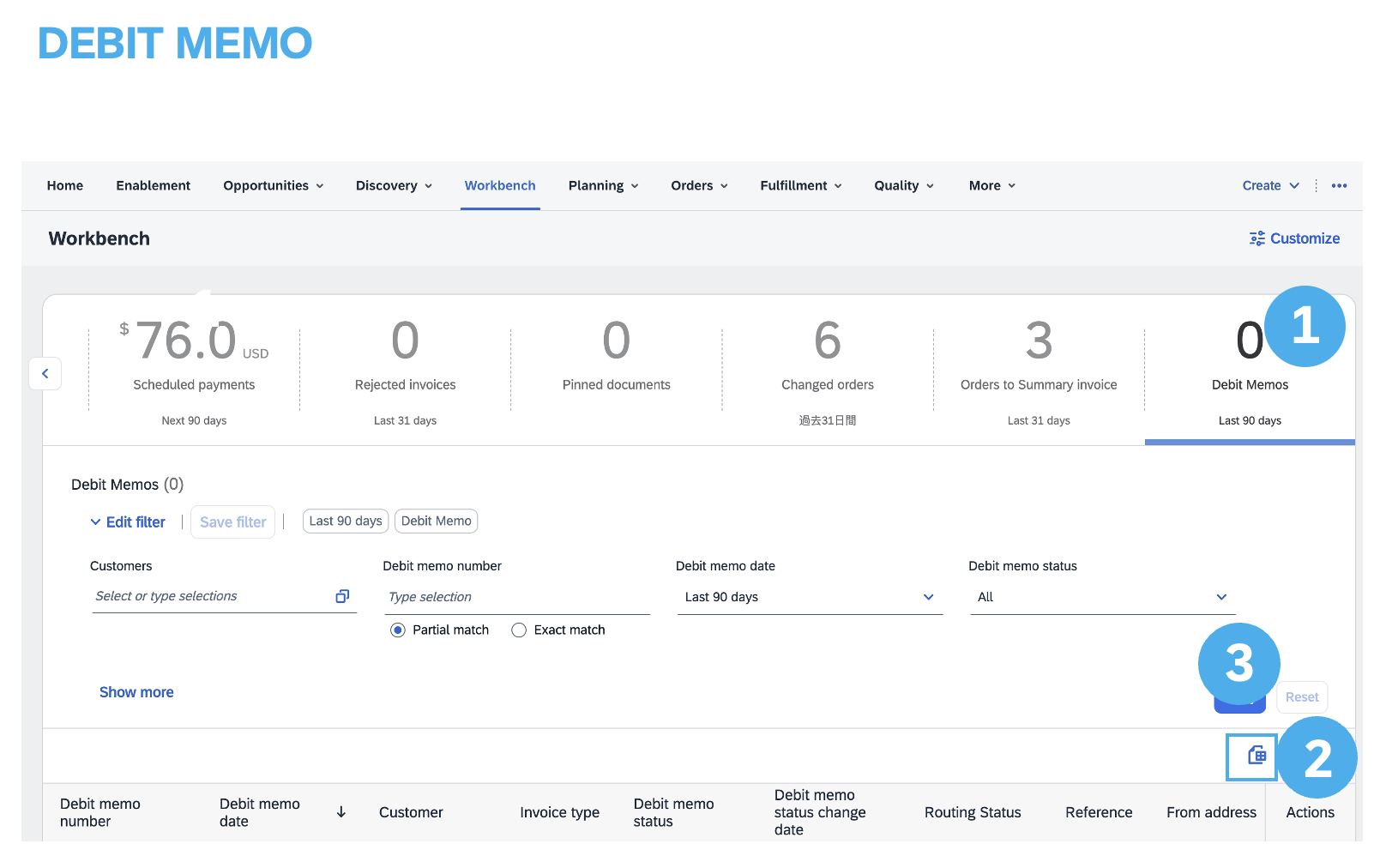
Επισκόπηση Πεδίου Εργασίας Χρεωστικών Σημειωμάτων:
Το πλακίδιο Πεδίο Εργασίας Χρεωστικών Σημειωμάτων εμφανίζει τον συνολικό αριθμό χρεωστικών σημειωμάτων που δημιουργήσατε.
Οταν πατήσετε στο πλακίδιο, εμφανίζεται μία λίστα χρεωστικών σημειωμάτων στο πεδίο εργασίας.
1.Μπορείτε να εφαρμόσετε και να επεξεργαστείτε φίλτρα για να περιορίσετε τη λίστα.
2.Πατήστε Ρυθμίσεις για να παραμετροποιήσετε τις κεφαλίδες πίνακα που εμφανίζονται στη λίστα χρεωστικών σημειωμάτων.
3.Χρησιμοποιήστε το εικονίδιο με τις τρεις τελείες στη στήλη Ενέργειες για να επεξεργαστείτε μεμονωμένα χρεωστικά σημειώματα.
4.Μπορείτε επίσης να κατεβάσετε τη λίστα ως αρχείο Excel για χρήση εκτός σύνδεσης.
Είναι σημαντικό να εξοικειωθείτε με τους συγκεκριμένους κανόνες συναλλαγής που ισχύουν για τον πελάτη σας για μια βαθύτερη κατανόηση του εύρους τιμολόγησης.
Χρησιμοποιήστε τους παρακάτω συνδέσμους για να συνεχίσετε να ενημερώνεστε σχετικά με τα Τιμολόγια:

|

