Fakturace
Tato stránka vás vybaví potřebnými znalostmi a dovednostmi pro správu fakturačního procesu.
Tato stránka obsahuje pokyny pro správu faktur. Pro zajištění shody a přesnosti fakturačního procesu je zásadní dodržovat firemní směrnice, regionální předpisy a požadavky zákazníků. Ať už k navigaci používáte standardní karty nebo dlaždice pracovní plochy, tyto kroky zefektivní vaši fakturaci.
Pokud používáte standardní účet, můžete také navštívit tuto stránku nebo se podívat na tento seznam videí, kde najdete dedikované pokyny.
Tento školicí článek se bude týkat různých typů faktur, včetně:
- Standardní faktura
- proti objednávce (faktura k objednávce)
- proti listu evidence výkonů
- proti paušální objednávce
- proti příjmu materiálu
- Faktura bez objednávky (faktura bez objednávky)
- Faktura ke smlouvě
- Faktura ve formátu CSV
- Dobropis
- Souhrnná faktura
- Vrubopis
Fakturu můžete provádět buď pomocí běžných záložek, nebo pomocí dlaždic na pracovní ploše.
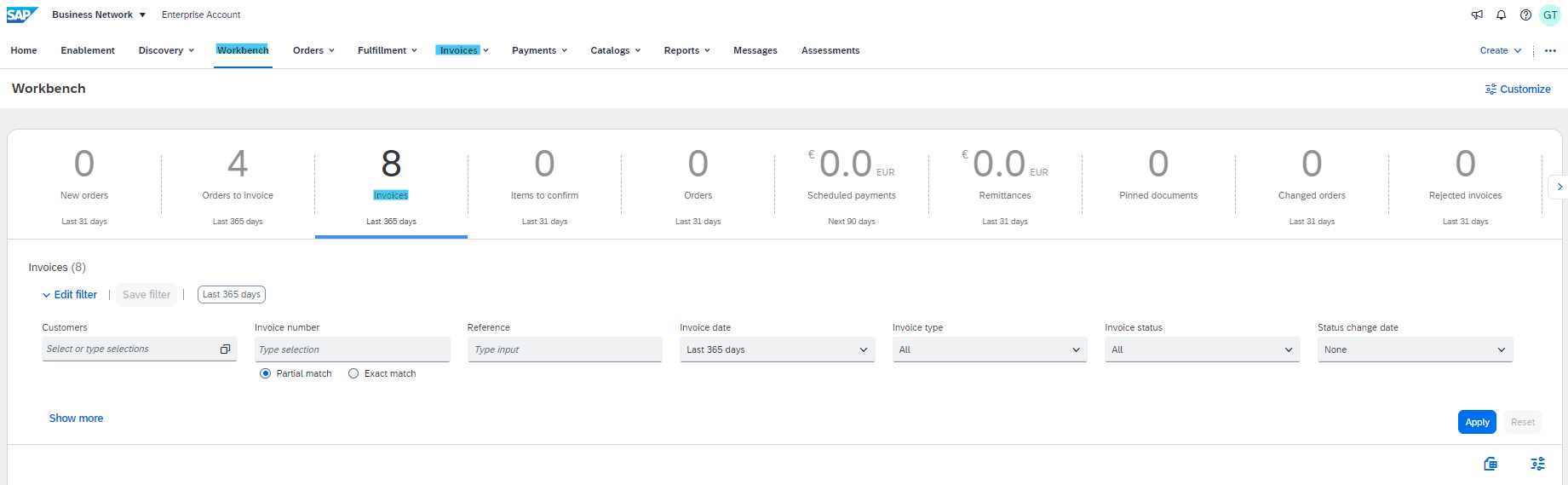
Přehled procesů vytváření faktur:
Pochopení, že transakční pravidla určují povinná pole a procesy, mohou zlepšit vaši celkovou zkušenost s fakturací. V závislosti na typu faktury se mohou pole lišit nezbytností a viditelností, ať už na úrovni hlavičky nebo položky. Po dokončení záznamů můžete pokračovat kontrolou a odesláním faktury nebo ji podle potřeby vrátit do předchozích fází.
Specifické typy faktur:
Pro každý konkrétní typ faktury se může proces mírně lišit. Zde je návod, jak zpracovat různé scénáře fakturace:
Standardní faktura k objednávce
Obecný proces vytvoření faktury
- Vyhledejte a otevřete objednávku, kterou chcete fakturovat.
- Klikněte na Vytvořit fakturu > Standardní faktura.
- Faktura se automaticky předvyplní daty objednávky. Vyplňte všechna pole označená hvězdičkou a případně přidejte daň.
- Až vyplníte všechna povinná a volitelná pole, klikněte na Další.
- Na stránce Kontrola zkontrolujte správnost své faktury. Až budete spokojeni, odešlete fakturu zákazníkovi kliknutím na Odeslat.
Poznámka: Typ a množství polí k vyplnění závisí na transakčních pravidlech nastavených vaším zákazníkem a regionálních právních předpisech. Další informace najdete v části Regionální variace tohoto školicího webu.
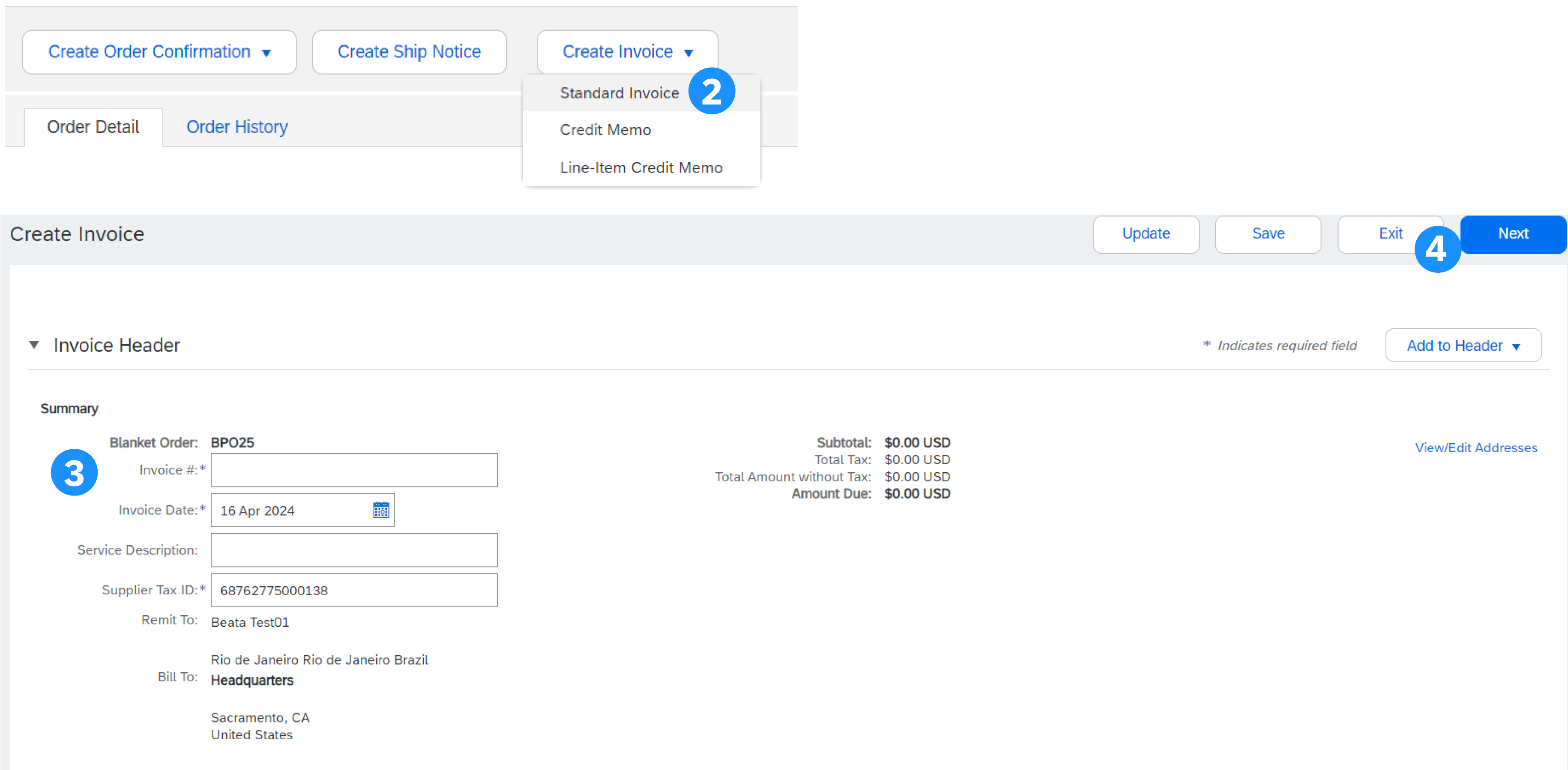
Informace v hlavičce
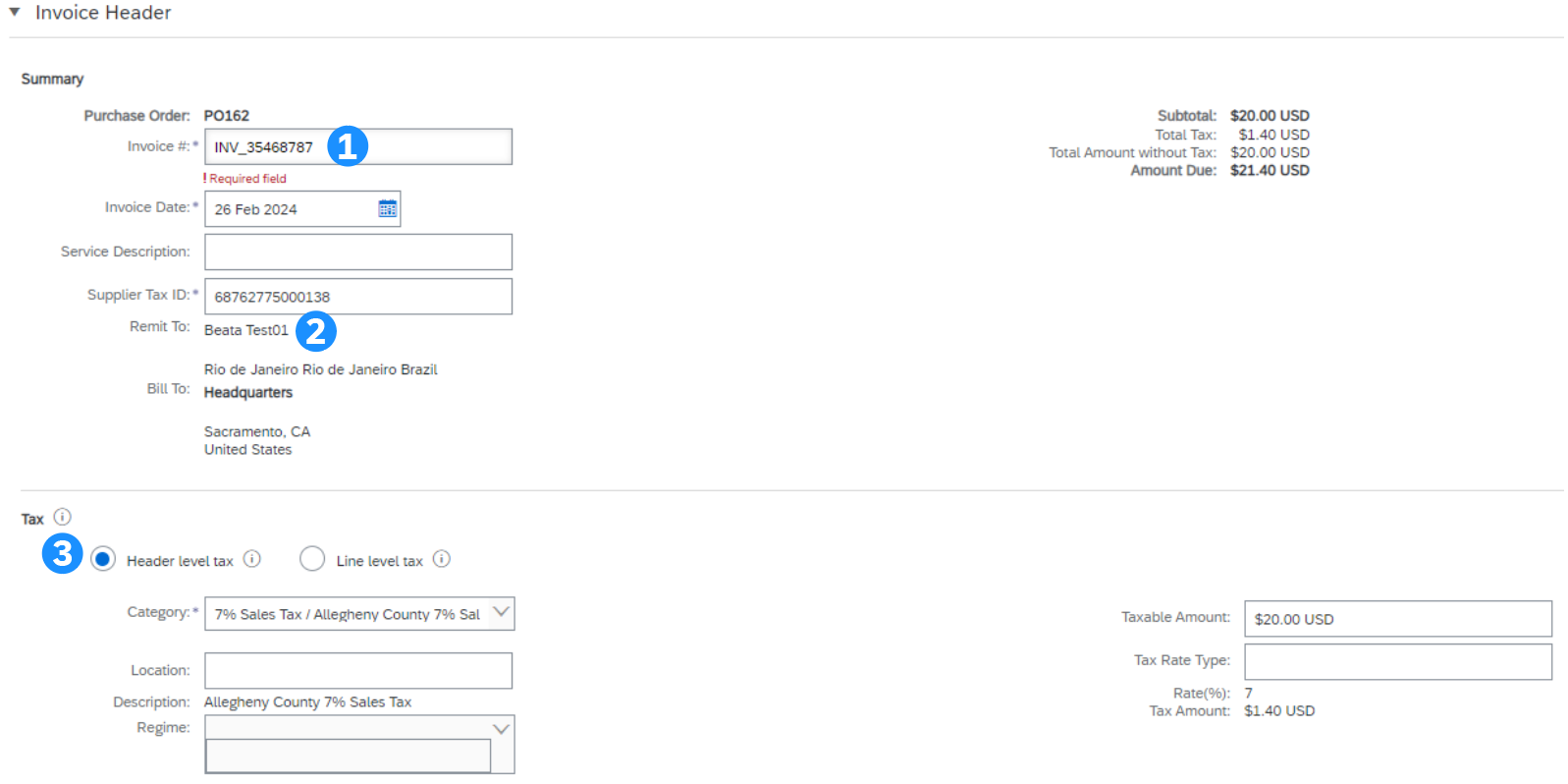
- Zadejte číslo faktury, což je vaše jedinečné číslo pro identifikaci faktury. Datum faktury se automaticky vyplní a může být upraveno, pokud to zákazník povolí, protože závisí na transakčních pravidlech, zda je to možné nebo ne. Obvykle dodavatelé nemohou antedatovat
- Zvolte správnou adresu příjemce platby (pokud bylo při nastavení nakonfigurováno více adres).
- Daň a přepravné lze zadat buď na úrovni hlavičky, nebo řádky výběrem příslušného přepínače. To také závisí na vaší zemi, pro více informací zkontrolujte dlaždici Regionální varianty
- Kliknutím na Přidat do hlavičky přidáte k faktuře další informace, včetně komentářů, příloh (max. 10 MB) a platebních podmínek...
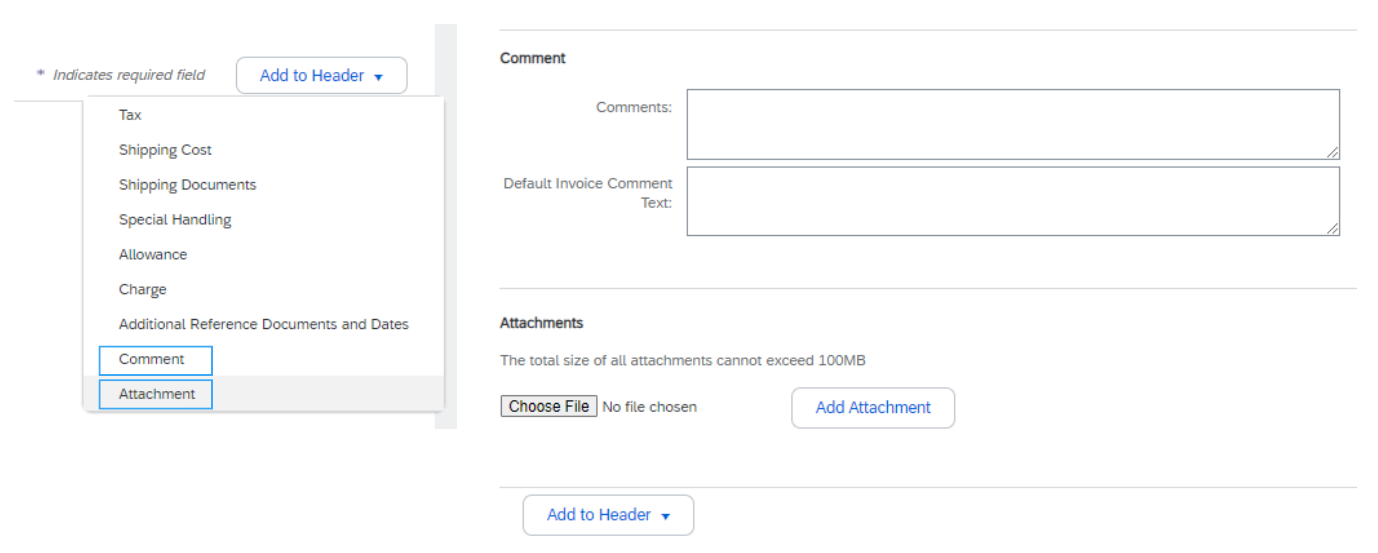
Doplňkové informace v hlavičce
Chcete-li do hlavičky zadat další informace, například komentáře nebo přílohy, klikněte na tlačítko Přidat do hlavičky v horní a dolní části hlavičky.
- Chcete-li přidat komentář, klikněte na Komentář. Zobrazí se pole Komentář, ve kterém můžete přidat volný text.
- Chcete-li přiložit dokument, klikněte na Přílohu. Poté procházejte počítač a klikněte na Přidat přílohu. Celková velikost všech příloh nesmí překročit 10 MB.
Poznámka: Dostupné možnosti se mohou lišit v závislosti na zavedených transakčních pravidlech vašeho zákazníka.
Informace o položkách
- Zkontrolujte nebo aktualizujte množství / ceny pro každý řádek. Některá pole mohou být šedá kvůli transakčním pravidlům vašeho zákazníka.
- Chcete-li vyloučit řádek z faktury, klikněte na zelený posuvník položky, NEBO odstraňte řádku výběrem položky a kliknutím na Odstranit. Později můžete pro tuto položku vygenerovat další fakturu k fakturaci.
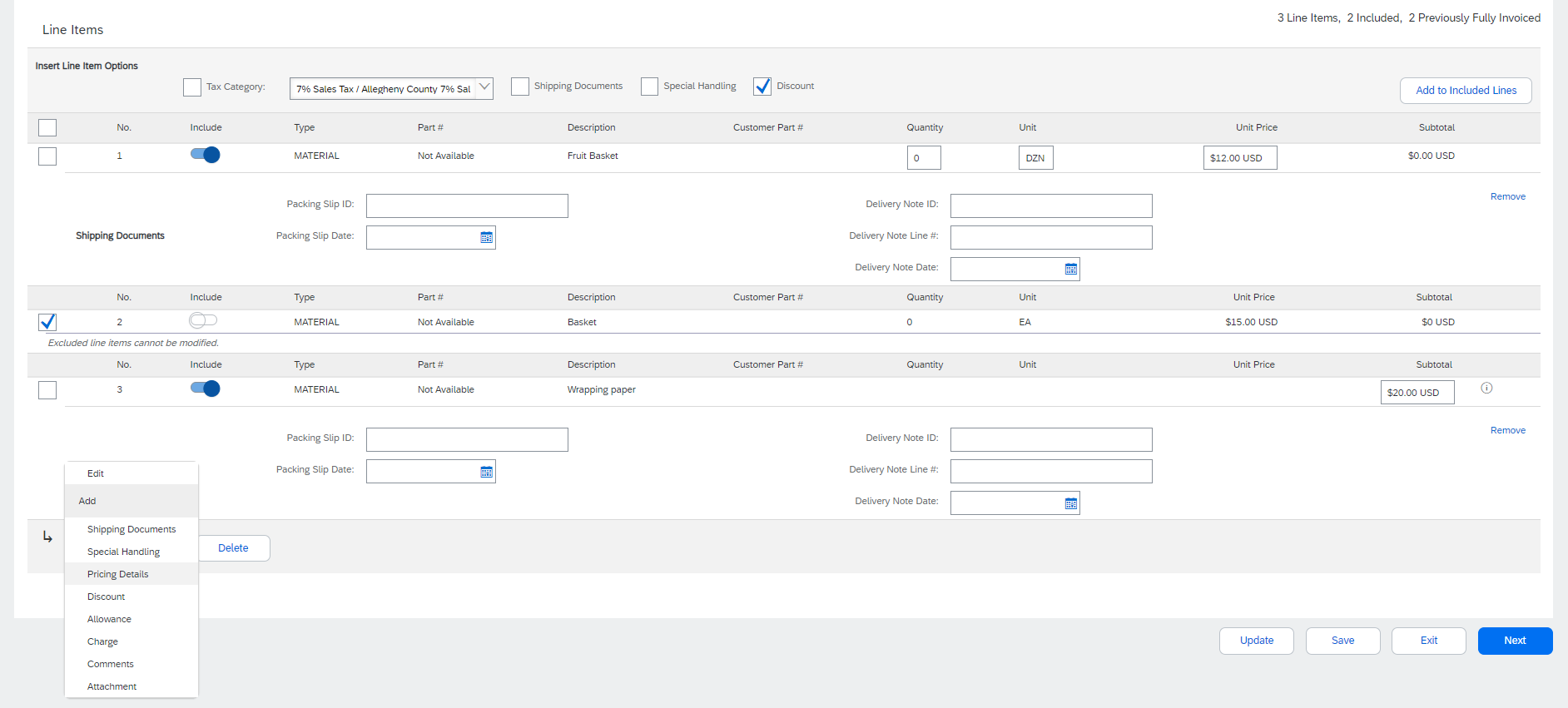
- Pokud potřebujete přidat Daně, můžete buď:
- Vyberte položky, klikněte na Akce položky a potom na Daň. Podřízená daňová položka se zobrazí pod každou vybranou řádkou.
- NEBO pomocí rozbalovacího seznamu Daňová kategorie nahoře vyberte ze zobrazených možností, potom klikněte na Přidat k zahrnutým řádkům, abyste uplatnili vybranou sazbu daně na všechny řádky s aktivovaným zeleným posuvníkem.
Tip: Pomocí možnosti Konfigurovat nabídku Daň můžete nastavit rychlý seznam pravidelně uplatňovaných daňových sazeb.
Další informace na úrovni položky
Další informace lze přidat nebo upravit na úrovni položky.
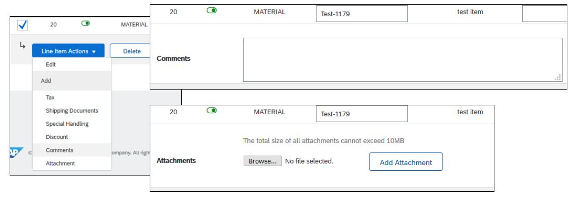
- Chcete-li zobrazit/upravit prvky konkrétní položky, vyberte příslušný řádek a klikněte na Akce položky > Upravit. Po dokončení se kliknutím na Hotovo vraťte do Invoice.
- Chcete-li přidat komentáře na úrovni jednotlivých položek, vyberte příslušný řádek a klikněte na Akce položky > Komentáře
- Chcete-li přidat přílohy na úrovni jednotlivých položek, vyberte příslušný řádek a klikněte na Akce položky > Příloha
Odčitatelné a neodčitatelné výdaje
Pokud jsou v objednávce zahrnuty odčitatelné a neodčitatelné výdaje, převede se na fakturu buď na úrovni hlavičky faktury (1), nebo položky (2) na základě toho, kde jsou informace v objednávce.
Zkontrolovat a odeslat
- Až dokončíte úpravy, klikněte na Další. Pokud dojde k chybám, červeně se zobrazí oznámení, kde je třeba informace opravit. Než budete moci pokračovat, musíte chyby vyřešit.
- Na stránce Kontrola zkontrolujte správnost své faktury. Posuňte se na stránku dolů a zobrazte všechny detaily řádkových položek a celkové součty faktury.
- Pokud nejsou potřeba žádné změny, kliknutím na Odeslat odešlete fakturu zákazníkovi.
- Pokud potřebujete provést změny, kliknutím na Předchozí se vrátíte na předchozí obrazovky.
Alternativně můžete svou fakturu kdykoli během vytváření faktury uložit, abyste na ní mohli později pracovat. Pokud chcete pokračovat v práci s uloženou fakturou, vyberte ji v možnosti Faktury > Koncepty.
Tlačítko Aktualizovat aktualizuje stránku a umožní vám zkontrolovat chyby.
Standardní faktura k listu evidence výkonů
Při fakturaci služby můžete upravovat řádky (nebo dílčí řádky služeb) na základě výchozích hodnot z objednávky, nebo se rozhodnout přidat položku služby do faktury. Pokud byl dříve vytvořen (a schválen) list evidence výkonů, můžete spustit fakturační proces z listu evidence výkonů. Někteří zákazníci mají aktivováno automatické generování faktury z listu evidence služeb a obdrží specifickou vyskakovací zprávu, že list evidence služeb bude automaticky generován při pokusu o fakturaci.
Faktura z listu služeb – vyhledání schváleného listu služeb
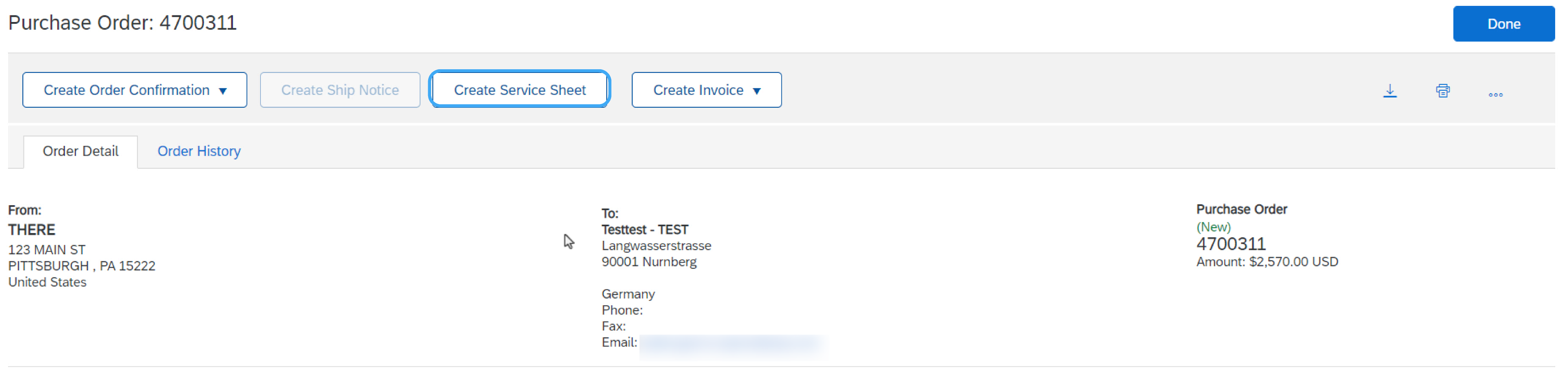
- Klikněte na kartu Plnění a vyberte Listy služeb.
- Zaškrtněte políčko vedle schváleného listu služeb a klikněte na Vytvořit fakturu, nebo kliknutím na číslo listu služeb otevřete list služeb ke kontrole před fakturací.
- Zadejte číslo faktury a vyplňte všechna povinná pole označená hvězdičkou (*). Datum faktury se vyplní automaticky.
Poznámka: Fakturu budete moci vytvořit pouze na základě schváleného listu služeb. Informace o faktuře se automaticky předvyplní z listu služeb.
Faktura z listu služeb – detaily na úrovni hlavičky
- Informace o úrovni hlavičky lze zadat po aktualizaci obrazovky. Než budete pokračovat do části Řádkové položky, vyplňte jednotlivé části podle potřeby.
- Část Doplňková pole zahrnuje volitelná pole, jako jsou referenční čísla, data období služby a e-mail schvalovatele.
Poznámka: Zákazník může vyžadovat některá pole na úrovni hlavičky. Zkontrolujte pole označená hvězdičkou (*) a zadejte požadované informace.
Přidat do hlavičky umožňuje náklady na přepravu, přepravní doklady, detaily částky, zvláštní zacházení a další referenční doklady a data. Komentáře a přílohy lze také přidat na úrovni hlavičky.
Faktura z listu služeb – detaily položky
Informace o faktuře se automaticky předvyplní z listu služeb.
- Výběrem řádku a kliknutím na Akce položky přidejte informace na úrovni položky, včetně komentářů a příloh. Obrazovka se automaticky aktualizuje a budete moci vyplnit podrobnosti.
- Aktualizujte každou jednotlivou položku podle potřeby, dokud nebudou dokončeny všechny položky.
- Klepnutím na tlačítko Další přejděte na obrazovku Kontrola.
- Na obrazovce Kontrola zkontrolujte správnost faktury. Pokud se vyskytnou chyby, kliknutím na Předchozí se vrátíte a provedete opravy. Chcete-li odeslat zákazníkovi, klikněte na Odeslat.
Přidat řádky služeb k fakturám
Pro přístup k této funkci ji musí zákazník aktivovat.
- Vyberte rozevírací nabídku Přidat a vyberte Přidat obecnou službu nebo Přidat pracovní službu.
- Zadejte detaily pro obecné nebo pracovní služby. Řádky Všeobecné služby vyžadují omezené detaily, včetně počátečního a koncového data služby. Pracovní služba obsahuje další pole včetně sazby, doby platnosti a informací o agenturním pracovníkovi.
Fakturace servisní zakázky s hierarchií
Pro přístup k této funkci ji musí zákazník aktivovat.
Pro plánované řádky v objednávkách služeb s hierarchií můžete upravit pouze množství podřízených položek a zahrnout daně, odčitatelné a neodčitatelné výdaje. SAP Business Network ověří množství oproti limitu množství zadanému v objednávce s ohledem na toleranci množství nastavenou kupujícím.
Až budete hotovi, klikněte na Další a potom na Odeslat.
Standardní faktura k paušální objednávce
Obecný proces
Postup vytvoření faktury z paušální objednávky:
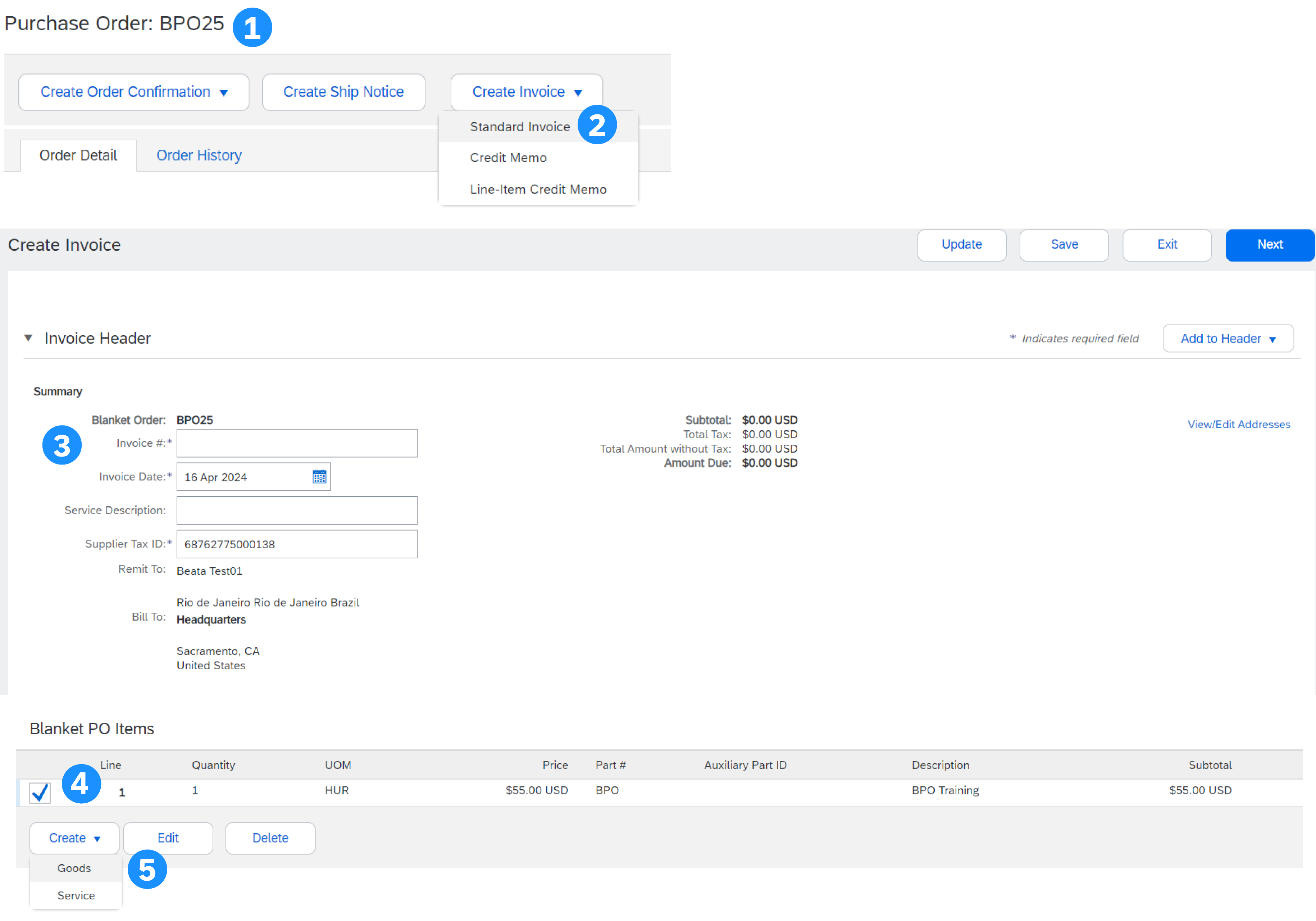
- Vyhledejte a otevřete BPO (pod záložkou Objednávky nebo pomocí workbenche).
- Klikněte na Vytvořit fakturu a vyberte možnost Standardní faktura.
- Podle potřeby vyplňte informace v části záhlaví, včetně všech povinných údajů označených hvězdičkou (*).
- Zaškrtněte políčko položky, kterou plánujete při fakturaci.
- V dolní části klikněte na Vytvořit a vyberte příslušnou možnost; Zboží nebo Služby.
Informace o úrovni položky paušální objednávky
- Aktualizujte povinná pole včetně polí Množství a/nebo Cena pro vytvoření položky faktury.
- Po dokončení klikněte na Vytvořit.
- Po dokončení se řádek faktury zobrazí jako dílčí řádek (tj. 10.1) s fakturovaným množstvím.
- Opakujte proces podle potřeby pro každou řádku.
- Pokračujte klepnutím na tlačítko Další.
- Zkontrolujte, uložte nebo odešlete jako standardní fakturu.
Faktura ke smlouvě
Vytvoření faktury na základě smlouvy
- Na domovské obrazovce klikněte na rozevírací menu Vytvořit a vyberte možnost Faktura ke smlouvě.
- Vyberte jméno zákazníka z rozbalovacího seznamu zákazníka.
- Vyberte příslušnou smlouvu a klikněte na Hotovo.
- Zadejte číslo faktury.
- Kliknutím na Další otevřete fakturu.
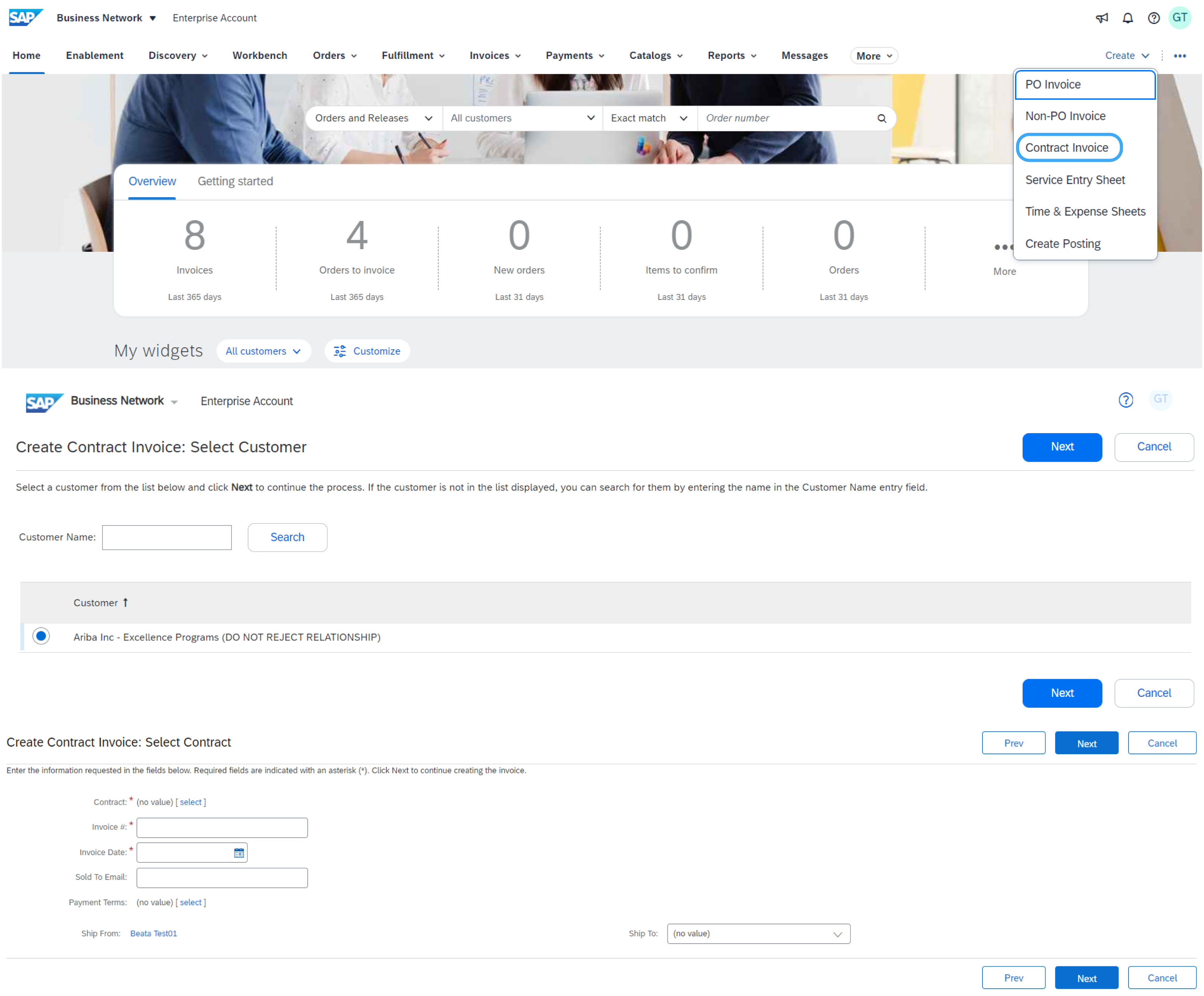
Možnosti úrovně hlavičky a řádky
K fakturám ke smlouvě lze přidat daň, přepravné, zvláštní zacházení, slevu, komentáře a přílohy.
Postup přidání položek do faktury:
- Na úrovni řádky klikněte na Přidat položku.
- Vyberte z možností Nekatalogové nebo Katalogové.
- Pro katalogové položky vyberte možnost Položka > Přidat položku > Hotovo.
- Zadejte povinná pole označená hvězdičkou (*).
- Aktualizujte celkovou částku, klikněte na Další a kliknutím na Odeslat odešlete fakturu kupujícímu.
Standardní faktura k příjmu materiálu
Pomocí této metody fakturace můžete na fakturách zahrnout pouze přijatá množství.
- Klikněte na Plnění > Příjmy zboží.
- Klikněte na číslo stvrzenky.
- Zkontrolujte stvrzenku a kliknutím na číslo objednávky v Související dokumenty otevřete objednávku.
- Faktura je nyní předvyplněna položkami v příjmu materiálu. Nyní můžete vybrat položky, které chcete zahrnout a/nebo upravit množství na faktuře.
Faktura bez objednávky (faktura bez objednávky)
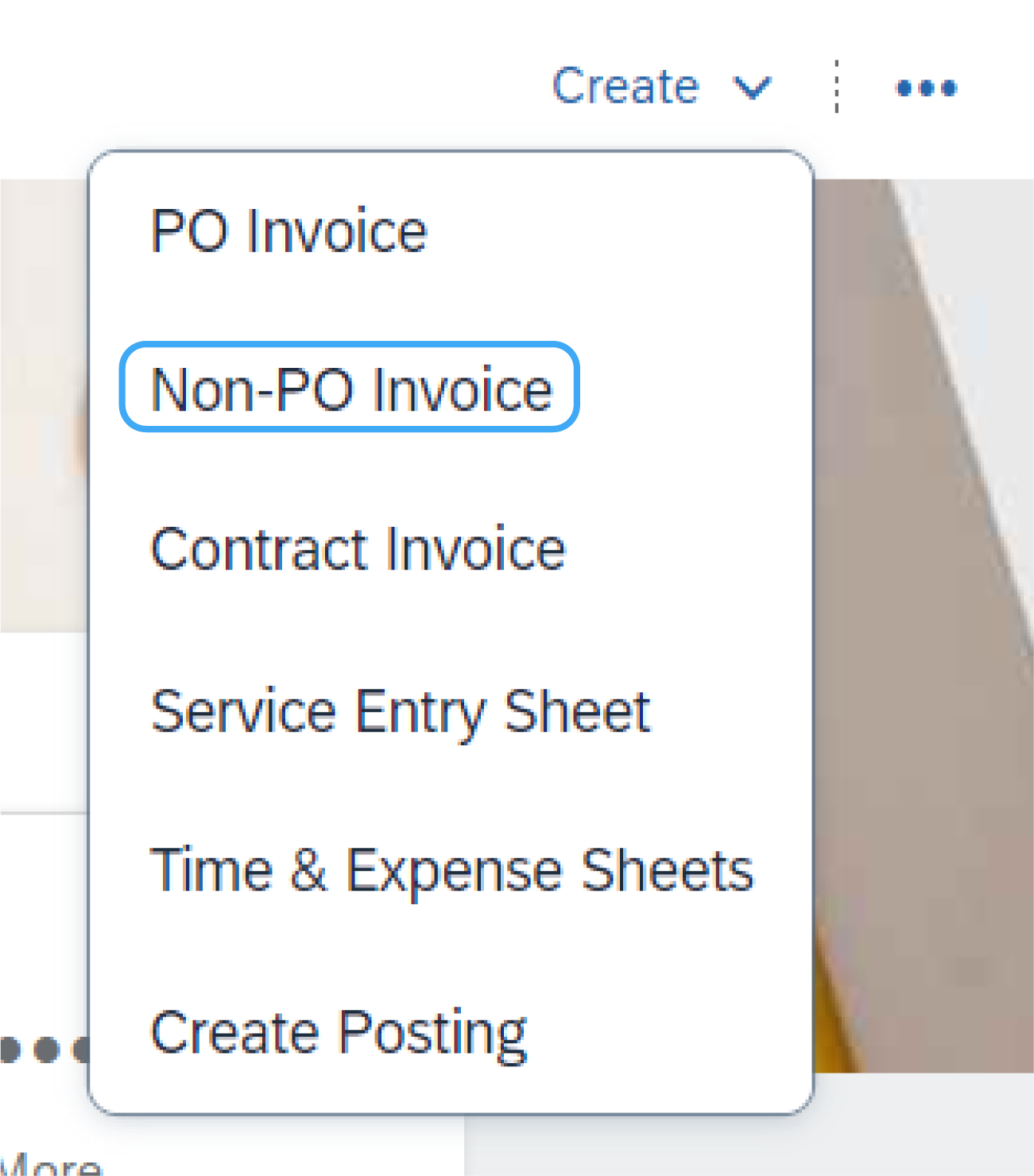
Postup vytvoření faktury bez objednávky:
- Na domovské stránce klikněte na Vytvořit a poté na Faktura bez objednávky.
- Vyberte zákazníka z rozevírací nabídky.
- Vyberte standardní fakturu.
- Klikněte na Další.
Poznámka: Pokud potřebujete fakturovat nového zákazníka, klikněte na Faktura novému zákazníkovi. Váš zákazník musí vygenerovat kód, abyste mohli vytvářet faktury bez objednávek.
Vyplnění faktury bez objednávky
- Vyplňte všechna povinná pole označená hvězdičkou (*).
- Vyplňte alespoň 1 z polí s informacemi o objednávce. Pokud váš zákazník pravidlo zakáže, nemusíte zadávat informace do této části.
- Obvykle je nutné přidat e-mailovou adresu zákazníka, aby byl dokument správně postoupen správnému schvalovateli.
- Podrobnosti o fakturovaných položkách přidáte pomocí možnosti Přidat položku nebo Přidat položku služby. Nezapomeňte přidat daně a přepravné podle pravidel kupujícího stejným způsobem jako u faktur založených na objednávce.
- Klikněte na Další, zkontrolujte je a klikněte na Odeslat.
Poznámka: Pro plynulejší zpracování, ujistěte se, že poskytnete kompletní podrobnosti o položkách nebo poskytovaných službách.
Faktura CSV
Tato funkce je dostupná pouze v případě, že ji váš zákazník aktivuje. Pokud máte zájem o tuto metodu fakturace, obraťte se na zákazníka.
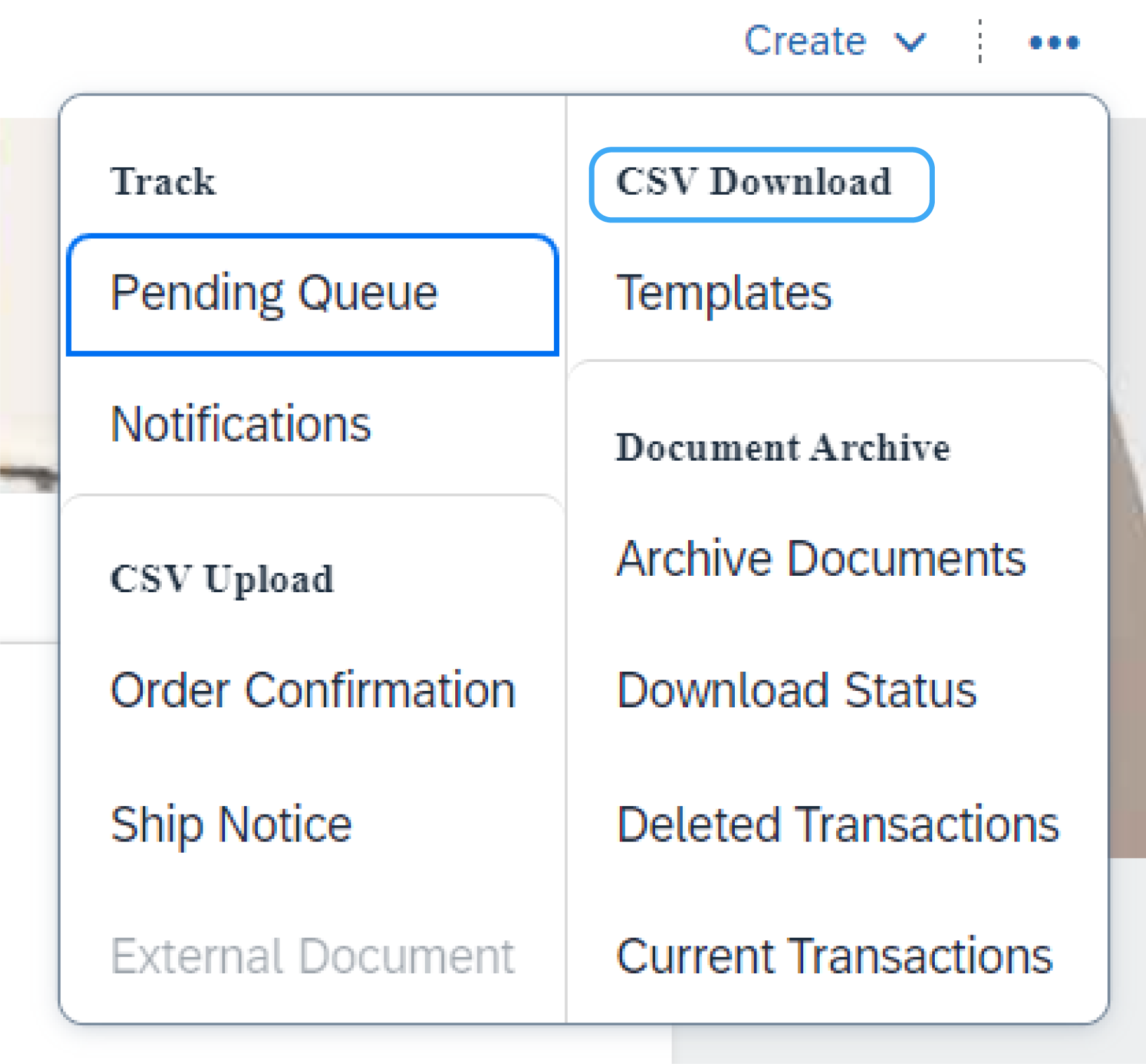
Stáhnout předlohu
K šabloně souboru CSV zákazníka můžete přistupovat z rozbalovacího menu Více (...) z domovské stránky. Poté klikněte na Šablony pod názvem Stažení CSV.
Vyberte správnou šablonu tak, že v rozevírací nabídce najdete jméno zákazníka, zaškrtnete přepínač Faktura a kliknete na Stáhnout.
Upload dokončeného souboru CSV
Až šablonu vyplníte relevantními informacemi, můžete ji uploadovat z domovské stránky kliknutím na Více (...) a potom Faktury pod názvem Upload CSV.
V rozevíracím menu vyberte zákazníka, vyhledejte soubor a klikněte na Importovat fakturu ve formátu CSV.
Poznámka: Soubory CSV jsou zpracovány v SAP Business Network a předány zákazníkovi ve formě zprávy cXML.
Tip: Další informace naleznete v příručce k nahrání souborů CSV, která je k dispozici na portálu s informacemi o dodavatelích.
Dobropis
Kredit položky
Postup vytvoření dobropisu na úrovni položky k faktuře:
- Klikněte na kartu Faktury.
- Vyberte dříve vytvořenou fakturu.
- Klikněte na tlačítko Vytvořit dobropis k položce na obrazovce Faktura.
- Vyplňte údaje ve formuláři (částka a daně budou automaticky záporné). Ujistěte se, že jsou vyplněna všechna povinná pole označená hvězdičkami (*).
- Klikněte na Další > Zkontrolovat dobropis > Odeslat.
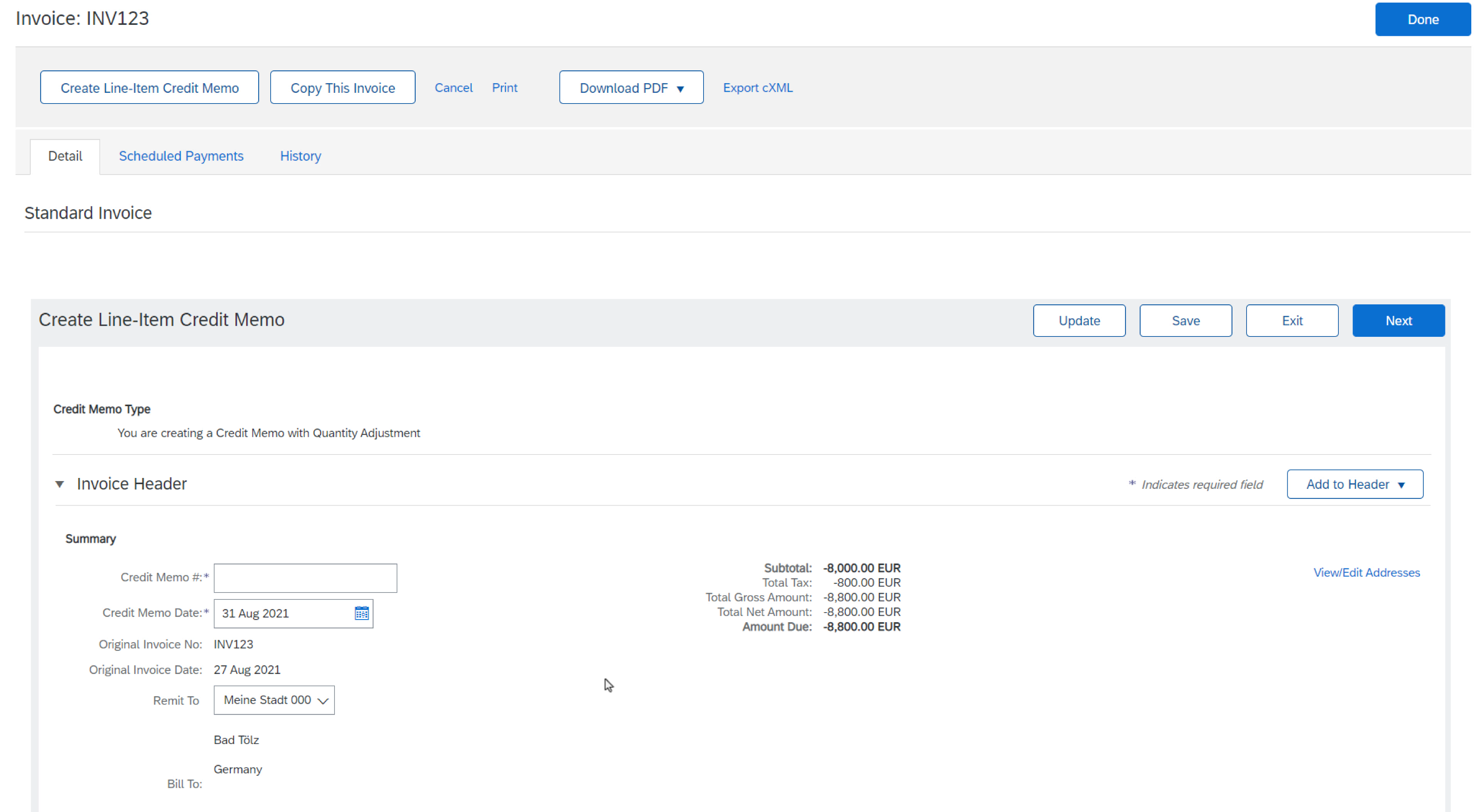
Kredit na úrovni hlavičky
Postup vytvoření dobropisu pro celou fakturu:
- Klikněte na kartu Objednávky nebo použijte pracovní plochu.
- Vyberte objednávku, která má být připsána k dobru.
- Klikněte na Vytvořit fakturu > Dobropis.
- Kompletní informace ve formě dobropisu (částka a daně budou automaticky záporné). Ujistěte se, že jsou vyplněna všechna povinná pole označená hvězdičkami.
- Klikněte na Další > Zkontrolovat dobropis > Odeslat.
Souhrnná faktura
Přehled funkcí:
Dodavatelé mohou pomocí dlaždice Objednávky k souhrnu faktur efektivně generovat souhrnné faktury na základě více objednávek a dodavatelských avíz.
Hlavní výhody:
- Snižuje zatížení vytváření a správy více faktur.
- Snižuje objem faktur, které mohou zákazníci schválit a zaplatit.
Aktivace funkce:
Vaši zákazníci mohou aktivovat transakční pravidlo „Povolit dodavatelům odesílat souhrnné faktury na tento účet“ v:
- Standardní transakční pravidla
- Pravidla skupiny dodavatelů
- Pravidla fakturace dle státu
Omezení:
- Není k dispozici pro dodavatele se standardním účtem.
- Zakázky způsobilé k seskupení musí sdílet identické hodnoty v poli Zákazník, Účetní okruh, Měna a ID systému.
- Všechny zakázky v seskupení musí mít buď daně v hlavičce, nebo daně v jednotlivých položkách.
Všechny zakázky v seskupení musí mít buď daně v hlavičce, nebo daně v jednotlivých položkách.
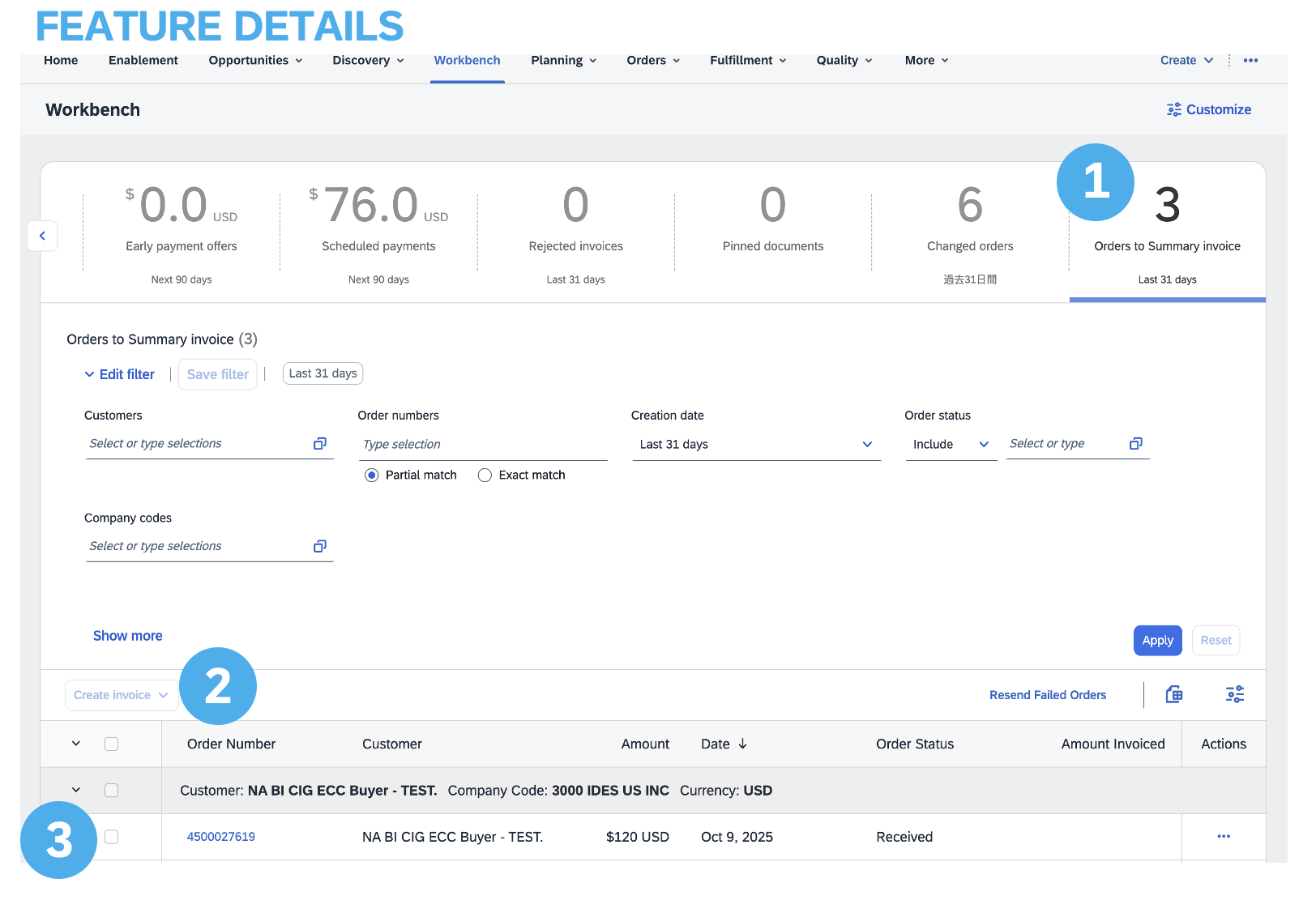
Používání dlaždice Objednávky k fakturaci:
Na pracovní ploše zobrazuje dlaždice Objednávky k fakturaci oprávněné objednávky seskupené podle:
- Měna
- Zákazník
- Účetní okruh
- ID systému (není viditelné)
Kritéria seskupení můžete rozšířit přístupem na záložku Seskupení sloupců, která je přístupná přes ikonu nad seznamem zakázek. Potom mohou přetáhnout sloupce ze seznamu dostupných do seznamu sloupců seskupení.
Poznámka: Zakázky způsobilé k seskupení jsou zpočátku kategorizovány podle zákazníka, měny a účetního okruhu. Podle potřeby lze použít další kritéria seskupení.
Další funkce při fakturaci (ukládání, úpravy, výkazy, atd.)
Vytvoření výkazu faktur
- V nabídce v horní části stránky klikněte na kartu Reporty.
- Klikněte na Vytvořit.
- Zadejte požadované informace. Vyberte typ výkazu Faktura (např. Neúspěšná faktura).
- Klikněte na Další.
- Zadejte zákazníka a datum vytvoření v kritériích.
- Klikněte na Odeslat.
- Sestavu můžete zobrazit a stáhnout ve formátu CSV, pokud je její stav Zpracováno.
- Bronzoví členové (a vyšší) mohou zvolit Manuální nebo Naplánované výkazy. Nastavit informace plánování, pokud je vybrána naplánovaná sestava
Poznámka: Podrobnější pokyny ke generování výkazů najdete v příručce SAP Business Network Guide, která je k dispozici na stránce nápovědy k vašemu účtu.
Výkazy faktur – výhody
Výkazy faktur poskytují informace o fakturách odeslaných zákazníkům za účelem sledování faktur v čase nebo celkově (např. objem faktur po určitou dobu).
- Výkazy může vytvářet správce nebo uživatel s příslušnými oprávněními.
- Výkazy pomáhají poskytovat další informace a detaily o transakcích v síti v komplexním formátu.
Kontrola, uložení nebo odeslání faktury
Při úpravě faktury můžete kdykoli aktualizovat a zkontrolovat chyby kliknutím na Aktualizovat.
V případě chyb se červeně objeví oznámení, kde musí být informace opraveny.
Když dokončíte úpravy faktury a systém nezjistí žádné chyby, klikněte na tlačítko Další a zkontrolujte správnost faktury na stránce Kontrola. Až budete spokojeni, odešlete fakturu zákazníkovi kliknutím na Odeslat.
Fakturu můžete také kdykoli během vytváření faktury uložit a později na ní pracovat. Pokračujte v práci na faktuře výběrem možnosti Faktury > Koncepty na domovské stránce.
Poznámka: návrhy faktur se uchovávají až 7 dní.
Kopírovat existující fakturu
Když chcete zkopírovat existující fakturu a vytvořit novou fakturu:
- Klikněte na kartu Faktury na domovské stránce nebo použijte pracovní plochu.
- Vyberte přepínač pro fakturu, kterou chcete zkopírovat, a klikněte na Kopírovat. NEBO Otevřete fakturu, kterou chcete zkopírovat.
- Na kartě Detaily klikněte na Kopírovat tuto fakturu.
- Zadejte nové číslo faktury.
- U řádků DPH zkontrolujte, zda je datum dodání na úrovni řádku správné.
- Podle potřeby upravte ostatní pole.
- Klikněte na Další, zkontrolujte fakturu a odešlete ji.
Zkontrolovat status faktury – status směrování
Pokud jste nakonfigurovali notifikace k fakturám, budete dostávat e-maily týkající se statusu faktury. Status faktury můžete také zkontrolovat výběrem faktury na kartě Faktury nebo na pracovní ploše.
- Status směrování: Odráží status přenosu faktury na vašeho zákazníka prostřednictvím SAP Business Network.
- Zastaralé: Fakturu jste zrušili.
- Neúspěch: Faktura nesplnila pravidla fakturace vašeho zákazníka. Zákazník tuto fakturu neobdrží.
- Ve frontě: SBN fakturu přijalo, ale nezpracovalo ji.
- Odesláno: SAP Business Network odeslal fakturu do fronty. Faktura čeká na vyzvednutí zákazníkem.
- Potvrzeno: Vaše aplikace fakturace zákazníků potvrdila přijetí faktury.
Kontrola statusu faktury - status faktury
Status faktury odráží status akce zákazníka na faktuře.
- Odesláno: faktura se odešle vašemu zákazníkovi, ale zákazník ji zatím neověřil na základě objednávek a stvrzenek.
- Zrušeno: Zákazník schválil zrušení faktury.
- Zaplaceno: Zákazník zaplatil fakturu/je v procesu vystavování platby.
- Schváleno: Zákazník ověřil fakturu k objednávkám nebo smlouvám a stvrzenkám a schválil ji k proplacení.
- Odmítnuto: Váš zákazník fakturu odmítl nebo validace faktury ze strany SBN selhala. Pokud zákazník přijme fakturu nebo ji schválí k proplacení, status faktury se aktualizuje na Odesláno (faktura přijata) nebo Schváleno (faktura schválena k proplacení).
- Neúspěšné: V SAP Business Network došlo k problému se směrováním faktury.
Kontrola historie faktur – kontrola komentářů ke statusu
- Kliknutím na kartu Historie zobrazíte podrobnosti o stavu a historii faktur.
- Zobrazí se historie a komentáře ke statusu faktury.
- Historii transakcí lze použít při zjišťování problémů pro neúspěšné nebo zamítnuté transakce.
- Až zkontrolujete historii, klikněte na Hotovo.
Změna existující faktury
Úprava existující faktury: zrušení, úpravy a opakované odeslání – závisí na oprávněních udělených vaším zákazníkem. Dodavatelé mohou upravovat pouze návrhy faktur; odeslané faktury nelze upravovat. Možnost zrušení je k dispozici dle uvážení zákazníka. Zahájení procesu:
- Vyhledejte a otevřete příslušnou fakturu.
- Pokud je to povoleno, změňte status faktury na „Stornováno“ kliknutím na „Storno“.
- Pokud jsou úpravy přípustné, vyberte neúspěšnou, zrušenou nebo odmítnutou fakturu a klikněte na 'Upravit'.
- Vyplňte potřebné údaje podle obvyklého procesu.
- Nakonec kliknutím na „Odeslat“ odešlete upravenou fakturu
Archivace faktur
Konfigurace archivace faktur umožňuje specifikovat frekvenci, bezprostřednost a dodání zkomprimovaných archivů faktur.
- Klikněte na své iniciály v pravém horním rohu a vyberte Nastavení > Elektronické směrování faktur.
- Vyberte záložku Daňová fakturace a archivace.
- Přejděte dolů na Archivace faktur a vyberte odkaz Konfigurovat archivaci faktur.
- Vyberte frekvenci (Dvakrát denně, Denně, Týdně, Čtrnáctidenně nebo Měsíčně), zvolte Archivovat ihned, abyste archivovali bez čekání 30 dnů, a klikněte na Spustit.
- Můžete přejít zpět na obrazovku Daňová fakturace a archivace a přihlásit se k odběru aplikace Dlouhodobá archivace dokumentů pro integrované archivační řešení.
Poznámka: Pokud chcete, aby vám SAP Business Network doručovala automaticky archivované soubory ZIP, zadejte také adresu URL doručení archivu (v opačném případě si můžete stáhnout faktury z odeslané pošty, část Archivované faktury). Po spuštění funkce Archivovat ihned ji můžete kdykoli buď zastavit, nebo aktualizovat frekvenci.
Vrubopis
Vrubopisy jsou faktury vystavené za účelem informování zákazníků o opravených cenách po přijetí faktury, obvykle v případě problémů s fakturací, jako jsou nesrovnalosti v cenách nebo změny daní nebo částek přepravného.
SAP Business Network podporuje dva typy:
Vrubopisy k položkám založené na objednávce a vrubopisy k položkám bez objednávky. K vytváření a správě těchto poznámek musí mít uživatelé specifická oprávnění. Platí však určitá omezení, včetně nemožnosti vytvářet vrubopisy na úrovni hlavičky, vytvářet vrubopisy k položkám na základě faktur ze služeb konverze faktur SBN nebo zvyšovat množství pro faktury pomocí vrubopisů k položkám. Kromě toho nelze vytvářet vrubopisy k položkám pro objednávky, které nebyly fakturovány, ani je nelze generovat prostřednictvím uploadu souboru CSV nebo proti fakturám za služby založeným na listech služeb.
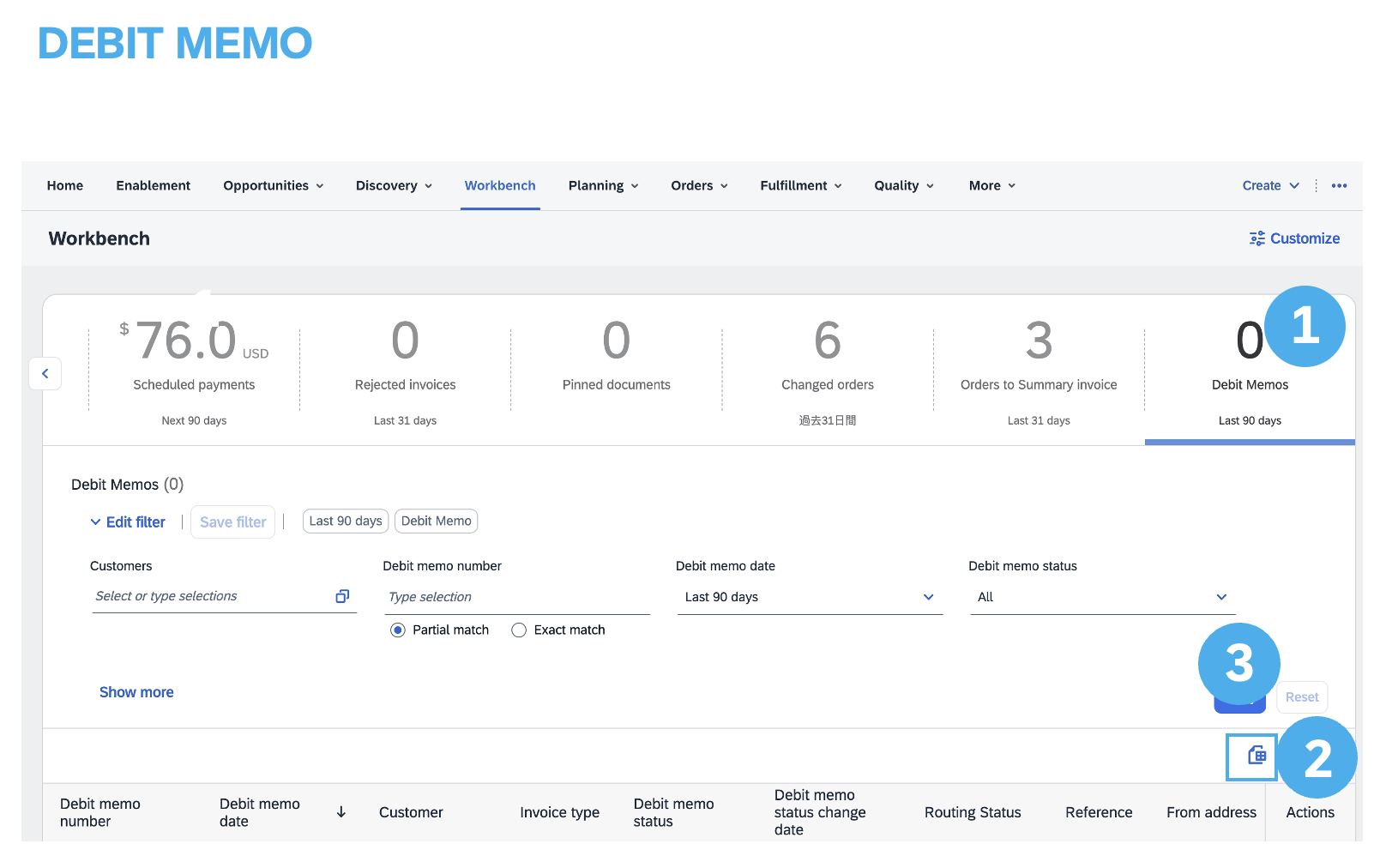
Přehled workbenche vrubopisů:
Dlaždice Pracovní plocha Vrubopisy zobrazuje celkový počet vrubopisů, které jste vytvořili.
Po kliknutí na dlaždici se na pracovní ploše zobrazí seznam vrubopisů.
1. Můžete použít a upravit filtry pro upřesnění seznamu.
2.Klikněte na Nastavení pro přizpůsobení hlaviček tabulky zobrazených v seznamu vrubopisů.
3. Pomocí ikony se třemi tečkami ve sloupci Akce můžete upravovat jednotlivé vrubopisy.
4.Můžete také stáhnout seznam jako soubor Excel pro použití offline.
Je důležité se seznámit se specifickými transakčními pravidly platnými pro vašeho zákazníka, abyste lépe porozuměli rozsahu fakturace.
Informace o fakturách najdete na níže uvedených odkazech:

|

