| |
Фактуриране
Тази страница ще ви предостави необходимите знания и умения за управление на процеса на фактуриране.
Тази страница предоставя инструкции за управление на фактури. От решаващо значение е да се спазват фирмените насоки, регионалните разпоредби и изискванията на клиентите, за да се гарантира съответствие и точност в процеса на фактуриране. Независимо дали използвате стандартни табове или плочки на инструментални средства за навигация, тези стъпки ще оптимизират вашето преживяване при фактуриране.
Ако използвате стандартен акаунт, можете също да посетите тази страница или да гледате този видео плейлист за специални инструкции.
Тази статия за обучение ще обхване различни видове фактури, включително:
- Стандартна фактура
- спрямо поръчка за доставка (ПД фактура)
- спрямо ведомост за въвеждане на услуги
- спрямо рамкова поръчка за доставка
- срещу постъпване на стоки
- Фактура без поръчка за доставка (фактура без ПД)
- Фактура по договор
- CSV фактура
- Кредитно авизо
- Обобщена фактура
- Дебитно авизо
Можете да фактурирате чрез обичайните табове или плочките в Инструментални средства.
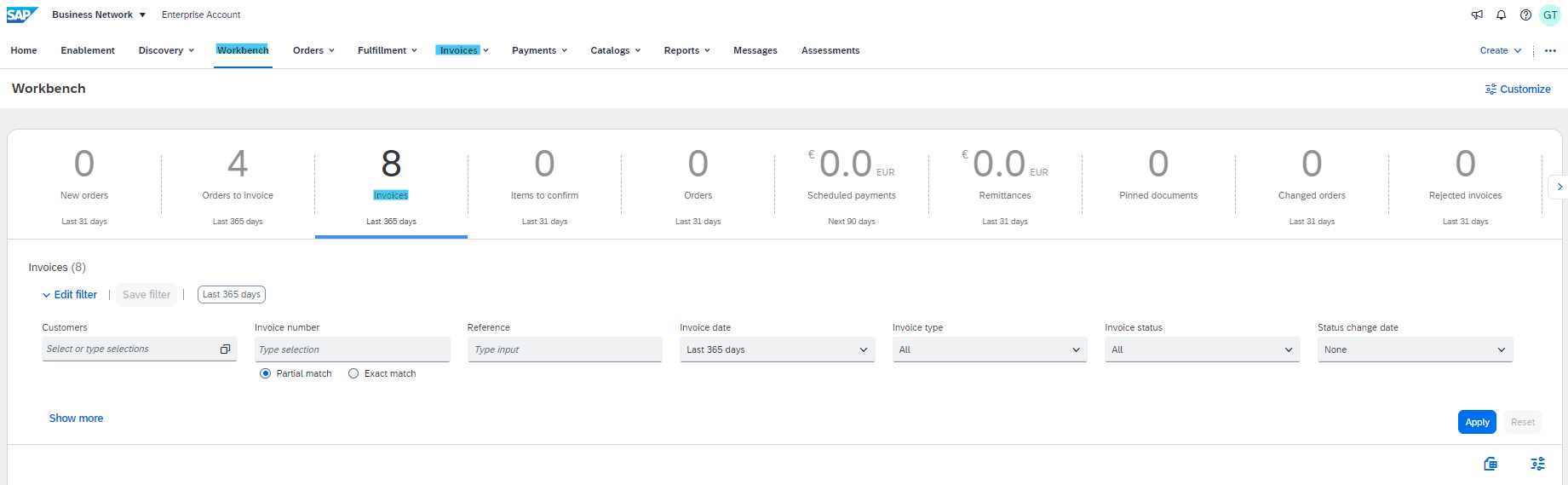
Преглед на процес на създаване на фактура:
Разбирането, че правилата за транзакции диктуват необходимите полета и процеси, може да подобри цялостното ви преживяване при фактурирането. В зависимост от вида фактура, полетата може да се различават по необходимост и видимост, независимо дали на ниво заглавие или единична позиция. След като завършите записите, може да преминете към преглед и изпращане на фактурата или да я върнете на предишните етапи, ако е необходимо.
Специфични видове фактури:
За всеки конкретен вид фактура процесът може леко да варира. Ето как се обработват различни сценарии на фактури:
Стандартна фактура по поръчка за доставка
Общ процес на създаване на фактура
- Намерете и отворете ПД, за която желаете да фактурирате.
- Кликнете върху Създаване на фактура > Стандартна фактура.
- Фактурата автоматично се попълва предварително с данните за ПД. Попълнете всички полета, маркирани със звездичка, и добавете данъка като приложим.
- След като попълните всички задължителни и незадължителни полета, ако е необходимо, кликнете върху Напред.
- На страницата за преглед прегледайте фактурата си за точност. Щом сте доволни, кликнете върху Изпращане, за да изпратите фактурата на вашия клиент.
Забележка: видът и количеството полета, които трябва да бъдат попълнени, зависи от правилата за транзакции, зададени от вашия клиент, и регионалните правни правила. За повече информация вижте раздела Регионални вариации на този обучителен сайт.
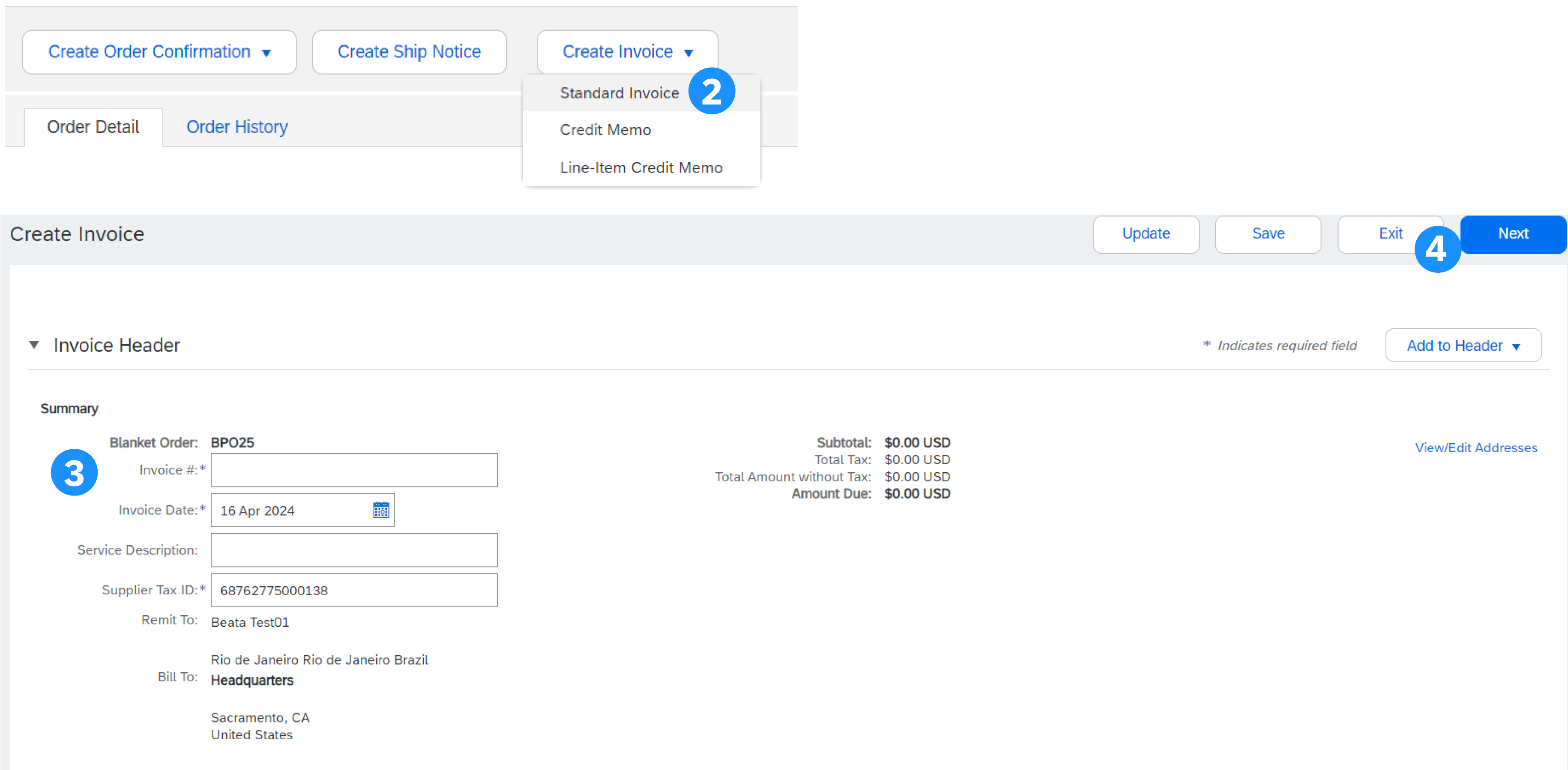
Заглавна информация
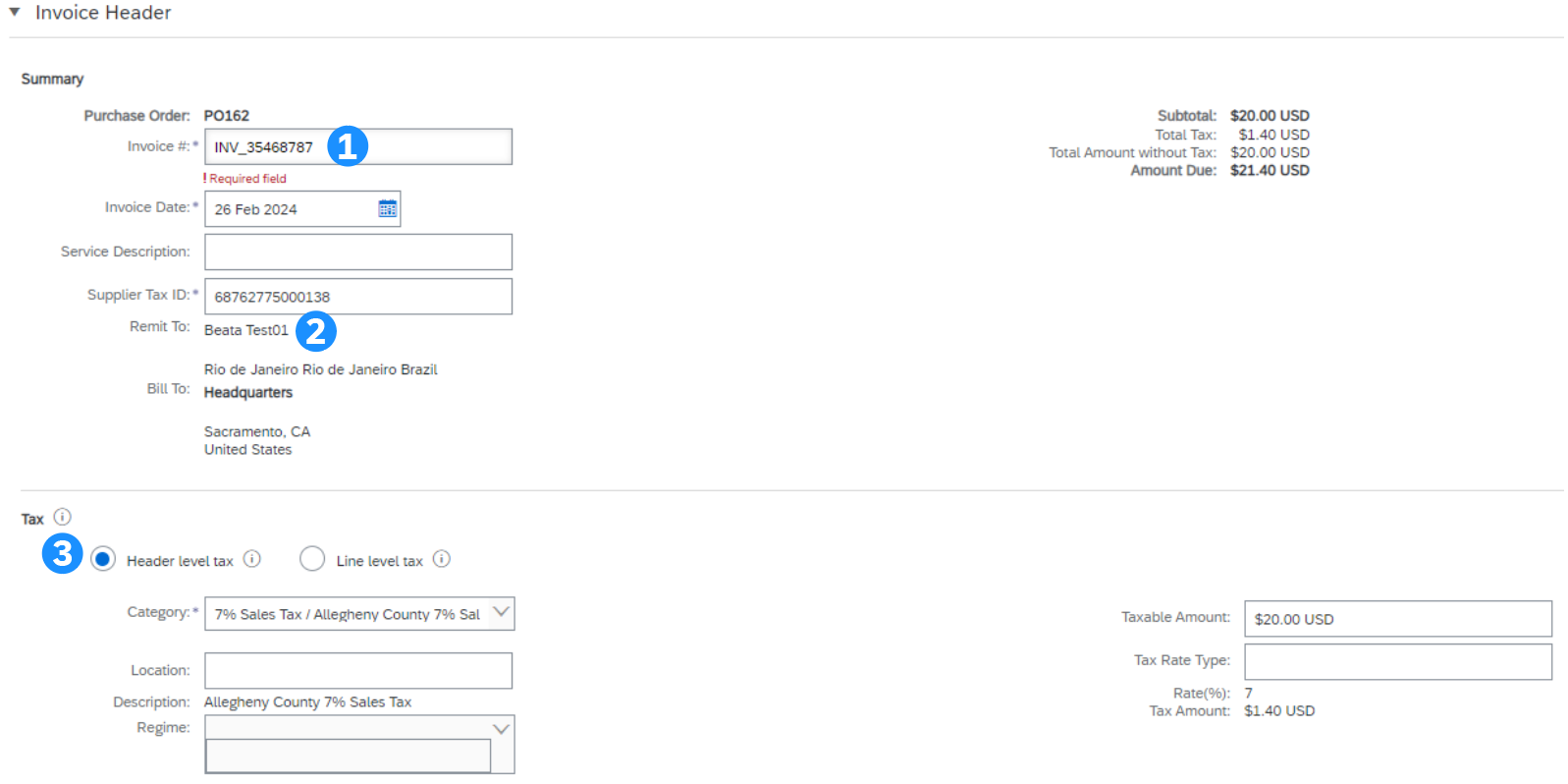
- Въведете фактура №, която е вашият уникален номер за идентификация на фактура. Датата на фактурата ще се попълни автоматично и може да се адаптира, ако това е разрешено от клиента, тъй като зависи от правилата за транзакции, независимо дали е възможно или не. Обикновено доставчиците не могат да имат задна дата
- Изберете правилния адрес на получател на плащане (ако при конфигурирането са конфигурирани няколко адреса).
- Данък и експедиция може да се въведат на ниво заглавие или на ниво позиция, като изберете съответния радио бутон. Това също зависи от вашата държава, моля, проверете плочката Регионални вариации за повече информация
- Кликнете върху Добавяне към заглавие, за да добавите допълнителна информация към фактурата, включително Коментари, Приложения (максимум 10 MB) и Условия за плащане...
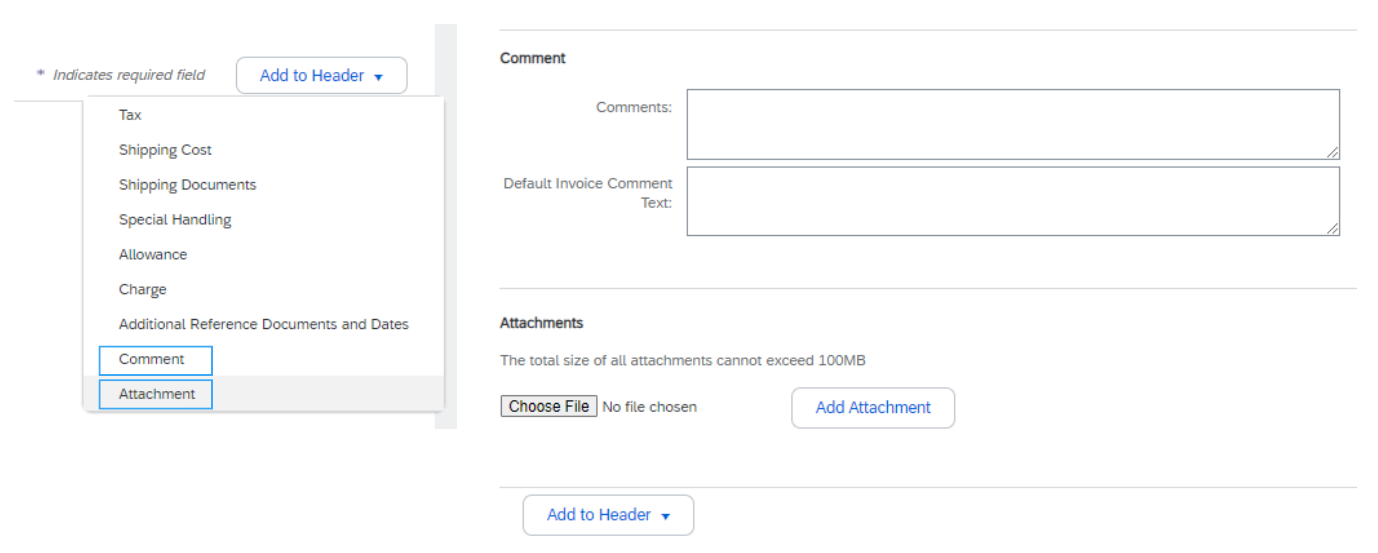
Допълнителна заглавна информация
За да въведете допълнителна информация в заглавката, като коментари или приложения, кликнете върху бутона Добавяне към заглавие най-отгоре и най-долу в заглавката.
- За да добавите коментар, кликнете върху Коментар. Появява се полето Коментар, което ви позволява да добавите свободен текст.
- За да приложите документ, щракнете върху Прикачен файл. След това разгледайте компютъра си и кликнете върху Добавяне на прикачен файл. Общият размер на всички приложения не може да надвишава 10MB.
Забележка: Наличните опции може да се различават в зависимост от действащите правила за транзакции на вашия клиент.
Информация за единични позиции
- Преглед или актуализация на количество/ценообразуване за всеки ред. Някои полета може да са посивени поради правилата за транзакции на вашия клиент.
- За да изключите ред от фактурата, кликнете върху зеления плъзгач на единичната позиция ИЛИ изтрийте реда, като изберете единичната позиция и кликнете върху Изтриване. По-късно можете да генерирате друга фактура, за която да изготвите сметка за тази позиция.
- Ако трябва да добавите Данъци, можете:
- Изберете единични позиции, кликнете върху Действия за единични позиции и след това Данък. Данъчната под-линия ще се появи под всеки избран ред.
- ИЛИ използвайте падащото меню Данъчна категория най-горе, за да изберете от показаните опции, след това кликнете върху Добавяне към включени редове, за да приложите избраната данъчна ставка към всички редове, като зеленият плъзгач е активиран.
Съвет: Използвайте опцията Конфигуриране на данъчно меню, за да настроите бърз списък с данъчните ставки, които прилагате редовно.
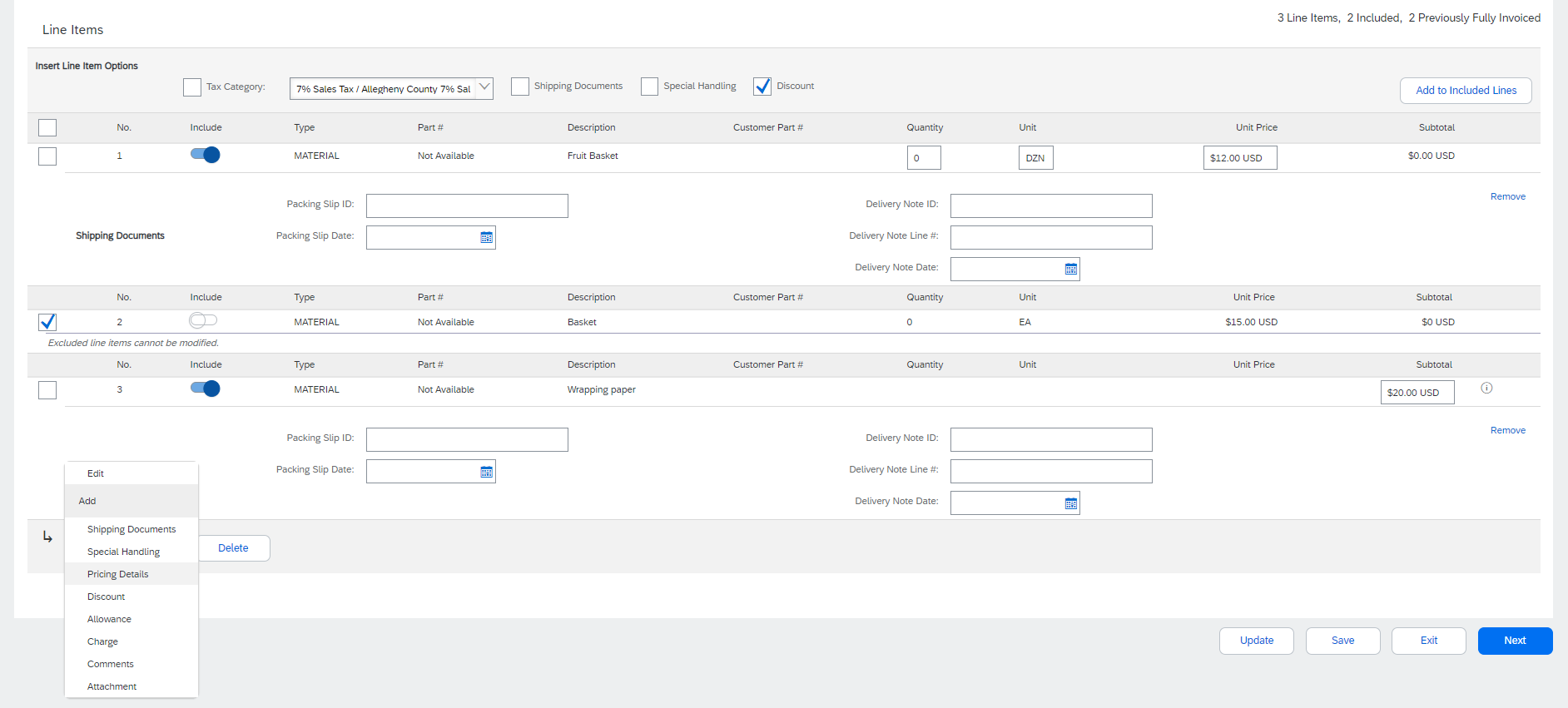
Допълнителна информация за ниво на единична позиция
Допълнителна информация може да бъде добавена или редактирана на ниво единична позиция.
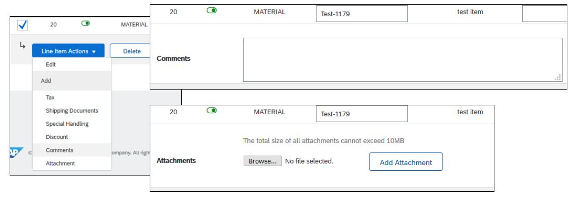
- За да видите/редактирате елементи на определена единична позиция, изберете релевантния ред и кликнете върху Действия за единични позиции> Редактиране. Когато приключите, кликнете върху Готово, за да се върнете към фактурата.
- За да добавите коментари на ниво единична позиция, изберете релевантния ред и кликнете върху Действия за единични позиции > Коментари
- За да добавите приложения на ниво единична позиция, изберете релевантния ред и кликнете върху Действия за единични позиции > Приложение
Надбавки и такси
Ако в ПД са включени отстъпки и такси, те ще преминат към фактурата на ниво заглавие на фактура (1) или на ниво единична позиция (2) на база на мястото, където е информацията за ПД.
Преглед и изпращане
- След като приключите с редактирането, кликнете върху Напред. Ако има грешки, ще има известие в червено, където информацията трябва да бъде коригирана. Трябва да отстраните грешките, преди да продължите.
- На страницата за преглед прегледайте фактурата си за точност. Скролирайте страницата, за да видите всички подробни данни за единични позиции и общи суми на фактури.
- Ако не са необходими промени, кликнете върху Изпращане, за да изпратите фактурата на вашия клиент.
- Ако са необходими промени, кликнете върху Назад, за да се върнете към предишните екрани.
Друг вариант е да запазите фактурата си по всяко време при създаването ѝ, за да работите по нея по-късно. Може да възобновите работата по запазена фактура, като я изберете от Фактури > Чернови.
Бутонът Актуализиране опреснява страницата и ви позволява да проверите за грешки.
Стандартна фактура спрямо ведомост за въвеждане на услуги
Когато фактурирате услуга, можете да редактирате редове (или подпозиции на позиция на услуга) въз основа на стойностите по подразбиране от ПД или да решите да добавите позиция на услуга към фактурата. Ако по-рано е била създадена (и одобрена ведомост за въвеждане на услуги), можете да стартирате процеса на фактуриране от ведомостта за услуги. Някои клиенти имат активирано автоматично генериране на фактури от SES и получават конкретно изскачащо съобщение, указващо, че ведомостта за услуги ще бъде автоматично генерирана при опит за фактуриране.
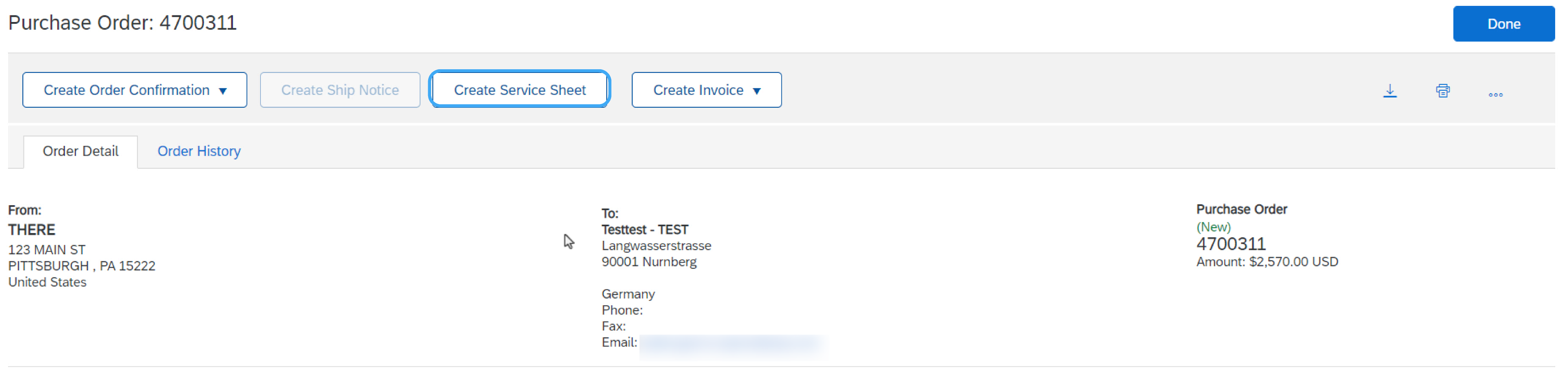
Фактура от лист на услугите – локализиране на одобрен лист на услугите
- Кликнете върху таба Изпълнение и изберете Листове на услугите.
- Изберете контролната клетка до одобрения лист на услугите и кликнете върху Създаване на фактура или върху номера на листа на услугите, за да отворите листа на услугите за преглед преди фактуриране.
- Въведете номера на вашата фактура и попълнете всички полета, отбелязани със звездичка (*). Датата на фактурата ще се попълни автоматично.
Забележка: Ще можете да създавате фактури само по одобрен лист на услугите. Информацията за фактурата ще се попълва автоматично предварително от листа на услугите.
Фактура от лист на услугите – подробни данни на ниво заглавие
- Информацията на ниво заглавие може да се въведе след опресняването на екрана. Попълнете всеки раздел, ако е необходимо, преди да продължите към раздела Единични позиции.
- Разделът Допълнителни полета включва незадължителни полета като референтни номера, дати на период на обслужване и имейл на одобряващо лице.
Забележка: Възможно е вашият клиент да изисква някои полета на заглавно ниво. Проверете за полета, маркирани със звездичка (*), и въведете информацията, както е необходимо.
„Добавяне към заглавие“ позволява разходи за експедиция, документи за експедиция, подробни данни за сума, специална обработка и допълнителни референтни документи и дати. Коментари и приложения може да се добавят и на ниво заглавка.
Фактура от лист на услугите – подробни данни за единична позиция
Информацията за фактурата ще се попълва автоматично предварително от листа на услугите.
- Добавете информация на ниво позиция, включително коментари и приложения, като изберете реда и кликнете върху Действия за единични позиции. Екранът ще се опресни автоматично и ще можете да попълните детайлите.
- Актуализирайте всяка единична позиция според необходимостта, докато всички позиции са завършени.
- Кликнете върху Напред, за да продължите към екрана за преглед.
- На екрана Преглед проверете фактурата за точност. Ако има грешки, кликнете върху Назад, за да се върнете и да направите корекции. За да изпратите до вашия клиент, кликнете върху Изпращане.
Добавяне на позиции на услуги към фактури
За да имате достъп до тази функционалност, вашият клиент трябва да я активира.
- Изберете падащото меню Добавяне и изберете Добавяне на обща услуга или Добавяне на услуга труд.
- Въведете подробни данни за Общи услуги или Услуги за труд. Редовете Обща услуга изискват ограничени подробности, включително начална и крайна дата на услугата. Услугата за трудови ресурси съдържа допълнителни полета, включително тарифа, срок и информация за изпълнител.
Фактуриране на поръчка за услуга с йерархия
За да имате достъп до тази функционалност, вашият клиент трябва да я активира.
За планирани позиции в поръчки за доставка на услуги с йерархия можете да редактирате само количеството за подчинени единични позиции и да включите данъци, отстъпки и такси. SAP Business Network проверява количеството спрямо ограничението за количество, посочено в поръчката за доставка, като взема предвид допустимото отклонение, зададено от купувача.
Щом приключите, кликнете върху Напред и след това върху Изпращане.
Стандартна фактура по рамкова поръчка за доставка
Общ процес
За да създадете фактура от рамкова поръчка за доставка (BPO):
- Намерете и отворете BPO (в таба „Поръчки“ или чрез инструменталните средства).
- Кликнете върху Създаване на фактура и изберете Стандартна фактура.
- Попълнете информацията за раздела на заглавката, както е необходимо, включително цялата информация, отбелязана със звездичка (*).
- Поставете отметка в клетката на единичната позиция, срещу която планирате да фактурирате.
- Кликнете върху Създаване най-отдолу и изберете подходящата опция; Стоки или услуги.
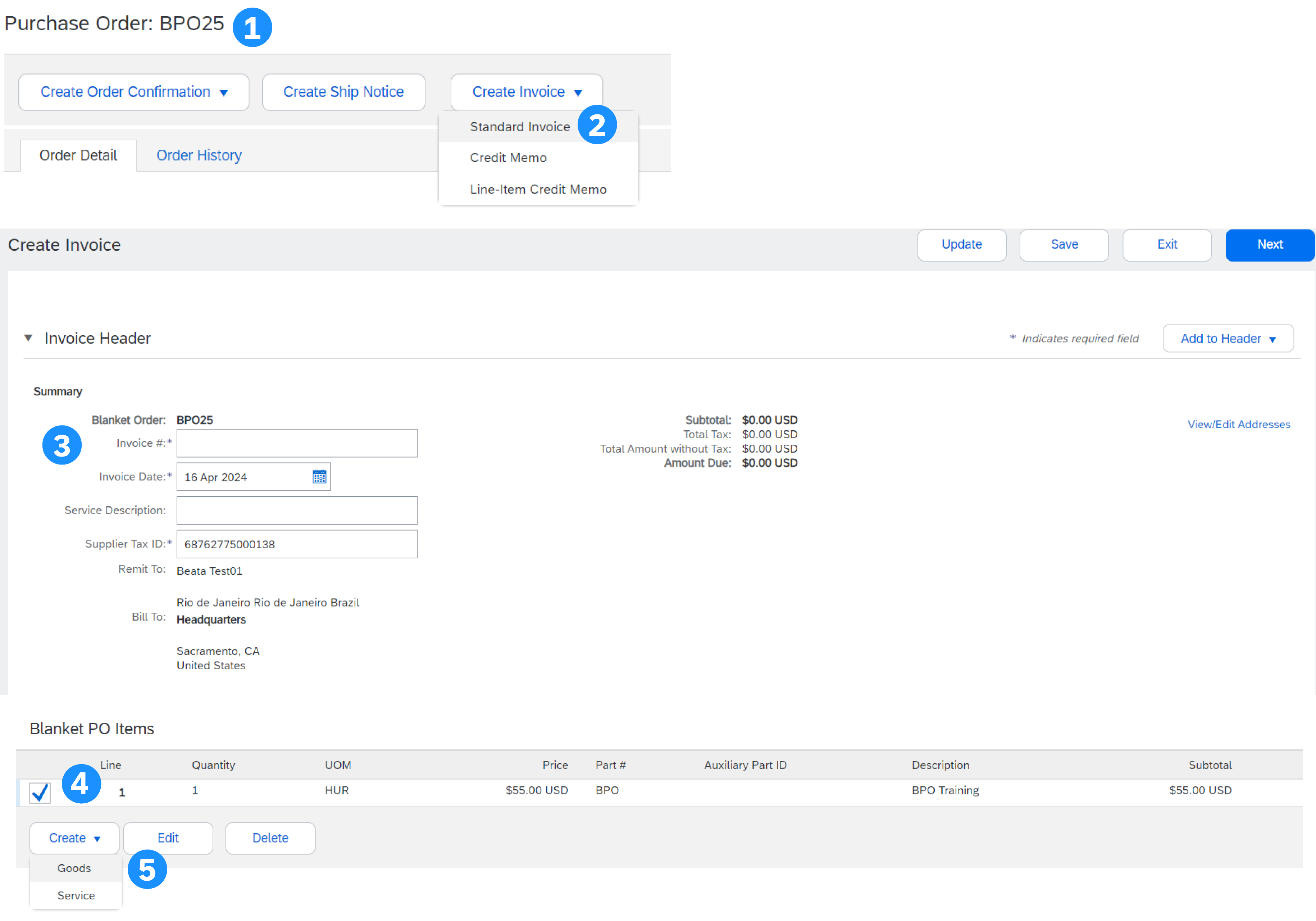
Информация за ниво на позиция от рамкова поръчка за доставка
- Актуализирайте задължителните полета, включително полетата за количество и/или цена, за да създадете единичната позиция на фактурата.
- Кликнете върху Създаване, когато сте готови.
- След като бъде завършена, вашата позиция на фактура ще се появи като подред (т.е. 10.1), показващ количеството, което се фактурира.
- Повторете процеса според необходимостта за всеки ред.
- Кликнете върху Напред, за да продължите.
- Преглед, запазване или изпращане като стандартна фактура.
Фактура по договор
Създаване на фактура по договор
- От началния екран кликнете върху падащото меню Създаване и изберете Фактура по договор.
- Изберете името на клиента от падащия списък с клиенти.
- Изберете релевантния договор и кликнете върху Готово.
- Въведете номера на фактурата.
- Кликнете върху Напред, за да отворите фактурата.
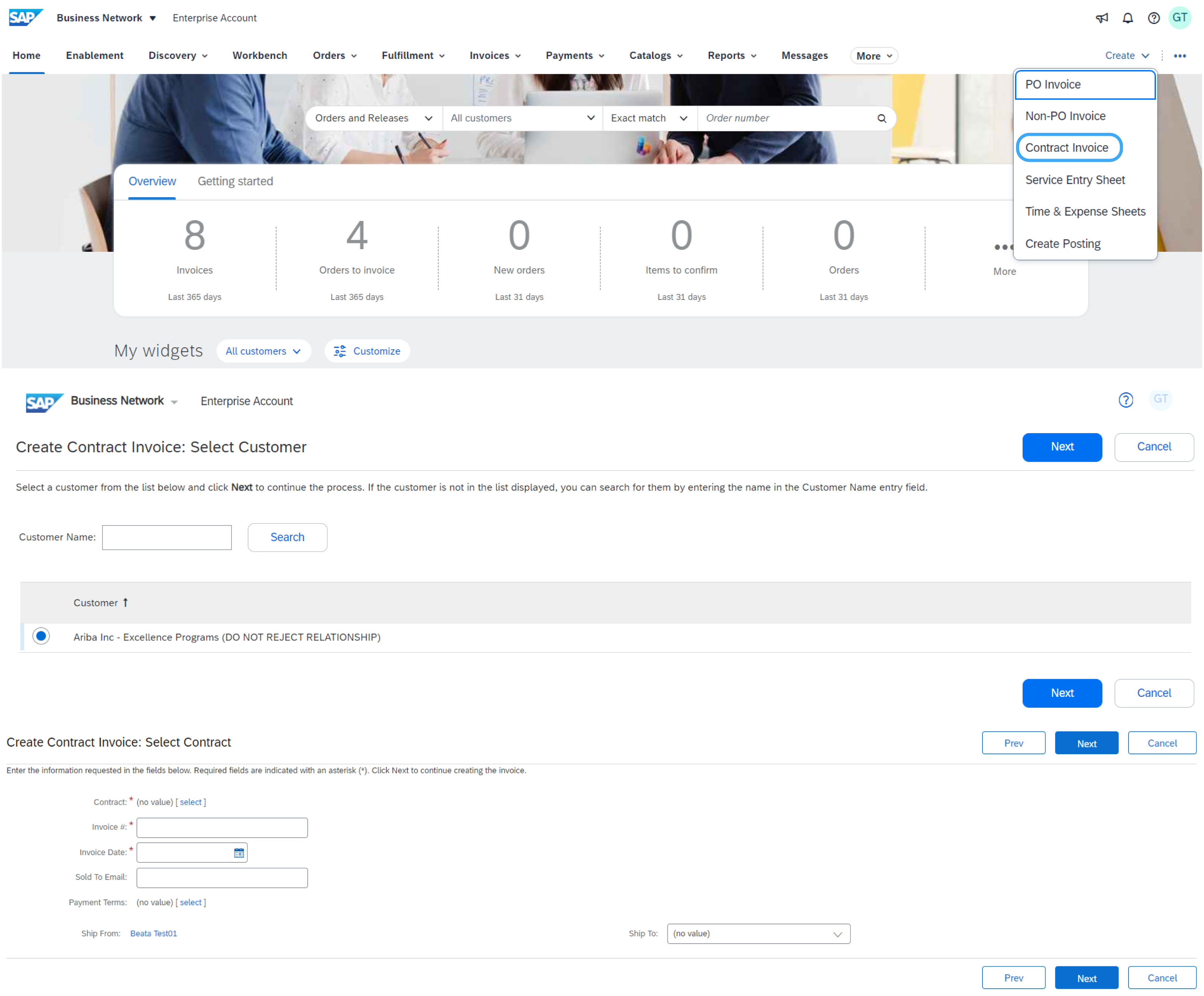
Опции на ниво заглавие и ред
Има опция за добавяне на данъци, експедиция, специална обработка, отстъпка, коментари и приложения към фактури по договор.
За да добавите единични позиции към фактурата:
- На ниво ред кликнете върху Добавяне на позиция.
- Избор от опции извън каталог или каталог.
- За позиции от каталог изберете позиция > Добавяне на позиция > Готово.
- Въведете задължителните полета, отбелязани със звездичка (*).
- Актуализирайте общата сума, кликнете върху Напред и кликнете върху Изпращане, за да изпратите фактурата на вашия купувач.
Стандартна фактура спрямо постъпване на стоки
С този метод на фактуриране може да включвате само получени количества във фактурите.
- Кликнете върху Изпълнение > Постъпване на стоки.
- Кликнете върху номер на квитанция.
- Прегледайте квитанцията и кликнете върху номера на ПД в „Свързани документи“, за да отворите поръчката.
- Фактурата вече е предварително попълнена с позициите в постъпването на стоки. Вече може да изберете позициите, които да включите и/или промените количествата във фактурата.
Фактура без поръчка за доставка (фактура без ПД)
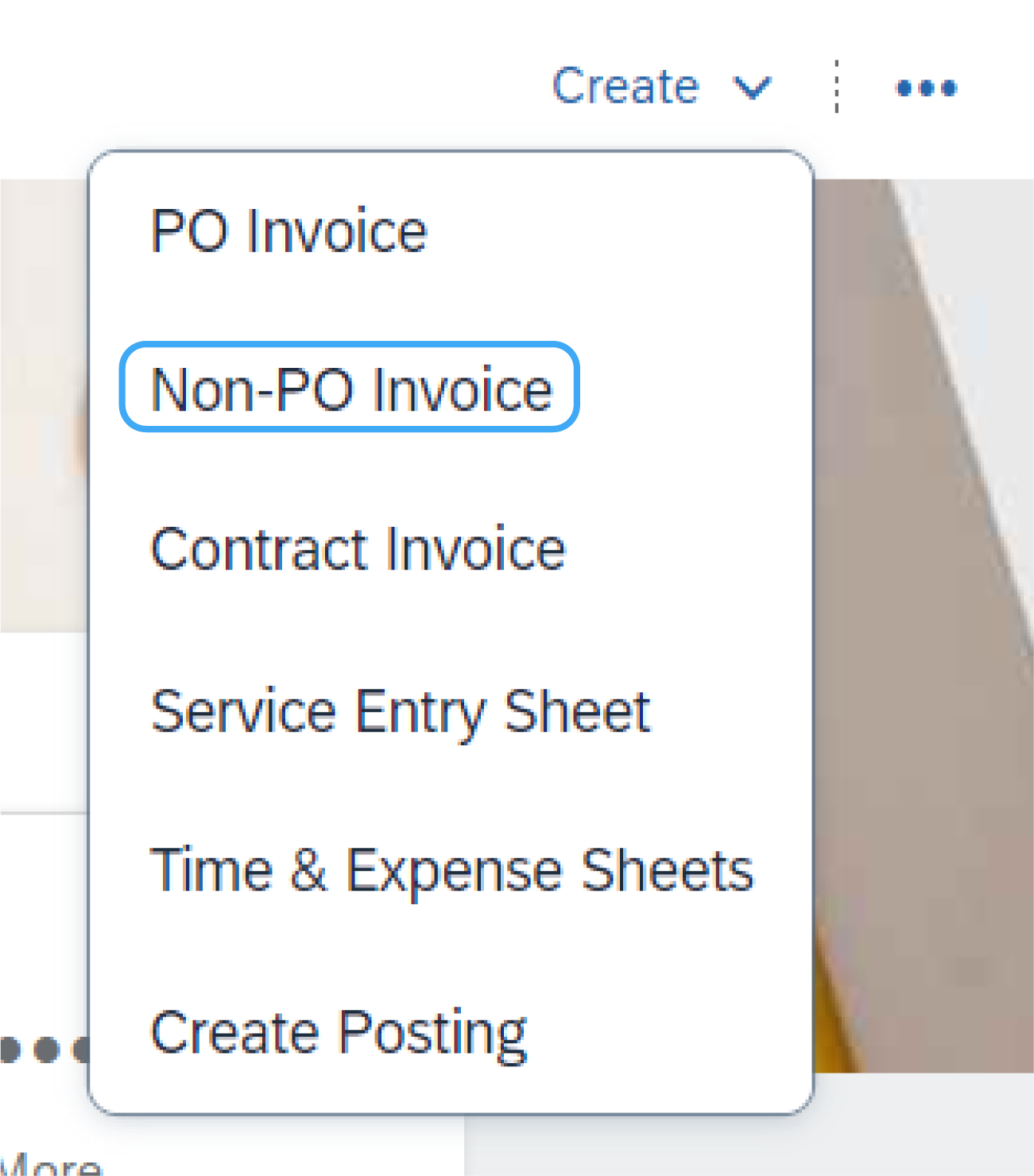
За да създадете фактура без ПД:
- На началната страница кликнете върху Създаване, след това върху Фактура без ПД.
- Изберете вашия клиент от падащото меню.
- Избор на стандартна фактура.
- Кликнете върху Напред.
Забележка: Ако трябва да фактурирате нов клиент, кликнете върху Фактуриране на нов клиент. Вашият клиент трябва да генерира код, за да може да създавате фактури без ПД.
Попълване на фактура без ПД
- Попълнете всички задължителни полета, отбелязани със звездичка (*).
- Попълнете поне 1 от полетата за информация за поръчка. Ако вашият клиент дезактивира правилото, от вас не се изисква да въвеждате информация в този раздел.
- Обикновено се изисква да добавите имейл адрес на клиент, за да може документът да бъде правилно насочен към правилния одобряващ.
- Използвайте Добавяне на позиция или Добавяне на позиция на услуга, за да добавите подробните данни за позициите, които се фактурират. Не забравяйте да добавите данъци и експедиция според правилата на купувача по същия начин, както за фактура, базирана на ПД.
- Кликнете върху Напред, след което прегледайте и натиснете Изпращане.
Забележка: За по-безпроблемна обработка е сигурно, че ще предоставите пълна информация за предоставените позиции или услуги.
CSV фактура
Тази функционалност е налична само ако е активирана от вашия клиент. Моля, свържете се с вашия клиент, ако проявявате интерес към този метод на фактуриране.
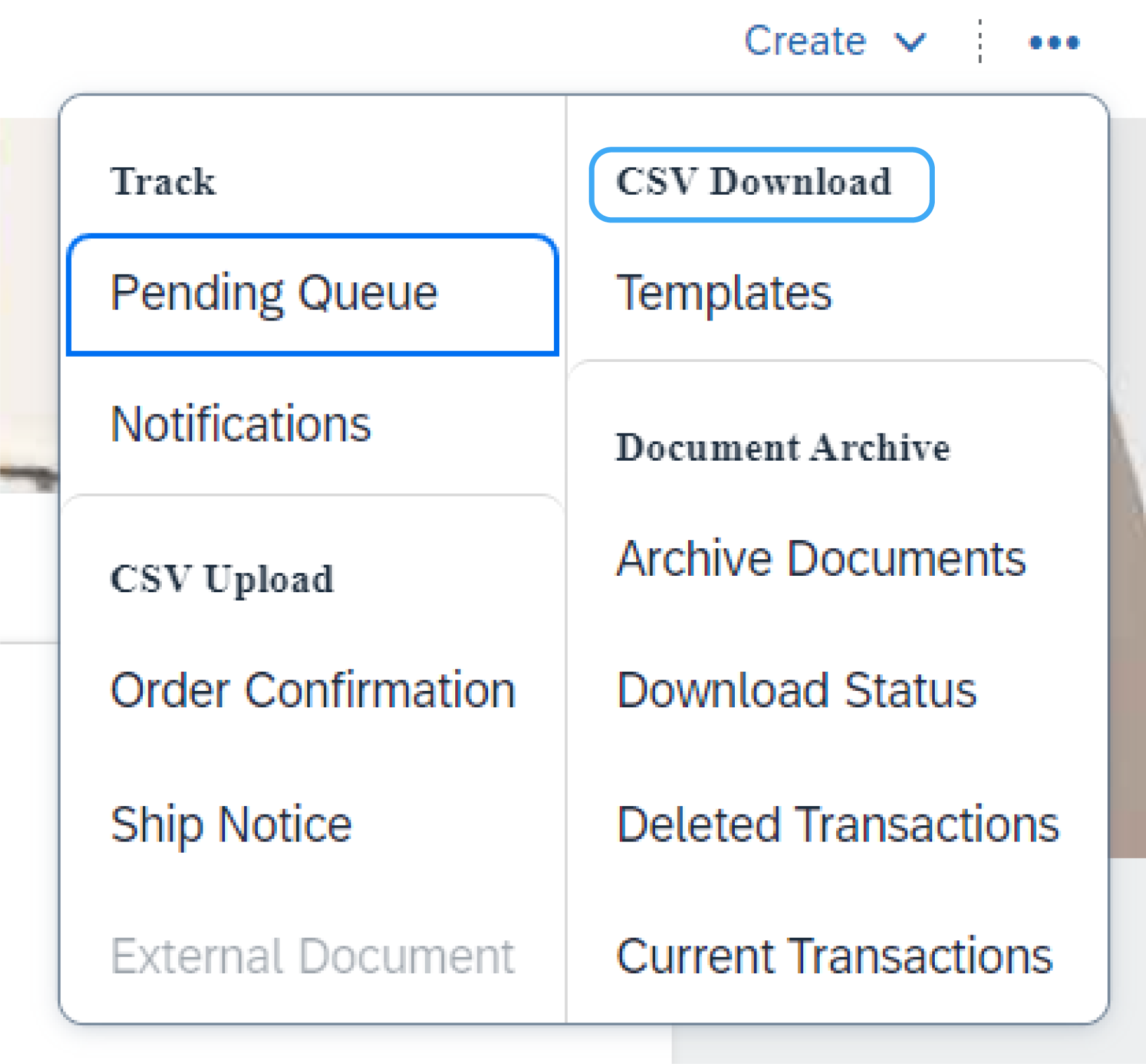
Изтегляне на шаблон
Можете да осъществите достъп до шаблон на CSV файл на клиент като отидете на падащото меню Още (...) от Начална страница. След това кликнете върху Шаблони под заглавието Изтегляне на CSV.
Изберете правилния шаблон, като намерите името на вашия клиент в падащото меню, натиснете радио бутона за Фактура и кликнете върху Изтегляне.
Качването приключи CSV
След като попълните шаблона с вашата релевантна информация, можете да го качите от Начална страница, като кликнете върху Още (...) и след това Фактури под заглавието Качване на CSV.
Изберете вашия клиент от падащото меню, потърсете файла и кликнете върху Импортиране на CSV фактура.
Забележка: CSV файловете се обработват от SAP Business Network и се препращат на клиента под формата на cXML съобщение.
Съвет: За повече информация прочетете Ръководството за качване на CSV, налично в информационния портал за доставчици.
Кредитно авизо
Кредит за единична позиция
За да създадете кредитно известие на ниво позиция по фактура:
- Кликнете върху таб Фактури.
- Изберете вече създадената фактура.
- Кликнете върху бутона „Създаване на кредитно известие за единична позиция“ на екрана „Фактура“.
- Попълнете информацията във формуляра (сумата и данъците автоматично ще бъдат отрицателни). Уверете се, че всички задължителни полета, отбелязани със звездички (*), са попълнени.
- Кликнете върху Напред > Преглед на кредитно известие > Изпращане.
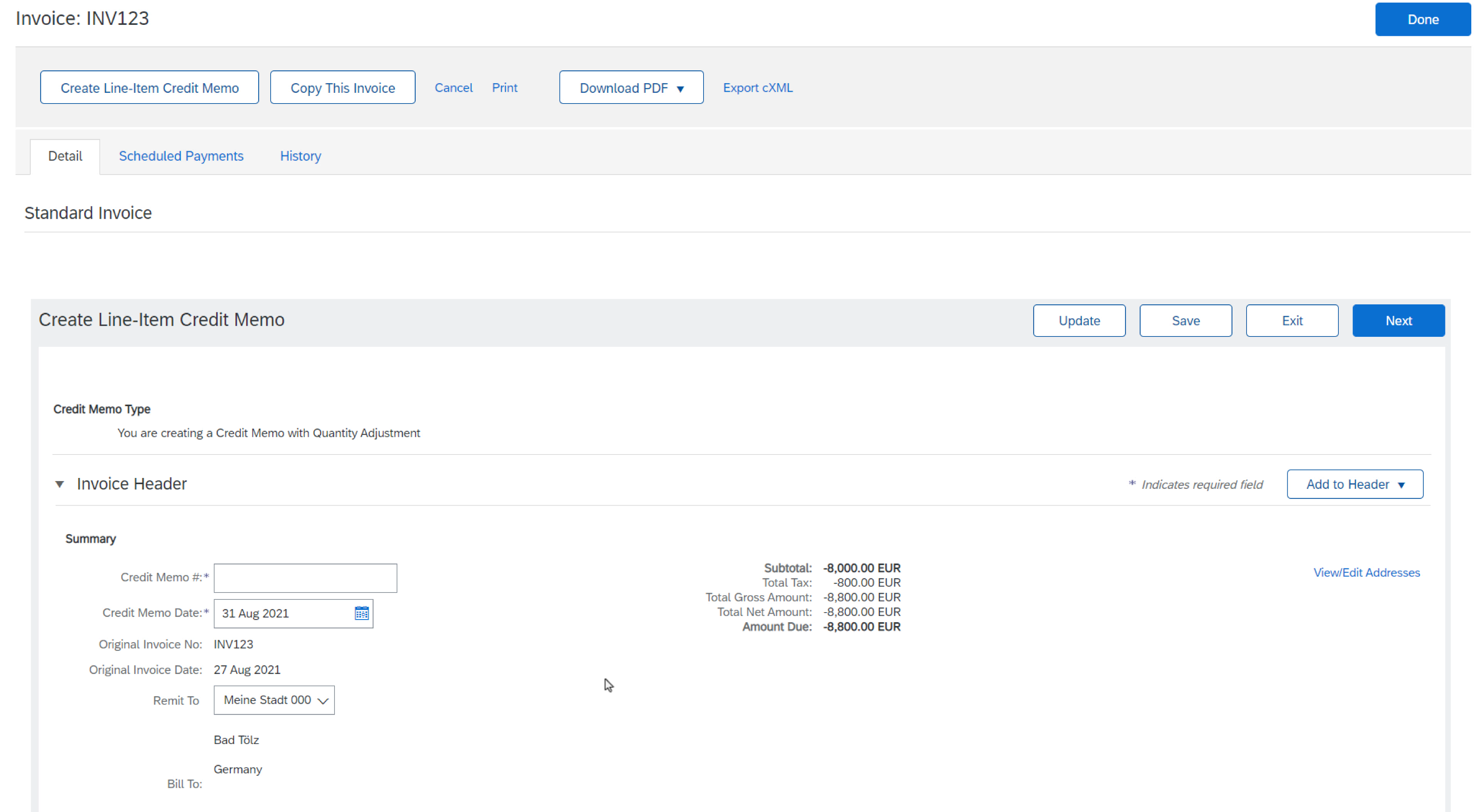
Кредит на заглавно ниво
За да създадете кредитно авизо по цяла фактура:
- Кликнете върху таб Поръчки или използвайте инструменталните средства.
- Изберете ПД за кредитиране.
- Кликнете върху Създаване на фактура > Кредитно известие.
- Попълнете информацията под формата на кредитно авизо (сумата и данъците автоматично ще бъдат отрицателни). Уверете се, че всички задължителни полета, отбелязани със звездички, са попълнени.
- Кликнете върху Напред > Преглед на кредитно известие > Изпращане.
Обобщена фактура
Преглед на функции:
Доставчиците могат да използват плочката Поръчки за обобщаване на фактури, за да генерират ефективно обобщени фактури въз основа на множество поръчки за доставка и авиза за пратки.
Ключови ползи:
- Намалява работното натоварване при създаване и управление на множество фактури.
- Намалява обема на фактурите, които вашите клиенти трябва да одобрят и платят.
Активиране на функцията:
Вашите клиенти могат да активират правилото за транзакция „Разрешаване на доставчиците да изпращат обобщени фактури до този акаунт“ в:
- Правила за транзакции по подразбиране
- Правила за група доставчици
- Правила за фактуриране, специфични за държава
Ограничения:
- Не е налично за доставчици със стандартни акаунти.
- Поръчките, които отговарят на условията за групиране, трябва да имат идентични стойности в Клиент, Фирмен код, Валута и Системен ИД.
- Всички поръчки в групирането трябва да имат данъци в заглавката или данъци в единичните позиции.
Всички поръчки в групирането трябва да имат данъци в заглавката или данъци в единичните позиции.
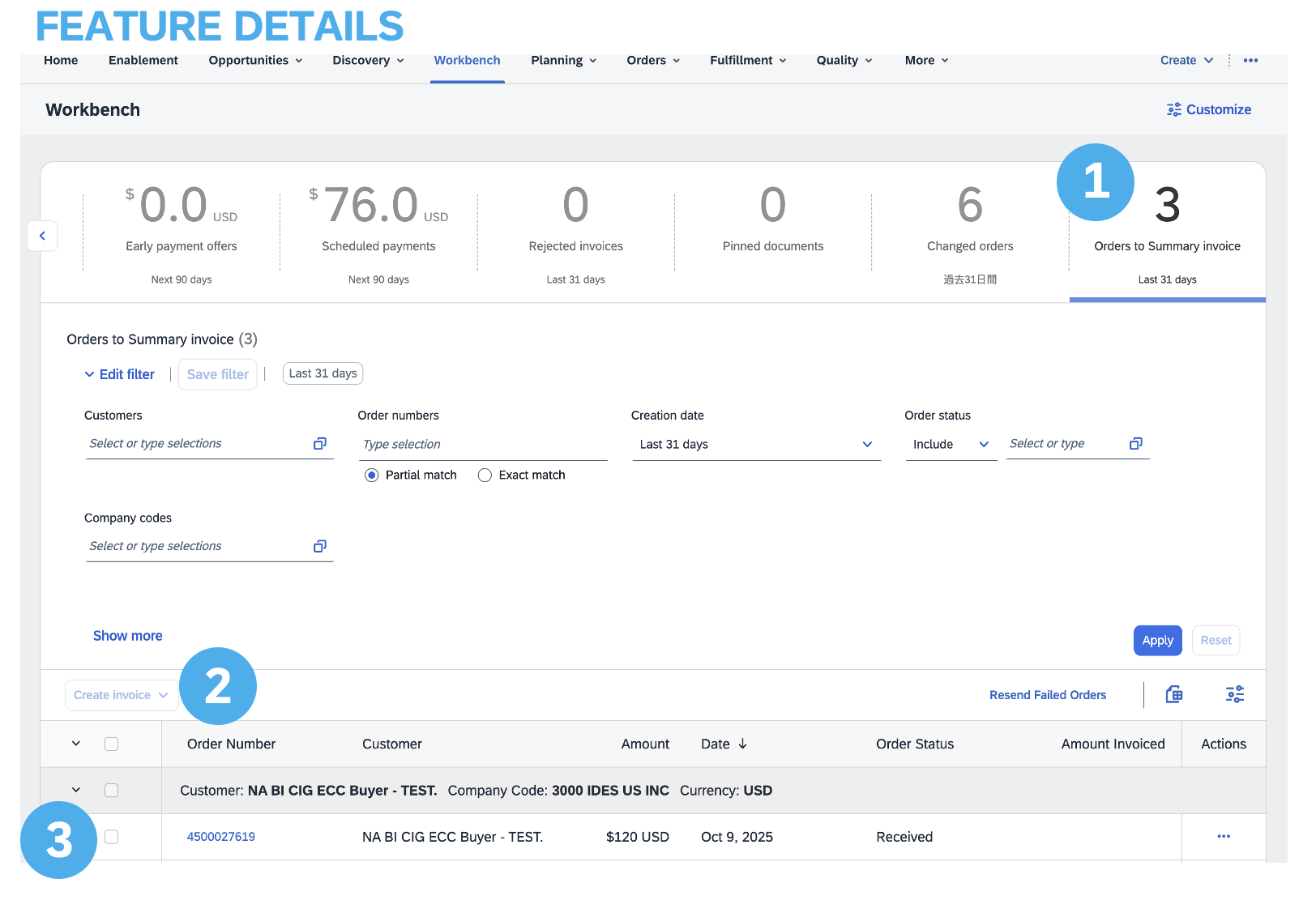
Използване на плочката Поръчки за фактуриране:
В инструменталните средства плочката Поръчки за фактуриране показва допустимите поръчки за доставка, групирани по:
- Валута
- Клиент
- Фирмен код
- Системен ИД (невидим)
Можете да разширите критериите за групиране, като отворите таба Групиране на колони, достъпен чрез иконата над списъка с поръчки. След това могат да провлачват и пускат колони от наличния списък в списъка с колони за групиране.
Забележка: Поръчките, които отговарят на условията за групиране, първоначално се категоризират по Клиент, Валута и Фирмен код. При необходимост могат да се приложат допълнителни критерии за групиране.
Други функции при фактуриране (запазване, редактиране, отчети и т.н.)
Създаване на отчет за фактура
- Кликнете върху таб Отчети от менюто в горната част на страницата.
- Кликнете върху Създаване.
- Въведете необходимата информация. Изберете вид отчет за фактура (напр. Неуспешна фактура).
- Кликнете върху Напред.
- Посочете клиент и дата на създаване в критерии.
- Кликнете върху Изпращане.
- Можете да прегледате и изтеглите отчета в CSV формат, когато статусът му е Обработен.
- Бронзовите елементи (и по-високите) могат да избират Ръчни или Планирани отчети. Задайте информация за насрочване, ако е избран планиран отчет
Забележка: За по-подробни инструкции относно генерирането на отчети вижте Ръководството за SAP Business Network, което се намира на помощната страница на вашия акаунт.
Отчети за фактури – Ползи
Отчетите за фактури предоставят информация за фактури, изпратени на клиенти за проследяване на фактури във времето или като цяло (напр. обем на фактури за известно време).
- Отчетите могат да бъдат създавани от администратор или потребител със съответните права.
- Отчетите помагат за предоставянето на допълнителна информация и подробни данни за транзакциите в мрежата в изчерпателен формат.
Преглед, запазване или изпращане на фактура
Когато редактирате фактура, можете да опресните и да проверите за грешки във всеки един момент, като кликнете върху Актуализиране.
В случай на грешки ще има известие в червено, където информацията трябва да бъде коригирана.
Когато приключите с редактирането на дадена фактура и системата забележи грешки, кликнете върху Напред, за да прегледате фактурата си за точност от страницата за преглед. Щом сте доволни, кликнете върху Изпращане, за да изпратите фактурата на вашия клиент.
Другият начин е да запазите фактурата си по всяко време по време на създаването ѝ, за да работите по нея по-късно. Възобновете работата по фактурата, като я изберете от Фактури > Чернови от Началната страница.
Забележка: фактурите чернови се съхраняват до 7 дни.
Копиране на съществуваща фактура
За да копирате съществуваща фактура, за да създадете нова:
- Кликнете върху таб Фактури от началната страница или използвайте инструменталните средства.
- Изберете радио бутона за фактурата, която искате да копирате, и кликнете върху Копиране. ИЛИ Отворете фактурата, която искате да копирате.
- В таб Подробни данни кликнете върху Копиране на тази фактура.
- Въведете нов номер на фактура.
- За позиции ДДС се уверете, че датата на доставка на ниво позиция е правилна.
- Редактирайте другите полета според необходимостта.
- Кликнете върху Напред, прегледайте фактурата и я изпратете.
Проверка на статус на фактура – статус на маршрутизация
Ако сте конфигурирали вашите известия за фактури, ще получавате имейли относно статуса на фактурата. Може също да проверите статуса на фактурата, като я изберете в таб Фактури или Инструментални средства.
- Статус на маршрутизация: Показва статуса на предаване на фактурата към вашия клиент чрез SAP Business Network.
- Неактуално: Сторнирахте фактурата.
- Неуспешно: Фактурата не успя да изпълни правилата за фактуриране на вашия клиент. Вашият клиент няма да получи тази фактура.
- Поставено в опашка: SBN получи фактурата, но не я е обработила.
- Изпратено: SAP Business Network изпрати фактурата до опашка. Фактурата очаква вземане от клиента.
- Потвърдено: Вашето приложение за фактуриране на клиент потвърди получаването на фактурата.
Проверка на статус на фактура – статус на фактура
Статусът на фактурата отразява статуса на действието на вашия клиент върху фактурата.
- Изпратена: фактурата е изпратена на клиента ви, но той все още не е проверил фактурата по поръчки за доставка и квитанции.
- Анулирано: вашият клиент е одобрил сторнирането на фактурата.
- Платено: вашият клиент е платил фактурата/е в процес на издаване на плащане.
- Одобрено: вашият клиент е проверил фактурата спрямо поръчките за доставка или договорите и квитанциите и я е одобрил за плащане.
- Отхвърлено: Вашият клиент е отхвърлил фактурата или фактурата не е преминала проверката от SBN. Ако вашият клиент приеме фактурата или я одобри за плащане, статусът на фактурата се актуализира на Изпратено (фактурата е приета) или Одобрена (фактурата е одобрена за плащане).
- Неуспешно: SAP Business Network има проблем с маршрутизирането на фактурата.
Преглед на история на фактура – проверка на коментари за статус
- Кликнете върху таба История, за да видите подробните данни за статуса и историята на фактурите.
- Показват се коментарите за историята и статуса на фактурата.
- Историята на транзакциите може да се използва при определяне на проблеми за неуспешни или отхвърлени транзакции.
- Когато сте готови с прегледа на историята, кликнете върху Готово.
Промяна на съществуваща фактура
Промяната на съществуваща фактура: Отмяната, редактирането и повторното изпращане зависят от разрешенията, дадени от вашия клиент. Доставчиците могат само да редактират чернови на фактури; изпратените фактури не могат да бъдат променяни. Опцията за анулиране е достъпна по преценка на клиента. За да инициирате процеса:
- Намерете и отворете въпросната фактура.
- Ако е разрешено, кликнете върху „Отмяна“, за да промените статуса на фактурата на „Анулирано“.
- Ако редактирането е разрешено, изберете неуспешната, отменената или отхвърлената фактура и кликнете върху „Редактиране“.
- Попълнете необходимите данни съгласно обичайния процес.
- Накрая кликнете върху „Изпращане“, за да изпратите редактираната фактура
Архивиране на фактури
Конфигурирането на архивиране на фактури ви позволява да посочите честотата, непосредствеността и доставката на архивираните архиви на фактури.
- Кликнете върху вашите инициали в горния десен ъгъл и изберете Настройки > Маршрутизиране на електронни фактури.
- Изберете таба Данъчно фактуриране и архивиране.
- Скролирайте надолу до Архивиране на фактури и изберете връзката за Конфигуриране на архивиране на фактури.
- Изберете честота (два пъти дневно, ежедневно, ежеседмично, на две седмици или месечно), изберете Архивиране незабавно, за да архивирате без да чакате 30 дни и кликнете върху Начало.
- Можете да се върнете на екрана Данъчно фактуриране и архивиране, за да се абонирате за Дългосрочно архивиране на документи за интегрирано решение за архивиране.
Забележка: Ако искате SAP Business Network да ви доставя автоматично архивирани zip файлове, въведете и URL адрес за доставка на архив (в противен случай може да изтеглите фактури от вашата изходяща поща, раздел Архивирани фактури). След незабавното стартиране на Архивирането можете да го спрете или да актуализирате честотата по всяко време.
Дебитно авизо
Дебитните известия са фактури, които се издават, за да информират клиентите за коригирани цени след приемането на фактурата, обикновено за проблеми с фактурирането, като например ценови несъответствия или промени в данъци или суми за експедиция.
SAP Business Network поддържа два вида:
Дебитни известия за единични позиции и дебитни известия за единични позиции без ПД, базирани на ПД. За да създават и управляват тези бележки, потребителите трябва да имат конкретни разрешения. Въпреки това важат определени ограничения, включително невъзможността за създаване на дебитни известия на заглавно ниво, създаване на дебитни известия за единични позиции по фактури от SBN услуги за преобразуване на фактури или увеличаване на количествата за фактура с помощта на дебитни известия за единични позиции. Освен това не може да се създават дебитни известия за единични позиции за поръчки, които не са фактурирани, нито може да се генерират чрез качване на CSV файл или по фактури за услуги, базирани на листове на услуги.
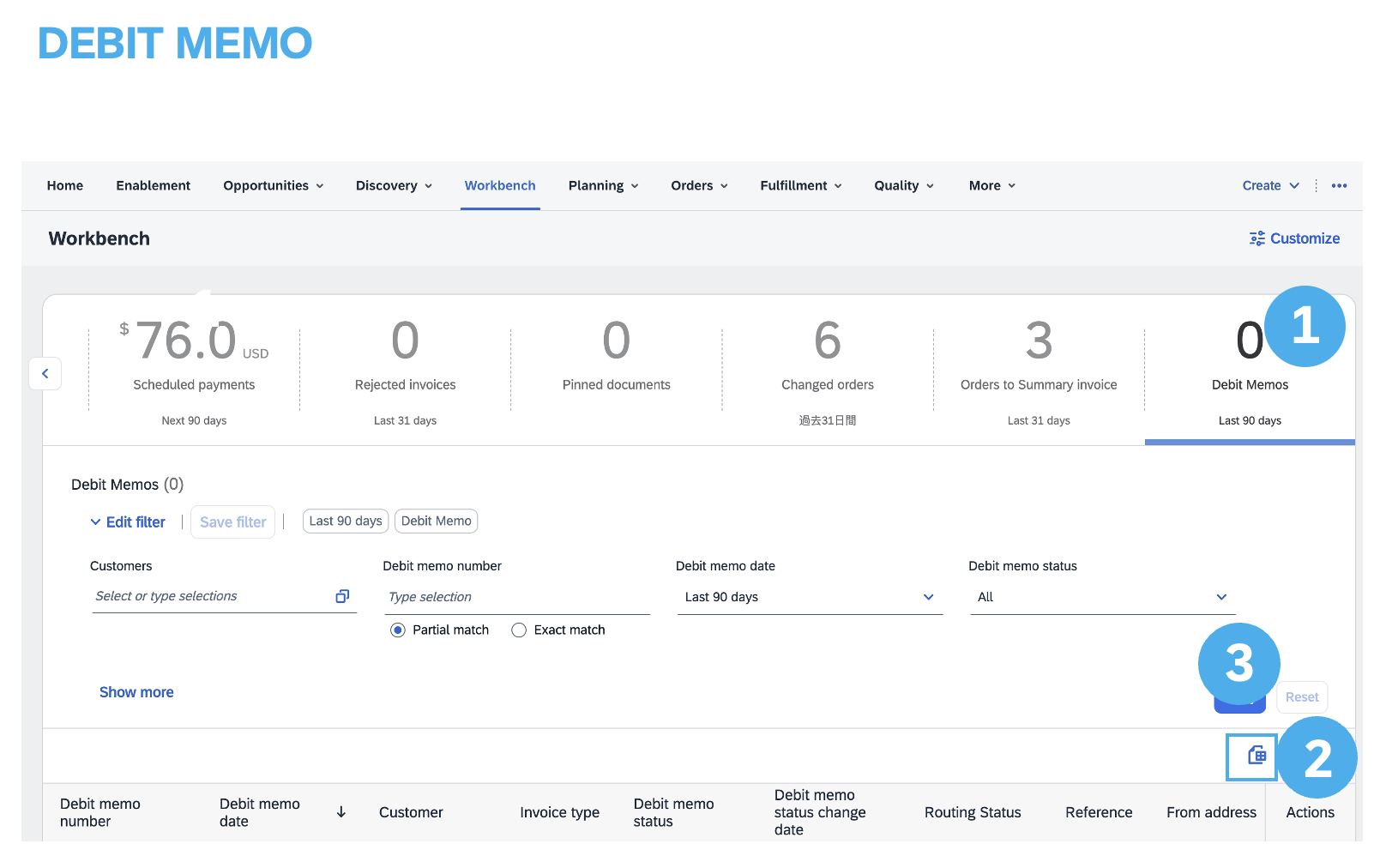
Преглед на инструментални средства за дебитни авиза:
Плочката Инструментални средства за дебитни известия показва общия брой създадени от вас дебитни известия.
Когато кликнете върху плочката, в инструменталните средства се показва списък с дебитни известия.
1. Може да прилагате и редактирате филтри, за да прецизирате списъка.
2.Кликнете върху Настройки, за да персонализирате заглавията на таблиците, показани в списъка с дебитни известия.
3. Използвайте иконата с три точки в колоната Действия, за да редактирате отделни дебитни известия.
4. Можете също така да изтеглите списъка като Excel файл за офлайн употреба.
Важно е да се запознаете със специфичните правила за транзакции, приложими за вашия клиент, за да разберете по-задълбочено обхвата на фактурирането.
Използвайте връзките по-долу, за да продължите да учите за фактурите:

|
|

