تحرير الفواتير
ستوفر لك هذه الصفحة المعرفة والمهارات اللازمة لإدارة عملية تحرير الفواتير.
توفر هذه الصفحة إرشادات لإدارة الفواتير. من الضروري الالتزام بإرشادات الشركة واللوائح الإقليمية ومتطلبات العملاء لضمان الالتزام والدقة في عملية تحرير الفواتير. سواء كنت تستخدم علامات التبويب القياسية أو إطارات منضدة العمل للتنقل، فستعمل هذه الخطوات على تبسيط تجربة تحرير الفواتير الخاصة بك.
إذا كنت تستخدم حساب قياسي ، فيمكنك أيضًا زيارة هذه الصفحة أو مشاهدة قائمة تشغيل الفيديو هذه للحصول على الإرشادات المخصصة.
ستغطي مقالة التدريب هذه أنواعًا مختلفة من الفواتير، بما في ذلك:
- فاتورة قياسية
- على أساس أمر الشراء (فاتورة أمر الشراء)
- مقابل صحيفة إدخال الخدمات
- على أساس أمر الشراء المفتوح
- مقابل استلام البضائع
- فاتورة بدون أمر شراء (فاتورة بدون أمر شراء)
- فاتورة العقد
- فاتورة CSV
- المذكرة الدائنة
- فاتورة ملخصة
- مذكرة مدينة
يمكنك إما تحرير الفواتير باستخدام علامات التبويب العادية أو الإطارات الموجودة في منضدة العمل أيضًا.
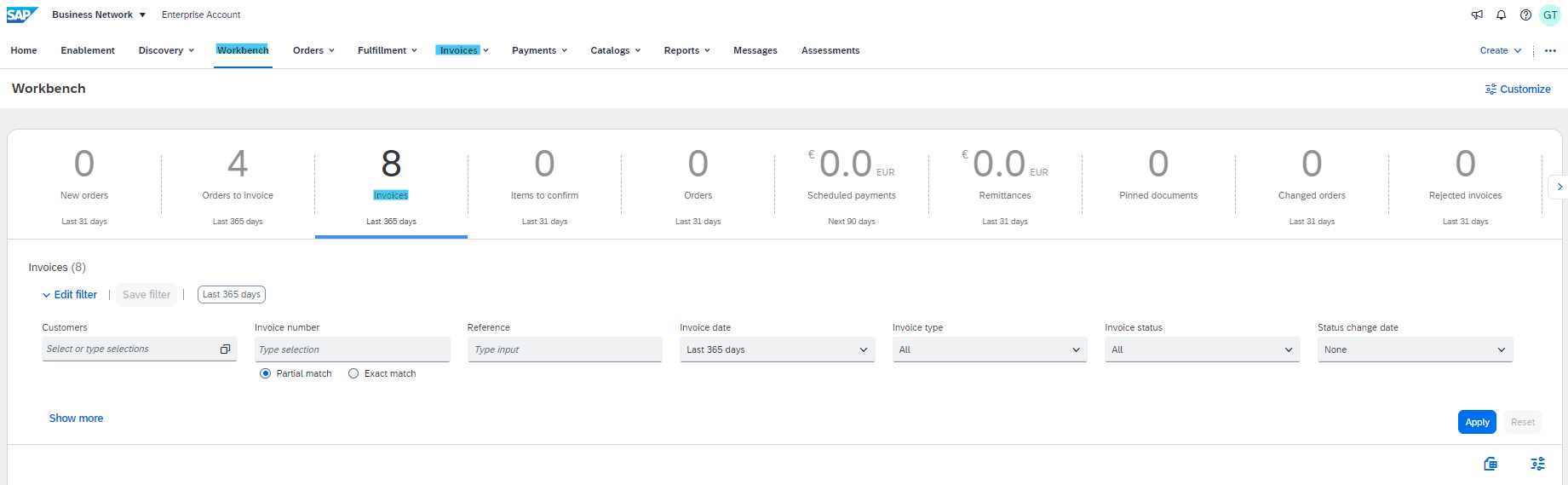
نظرة عامة على عملية إنشاء الفاتورة:
يمكن أن يؤدي فهم أن قواعد المعامَلات تفرض الحقول والعمليات المطلوبة إلى تحسين تجربتك الكلية في تحرير الفواتير. استنادًا إلى نوع الفاتورة، قد تختلف الحقول في الضرورة والرؤية، سواء على مستوى المقدمة أو البند. عند إكمال الإدخالات، يمكنك متابعة مراجعة فاتورتك وتقديمها أو إرجاعها إلى المراحل السابقة حسب الحاجة.
أنواع الفواتير الخاصة:
لكل نوع فاتورة محدد، قد تختلف العملية قليلًا. إليك كيفية معالجة سيناريوهات الفواتير المختلفة:
فاتورة قياسية مقابل أمر شراء
عملية إنشاء الفاتورة العامة
- حدد موقع أمر الشراء الذي تريد تحرير فواتير له وافتحه.
- انقر فوق إنشاء فاتورة > فاتورة قياسية.
- يتم ملء الفاتورة مسبقًا ببيانات أمر الشراء تلقائيًا. أكمل جميع الحقول الموضوع عليها علامة نجمية وأضف ضريبة حسب الاقتضاء.
- بمجرد إكمال جميع الحقول المطلوبة والحقول الاختيارية إذا لزم الأمر، انقر فوق التالي.
- في الصفحة مراجعة ، راجع فاتورتك للتأكد من دقتها. بمجرد الاستيفاء، انقر فوق تقديم لإرسال الفاتورة إلى عميلك.
ملاحظة: يعتمد نوع ومقدار الحقول المطلوب ملؤها على قواعد إجراء المعامَلات التي تم إعدادها بواسطة العميل والقواعد القانونية الإقليمية. تحقق من قسم التباينات الإقليمية في موقع التدريب هذا لمزيد من المعلومات.
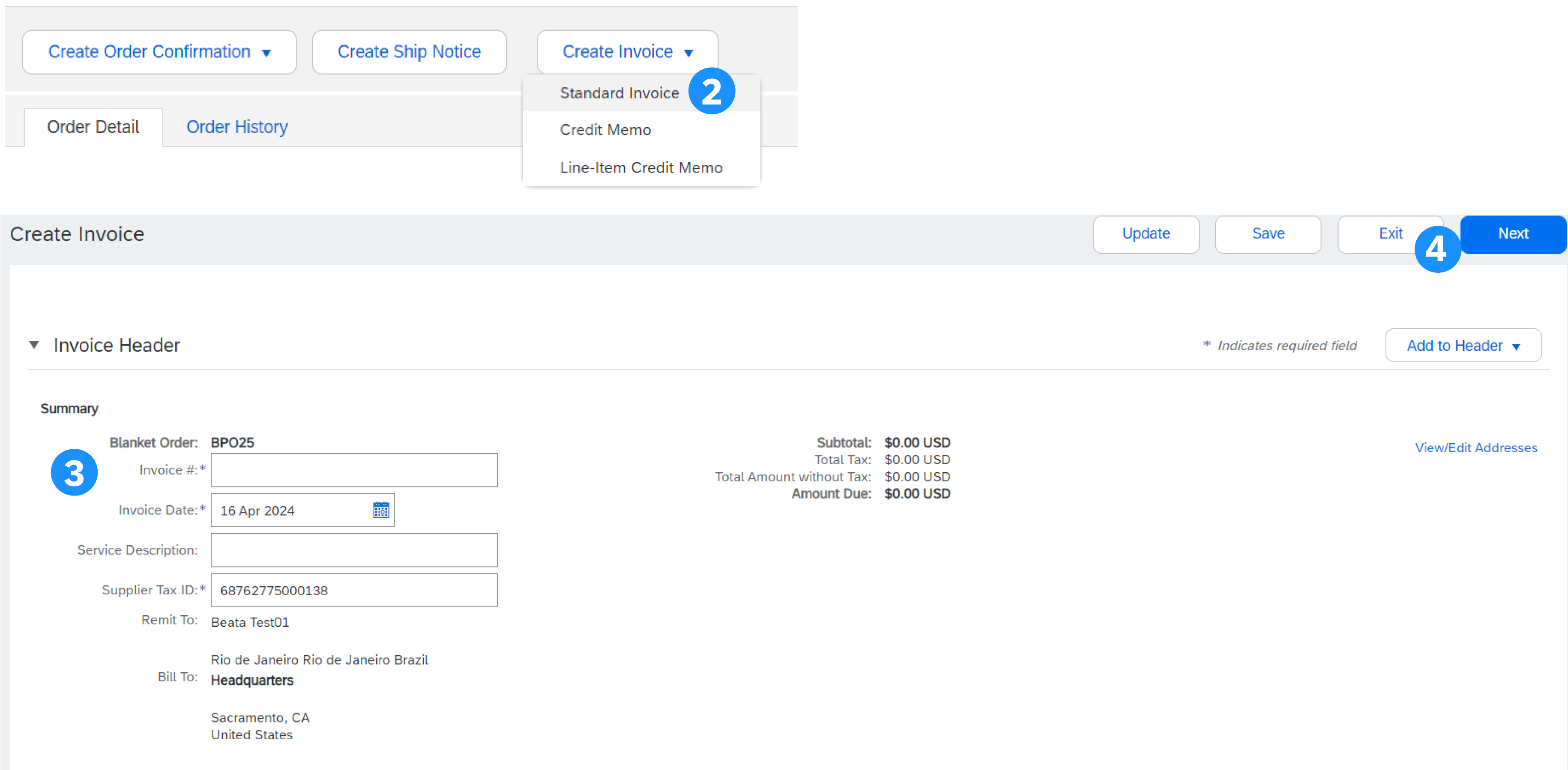
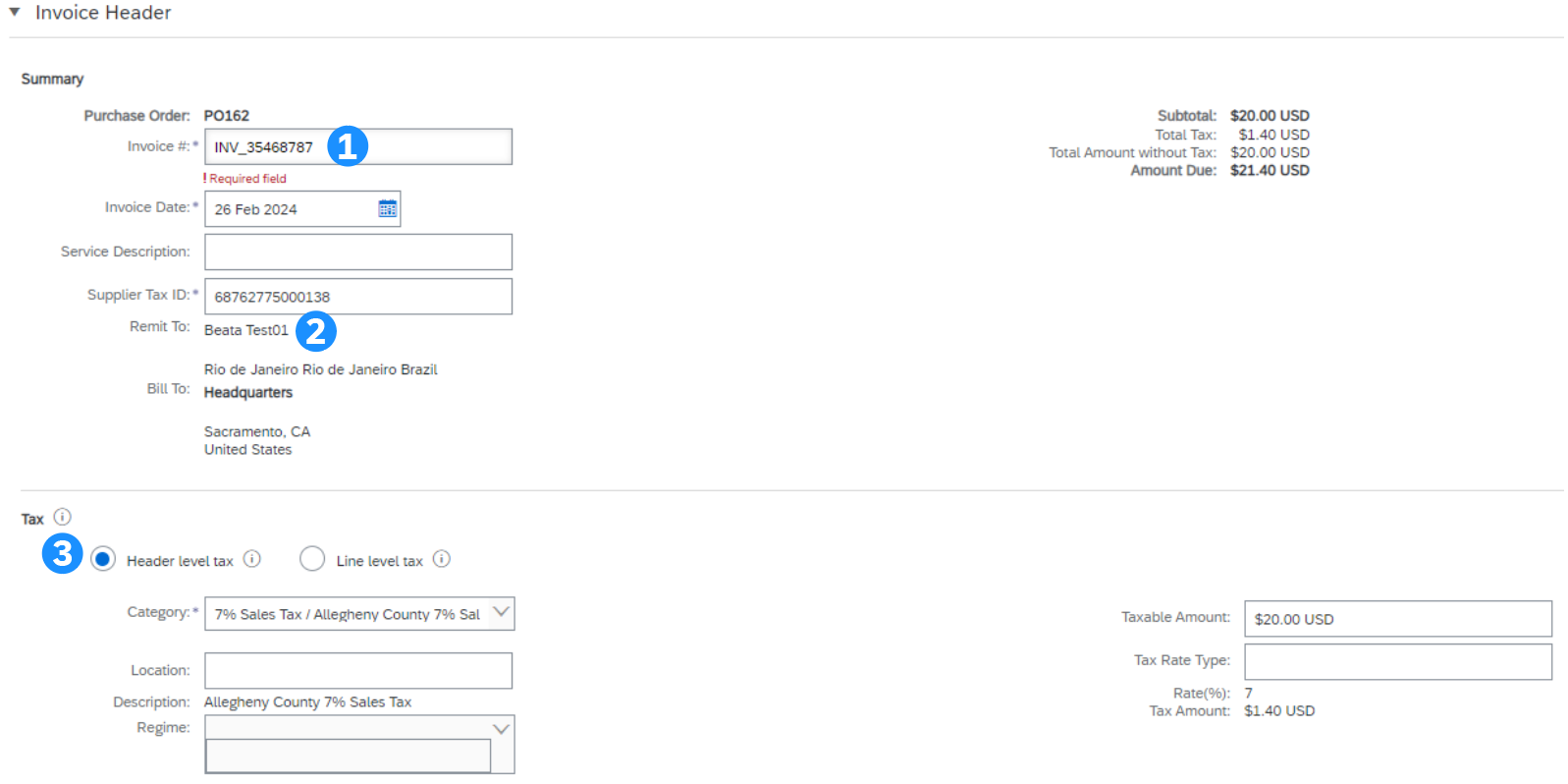
معلومات المقدمة
- أدخل رقم الفاتورة الذي يُعد رقمك الفريد لتعريف الفاتورة. سيتم ملء تاريخ الفاتورة تلقائيًا ويمكن تهيئته إذا سمح العميل بذلك لأنه يعتمد على قواعد المعامَلات، سواء أكان ذلك ممكنًا أم لا. عادةً، لا يمكن للمورِّدين التراجع عن الموعد الأخير
- اختر عنوان المدفوع له الصحيح (في حالة تكوين عدة عناوين أثناء الإعداد).
- يمكن إدخال الضريبة والشحن إما على مستوى المقدمة أو السطر عن طريق تحديد زر الاختيار المناسب. يعتمد هذا أيضًا على دولتك، يرجى التحقق من إطار التباينات الإقليمية لمزيد من المعلومات
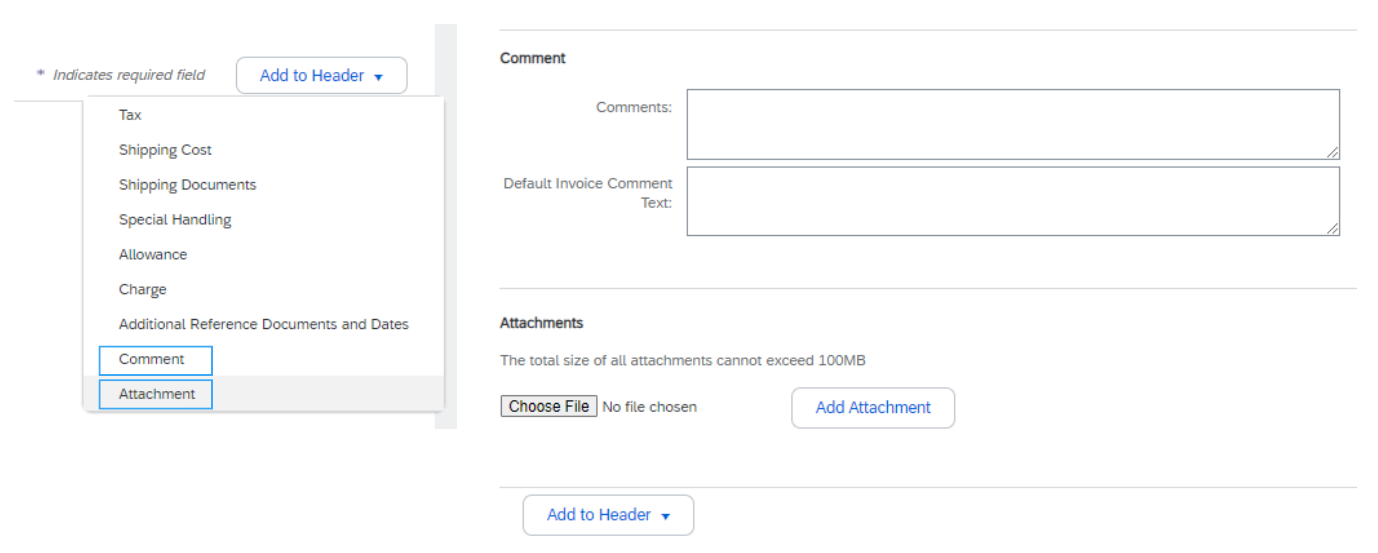
- انقر فوق إضافة إلى المقدمة لإضافة معلومات إضافية إلى الفاتورة، بما في ذلك التعليقات و المرفقات (الحد الأقصى 10 ميجا بايت) و شروط الدفع...
معلومات المقدمة الإضافية
لإدخال معلومات إضافية للمقدمة، مثل التعليقات أو المرفقات، انقر فوق الزر إضافة إلى المقدمة في أعلى المقدمة وأسفلها.
- لإضافة تعليق، انقر فوق تعليق. يظهر الحقل تعليق ، مما يسمح لك بإضافة نص حر.
- لإرفاق مستند، انقر فوق المرفق. ثم استعرض جهاز الكمبيوتر الخاص بك وانقر فوق إضافة مرفق. لا يمكن أن يتجاوز الحجم الإجمالي لجميع المرفقات 10 ميجا بايت.
ملاحظة: قد تختلف الخيارات المتوفرة بناءً على قواعد إجراء المعامَلات الخاصة بعميلك.
معلومات البنود
- قم بمراجعة أو تحديث الكمية / التسعير لكل سطر. قد تكون بعض الحقول باللون الرمادي بسبب قواعد إجراء المعامَلات للعميل.
- لاستبعاد سطر من الفاتورة، انقر فوق مربع التمرير الأخضر للبند أو احذف السطر عن طريق تحديد البند والنقر فوق حذف. يمكنك إنشاء فاتورة أخرى لفوترة هذا البند لاحقًا.
- إذا كنت بحاجة إلى إضافة ضرائب، فيمكنك إما:
- حدد البند (البنود)، وانقر فوق إجراءات البنود ثم الضريبة. سيظهر سطر الضريبة الفرعي أسفل كل سطر محدد.
- أو استخدم القائمة المنسدلة فئة الضريبة في الأعلى للتحديد من الخيارات المعروضة، ثم انقر فوق إضافة إلى السطور المضمَّنة لتطبيق سعر الضريبة المحدد على جميع السطور التي تم تنشيط مربع التمرير الأخضر بها.
تلميح: استخدم خيار تكوين قائمة الضرائب لإعداد قائمة سريعة لأسعار الضريبة التي تطبقها بانتظام.
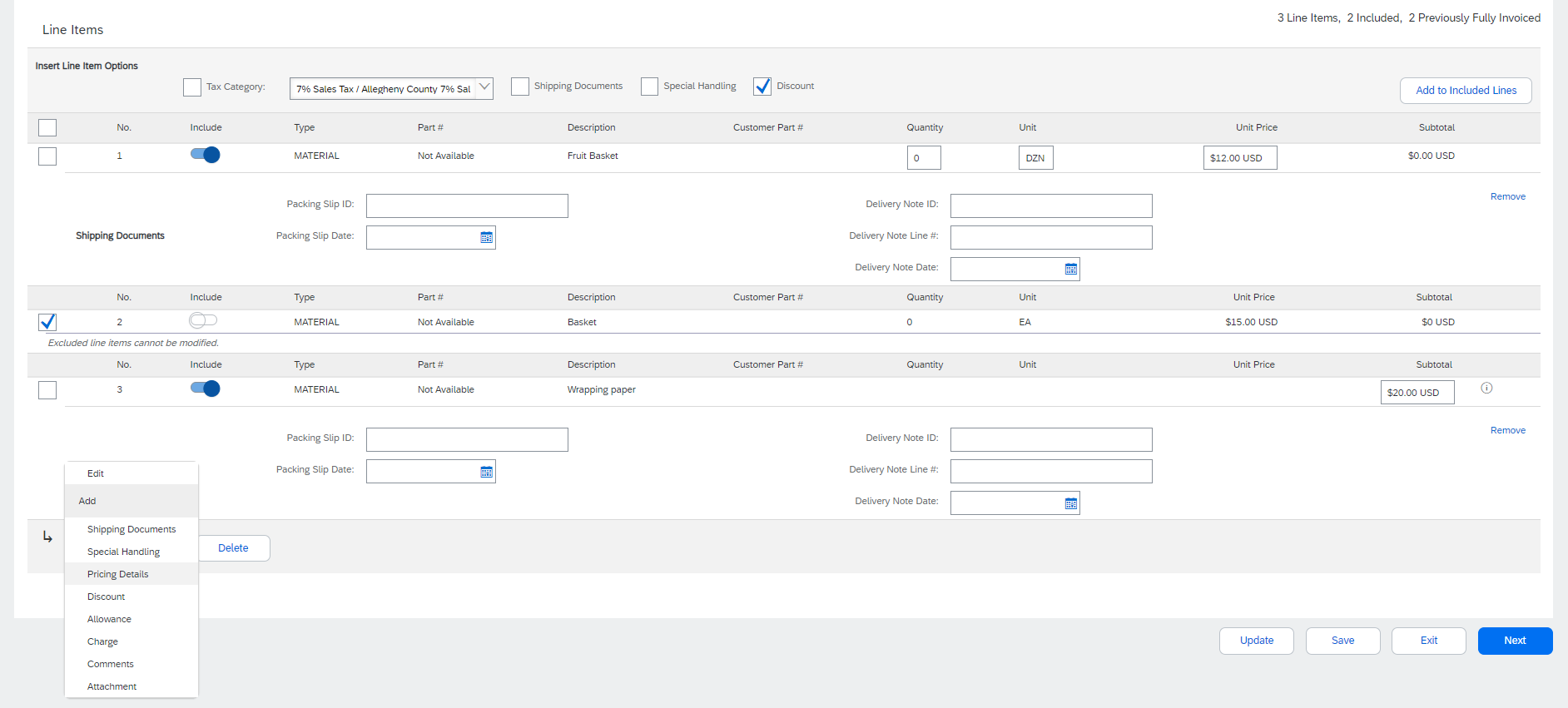
معلومات مستوى البند الإضافية
يمكن إضافة معلومات إضافية أو تحريرها على مستوى البند.
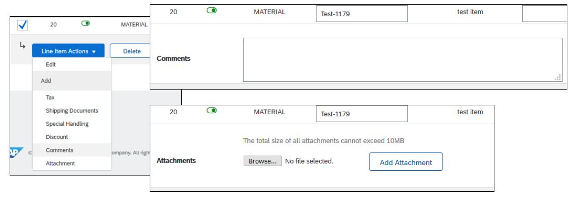
- لعرض/تحرير عناصر بند محدد، حدد السطر ذا الصلة، ثم انقر فوق إجراءات البنود> تحرير. عند الاكتمال، انقر فوق تم للعودة إلى الفاتورة.
- لإضافة تعليقات على مستوى البند الفردي، حدد السطر ذا الصلة، ثم انقر فوق إجراءات البنود > التعليقات
- لإضافة مرفقات على مستوى البند الفردي، حدد السطر ذا الصلة، ثم انقر فوق إجراءات البند > المرفق
الإعفاءات والرسوم
إذا تم تضمين الإعفاءات والرسوم في أمر الشراء، فسيتم تحويلها إلى الفاتورة على مقدمة الفاتورة (1) أو مستوى البند (2) على أساس مكان وجود المعلومات في أمر الشراء.
مراجعة وتقديم
- بمجرد الانتهاء من التحرير، انقر فوق التالي. في حالة وجود أي أخطاء، سيكون هناك إشعار باللون الأحمر حيث يجب تصحيح المعلومات. يجب عليك حل الأخطاء قبل المتابعة.
- في الصفحة مراجعة ، راجع فاتورتك للتأكد من دقتها. قم بالتمرير لأسفل الصفحة لعرض جميع تفاصيل البند وإجماليات الفواتير.
- إذا لم تكن هناك حاجة لإجراء تغييرات، فانقر فوق تقديم لإرسال الفاتورة إلى عميلك.
- إذا لزم إجراء تغييرات، انقر فوق السابق للعودة إلى الشاشات السابقة.
بدلاً من ذلك، يمكنك حفظ فاتورتك في أي وقت أثناء إنشاء الفاتورة للعمل عليها لاحقًا. يمكنك استئناف العمل على فاتورة محفوظة من خلال تحديدها من الفواتير > المسودات.
يعمل الزر تحديث على تحديث الصفحة ويسمح لك بالتحقق من وجود أخطاء.
الفاتورة القياسية مقابل صحيفة إدخال الخدمات
عند تحرير فواتير خدمة، يمكنك تحرير السطور (أو السطور الفرعية لسطر خدمة) على أساس الإعدادات الافتراضية من أمر الشراء، أو تحديد إضافة سطر خدمة إلى الفاتورة. إذا تم إنشاء صحيفة إدخال خدمات (SES) مسبقًا (واعتمادها)، فيمكنك بدء عملية تحرير الفواتير من صحيفة إدخال الخدمات. لدى بعض العملاء إنشاء تلقائي للفاتورة من صحيفة إدخال الخدمات النشطة ويتلقون رسالة منبثقة محددة تشير إلى أنه سيتم إنشاء صحيفة إدخال الخدمات تلقائيًا عند محاولة تحرير الفواتير.
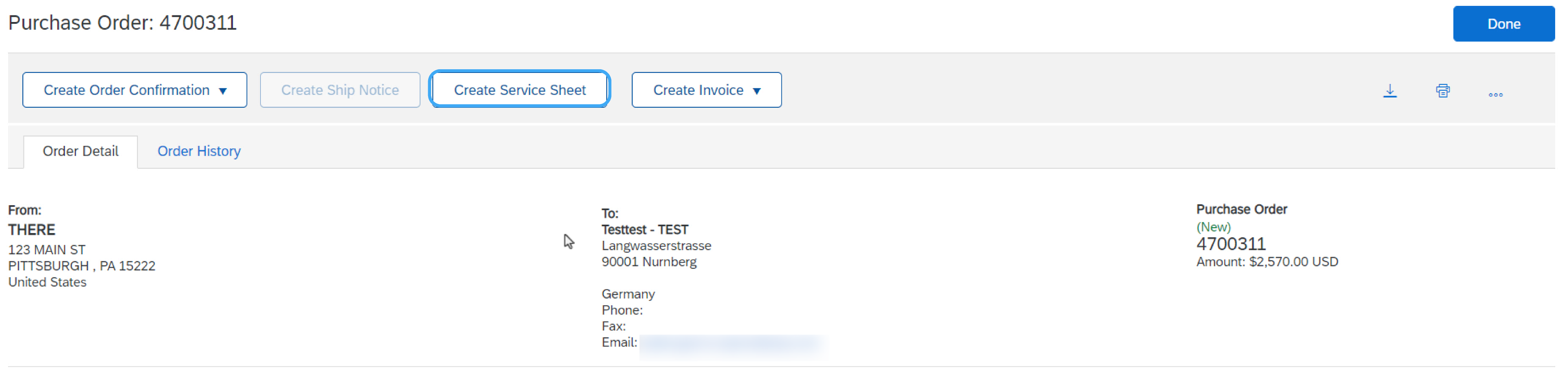
فاتورة من صحيفة خدمات - تحديد موقع صحيفة الخدمات المعتمدة
- انقر فوق علامة التبويب استيفاء وحدد صحف الخدمات.
- حدد خانة الاختيار بجوار صحيفة الخدمات المعتمَدة وانقر فوق إنشاء فاتورة أو انقر فوق رقم صحيفة الخدمات لفتح صحيفة الخدمات لمراجعتها قبل تحرير الفواتير.
- أدخل رقم فاتورتك وأكمل جميع الحقول التي تم وضع علامة نجمية (*) عليها علامة نجمية (*). سيتم ملء تاريخ الفاتورة تلقائيًا.
ملاحظة: ستتمكن فقط من إنشاء فاتورة مقابل صحيفة خدمات معتمَدة. سيتم ملء معلومات الفاتورة مسبقًا من صحيفة الخدمات تلقائيًا.
فاتورة من صحيفة خدمات - تفاصيل مستوى المقدمة
- يمكن إدخال معلومات مستوى المقدمة بعد تحديث الشاشة. أكمل كل قسم حسب الحاجة قبل المتابعة إلى قسم البنود.
- يتضمن قسم الحقول الإضافية حقولاً اختيارية مثل الأرقام المرجعية وتواريخ فترة الخدمة والبريد الإلكتروني للمعتمِد.
ملاحظة: قد يطلب عميلك بعض الحقول على مستوى المقدمة. تحقق من الحقول الموضوع عليها علامة نجمية (*)، وأدخل المعلومات على النحو المطلوب.
إضافة إلى السماح بالمقدمة لتكلفة الشحن ومستندات الشحن وتفاصيل المبلغ والمعالجة الخاصة والتواريخ والمستندات المرجعية الإضافية. يمكن أيضًا إضافة التعليقات والمرفقات على مستوى المقدمة.
فاتورة من صحيفة خدمات - تفاصيل البند
سيتم ملء معلومات الفاتورة مسبقًا من صحيفة الخدمات تلقائيًا.
- أضف معلومات على مستوى السطر، بما في ذلك التعليقات والمرفقات، عن طريق تحديد السطر والنقر فوق إجراءات البنود. سيتم تحديث الشاشة تلقائيًا وستتمكن من ملء التفاصيل.
- قم بتحديث كل عنصر من البنود حسب الحاجة حتى تكتمل جميع العناصر.
- انقر فوق التالي للمتابعة إلى شاشة المراجعة.
- من شاشة المراجعة ، تحقق من دقة الفاتورة الخاصة بك. في حالة وجود أخطاء، انقر فوق السابق للرجوع وإجراء التصحيحات. للتقديم إلى عميلك، انقر فوق تقديم.
إضافة سطور الخدمة إلى الفواتير
للوصول إلى هذه الوظيفة، يجب على العميل تمكينها.
- حدد القائمة المنسدلة إضافة وحدد إضافة خدمة عامة أو إضافة خدمة عمل.
- أدخل تفاصيل الخدمات العامة أو خدمات العمل. تطلب خطوط الخدمات العامة تفاصيل محدودة، بما في ذلك تواريخ بدء الخدمة وانتهائها. تحتوي خدمة العمل على حقول إضافية تتضمن معلومات عن السعر والمدة والمتعاقد.
تحرير فاتورة لأمر خدمة بهرمية
للوصول إلى هذه الوظيفة، يجب على العميل تمكينها.
بالنسبة للسطور المخططة في أوامر شراء الخدمات بالهرمية ، يمكنك تحرير الكمية للبنود الفرعية فقط، كما يمكنك تضمين الضرائب والرصيد الاستخدام والرسوم. تتحقق SAP Business Network من صحة الكمية مقابل حد الكمية المحدد في أمر الشراء مع مراعاة سماحية الكمية التي عيَّنها المشتري.
بمجرد الانتهاء، انقر فوق التالي ، ثم فوق تقديم.
الفاتورة القياسية مقابل أمر شراء مفتوح
عملية عامة
لإنشاء فاتورة من أمر شراء مفتوح (BPO):
- حدد موقع BPO وافتحه (ضمن علامة التبويب الأوامر أو باستخدام منضدة العمل).
- انقر فوق إنشاء فاتورة وحدد فاتورة قياسية.
- أكمل معلومات قسم المقدمة حسب الحاجة، بما في ذلك جميع المعلومات الموضوع عليها علامة نجمية (*).
- تحقق من مربع البند الذي تخطط لتحرير الفواتير مقابله.
- انقر فوق إنشاء في الأسفل وحدد الخيار المناسب، البضائع أو الخدمات.
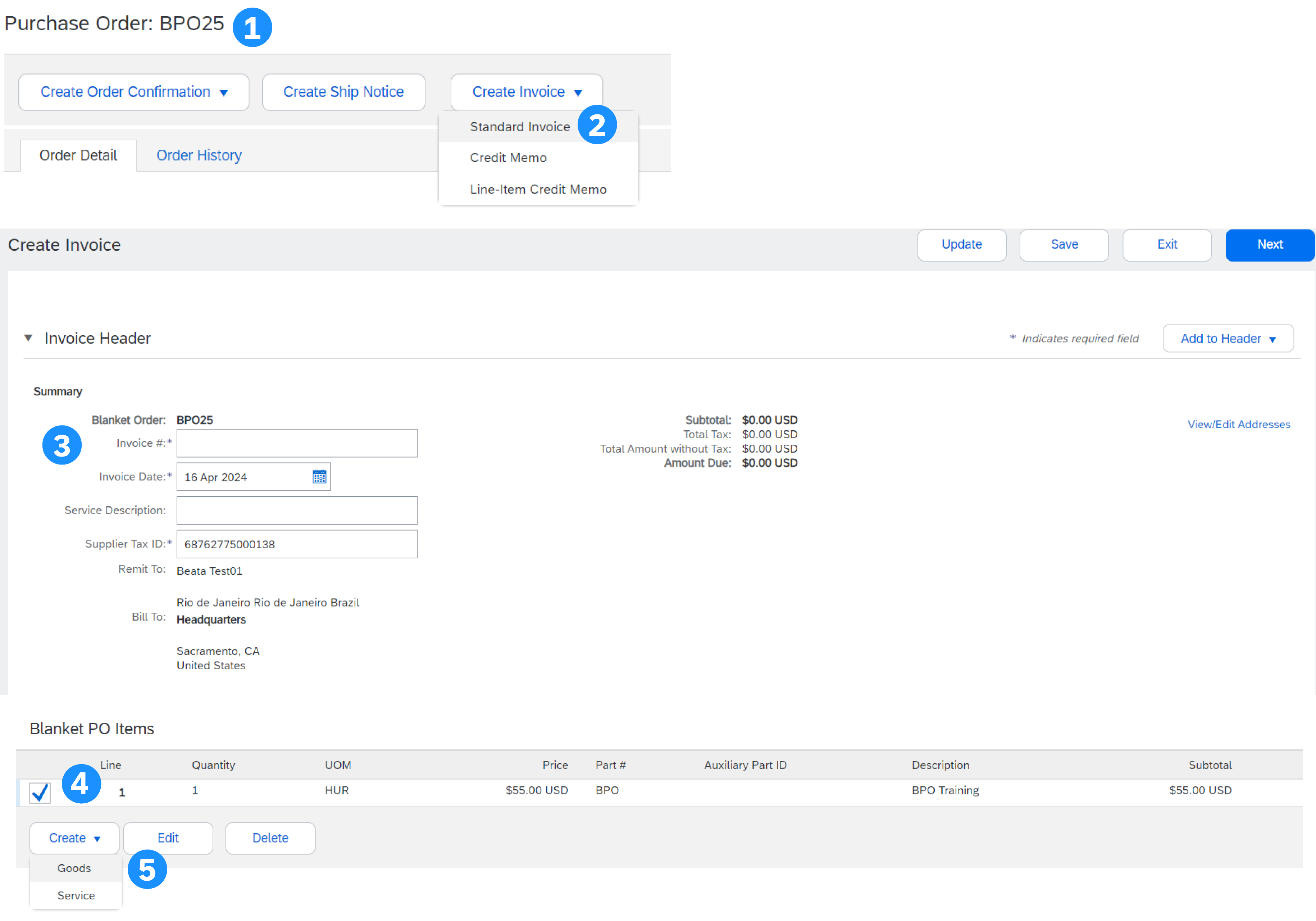
معلومات مستوى سطر أمر الشراء المفتوح
- قم بتحديث الحقول المطلوبة بما في ذلك حقلي الكمية و/أو السعر لإنشاء بند الفاتورة.
- انقر فوق إنشاء عند الانتهاء.
- بمجرد الاكتمال، سيظهر سطر الفاتورة الخاص بك كسطر فرعي (أي 10.1) يوضح الكمية التي يتم تحرير فواتير بها.
- كرر العملية حسب الحاجة لكل سطر.
- انقر فوق التالي للمتابعة.
- مراجعة أو حفظ أو تقديم كفاتورة قياسية.
فاتورة العقد
إنشاء فاتورة مقابل عقد
- من الشاشة الرئيسية، انقر فوق القائمة المنسدلة إنشاء ، ثم حدد فاتورة العقد.
- حدد اسم العميل من القائمة المنسدلة للعميل.
- حدد العقد ذا الصلة وانقر فوق تم.
- أدخل رقم الفاتورة.
- انقر فوق التالي لفتح الفاتورة.
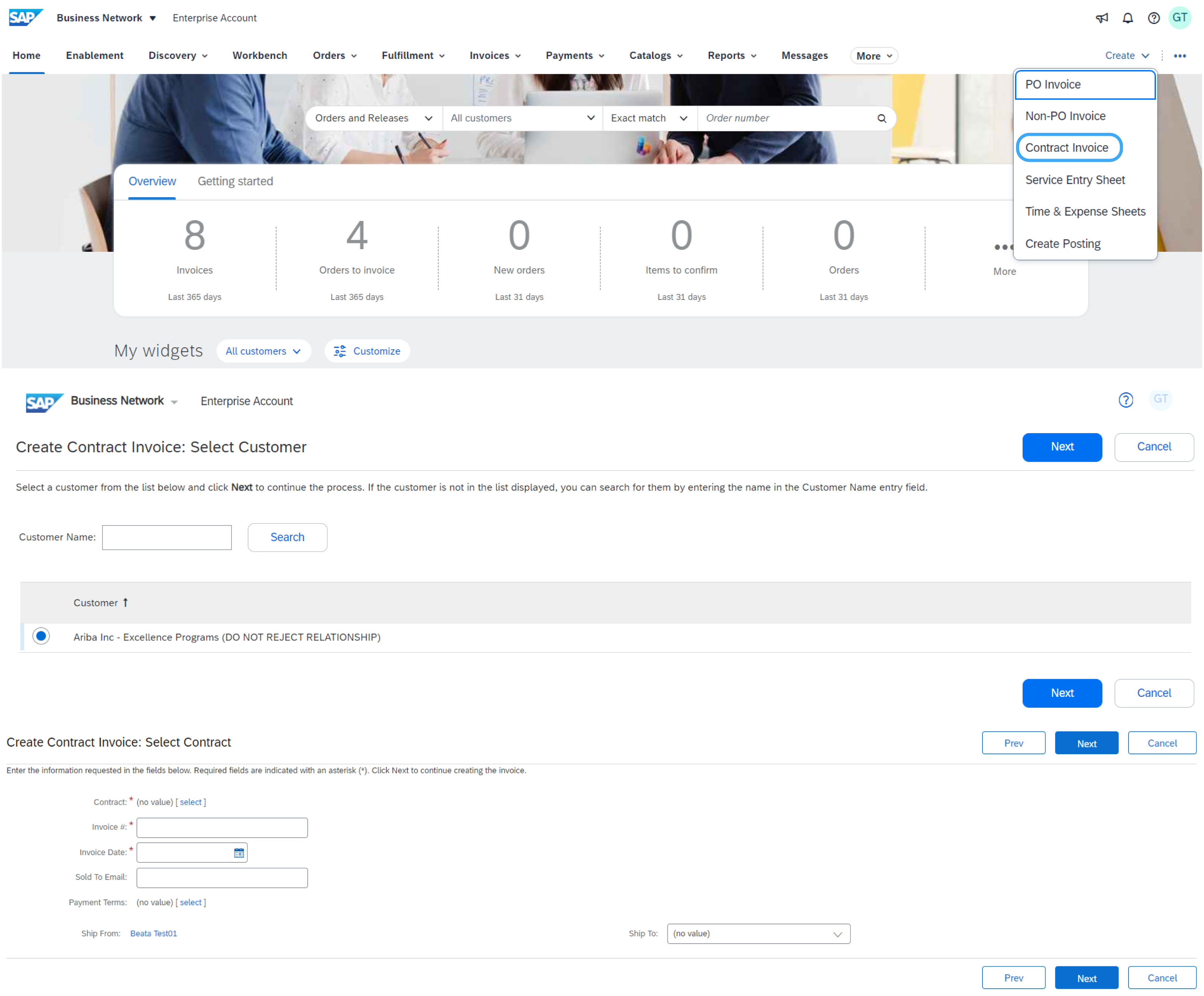
خيارات مستوى السطر والمقدمة
يوجد خيار لإضافة الضريبة والشحن والمعالجة الخاصة والخصم والتعليقات والمرفقات إلى فواتير العقود.
لإضافة بنود إلى الفاتورة:
- على مستوى السطر، انقر فوق إضافة بند.
- اختر من الخيارات غير المتوفرة في الدليل أو الدليل.
- بالنسبة لبنود الدليل، حدد البند > إضافة عنصر > تم.
- أدخل الحقول المطلوبة التي تم وضع علامة نجمية (*) عليها.
- قم بتحديث الإجمالي، وانقر فوق التالي ، وانقر فوق تقديم لإرسال الفاتورة إلى المشتري لديك.
الفاتورة القياسية مقابل استلام البضائع
باستخدام أسلوب تحرير الفواتير هذا، يمكنك فقط تضمين الكميات المستلمة في الفواتير.
- انقر فوق استيفاء > استلامات البضائع.
- انقر فوق رقم الإيصال.
- راجع الإيصال وانقر فوق رقم أمر الشراء في المستندات المرتبطة لفتح الأمر.
- يتم الآن ملء الفاتورة مسبقًا بالبنود داخل استلام البضائع. يمكنك الآن تحديد البنود لتضمين و/أو تعديل الكميات في الفاتورة.
فاتورة بدون أمر شراء (فاتورة بدون أمر شراء)
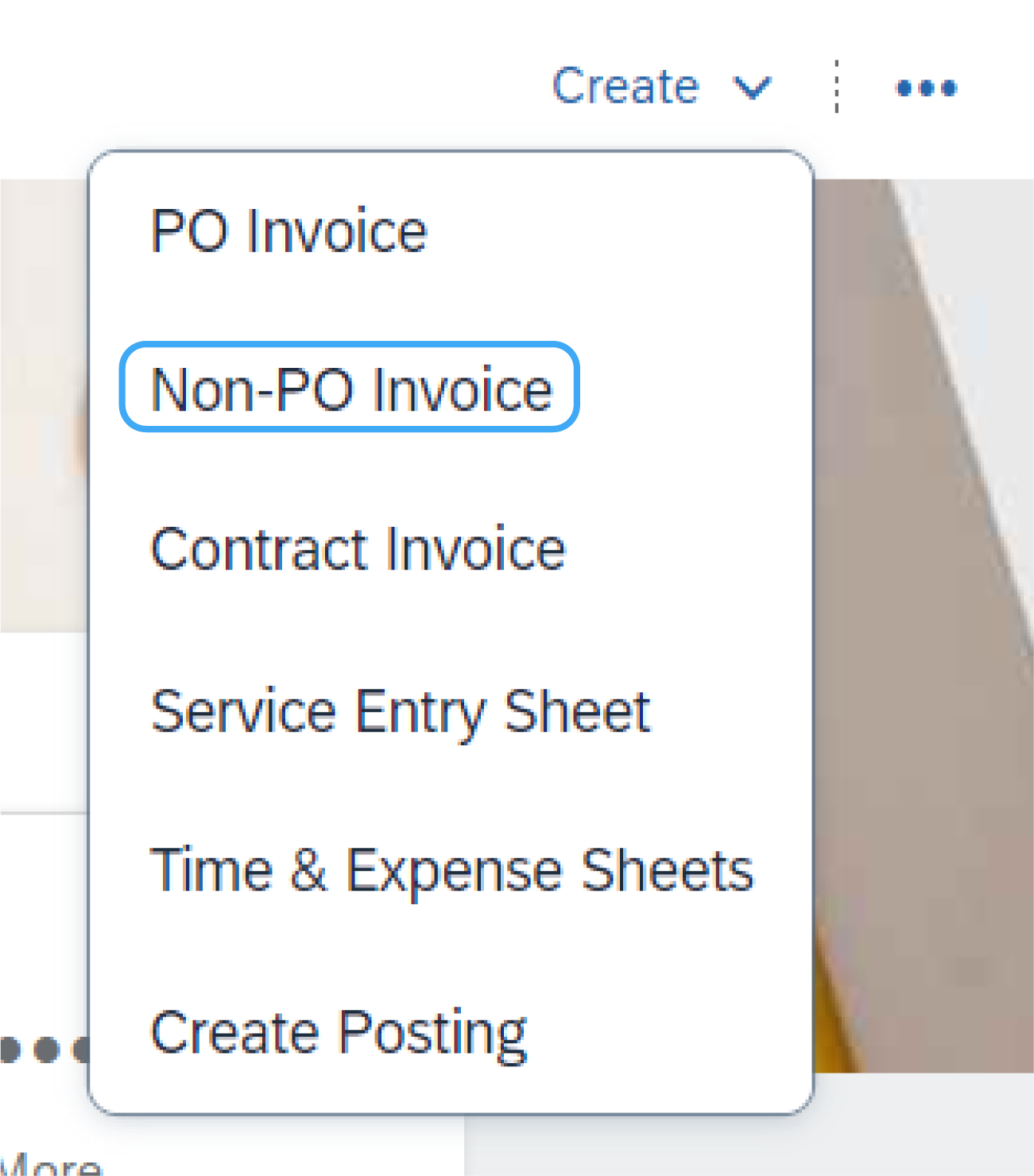
لإنشاء فاتورة بدون أمر شراء:
- في الصفحة الرئيسية انقر فوق إنشاء، ثم فاتورة بدون أمر شراء.
- حدد العميل الخاص بك من القائمة المنسدلة.
- تحديد فاتورة قياسية.
- انقر فوق التالي.
ملاحظة: إذا كنت بحاجة إلى تحرير فاتورة لعميل جديد، فانقر فوق Invoice New Customer. يجب على عميلك إنشاء رمز لك لإنشاء فواتير بدون أمر شراء.
ملء فاتورة بدون أمر شراء
- أكمل جميع الحقول المطلوبة التي تم وضع علامة نجمية (*) عليها.
- أكمل حقل واحد على الأقل من حقول معلومات الطلب. إذا قام عميلك بتعطيل القاعدة، فلن تكون مطالبًا بإدخال المعلومات في هذا القسم.
- عادة ما يلزم إضافة عنوان البريد الإلكتروني للعميل لتوجيه المستند بشكل صحيح إلى المعتمِد الصحيح.
- استخدم إضافة عنصر أو إضافة عنصر خدمة لإضافة تفاصيل العنصر (العناصر) التي يتم تحرير فواتير لها. لا تنسَ إضافة الضريبة والشحن حسب الاقتضاء وفقًا لقواعد المشتري بنفس الطريقة المتبعة مع الفاتورة المستندة إلى أمر شراء.
- انقر فوق التالي ، ثم راجع وانقر فوق تقديم.
ملاحظة: بالنسبة للمعالجة الأكثر سلاسة، تأكد من تقديم تفاصيل كاملة عن العناصر أو الخدمات المقدمة.
فاتورة CSV
لا تتوفر هذه الوظيفة إلا في حالة تمكينها بواسطة عميلك. يرجى الاتصال بالعميل لديك إذا كنت مهتمًا بأسلوب تحرير الفواتير هذا.
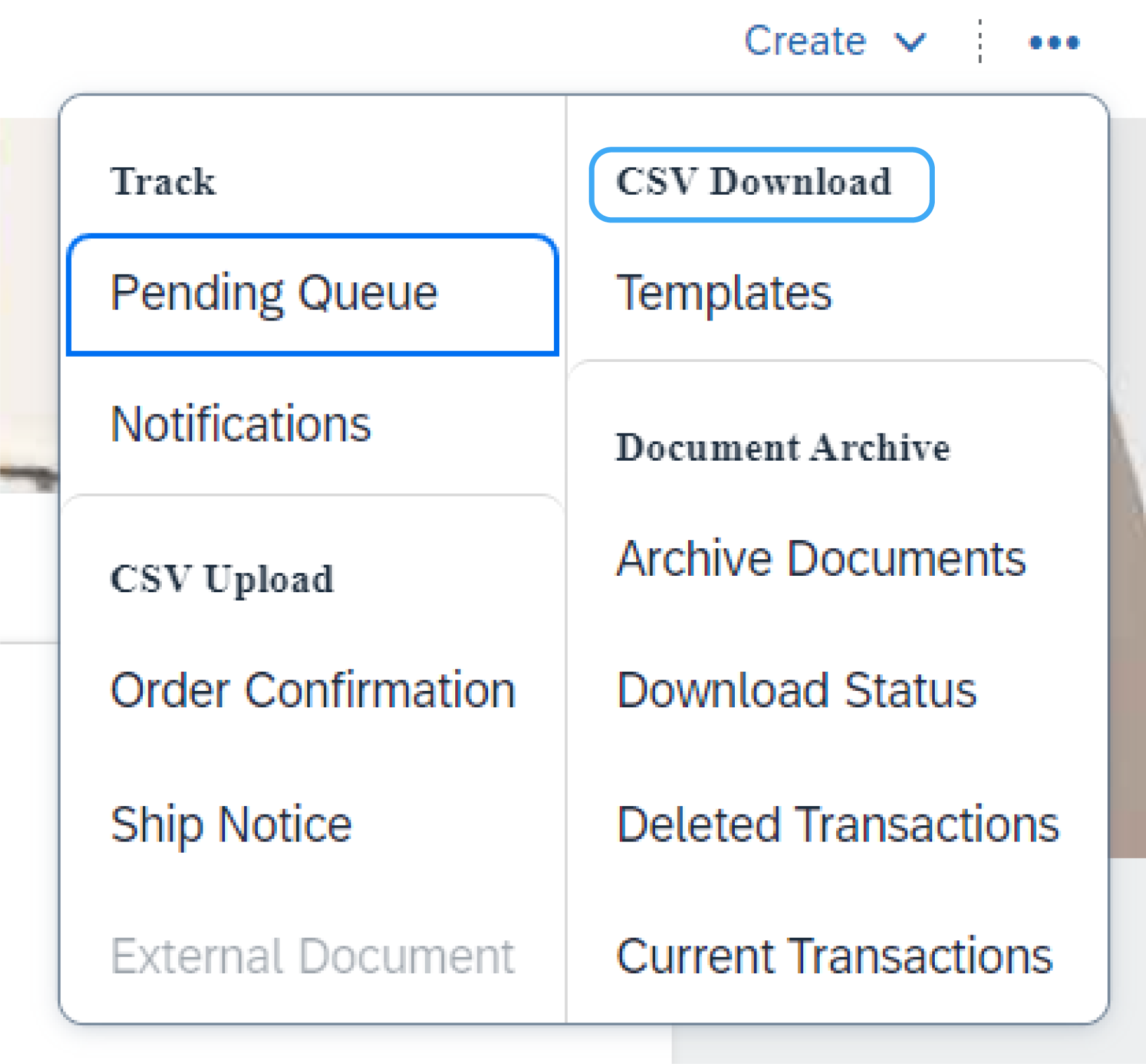
تنزيل القالب
يمكنك الوصول إلى قالب ملف CSV للعميل بالانتقال إلى القائمة المنسدلة المزيد (...) من الصفحة الرئيسية. ثم انقر فوق القوالب ضمن عنوان تنزيل CSV.
حدد القالب الصحيح من خلال العثور على اسم العميل في القائمة المنسدلة وفحص زر الاختيار الفاتورة والنقر فوق تنزيل.
تحميل ملف CSV مكتمل
بمجرد ملء القالب بمعلوماتك ذات الصلة، يمكنك تحميله من الصفحة الرئيسية بالنقر فوق المزيد (...) ثم الفواتير ضمن عنوان تحميل CSV.
حدد عميلك في القائمة المنسدلة، ثم استعرض للوصول إلى ملفك وانقر فوق استيراد فاتورة CSV.
ملاحظة: تتم معالجة ملفات CSV بواسطة SAP Business Network وإعادة توجيهها إلى العميل في شكل رسالة cXML.
تلميح: لمزيد من المعلومات، يرجى قراءة دليل تحميل CSV المتوفر من بوابة معلومات المورِّد.
المذكرة الدائنة
ائتمان البند
لإنشاء مذكرة دائنة على مستوى السطر على أساس فاتورة:
- انقر فوق علامة التبويب الفواتير.
- حدد الفاتورة التي تم إنشاؤها مسبقًا.
- انقر فوق الزر إنشاء مذكرة دائنة للبنود في شاشة الفاتورة.
- أكمل المعلومات في النموذج (سيكون المبلغ والضرائب سالبًا تلقائيًا). تأكد من ملء جميع الحقول المطلوبة التي تم وضع علامة نجمية (*) عليها.
- انقر فوق التالي > مراجعة المذكرة الدائنة > تقديم.
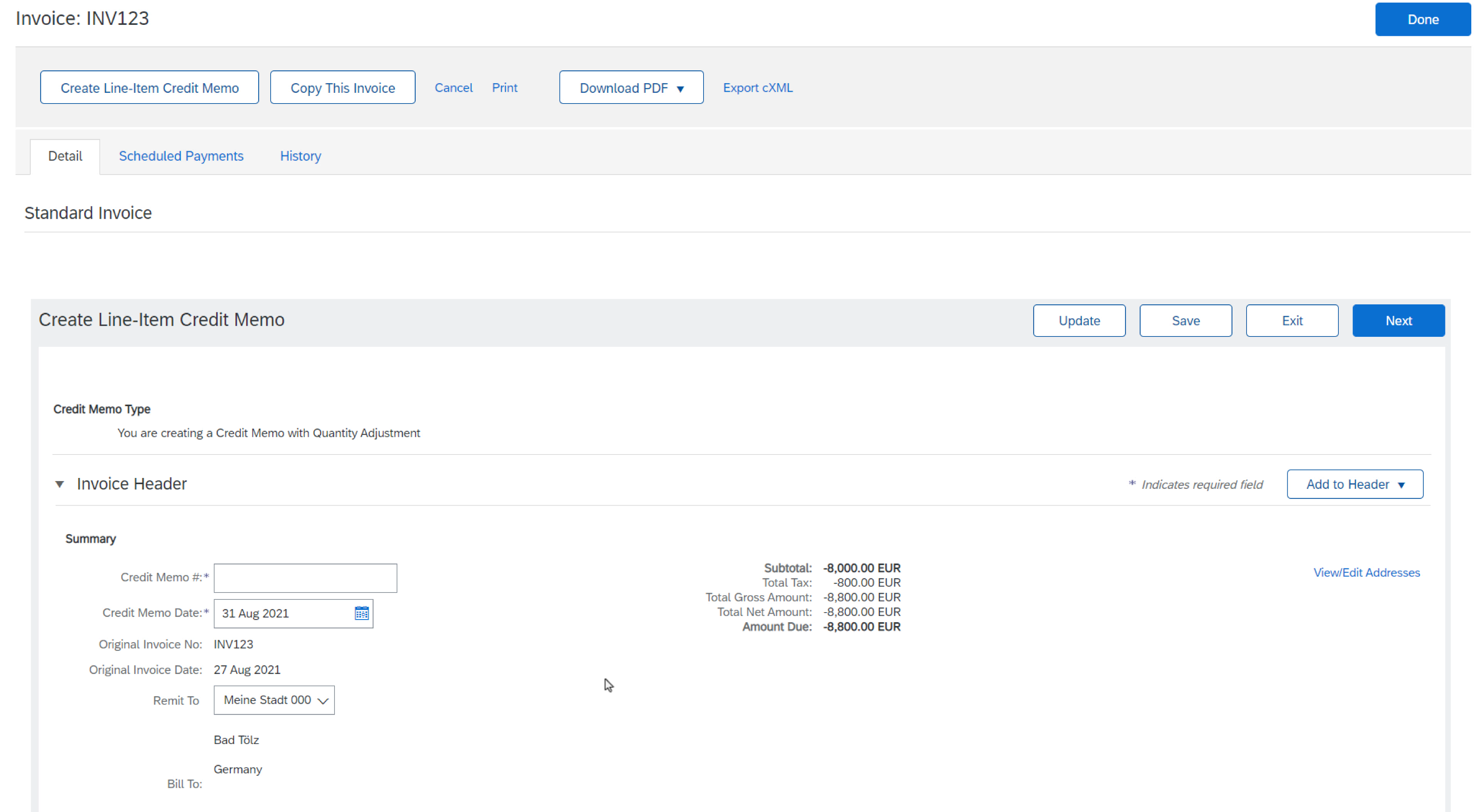
ائتمان على مستوى المقدمة
لإنشاء مذكرة دائنة مقابل فاتورة كاملة:
- انقر فوق علامة تبويب الأوامر أو استخدم منضدة العمل.
- حدد أمر الشراء المطلوب احتسابه.
- انقر فوق إنشاء فاتورة > مذكرة دائنة.
- أكمل المعلومات في شكل مذكرة دائنة (سيكون المبلغ والضرائب سالبًا تلقائيًا). تأكد من ملء جميع الحقول المطلوبة التي تم وضع علامة نجمية عليها.
- انقر فوق التالي > مراجعة المذكرة الدائنة > تقديم.
فاتورة ملخصة
نظرة عامة على الميزات:
يمكن للمورِّدين استخدام إطار الأوامر إلى الفاتورة الملخصة لإنشاء فواتير ملخصة استنادًا إلى أوامر شراء وإشعارات شحن متعددة بكفاءة.
المزايا الرئيسية:
- تقليل حمل العمل لإنشاء فواتير متعددة وإدارتها.
- تقليل حجم الفواتير لعملائك لاعتمادها ودفعها.
تمكين الميزة:
يمكن لعملائك تنشيط قاعدة المعاملة "السماح للمورِّدين بإرسال فواتير ملخصة إلى هذا الحساب" في:
- قواعد المعاملة الافتراضية
- قواعد مجموعة المورِّدين
- قواعد تحرير الفواتير على أساس الدولة
القيود:
- غير متوفر لمورِّدي الحساب القياسي.
- يجب أن تشترك الأوامر المؤهلة للتجميع في قيم متطابقة في العميل ورمز الشركة والعملة ومعرف النظام.
- يجب أن تحتوي كل الأوامر في التجميع على ضرائب في المقدمة أو ضرائب في البنود.
يجب أن تحتوي كل الأوامر في التجميع على ضرائب في المقدمة أو ضرائب في البنود.
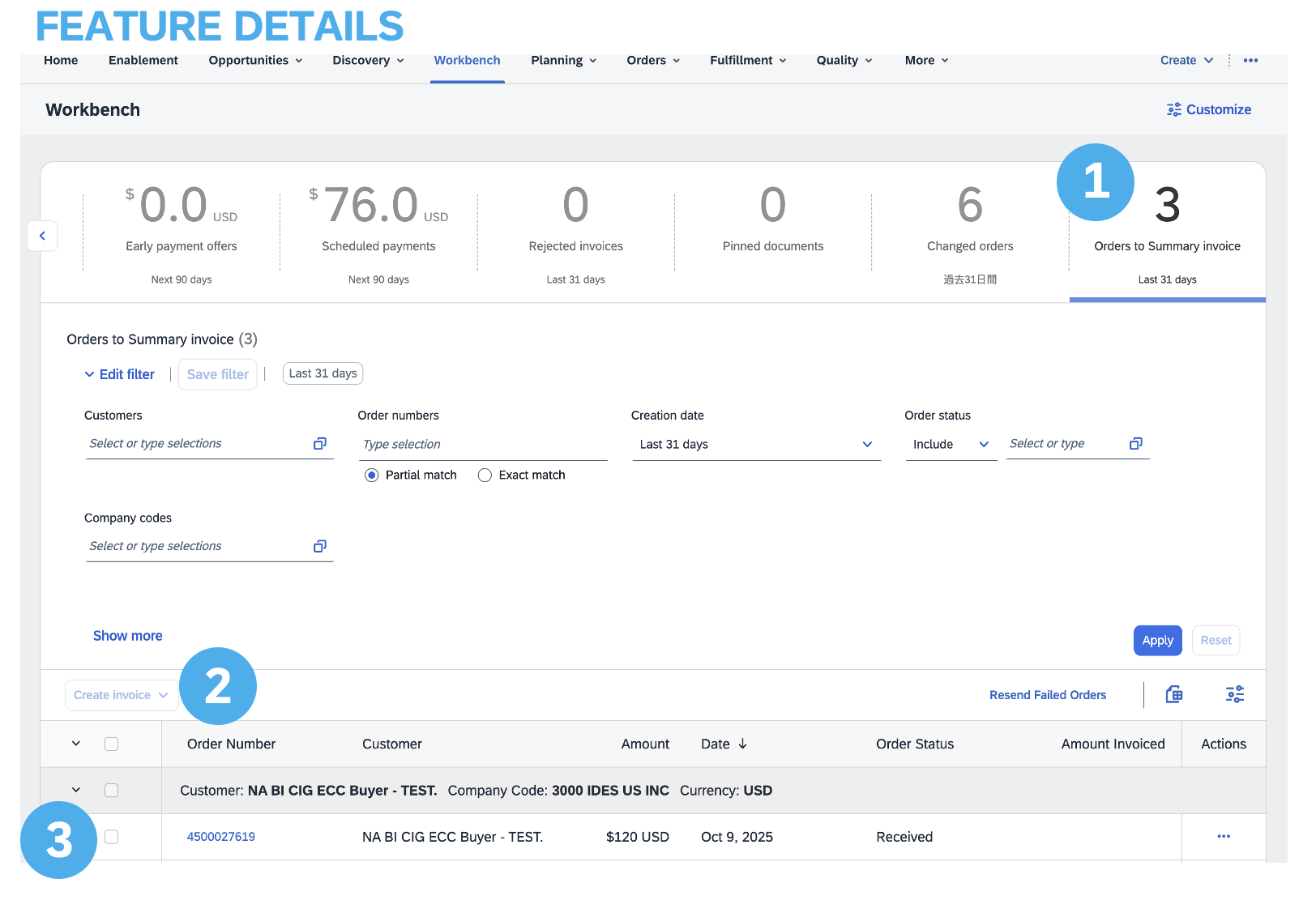
استخدام إطار الأوامر المطلوب فوترتها:
في منضدة العمل، يعرض إطار الأوامر المطلوب فوترتها أوامر الشراء المؤهلة مجمَّعة حسب:
- العملة
- العميل
- رمز الشركة
- معرف النظام (غير مرئي)
يمكنك تحسين معايير التجميع من خلال الوصول إلى علامة التبويب تجميع الأعمدة ، والتي يمكن الوصول إليها من خلال الأيقونة أعلى قائمة الأوامر. وبعد ذلك، يمكنهم سحب الأعمدة وإسقاطها من القائمة المتوفرة إلى قائمة أعمدة التجميع.
ملاحظة: يتم تصنيف الأوامر المؤهلة للتجميع مبدئيًا حسب العميل والعملة ورمز الشركة. يمكن تطبيق معايير التجميع الإضافية حسب الحاجة.
ميزات أخرى في تحرير الفواتير (حفظ وتحرير وتقارير وما إلى ذلك)
إنشاء تقرير فاتورة
- انقر فوق علامة تبويب التقارير من القائمة الموجودة في أعلى الصفحة.
- انقر فوق إنشاء.
- أدخل المعلومات المطلوبة. حدد نوع تقرير فاتورة (على سبيل المثال، الفاتورة الفاشلة).
- انقر فوق التالي.
- تحديد العميل وتاريخ الإنشاء في المعايير.
- انقر فوق تقديم.
- يمكنك عرض التقرير وتنزيله بتنسيق CSV عندما تكون حالته معالَج.
- قد يختار أعضاء البرونز (والأعلى) التقارير اليدوية أو المجدولة. تعيين معلومات الجدولة إذا تم تحديد التقرير المجدول
ملاحظة: للحصول على إرشادات أكثر تفصيلاً حول إنشاء التقارير، راجع دليل SAP Business Network الموجود في صفحة المساعدة الخاصة بحسابك.
تقارير الفواتير - المزايا
توفر تقارير الفواتير معلومات حول الفواتير المرسلة إلى العملاء لتتبع الفواتير بمرور الوقت أو كليًا (على سبيل المثال، حجم الفاتورة لبعض الوقت).
- يمكن إنشاء التقارير بواسطة المسؤول أو بواسطة مستخدم بأذونات مناسبة.
- تساعد التقارير في توفير معلومات وتفاصيل إضافية حول المعامَلات على الشبكة بتنسيق شامل.
مراجعة الفاتورة أو حفظها أو تقديمها
عند تحرير فاتورة، يمكنك التحديث والتحقق من وجود أخطاء في أي وقت بالنقر فوق تحديث.
في حالة حدوث أخطاء، سيكون هناك إشعار باللون الأحمر حيث يجب تصحيح المعلومات.
عند الانتهاء من تحرير فاتورة مع عدم وجود أخطاء في النظام، انقر فوق التالي لمراجعة فاتورتك للتأكد من دقتها من صفحة المراجعة. بمجرد الاستيفاء، انقر فوق تقديم لإرسال الفاتورة إلى عميلك.
بدلاً من ذلك، يمكنك حفظ فاتورتك في أي وقت أثناء إنشاء الفاتورة للعمل عليها لاحقًا. استئناف العمل على الفاتورة عن طريق تحديدها من الفواتير > المسودات من الصفحة الرئيسية.
ملاحظة: يتم الاحتفاظ بالفواتير الأولية حتى 7 أيام.
نسخ فاتورة موجودة
لنسخ فاتورة موجودة لإنشاء فاتورة جديدة:
- انقر فوق علامة التبويب الفواتير من الصفحة الرئيسية أو استخدم منضدة العمل.
- حدد زر الاختيار للفاتورة التي تريد نسخها، وانقر فوق نسخ. أو افتح الفاتورة التي تريد نسخها.
- في علامة التبويب Details، انقر فوق نسخ هذه الفاتورة.
- أدخل رقم فاتورة جديدًا.
- بالنسبة لسطور ضريبة القيمة المضافة، تأكد من صحة تاريخ التوريد على مستوى السطر.
- قم بتحرير الحقول الأخرى حسب الضرورة.
- انقر فوق التالي ، وقم بمراجعة الفاتورة ثم تقديمها.
فحص حالة الفاتورة - حالة التوجيه
إذا قمت بتكوين إشعارات الفاتورة الخاصة بك، فستتلقى رسائل بريد إلكتروني تتعلق بحالة الفاتورة. يمكنك أيضًا فحص حالة الفاتورة من خلال تحديد الفاتورة الخاصة بك في علامة التبويب الفواتير أو منضدة العمل.
- حالة التوجيه: تعكس حالة إرسال الفاتورة إلى عميلك عبر SAP Business Network.
- قديم: لقد قمت بإلغاء الفاتورة.
- فشل: فشلت الفاتورة في قواعد تحرير الفواتير الخاصة بالعميل. لن يستلم عميلك هذه الفاتورة.
- في قائمة الانتظار: استلمت SBN الفاتورة؛ لكنها لم تعالجها.
- مرسَل: أرسلت SAP Business Network الفاتورة إلى قائمة انتظار. الفاتورة في انتظار قيام العميل بالتقاطها.
- مؤكد: قام تطبيق تحرير فواتير العميل الخاص بك بتأكيد استلام الفاتورة.
فحص حالة الفاتورة - حالة الفاتورة
تعكس حالة الفاتورة حالة إجراء العميل الخاص بك في الفاتورة.
- مرسَل: تم إرسال الفاتورة إلى عميلك ولكنه لم يتحقق بعد من الفاتورة على أساس أوامر الشراء والاستلامات.
- ملغى: اعتمد عميلك إلغاء الفاتورة.
- مدفوع: دفع عميلك الفاتورة/قيد إصدار الدفعة.
- معتمَد: تحقق عميلك من الفاتورة مقابل أوامر الشراء أو العقود والإيصالات واعتمدها للدفع.
- مرفوض: رفض عميلك الفاتورة أو فشل التحقق من صحة الفاتورة بواسطة SBN. إذا قبل عميلك الفاتورة أو وافق عليها للدفع، فسيتم تحديث حالة الفاتورة إلى مرسَل (تم قبول الفاتورة) أو معتمَد (تم اعتماد الفاتورة للدفع).
- فشل: واجهت SAP Business Network مشكلة في توجيه الفاتورة.
مراجعة سجل الفواتير – فحص تعليقات الحالة
- انقر فوق علامة التبويب السجل لعرض تفاصيل الحالة وسجل الفاتورة.
- يتم عرض تعليقات السجل والحالة للفاتورة.
- يمكن استخدام سجل المعامَلات في تحديد المشكلات للمعامَلات الفاشلة أو المرفوضة.
- عند الانتهاء من مراجعة السجل، انقر فوق تم.
تعديل فاتورة موجودة
تعديل فاتورة موجودة: الإلغاء والتحرير وإعادة التقديم - يكون مؤقتًا بناءً على الأذونات الممنوحة من عميلك. يمكن للمورِّدين تحرير فواتير المسودة فقط؛ ولا يمكن تعديل الفواتير المرسلة. يتوفر خيار الإلغاء وفقًا لتقدير العميل. لبدء العملية:
- حدد موقع الفاتورة المعنية وافتحها.
- إذا كان مسموحًا به، انقر فوق 'إلغاء' لتغيير حالة الفاتورة إلى 'ملغى'.
- يجب أن يكون التحرير مسموحًا به، حدد الفاتورة الفاشلة أو الملغاة أو المرفوضة وانقر فوق 'تحرير'.
- املأ التفاصيل الضرورية وفقًا للعملية المعتادة.
- وأخيرًا، انقر فوق 'تقديم' لإرسال الفاتورة المحررة
أرشفة الفاتورة
يتيح لك تكوين أرشفة الفواتير تحديد معدل تكرار الأرشيفات المضغوطة وفعاليتها وتسليمها.
- انقر فوق الأحرف الأولى لديك في الزاوية العلوية اليسرى، ثم حدد الإعدادات > توجيه الفواتير الإلكترونية.
- حدد علامة التبويب تحرير فواتير الضرائب وأرشفتها.
- مرر لأسفل إلى أرشفة الفواتير وحدد الارتباط الخاص بتكوين أرشفة الفواتير.
- حدد معدل التكرار (مرتين يوميًا أو يوميًا أو أسبوعيًا أو كل أسبوعين أو شهريًا) واختر الأرشفة فورًا للأرشفة بدون انتظار 30 يومًا وانقر فوق بدء.
- يمكنك التنقل مرة أخرى إلى شاشة تحرير فواتير الضرائب وأرشفتها للاشتراك في أرشفة المستندات طويلة الأمد لحل أرشفة متكامل.
ملاحظة: إذا كنت تريد أن تقوم SAP Business Network بتسليم الملفات المضغوطة المؤرشفة تلقائيًا إليك، فأدخل أيضًا رابط تسليم الأرشيف (وإلا يمكنك تنزيل الفواتير من صندوق الصادر لديك، القسم الفواتير المؤرشفة). بعد بدء الأرشفة فورًا، يمكنك إيقافها أو تحديث التكرار في أي وقت.
مذكرة مدينة
المذكرات المدينة هي فواتير يتم إصدارها لإبلاغ العملاء بالأسعار المصححة بعد قبول الفاتورة، وذلك عادةً لمشاكل الفوترة مثل تباينات الأسعار أو التغييرات في الضرائب أو مبالغ الشحن.
تدعم SAP Business Network نوعين:
المذكرات المدينة للبنود على أساس أمر الشراء والمذكرات المدينة للبنود بدون أمر شراء. لإنشاء هذه المذكرات وإدارتها، يجب أن يكون لدى المستخدمين أذونات محددة. ومع ذلك، يتم تطبيق قيود معينة، بما في ذلك عدم القدرة على إنشاء مذكرات مدينة على مستوى المقدمة، أو إنشاء مذكرات مدينة للبنود على أساس الفواتير من خدمات تحويل فاتورة SBN، أو زيادة الكميات لفاتورة باستخدام المذكرات المدينة للبنود. بالإضافة إلى ذلك، لا يمكن إنشاء مذكرات مدينة للبنود للأوامر التي لم يتم تحرير فواتير لها ولا يمكن إنشاؤها عبر تحميل ملف CSV أو على أساس فواتير الخدمات على أساس صحف الخدمات.
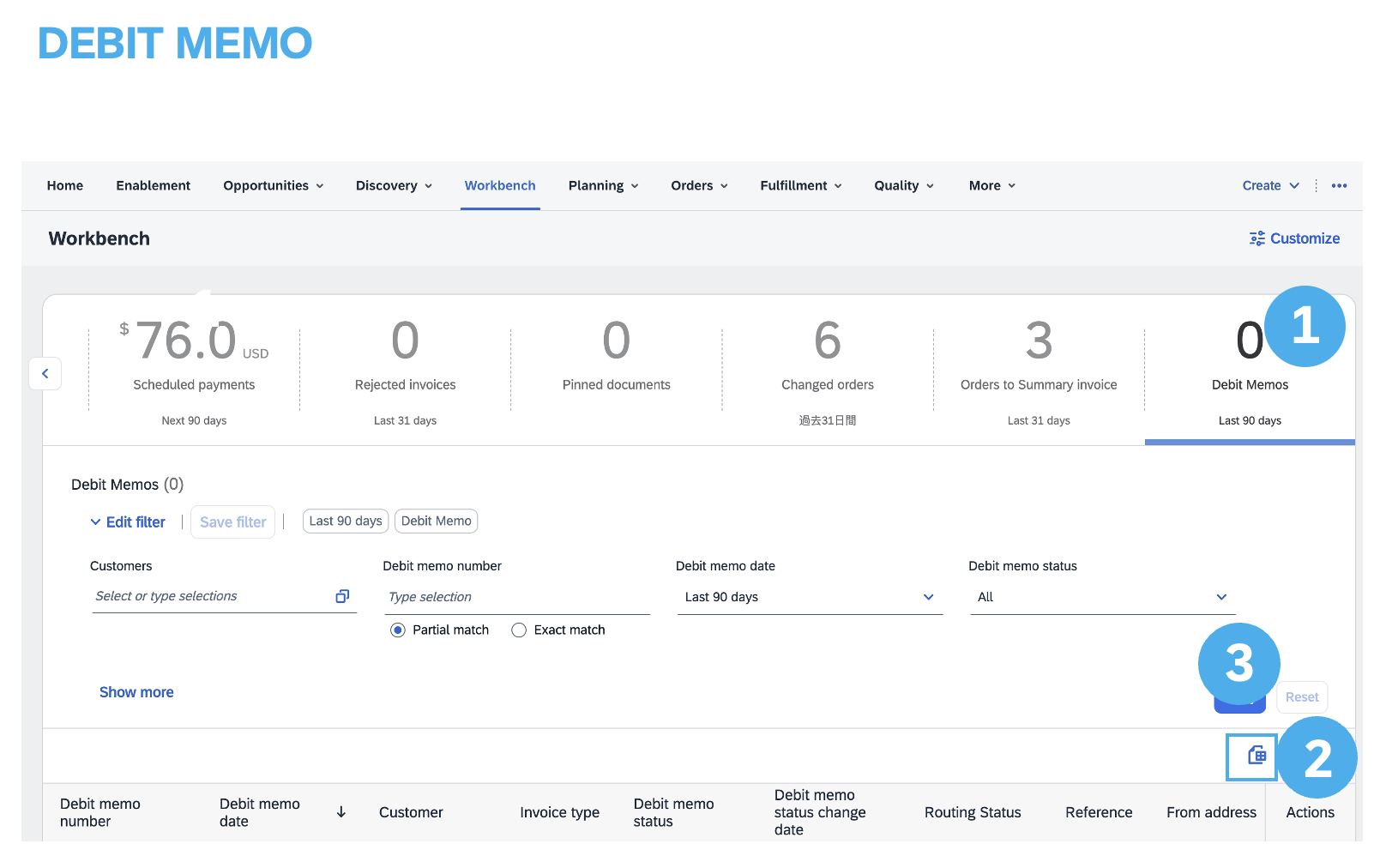
نظرة عامة على منضدة عمل المذكرات المدينة:
يعرض إطار منضدة عمل المذكرات المدينة إجمالي عدد المذكرات المدينة التي قمت بإنشائها.
عند النقر فوق الإطار، يتم عرض قائمة بالمذكرات المدينة في منضدة العمل.
1. يمكنك تطبيق عوامل التصفية وتحريرها لتنقيح القائمة.
2.انقر فوق الإعدادات لتخصيص مقدمات الجدول المعروضة في قائمة المذكرات المدينة.
3.استخدم الأيقونة ذات الثلاث نقاط ضمن عمود الإجراءات لتحرير المذكرات المدينة الفردية.
4.يمكنك أيضًا تنزيل القائمة كملف Excel للاستخدام دون اتصال.
من الضروري التعرف على قواعد المعامَلات المحددة القابلة للتطبيق على العميل لديك لفهم مجال تحرير الفواتير بشكل أعمق.
استخدم الارتباطات أدناه لمواصلة التعرف على الفواتير:

|

