| Svenska - Maskinöversättning |
TjänstebeställningEn inköpsorder för tjänst är ett dokument som företag använder för att begära och auktorisera specifika tjänster från leverantörer eller tjänsteleverantörer. Till skillnad från materialorder, som innefattar anskaffning av fysiska varor, fokuserar inköpsorder för tjänster på att förvärva immateriella tjänster som underhåll, reparationer, konsulttjänster eller andra professionella tjänster. I likhet med materialbeställningar kan vissa kunder kräva att leverantörer omgående bekräftar en tjänstbeställning med en orderbekräftelse (OC). Denna bekräftelse validerar godkännandet av inköpsordervillkoren och säkerställer överensstämmelse mellan dig och din kund. För mer information om OCs, se förklaringen på sidan för materialbeställning. Utöver tjänstbeställningen kan du behöva skicka ett tjänsteregistreringsdokument när tjänsterna har slutförts. Det gemensamma europeiska luftrummet fungerar som ett register över de utförda tjänsterna och anger vilken typ av tjänst som utförts, varaktighet, kostnad och annan relevant information. Det är viktigt för att övervaka tjänstens prestanda, hantera budgetar och underlätta korrekta fakturerings- och betalningsprocesser. I likhet med processen för materialorder kan status för en tjänstbeställning ändras baserat på uppfyllandestatus. Om tjänsterna är delvis slutförda kan inköpsorderstatusen uppdateras till "Delvis utförd" och vid fullständigt slutförande kan den uppdateras till "Utförd". Som alltid är det viktigt att följa de specifika instruktionerna från din kund angående nödvändiga dokument och procedurer för anskaffning av tjänster. Detta säkerställer smidig bearbetning och uppfyllande av serviceorder enligt kundens behov. Om du använder ett standardkonto kan du också besöka den här sidan eller titta på denna videospellista för särskilda instruktioner.
ServiceorderHitta och granska inköpsorder för tjänst Hitta tjänstens inköpsorder och klicka sedan på Skapa tjänstblad under kolumnen Åtgärder. Eller klicka på beställningsnumret för att visa tjänstens inköpsorder och klicka sedan på knappen Skapa tjänstblad högst upp eller längst ner i beställningen.
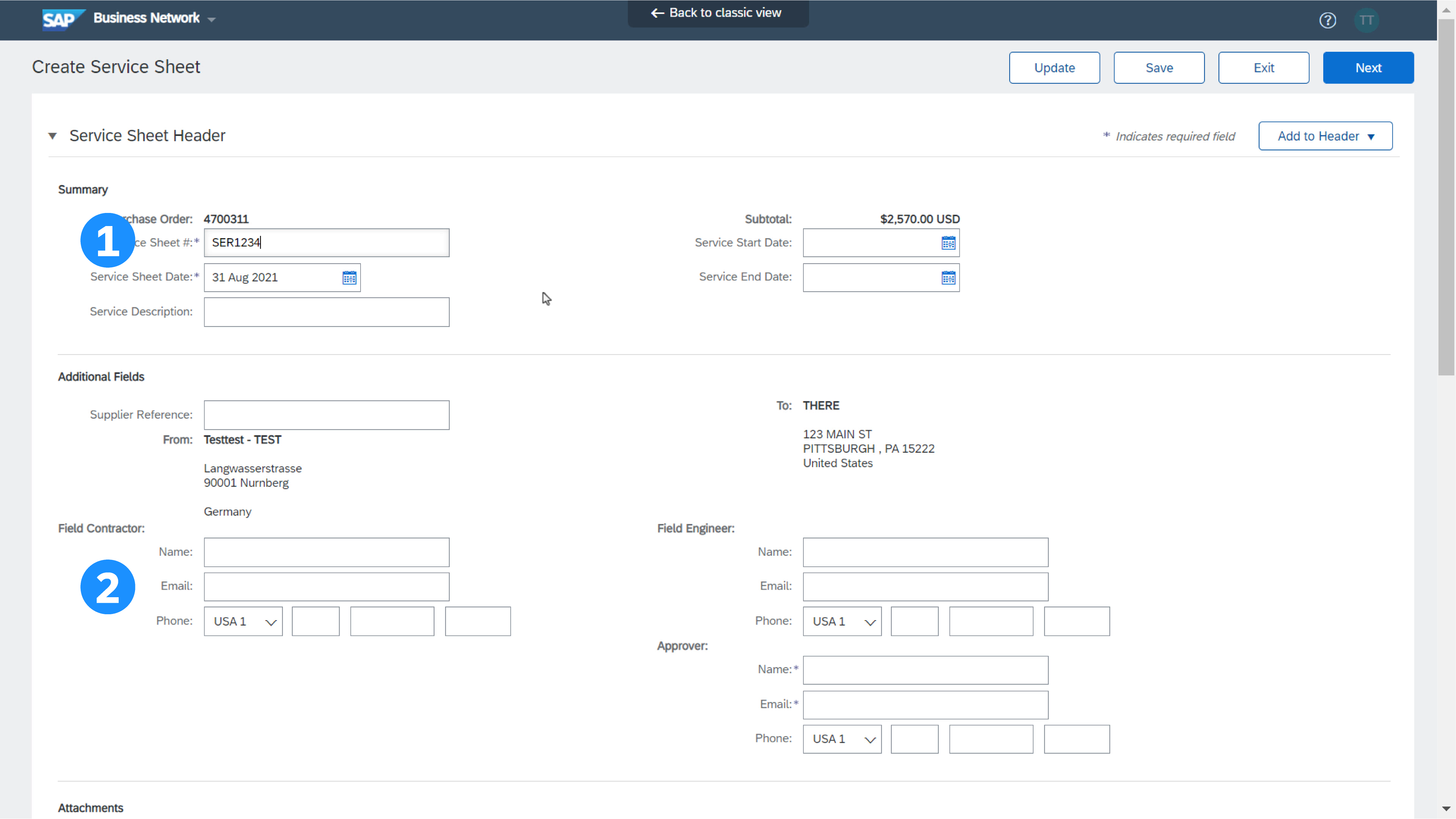
Tjänstblad - huvudinformation
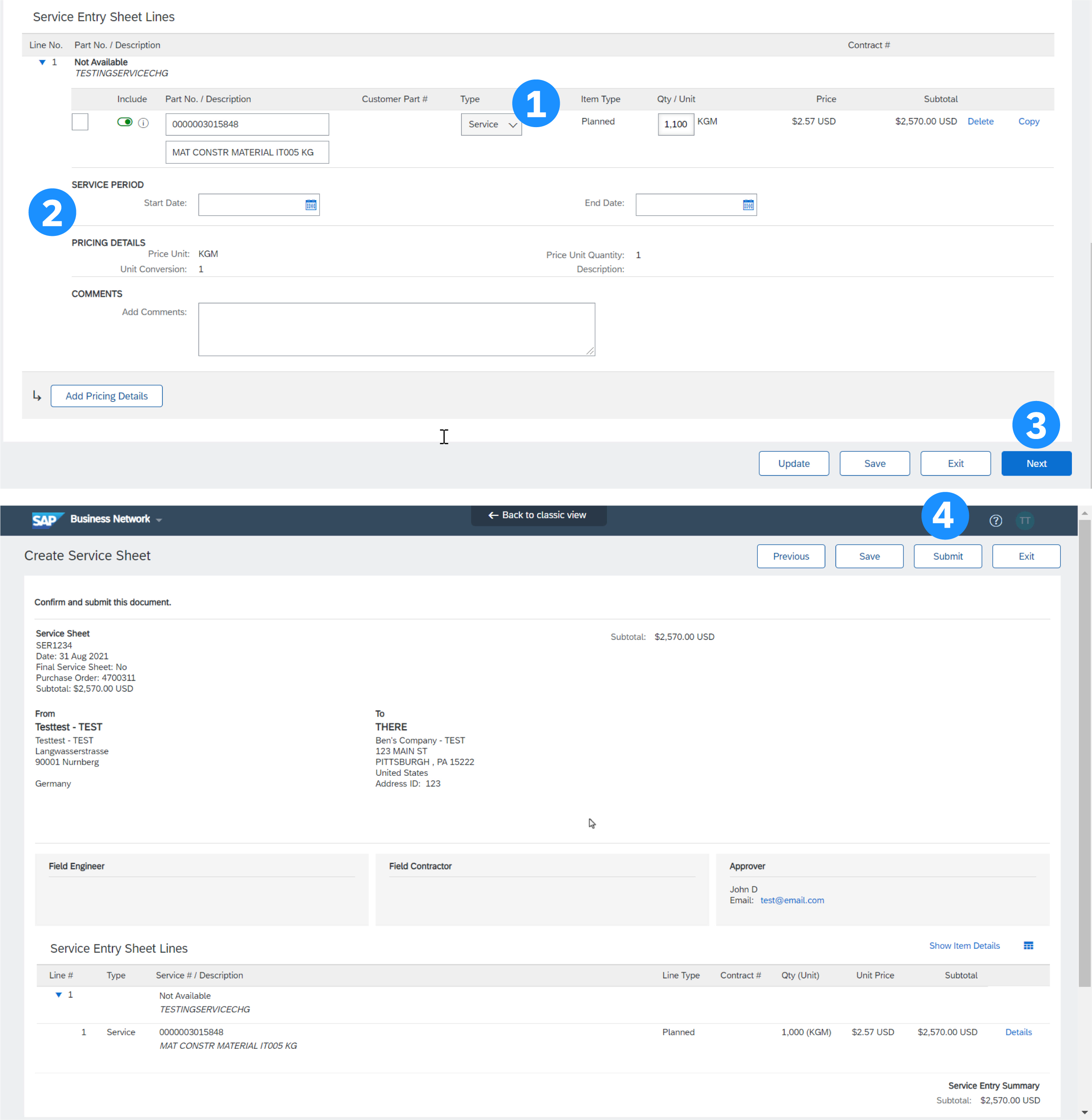
Tjänstblad - avsnittet Orderrad
Generera tjänstblad automatiskt – skapa ett tjänstblad från en faktura För kunder som tillåter automatiskt genererade tjänstblad kan du skapa tjänstfakturor för varje tjänstrad i en tjänstbeställning, och motsvarande tjänstblad genereras automatiskt och skickas till din kund.
Obs! Om du klickar på rutan Visa inte varningsmeddelandet igen, tänk på att tjänstblad kommer att fortsätta att genereras automatiskt när fakturan skapas för kunder som har möjliggjort detta alternativ.
Status för tjänstblad Du kan när som helst kontrollera status för ett tjänstblad.
Detta innehåll ger tydlig vägledning om hur man skapar ett SES. För att bättre förstå dessa procedurer i praktiken kan du gå till länken nedan:
Dessa resurser ger en praktisk inblick i de nämnda processerna. Utforska dem gärna för att fördjupa din förståelse.
|