| Srpski - Machine Translation |
Nalog za nabavku uslugaNalog za nabavku usluge (nalog za nabavku usluge) je dokument koji kompanija koristi kako bi zahtevala i odobrila određene usluge od dobavljača ili davalaca usluga. Za razliku od materijalnih naloga, koji uključuju nabavku fizičke robe, nalozi za nabavku usluga su fokusirani na nabavku nematerijalnih usluga kao što su održavanje, popravke, konsalting ili druge stručne usluge. Slično nalozima za nabavku materijala, neki kupci mogu zahtevati od dobavljača da bez odlaganja prihvate nalog za nabavku usluge s potvrdom naloga (OC). Ova potvrda validira prihvatanje uslova naloga za nabavku i obezbeđuje usaglašenost između vas i vašeg kupca. Za dodatne detalje o OC-ovima, pogledajte objašnjenje navedeno na stranici naloga za nabavku materijala. Pored naloga za nabavku usluge, možda ćete morati da podnesete listu unosa usluga nakon završetka usluga. SES služi kao zapis pruženih usluga, detaljno opisujući tip izvršene usluge, trajanje, troškove i druge relevantne informacije. Ključna je za nadgledanje pružanja usluga, upravljanje budžetima i olakšavanje tačnih procesa fakturisanja i plaćanja. Slično procesu za naloge za nabavku materijala, status naloga za nabavku usluge se može promeniti na osnovu statusa ispunjenja. Ako su usluge delimično završene, status naloga za nabavku se može ažurirati na "Delimično servisirano", a nakon potpunog završetka, status se može ažurirati na "Usluga izvršena". Kao i uvek, važno je da se pridržavate specifičnih uputstava koje vam je dao kupac u vezi sa zahtevanim dokumentima i postupcima za nabavku usluga. To obezbeđuje neometanu obradu i ispunjenje naloga za uslugu u skladu sa zahtevima kupca. Ako koristite standardni nalog, možete posetiti i ovu stranicu ili pogledati ovu video listu za reprodukciju za namenska uputstva.
Nalog za usluguLociraj i pregledaj nalog za nabavku usluge Locirajte nalog za nabavku usluge, a zatim kliknite na Kreiraj listu unosa usluga u okviru kolone Radnje. Ili kliknite na broj naloga da biste videli nalog za nabavku usluge, a zatim kliknite na dugme Kreiraj listu unosa usluga na vrhu ili dnu naloga.
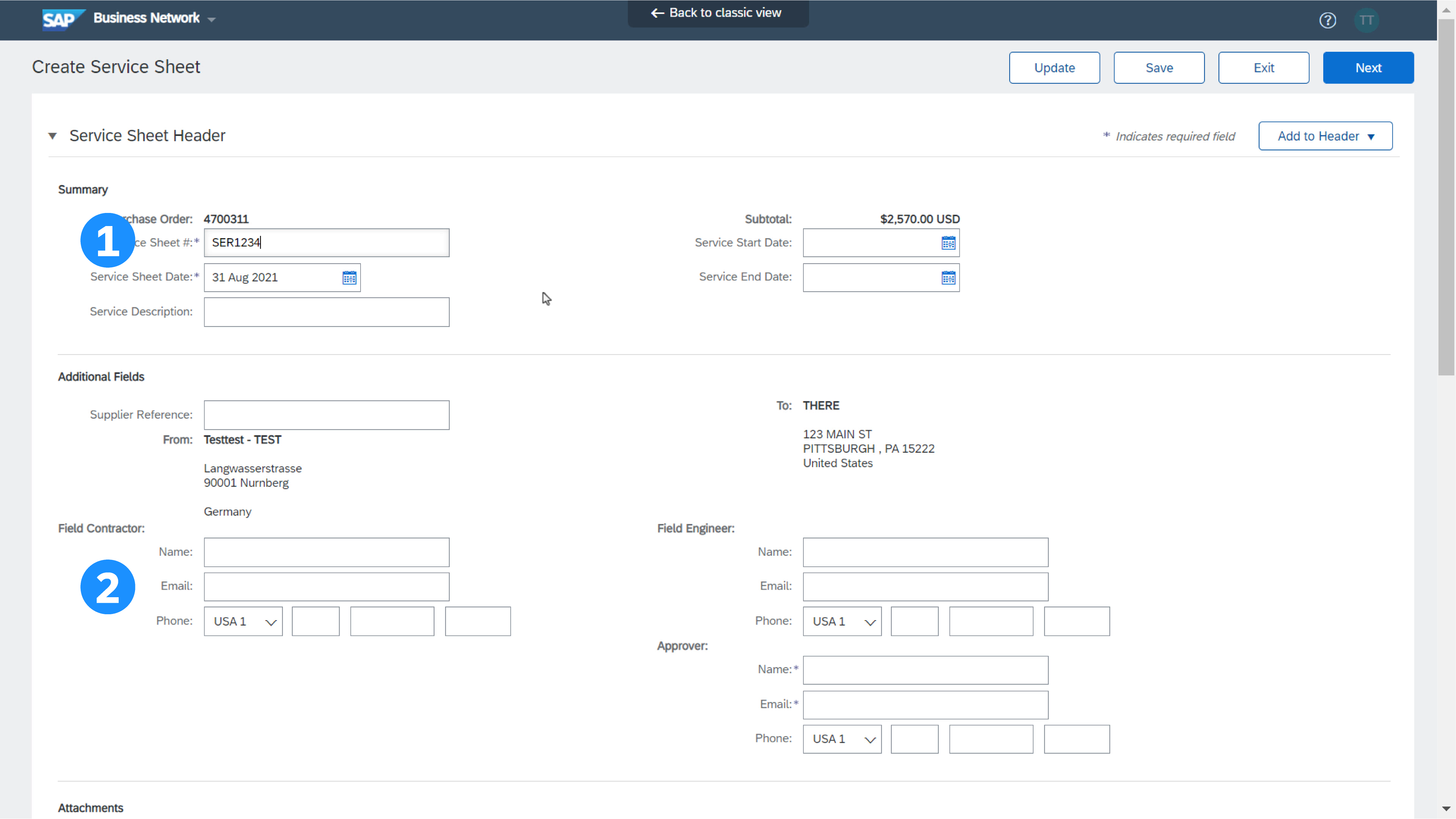
Lista unosa usluga – informacije o zaglavlju
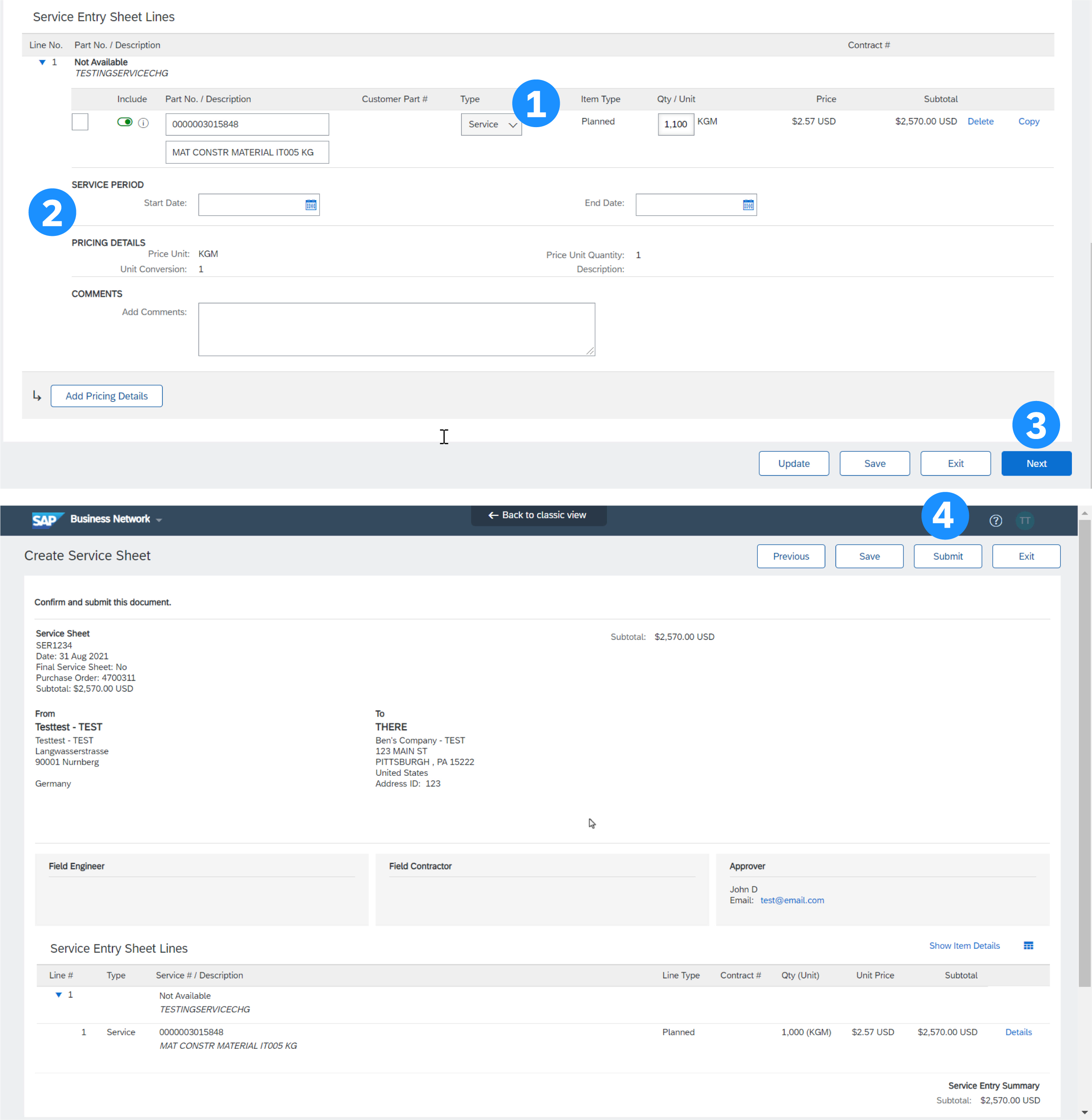
Lista unosa usluga – odeljak pojedinačne stavke
Automatski generiši listu unosa usluga - kreiraj listu unosa usluga iz fakture Za kupce koji dozvoljavaju automatski generisane liste unosa usluga, možete kreirati fakture usluge za svaki red usluge u nalogu za uslugu, a odgovarajuće liste unosa usluga se automatski generišu i šalju vašem kupcu.
Beleška: Ako kliknete na okvir Nemoj ponovo pokazati poruku upozorenja, imajte u vidu da će liste unosa usluga i dalje biti automatski generisane tokom kreiranja fakture za kupce koji su aktivirali ovu opciju.
Status liste unosa usluga U bilo kom trenutku možete proveriti status liste unosa usluga.
Ovaj sadržaj pruža jasne smernice za kreiranje liste unosa usluga. Da biste bolje razumeli ove procedure u praksi, možete pristupiti linku u nastavku:
Ovi resursi pružaju praktičan uvid u pomenute procese. Slobodno ih istražite da biste produbili svoje razumevanje.
|