| Slovenčina - Machine Translation |
Objednávka služiebServisná objednávka (servisná objednávka) je dokument, ktorý podniky používajú na požadovanie a autorizáciu konkrétnych služieb od dodávateľov alebo poskytovateľov služieb. Na rozdiel od materiálových objednávok, ktoré zahŕňajú obstaranie fyzického tovaru, sú servisné OV zamerané na získanie nehmotných služieb, ako je údržba, opravy, poradenstvo alebo iné profesionálne služby. Podobne ako pri objednávkach materiálu, aj niektorí zákazníci môžu vyžadovať, aby dodávatelia bezodkladne potvrdili servisnú objednávku potvrdením objednávky (OC). Toto potvrdenie overuje prijatie obchodných podmienok objednávky a zabezpečuje súlad medzi vami a vaším zákazníkom. Ďalšie podrobnosti o OC nájdete vo vysvetlení na stránke objednávky materiálu. Okrem toho sa môže od vás popri servisnej objednávke vyžadovať, aby ste po dokončení služieb predložili list evidencie výkonov (SES). SES slúži ako záznam poskytnutých služieb s podrobnými informáciami o druhu poskytnutej služby, trvaní, nákladoch a ďalších relevantných informáciách. Je nevyhnutná na monitorovanie výkonnosti služieb, riadenie rozpočtov a uľahčenie presných fakturačných a platobných procesov. Podobne ako v prípade procesu pre materiálové zákazky sa status servisnej objednávky môže zmeniť na základe stavu plnenia. Ak sú služby čiastočne dokončené, stav objednávky sa môže aktualizovať na „Čiastočne poskytnuté“ a po úplnom dokončení sa môže aktualizovať na „Spravované“. Ako vždy je dôležité dodržiavať konkrétne pokyny poskytnuté vaším zákazníkom týkajúce sa požadovaných dokladov a postupov pri obstarávaní služieb. Tým sa zabezpečí bezproblémové spracovanie a plnenie servisných zákaziek podľa požiadaviek zákazníka. Ak používate štandardné konto, môžete tiež navštíviť túto stránku alebo si pozrieť tento zoznam videí, kde nájdete vyhradené pokyny.
Servisná zákazkaVyhľadať a skontrolovať servisnú objednávku Vyhľadajte svoju servisnú objednávku, potom kliknite na Vytvoriť list evidencie výkonov v stĺpci Akcie. Alebo kliknutím na číslo zákazky zobrazíte servisnú objednávku a potom kliknite na tlačidlo Vytvoriť list evidencie výkonov v hornej alebo dolnej časti zákazky.
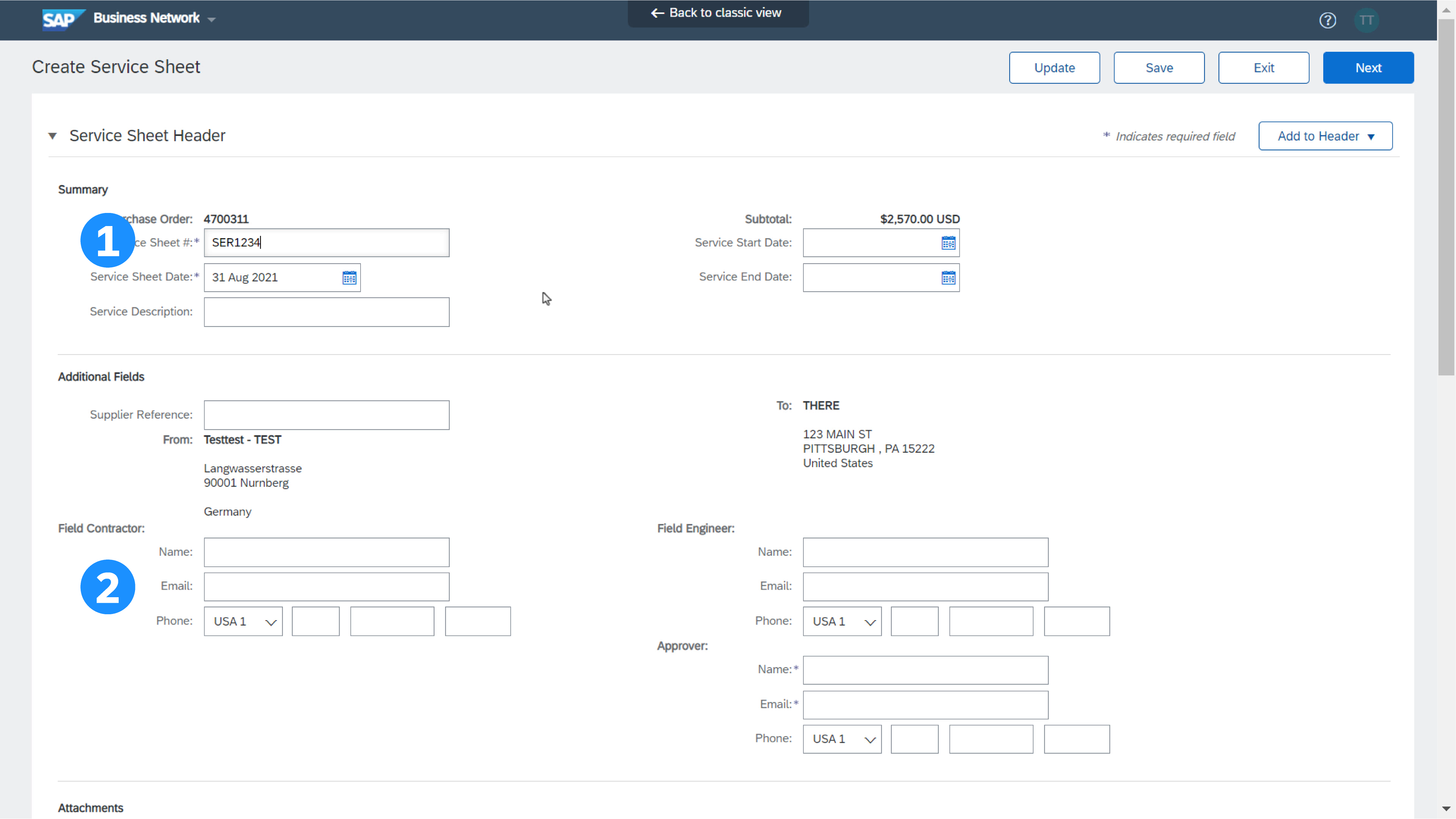
List evidencie výkonov - informácie hlavičky
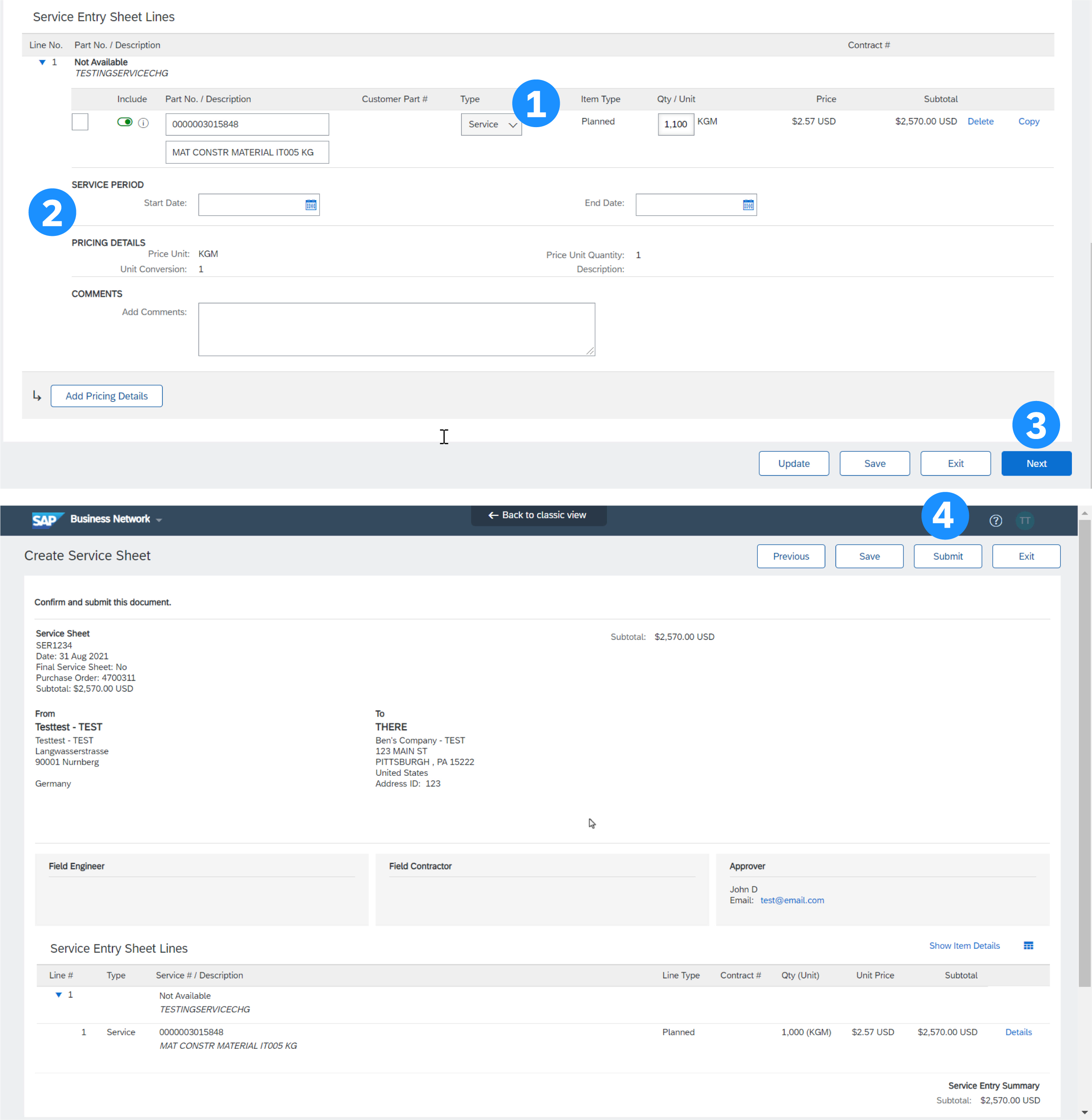
List evidencie výkonov - časť Jednotlivá položka
Automatické generovanie listu evidencie výkonov - vytvorenie listu evidencie výkonov z faktúry Pre zákazníkov, ktorí povoľujú automaticky generované listy evidencie výkonov, môžete vytvoriť faktúry za služby pre každý riadok služby v servisnej zákazke a príslušné listy evidencie výkonov sa automaticky vygenerujú a odošlú vášmu odberateľovi.
Poznámka: Ak kliknete na pole Už nezobrazovať varovné hlásenie, vezmite na vedomie, že listy evidencie výkonov sa budú naďalej automaticky generovať počas vytvárania faktúry pre zákazníkov, ktorí povolili túto možnosť.
Status listu evidencie výkonov Status listu evidencie výkonov môžete kedykoľvek skontrolovať.
Tento obsah poskytuje jasné pokyny, ako vytvoriť SES. Ak chcete lepšie pochopiť tieto postupy v praxi, môžete prejsť na prepojenie nižšie:
Tieto zdroje poskytujú praktický prehľad o uvedených procesoch. Neváhajte a preskúmajte ich, aby ste prehĺbili svoje porozumenie.
|