| Bahasa Malaysia - Machine Translation |
PO PerkhidmatanPesanan Belian Perkhidmatan (PO Perkhidmatan) ialah penggunaan perniagaan dokumen untuk meminta dan membenarkan perkhidmatan tertentu daripada pembekal atau pembekal perkhidmatan. Tidak seperti pesanan bahan yang melibatkan perolehan barangan fizikal, PO perkhidmatan fokus pada perolehan perkhidmatan tak ketara seperti penyelenggaraan, pembaikan, rundingan atau perkhidmatan profesional lain. Sama seperti pesanan bahan, beberapa pelanggan mungkin memerlukan pembekal untuk memperakui PO perkhidmatan dengan segera dengan pengesahan pesanan (OC). Pengesahan ini mengesahkan penerimaan terma dan syarat PO dan memastikan penjajaran antara anda dan pelanggan anda. Untuk butiran lanjut mengenai KO, sila rujuk kepada penerangan yang disediakan pada halaman PO bahan. Selain itu, bersama dengan PO perkhidmatan, anda mungkin diperlukan untuk menyerahkan lembaran entri perkhidmatan (SES) setelah penyelesaian perkhidmatan. SES berfungsi sebagai rekod perkhidmatan yang diberikan, memperincikan jenis perkhidmatan yang dilaksanakan, jangka masa, kos dan maklumat lain yang berkaitan. Ia penting untuk memantau prestasi perkhidmatan, menguruskan belanjawan dan memudahkan proses invois dan pembayaran yang tepat. Sama dengan proses untuk pesanan bahan, status PO perkhidmatan mungkin berubah berdasarkan status pemenuhan. Jika perkhidmatan diselesaikan sebahagiannya, status PO mungkin dikemas kini kepada "Diservis Separa," dan setelah penyelesaian penuh, ia mungkin dikemas kini kepada "Diservis." Seperti biasa, penting untuk mematuhi arahan tertentu yang disediakan oleh pelanggan anda berkenaan dengan dokumen dan tatacara yang diperlukan untuk perolehan perkhidmatan. Proses ini memastikan pemprosesan dan pemenuhan pesanan perkhidmatan dengan lancar mengikut keperluan pelanggan. Jika anda menggunakan Akaun Piawai, anda juga boleh melawati halaman ini atau menonton senarai main video ini untuk arahan khusus.
Pesanan PerkhidmatanCari dan Semak Perkhidmatan PO Cari PO perkhidmatan anda, kemudian klik Cipta Lembaran Perkhidmatan di bawah lajur Tindakan. Atau klik nombor pesanan untuk memaparkan PO perkhidmatan, kemudian klik butang Cipta Lembaran Perkhidmatan di bahagian atas atau bawah pesanan.
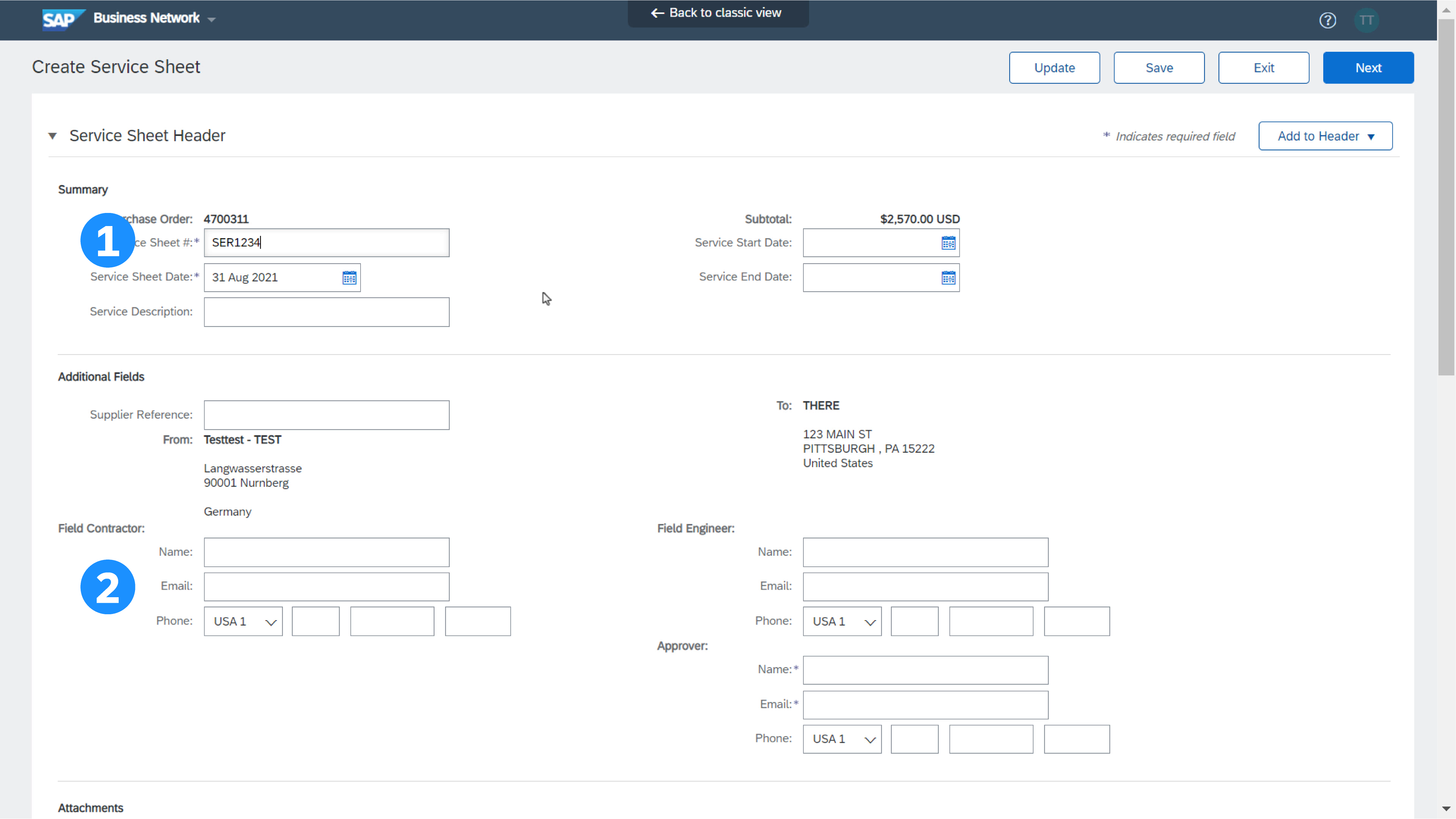
Lembaran Perkhidmatan - Maklumat Pengepala
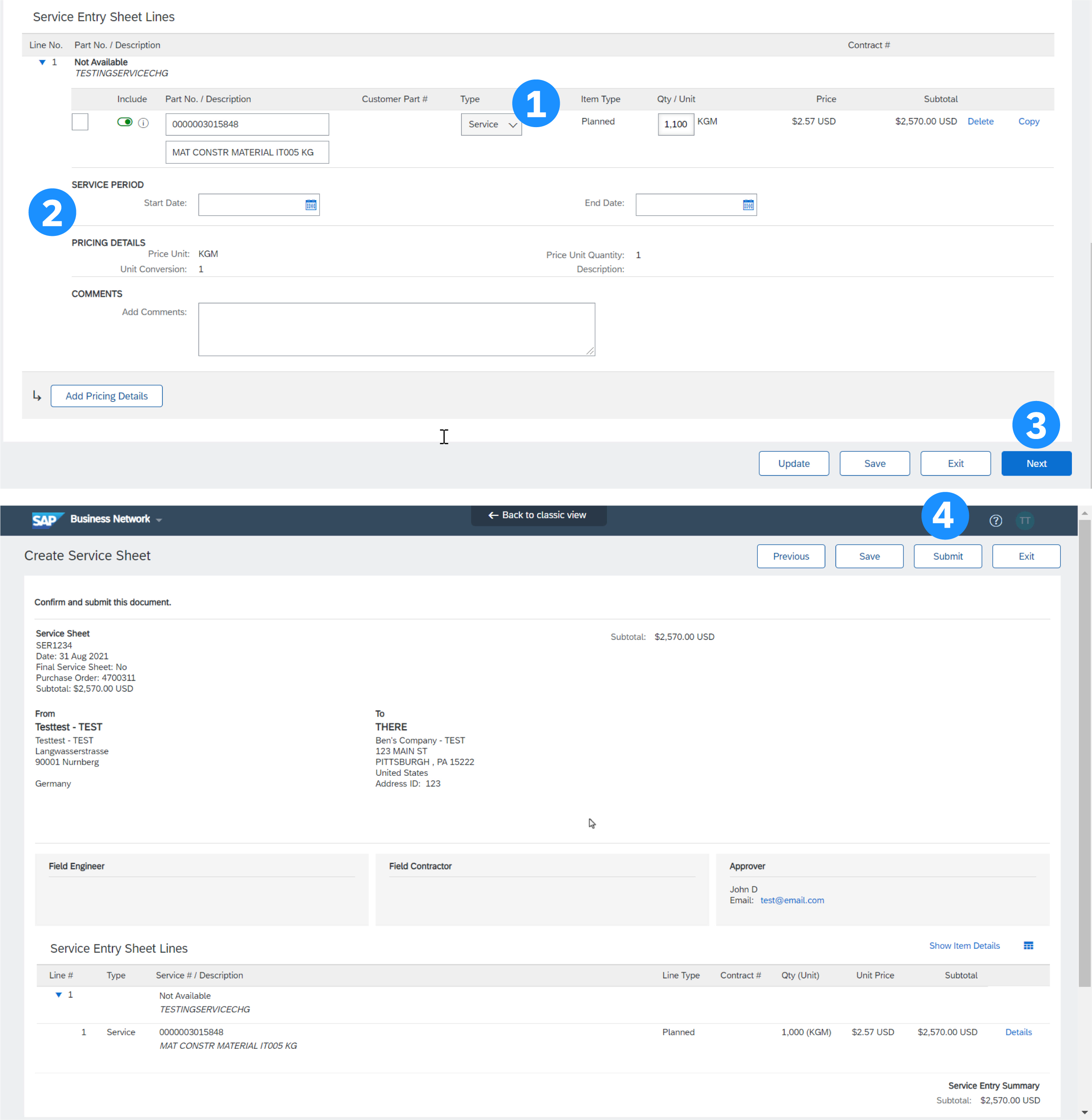
Lembaran Perkhidmatan - Bahagian Item Baris
Janakan Secara Automatik Lembaran Perkhidmatan - Cipta Lembaran Perkhidmatan daripada Invois Untuk pelanggan yang membenarkan lembaran perkhidmatan yang dijanakan secara automatik, anda boleh mencipta invois perkhidmatan untuk setiap baris perkhidmatan pada pesanan perkhidmatan dan lembaran perkhidmatan yang sepadan dijanakan secara automatik dan dihantar kepada pelanggan anda.
Nota: Jika anda klik kotak Jangan tunjukkan mesej amaran lagi, sila ambil perhatian bahawa lembaran perkhidmatan akan terus dijana secara automatik semasa penciptaan invois untuk pelanggan yang mendayakan pilihan ini.
Status Lembaran Perkhidmatan Pada masa ini, anda boleh menyemak status lembaran perkhidmatan.
Kandungan ini menyediakan panduan yang jelas mengenai cara mencipta SES. Untuk memahami dengan lebih baik tatacara ini dalam amalan, anda boleh mencapai pautan di bawah:
Sumber ini memberikan insight yang praktikal ke dalam proses yang dinyatakan. Sila terokai mereka untuk menghalakan pemahaman anda.
|