| Čeština - Strojový překlad |
Objednávka služebObjednávka služeb (Service Purchase Order, objednávka služeb) je dokument, který podniky používají k vyžádání a autorizaci konkrétních služeb od dodavatelů nebo poskytovatelů služeb. Na rozdíl od objednávek materiálu, které zahrnují pořízení fyzického zboží, jsou servisní objednávky zaměřeny na pořízení nehmotných služeb, jako je údržba, opravy, poradenství nebo jiné profesionální služby. Podobně jako u objednávek materiálu mohou někteří zákazníci vyžadovat, aby dodavatelé neprodleně potvrdili objednávku služeb s potvrzením objednávky (OC). Toto potvrzení ověřuje přijetí podmínek objednávky a zajišťuje sladění mezi vámi a vaším zákazníkem. Další podrobnosti o OCs naleznete ve vysvětlení na stránce objednávky materiálu. Kromě objednávky služeb můžete být po dokončení služeb požádáni o odeslání listu evidence výkonů (SES). List evidence služeb slouží jako záznam o poskytovaných službách a podrobně popisuje typ vykonávané služby, dobu trvání, náklady a další relevantní informace. Je zásadní pro monitorování výkonu služeb, správu rozpočtů a usnadnění přesných fakturačních a platebních procesů. Podobně jako v procesu objednávek materiálu se status objednávky služeb může změnit na základě statusu plnění. Pokud jsou služby částečně dokončeny, může být stav objednávky aktualizován na „Částečně poskytnuto“ a po úplném dokončení může být aktualizován na „Poskytnuto služby“. Jako vždy je důležité dodržovat konkrétní pokyny vašeho zákazníka týkající se požadovaných dokumentů a postupů pro nákup služeb. Tím je zajištěno hladké zpracování a plnění servisních zakázek dle požadavků zákazníka. Pokud používáte standardní účet, můžete také navštívit tuto stránku nebo se podívat na tento seznam videí, kde najdete dedikované pokyny.
Servisní zakázkaVyhledání a kontrola objednávky služeb Vyhledejte objednávku služeb a ve sloupci Akce klikněte na Vytvořit list služeb. Nebo kliknutím na číslo objednávky zobrazte objednávku služeb a potom klikněte na tlačítko Vytvořit list služeb v horní nebo dolní části objednávky.
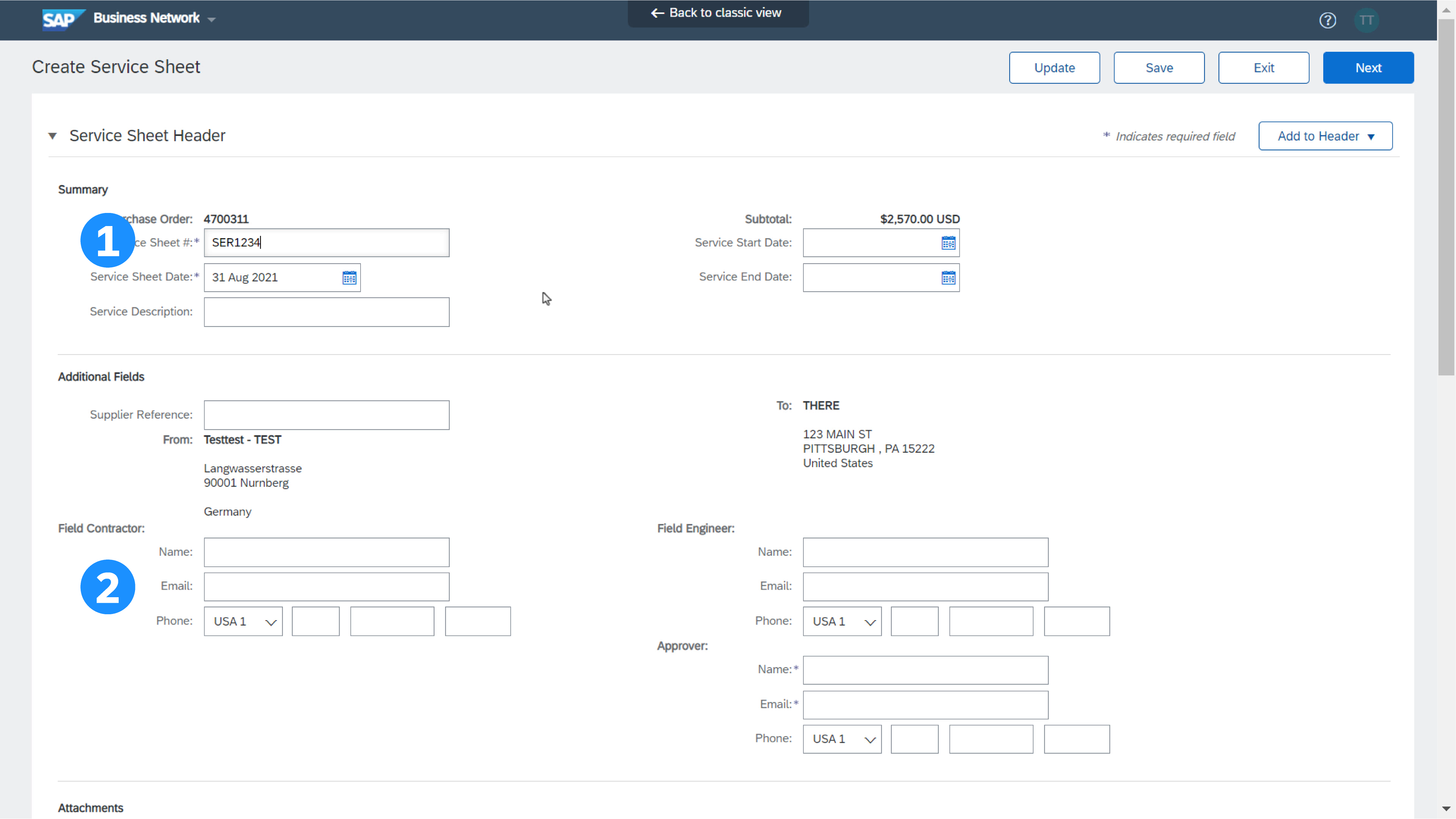
List služeb – informace hlavičky
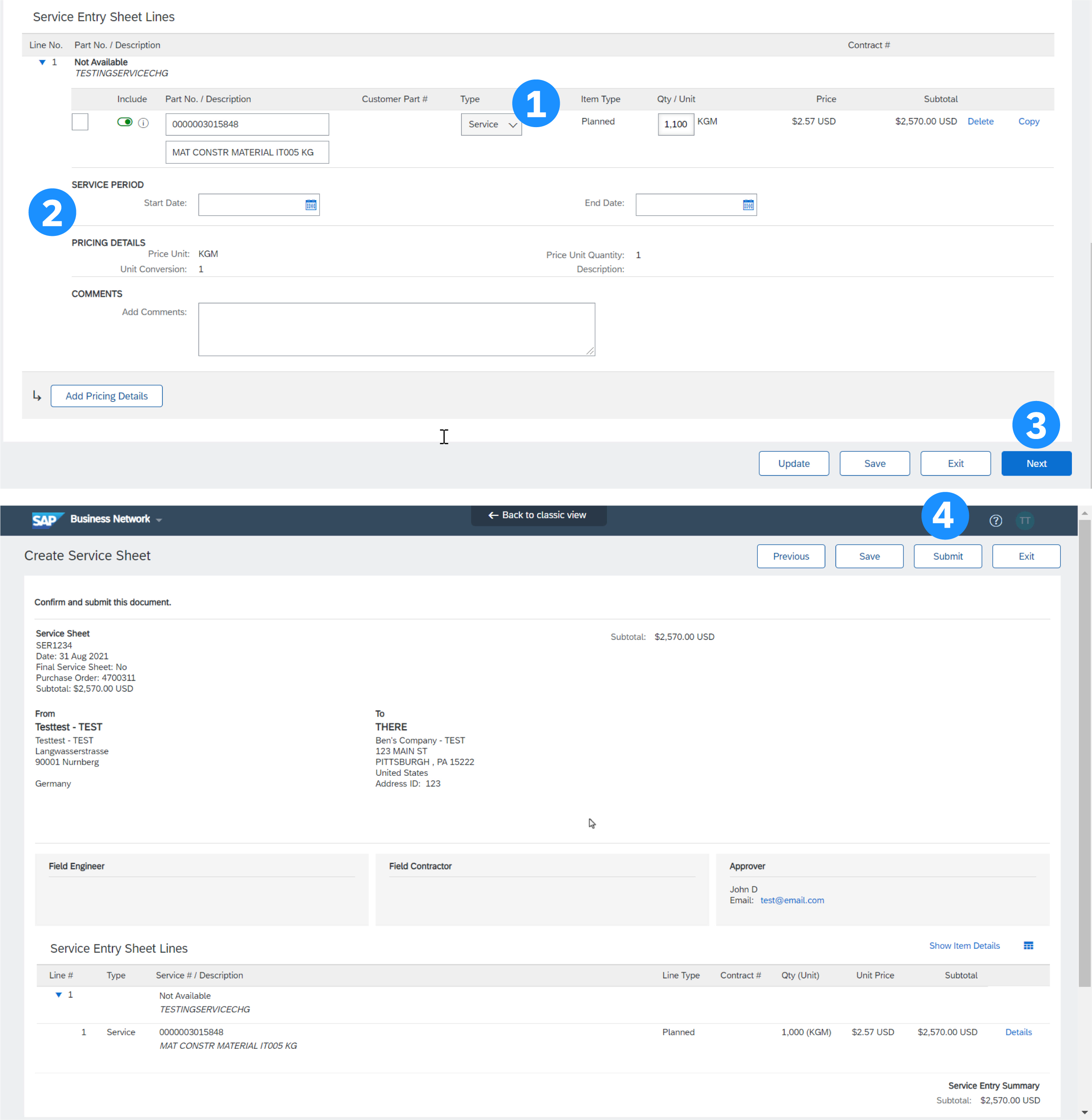
List služeb – část položky
Automatické generování listu služeb – vytvoření servisního listu z faktury Pro zákazníky, kteří povolují automaticky generované listy služeb, můžete vytvářet faktury za služby pro každou položku služby v objednávce služeb a příslušné listy služeb se automaticky vygenerují a odešlou zákazníkovi.
Poznámka: Pokud znovu kliknete na políčko Nezobrazovat varovnou zprávu, upozorňujeme, že listy služeb budou při vytváření faktury pro zákazníky, kteří si tuto možnost aktivovali, i nadále automaticky generovány.
Status listu služeb Status listu služeb můžete kdykoli zkontrolovat.
Tento obsah poskytuje jasné pokyny, jak vytvořit list evidence služeb. Chcete-li lépe porozumět těmto postupům v praxi, můžete získat přístup k odkazu níže:
Tyto zdroje poskytují praktický vhled do zmíněných procesů. Klidně je prozkoumejte, abyste prohloubili své porozumění.
|