電子郵件
此內容項目透過機器翻譯為您提供。SAP Ariba 對機器翻譯的正確性或完整性不提供任何保證。您可以透過語言選擇器切換為英文,藉此查看原始內容。
 

材料訂單

物料訂單是指向供應商或客戶請求特定實體項目、物料或貨物的採購程序。此流程對需要原料、元件或成品製造商品或提供服務的企業而言是基本程序。材料訂單通常透過訂購單 (PO) 啟動,概述請求項目的詳細資訊,包括數量、規格、交付日期和定價協議。

材料訂單在供應鏈管理中扮演關鍵角色,確保企業擁有必要的資源來有效運作並滿足客戶需求。

收到材料訂單後,您通常會透過 [訂單確認] 確認訂單,驗證您接受 PO 中概述的條款與條件。此確認用於確認您和客戶之間的協議,允許履行前對訂單進行任何必要調整或修改。

部份客戶收到訂購單時,可能會要求您立即確認訂單確認。然而,此需求有所不同,且部份客戶可能未委託,但仍可視需要讓您確認訂單。這是數個用途:

  • 確認訂購單是否已完全或部分接受。
  • 建議對訂購單所需的修改。若建議變更,請等待客戶核准,再繼續更新版本的訂購單。如此可確保您和客戶之間針對訂單細節完全一致。
  • 視需要拒絕訂購單。

請注意,雖然訂單確認具有高度價值且有時為必要,但部分客戶可能不會要求。即使您傳送,他們可能不會將其整合至內部系統。然而,對於有需要的人而言,請務必遵守此程序。
此外,針對材料訂購單,您可能必須在運送項目時提供出貨通知。若需要多次出貨才能完成訂單,您可在發派所有項目前產生數個 [出貨通知] 。

針對服務訂購單,您可能需要提交服務工作表。請參閱服務訂購單區段,以取得此程序的詳細指示。

請一律參閱客戶提供的指示,決定各訂單所需的特定文件。這可確保根據客戶需求順利處理和履行訂單。

請注意:若您使用標準客戶,則也可造訪此頁面或觀看此影片播放清單以取得專屬指示。 

訂單確認

建立確認以通知採購商訂單狀態。

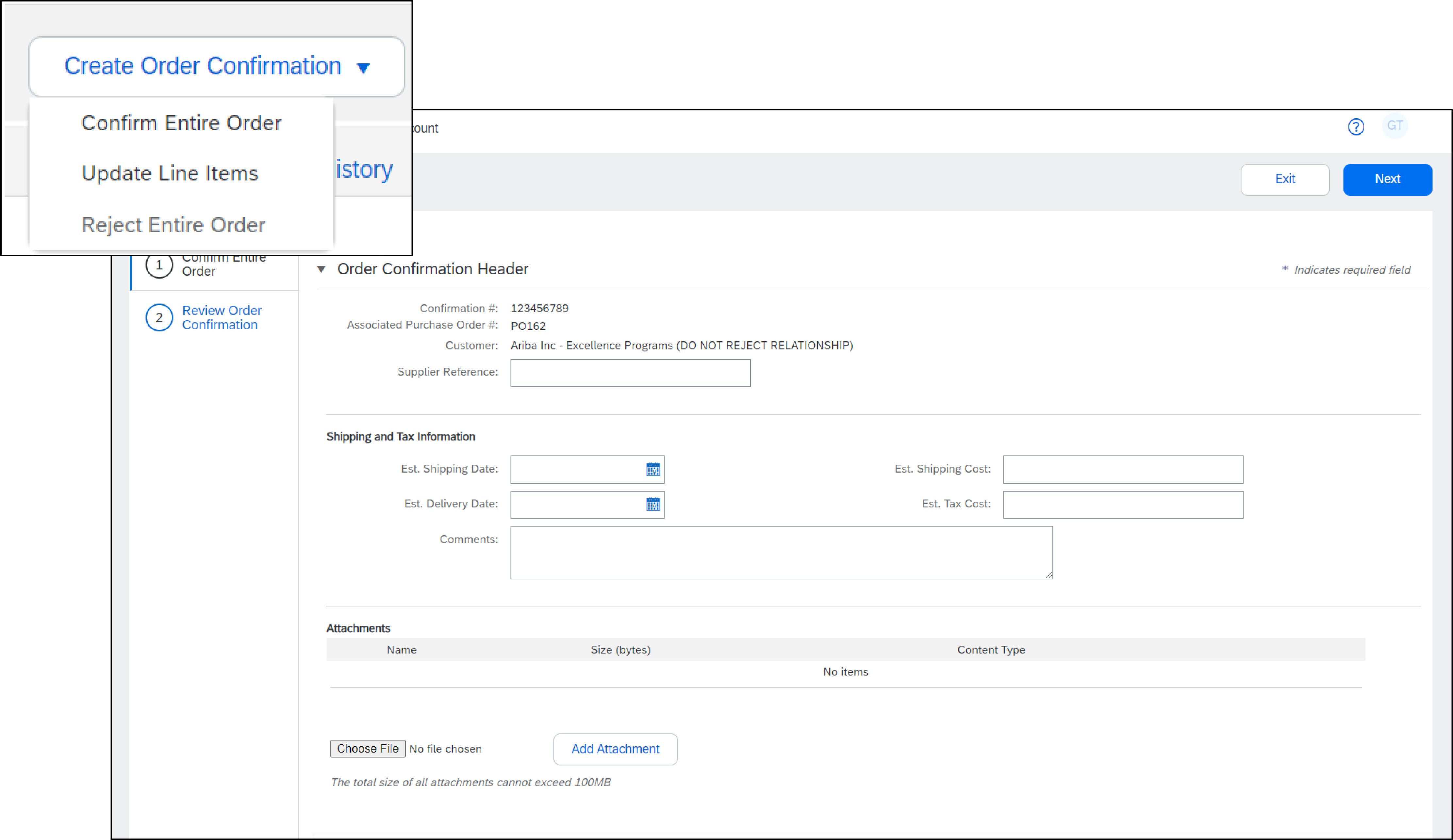
確認整個訂單的步驟:

從 PO 檢視中,按一下 建立訂單確認 > 確認整個訂單 。

  1. 瀏覽至採購單檢視。
  2. 按一下「建立訂單確認」,接著再按一下「確認整個訂單」。
  3. 基於識別用途輸入唯一確認號碼。
  4. 或者,指定 [預估運送日期] 或 [預估交付日期] 以套用至所有細目。(您可以分組相關細目或套件商品,以簡化處理)。
  5. 按一下 [下一步] 繼續下一步。
  6. 徹底審查訂單確認。
  7. 確認後,按一下 [提交] 以完成程序。

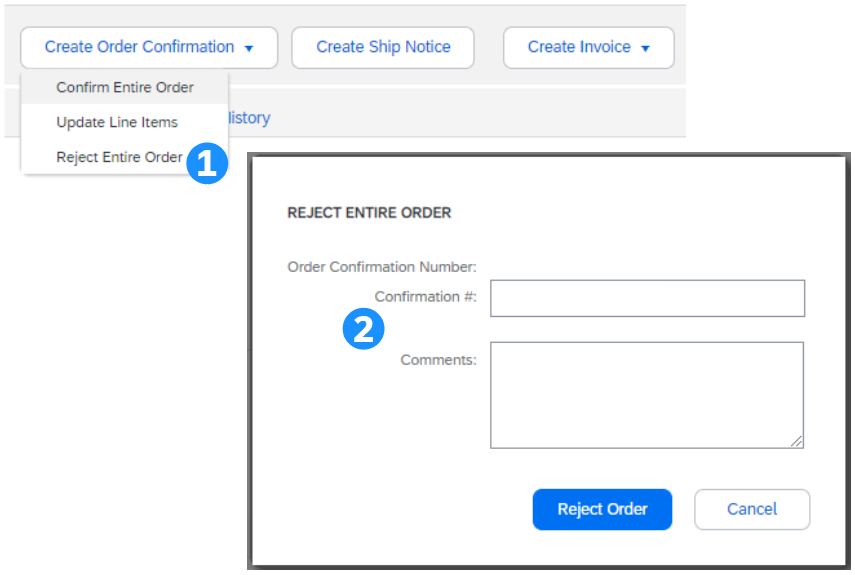
拒絕整個訂單

  1. 從 PO 檢視中,按一下 建立訂單確認 > 拒絕整個訂單 。
  2. 輸入確認和一些備註
  3. 按一下 拒絕訂單 。

提交訂單確認後, [訂單狀態] 會顯示為 [已拒絕] 。

注意: 您的客戶可能不允許您拒絕業務或技術性原因的訂單。在此情況下,拒絕選項將呈現灰色。


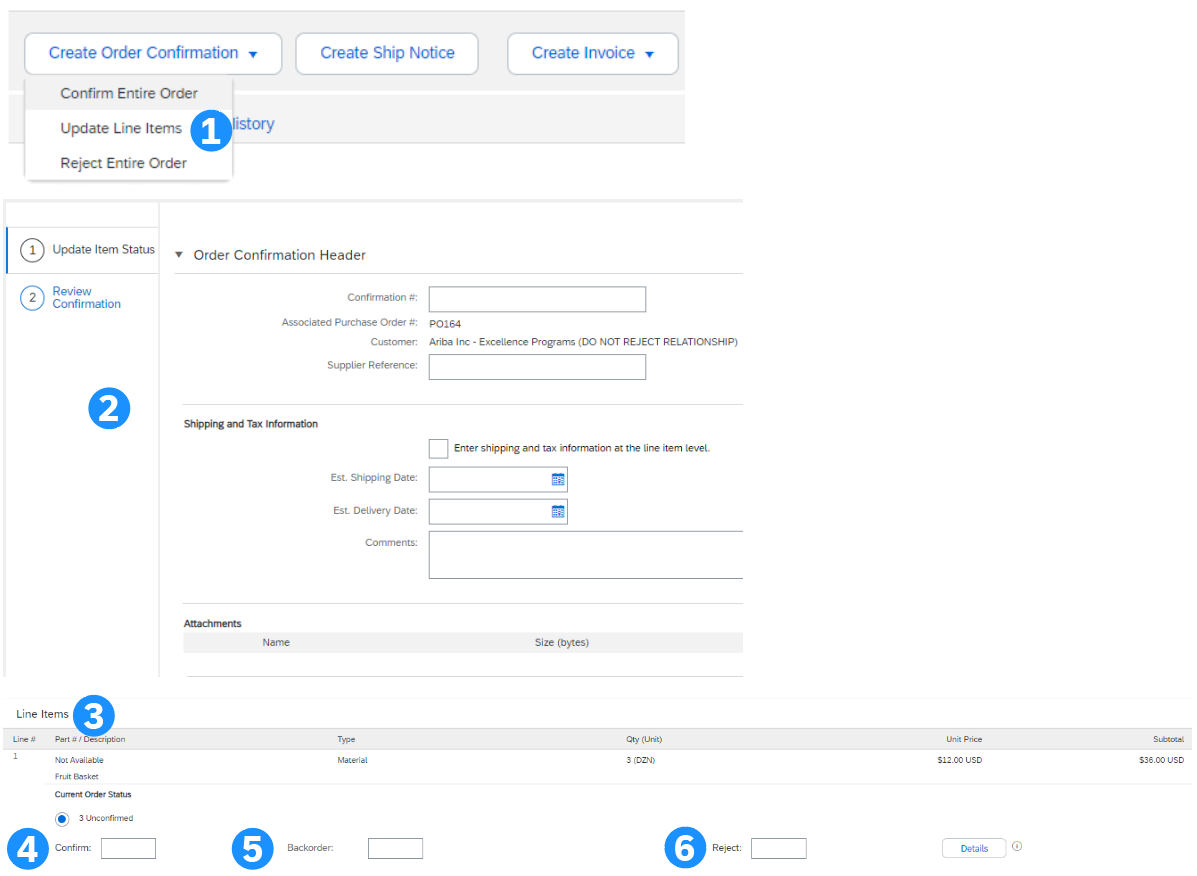
更新細目

  1. 從訂購單檢視中,按一下「建立訂單確認」>「更新細目」。
  2. 請填入請求的資訊 (與 [全部確認] 選項相同)。
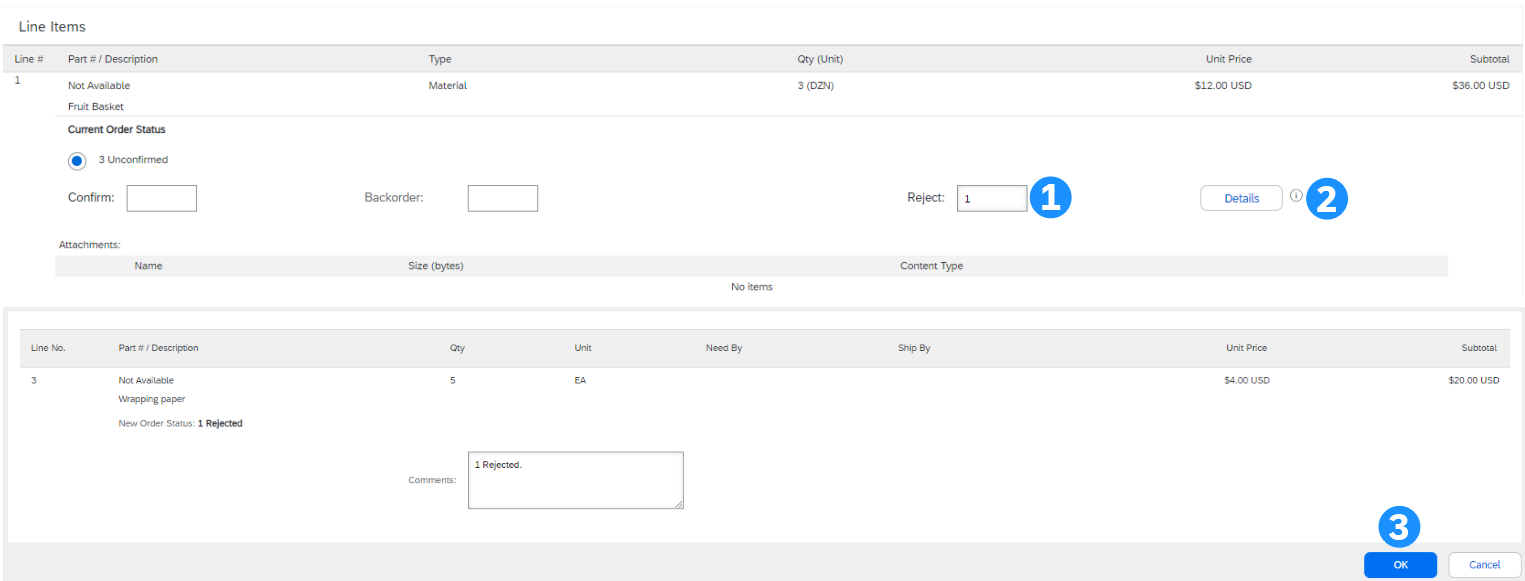
  3. 向下捲動以檢視明細項目並輸入相關值。根據您填入的欄位, [詳細資料] 按鈕將顯示不同選項。 
  4. 確認 – 已確認項目的數量。按一下 明細 可讓您輸入行並新增/更新其他明細 (參考號碼、價格...)
  5. 未交訂單 – 項目已延期交貨。可用後,將產生其他訂單確認以確認。
  6. 拒絕 – 輸入拒絕這些項目的原因。

完成後,請按一下 下一步 。接著按一下 [提交] 前,請先審查確認。 


若要變更訂購單,通常必須等待客戶透過傳送修訂的訂單進行更新。接著,作為確認形式,您可產生最終採購單確認以驗證您對修訂版本的滿意度。若您未確認,將無法處理訂單。

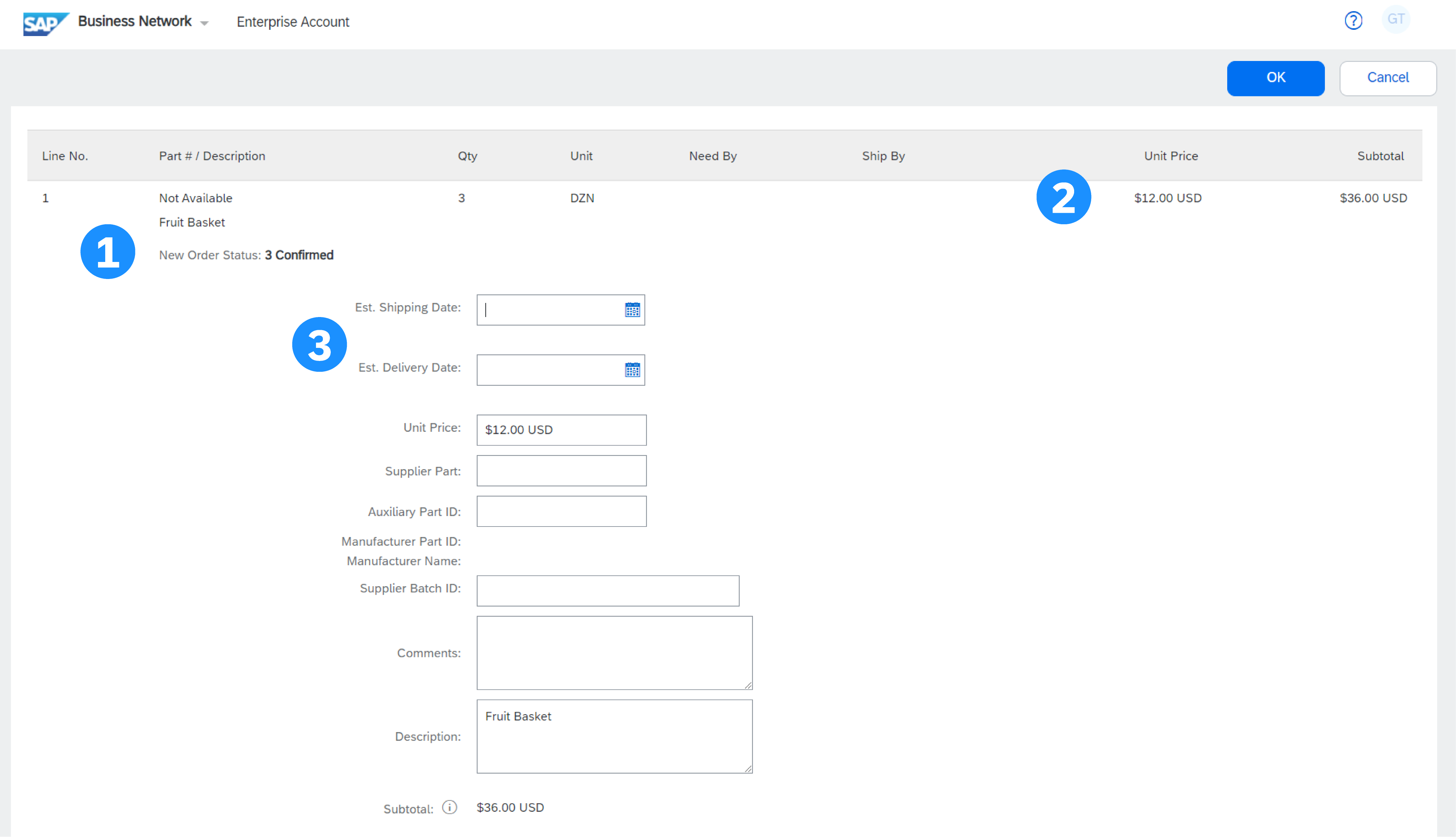
更新細目:確認/更新細節

  1. 在「確認」資料輸入欄位中輸入數量。 
  2. 按一下 [明細] 以輸入有關價格更改的明細。
  3. Enter:
  4. 更新的價格 - 單價欄位
  5. 項目替代 - 供應商部份欄位 
  6. 關於價格變更的備註
  7. 更新說明 - 說明
  8. 完成時按一下 [確定] 。

注意:每個客戶關係可能會套用不同的交易規則,並讓部分欄位無法編輯

更新明細項目:未交訂單

  1. 在「未交訂單」資料輸入欄位中輸入補訂單的數量。 
  2. 按一下「詳細資訊」以在「狀態細節」頁面上輸入延期交貨項目的「備註」和「預估運送和交付日期」。
  3. 完成時按一下 [確定] 。

更新明細項目:拒絕

  1. 在 [拒絕] 資料輸入欄位中輸入數量以拒絕項目。
  2. 按一下 [詳細資訊] 以在 [狀態詳細資訊] 頁面的 [備註] 欄位中輸入拒絕原因。
  3. 完成時按一下 [確定] 。

更新明細項目:多重更改

繼續更新訂購單上每個細目的狀態。完成後,按一下 [下一步] 以繼續前往審核頁面。

  1. 審核訂單確認 > 按一下 [提交]。您的訂單確認已傳送至採購商。
  2. 若未完全確認、延期交貨或拒絕項目,則 [訂單狀態] 會顯示為 [已部份確認] / [已延期交貨/已拒絕] 。
  3. 按一下 [完成]

新增附件

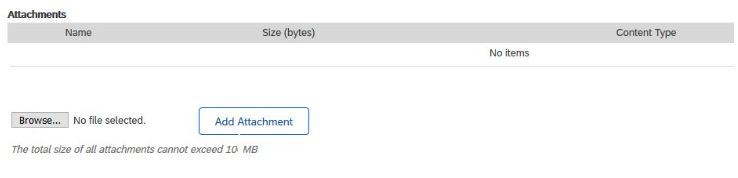
若客戶允許,您可將附件新增至訂購單確認。 僅須瀏覽相關檔案的電腦並按一下 [新增附件] 。 

所有附件的總大小不能超過 10 MB。

出貨通知

建立出貨通知以通知客戶訂單的目前狀態。 

建立出貨通知

準備運送項目後,啟動出貨通知。各訂購單 (PO) 可以傳送多個出貨通知。

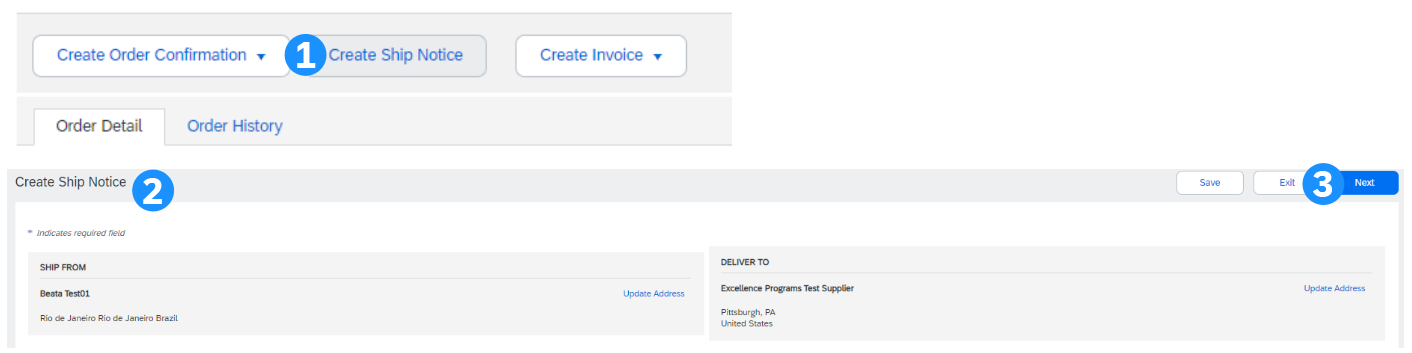
  1. 按一下「建立出貨通知」以繼續。

  2. 驗證出貨明細 :

    1. 確保「出貨地址」和「交付地址」資訊皆正確無誤。

    2. 如有需要,請選擇 [更新地址] 以更新資訊。標記星號 (*) 的欄位為必填。

  3. 按一下「確定」以確認並繼續通知。

    請注意:當您決定針對催單數量建立出貨通知時,採購單的狀態將更新為 [已部份出貨] 。

請遵守客戶提供的關於出貨通知所需資訊的特定指示。

表頭 – 出貨、追蹤和運輸資訊

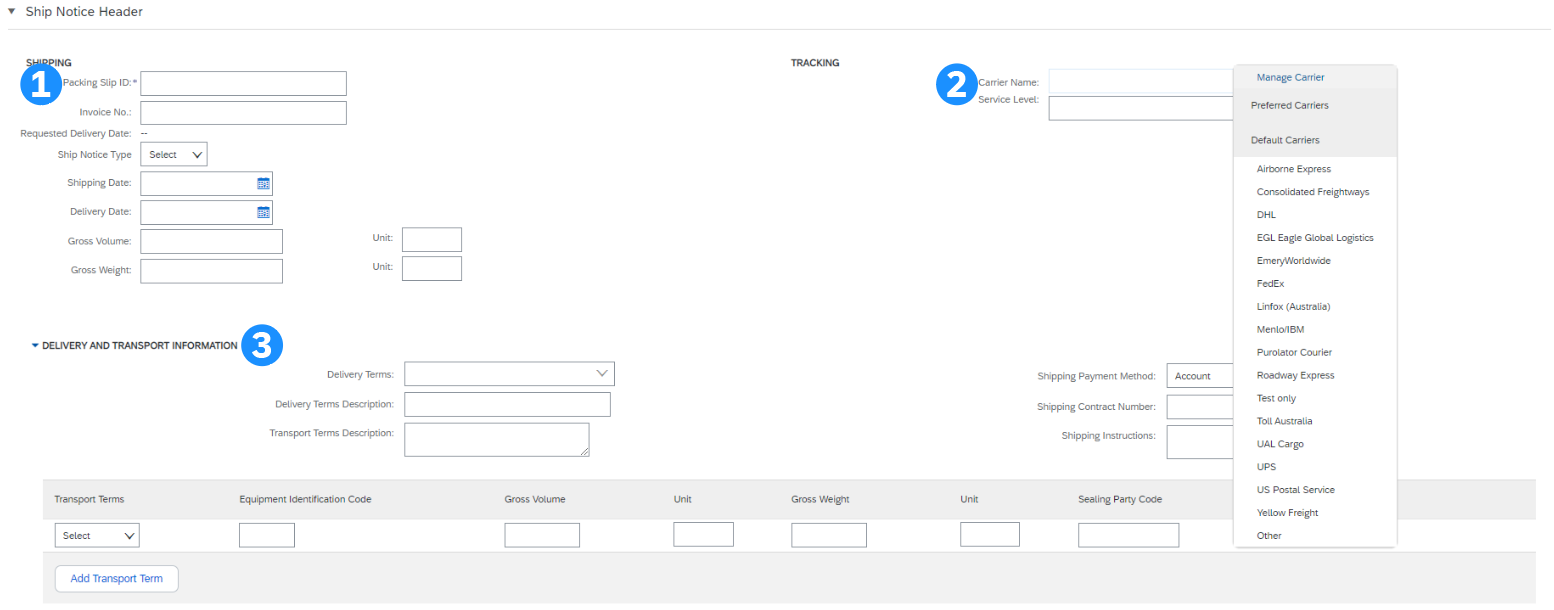
  1. 填寫表單上的要求資訊。[包裝單識別碼] 是您用來識別 [出貨通知] 的任何編號。
  2. 選擇承運人名稱,接著會出現 Tracking # 和 Shipping Method 。
  3. 交付條款及其他運輸細節可以包含在所有出貨通知上,以支援更廣泛的運送資訊協同合作。

您需要提供的資訊取決於現有業務流程和客戶設定的交易規則。 

明細項目明細

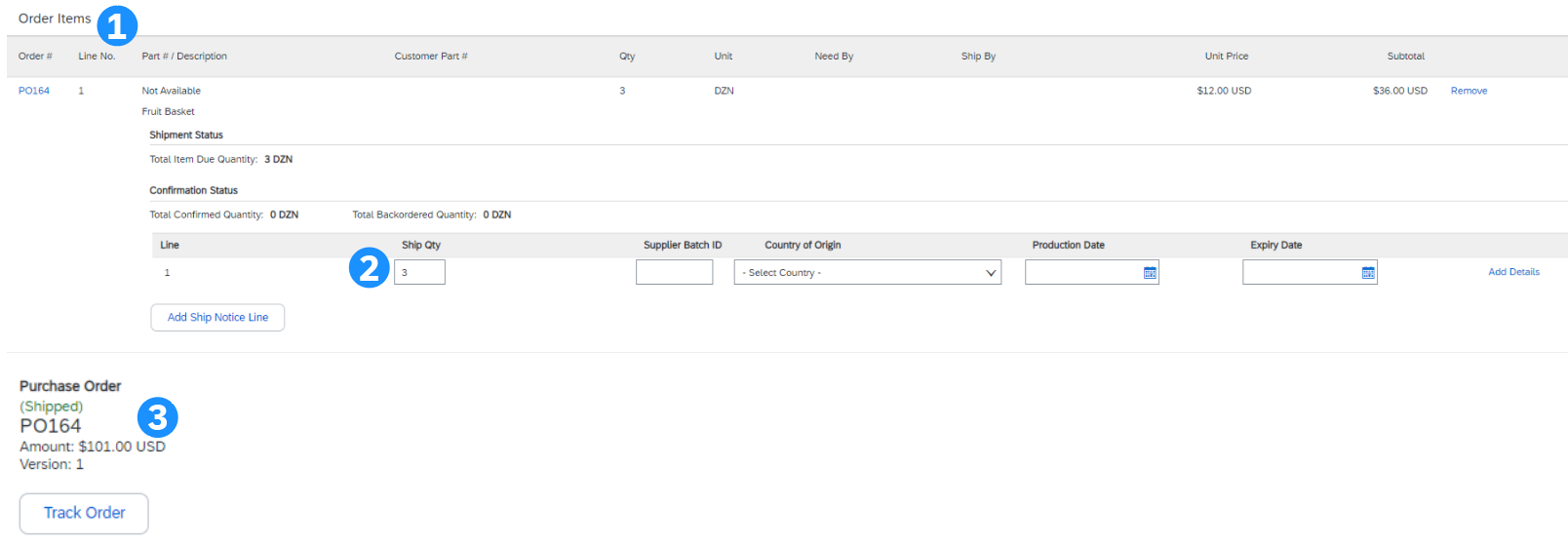
  1. 向下捲動以檢視細目資訊並更新每個細目的運送數量。
  2. 更新出貨數量以反映出貨的數量。
  3. 按一下「下一步」繼續審核您的出貨通知。
  4. 在審核您的出貨通知後,按一下「提交」以將出貨通知傳送給您的客戶。
  5. 提交您的出貨通知後,訂單狀態將更新為「已出貨」。提交的出貨通知可從 [履行] 索引標籤檢視,或按一下訂購單檢視中 [相關文件] 下的連結來檢視。
  6. 按一下 [完成] 。

請注意: [出貨通知] 提供改善的通訊以協助避免訂單支援部門進行不必要的呼叫。

收貨

部份客戶會傳送收貨通知 (GRN) 給您,以確認其有效收到已出貨貨物。這通常會驅動開立發票/付款程序。

什麼是貨物收據通知

啟用時,GRN 會通知您客戶已從您傳送的出貨系統中收到的內容。GRN 僅可作為參考用途傳送,但供應商也可針對實際收到的商品產生發票。這通常作為開立發票程序的驅動器。在某些情況下,[建立發票] 按鈕將維持非現用,直到收到 GRN 為止。

組態收貨通知:

為確保及時開立發票,供應商可設定收貨通知的通知。請依循下列步驟:

  • 瀏覽至 電子訂單傳送 。
  • 選擇 [其他文件類型]。
  • 選擇 [收據]。
  • 輸入最多五個電子郵件地址以接收接收貨物的通知。
  • 儲存更改。

採購單狀態更新:

啟用收貨時,也可使用部份附加採購單狀態。與「已出貨」狀態相似,收到收貨單時,採購單狀態將更改為「已部份接收」或「已接收」。

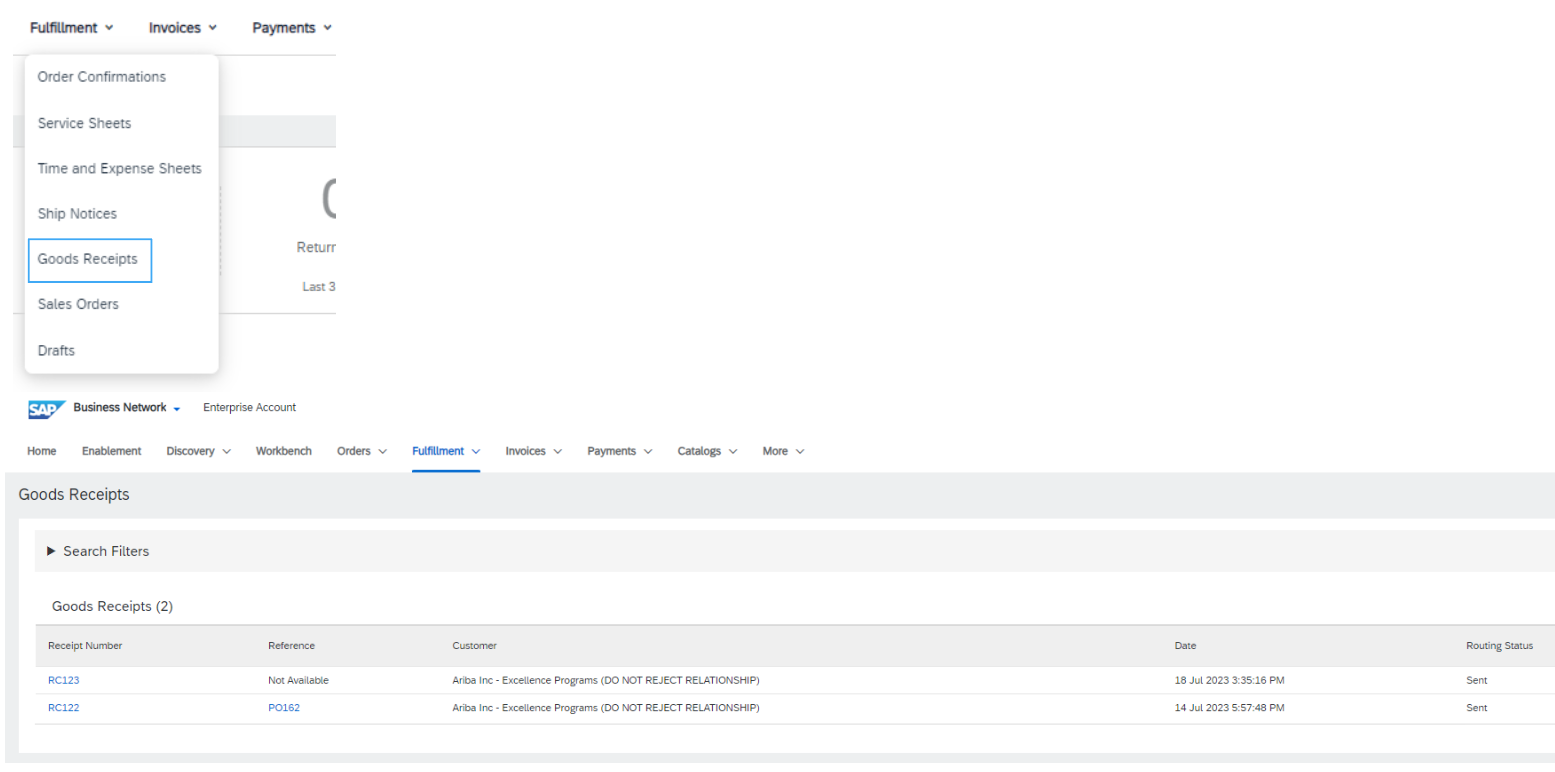
尋找收貨

您可在 [完成] 標籤下找到收貨。

按一下 [收據] 號碼以開啟並顯示明細。

此內容提供清楚指引,說明如何確認、更新和拒絕訂購單,以及為您的材料訂購單建立出貨通知。若要進一步瞭解這些程序,您可存取下方連結:

建立訂單確認 (細目級)

建立出貨通知


收貨通知


這些資源提供提及程序的實際洞察。歡迎深入探索,加深您的理解


使用條款  |  版權所有  |  安全披露  |  隱私權