| Türkçe - Makine Çevirisi |
Malzeme siparişleriMalzeme siparişi, tedarikçilerden veya müşterilerden belirli fiziksel kalemler, malzemeler veya mallar talep eden bir tedarik sürecini ifade eder. Bu süreç, mal üretmek veya hizmet sağlamak için hammadde, bileşen veya mamul gerektiren işletmeler için temeldir. Malzeme siparişleri genellikle miktar, belirtimler, teslimat tarihleri ve fiyatlandırma anlaşmaları dahil olmak üzere talep edilen kalemlerin ayrıntılarını açıklayan bir Satınalma Siparişi (SAS) aracılığıyla başlatılır. Tedarik zinciri yönetiminde malzeme siparişleri kritik rol oynar ve işletmelerin verimli bir şekilde faaliyet göstermesi ve müşteri taleplerini karşılaması için gerekli kaynaklara sahip olmasını sağlar. Malzeme siparişi aldıktan sonra, siparişi genellikle Sipariş Onayı aracılığıyla onaylar ve satın alma siparişinde belirtilen hüküm ve koşulları kabul ettiğinizi doğrularsınız. Bu teyit, müşterinizle aranızdaki anlaşmayı teyit etmeye yarar ve gerçekleştirme öncesinde siparişte gerekli ayarlamalar veya değişiklikler yapılmasına olanak sağlar.
Bazı müşteriler, satın alma siparişi alırken bunu bir sipariş onayıyla vakit kaybetmeden onaylamanızı gerektirebilir. Ancak bu ihtiyaç değişiklik gösterir ve bazı müşteriler bu gereksinimi yerine getiremeyebilir ancak gerekirse siparişi teyit etmenize yine de izin verebilir. Bu, çeşitli amaçlara yöneliktir:
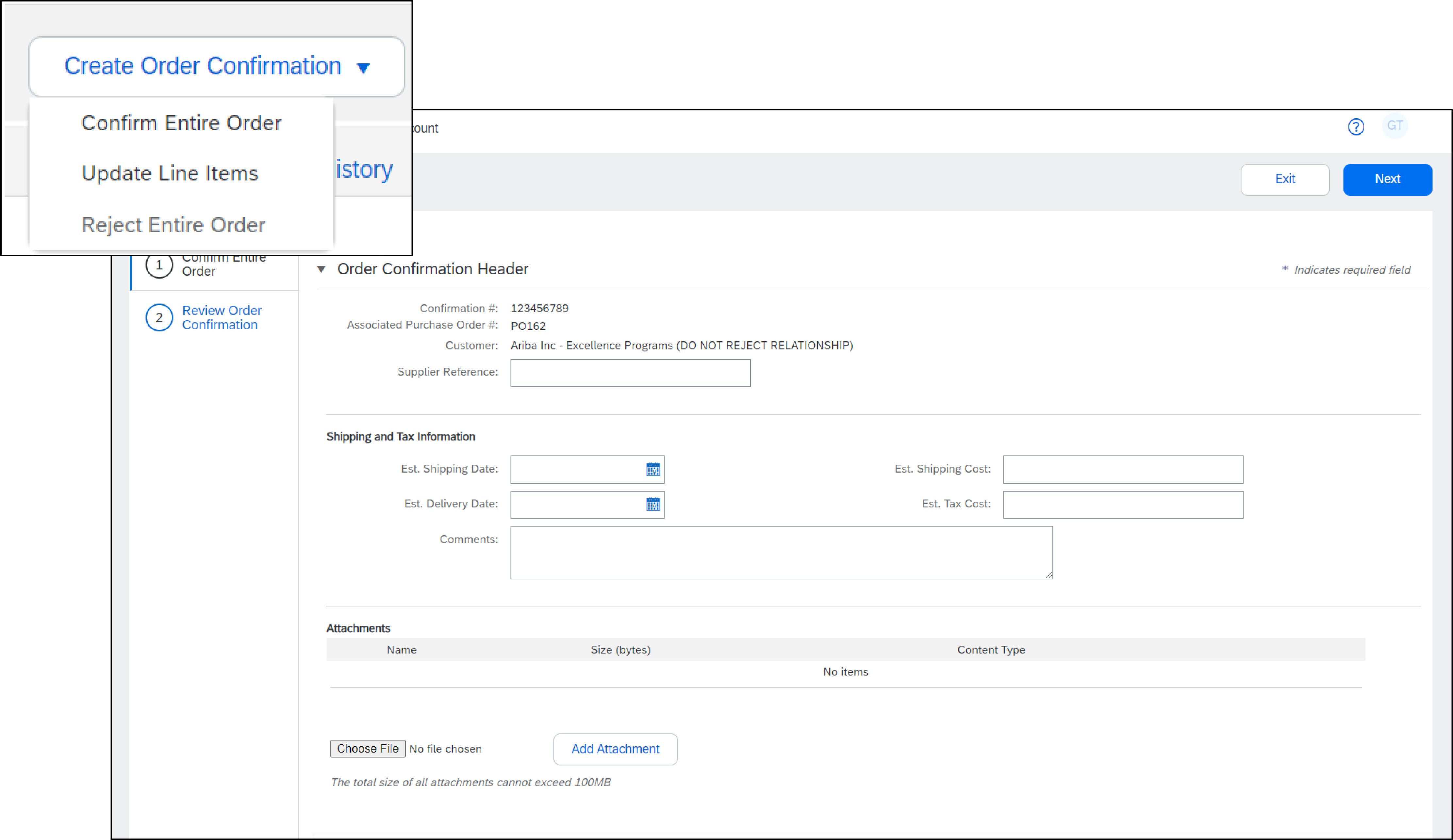
Sipariş Teyidi son derece değerli olsa da bazen zorunlu olsa da bazı müşterilerin bunu gerektirmeyebileceğini unutmayın. Gönderseniz bile dahili sistemlerine entegre etmeyebilirler. Buna rağmen ihtiyaç duyanlar için bu sürece riayet etmek önemli. Hizmet Satınalma Siparişleri için bir Hizmet Sayfası göndermeniz gerekebilir. Bu süreçle ilgili ayrıntılı talimatlar için lütfen Hizmet SAS bölümüne başvurun. Her sipariş için hangi belirli belgelerin gerekli olduğunu belirlemek üzere her zaman müşteriniz tarafından sağlanan talimatlara başvurun. Bu, siparişlerin müşterinizin ihtiyaçları doğrultusunda sorunsuz bir şekilde işlenmesini ve karşılanmasını sağlar. Not: Standart Hesap kullanıyorsanız bu sayfayı ziyaret edebilir veya özel talimatlar için bu video oynatma listesini izleyebilirsiniz. Sipariş teyidi Alıcıyı sipariş durumuyla ilgili bilgilendirmek için onay oluşturun. Tüm Siparişi Onaylama Adımları: Satın alma siparişi görünümünde, Sipariş teyidi oluştur > tüm siparişi teyit et'e tıklayın.
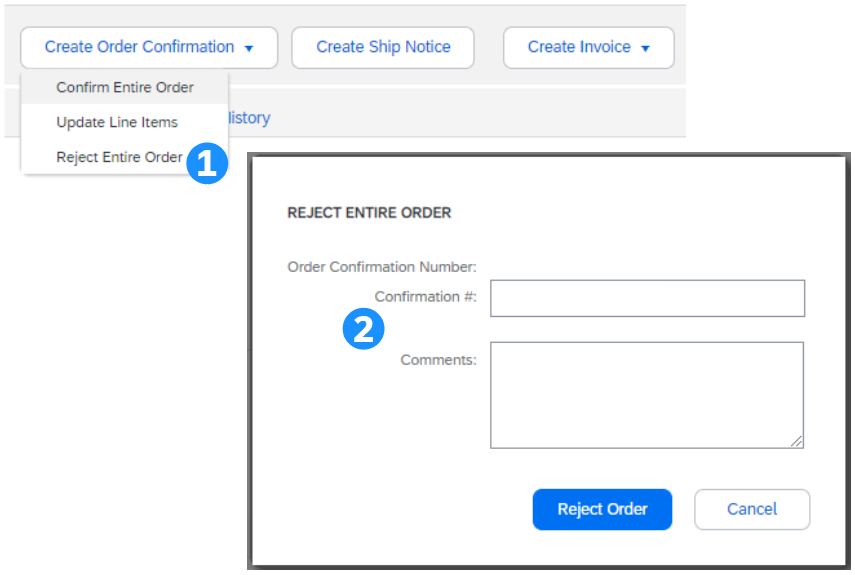
Tüm siparişi reddet
Sipariş onayı gönderildiğinde Sipariş Durumu Reddedildi olarak görüntülenir. Not: Müşteriniz, Siparişleri ticari veya teknik nedenlerle reddetmenize izin vermeyebilir. Böyle durumlarda reddetme seçeneği gri renkte görünür.
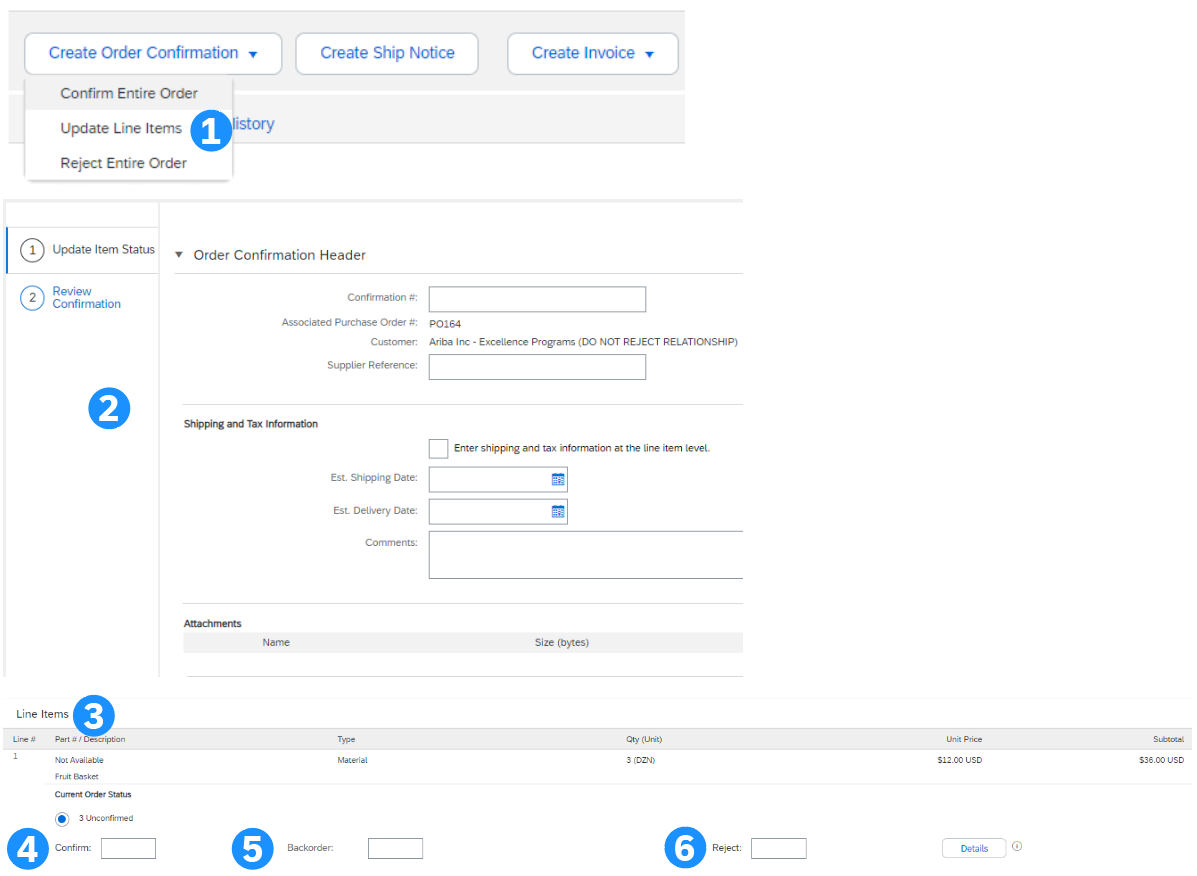
Etkinlik Kalemlerini Güncelle
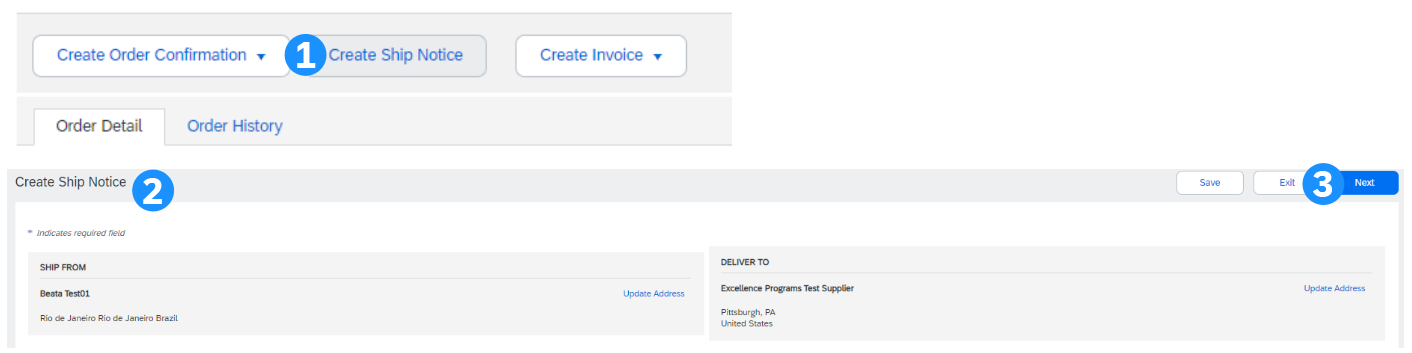
İşlemi tamamladığınızda Sonraki 'yi tıklayın. Ardından, Gönder 'e tıklamadan önce Teyidi gözden geçirin.
Satınalma siparişini değiştirmek istiyorsanız genellikle gözden geçirilmiş bir sipariş göndererek müşterinizin siparişi güncellemesini beklemeniz gerekir. Ardından, bir teyit biçimi olarak, gözden geçirilen versiyondan memnuniyetinizi doğrulamak için nihai satınalma siparişi teyidi oluşturabilirsiniz. Onaylamazsanız siparişi işleyemeyeceksiniz.
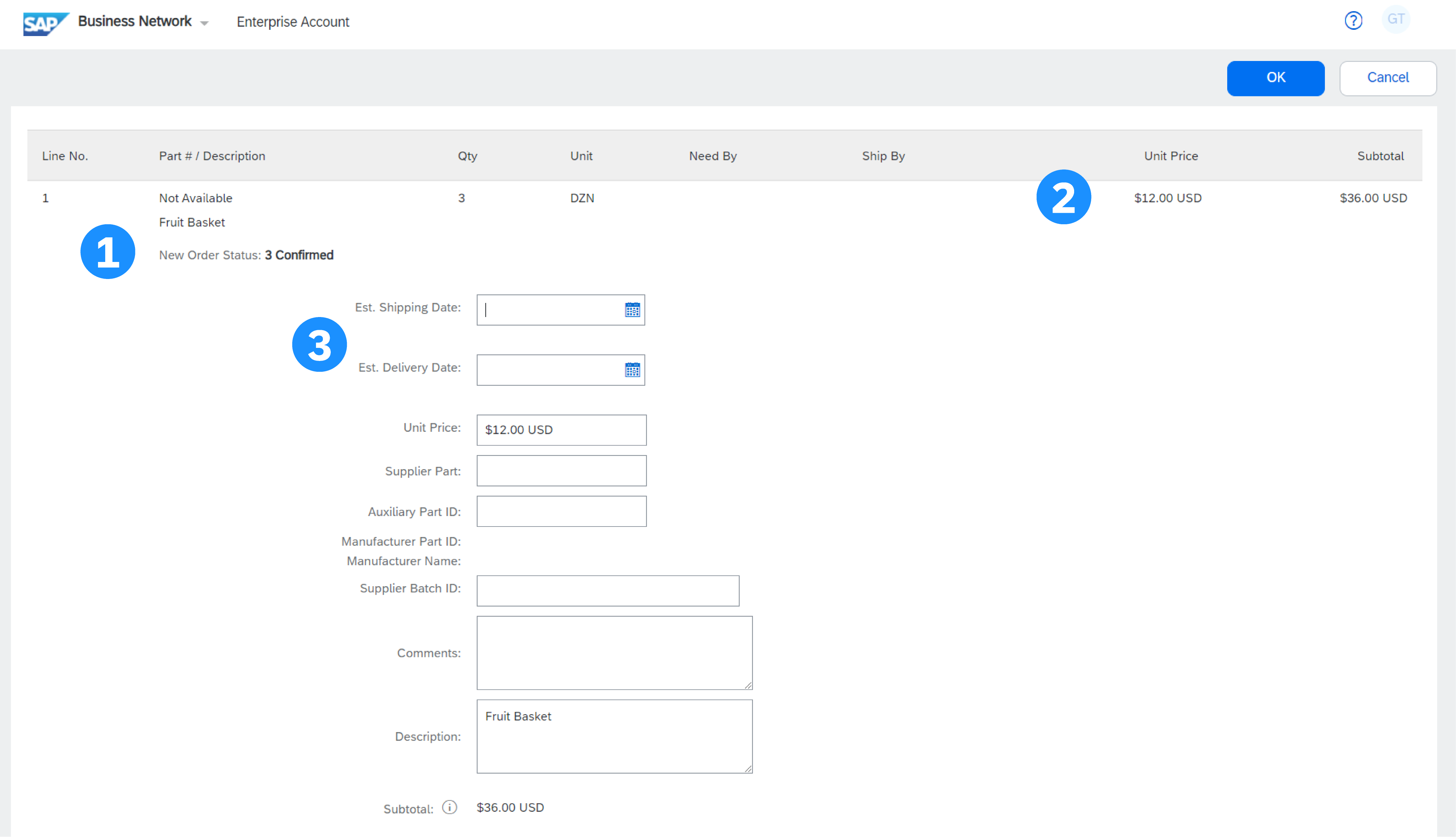
Münferit kalemleri güncelle: Ayrıntıları teyit et/güncelle
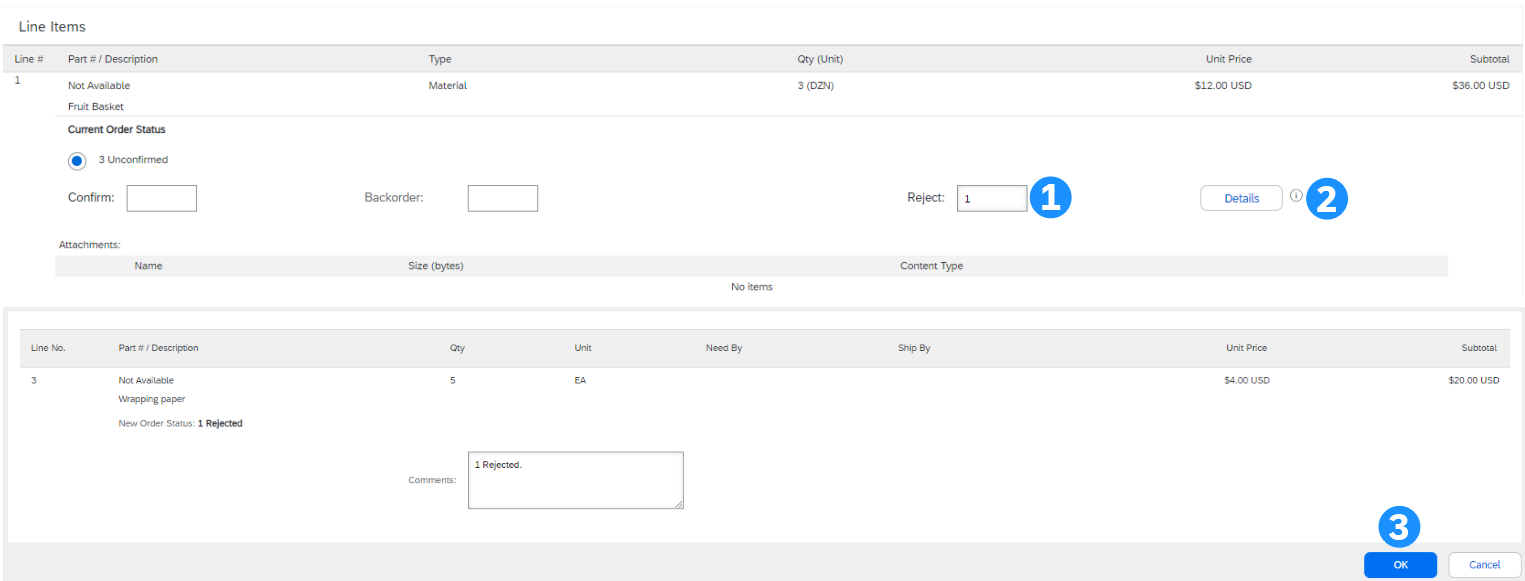
Not: Her müşteri ilişkisi farklı işlem kuralları uygulayabilir ve bazı alanları düzenlenemez hale getirebilir Etkinlik Kalemlerini Güncelle: Karşılanamayan Sipariş
Etkinlik Kalemlerini Güncelle: Reddet
Etkinlik Kalemlerini Güncelle: Birden Çok Değişiklik Satınalma siparişindeki her bir etkinlik kaleminin durumunu güncellemeye devam edin. İşlemi tamamladığınızda, gözden geçirme sayfasına gitmek için Sonraki 'ye tıklayın.
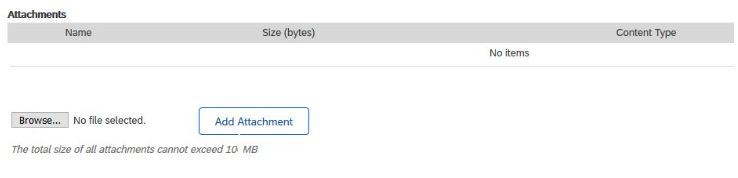
Ek iliştirme Müşteriniz izin veriyorsa SAS teyidinize ekler ekleyebilirsiniz. İlgili dosyalar için bilgisayarınıza göz atıp Ek Ekle 'ye tıklamanız yeterlidir.
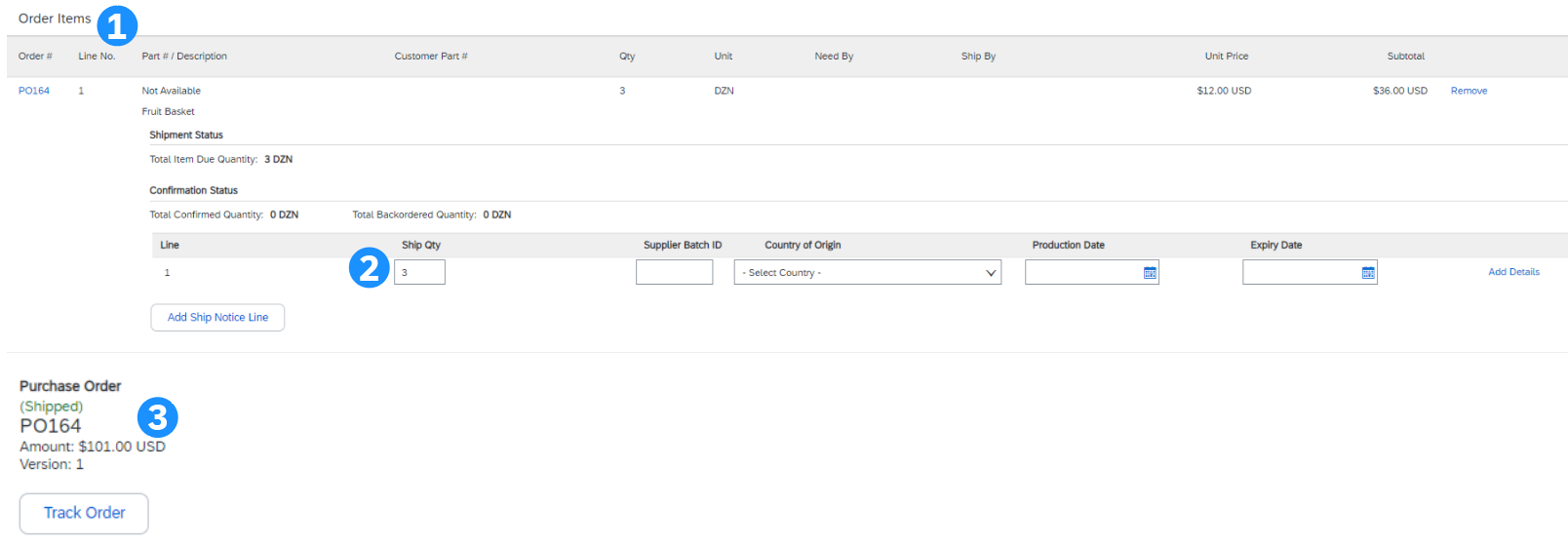
Sevk Bildirimi Müşterileri siparişlerinin güncel durumları hakkında bilgilendirmek için bir sevkiyat bildirimi oluşturun. Sevk Bildirimi Oluştur Kalemler sevkiyat için hazırlandıktan sonra Sevk Bildirimi başlatın. Satınalma Siparişi (SAS) başına birden fazla Sevk Bildirimi gönderilebilir.
Lütfen Sevk Bildirimlerine eklenecek gerekli bilgilerle ilgili olarak müşteri tarafından sağlanan belirli talimatlara uyun.
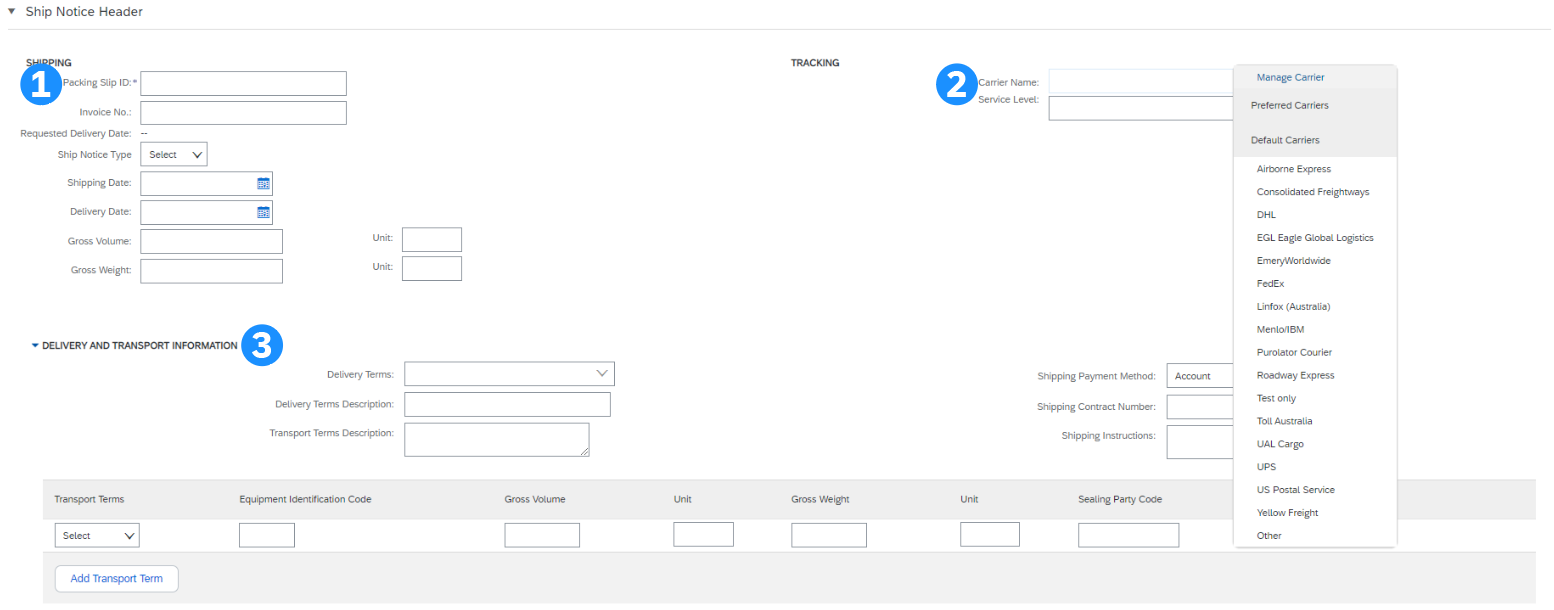
Başlık – Sevkiyat, Takip ve Nakliye Bilgileri
Sağlamanız gereken bilgiler mevcut iş süreçlerinize ve müşteriniz tarafından ayarlanan işlem kurallarına bağlıdır.
Kalem ayrıntıları
Not: Sevk Bildirimleri, sipariş destek departmanına yapılan gereksiz aramaları önlemeye yardımcı olmak için gelişmiş iletişimler sağlar.
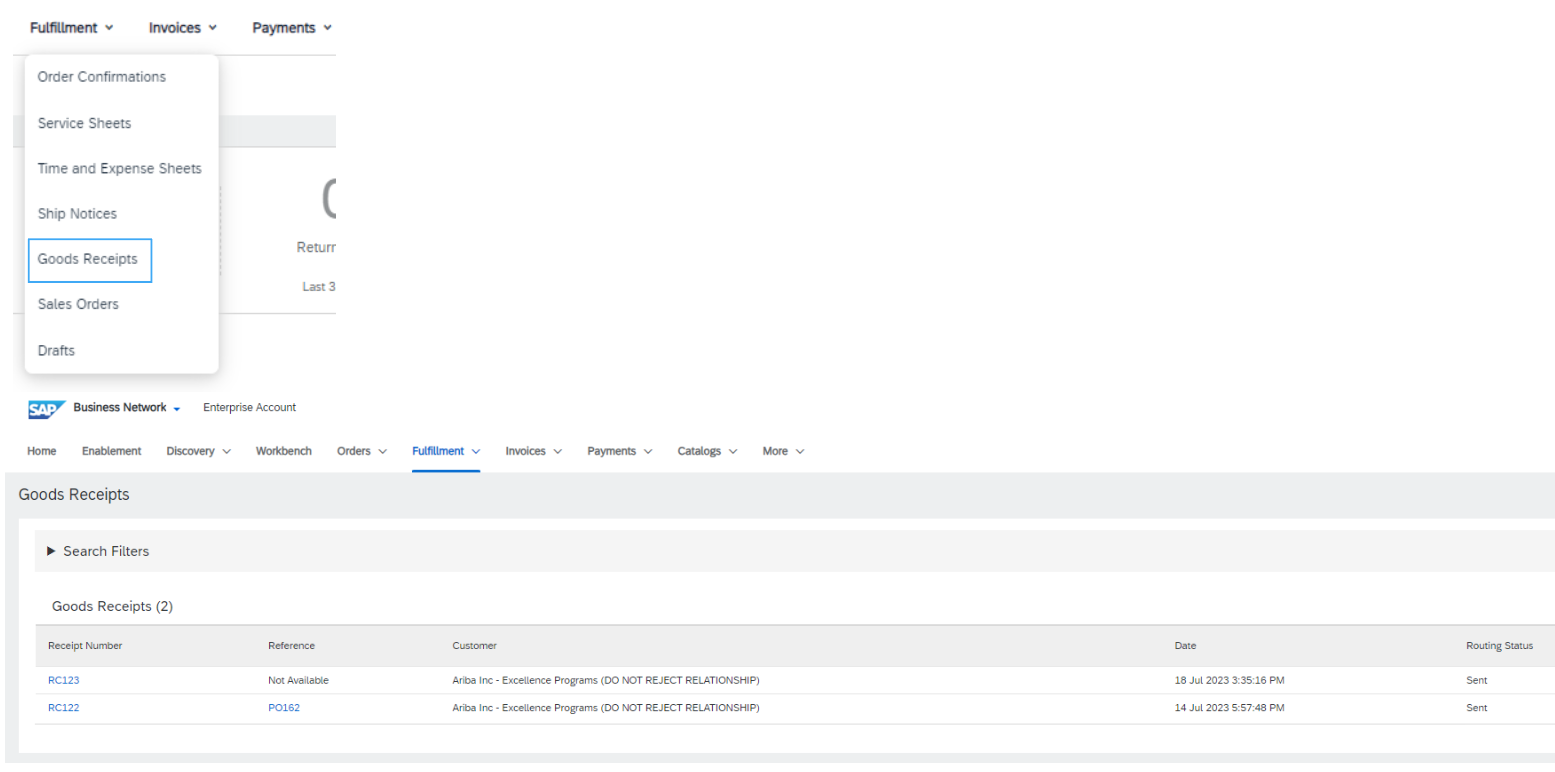
Mal girişi Bazı müşteriler, sevk edilen malları etkili bir şekilde aldıklarını teyit etmek için size bir Mal Girişi Bildirimi (GRN) gönderecektir. Bu genellikle faturalama/ödeme sürecini tetikler. Mal Girişi Bildirimi nedir? Etkinleştirildiğinde MG'ler, gönderdiğiniz sevkiyattan müşterinizin sisteminde ne aldığı hakkında sizi bilgilendirir. GRN yalnızca bilgilendirme amacıyla gönderilebilir ancak tedarikçilerin alınan fiili mallar için fatura oluşturması da gerekli olabilir. Genellikle faturalama süreci için tetikleyici görevi görür. Bazı durumlarda 'Fatura Oluştur' düğmesi, GRN alınana kadar etkin olmaz. Mal Girişi İçin Bildirimleri Konfigüre Etme: Tedarikçiler, faturalamayı zamanında sağlamak için Mal Girişi Bildirimlerine ilişkin bildirimleri konfigüre edebilir. Şu adımları uygulayın:
Satınalma Siparişi Durum Güncellemeleri: Mal girişleri etkinleştirildiğinde bazı ek SAS durumları da kullanılabilir. 'Sevk edildi' durumuna benzer şekilde, GRN alındığında SAS durumu 'Kısmen alındı' veya 'Alındı' olarak değişir. Mal Girişlerinin Konumlandırılması Mal Girişlerini Sipariş Karşılama sekmesinde bulabilirsiniz. Belge numarasını tıklayarak açın ve ayrıntıları görüntüleyin.
Bu içerik, satın alma siparişlerinizi nasıl onaylayacağınıza, güncelleyeceğinize ve reddedeceğinize ve malzeme satın alma siparişleriniz için sevk bildirimleri oluşturacağınıza ilişkin net bir rehberlik sağlar. Bu prosedürleri uygulamada daha iyi anlamak için aşağıdaki bağlantılara erişebilirsiniz:
Bu kaynaklar, bahsedilen süreçlere ilişkin pratik bir analiz sağlar. Anlayışınızı derinleştirmek için bunları keşfedebilirsiniz

|