| Svenska - Maskinöversättning |
MaterialorderEn materialorder refererar till en anskaffningsprocess som begär specifika fysiska artiklar, material eller varor från leverantörer eller kunder. Denna process är grundläggande för företag som behöver råmaterial, komponenter eller färdiga produkter för att tillverka varor eller tillhandahålla tjänster. Materialbeställningar initieras vanligen via en beställning som beskriver detaljer för begärda artiklar, inklusive kvantitet, specifikationer, leveransdatum och prisavtal. Materialorder spelar en avgörande roll i försörjningskedjehanteringen, vilket säkerställer att företag har de resurser som krävs för att fungera effektivt och möta kundernas efterfrågan. När du har tagit emot en materialorder bekräftar du normalt beställningen via en orderbekräftelse och verifierar ditt godkännande av de villkor som anges i inköpsordern. Denna bekräftelse bekräftar avtalet mellan dig och din kund och medger eventuella nödvändiga justeringar eller ändringar av beställningen innan uppfyllande.
När vissa kunder tar emot en inköpsorder kan de kräva att du omedelbart bekräftar den med en orderbekräftelse. Detta krav varierar dock, och även om vissa kunder kanske inte kräver det kan de ändå tillåta att du bekräftar beställningen vid behov. Detta tjänar flera syften:
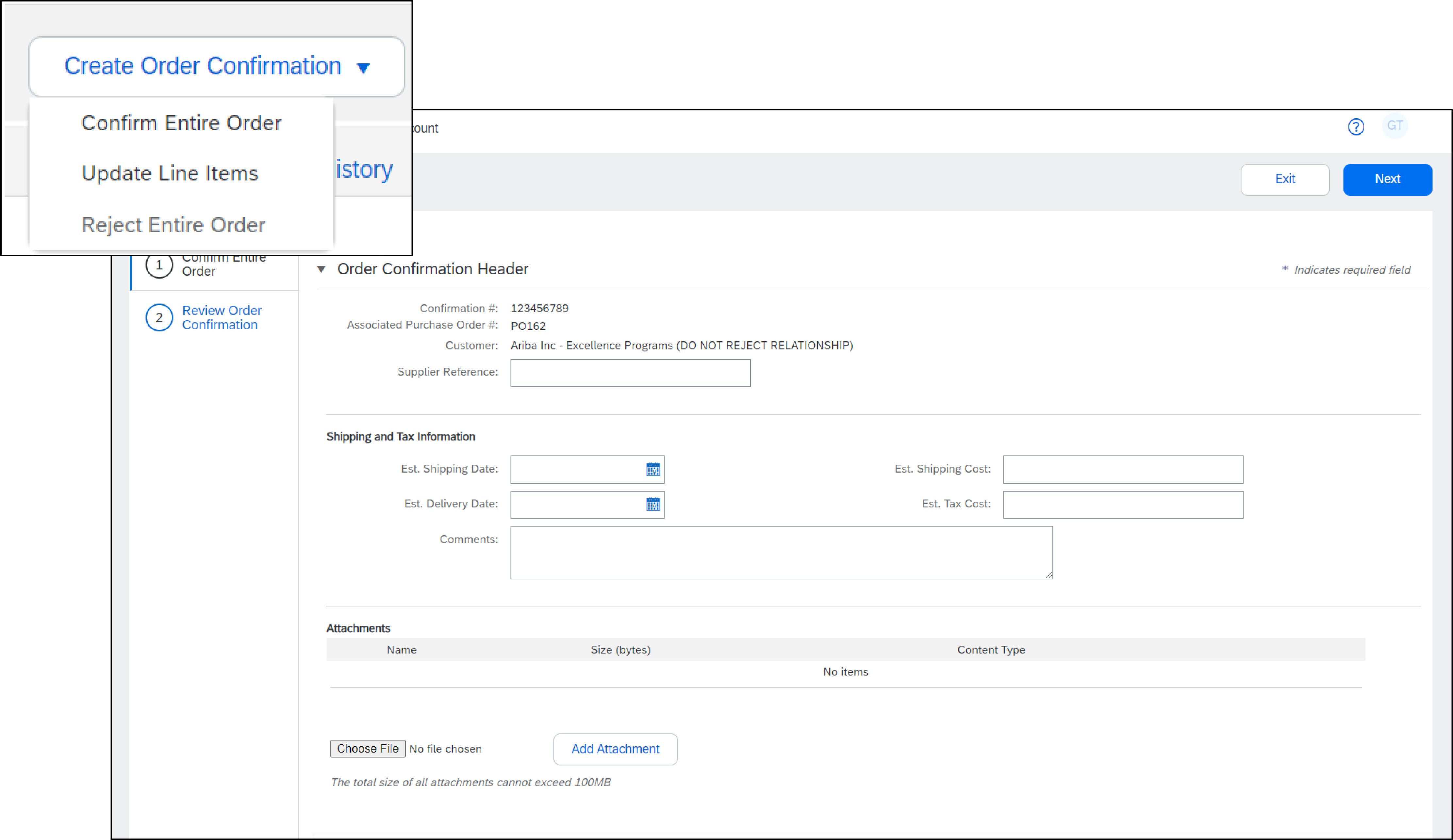
Observera att orderbekräftelsen är mycket värdefull och ibland obligatorisk, men vissa kunder kanske inte behöver den. Även om du skickar det kanske de inte integrerar det i sitt interna system. Men det är viktigt att hålla sig till denna process för dem som verkligen behöver det. För inköpsorder för tjänster kan du behöva skicka ett tjänstblad. Se serviceinköpsorderavsnittet för detaljerade instruktioner om den här processen. Se alltid instruktionerna från din kund för att bestämma vilka specifika dokument som krävs för varje order. Detta säkerställer smidig bearbetning och uppfyllande av order enligt kundens behov. Obs! Om du använder ett standardkonto kan du även besöka den här sidan eller titta på den här videospellistan för särskilda instruktioner. Orderbekräftelse Skapa en bekräftelse för att informera köparen om beställningsstatus. Steg för att bekräfta hela beställningen: I inköpsordervyn klickar du på Skapa orderbekräftelse > Bekräfta hela beställningen.
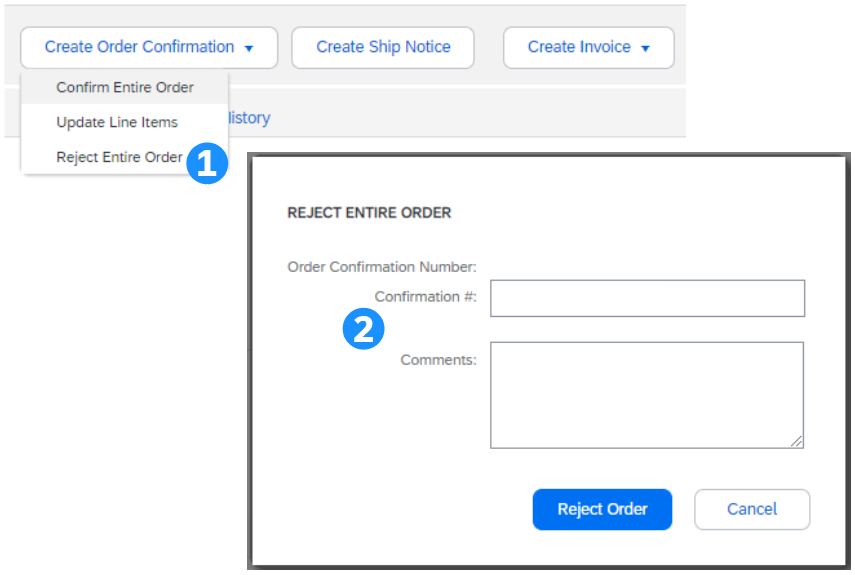
Avvisa hela beställningen
När orderbekräftelsen har skickats visas Orderstatus som Avvisad. Obs! Kunden kanske inte tillåter att du avvisar order av affärsmässiga eller tekniska skäl. I sådana fall kommer alternativet att avvisa att vara gråmarkerat.
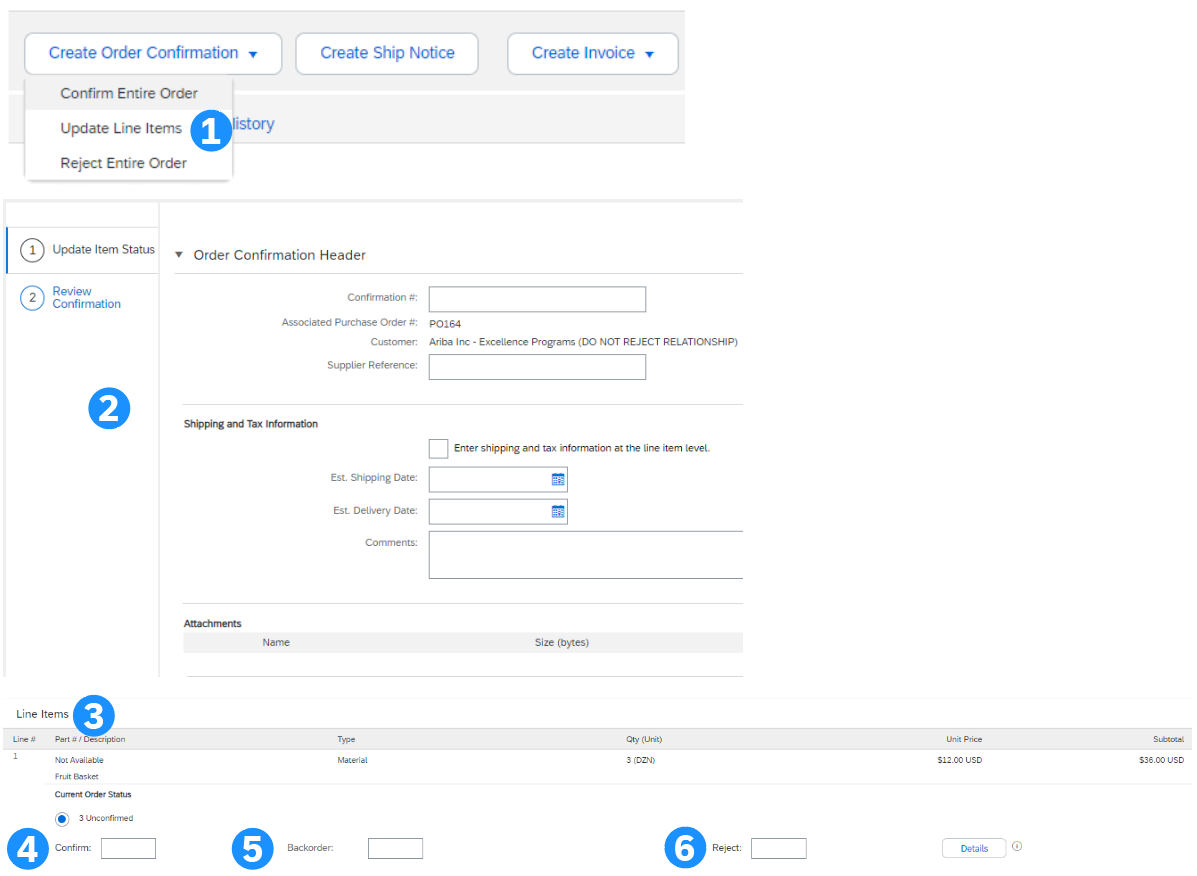
Uppdatera detaljposter
När du är klar klickar du på Nästa. Granska sedan återrapporteringen innan du klickar på Skicka.
Om du vill ändra inköpsordern måste du normalt vänta på att kunden uppdaterar den genom att skicka en reviderad beställning. Som en form av bekräftelse kan du sedan generera en slutlig inköpsorderbekräftelse för att validera att du är nöjd med den reviderade versionen. Om du inte bekräftar kommer du inte att kunna bearbeta beställningen.
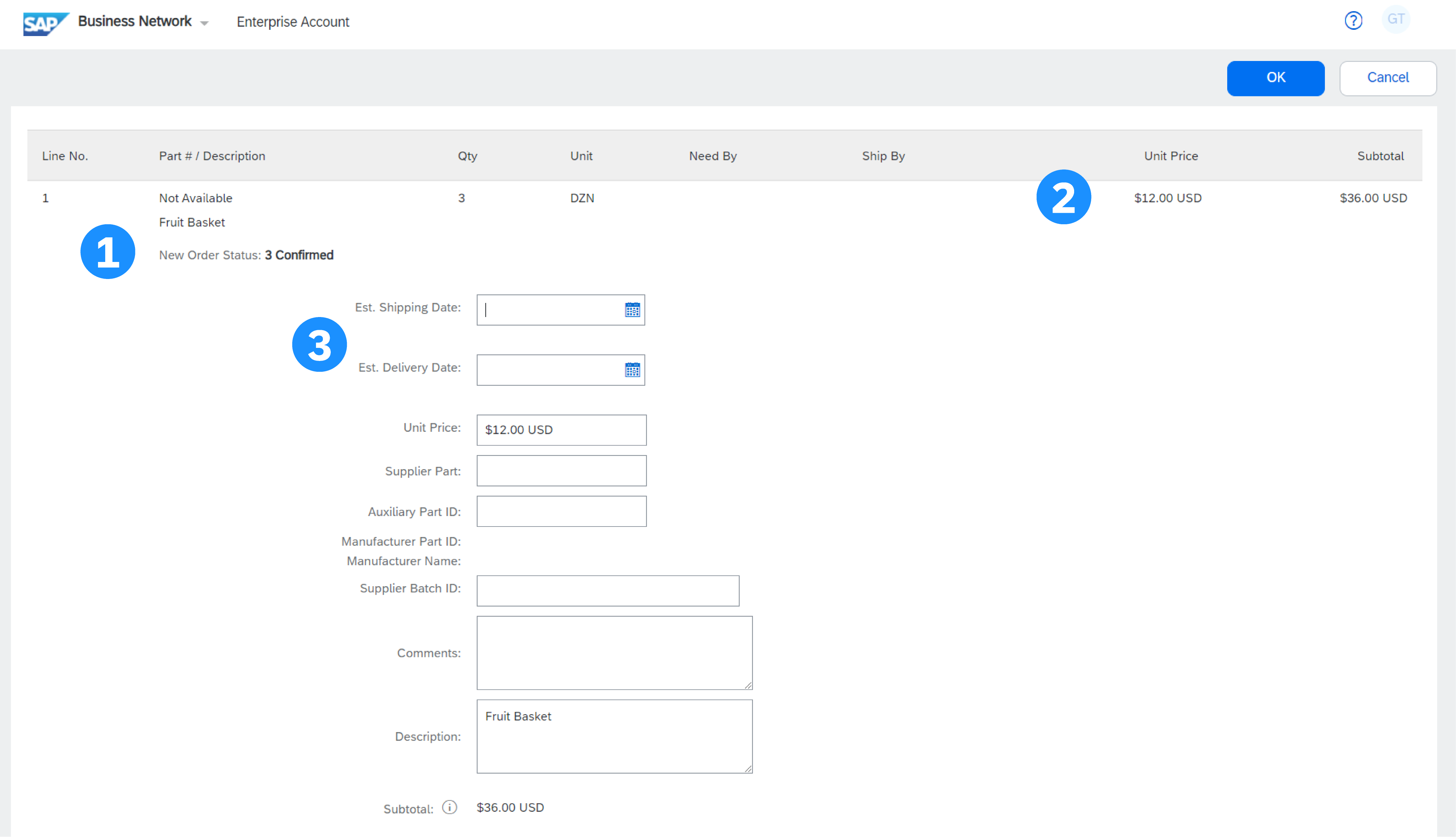
Uppdatera orderrader: Bekräfta/uppdatera detaljer
Obs! Varje kundrelation kan tillämpa olika transaktionsregler och göra att vissa fält inte kan redigeras Uppdatera detaljposter: Restorder
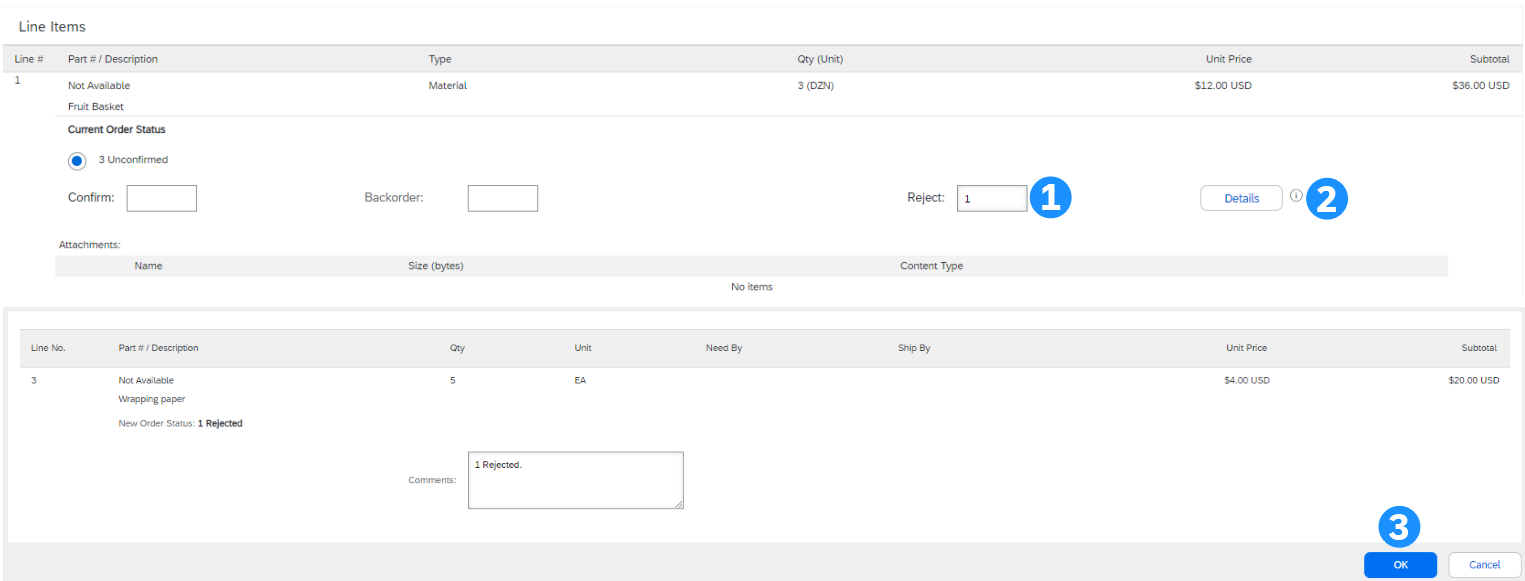
Uppdatera detaljposter: Avvisa
Uppdatera detaljposter: Flera ändringar Fortsätt att uppdatera status för varje orderrad i inköpsordern. När du är klar klickar du på Nästa för att fortsätta till granskningssidan.
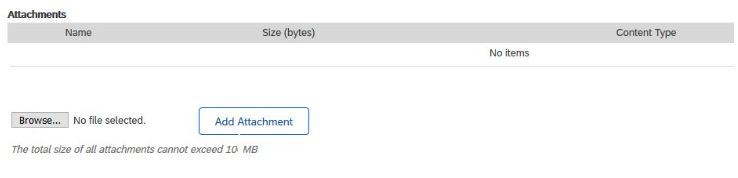
Lägga till bilagor Om din kund tillåter det kan du lägga till bilagor i inköpsorderbekräftelsen. Bläddra bara i datorn efter relevanta filer och klicka på Lägg till bilaga.
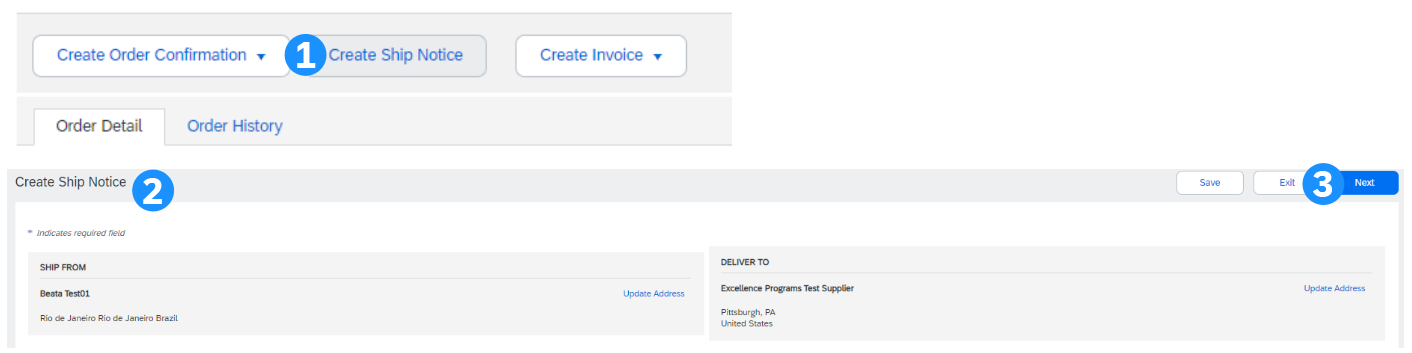
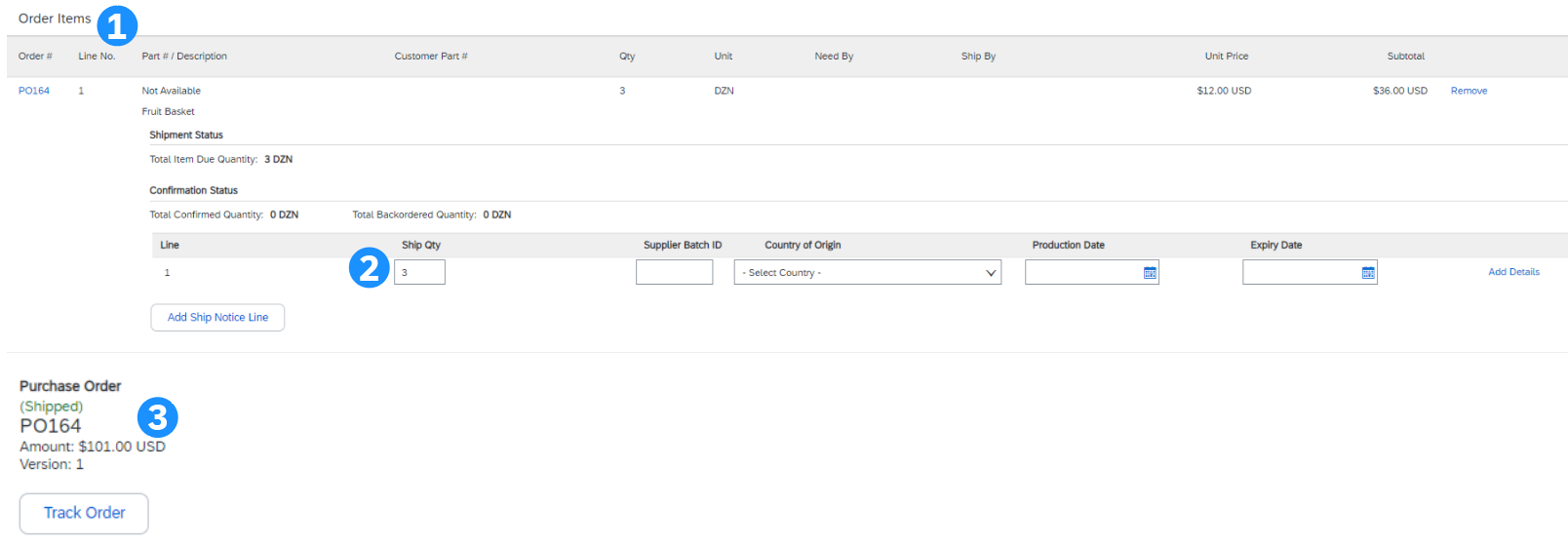
Fraktavisering Skapa en leveransavi för att informera kunder om aktuell status för deras order. Skapa fraktavisering Initiera en fraktavisering när artiklar har förberetts för leverans. Det går att skicka flera fraktaviseringar per inköpsorder.
Följ specifika instruktioner från kunden om den information som krävs för att inkluderas i fraktaviseringar
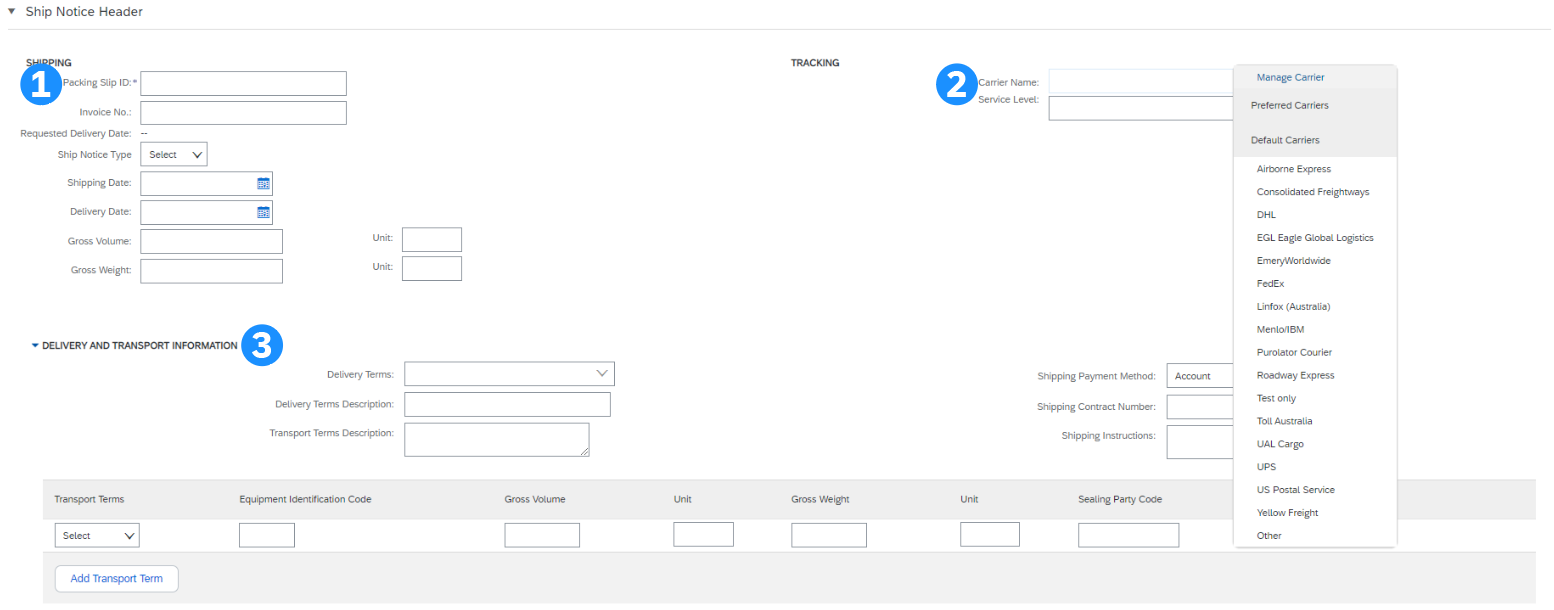
Huvud – leverans-, spårnings- och transportinformation
Vilken information du behöver ange beror på dina befintliga affärsprocesser och de transaktionsregler som kunden har ställt in.
Detaljpostdetaljer
Obs! Fraktaviseringar ger förbättrad kommunikation för att undvika onödiga samtal till ordersupportavdelningen.
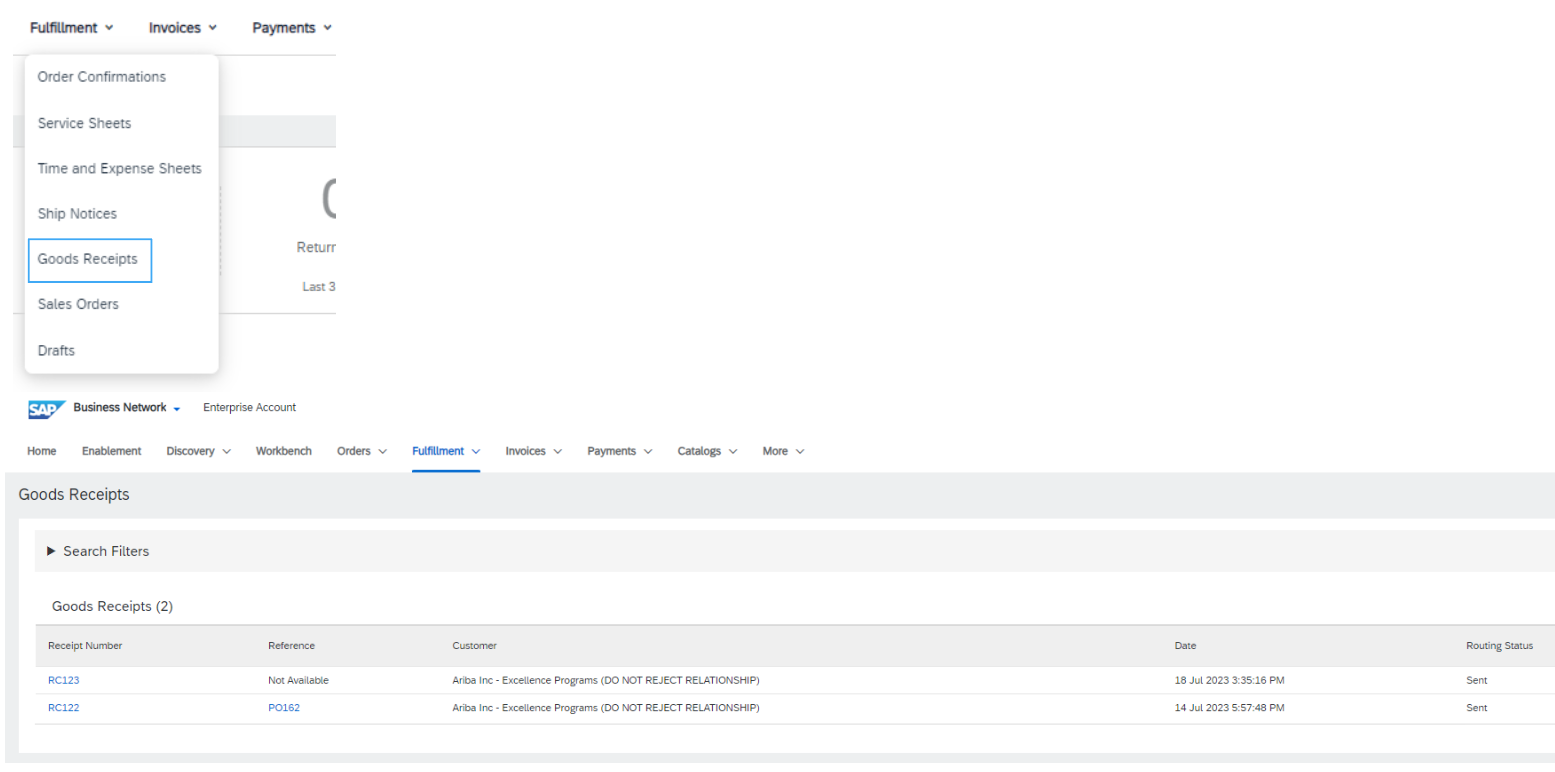
Godsmottagning Vissa kunder kommer att skicka dig ett godsmottagningsmeddelande (GRN) för att bekräfta att de faktiskt har tagit emot de levererade varorna. Detta initierar normalt fakturerings-/betalningsprocessen. Vad är ett meddelande om godsmottagning När GRN är aktiverat informerar GRN dig om vad din kund har fått i sitt system från leveransen du skickade. GRN kan endast skickas i informationssyfte, men det kan också vara nödvändigt för leverantörer att generera fakturor för de faktiska mottagna varorna. Den fungerar ofta som trigger för faktureringsprocessen. I vissa fall förblir knappen "Skapa faktura" inaktiv tills ett godsmottagningsnummer tas emot. Konfigurera aviseringar för godsmottagning: För att säkerställa snabb fakturering kan leverantörer konfigurera aviseringar för meddelanden om godsmottagning. Följ dessa steg:
Uppdateringar av inköpsorderstatus: När godsmottagningar har aktiverats är även vissa ytterligare beställningsstatusar tillgängliga. I likhet med statusen "Skickad" ändras status för en godsmottagning till "Delvis mottagen" eller "Mottagen". Hitta godsmottagningar Godsmottagningar finns under fliken Expediering. Klicka på kvittonumret för att öppna det och visa detaljer.
Det här innehållet ger tydlig vägledning om hur du bekräftar, uppdaterar och avvisar dina inköpsorder samt skapar fraktaviseringar för dina inköpsorder för material. För att bättre förstå dessa procedurer i praktiken kan du gå till länkarna nedan:
Dessa resurser ger en praktisk inblick i de nämnda processerna. Utforska dem gärna för att fördjupa din förståelse

|