| Srpski - Machine Translation |
Nalozi materijalaNalog za materijal se odnosi na proces nabavke koji zahteva određene fizičke stavke, materijale ili robu od dobavljača ili kupaca. Ovaj proces je od ključnog značaja za preduzeća koja zahtevaju sirovine, komponente ili gotove proizvode za proizvodnju robe ili pružanje usluga. Nalozi za nabavku se obično pokreću preko naloga za nabavku, koji prikazuje detalje zahtevanih stavki, uključujući količinu, specifikacije, datume isporuke i sporazume o određivanju cena. Materijalni nalozi imaju ključnu ulogu u upravljanju lancem nabavke, obezbeđujući da preduzeća imaju potrebne resurse za efikasno funkcionisanje i ispunjenje potražnje kupaca. Po prijemu naloga za nabavku materijala obično ćete potvrditi nalog preko Potvrde naloga, potvrđujući vaš prijem uslova navedenih u nalogu za nabavku. Ova potvrda služi za potvrdu sporazuma između vas i vašeg kupca i omogućava sva neophodna usklađivanja ili izmene naloga pre ispunjenja.
Pri prijemu naloga za nabavku, neki kupci će možda zahtevati da ga brzo potvrdite s potvrdom naloga. Međutim, ovaj zahtev se razlikuje i dok ih neki kupci možda ne ovlašćuju, oni vam mogu i dalje dozvoliti da potvrdite nalog ako je potrebno. Ovo služi u nekoliko svrha:
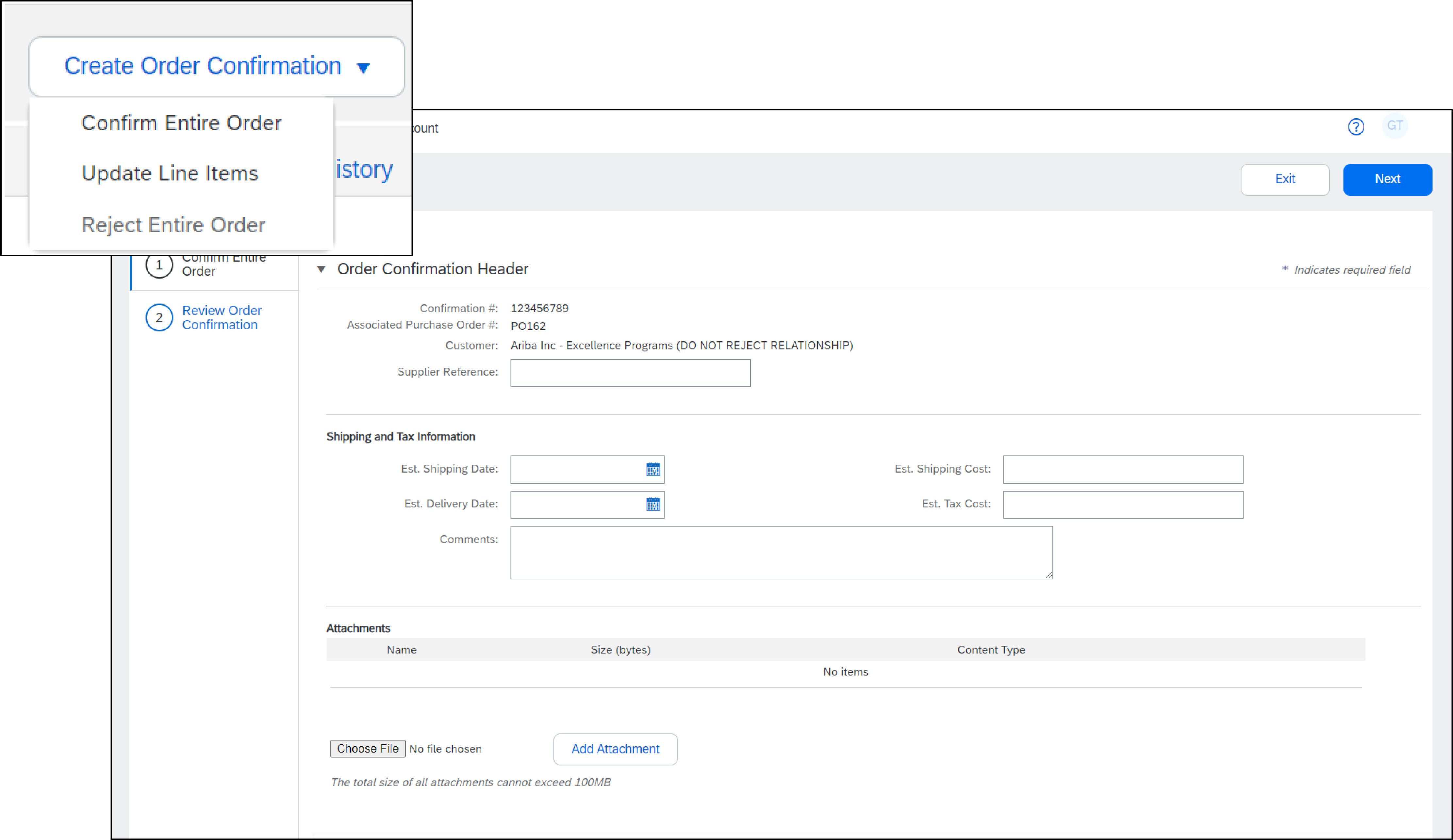
Imajte u vidu da iako je Potvrda naloga veoma dragocena i ponekad obavezna, neki kupci je možda neće zahtevati. Čak i ako ga pošaljete, oni ga možda neće integrisati u svoj interni sistem. Ipak, važno je pridržavati se ovog procesa za one koji to zahtevaju. Za naloge za nabavku usluge možda ćete morati da podnesete listu unosa usluga. Detaljna uputstva o ovom procesu pogledajte u odeljku Nalog za nabavku usluge. Uvek pogledajte uputstva koja obezbeđuje vaš kupac da biste odredili koji su konkretni dokumenti potrebni za svaki nalog. To obezbeđuje neometanu obradu i ispunjenje naloga prema zahtevima kupca. Napomena: Ako koristite standardni račun, možete posjetiti i ovu stranicu ili pogledati ovu reprodukcijsku listu videozapisa za namenska uputstva. Potvrda naloga Kreirajte potvrdu da biste obavestili kupca o statusu naloga. Koraci za potvrdu celog naloga: Iz pogleda NZN kliknite na Kreiraj potvrdu naloga > Potvrdi ceo nalog.
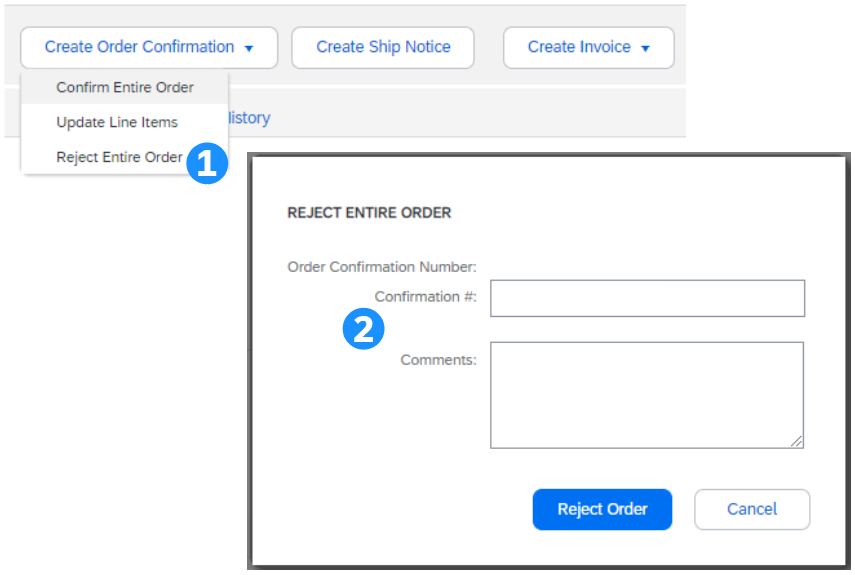
Odbij ceo nalog
Kada se potvrda naloga podnese, Status naloga će biti prikazan kao Odbijeno. Beleška: vaš kupac vam možda ne dozvoljava da odbijete naloge iz poslovnih ili tehničkih razloga. U takvim slučajevima, opcija odbijanja će biti zasivljena.
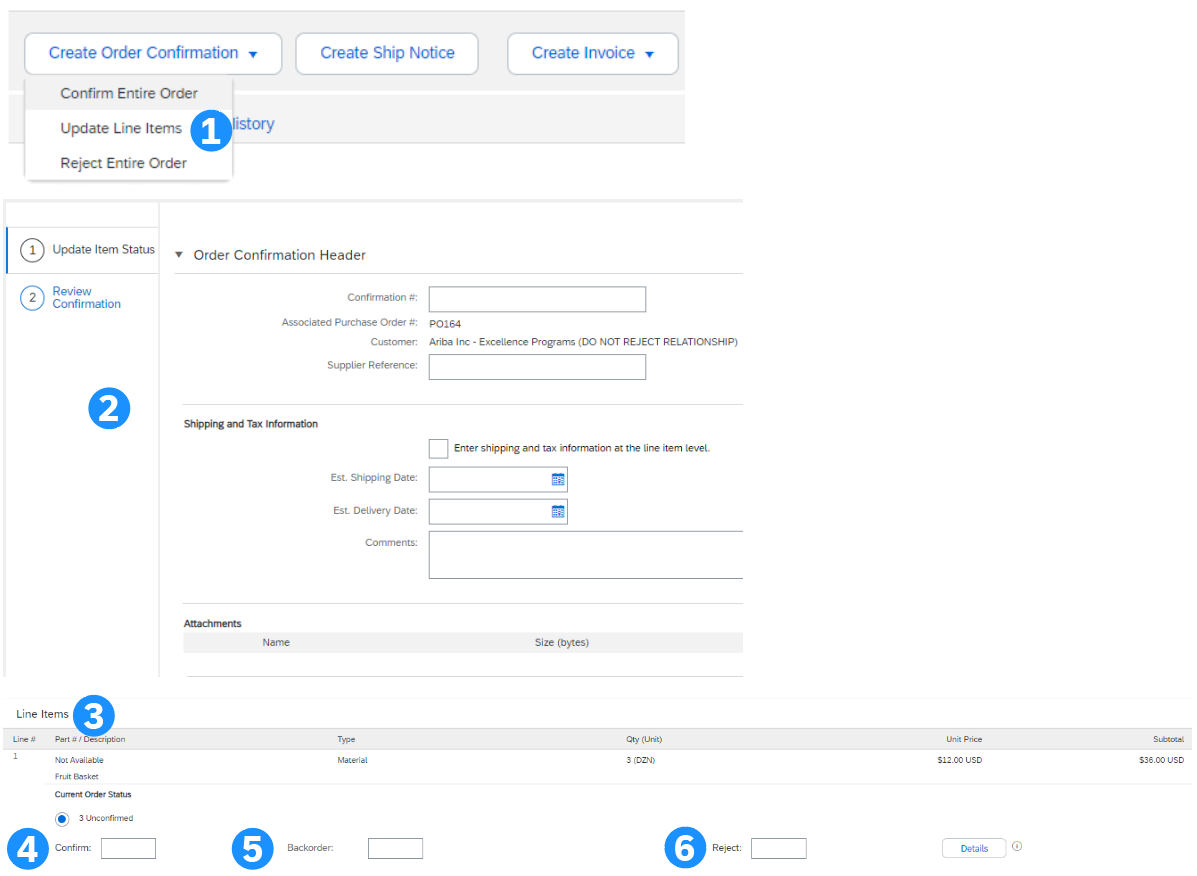
Ažuriraj pojedinačne stavke
Kada završite, kliknite na Sledeće. Zatim pregledajte potvrdu pre nego što kliknete na Podnesi.
Ako želite da promenite nalog za nabavku, obično morate da sačekate da ga kupac ažurira slanjem revidiranog naloga. Nakon toga, kao oblik potvrde, možete generisati konačnu potvrdu naloga za nabavku da biste potvrdili zadovoljstvo revidiranom verzijom. Ako ne potvrdite, nećete moći da obradite nalog.
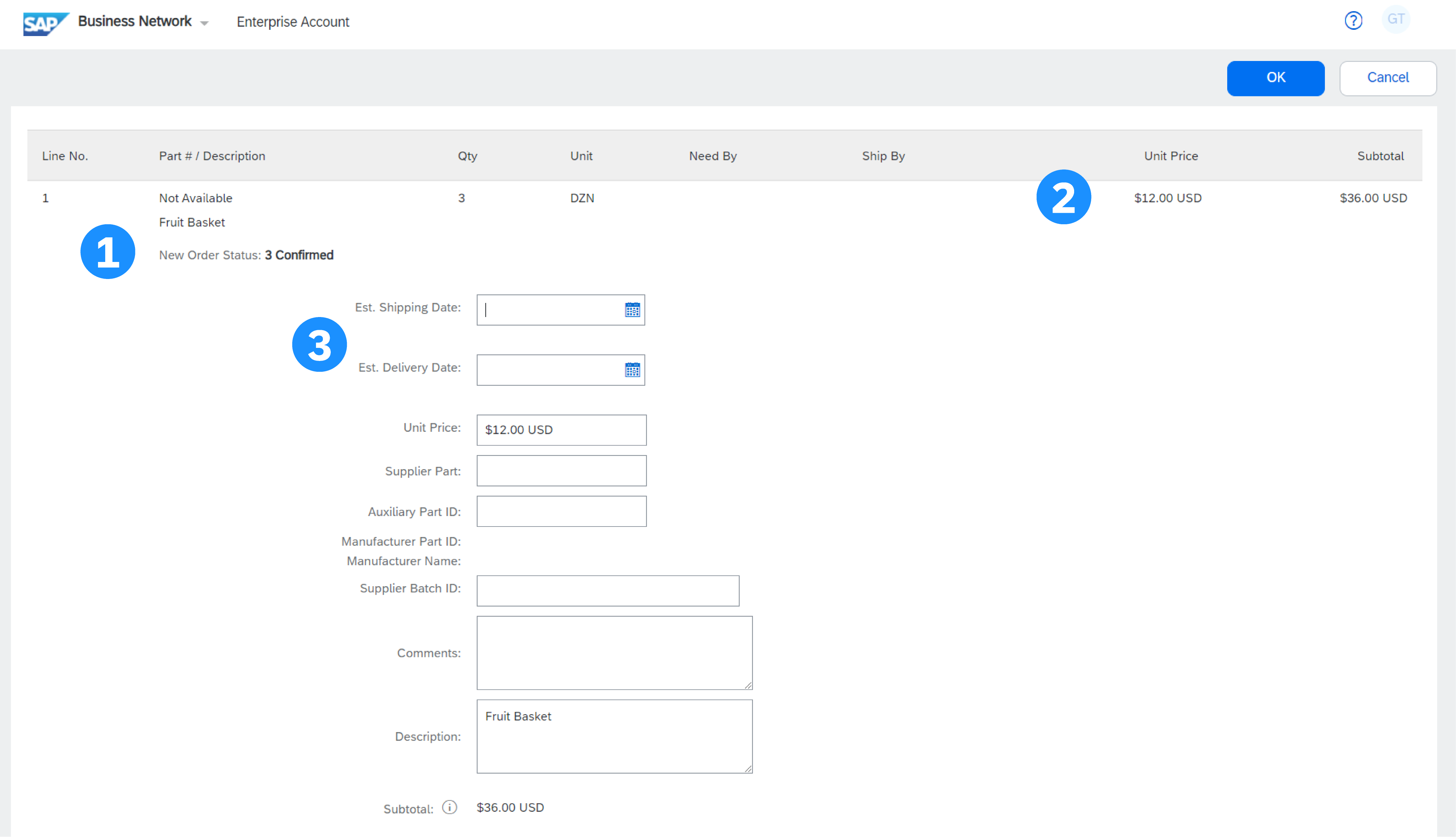
Ažuriraj pojedinačne stavke: Potvrdi/ažuriraj detalje
Beleška: Svaki odnos s kupcima može primeniti različita pravila transakcije i učiniti neka polja neuređenim Ažuriraj pojedinačne stavke: Neizvršeni nalog
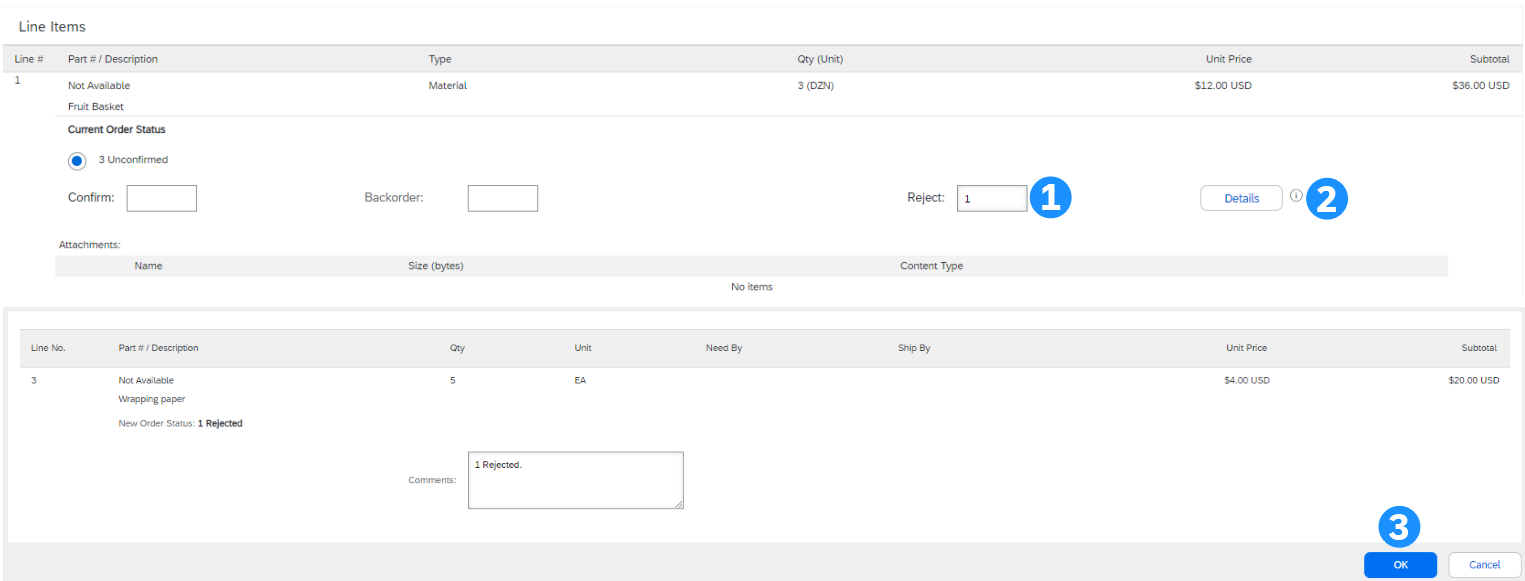
Ažuriraj pojedinačne stavke: Odbij
Ažuriraj pojedinačne stavke: Višestruke promene Nastavite da ažurirate status za svaku pojedinačnu stavku u nalogu za nabavku. Kada završite, kliknite na Sledeće da biste prešli na stranicu pregleda.
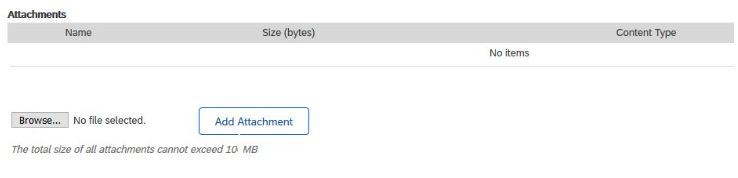
Dodavanje dodataka Ako vaš kupac dozvoli, možete dodati dodatke potvrdi naloga za nabavku. Jednostavno pregledajte svoj kompjuter za relevantne fajlove i kliknite na Dodaj dodatak.
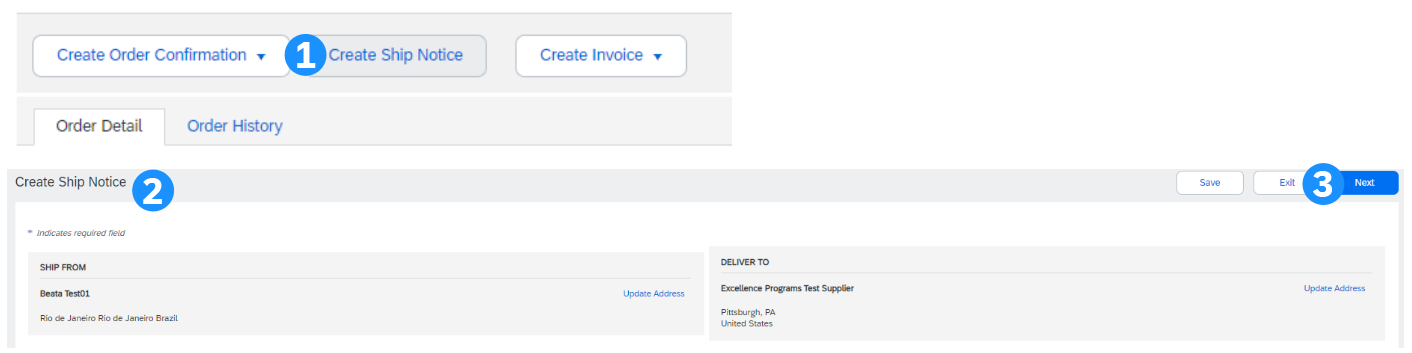
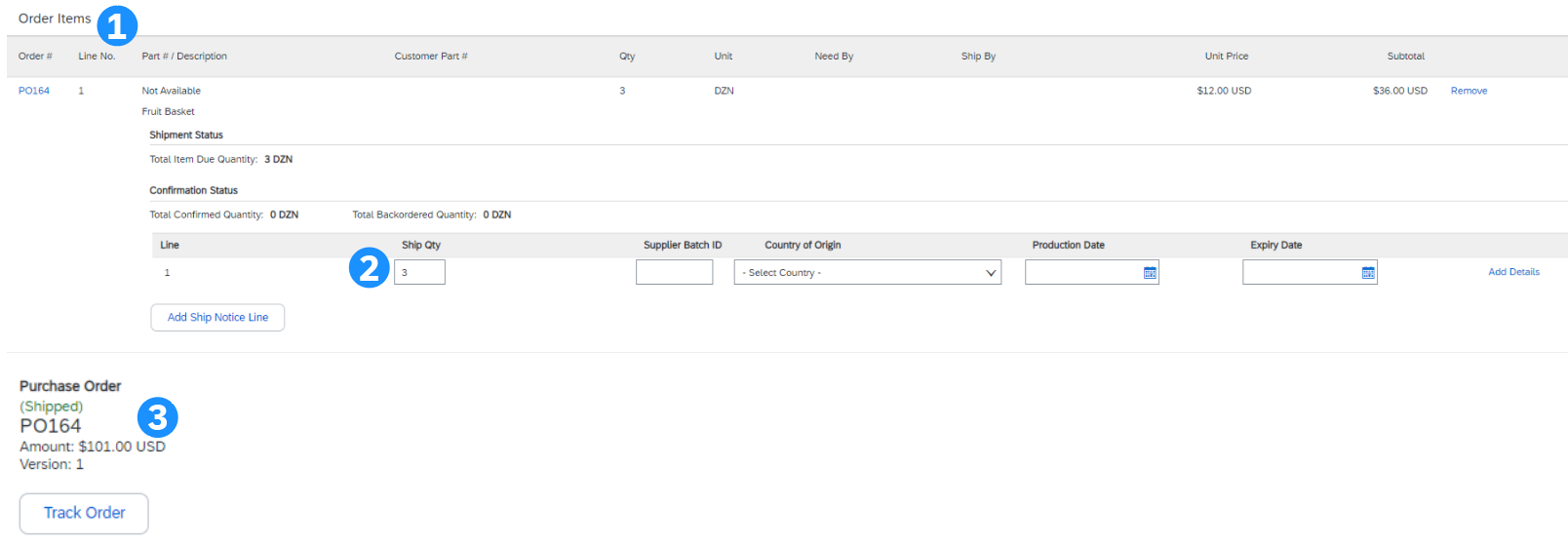
Obaveštenje o otpremi Kreirajte obaveštenje o otpremi da obavestite kupce o trenutnom statusu njihovog naloga. Kreiraj obaveštenje o otpremi Pokrenite obaveštenje o otpremi kada se stavke pripreme za otpremu. Moguće je poslati više obaveštenja o otpremi po nalogu za nabavku (NZN).
U skladu sa određenim uputstvima koja je naveo kupac u vezi sa obaveznim informacijama koje treba uključiti u Obaveštenja o otpremi
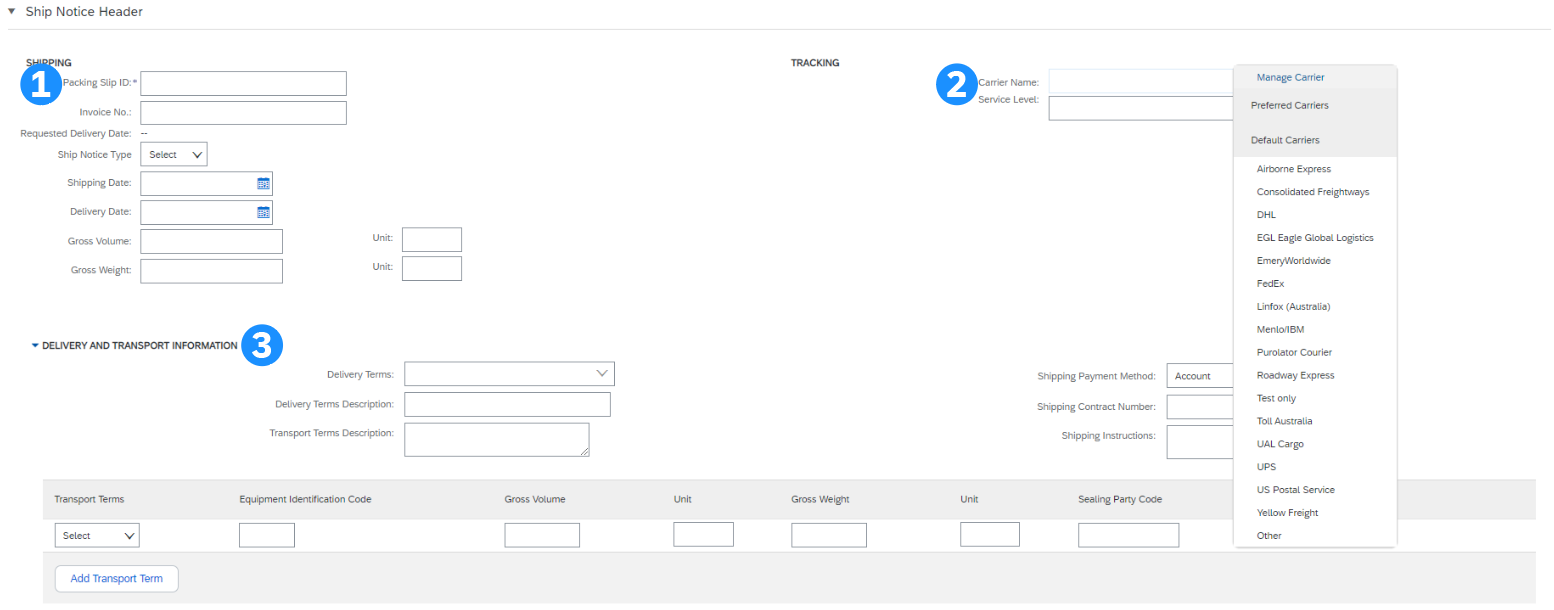
Zaglavlje – informacije o otpremi, praćenju i transportu
Informacije koje treba da navedete zavise od vaših postojećih poslovnih procesa i pravila transakcije koje je postavio vaš kupac.
Detalji pojedinačne stavke
Napomena: Obaveštenja o otpremi pružaju poboljšanu komunikaciju kako bi se izbegli nepotrebni pozivi odeljenju za podršku narudžbine.
Prijem robe Neki kupci će vam poslati obaveštenje o prijemu robe (GRN) kako bi potvrdili da su efikasno primili otpremljenu robu. To obično pokreće proces fakturisanja/plaćanja. Šta je obaveštenje o prijemu robe Kada je aktivirano, primaoci robe vas obaveštavaju o tome šta je vaš kupac primio u njegov sistem od otpreme koju ste poslali. GRN se može poslati samo u informativne svrhe, ali takođe može biti neophodno da dobavljači generišu fakture za stvarnu primljenu robu. Često služi kao pokretač za proces fakturisanja. U nekim slučajevima dugme 'Kreiraj fakturu' će ostati neaktivno dok se ne primi GRN. Konfigurisanje obaveštenja za prijem robe: Da bi osigurali pravovremeno fakturisanje, dobavljači mogu da konfigurišu obaveštenja za obaveštenja o prijemu robe. Pratite ove korake:
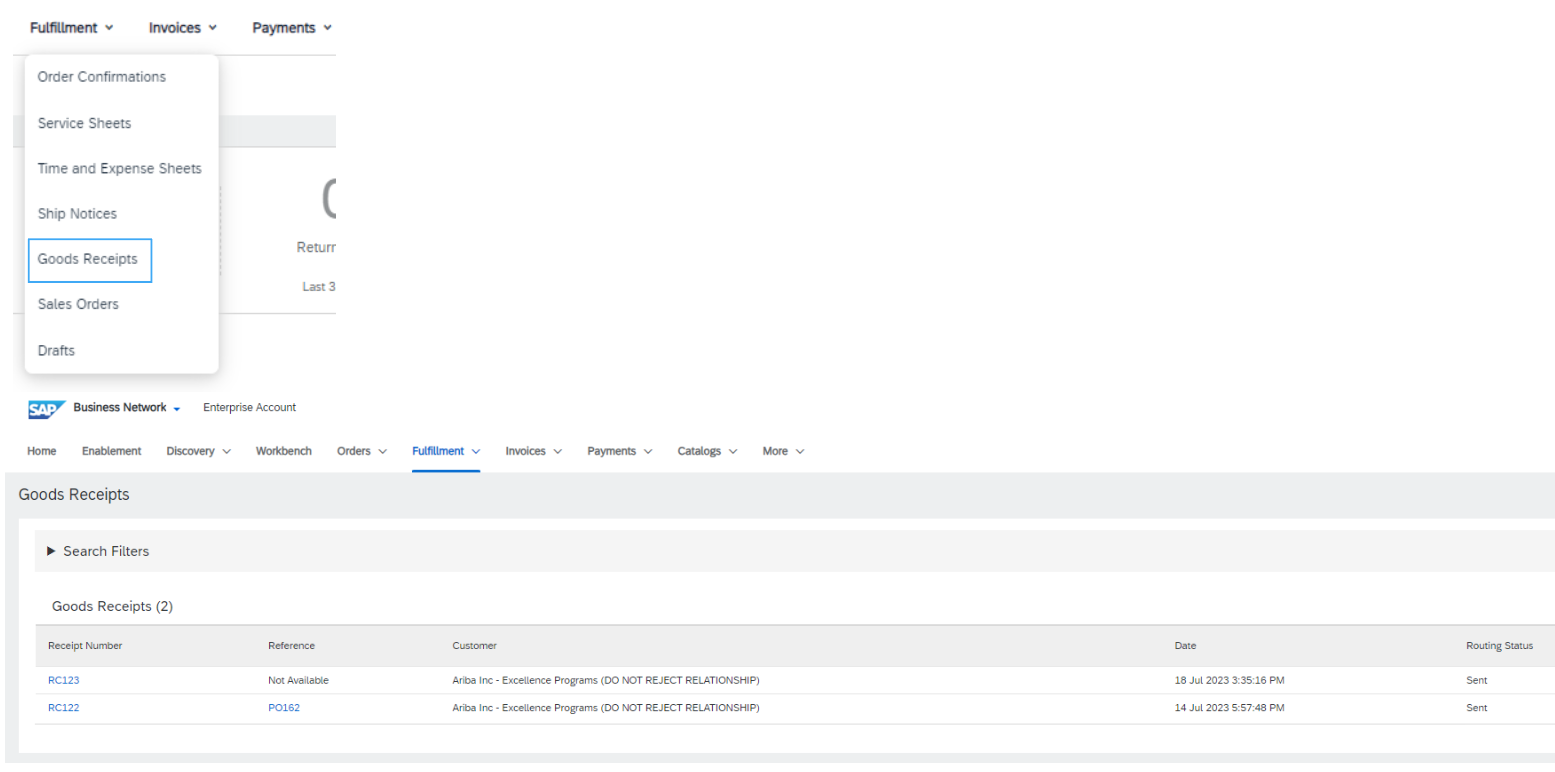
Ažuriranja statusa naloga za nabavku: Kada su prijemi robe aktivirani, dostupni su i neki dodatni statusi naloga za nabavku. Slično statusu 'Otpremljeno', kada se primi GRN, status naloga za nabavku će se promeniti u 'Delimično primljeno' ili 'Primljeno'. Lociranje prijema robe Prijeme robe možete naći na kartici Ispunjenje. Kliknite na broj priznanice da biste ga otvorili i prikazali detalje.
Ovaj sadržaj pruža jasne smernice o tome kako da potvrdite, ažurirate i odbijete naloge za nabavku, kao i da kreirate obaveštenja o otpremi za vaše naloge za nabavku materijala. Da biste bolje razumeli ove procedure u praksi, možete pristupiti linkovima u nastavku:
Ovi resursi pružaju praktičan uvid u pomenute procese. Slobodno ih istražite da biste produbili svoje razumevanje

|