| Slovenčina - Machine Translation |
Materiálové zákazkyMateriálová zákazka sa vzťahuje na proces obstarávania, ktorý vyžaduje konkrétne fyzické položky, materiály alebo tovar od dodávateľov alebo zákazníkov. Tento proces je zásadný pre podniky, ktoré vyžadujú suroviny, komponenty alebo hotové výrobky na výrobu tovaru alebo poskytovanie služieb. Objednávky materiálu sa bežne spúšťajú prostredníctvom objednávky, v ktorej sú uvedené podrobnosti o požadovaných položkách vrátane množstva, špecifikácií, dátumov dodania a dohôd o stanovení ceny. Materiálové zákazky zohrávajú kľúčovú úlohu v riadení logistického reťazca a zabezpečujú, aby podniky mali potrebné zdroje na efektívnu prevádzku a uspokojenie dopytu zákazníkov. Po obdržaní objednávky materiálu objednávku spravidla potvrdíte prostredníctvom potvrdenia objednávky a overíte svoj súhlas s podmienkami uvedenými v objednávke. Toto potvrdenie slúži na potvrdenie dohody medzi vami a vaším zákazníkom a umožňuje všetky potrebné úpravy alebo úpravy zákazky pred splnením.
Pri obdržaní objednávky od vás niektorí zákazníci môžu vyžadovať, aby ste ju bezodkladne potvrdili potvrdením objednávky. Táto požiadavka sa však líši, a hoci niektorí zákazníci ju nemusia poveriť, môžu vám v prípade potreby ešte umožniť potvrdiť objednávku. To slúži na niekoľko účelov:
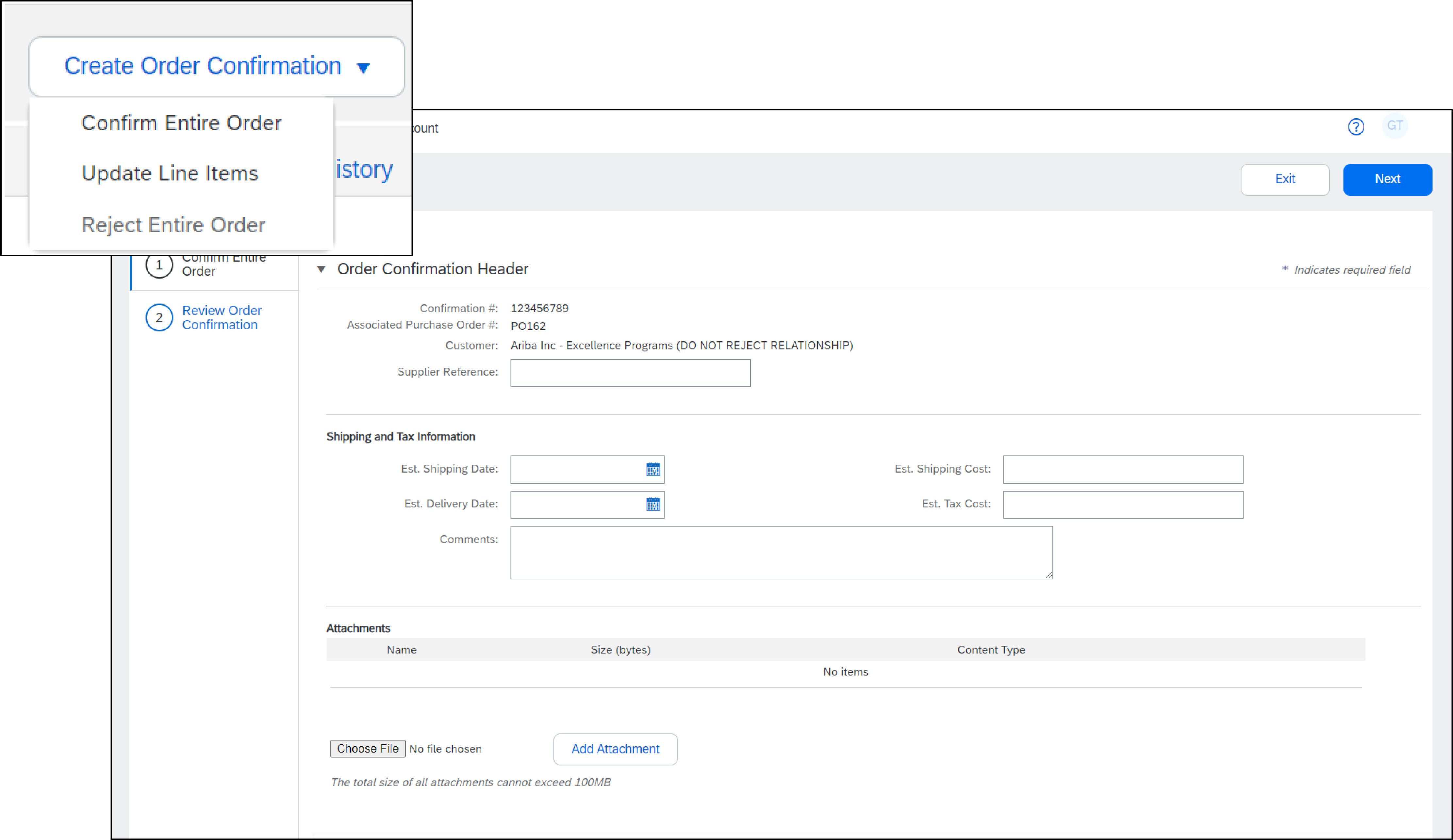
Upozorňujeme, že zatiaľ čo Potvrdenie objednávky je veľmi cenné a niekedy povinné, niektorí zákazníci ho nemusia vyžadovať. Aj keď ho pošlete, nemusia ho integrovať do svojho interného systému. Napriek tomu je dôležité dodržiavať tento proces pre tých, ktorí ho potrebujú. Pre servisné objednávky môže byť potrebné odoslať list evidencie výkonov. Podrobné pokyny k tomuto procesu nájdete v časti Servisná objednávka. Vždy si pozrite pokyny poskytnuté vaším zákazníkom, aby ste určili, ktoré konkrétne doklady sú potrebné pre každú objednávku. To zaisťuje hladké spracovanie a plnenie zákaziek podľa požiadaviek vášho zákazníka. Poznámka: Ak používate štandardné konto, môžete tiež navštíviť túto stránku alebo si pozrieť tento zoznam videí, kde nájdete príslušné pokyny. Potvrdenie zákazky Vytvorte potvrdenie, ktoré informuje kupujúceho o stave objednávky. Kroky na potvrdenie celej zákazky: V zobrazení objednávky kliknite na Vytvoriť potvrdenie objednávky > Potvrdiť celú objednávku.
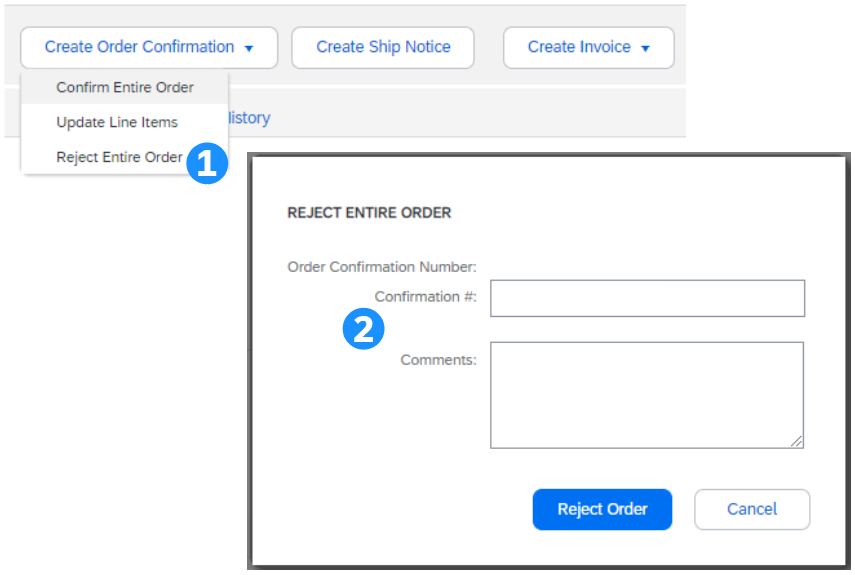
Zamietnuť celú zákazku
Po odoslaní potvrdenia zákazky sa Status zákazky zobrazí ako Zamietnuté. Poznámka: Váš zákazník vám nemusí povoliť zamietnuť Objednávky z obchodných alebo technických dôvodov. V takýchto prípadoch bude možnosť zamietnutia sivá.
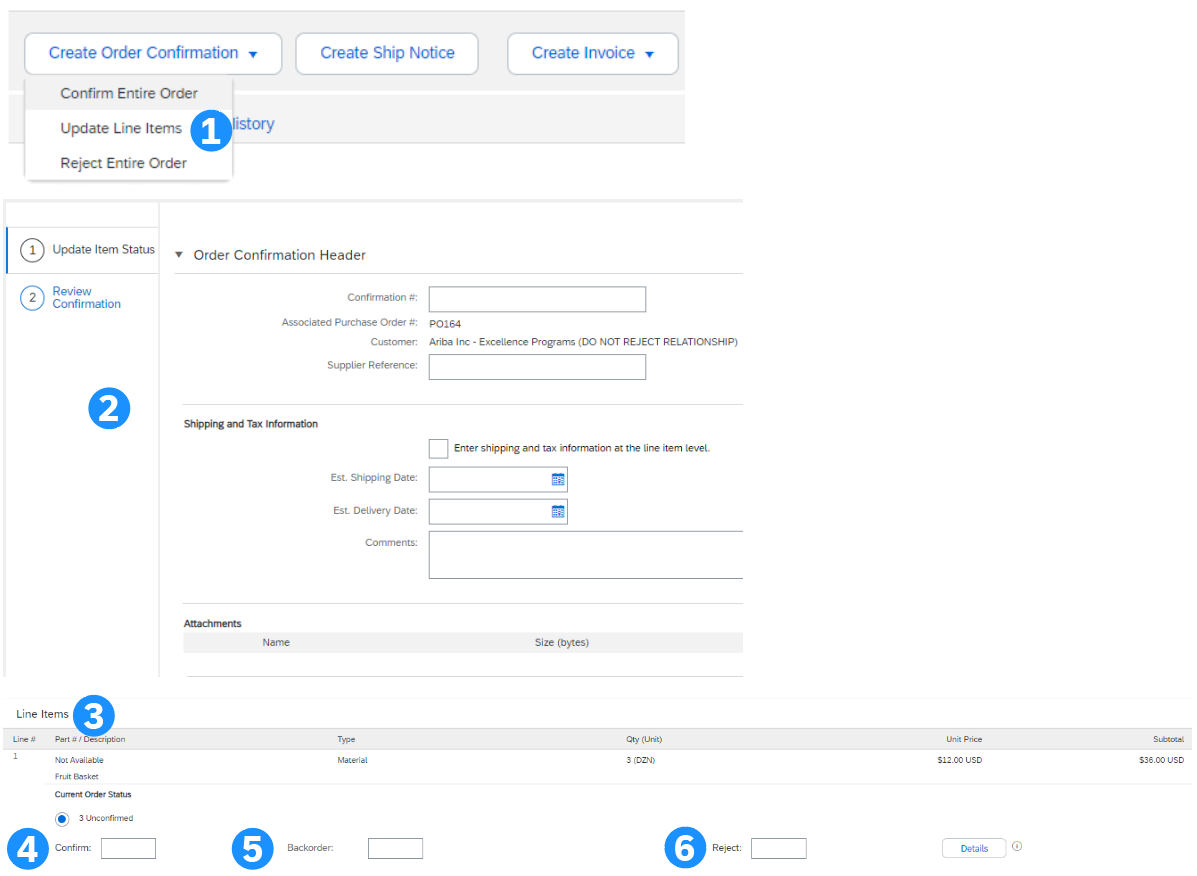
Aktualizovať jednotlivé položky
Po dokončení kliknite na Ďalej. Pred kliknutím na tlačidlo Odoslať si potom skontrolujte potvrdenie.
Ak chcete zmeniť objednávku, musíte zvyčajne počkať na aktualizáciu zákazníka odoslaním revidovanej objednávky. Následne, ako formu potvrdenia, môžete vygenerovať konečné potvrdenie objednávky na overenie vašej spokojnosti s revidovanou verziou. Ak nepotvrdíte, nebudete môcť zákazku spracovať.
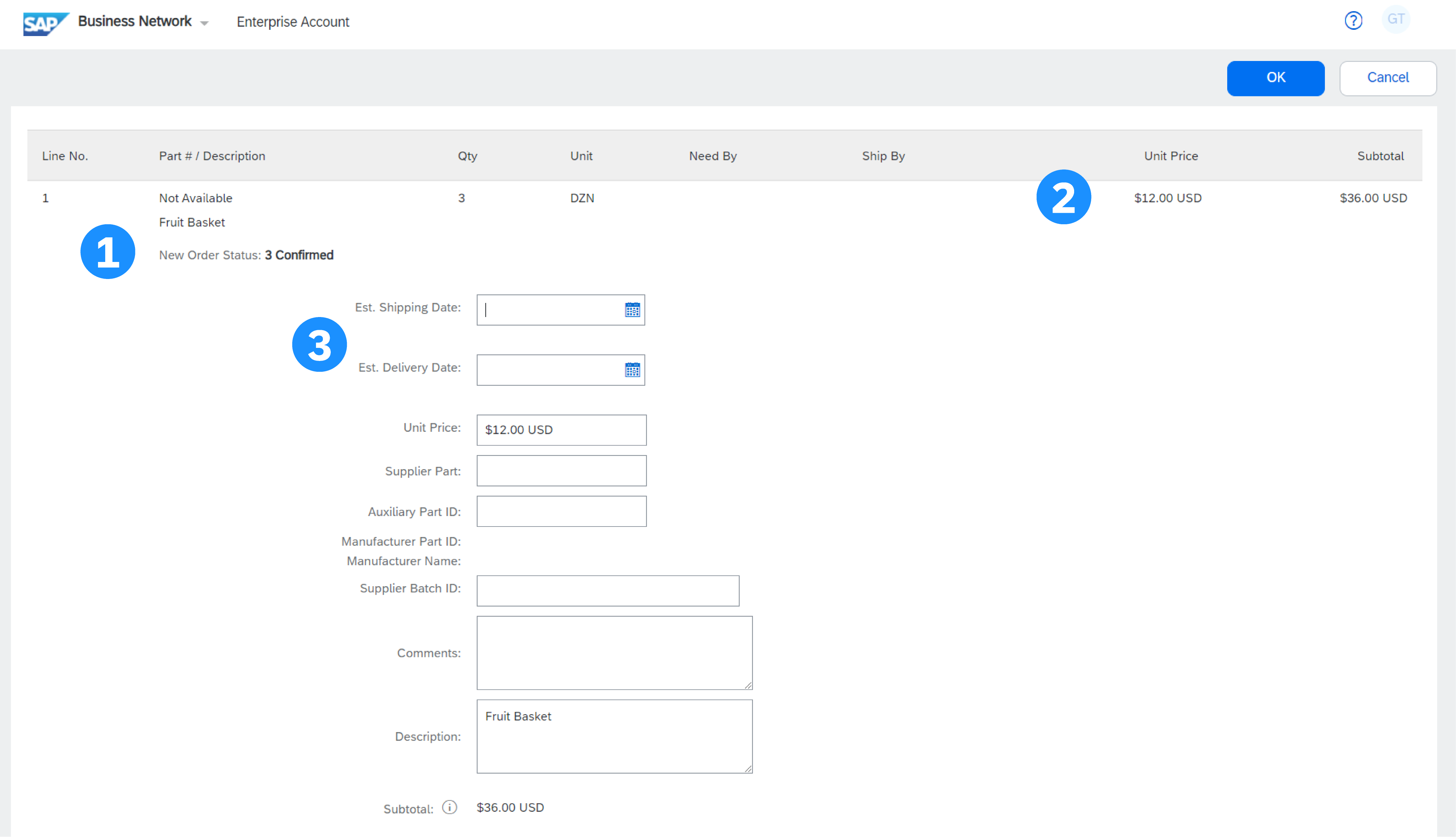
Aktualizovať jedn.položky: Potvrdiť/aktualizovať detaily
Poznámka: Každý vzťah so zákazníkom môže použiť rôzne pravidlá transakcie a spôsobiť, že niektoré polia nie sú upraviteľné Aktualizovať jednotlivé položky: Nevybavená zákazka
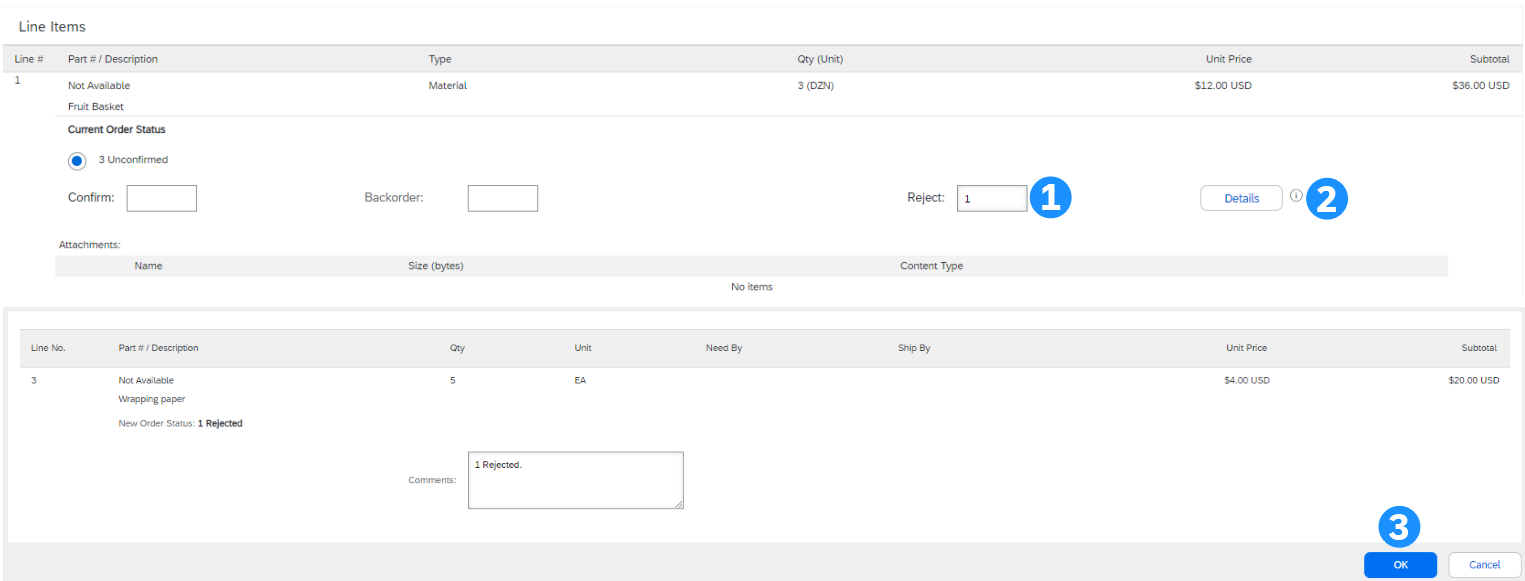
Aktualizovať jednotlivé položky: Zamietnuť
Aktualizácia jednotl.položiek: Viacnásobné zmeny Pokračujte v aktualizácii statusu pre každú jednotlivú položku v objednávke. Po dokončení kliknite na Ďalej, aby ste prešli na kontrolnú stránku.
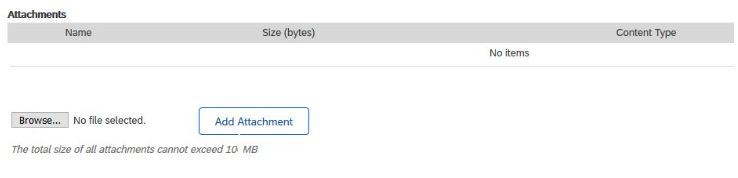
Pridanie príloh Ak to zákazník povoľuje, môžete do potvrdenia objednávky pridať prílohy. Jednoducho vyhľadajte v počítači príslušné súbory a kliknite na položku Pridať prílohu.
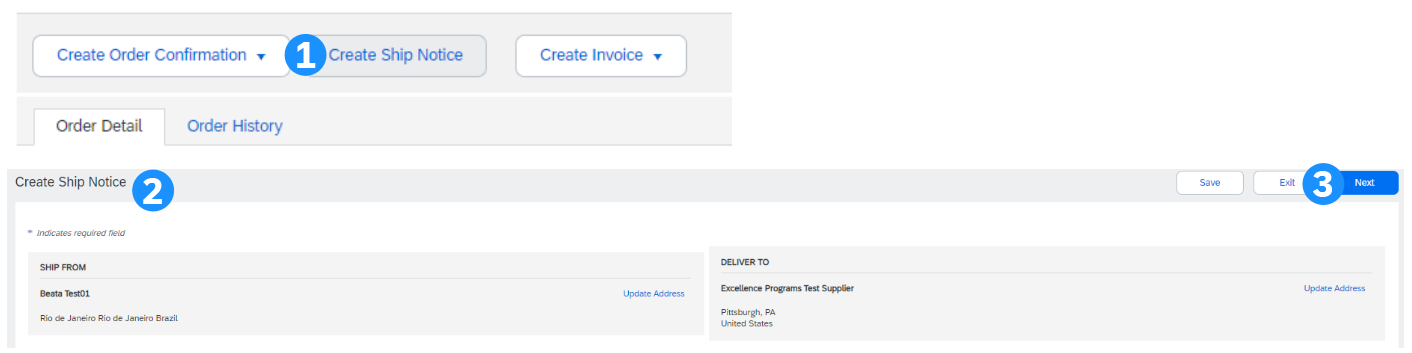
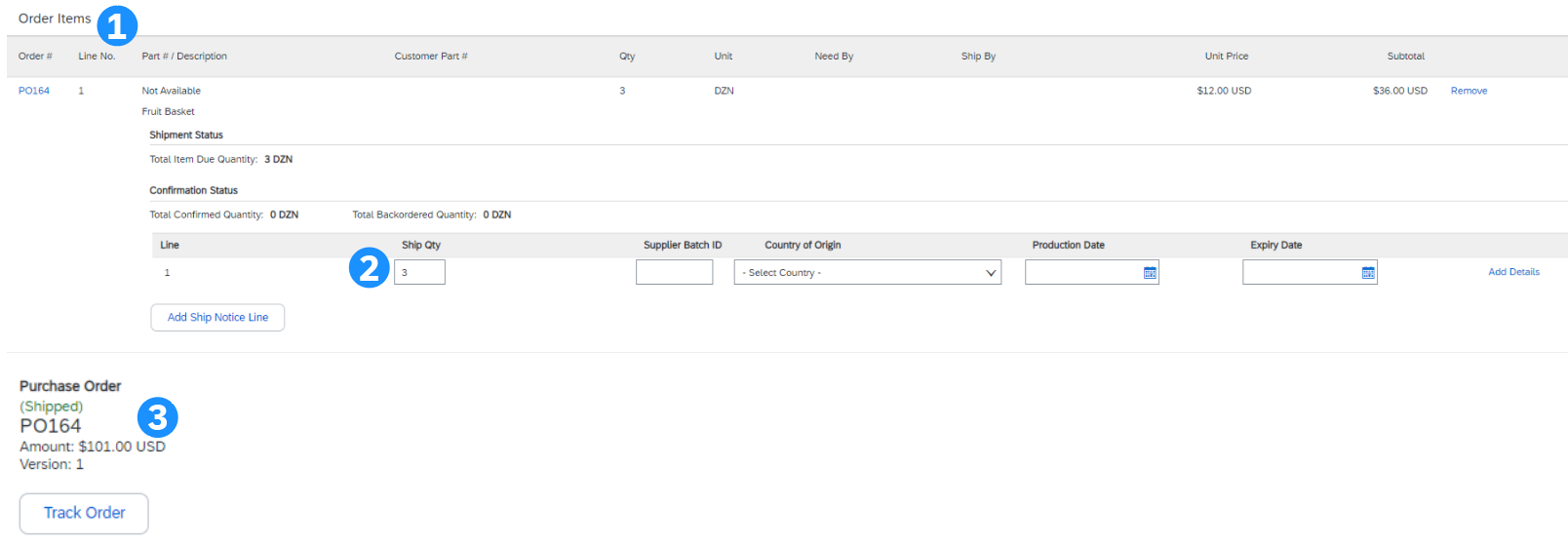
Dodávateľské avízo Vytvorte dodávateľské avízo, aby ste informovali zákazníkov o aktuálnom stave ich zákazky. Vytvoriť dodávateľské avízo Po príprave položiek na expedíciu iniciujte dodávateľské avízo. Na jednu objednávku je možné odoslať viacero dodávateľských avíz.
Dodržiavajte konkrétne pokyny poskytnuté zákazníkom týkajúce sa požadovaných informácií, ktoré majú byť zahrnuté v dodávateľských avízach
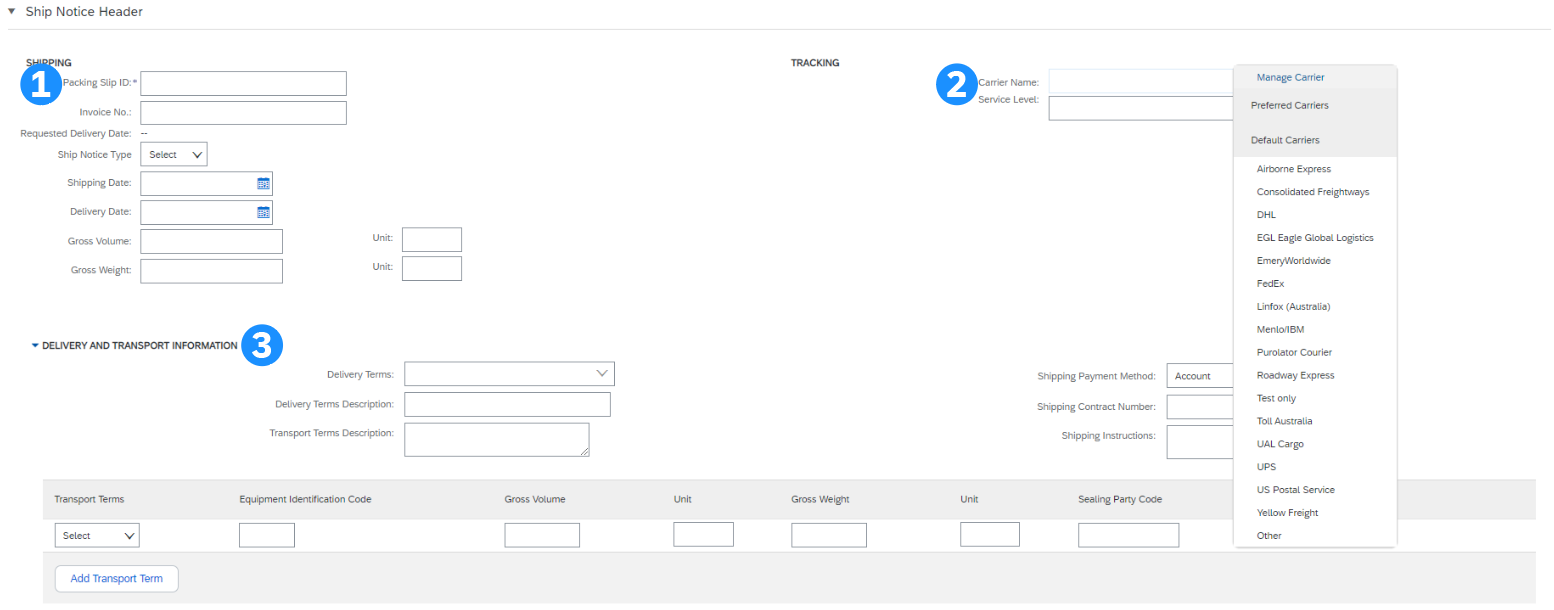
Hlavička - informácie o expedícii, sledovaní a preprave
Informácie, ktoré potrebujete poskytnúť, závisia od vašich existujúcich obchodných procesov a pravidiel transakcií nastavených vaším zákazníkom.
Detaily jednotlivej položky
Poznámka: Dodávateľské avíza poskytujú vylepšenú komunikáciu, aby sa zabránilo zbytočným hovorom na oddelenie podpory objednávok.
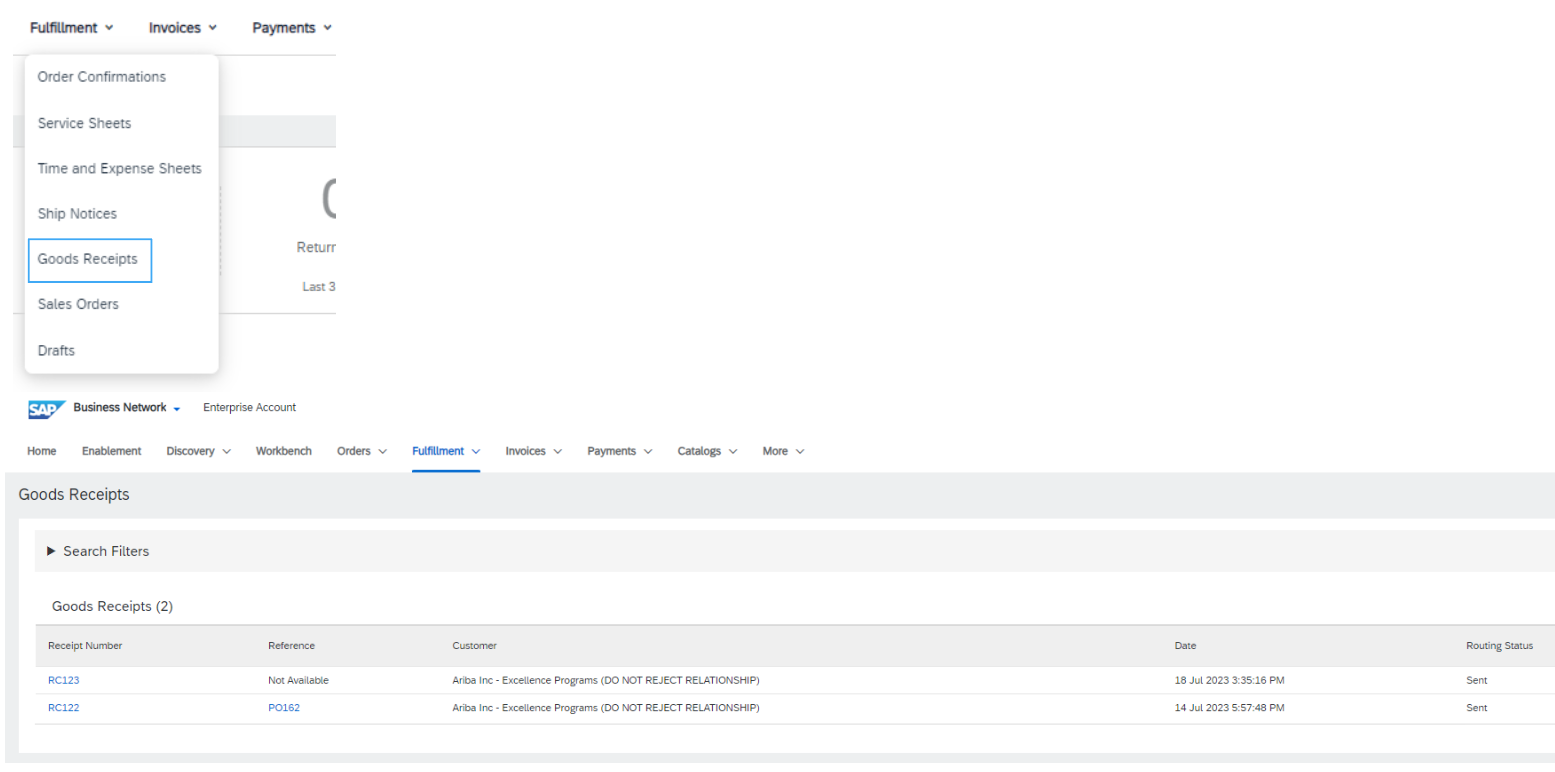
Príjem materiálu Niektorí zákazníci vám odošlú oznámenie o príjme materiálu (GRN), aby potvrdili, že skutočne prijali dodaný materiál. Toto zvyčajne spustí proces fakturácie/platby. Čo je to oznámenie o príjme materiálu Keď je táto možnosť aktivovaná, GRN vás informujú o tom, čo váš zákazník prijal vo svojom systéme z odoslanej zásielky. GRN sa môže odosielať len na informačné účely, ale môže byť tiež potrebné, aby dodávatelia generovali faktúry za skutočný prijatý materiál. Často slúži ako spúšťač procesu fakturácie. V niektorých prípadoch zostane tlačidlo „Vytvoriť faktúru“ neaktívne, kým sa neprijme GRN. Konfigurácia hlásení pre príjem materiálu: Na zabezpečenie včasnej fakturácie môžu dodávatelia konfigurovať oznámenia pre oznámenia o príjme materiálu. Postupujte podľa týchto krokov:
Aktualizácie stavu objednávky: Keď sú aktivované príjmy materiálu, sú k dispozícii aj niektoré ďalšie statusy objednávok. Podobne ako status „Odoslané“, keď sa príjme GRN, status objednávky sa zmení na „Čiastočne prijaté“ alebo „Prijaté“. Stanovenie príjmov materiálu Príjmy materiálu nájdete na karte Plnenie. Kliknutím na číslo dokladu ho otvoríte a zobrazíte detaily.
Tento obsah poskytuje jasný návod, ako potvrdiť, aktualizovať a zamietnuť vaše objednávky, ako aj vytvárať dodávateľské avíza pre vaše objednávky materiálu. Ak chcete lepšie pochopiť tieto postupy v praxi, môžete prejsť na prepojenia nižšie:
Tieto zdroje poskytujú praktický prehľad o uvedených procesoch. Neváhajte a preskúmajte ich, aby ste prehĺbili svoje porozumenie

|