| Română - Traducere automată |
Comenzi de materialO comandă de material se referă la un proces de aprovizionare care solicită anumite poziții fizice, materiale sau bunuri de la furnizori sau clienți. Acest proces este fundamental pentru companiile care necesită materii prime, componente sau produse finite pentru a fabrica bunuri sau a furniza servicii. Comenzile de materiale sunt inițiate de obicei printr-o comandă de aprovizionare (CA), care prezintă detaliile pozițiilor solicitate, inclusiv cantitatea, specificațiile, termenele de livrare și acordurile de stabilire a prețului. Comenzile de materiale joacă un rol esențial în gestionarea lanțului de aprovizionare, asigurându-se că întreprinderile au resursele necesare pentru a funcționa eficient și pentru a satisface cererea clienților. La primirea unei comenzi de materiale, de obicei, veți confirma comanda printr-o confirmare de comandă, verificând acceptarea termenilor și condițiilor descrise în comanda fermă. Această confirmare servește la confirmarea acordului dintre dvs. și clientul dvs. și permite orice ajustări sau modificări necesare ale comenzii înainte de îndeplinire.
Atunci când recepționați o comandă fermă, unii clienți vă pot solicita să o confirmați prompt cu o confirmare de comandă. Cu toate acestea, această cerință variază și, deși este posibil ca unii clienți să nu o mandateze, este posibil să vă permită să confirmați comanda, dacă este necesar. Acest lucru servește mai multor scopuri:
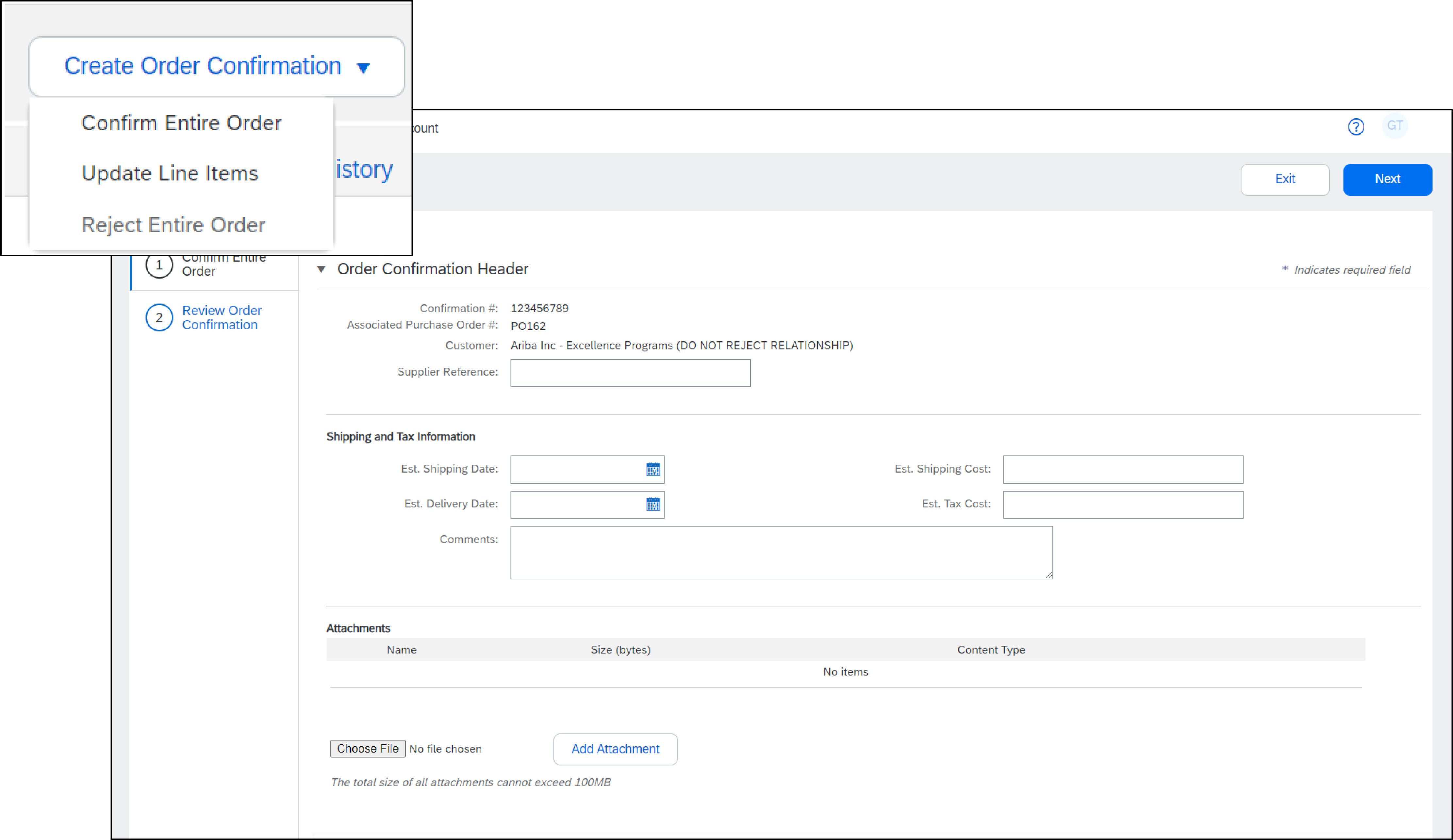
Rețineți că, deși Confirmarea de comandă este foarte valoroasă și uneori obligatorie, este posibil ca unii clienți să nu aibă nevoie de aceasta. Chiar dacă îl trimiteți, este posibil ca aceștia să nu îl integreze în sistemul lor intern. Cu toate acestea, este important să adere la acest proces pentru cei care au nevoie de el. Pentru comenzile ferme de servicii, vi se poate solicita să transmiteți o fișă de intrare servicii. Consultați secțiunea CA de serviciu pentru instrucțiuni detaliate despre acest proces. Consultați întotdeauna instrucțiunile furnizate de clientul dvs. pentru a determina ce documente specifice sunt necesare pentru fiecare comandă. Acest lucru asigură prelucrarea și îndeplinirea fără probleme a comenzilor conform cerințelor clientului dvs. Notă: Dacă utilizați un cont standard, puteți, de asemenea, să vizitați această pagină sau să urmăriți această listă de redare video pentru instrucțiuni dedicate. Confirmare comandă Creați o confirmare pentru a informa achizitorul cu privire la situația comenzii. Pași pentru confirmarea întregii comenzi: Din imaginea CA, faceți clic pe Creare confirmare de comandă > Confirmare comandă întreagă.
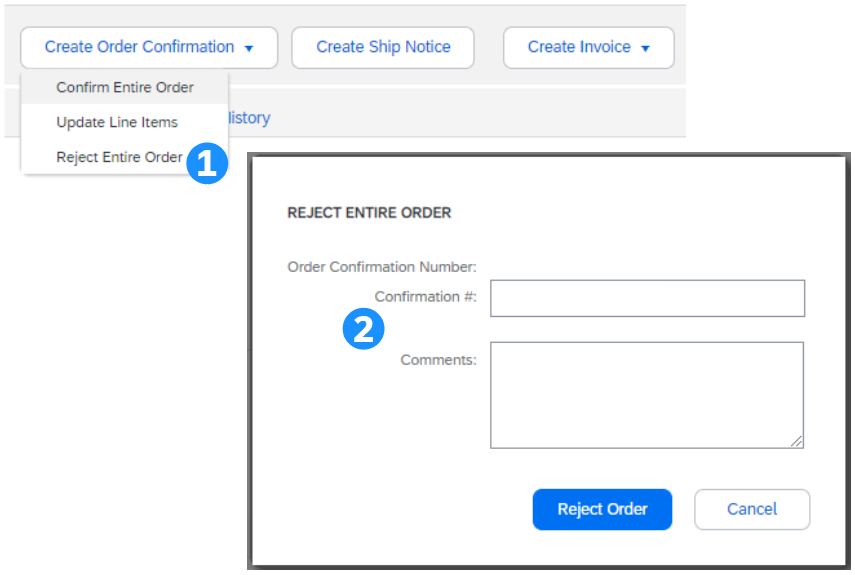
Respingere comandă întreagă
După ce confirmarea de comandă este transmisă, Situația comenzii va fi afișată ca Respins. Notă: este posibil ca clientul dvs. să nu vă permită să respingeți comenzi din motive comerciale sau tehnice. În astfel de cazuri, opțiunea de respingere va fi estompată.
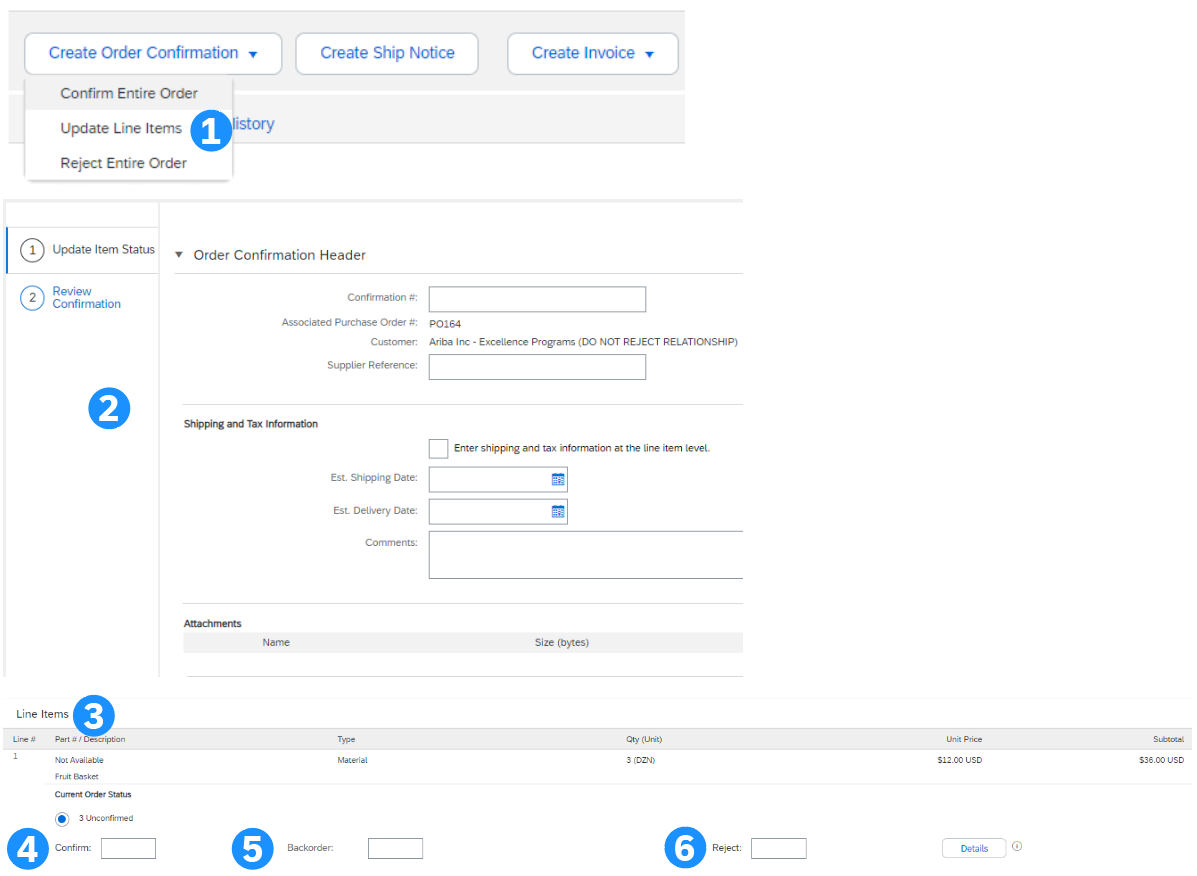
Actualizare poziții individuale
După ce ați terminat, faceți click pe Următor. Apoi revizuiți confirmarea înainte de a face clic pe Transmitere.
Dacă doriți să modificați comanda fermă, de obicei trebuie să așteptați ca clientul dvs. să o actualizeze trimițând o comandă revizuită. Ulterior, ca formă de confirmare, puteți genera o confirmare finală a comenzii ferme pentru a vă valida satisfacția față de versiunea revizuită. Dacă nu confirmați, nu veți putea prelucra comanda.
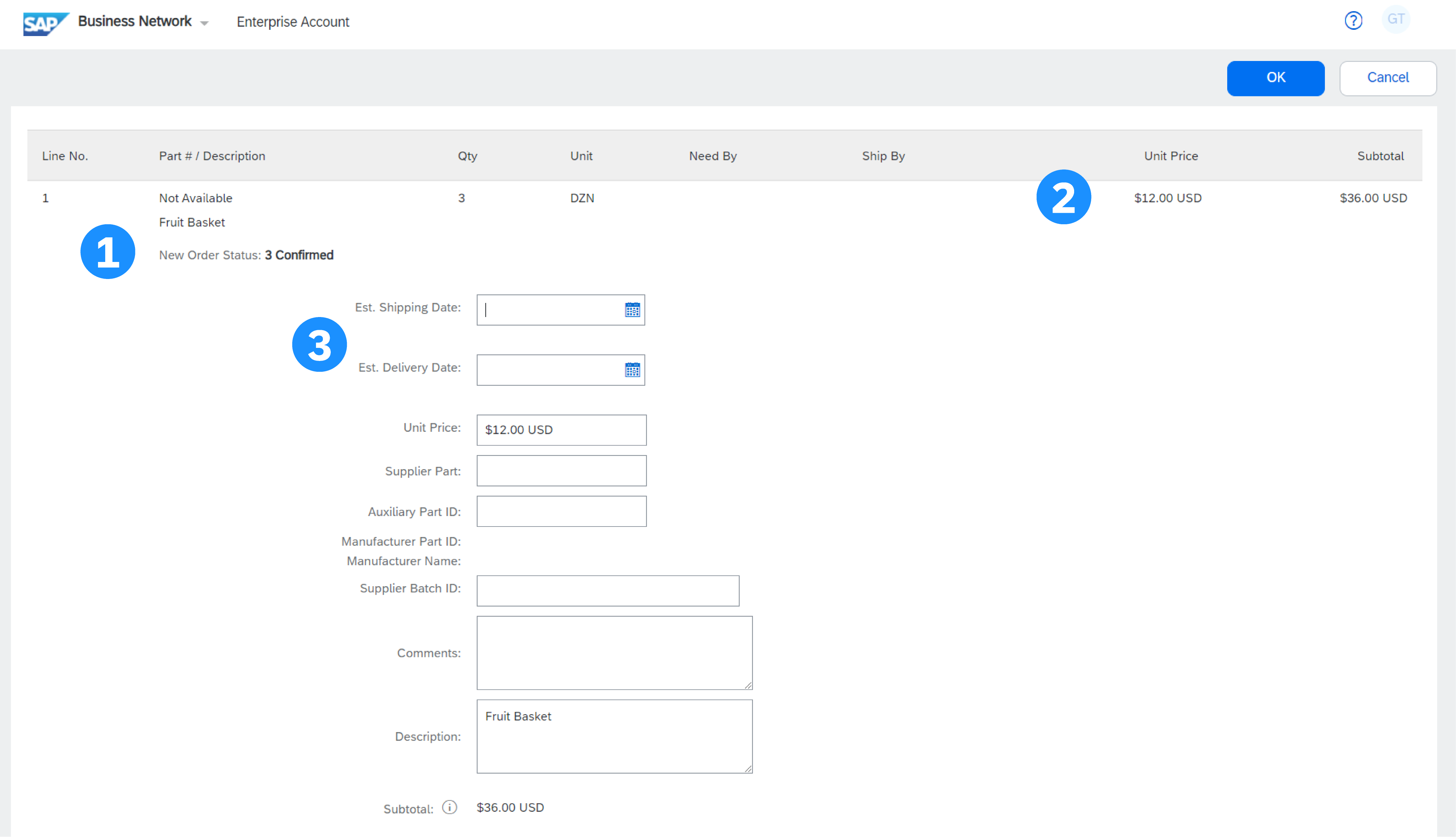
Actualizare poziții individuale: confirmare/actualizare detalii
Notă: fiecare relație cu clientul poate aplica reguli de tranzacții diferite și poate face unele câmpuri needitabile Actualizare poziții individuale: comandă neonorată
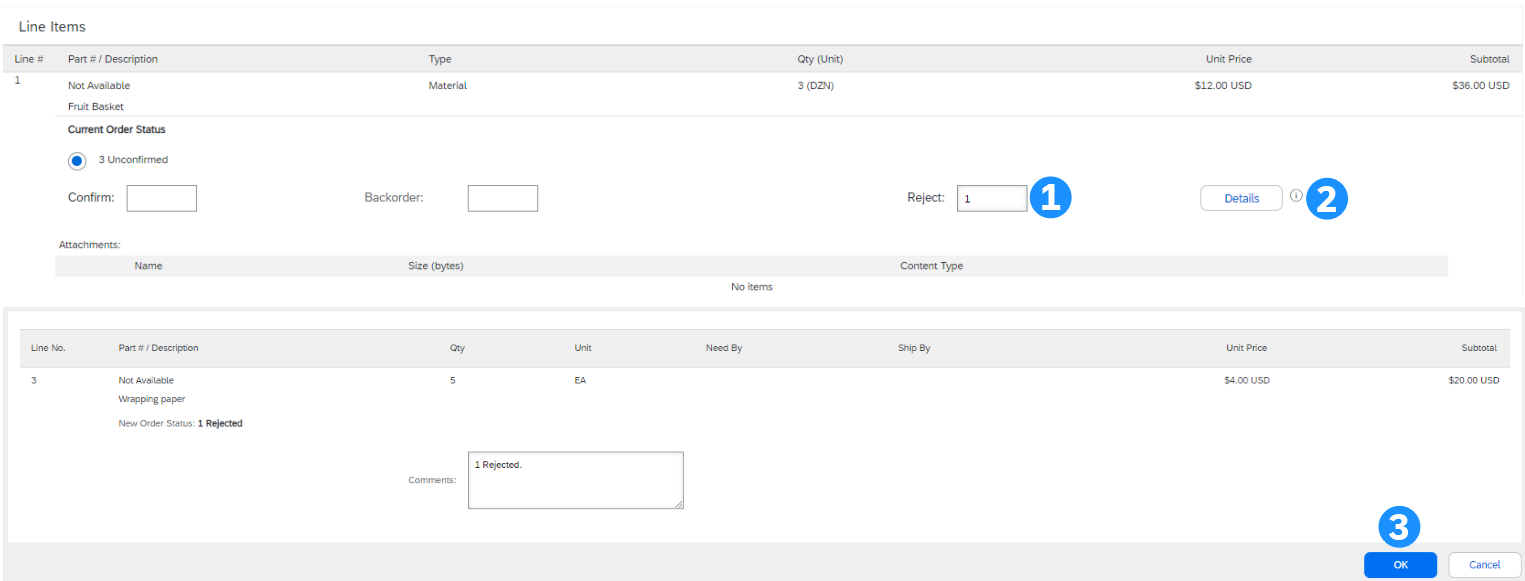
Actualizare poziții individuale: respingere
Actualizare poziții individuale: modificări multiple Continuați să actualizați starea pentru fiecare poziție individuală din comanda de aprovizionare. După finalizare, faceți click pe Următor pentru a trece la pagina de revizuire.
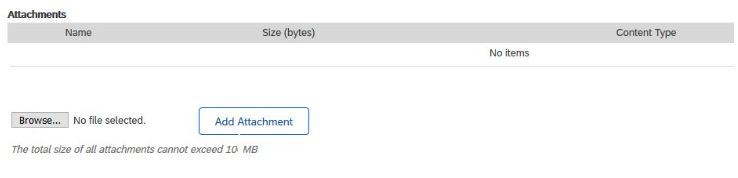
Adăugare anexe În cazul în care clientul dvs. permite, puteți adăuga anexe la confirmarea CA. Pur și simplu răsfoiți computerul pentru fișierele relevante și faceți clic pe Adăugare atașament.
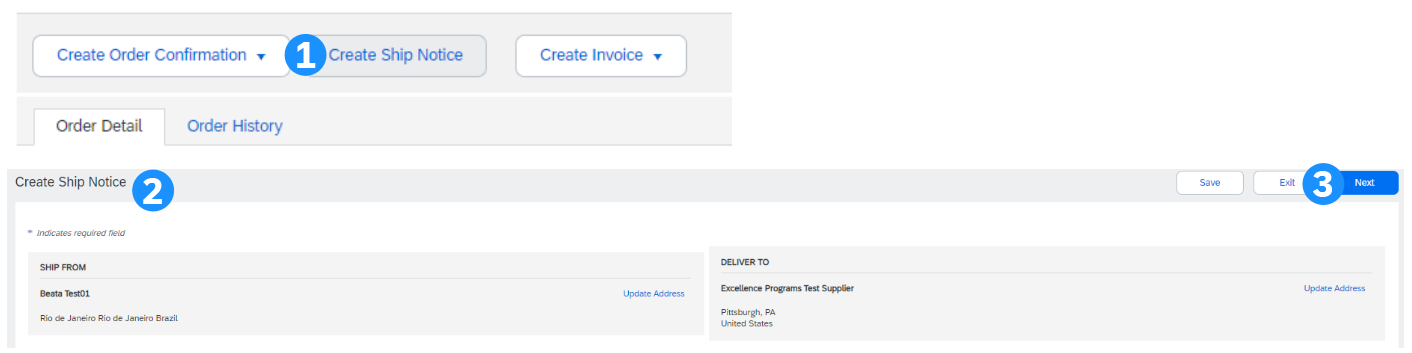
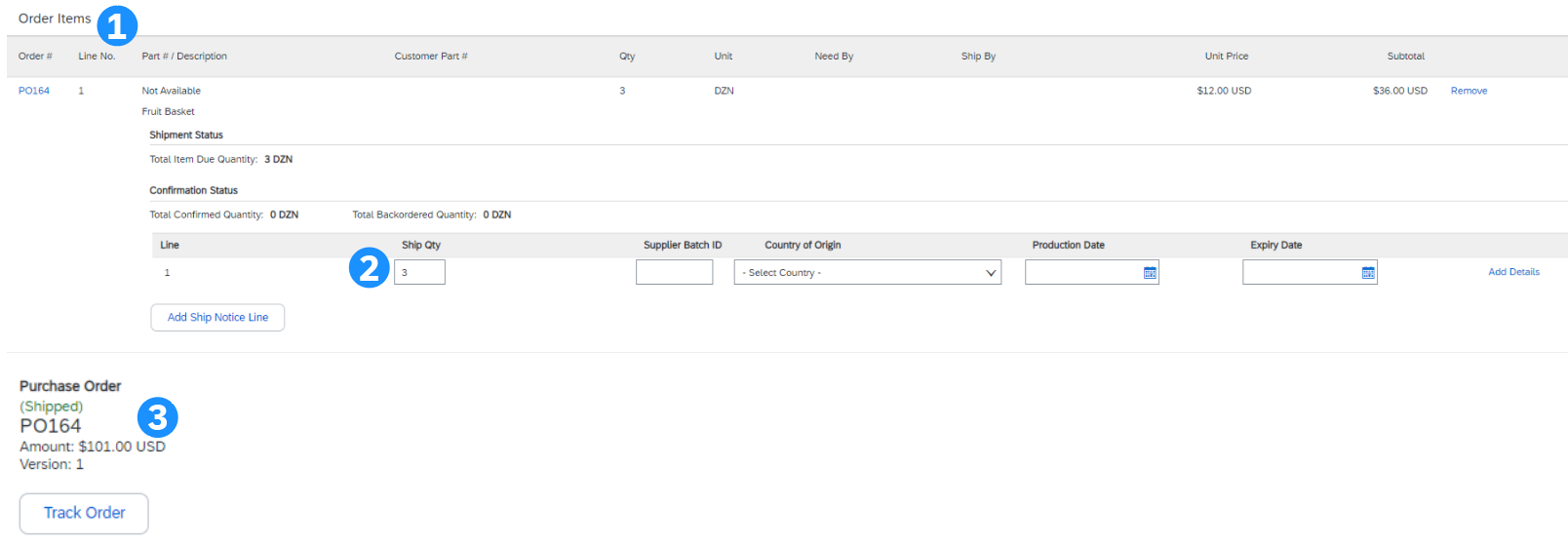
Aviz de expediere Creați o notificare de expediție pentru a informa clienții despre starea curentă a comenzii lor. Creare aviz de expediere Inițiați un aviz de expediere odată ce articolele sunt pregătite pentru expediere. Este posibilă trimiterea mai multor avize de expediere per comandă fermă.
Respectați instrucțiunile specifice furnizate de client privind informațiile necesare care trebuie incluse în avizele de expediere
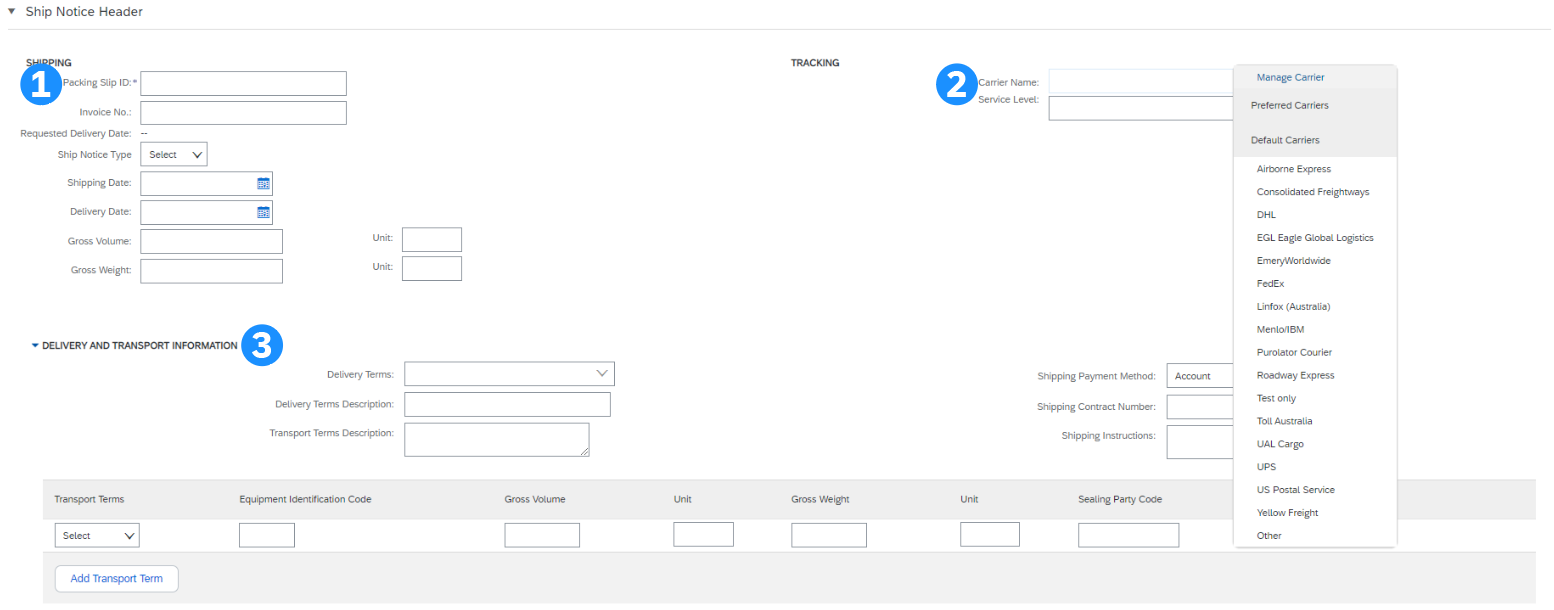
Antet - informații expediție, urmărire și transport
Informațiile pe care trebuie să le furnizați depind de procesele dvs. de afaceri existente și de regulile de tranzacție configurate de clientul dvs.
Detalii poziție individuală
Notă: avizele de expediere oferă comunicări îmbunătățite pentru a ajuta la evitarea apelurilor inutile către departamentul de asistență pentru comenzi.
Intrare bunuri Unii clienți vă vor trimite o notificare de intrare bunuri (GRN) pentru a confirma că au primit efectiv bunurile expediate. De obicei, acest lucru declanșează procesul de facturare/plată. Ce este o notificare de intrare bunuri Când este activat, GRN-urile vă informează despre ce a primit clientul dvs. în sistemul său din expedierea pe care ați expediat-o. GRN poate fi expediat doar în scop informativ, dar poate fi, de asemenea, necesar ca furnizorii să genereze facturi pentru bunurile efective primite. Deseori servește ca declanșator pentru procesul de facturare. În unele cazuri, butonul 'Creare factură' va rămâne inactiv până când este primit un GRN. Configurarea notificărilor pentru intrarea de bunuri: Pentru a asigura facturarea la timp, furnizorii pot configura notificări pentru avizele de recepție de bunuri. Urmați acești pași:
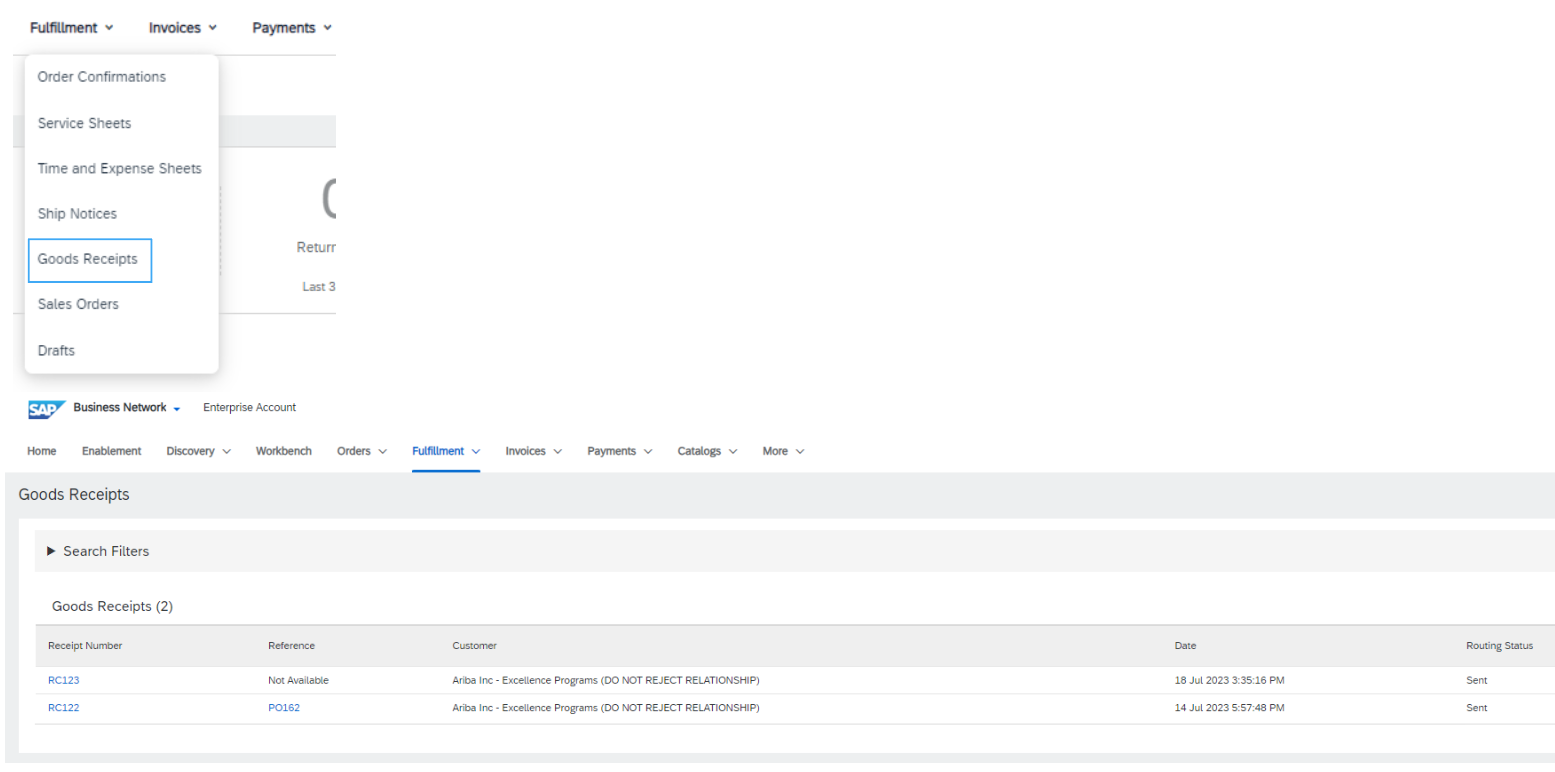
Actualizări situație comandă fermă: Când intrările de bunuri sunt activate, sunt disponibile și unele stări CA suplimentare. Similar cu situația „Expediat”, când se primește un GRN, situația comenzii ferme se va modifica în „Parțial recepționat” sau „Primit”. Localizare intrări de bunuri Puteți găsi Intrări de bunuri pe tabul Îndeplinire. Faceți click pe numărul chitanței pentru a-l deschide și a afișa detaliile.
Acest conținut oferă îndrumări clare privind modul de confirmare, actualizare și respingere a comenzilor ferme, precum și crearea avizelor de expediere pentru comenzile ferme de materiale. Pentru a înțelege mai bine aceste proceduri în practică, puteți accesa link-urile de mai jos:
Aceste resurse oferă o perspectivă practică asupra proceselor menționate. Simțiți-vă liber să le explorați pentru a vă aprofunda înțelegerea

|