| Norsk - Maskinoversettelse |
MaterialordrerEn materialordre refererer til en anskaffelsesprosess som rekvirerer bestemte fysiske posisjoner, materialer eller varer fra leverandører eller kunder. Denne prosessen er grunnleggende for bedrifter som krever råvarer, komponenter eller ferdige produkter for å produsere varer eller yte tjenester. Materialordrer initieres vanligvis via en innkjøpsordre (IO) som viser detaljene for de rekvirerte posisjonene, inkludert kvantum, spesifikasjoner, leveringsdatoer og prisavtaler. Materialordrer spiller en kritisk rolle i forsyningskjedestyring, og sikrer at bedrifter har de nødvendige ressursene til å operere effektivt og møte kundebehov. Når du mottar en materialordre, vil du vanligvis bekrefte ordren via en ordrebekreftelse, og bekrefte at du godtar vilkårene og betingelsene som er beskrevet i innkjøpsordren. Denne bekreftelsen tjener til å bekrefte avtalen mellom deg og kunden, og tillater eventuelle nødvendige justeringer eller endringer av ordren før oppfyllelse.
Når du mottar en innkjøpsordre, kan noen kunder kreve at du umiddelbart bekrefter den med en ordrebekreftelse. Dette kravet varierer, og selv om noen kunder kanskje ikke krever det, kan det hende at du fortsatt kan bekrefte ordren hvis det er nødvendig. Dette tjener flere formål:
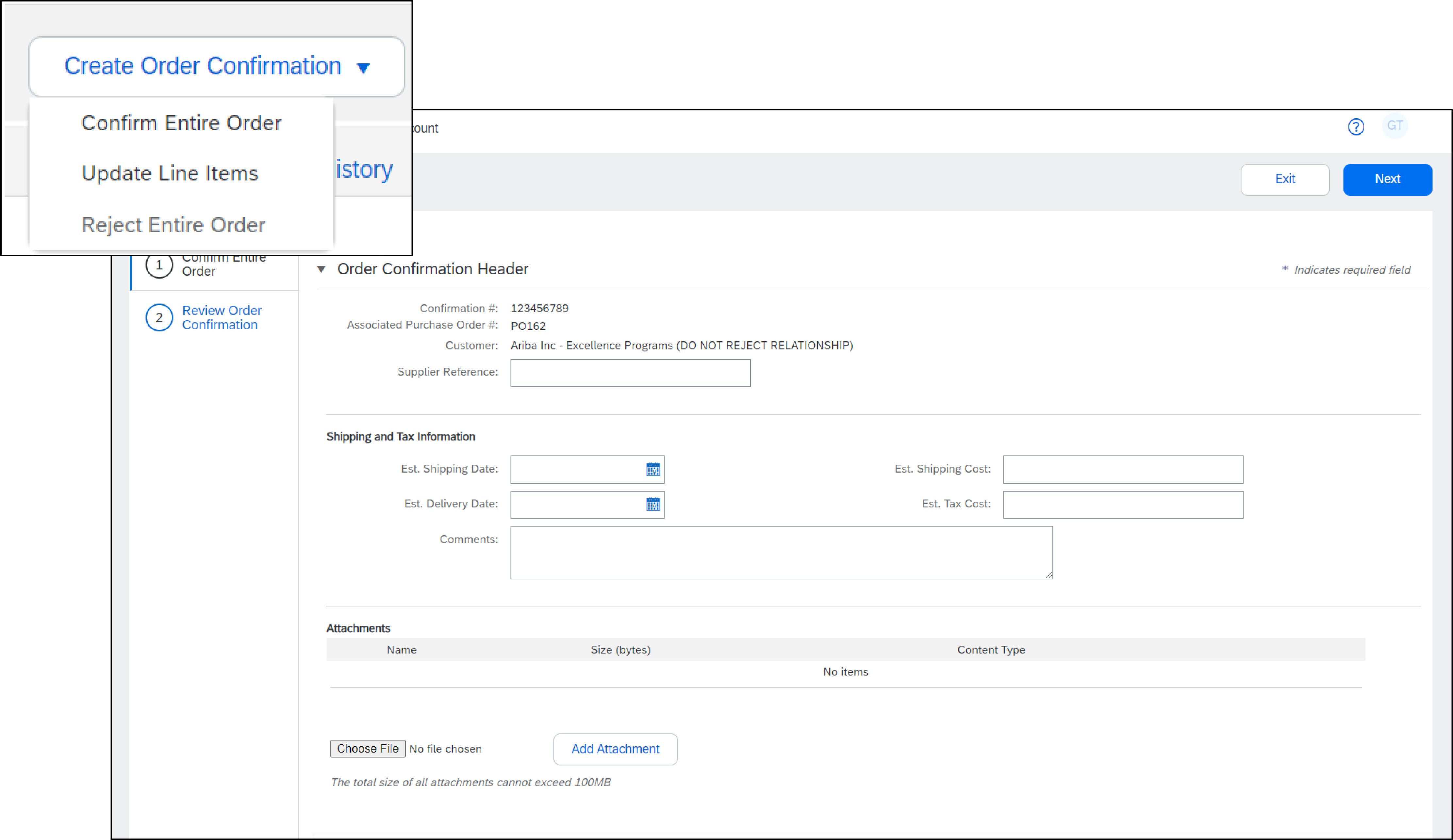
Merk at selv om ordrebekreftelsen er svært verdifull og noen ganger obligatorisk, kan det hende at noen kunder ikke krever det. Selv om du sender den, er det ikke sikkert at de integrerer den i sitt interne system. Likevel er det viktig å følge denne prosessen for de som trenger det. For tjenesteinnkjøpsordrer må du kanskje sende et tjenesteregistreringsskjema. Se delen Service PO for detaljerte instruksjoner om denne prosessen. Se alltid instruksjonene fra kunden for å fastsette hvilke spesifikke dokumenter som kreves for hver ordre. Dette sikrer problemfri behandling og oppfyllelse av ordrer etter kundens behov. Merk: Hvis du bruker en standardkonto, kan du også gå til denne siden eller se på denne videospillelisten for å få dedikerte instruksjoner. Ordrebekreftelse Opprett en bekreftelse for å informere kjøperen om ordrestatusen. Trinn for å bekrefte hele ordren: Fra IO-visningen klikker du på Opprett ordrebekreftelse > Bekreft hele ordren.
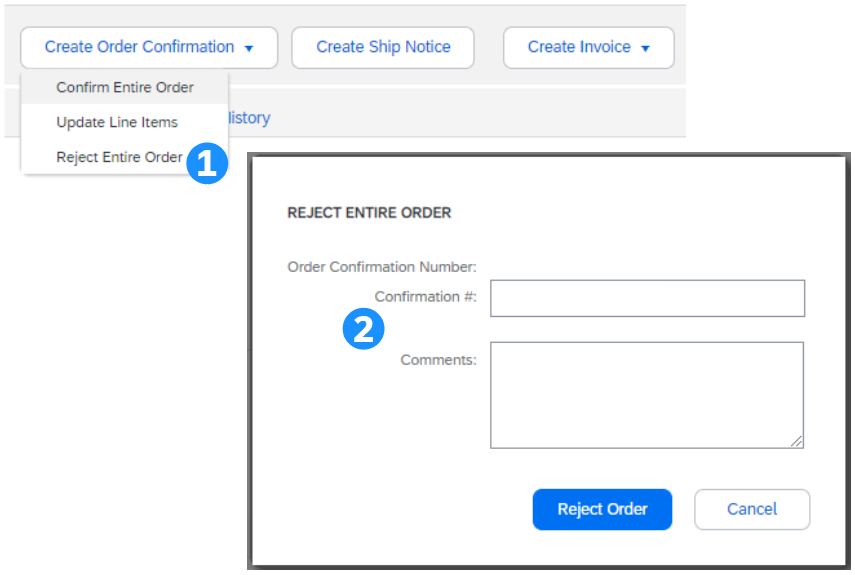
Avvis hele ordren
Når ordrebekreftelsen er sendt, vises ordrestatusen som Avvist. Merk: Kunden tillater kanskje ikke at du avviser ordrer av forretningsmessige eller tekniske årsaker. I slike tilfeller vil alternativet for å avvise være nedtonet.
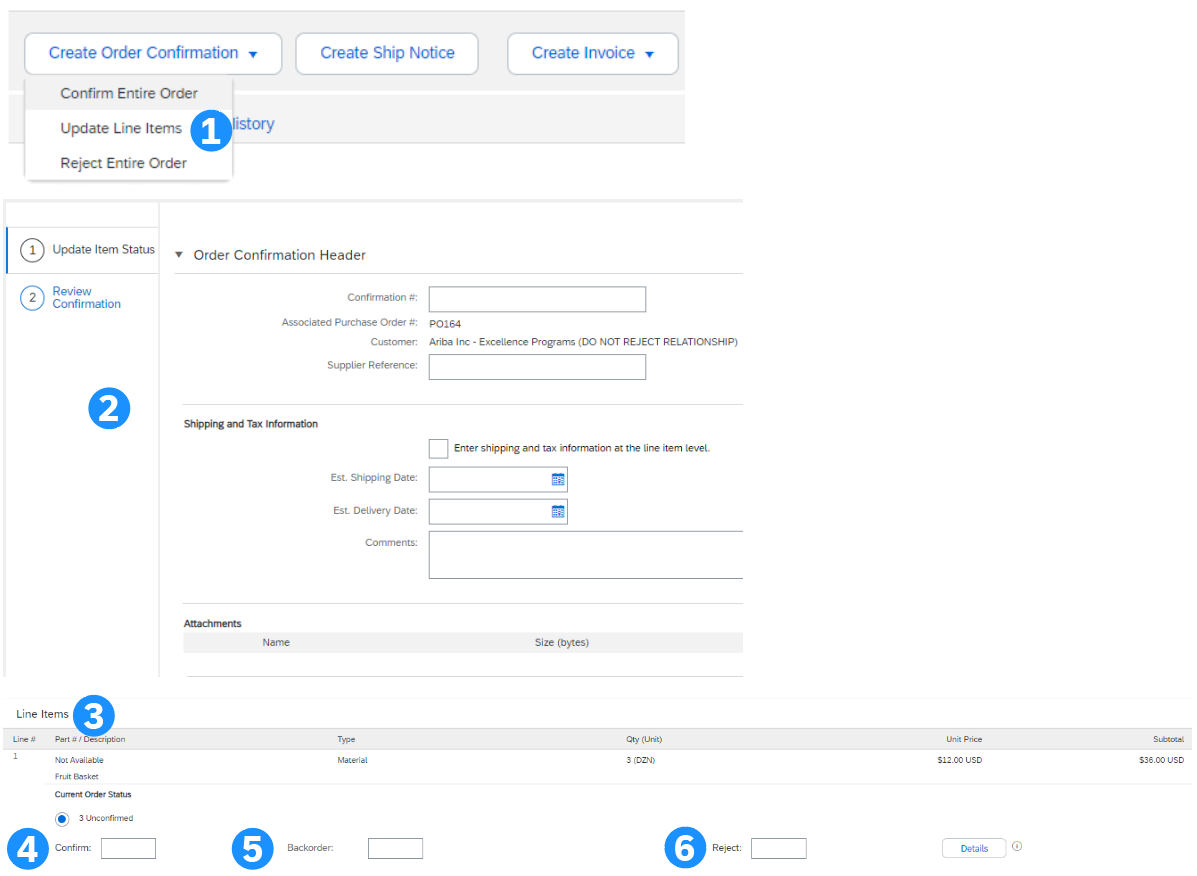
Oppdater detaljposter
Når du er ferdig, klikker du på Neste. Kontroller deretter tilbakemeldingen før du klikker på Send.
Hvis du vil endre innkjøpsordren, må du vanligvis vente til kunden oppdaterer den ved å sende en revidert ordre. Som en form for bekreftelse kan du deretter generere en endelig innkjøpsordrebekreftelse for å validere din tilfredshet med den reviderte versjonen. Hvis du ikke bekrefter, vil du ikke kunne behandle ordren.
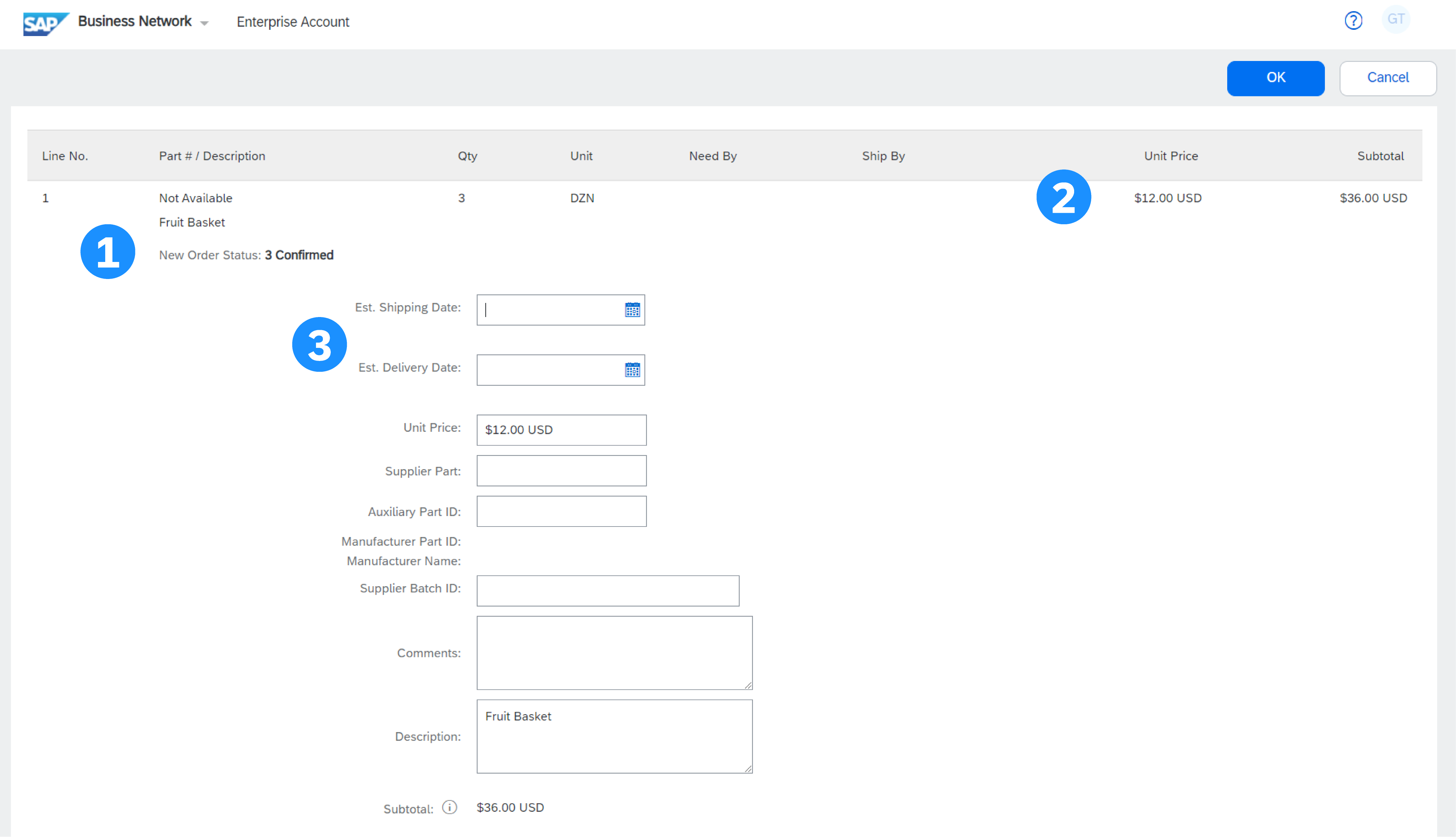
Oppdater posisjoner: Bekreft/oppdater detaljer
Merk: Hver kunderelasjon bruker kanskje ulike transaksjonsregler og gjør at noen felt ikke kan redigeres Oppdater detaljposter: Restordre
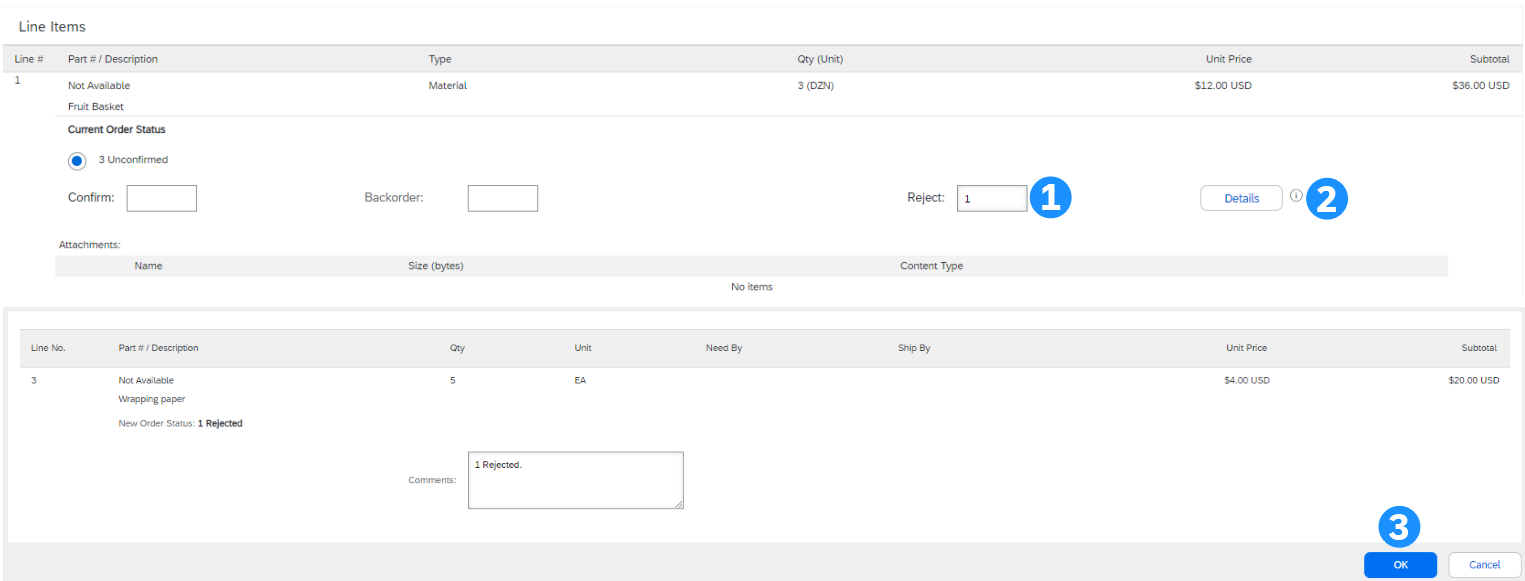
Oppdater detaljposter: Avvis
Oppdater detaljposter: Flere endringer Fortsett med å oppdatere statusen for hver posisjon i innkjøpsordren. Når du er ferdig, klikker du på Neste for å gå til kontrollsiden.
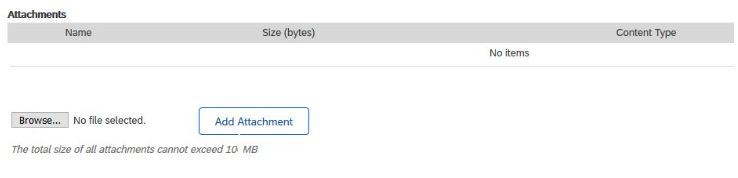
Legge til vedlegg Hvis kunden tillater det, kan du legge til vedlegg i IO-bekreftelsen. Bare bla gjennom datamaskinen for relevant(e) fil(er) og klikk på Legg til vedlegg.
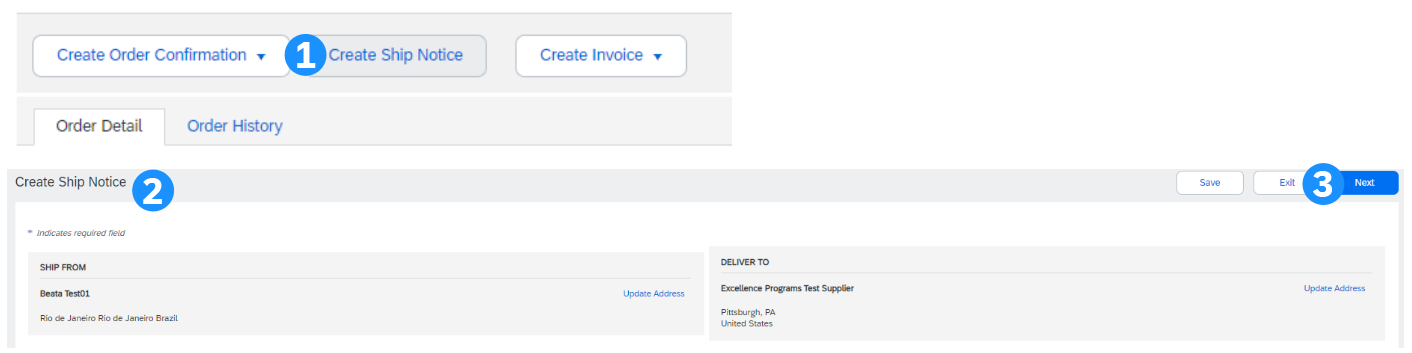
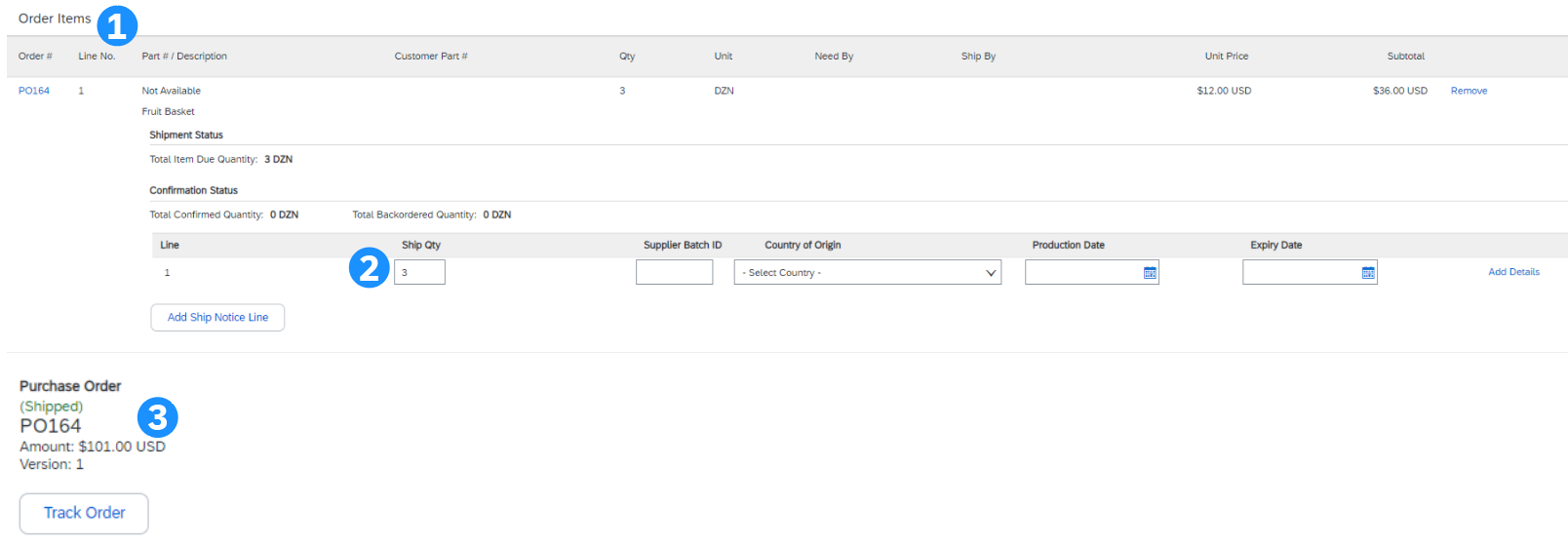
Leveringsmelding Opprett en leveringsbekreftelse for å informere kundene om den aktuelle statusen for ordren. Opprett leveringsmelding Start en leveringsmelding når artiklene er klargjort for forsendelse. Det er mulig å sende flere leveringsmeldinger per innkjøpsordre (IO).
Følg bestemte instruksjoner fra kunden angående den nødvendige informasjonen som skal inkluderes i leveringsmeldinger
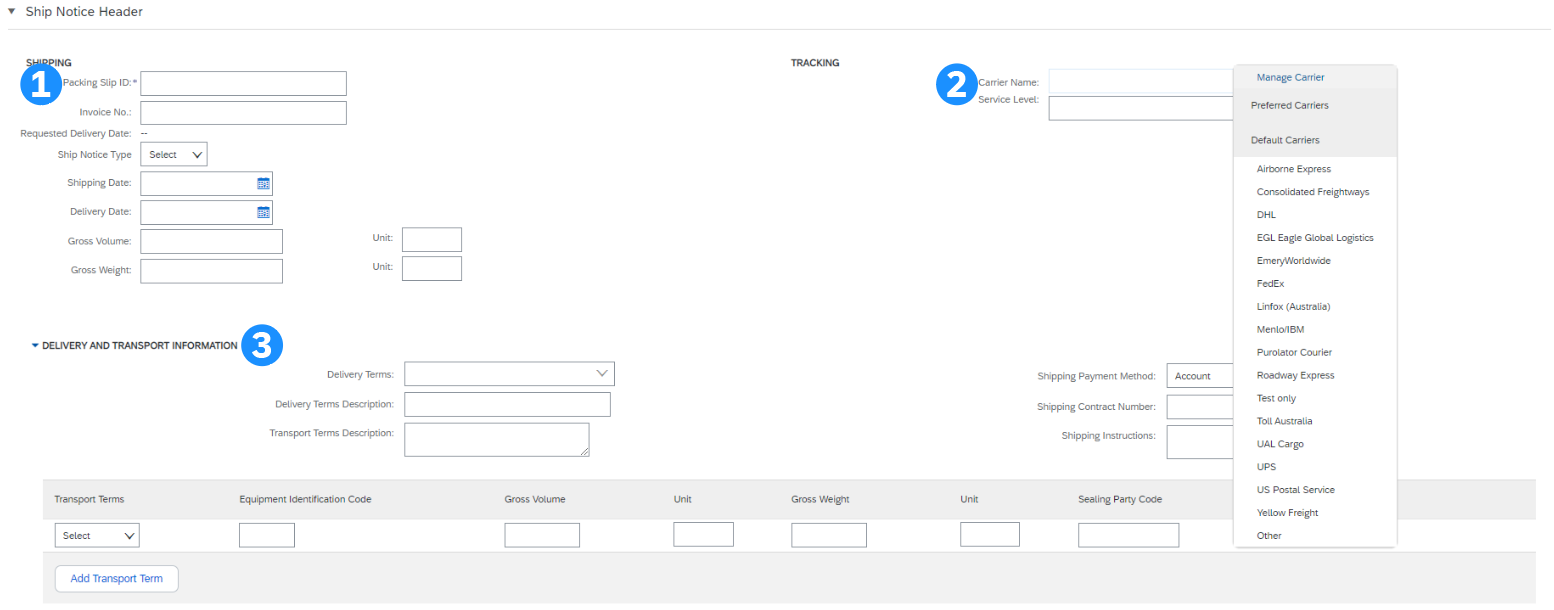
Topp – informasjon om forsendelse, sporing og transport
Informasjonen du trenger å oppgi, avhenger av de eksisterende forretningsprosessene og transaksjonsreglene som er definert av kunden.
Detaljpostdetaljer
Merk: Leveringsmeldinger gir forbedret kommunikasjon for å unngå unødvendige anrop til avdelingen for ordrestøtte.
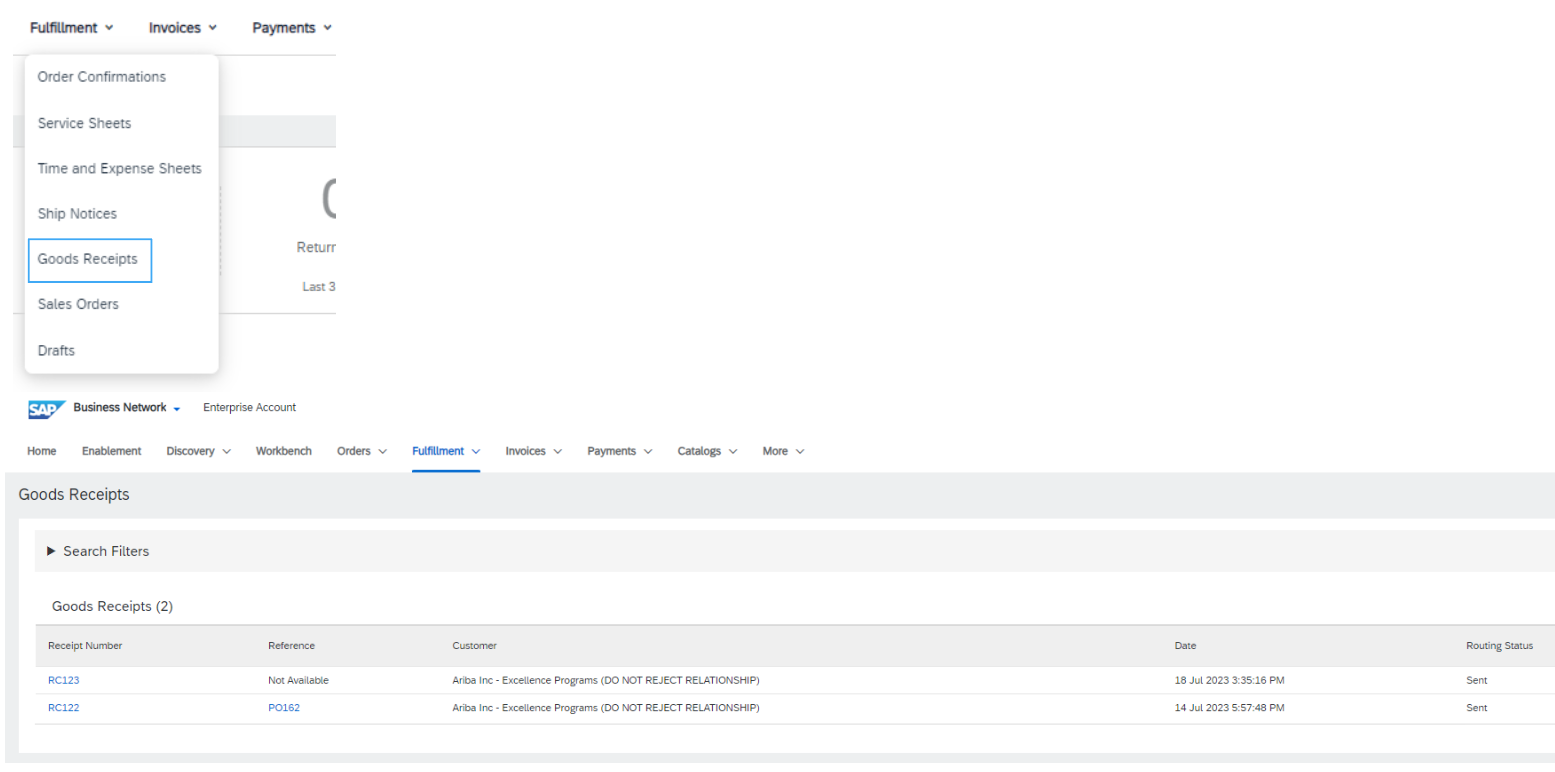
Varemottak Noen kunder sender deg en varemottaksmelding for å bekrefte at de har mottatt de sendte varene på en effektiv måte. Dette utløser vanligvis fakturerings-/betalingsprosessen. Hva er en varemottaksmelding? Når dette alternativet er aktivert, informerer VM-er deg om hva kunden har mottatt i deres system fra forsendelsen du sendte. Varemottaksnummeret kan bare sendes til informasjonsformål, men det kan også være nødvendig for leverandører å generere fakturaer for de faktiske varene som er mottatt. Den fungerer ofte som utløser for faktureringsprosessen. I noen tilfeller vil knappen 'Opprett faktura' forbli inaktiv til en GRN er mottatt. Konfigurere meldinger for varemottak: Leverandører kan konfigurere varslinger for varemottaksmeldinger for å sikre rettidig fakturering. Følg disse trinnene:
IO-statusoppdateringer: Når varemottak er aktivert, er noen ytterligere IO-statuser også tilgjengelige. I likhet med statusen 'Sendt' endres statusen for innkjøpsordren til 'Delvis mottatt' eller 'Mottatt' når et varemottak mottas. Finne varemottak Du finner Varemottak på fanearket Oppfyllelse. Klikk på kvitteringsnummeret for å åpne det og vise detaljene.
Dette innholdet gir tydelig veiledning om hvordan du bekrefter, oppdaterer og avviser innkjøpsordrene dine, i tillegg til å opprette leveringsmeldinger for material-IO-er. For å forstå disse prosedyrene bedre i praksis, kan du få tilgang til lenkene nedenfor:
Disse ressursene gir en praktisk innsikt i de nevnte prosessene. Føl deg fri til å utforske dem for å utdype din forståelse

|