| Nederlands - Automatische vertaling |
MateriaalordersEen materiaalorder verwijst naar een inkoopproces waarbij specifieke fysieke items, materialen of goederen worden aangevraagd bij leveranciers of klanten. Dit proces is van fundamenteel belang voor bedrijven die grondstoffen, componenten of eindproducten nodig hebben om goederen te produceren of services te leveren. Materiaalorders worden meestal geïnitieerd via een inkooporder (IO), waarin de details van de aangevraagde posities worden beschreven, waaronder hoeveelheid, specificaties, leveringsdatums en prijsbepalingsovereenkomsten. Materiaalorders spelen een cruciale rol in het beheer van de logistieke keten, zodat bedrijven over de benodigde middelen beschikken om efficiënt te werken en aan de vraag van de klant te voldoen. Wanneer u een materiaalorder ontvangt, bevestigt u de order doorgaans via een orderbevestiging en controleert u of u akkoord gaat met de voorwaarden die in de IO worden beschreven. Deze bevestiging dient om de overeenkomst tussen u en uw klant te bevestigen en maakt het mogelijk om de order aan te passen of aan te passen voordat deze wordt uitgevoerd.
Wanneer u een IO ontvangt, vereisen sommige klanten mogelijk dat u deze onmiddellijk bevestigt met een orderbevestiging. Deze vereiste varieert echter en hoewel sommige klanten dit mogelijk niet toestaan, kunt u de order indien nodig nog steeds bevestigen. Dit dient verschillende doeleinden:
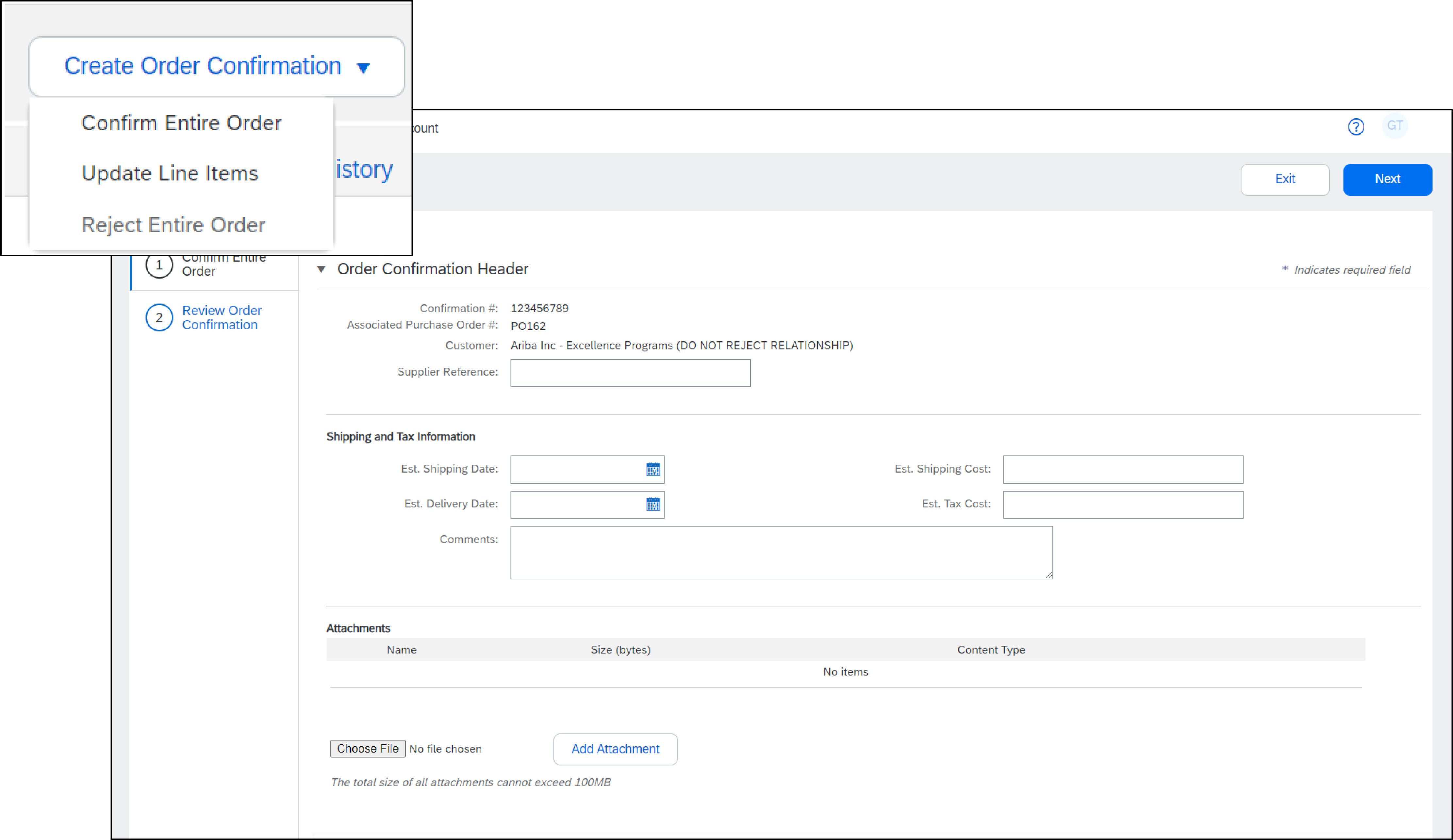
Let op: de orderbevestiging is zeer waardevol en soms verplicht, maar sommige klanten hebben deze mogelijk niet nodig. Zelfs als u het verzendt, integreren ze het mogelijk niet in hun interne systeem. Toch is het belangrijk om dit proces te volgen voor degenen die het nodig hebben. Voor service-IO's moet u mogelijk een serviceblad indienen. Raadpleeg de sectie Service PO voor gedetailleerde instructies over dit proces. Raadpleeg altijd de instructies van uw klant om te bepalen welke specifieke documenten vereist zijn voor elke order. Dit zorgt voor een soepele verwerking en afhandeling van orders volgens de vereisten van uw klant. Opmerking: Als u een standaardaccount gebruikt, kunt u deze pagina ook bezoeken of deze videoafspeellijst bekijken voor speciale instructies. Orderbevestiging Maak een bevestiging om de inkoper te informeren over de orderstatus. Stappen om de gehele order te bevestigen: Klik in de IO-weergave op Orderbevestiging maken > Hele order bevestigen.
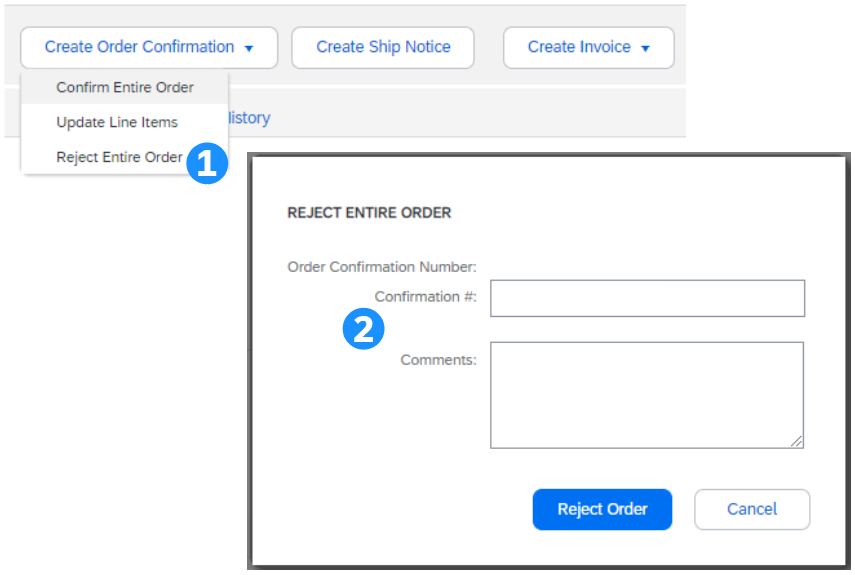
Gehele order afwijzen
Zodra de orderbevestiging is ingediend, wordt de Orderstatus weergegeven als Afgewezen. Opmerking: uw klant staat u mogelijk niet toe om orders af te wijzen om zakelijke of technische redenen. In dergelijke gevallen wordt de optie om af te wijzen grijs weergegeven.
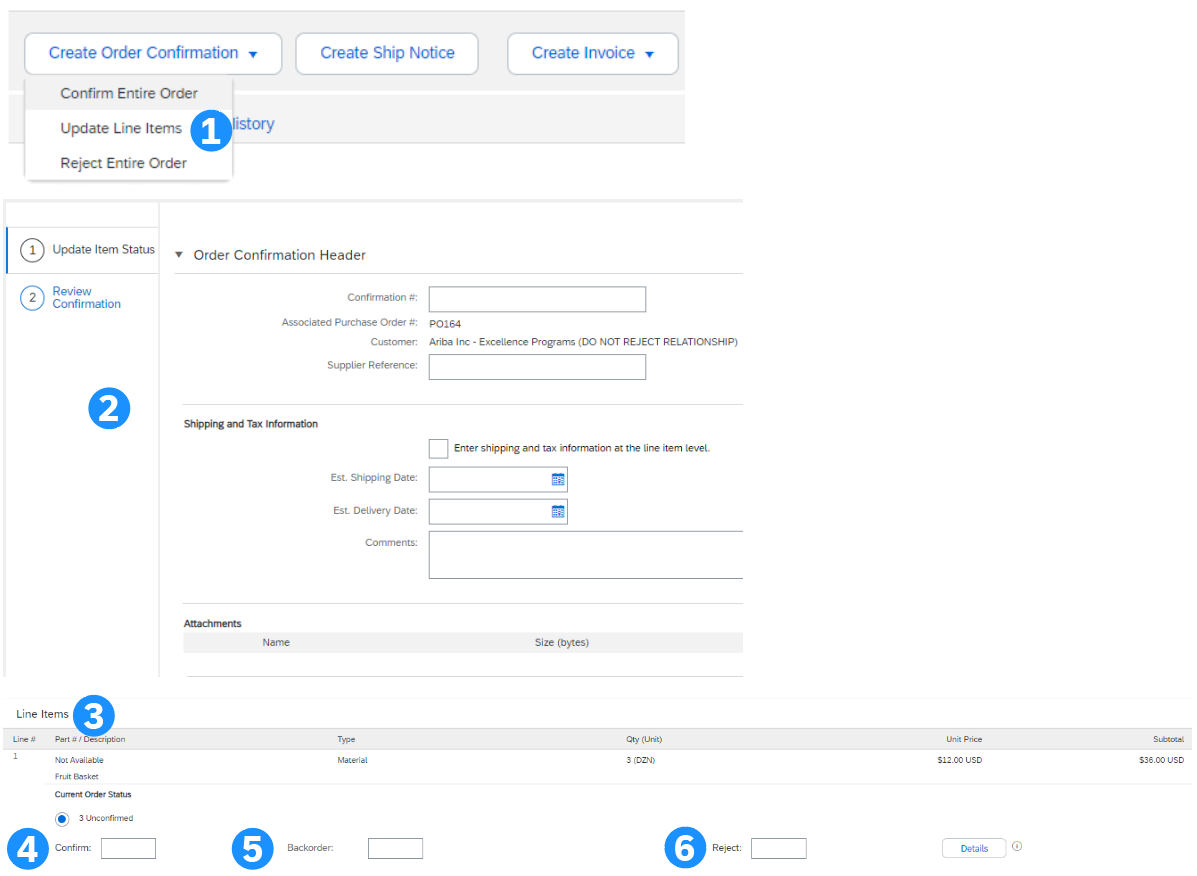
Posities bijwerken
Als u klaar bent, klikt u op Volgende. Controleer vervolgens de terugmelding voordat u op Indienen klikt.
Als u de inkooporder wilt wijzigen, moet u meestal wachten totdat uw klant de inkooporder heeft bijgewerkt door een herziene order te verzenden. Vervolgens kunt u als vorm van bevestiging een definitieve inkooporderbevestiging genereren om uw tevredenheid met de herziene versie te valideren. Als u niet bevestigt, kunt u de order niet verwerken.
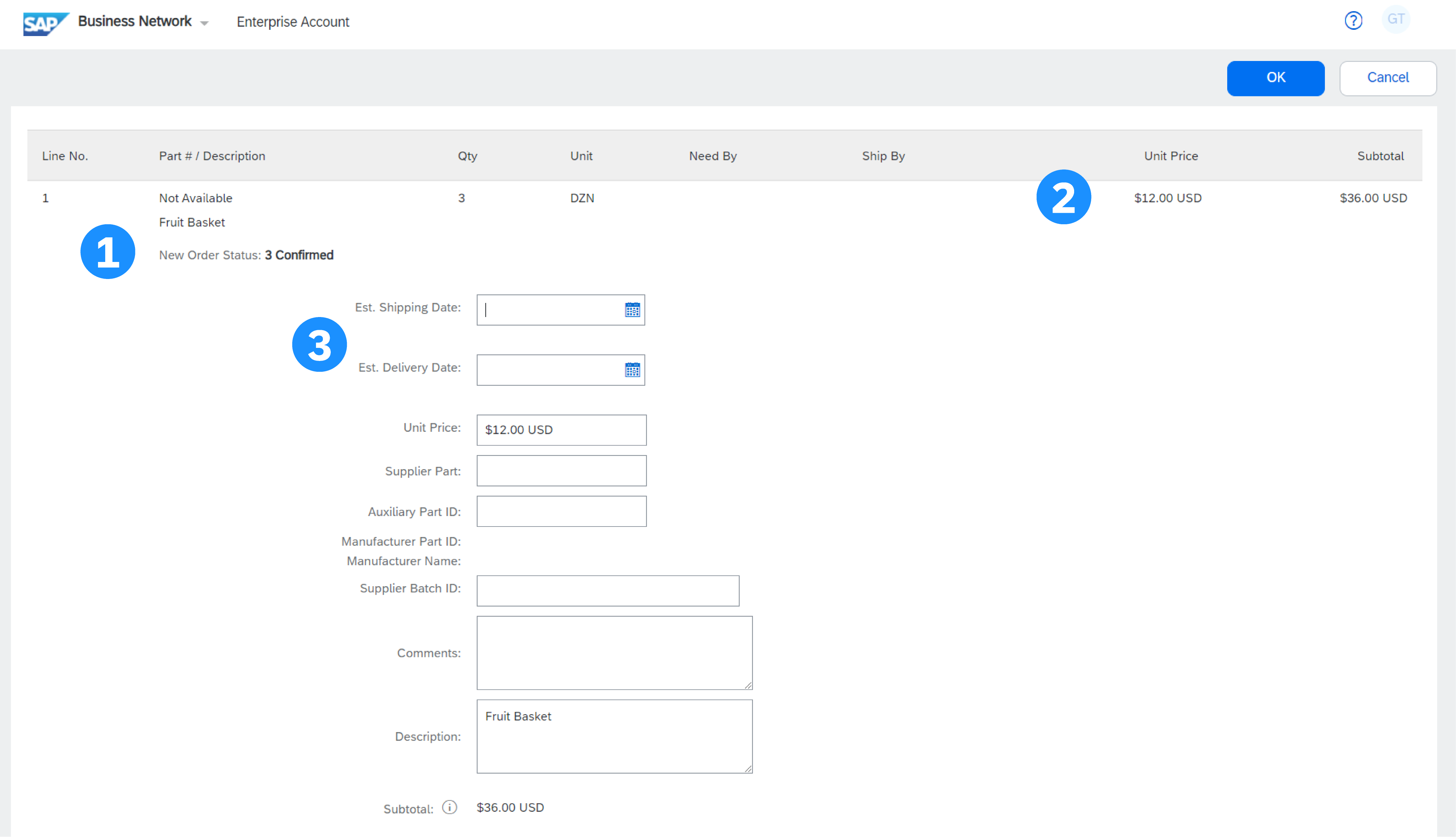
Regelitems bijwerken: details bevestigen/bijwerken
Opmerking: elke klantrelatie past mogelijk andere transactieregels toe en maakt sommige velden niet bewerkbaar. Posities actualiseren: backorder
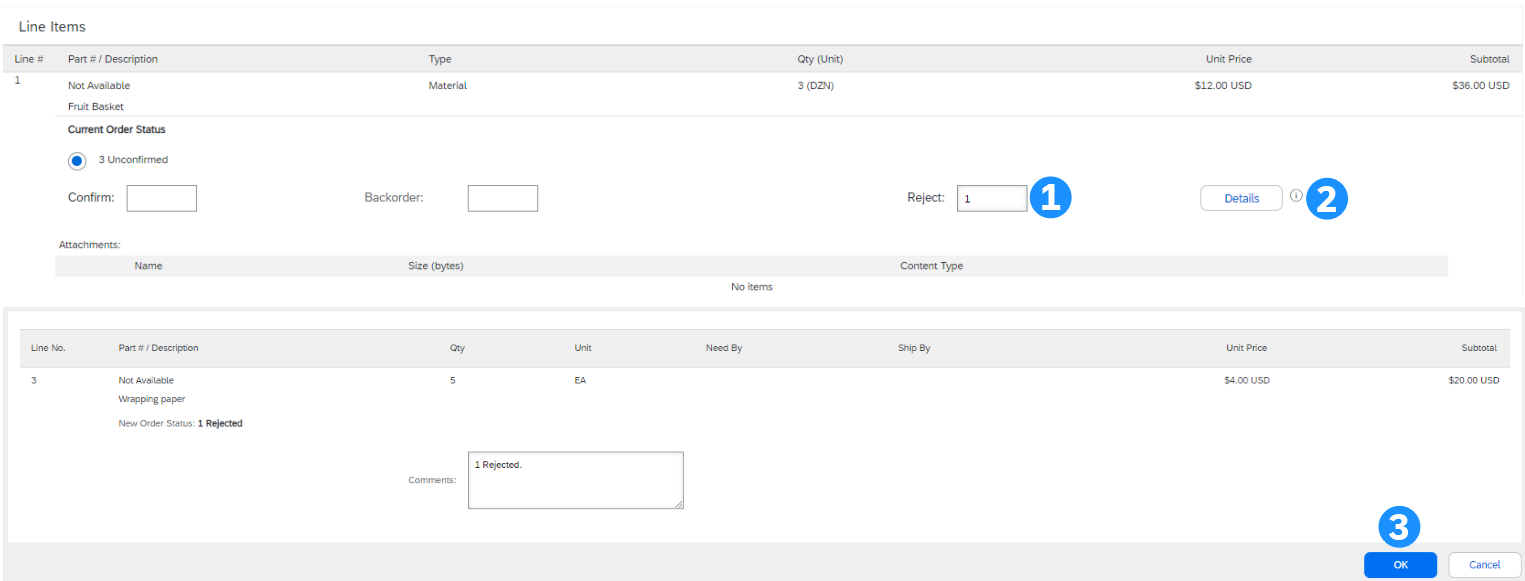
Posities actualiseren: afwijzen
Posities actualiseren: meerdere wijzigingen Werk de status van elk regelitem op de inkooporder bij. Als u klaar bent, klikt u op Volgende om naar de controlepagina te gaan.
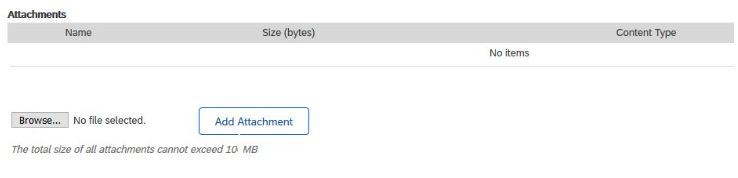
Bijlagen toevoegen Als uw klant dit toestaat, kunt u bijlagen toevoegen aan uw inkooporderbevestiging. Blader op uw computer naar de relevante bestanden en klik op Bijlage toevoegen.
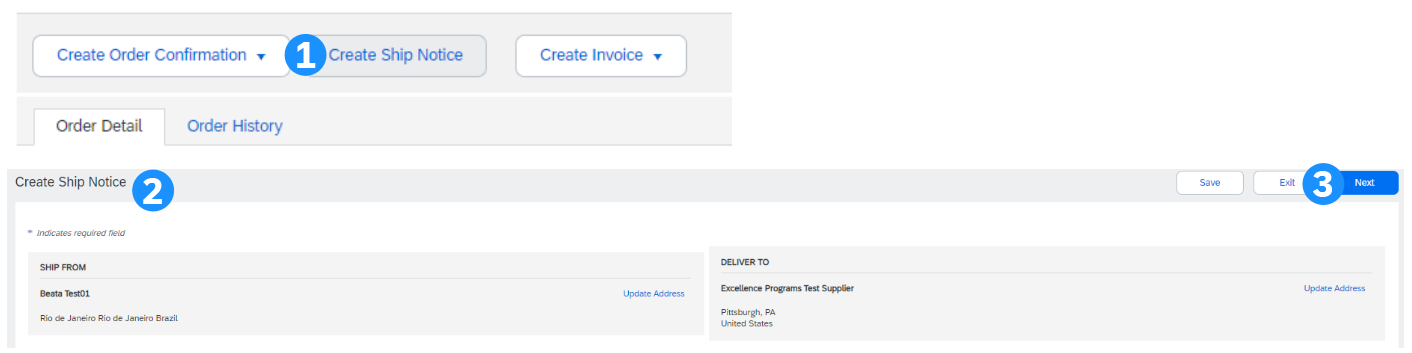
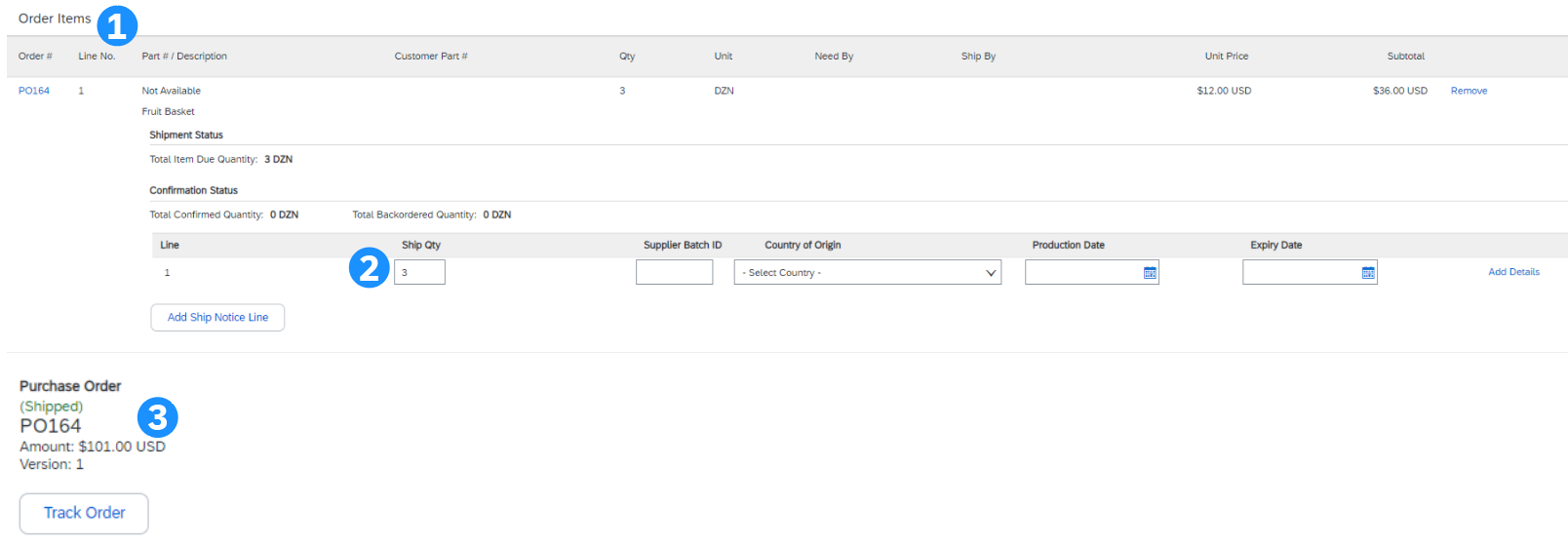
Vrachtbrief Creëer een kennisgeving van levering om klanten te informeren over de huidige status van hun order. Vrachtbrief maken Een vrachtbrief initiëren zodra items zijn voorbereid voor verzending. Het is mogelijk om meerdere vrachtbrieven per inkooporder (IO) te verzenden.
Houd u aan de specifieke instructies van de klant met betrekking tot de vereiste informatie die in vrachtbrieven moet worden opgenomen.
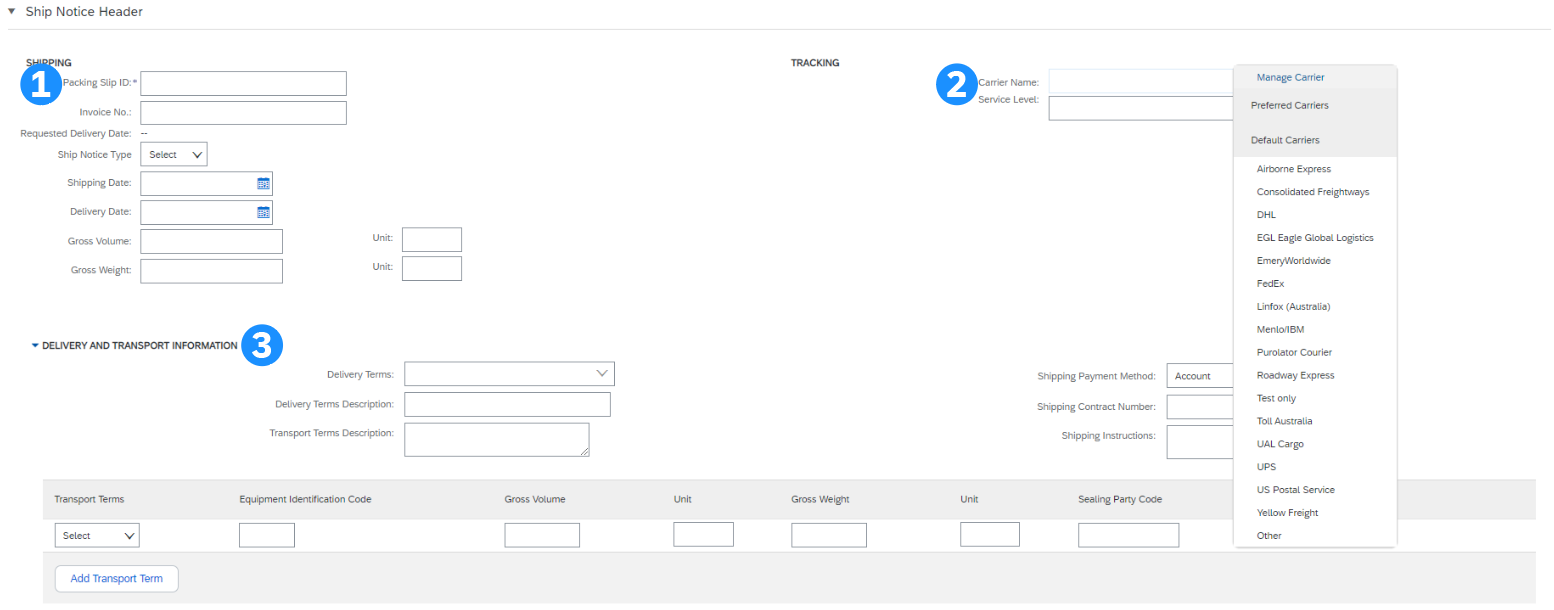
Kop – Verzend-, tracking- en transportinformatie
Welke informatie u moet verstrekken, is afhankelijk van uw bestaande bedrijfsprocessen en de transactieregels die door uw klant zijn ingesteld.
Regelitemdetails
Opmerking: Vrachtbrieven bieden verbeterde communicatie om onnodige oproepen naar de afdeling orderondersteuning te voorkomen.
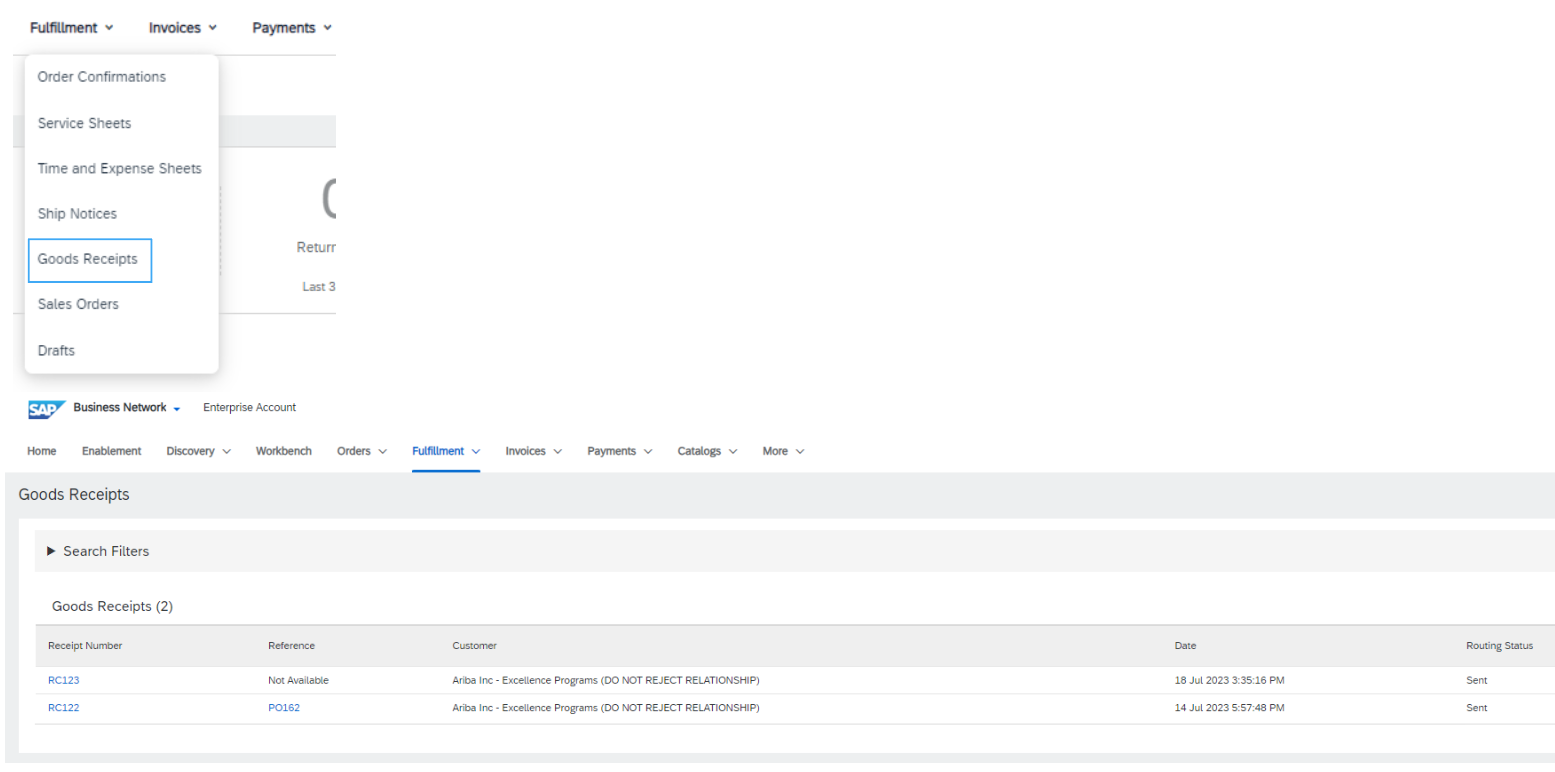
Goederenontvangst Sommige klanten sturen u een goederenontvangstmelding (GRN) om te bevestigen dat ze de verzonden goederen effectief hebben ontvangen. Dit activeert meestal het facturerings-/betalingsproces. Wat is een goederenontvangstmelding? Als deze optie is ingeschakeld, informeren GRN's u over wat uw klant in zijn systeem heeft ontvangen van de zending die u hebt verzonden. Het GRN mag alleen ter informatie worden verzonden, maar het kan ook nodig zijn voor leveranciers om facturen te genereren voor de werkelijk ontvangen goederen. Het dient vaak als trigger voor het facturatieproces. In sommige gevallen blijft de knop 'Factuur creëren' inactief totdat een GRN is ontvangen. Meldingen voor goederenontvangst configureren: Om tijdige facturering te garanderen, kunnen leveranciers meldingen voor goederenontvangstmeldingen configureren. Volg deze stappen:
IO-statusupdates: Als goederenontvangsten zijn ingeschakeld, zijn er ook enkele aanvullende bestelstatussen beschikbaar. Net als bij de status 'Verzonden' wordt bij ontvangst van een goederenontvangstmelding de status van de bestelling gewijzigd in 'Gedeeltelijk ontvangen' of 'Ontvangen'. Goederenontvangsten vinden U vindt Goederenontvangsten op het tabblad Uitvoering. Klik op het kwitantienummer om het te openen en de details weer te geven.
Deze inhoud biedt duidelijke richtlijnen voor het bevestigen, bijwerken en afwijzen van uw inkooporders en het maken van vrachtbrieven voor uw materiaal-IO's. Om deze procedures in de praktijk beter te begrijpen, kunt u de onderstaande links openen:
Deze middelen geven een praktisch inzicht in de genoemde processen. Voel je vrij om ze te verkennen om je begrip te verdiepen

|