| Bahasa Malaysia - Machine Translation |
Pesanan BahanPesanan bahan merujuk kepada proses perolehan yang meminta item, bahan atau barangan fizikal tertentu daripada pembekal atau pelanggan. Proses ini penting untuk perniagaan yang memerlukan bahan mentah, komponen atau produk siap untuk mengeluarkan barangan atau menyediakan perkhidmatan. Pesanan bahan biasanya dimulakan melalui Pesanan Belian (PO) yang menggariskan butiran item yang diminta, termasuk kuantiti, spesifikasi, tarikh penghantaran dan perjanjian penentuan harga. Pesanan bahan memainkan peranan penting dalam pengurusan rantaian bekalan, memastikan perniagaan mempunyai sumber yang diperlukan untuk mengendalikan dengan cekap dan memenuhi permintaan pelanggan. Selepas menerima pesanan bahan, anda biasanya akan mengesahkan pesanan melalui Pengesahan Pesanan, mengesahkan penerimaan terma dan syarat anda yang digariskan dalam PO. Pengesahan ini berfungsi untuk mengesahkan perjanjian antara anda dan pelanggan anda dan membenarkan apa-apa pelarasan atau pengubahsuaian yang diperlukan terhadap pesanan sebelum pemenuhan.
Apabila menerima PO, beberapa pelanggan mungkin memerlukan anda untuk memperakui dengan segera dengan pengesahan pesanan. Walau bagaimanapun, keperluan ini berbeza, dan manakala sesetengah pelanggan mungkin tidak membuat mandat, ia mungkin masih membenarkan anda untuk mengesahkan pesanan jika perlu. Ini berfungsi dengan beberapa tujuan:
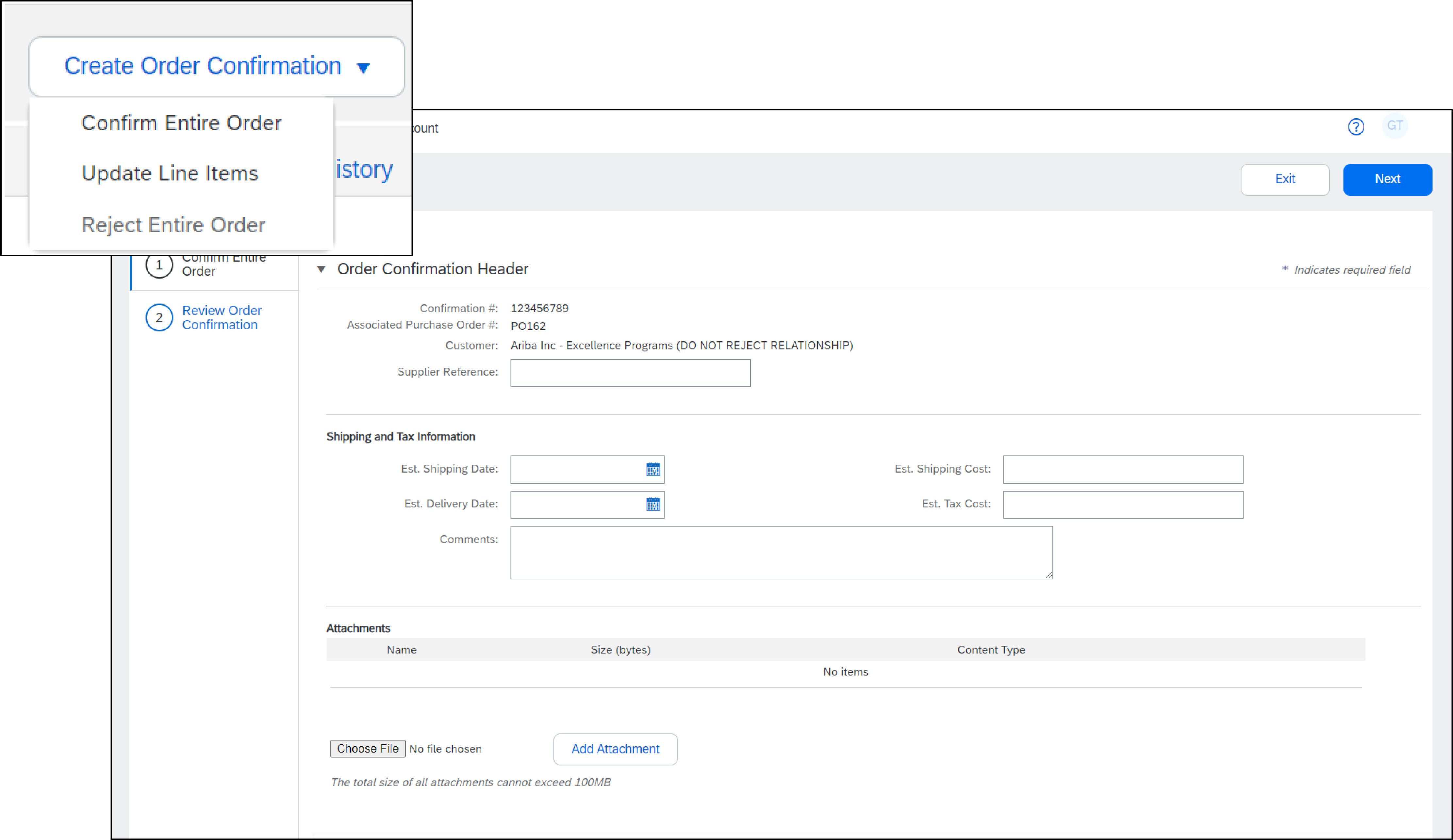
Ambil perhatian bahawa semasa Pengesahan Pesanan sangat bernilai dan kadangkala wajib, sesetengah pelanggan mungkin tidak memerlukannya. Walaupun anda menghantarnya, ia mungkin tidak menyepadukannya ke dalam sistem dalaman. Walau bagaimanapun, ia penting untuk mematuhi proses ini bagi individu yang memerlukannya. Untuk PO Perkhidmatan, anda mungkin diperlukan untuk menyerahkan Lembaran Perkhidmatan. Sila rujuk bahagian PO Perkhidmatan untuk arahan terperinci mengenai proses ini. Sentiasa merujuk arahan yang disediakan oleh pelanggan anda untuk menentukan dokumen tertentu yang diperlukan untuk setiap pesanan. Proses ini memastikan pemprosesan dan pemenuhan pesanan yang lancar mengikut keperluan pelanggan anda. Nota: Jika anda menggunakan Akaun Piawai, anda juga boleh melawati halaman ini atau menonton senarai main video ini untuk arahan khusus. Pengesahan Pesanan Cipta pengesahan untuk memaklumkan pembeli berkenaan status pesanan. Langkah untuk Sahkan Keseluruhan Pesanan: Daripada paparan PO, klik Cipta Pengesahan Pesanan > Sahkan Keseluruhan Pesanan.
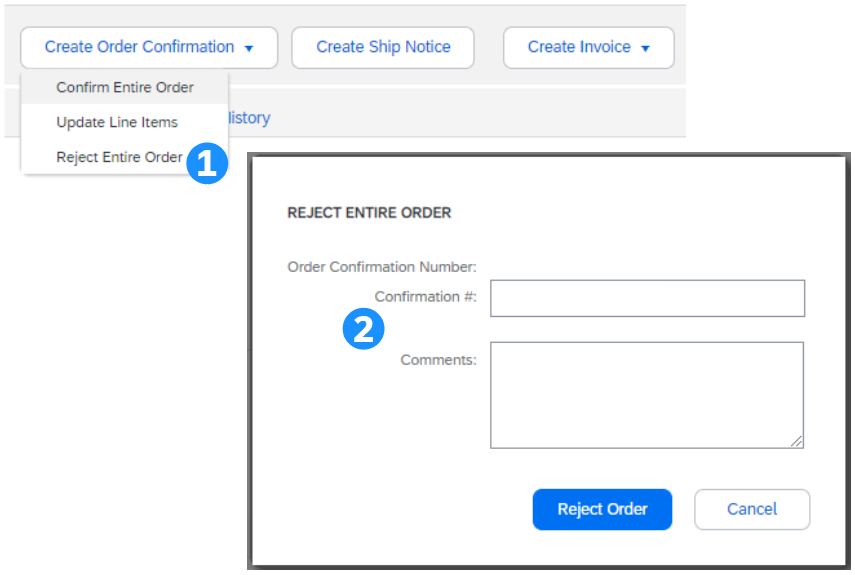
Tolak Keseluruhan Pesanan
Setelah pengesahan pesanan diserahkan, Status Pesanan akan dipaparkan sebagai Ditolak. Nota: pelanggan anda mungkin tidak membenarkan anda menolak Pesanan untuk perniagaan atau sebab teknikal. Dalam kes tersebut, pilihan untuk menolak akan dikelabukan.
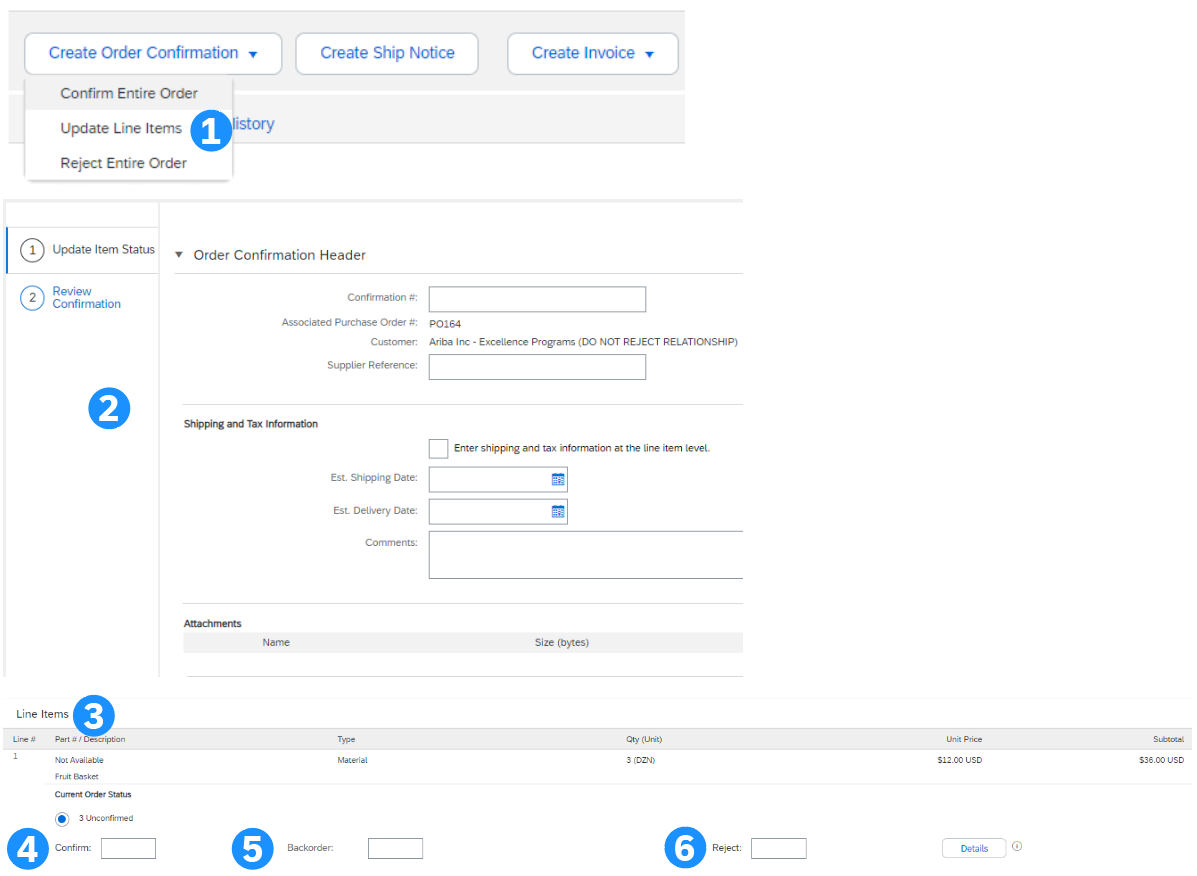
Kemas kini Item Baris
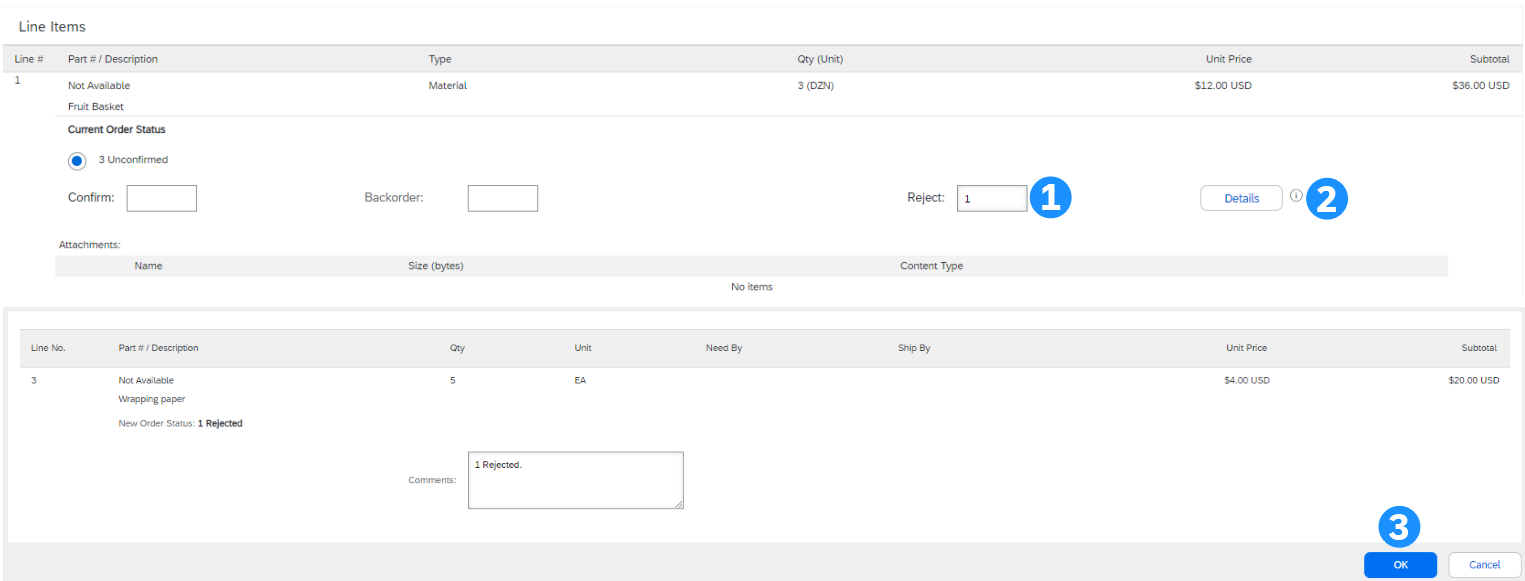
Setelah anda selesai, klik pada Seterusnya. Kemudian semak Pengesahan sebelum klik Serahkan.
Jika anda ingin mengubah pesanan belian, anda mesti menunggu dengan pelanggan anda untuk mengemas kininya dengan menghantar pesanan disemak. Seterusnya, sebagai bentuk perakuan, anda boleh menjana pengesahan PO akhir untuk mengesahkan kepuasan anda dengan versi disemak. Jika anda tidak mengesahkan, anda tidak boleh memproses pesanan.
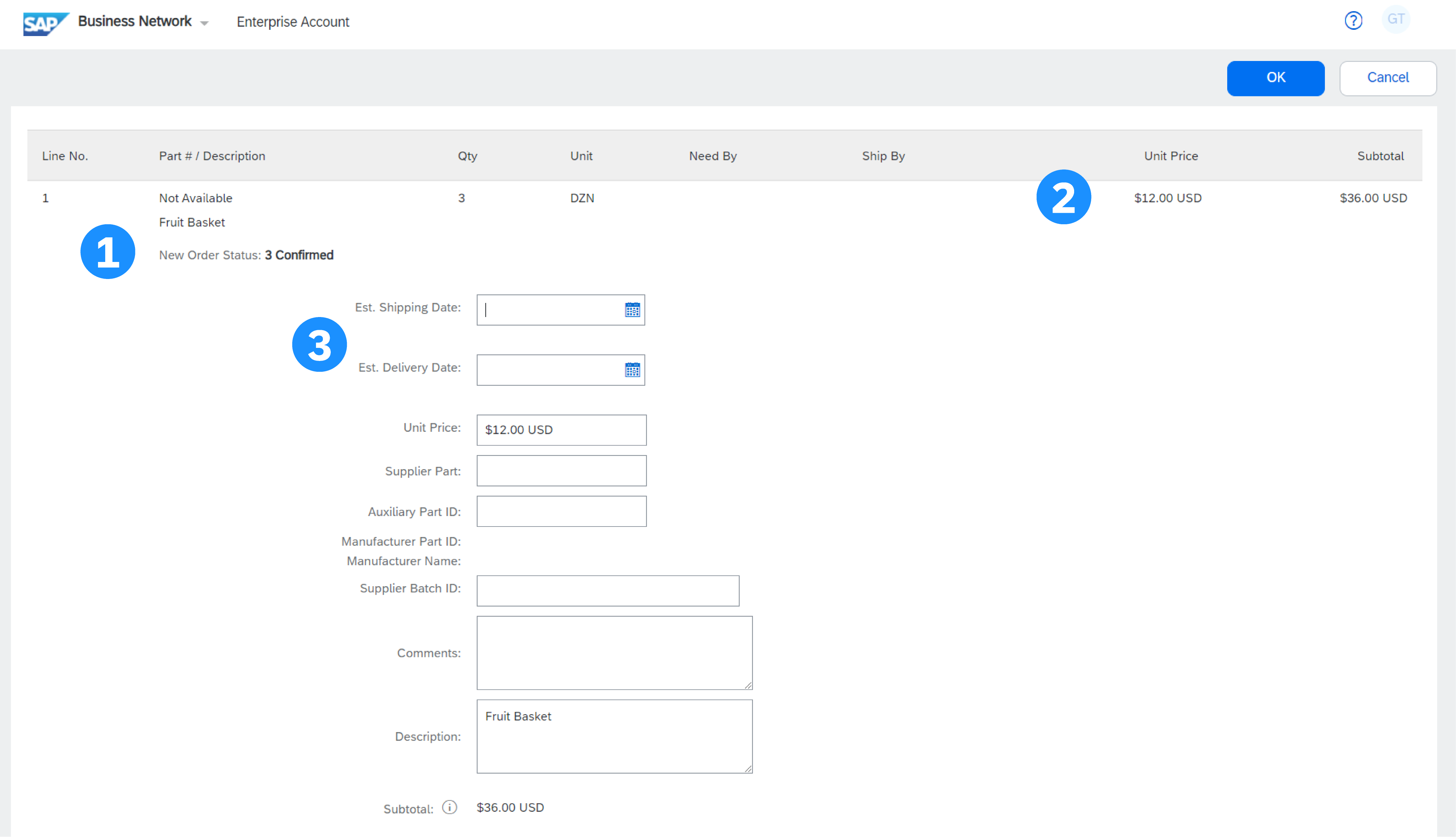
Kemas Kini Item Baris: Sahkan/Kemas Kini Butiran
Nota: setiap hubungan pelanggan mungkin menggunakan peraturan transaksi yang berbeza dan membuat beberapa medan tidak boleh diedit Kemas Kini Item Baris: Pesanan Tertangguh
Kemas Kini Item Baris: Tolak
Kemas Kini Item Baris: Perubahan Berbilang Teruskan untuk mengemas kini status untuk setiap item baris pada pesanan belian. Setelah selesai, klik Seterusnya untuk meneruskan ke halaman semakan.
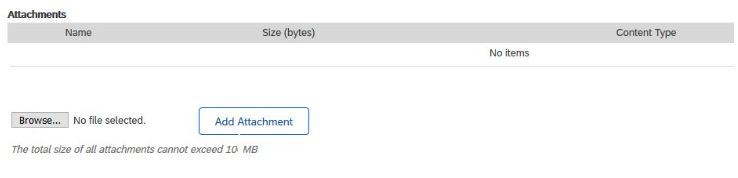
Tambahan Lampiran Jika permit pelanggan anda, anda boleh menambah lampiran ke Pengesahan PO anda. Hanya layari komputer anda untuk fail yang berkaitan dan klik pada Tambah Lampiran.
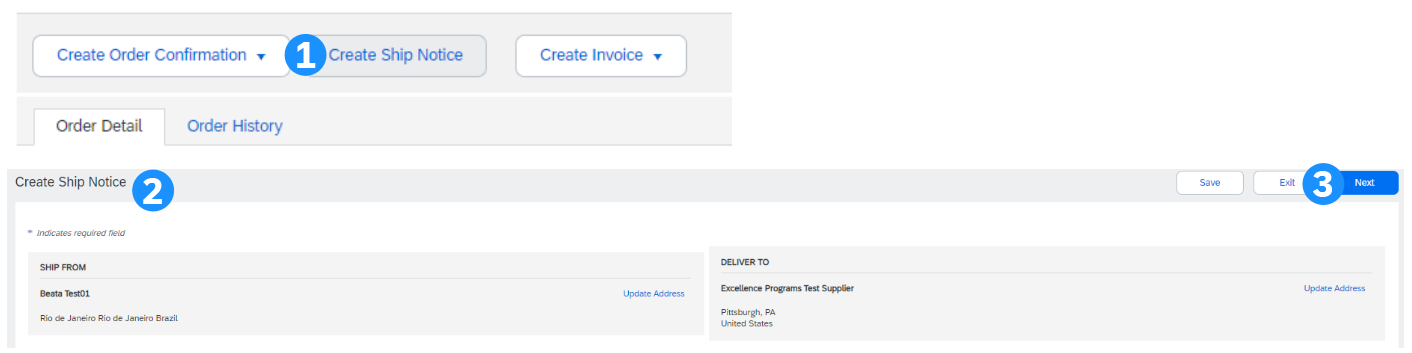
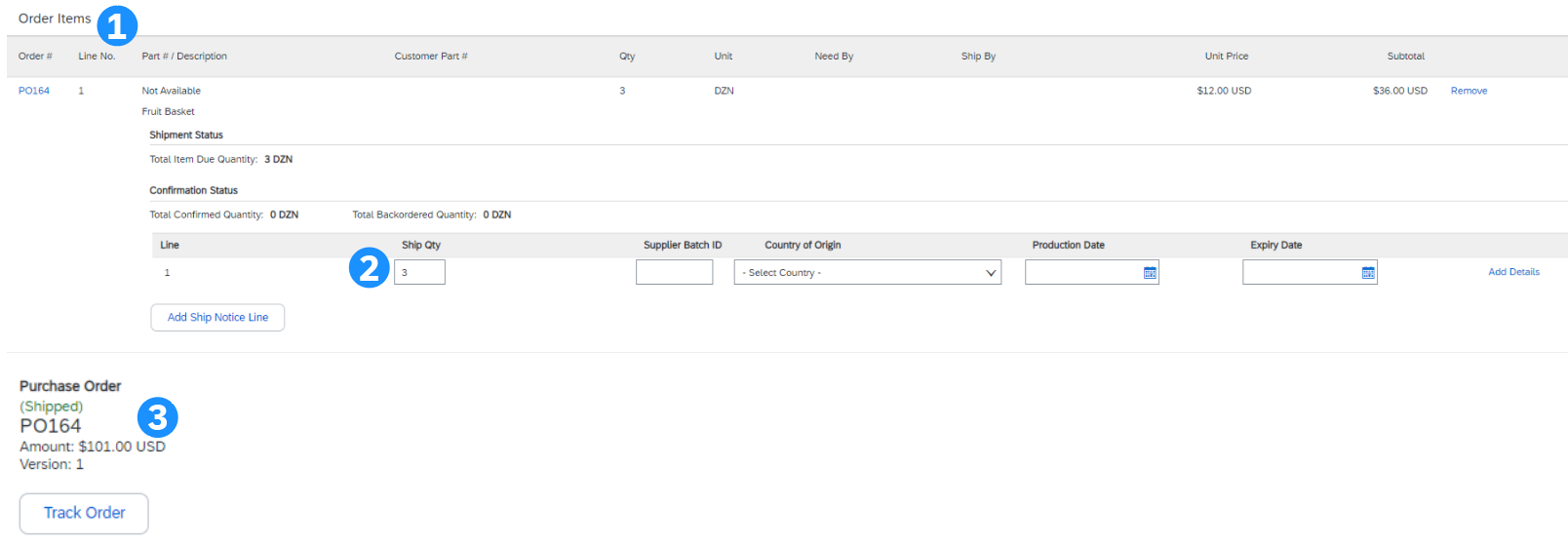
Notis Penghantaran Cipta pemberitahuan penghantaran untuk memaklumkan pelanggan mengenai status semasa pesanan mereka. Cipta Notis Penghantaran Mulakan Notis Penghantaran setelah item disediakan untuk penghantaran. Notis Penghantaran berbilang boleh dihantar setiap Pesanan Belian (PO).
Sila patuhi arahan tertentu yang disediakan oleh pelanggan berkenaan maklumat yang diperlukan untuk dimasukkan dalam Notis Penghantaran
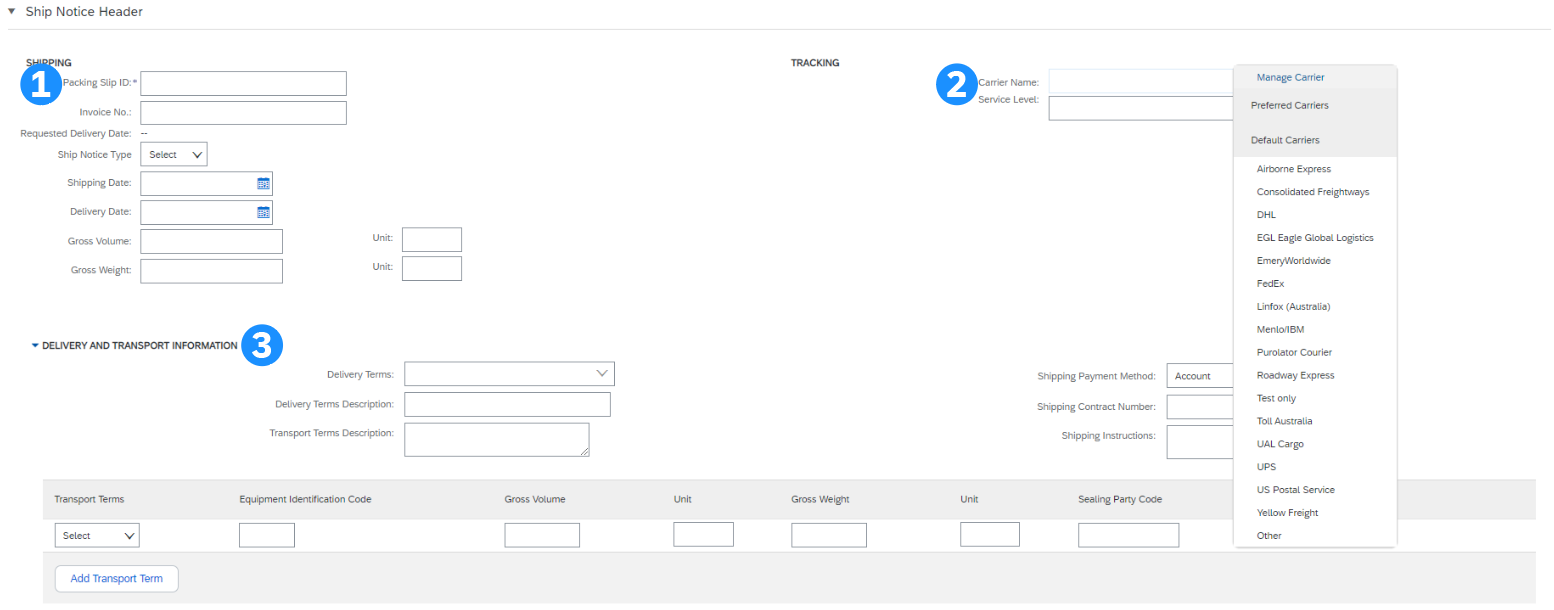
Pengepala - Maklumat Penghantaran, Penjejakan dan Pemindahan
Maklumat yang perlu anda sediakan bergantung pada proses perniagaan sedia ada anda dan peraturan transaksi yang disediakan oleh pelanggan anda.
Butiran Item Baris
Nota: Notis Penghantaran menyediakan komunikasi yang lebih baik untuk membantu mengelakkan panggilan yang tidak diperlukan ke jabatan sokongan pesanan.
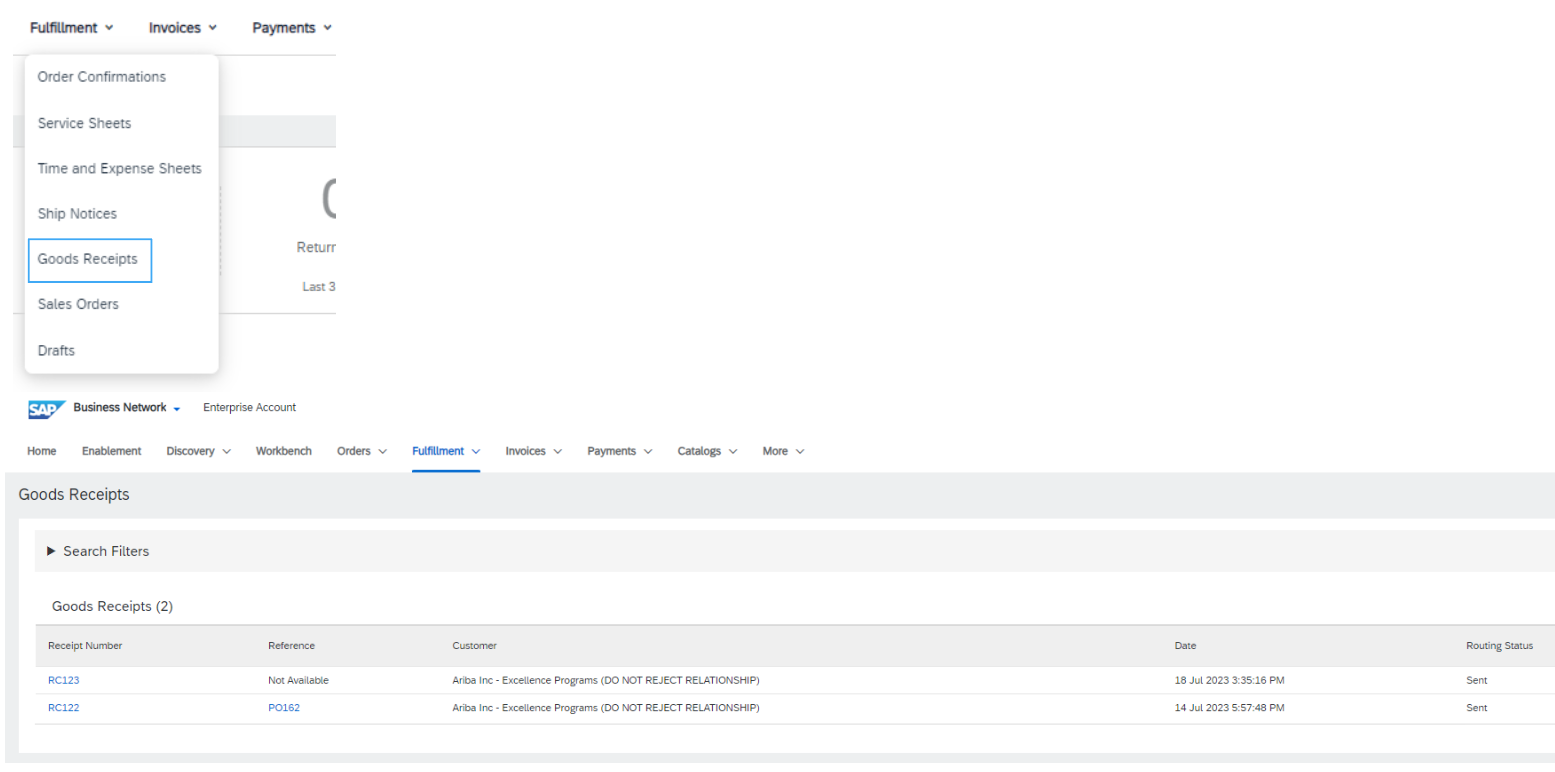
Penerimaan Barangan Beberapa pelanggan akan menghantar Notis Penerimaan Barangan (GRN) kepada anda untuk mengesahkan bahawa mereka menerima barangan yang dihantar dengan berkesan. Ini biasanya memicukan invois/proses pembayaran. Apakah Notis Penerimaan Barangan Apabila didayakan, GRNs memaklumkan anda mengenai perkara yang pelanggan anda terima dalam sistem mereka daripada penghantaran yang anda hantar. GRN mungkin dihantar untuk tujuan maklumat sahaja, tetapi ia juga diperlukan untuk pembekal menjana invois bagi barangan sebenar yang diterima. Ia selalunya berfungsi sebagai pemicu untuk proses invois. Dalam beberapa kes, butang 'Cipta Invois' akan kekal tidak aktif sehingga GRN diterima. Mengkonfigurasi Pemberitahuan untuk Penerimaan Barangan: Untuk memastikan invois tepat pada masanya, pembekal boleh mengkonfigurasi pemberitahuan untuk Notis Penerimaan Barangan. Ikuti langkah ini:
Kemas Kini Status PO: Apabila penerimaan barangan didayakan, beberapa status PO tambahan juga tersedia. Sama dengan status 'Dihantar', apabila GRN diterima, status PO akan berubah kepada 'Diterima Separa' atau 'Diterima'. Tempat Penerimaan Barangan Anda boleh mencari Penerimaan Barangan di bawah tab Pemenuhan. Klik pada nombor Resit untuk membukanya dan memaparkan butiran.
Kandungan ini menyediakan panduan yang jelas mengenai cara mengesahkan, mengemas kini dan menolak pesanan belian anda serta mencipta notis penghantaran untuk PO bahan anda. Untuk memahami dengan lebih baik tatacara ini dalam amalan, anda boleh mencapai pautan di bawah:
Sumber ini memberikan insight yang praktikal ke dalam proses yang dinyatakan. Sila terokai mereka untuk menghalakan pemahaman anda

|