| Қазақ тілі - Machine Translation |
Материал тапсырыстарыМатериал тапсырысы жеткізушілерден немесе клиенттерден белгілі бір физикалық тармақтарды, материалдарды немесе тауарларды сұрайтын сатып алу процесін білдіреді. Бұл процесс тауарларды өндіру немесе қызметтерді ұсыну үшін шикізатты, құрамдастарды немесе дайын өнімдерді талап ететін бизнеске арналған. Материал тапсырыстары әдетте мөлшер, сипаттамалар, жеткізу күндері және баға бойынша келісімдерді қоса алғанда, сұралған тармақтардың мәліметтерін сипаттайтын сатып алу тапсырысы (САТ) арқылы басталады. Материал тапсырыстары жеткізу тізбегін басқаруда маңызды рөл атқарады, бұл бизнестердің клиент сұранысын тиімді әрі қанағаттандыру үшін қажетті ресурстарға ие болуын қамтамасыз етеді. Материал тапсырысын алғаннан кейін, тапсырысты тапсырыс растауы арқылы растайсыз, сатып алу тапсырысында көрсетілген шарттар мен шарттардың қабылдануын тексересіз. Бұл растау сіз бен клиент арасындағы келісімді растауға қызмет етеді және орындамас бұрын тапсырысқа кез келген қажетті реттеулер немесе өзгертулер енгізуге мүмкіндік береді.
САТ алған кезде, кейбір клиенттер оны тапсырыс растауымен жедел растауды талап етуі мүмкін. Дегенмен бұл қажеттілік әртүрлі және кейбір клиенттер оған мандат бермеуі мүмкін, қажет болса, олар әлі де тапсырысты растауға мүмкіндік беруі мүмкін. Бұл бірнеше мақсатта қолданылады:
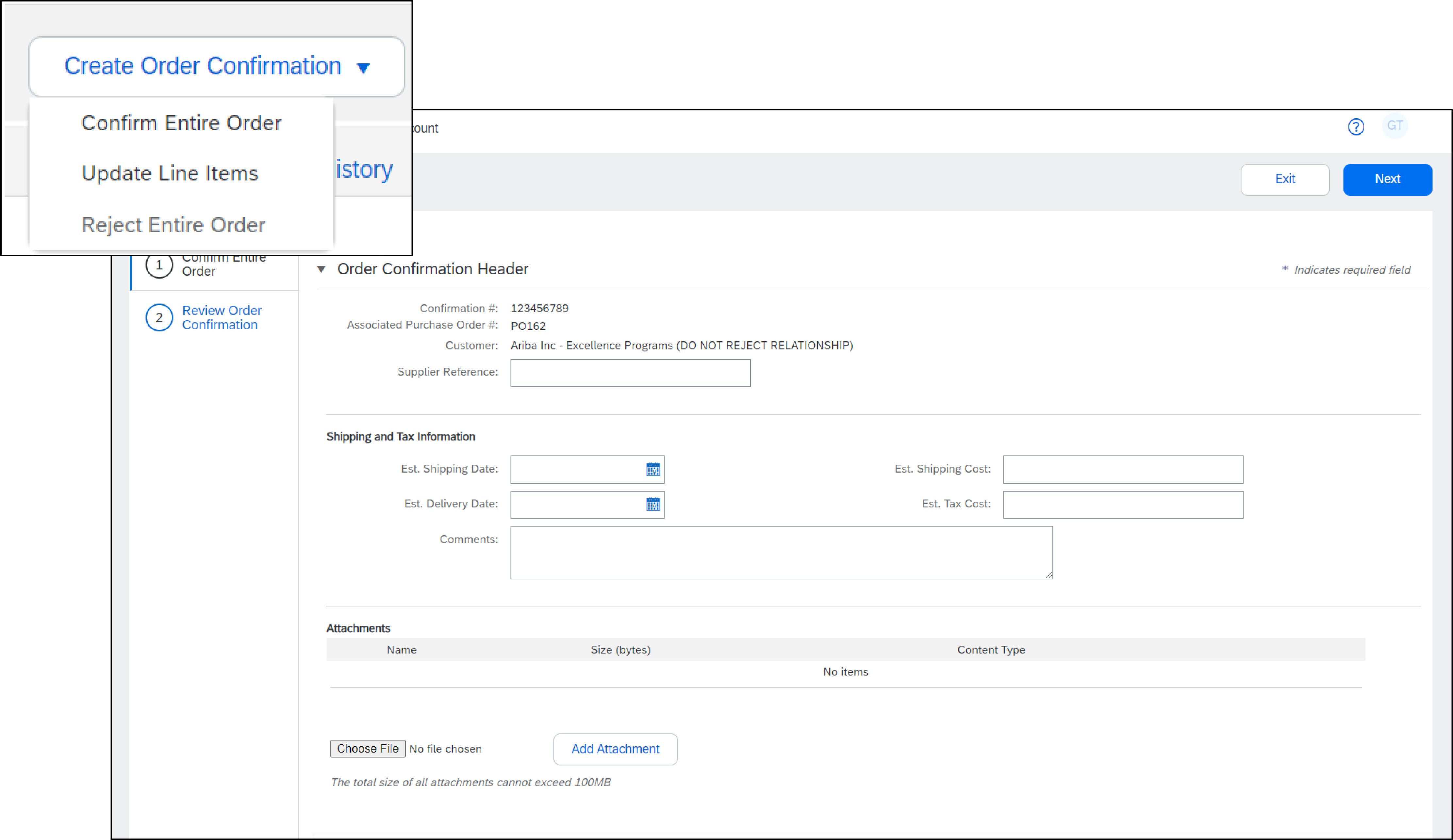
Тапсырыс растамасы жоғары бағаланғанын және кейде міндетті болғанын ескеріңіз, кейбір клиенттер оны қажет етпеуі мүмкін. Тіпті оны жіберсеңіз де, олар өздерінің ішкі жүйесіне интеграцияланбауы мүмкін. Қалай болғанда да, оны талап ететін жастар үшін бұл процесті ұстану өте маңызды. Қызметтік сатып алу тапсырыстары үшін қызметтерді есепке алу тізімдемесін жіберу қажет болуы мүмкін. Бұл процесс бойынша толық нұсқаулар үшін қызметтік САТ бөлімін қараңыз. Әрбір тапсырыс үшін қандай нақты құжаттар қажет екенін анықтау үшін клиент қамтамасыз еткен нұсқауларды әрқашан білдіреді. Бұл клиенттің талаптары бойынша тапсырыстардың біркелкі өңделуін және орындалуын қамтамасыз етеді. Ескертпе: Стандартты есептік жазбаны пайдаланып жатсаңыз, осы бетке кіруге немесе арнайы нұсқаулықтар үшін осы бейне сценарийлерінің тізімін көруге болады. Тапсырыс растамасы Сатып алушыға тапсырыс күйіне қатысты хабарлау үшін растау жасаңыз. Бүкіл тапсырысты растау қадамдары: САТ көрінісінен Тапсырыс растауын жасау > Бүкіл тапсырысты растау түймесін басыңыз.
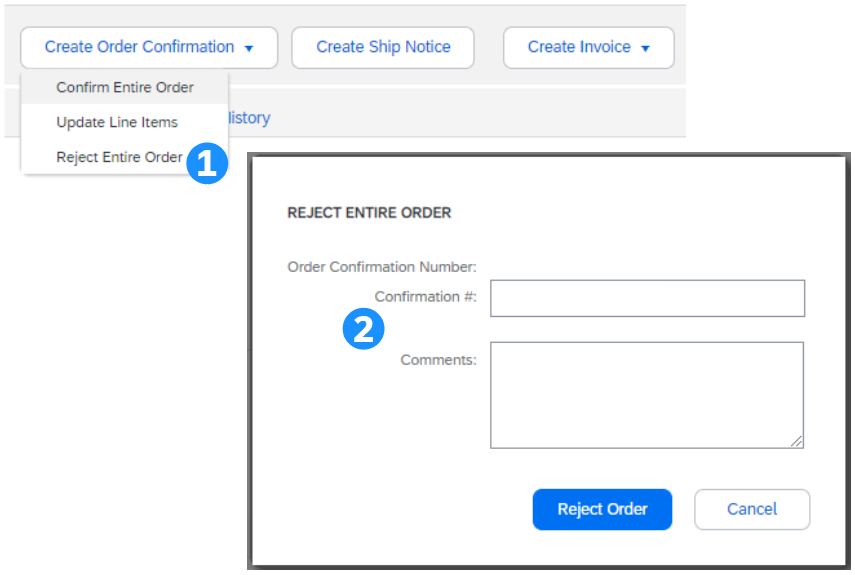
Бүкіл тапсырысты қабылдамау
Тапсырыс растауы жіберілгеннен кейін Тапсырыс күйі Қабылданбады ретінде көрсетіледі. Ескертпе: клиент бизнес немесе техникалық себептерге байланысты тапсырыстарды қабылдамауға рұқсат бермеуі мүмкін. Мұндай жағдайларда қабылдамау опциясы сұр түсті болады.
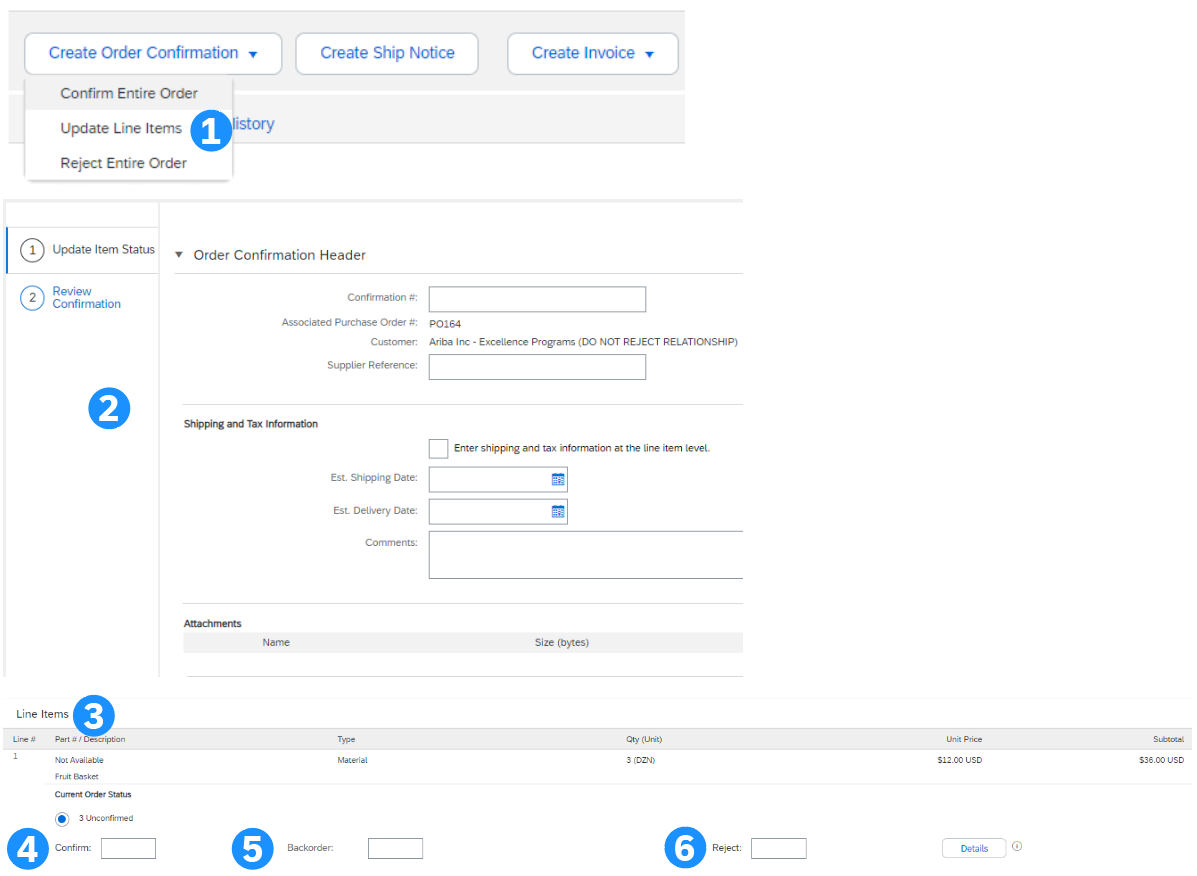
Жеке тармақтарды жаңарту
Аяқтағаннан кейін Келесі түймесін басыңыз. Содан кейін Жіберу түймесін баспас бұрын растауды қарап шығыңыз.
Сатып алу тапсырысын өзгерткіңіз келсе, әдетте клиентіңіздің түзетілген тапсырысты жіберу арқылы жаңартылуын күтуіңіз керек. Кейіннен растау түрінде түзетілген нұсқамен қанағаттанушылығыңызды тексеру үшін соңғы САТ растауын құруға болады. Растамасаңыз, тапсырысты өңдей алмайсыз.
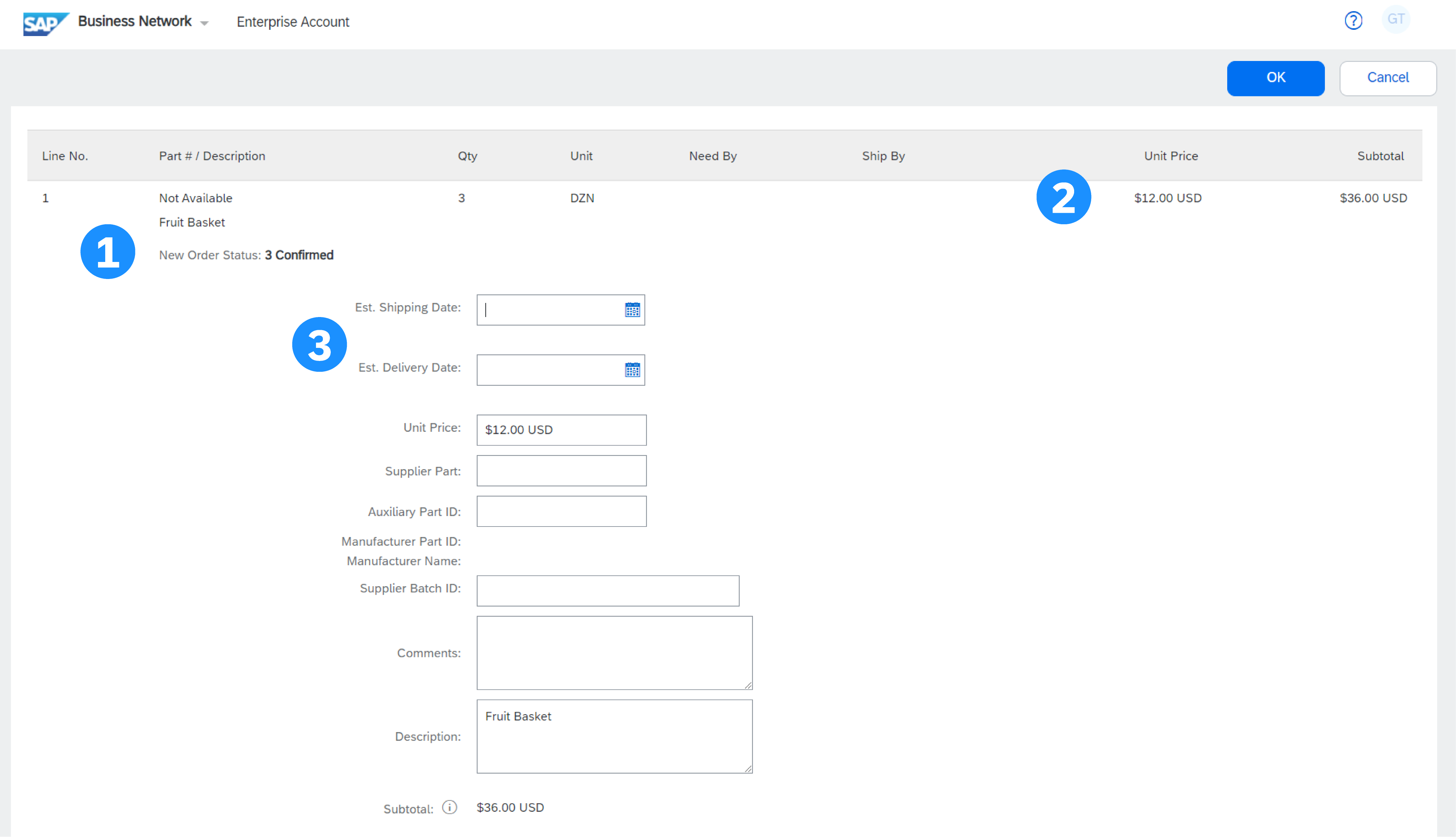
Жеке тармақтарды жаңарту: толық мәліметті растау/жаңарту
Ескертпе: әр клиент қатынасы әртүрлі транзакция ережелерін қолдана алады және кейбір өрістерді өңделмейтін етеді Жеке тармақтарды жаңарту: орындалмаған тапсырыс
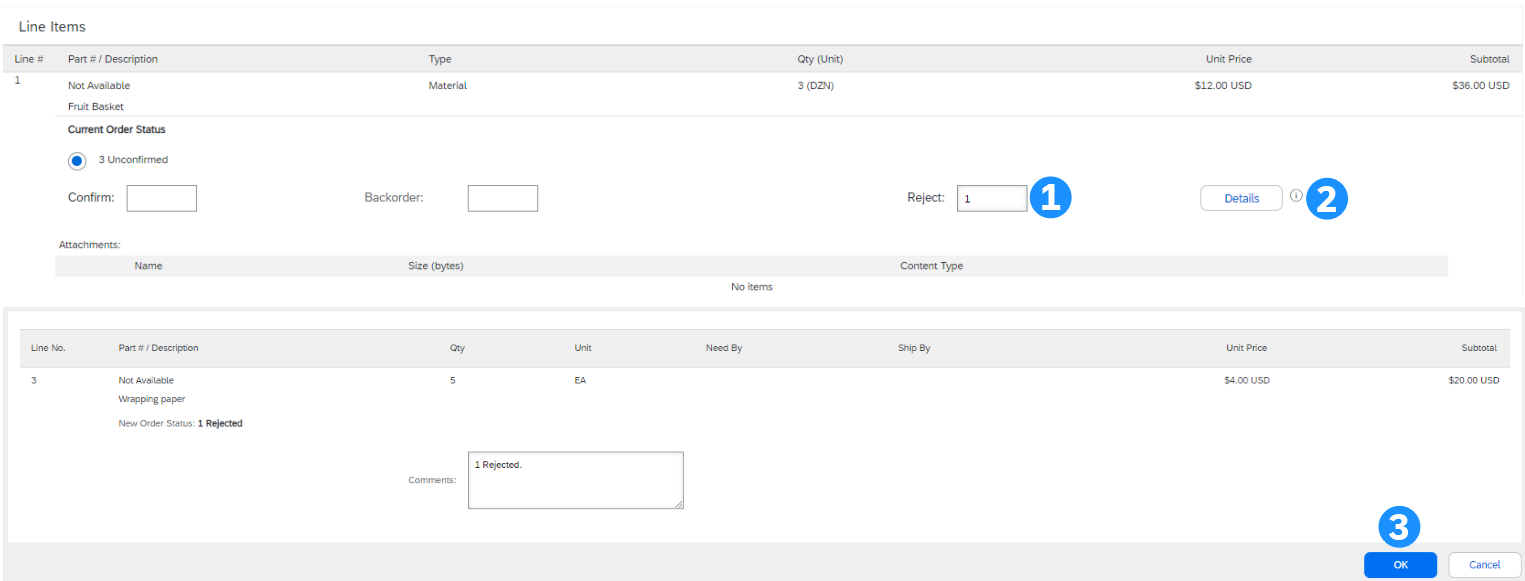
Жеке тармақтарды жаңарту: қабылдамау
Жеке тармақтарды жаңарту: бірнеше өзгеріс Сатып алу тапсырысындағы әрбір жеке тармақ үшін күйді жаңартуды жалғастырыңыз. Аяқталғаннан кейін тексеру бетіне өту үшін Келесі түймесін басыңыз.
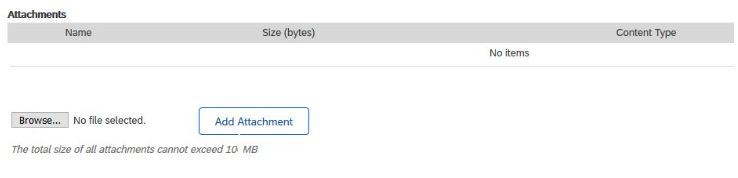
Тіркемелерді қосу Егер сіздің клиентіңіз рұқсат етсе, САТ растауына тіркемелер қосуға болады. Компьютерге қатысты файл(дар)ға шолу жасап, "Тіркеме қосу" түймесін басыңыз.
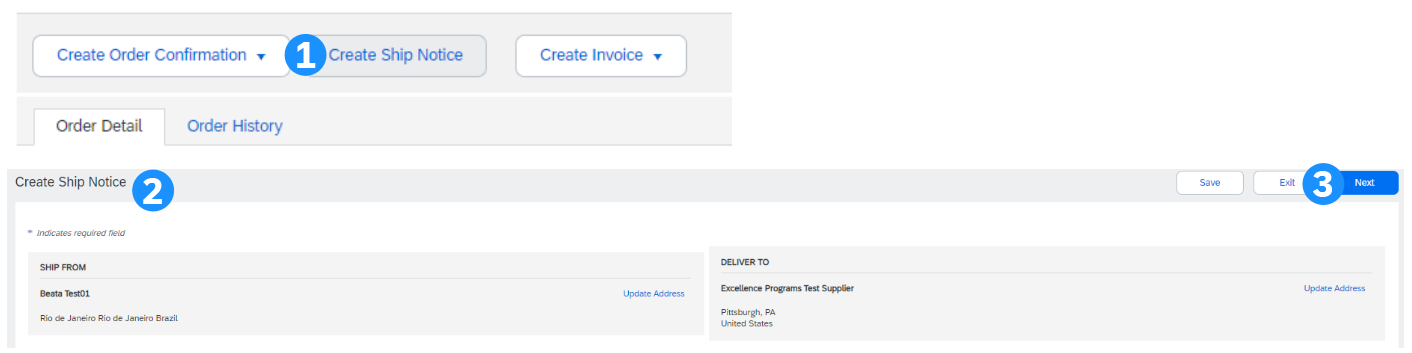
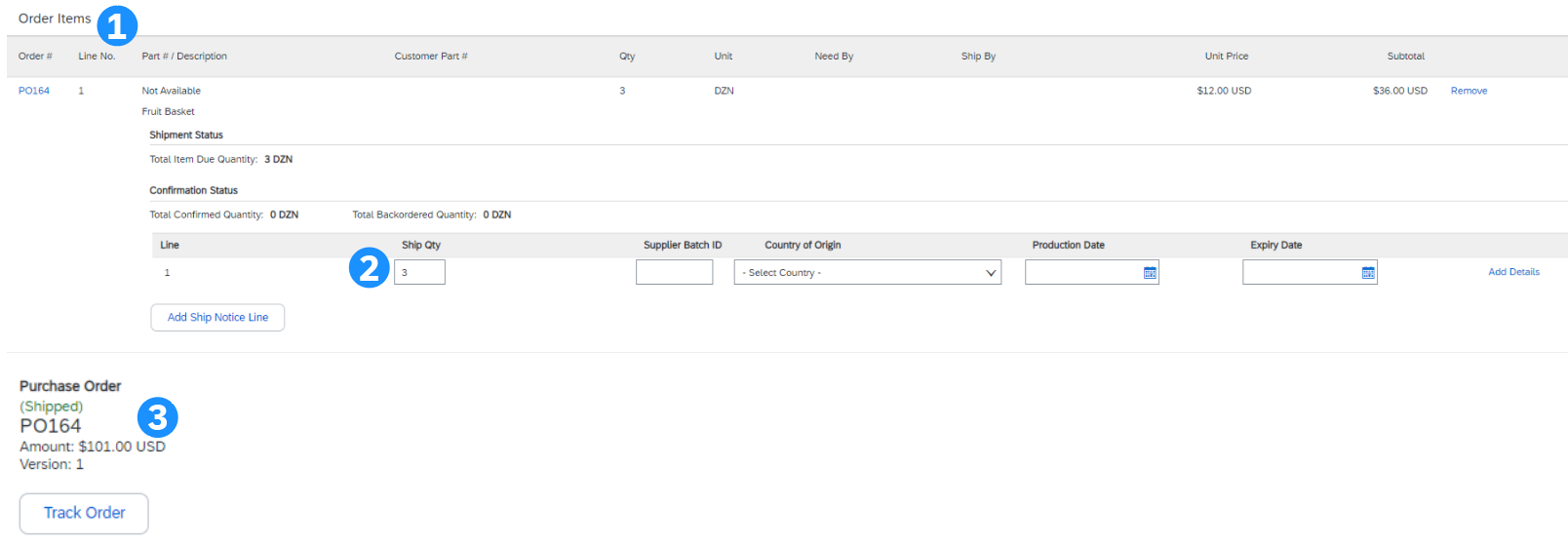
Жөнелту туралы хабарлама Клиенттерге тапсырыстың ағымдағы күйі туралы хабарлау үшін жөнелтім авизосын жасаңыз. Жөнелту туралы хабарлама жасау Тармақтар жөнелтуге дайындалғаннан кейін жөнелту туралы хабарламаны бастаңыз. Сатып алу тапсырысы (САТ) үшін бірнеше жөнелту туралы хабарламаны жіберуге болады.
Жеткізілім туралы хабарландыруларға қосылуы керек қажетті ақпаратқа қатысты клиент қамтамасыз еткен арнайы нұсқауларды орындаңыз
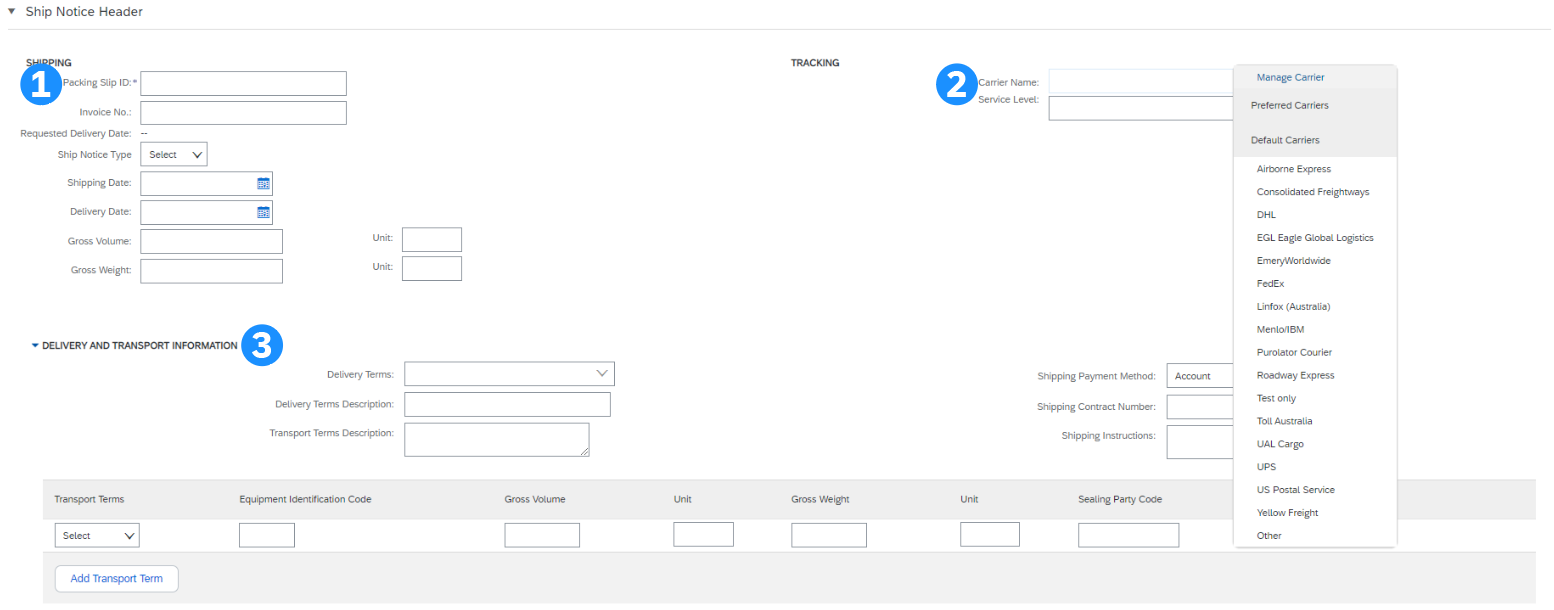
Тақырып - жөнелту, қадағалау және тасымалдау туралы ақпарат
Қамтамасыз ету қажет ақпарат қолданыстағы бизнес процестеріңізге және клиент орнатқан транзакция ережелеріне байланысты.
Жеке тармақ мәліметтері
Ескертпе: тапсырысқа қолдау көрсету бөліміне қажетсіз шақыруларды болдырмауға көмектесу үшін жөнелту туралы хабарламалар жақсартылған байланыстарды қамтамасыз етеді.
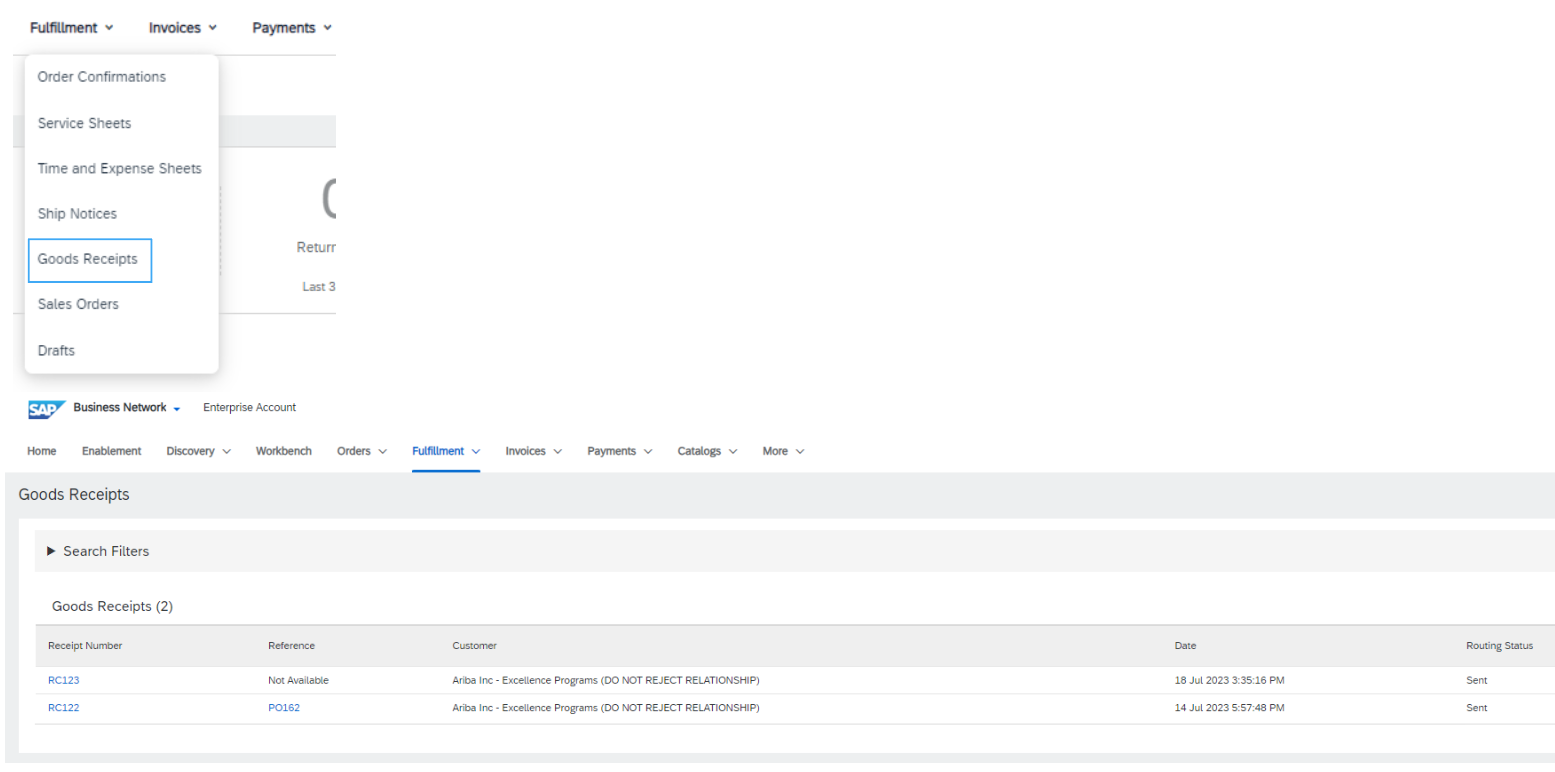
Тауар түсімі Кейбір клиенттер сізге жөнелтілген тауарларды тиімді алғанын растау үшін тауар түсімі туралы хабарландыру (GRN) жібереді. Бұл әдетте шот ұсыну/төлем процесін іске қосады. Тауар түсімі туралы хабарлама дегеніміз не? Функция қосылған кезде, GRN клиентіңіз жіберілген жөнелтімнен өз жүйесінде не алғанын хабарлайды. GRN тек ақпараттық мақсаттарға жіберілуі мүмкін, бірақ алынған нақты тауарлар үшін шот-фактураларды құру жеткізушілер үшін де қажет болуы мүмкін. Ол көбінесе шот ұсыну процесі үшін триггер ретінде қызмет етеді. Кейбір жағдайларда, 'Шот-фактура жасау' түймесі GRN алынғанша белсенді емес қалады. Тауар түсіміне арналған хабарландыруларды теңшеу: Уақтылы шот ұсынуды қамтамасыз ету үшін жеткізушілер тауар түсімі туралы хабарландыруларға арналған хабарландыруларды теңшей алады. Мына қадамдарды орындаңыз:
САТ күйінің жаңартулары: Тауар түсімдері қосылған кезде, кейбір қосымша САТ күйлері де қолжетімді болады. 'Жөнелтілген' күйіне ұқсас, GRN алынған кезде, САТ күйі 'Ішінара алынды' немесе 'Алынды' күйіне өзгереді. Тауар түсімдерін орналастыру Тауар түсімдерін Орындау қойындысынан табуға болады. Түбіртек нөмірін ашу және мәліметтерді көрсету үшін оны басыңыз.
Бұл мазмұн сатып алу тапсырыстарыңызды растау, жаңарту және қабылдамау, сондай-ақ материалдың сатып алу тапсырыстары үшін жеткізілім туралы хабарландыруларды жасау туралы нақты нұсқаулықты ұсынады. Осы процедураларды тәжірибе бойынша жақсырақ түсіну үшін төмендегі сілтемелерге кіруге болады:
Бұл ресурстар аталған процестер туралы тәжірибені қамтамасыз етеді. Зерттеуді болдырмау үшін оларды зерттеңіз

|